
Розширюйте можливості вашої CRM і спілкуйтеся зі своїми постійними та потенційними клієнтами, інтегрувавши IP-телефонію від Київстар.
Завжди залишайтеся на зв’язку – це ключ до успішної та ефективної комунікації в бізнесі. Використання IP-телефонії допоможе налагодити цей процес, а також збільшить шанси на успішні продажі.
У Uspacy телефонія працює за рахунок інтеграцій зі спеціалізованими сервісами. У розділі Крамниця представлені безкоштовні застосунки, які після їх встановлення та налаштування дозволять без перешкод телефонувати клієнтам або приймати дзвінки від них.

💡 Оплата за послуги використання телефонії здійснюється на стороні сервісів.
Отже, для успішної роботи телефонії Київстар потрібно виконати стартові налаштування як на стороні самого сервісу, так і на стороні Uspacy.
☝🏻Крім того, перш ніж переходити до покрокових налаштувань сервісу телефонії та Uspacy, потрібно виконати декілька підготовчих дій.
Але про все по черзі ⬇️
Підготовчі дії
Спершу потрібно встановити безкоштовний застосунок Київстар для вашого Простору. Для цього перейдіть у розділі Крамниця. Та натисніть на кнопку Отримати.

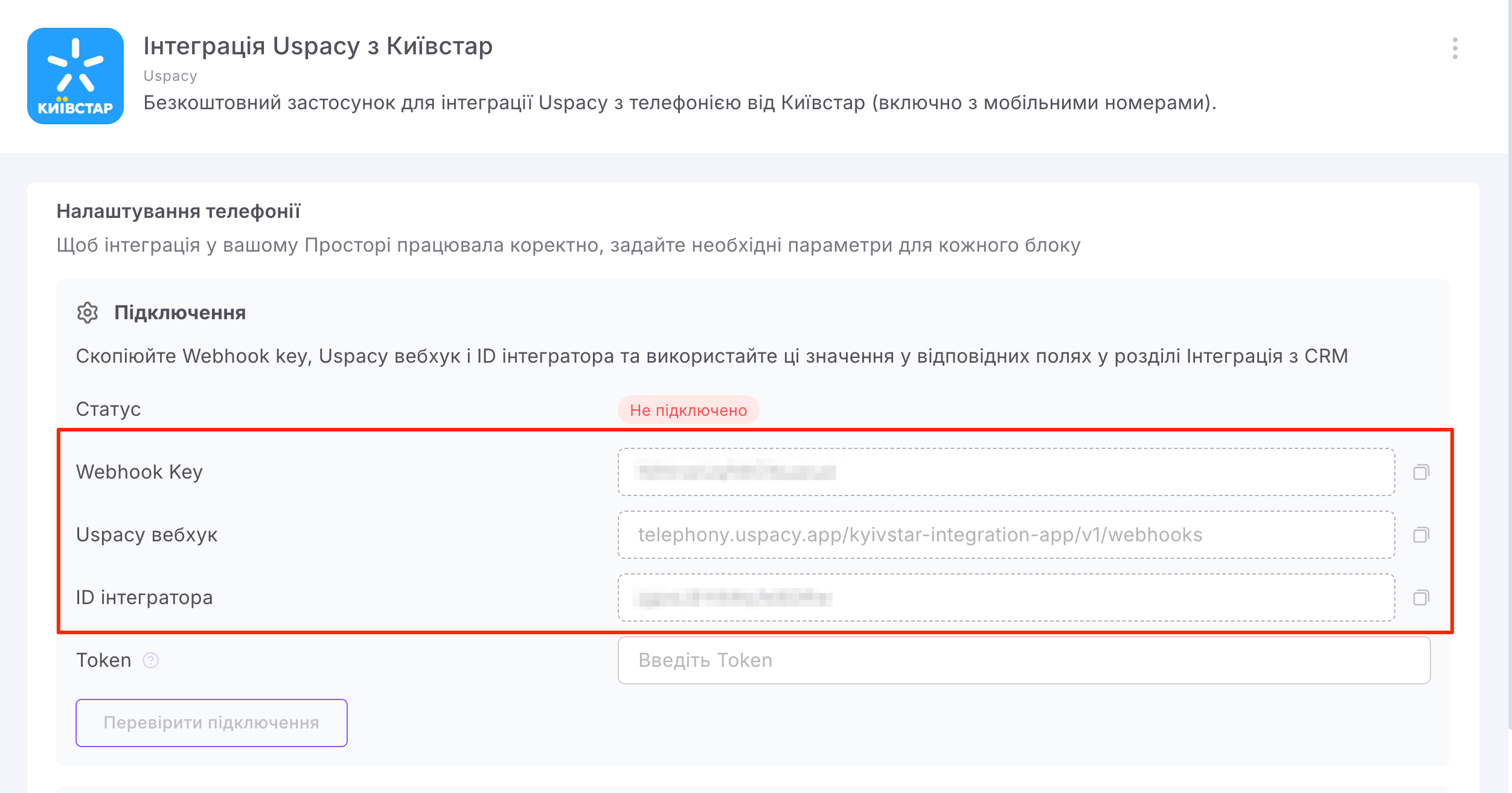
Коли застосунок, буде встановлений, стануть доступними дані для інтеграції, які потрібні для використання на стороні Київстар. Тому відкрийте його налаштування.

Тут вам будуть потрібні поля: Webhook Key, Uspacy вебхук і ID інтегратора. Дані з них потрібно використати під час налаштування інтеграції в кабінеті Київстар. Тому скопіюйте їх значення.
Дії на стороні Київстар
Дії на стороні Uspacy
Після додаткових налаштувань застосунку Київстар можна буде без перешкод телефонувати клієнтам або приймати дзвінки від них.

Робота з телефонією
☎️ Після цього можна починати працювати з телефонією Київстар прямо в Uspacy – завжди будьте на зв’язку зі своїми поточними та потенційними клієнтами.

☎️ Усі дзвінки (вхідні, вихідні та пропущені) будуть збережені в історії та знаходитимуться на сторінці Журнал дзвінків.
🌟 Він доступний лише на комерційних тарифах.
На сторінці журналу дзвінків одразу можете опрацювати виклики, наприклад, прослухати записи розмов або перейти в картку пов'язаної сутності CRM.

🙌🏻 Зверніть увагу, що записи розмов зазвичай додаються із затримкою у 10-15 хвилин. А якщо дзвінок був довгий, то затримка може бути ще трошки більшою.
А записи розмов будуть також міститися в картці CRM, у правій її частині, під фільтром активностей, там де відображена історія взаємодії з елементом.
Створено: 6 грудня 2024 р. / Оновлено: 12 лютого 2026 р.