
Щоб оцінити результати роботи команди, важливо знати, наскільки вони відповідають запланованим. Наприклад, чи досягають менеджери потрібного середнього чека та чи відповідають оператори клієнтам достатньо швидко.
Цілі та плани в Аналітиці Uspacy допомагають порівнювати фактичні показники із заданими цільовими значеннями. Ви можете вибрати, що відстежувати, налаштувати періодичність оцінювання та визначити бажаний результат. При цьому для одних показників кращим буде більше значення, як-от середній чек угод, а для інших — менше, наприклад час відповіді в чаті.
Далі розглянемо, як створити ціль і відстежувати її досягнення на цих двох прикладах.
Як створити та налаштувати ціль?
В Аналітиці тепер доступна вкладка Цілі та плани. Тут можна створювати цілі для потрібних показників і відстежувати їх досягнення. Усі створені цілі та плани відображатимуться на цій вкладці.
💡 Робота з цілями та планами доступна лише на тарифі «Професійний».
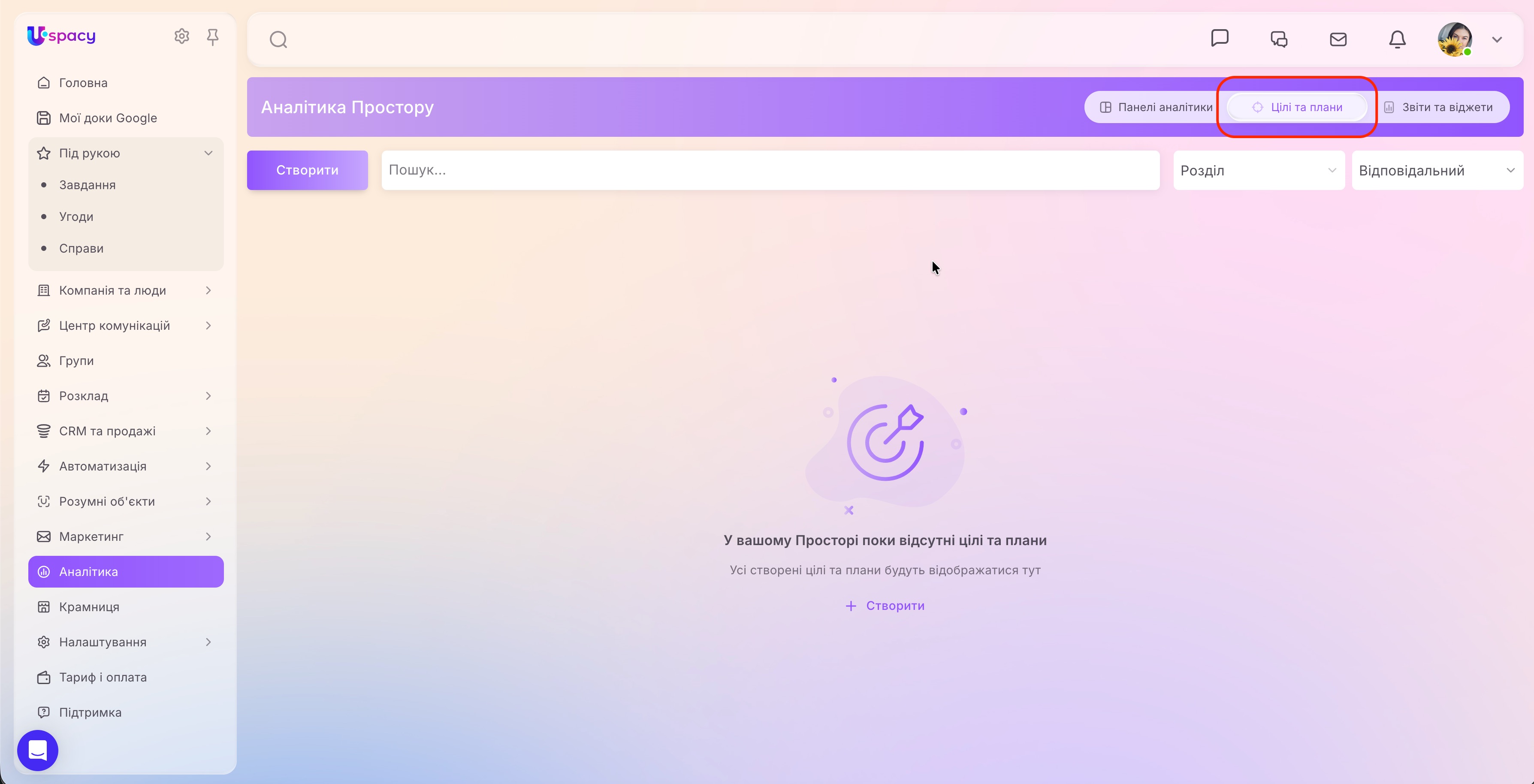
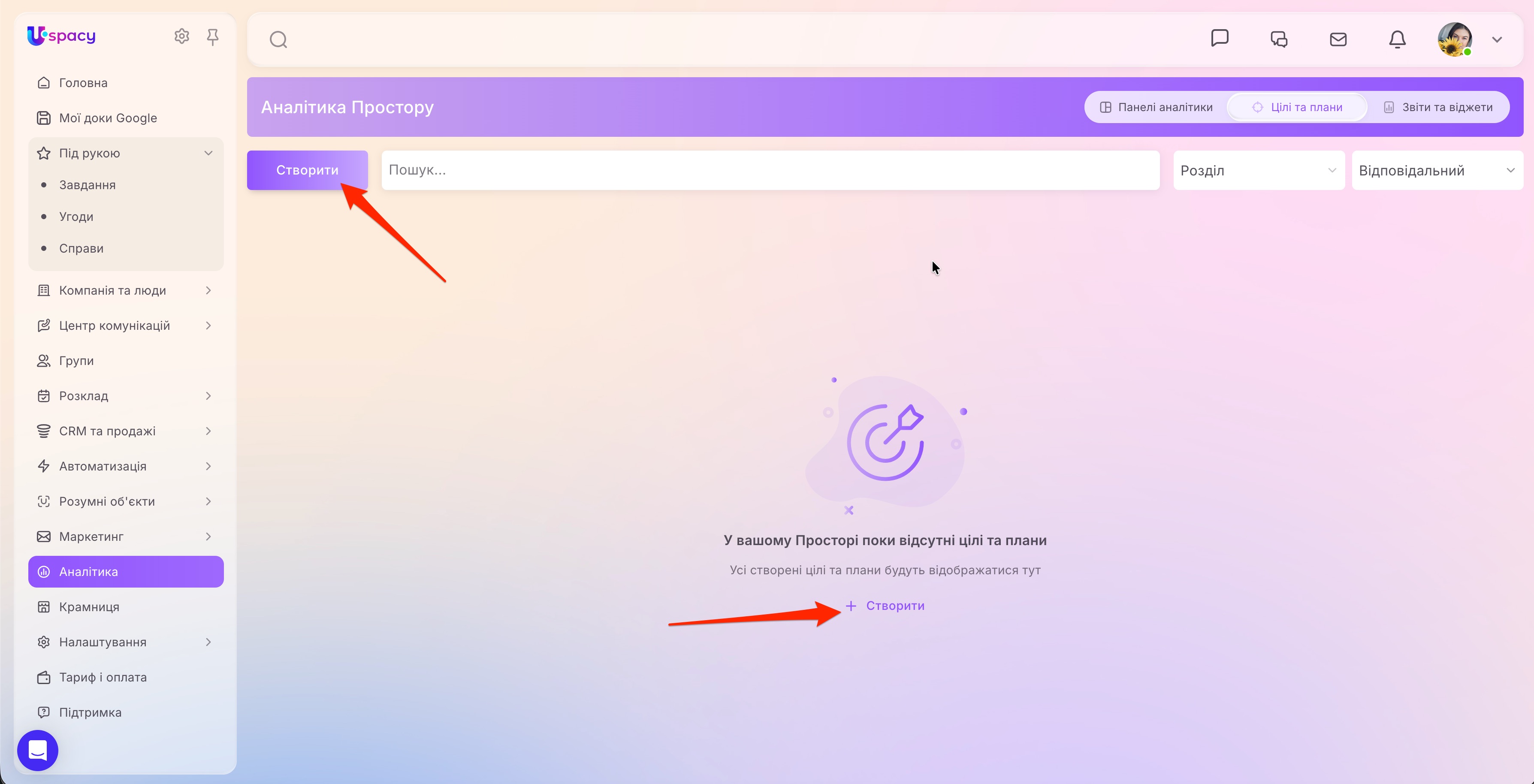
Щоб додати нову ціль, натисніть кнопку Створити у верхній частині сторінки. Якщо у Просторі ще немає цілей, можна також скористатися кнопкою Створити в центрі екрана.
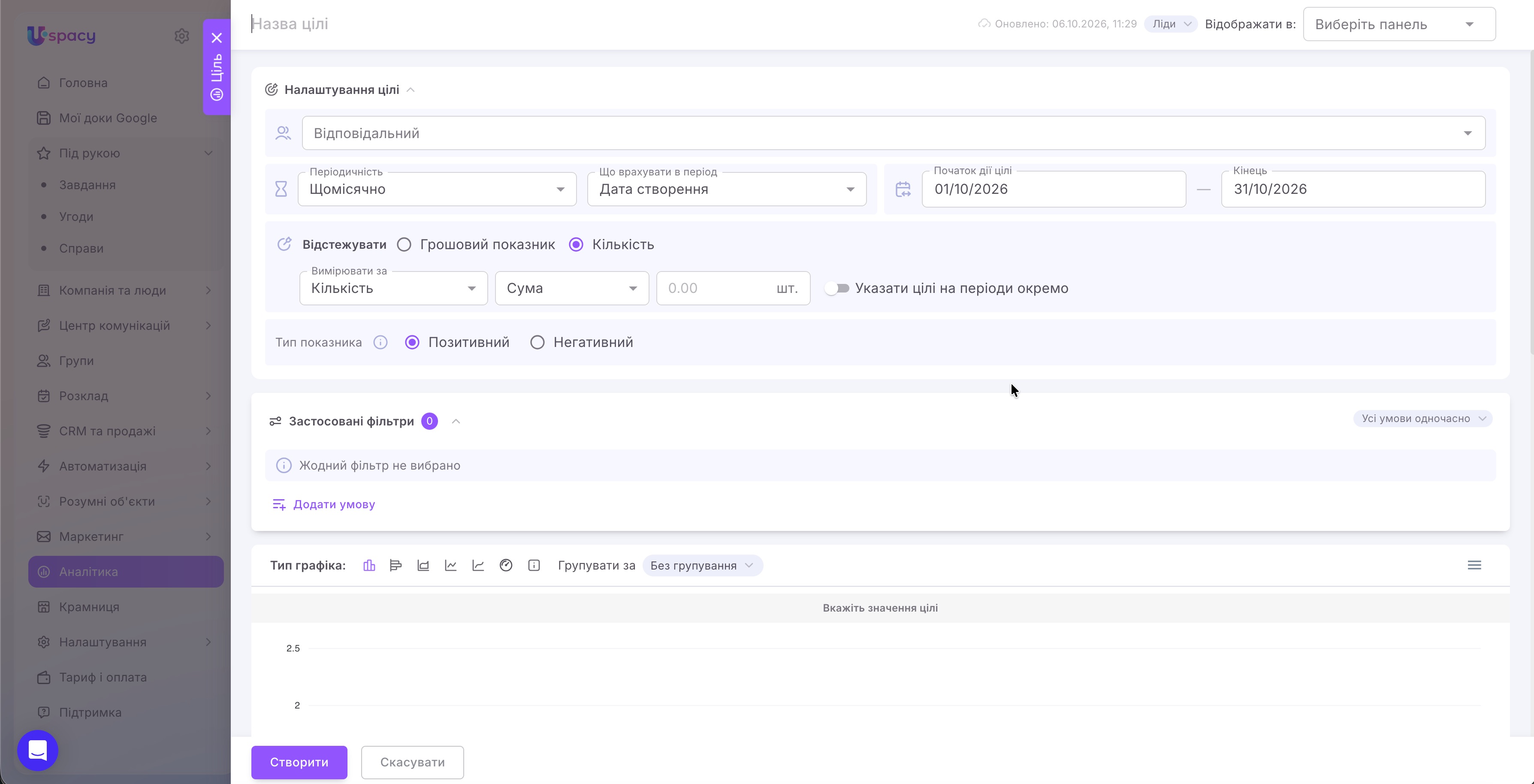
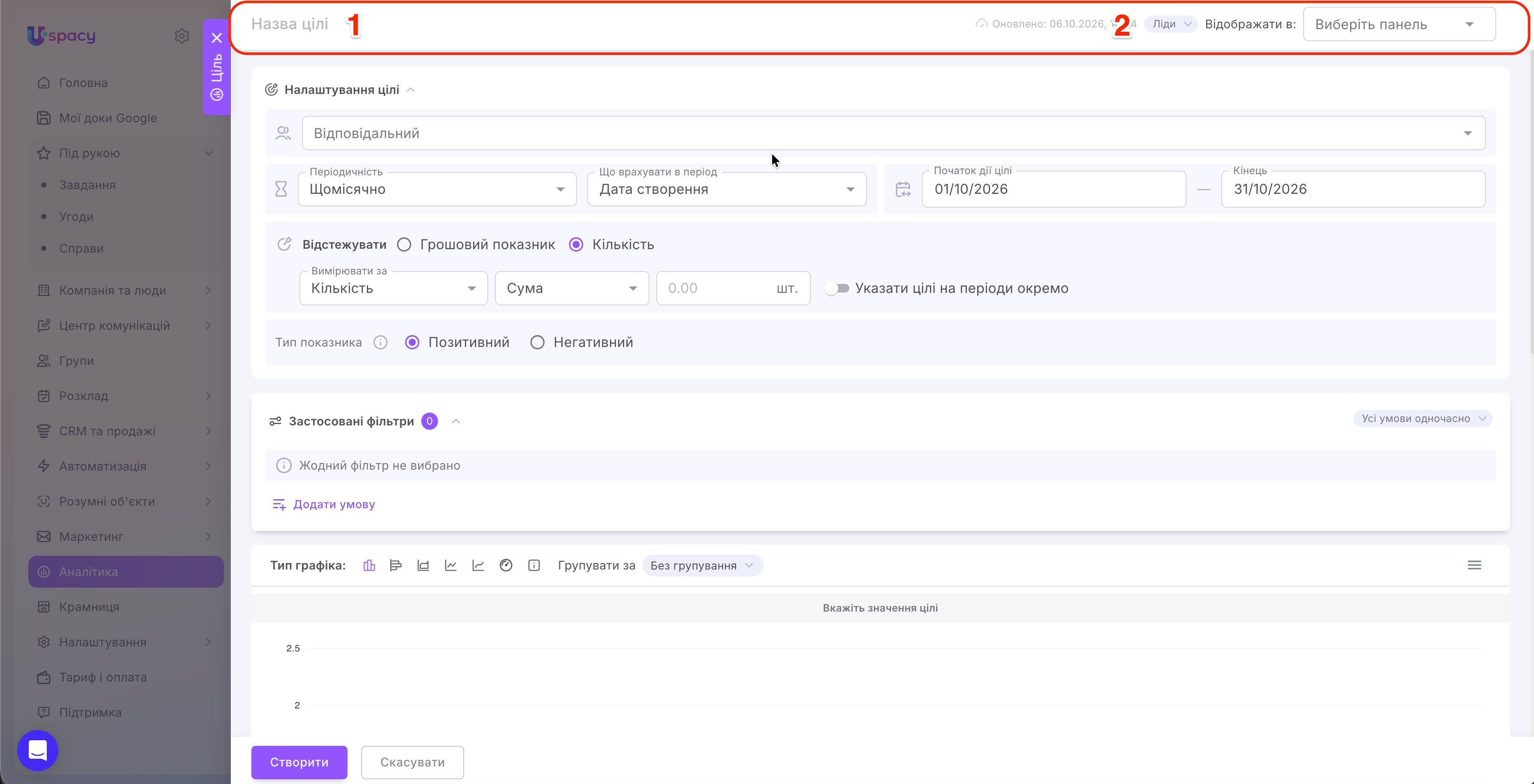
Відкриється форма, у якій потрібно визначити, що саме відстежувати, за який період і якого результату очікувати.
Налаштування
🟣 Назва, розділ і панель аналітики. У верхній частині форми вкажіть Назву цілі. Вона має допомагати зрозуміти, що саме ви плануєте відстежувати. Наприклад, «Середній чек угод» або «Час відповіді клієнтам».
Праворуч виберіть розділ, дані якого використовуватимуться для розрахунку. У полі Відображати в можна вибрати власну панель аналітики, де буде міститися ціль.
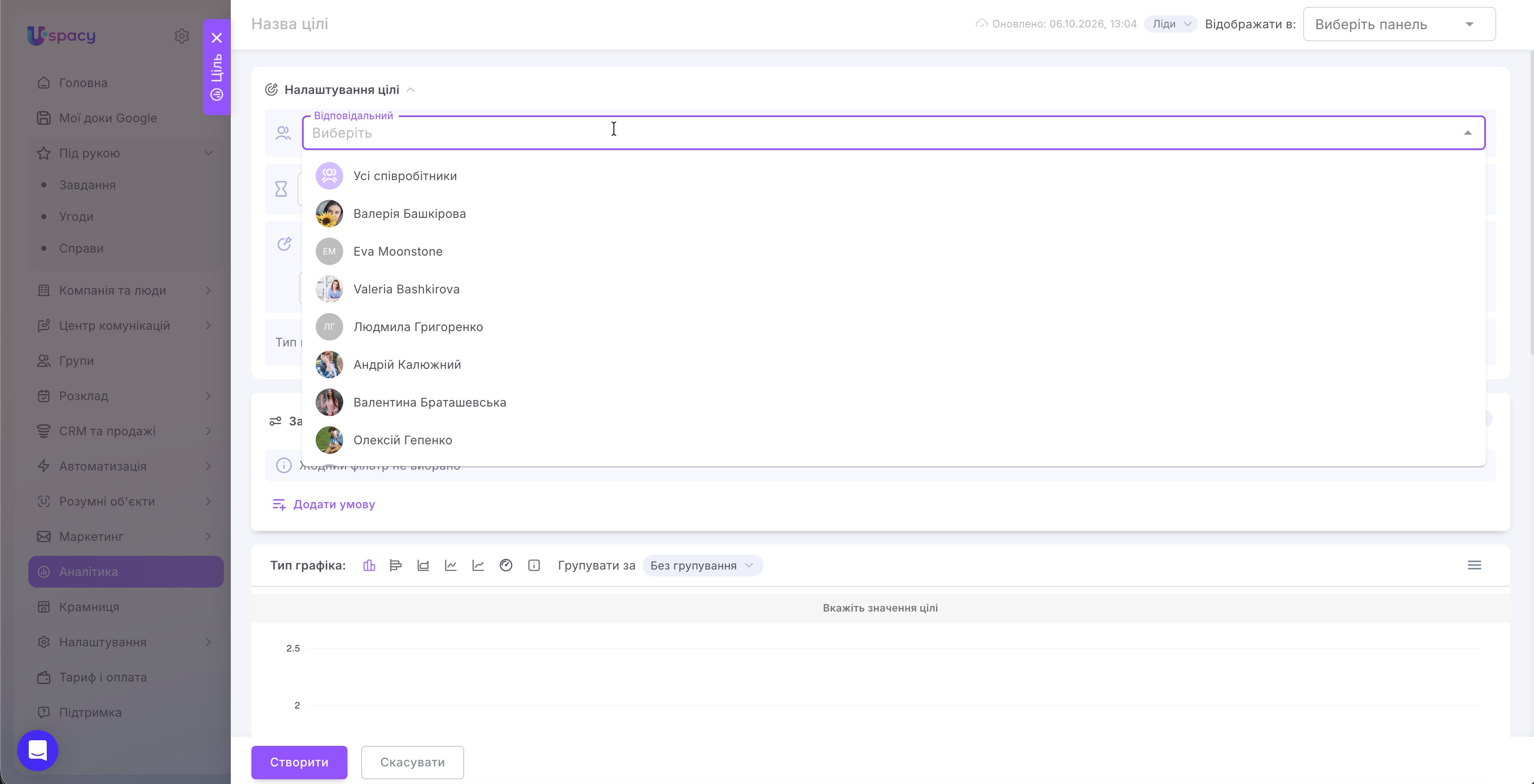
🟣 Відповідальний. У блоці Налаштування цілі спочатку виберіть Відповідального. Тут можна вказати конкретного працівника або вибрати варіант Усі співробітники.
Це дає змогу налаштувати ціль для окремого працівника або відстежувати результати всіх співробітників.
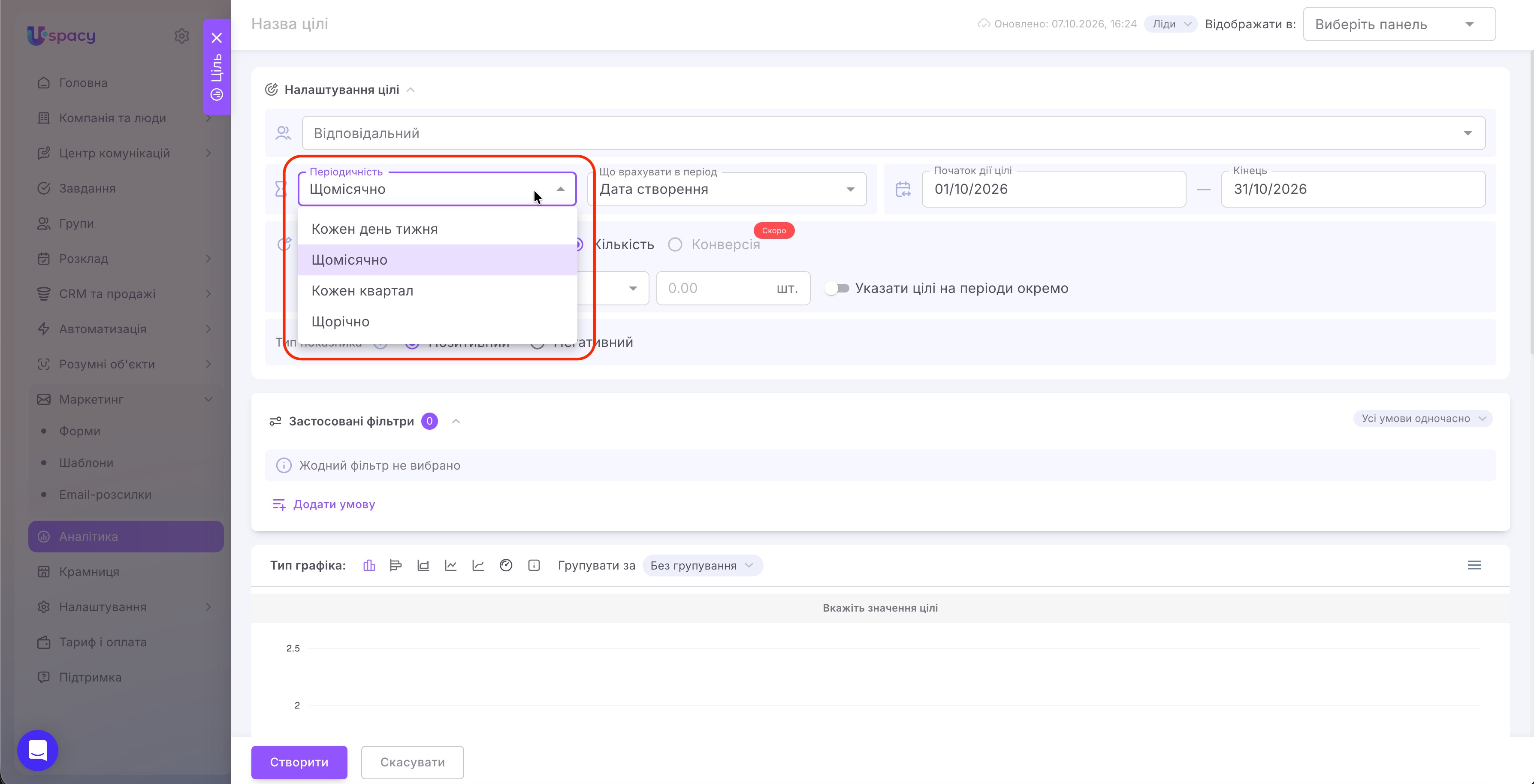
🟣 Періодичність. Далі визначте Періодичність — за якими періодами потрібно оцінювати досягнення цілі. У списку доступні варіанти:
- Кожен день тижня;
- Щомісячно;
- Кожен квартал.
- Щорічно.
Наприклад, якщо потрібно порівнювати результати з планом за кожен місяць, виберіть Щомісячно.
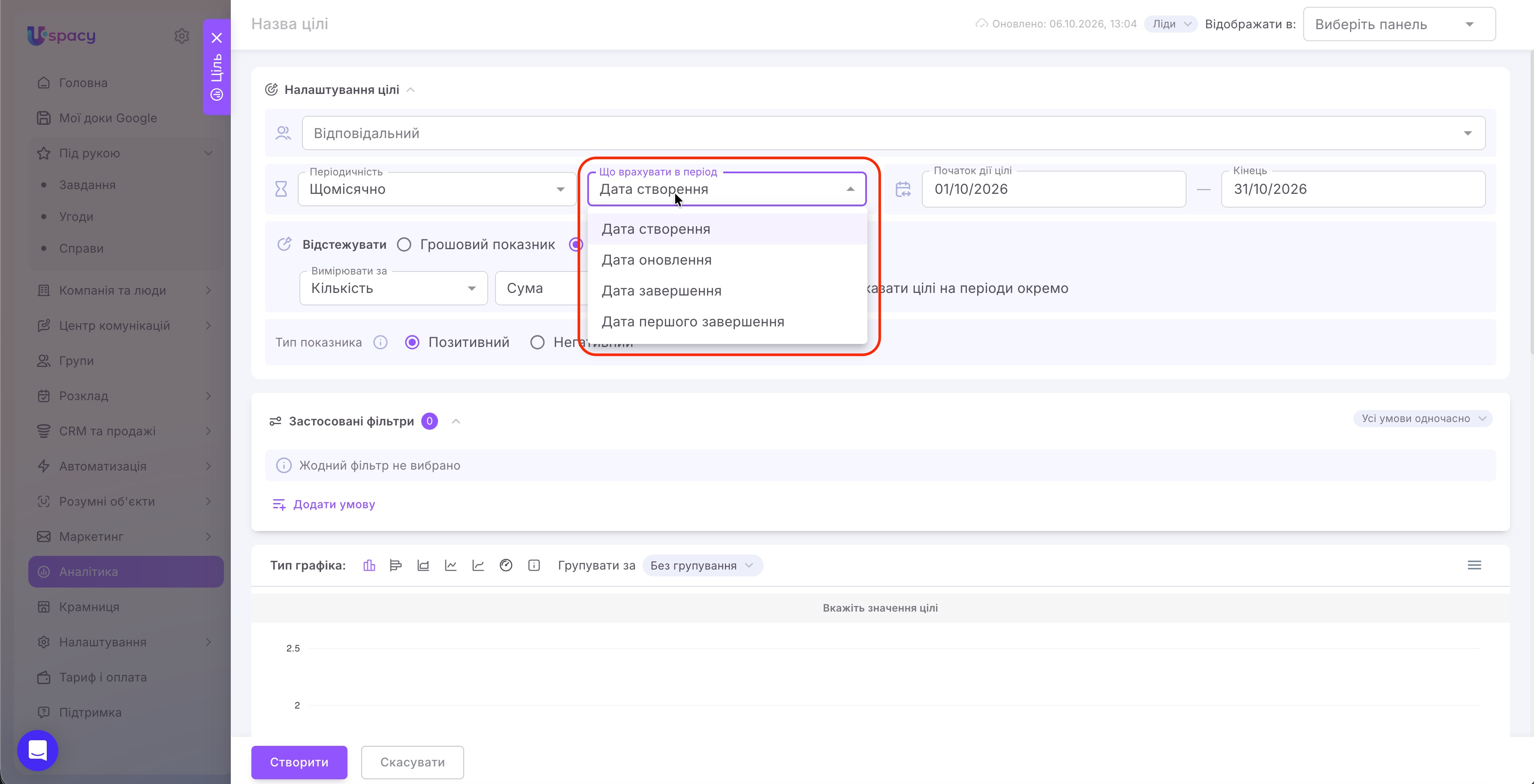
🟣 Що врахувати в період. У полі Що врахувати в період виберіть дату, за якою дані потраплятимуть до розрахунку. А саме:
- Дата створення;
- Дата оновлення;
- Дата завершення;
- Дата першого завершення.
Наприклад, якщо вибрано Дату створення, у результатах за жовтень враховуватимуться елементи, створені в жовтні. Якщо вибрано Дату завершення — елементи, завершені протягом цього місяця.
Вибирайте дату відповідно до того, що потрібно оцінити: появу нових елементів, їх оновлення чи завершення.
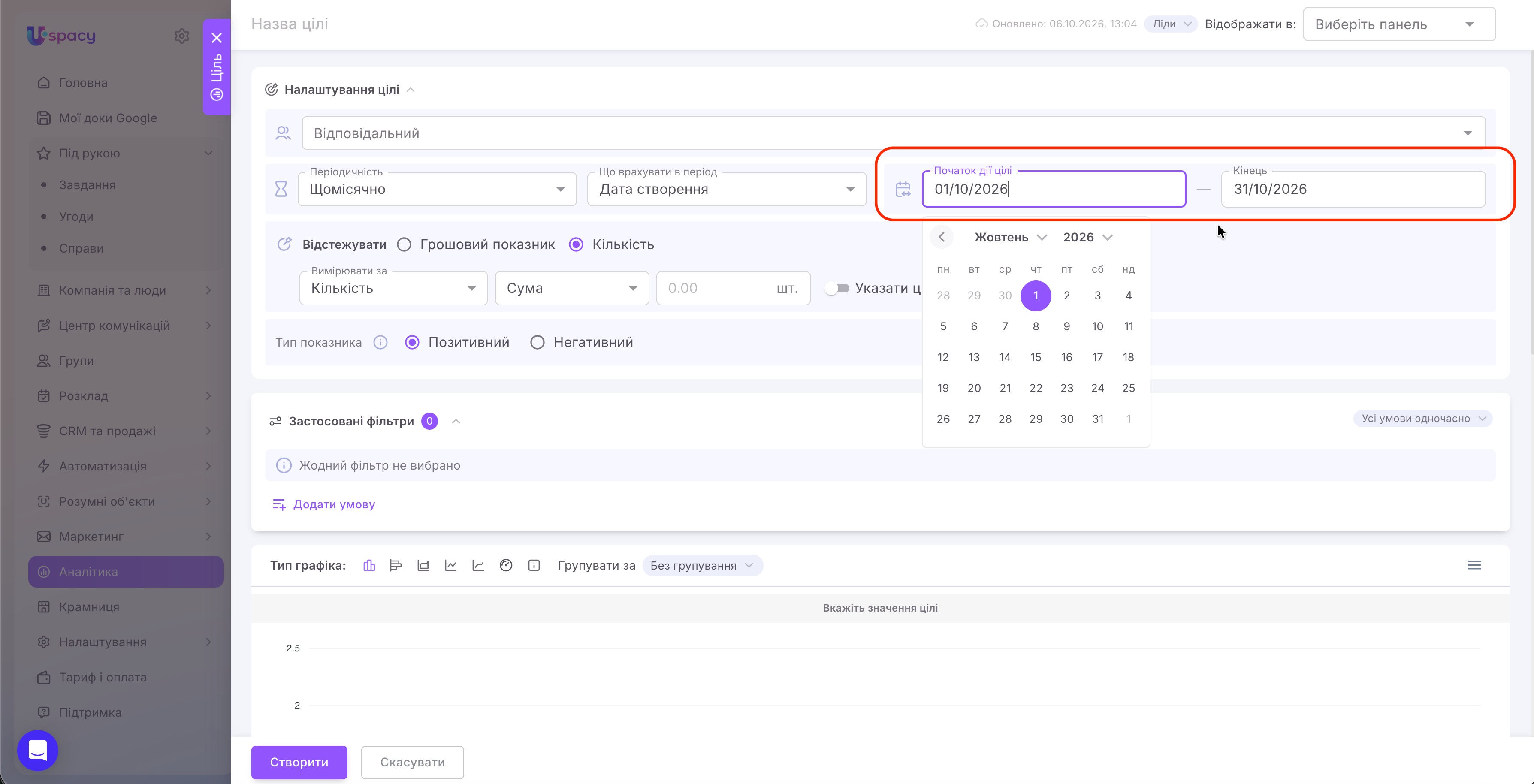
🟣 Строки дії цілі. У полях Початок дії цілі та Кінець задайте часові межі, у яких діятиме ціль. Дати можна вибрати за допомогою календаря.
💡 Строки дії цілі та періодичність — різні налаштування. Наприклад, ціль може діяти з 1 жовтня до 31 грудня. Якщо вибрано періодичність Щомісячно, результат оцінюватиметься окремо за жовтень, листопад і грудень.
🟣 Показник і цільове значення. У рядку Відстежувати виберіть, що потрібно оцінювати: Грошовий показник або Кількість. Наприклад, для плану за сумою продажів виберіть грошовий показник, а для плану за кількістю лідів — кількість.
💡 Для звітів Пошти, Зовнішніх каналів і Дзвінків грошовий показник недоступний. Якщо вибрано один із цих розділів, у рядку Відстежувати можна використовувати лише варіант Кількість.
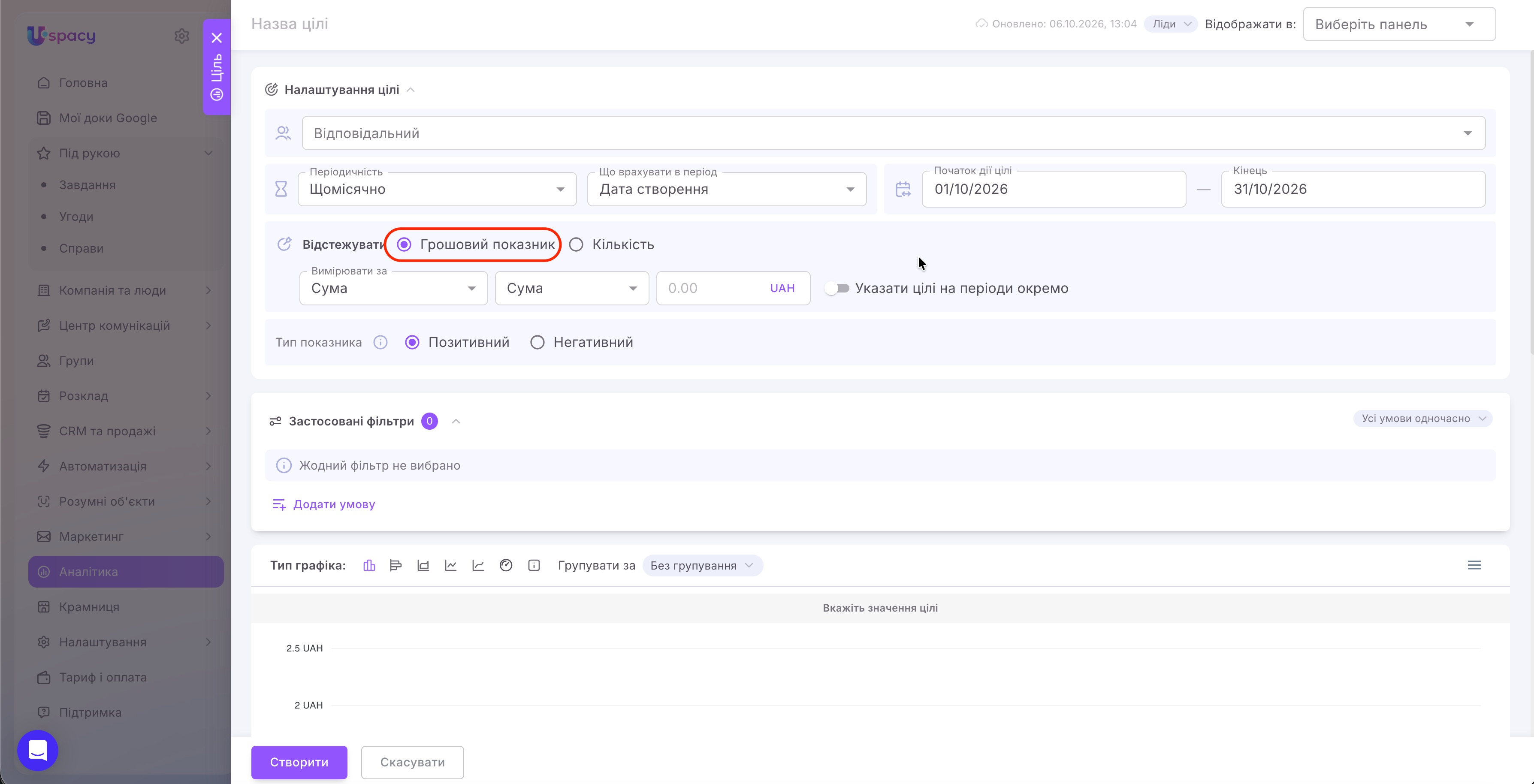
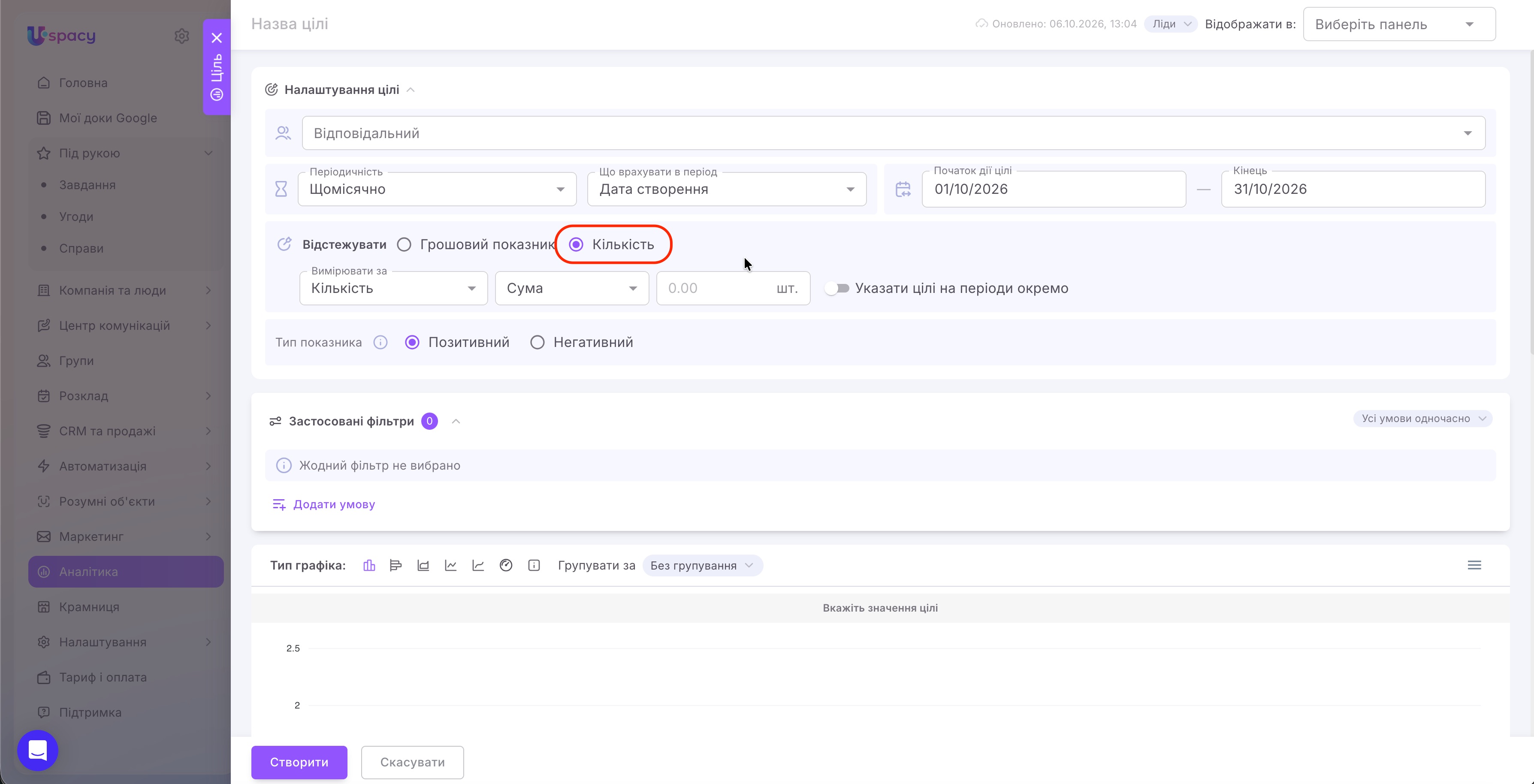
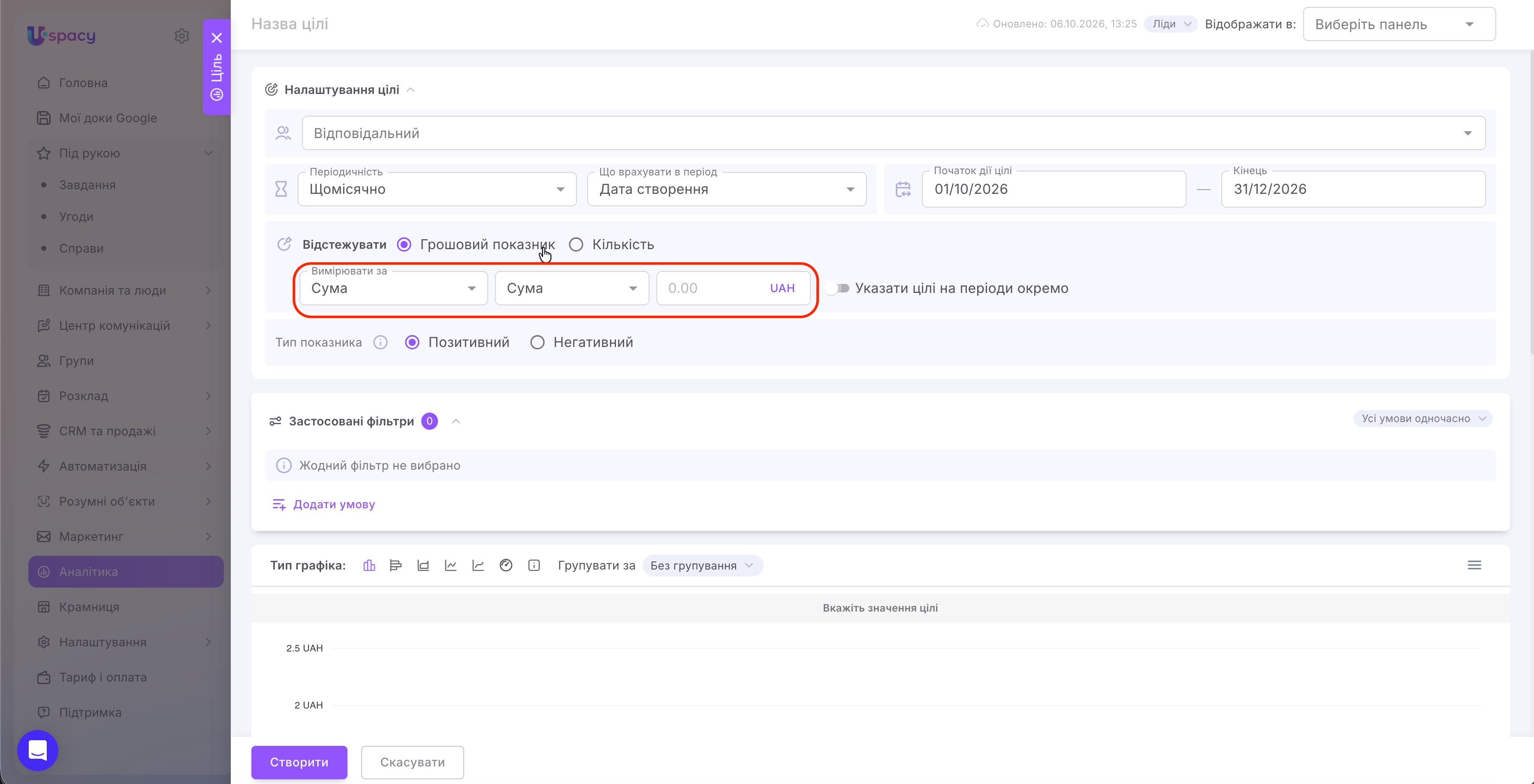
Далі налаштуйте три поля:
- Вимірювати за — виберіть, які дані використовувати для розрахунку. Наприклад, Сума означає, що розрахунок виконуватиметься на основі грошових сум у картках, а Кількість — на основі кількості елементів.
- Спосіб розрахунку — у сусідньому списку виберіть, як обчислювати результат. Наприклад, варіант Сума дає змогу отримати загальне значення за період.
- Цільове значення — введіть запланований результат, із яким потрібно порівнювати фактичний показник.
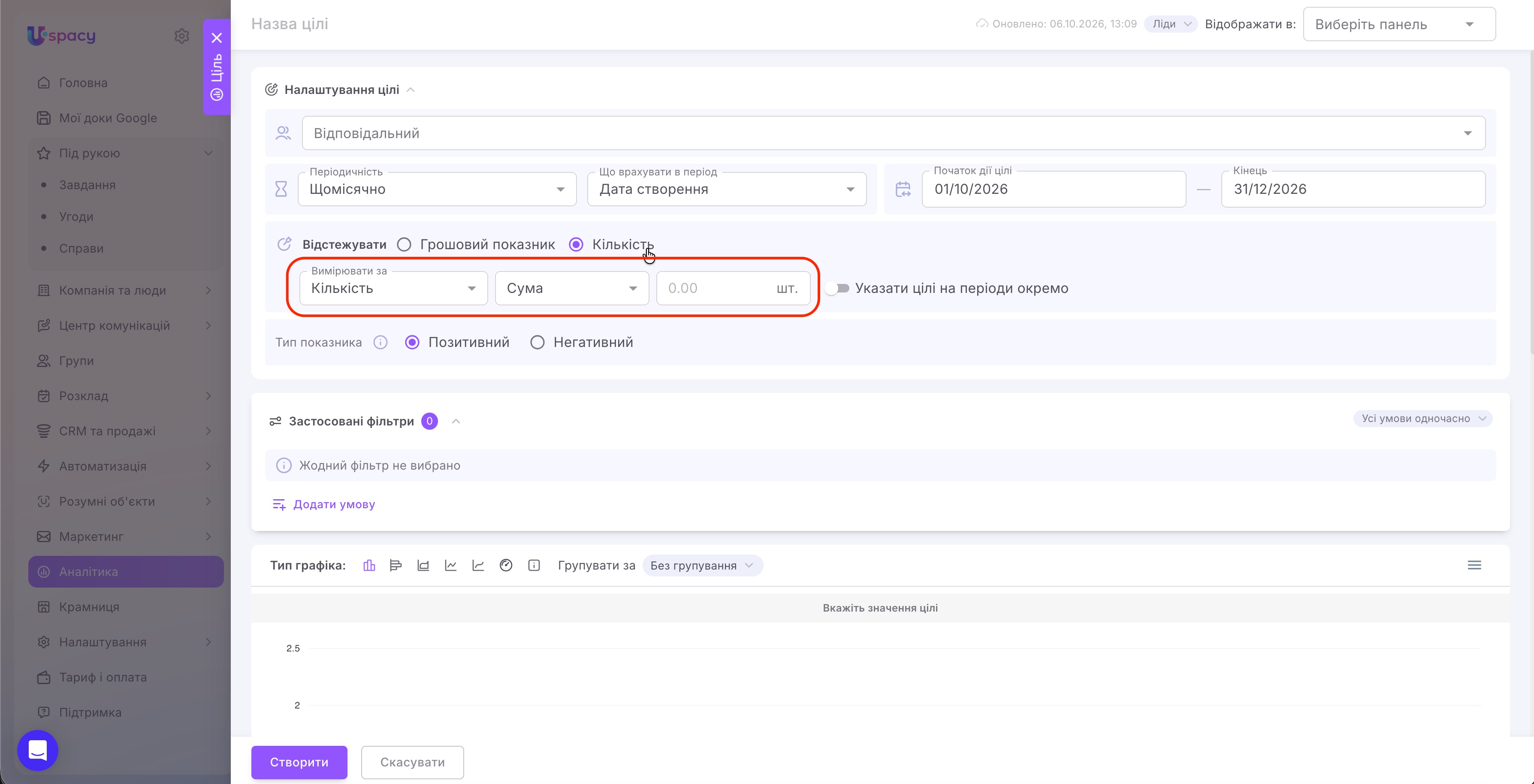
Наприклад, щоб установити план 100 лідів на місяць, виберіть Кількість у рядку Відстежувати, у полі Вимірювати за також укажіть Кількість, залиште спосіб розрахунку Сума та введіть 100 у поле цільового значення. У такому разі Uspacy порівнюватиме загальну кількість лідів за місяць із планом у 100 лідів.
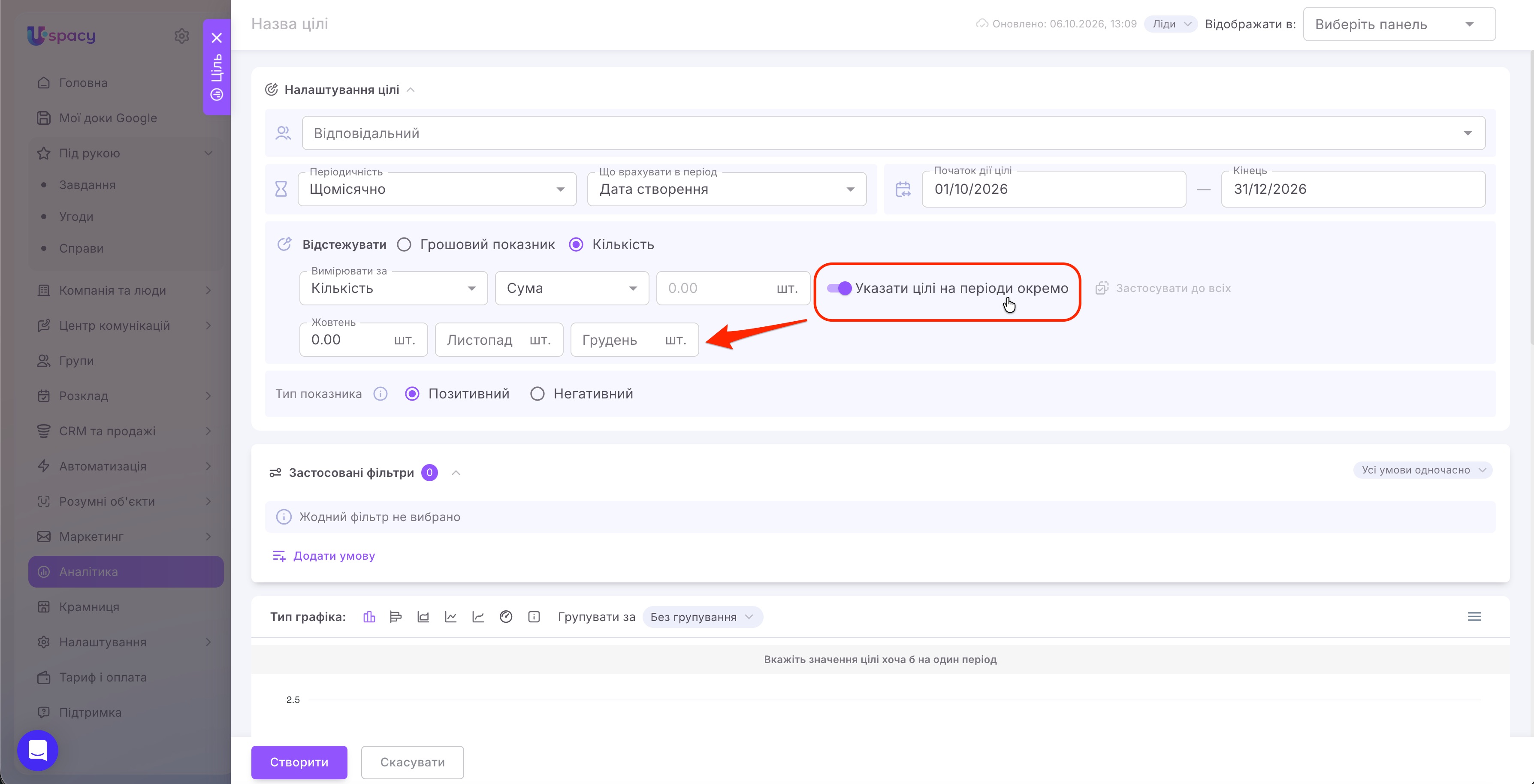
🟣 Окремі цілі для періодів. Якщо планові значення мають відрізнятися, увімкніть перемикач Указати цілі на періоди окремо.
Нижче з’являться поля для періодів у межах дії цілі. Наприклад, за щомісячної періодичності та строку дії з жовтня до грудня можна вказати окремі значення для кожного з цих місяців.
Так можна запланувати поступове збільшення кількості лідів: 100 у жовтні, 120 у листопаді та 150 у грудні.
Поруч із перемикачем є дія Застосувати до всіх, яка дає змогу застосувати спільне значення до всіх періодів.
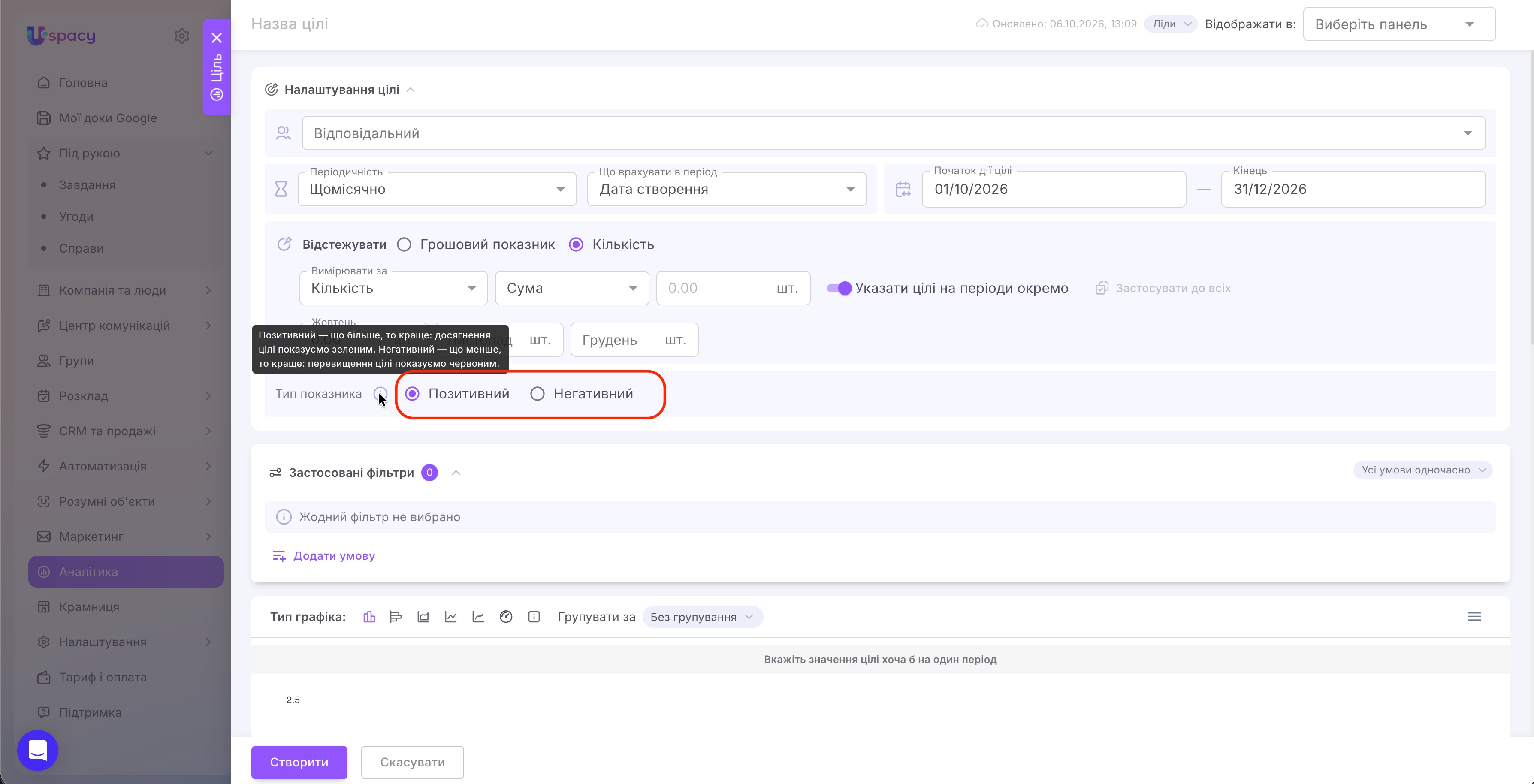
🟣 Тип показника. Виберіть Тип показника, щоб визначити, який результат вважати бажаним:
- Позитивний — що більше значення, то краще. Такий тип підходить, наприклад, для кількості лідів або середнього чека угод. Досягнення цілі позначається зеленим.
- Негативний — що менше значення, то краще. Такий тип підходить, наприклад, для часу відповіді клієнтам. Перевищення цільового значення позначається червоним.
Отже, тип показника визначає логіку оцінювання. Наприклад, перевищення плану за середнім чеком є бажаним результатом, а перевищення допустимого часу відповіді потребує уваги.
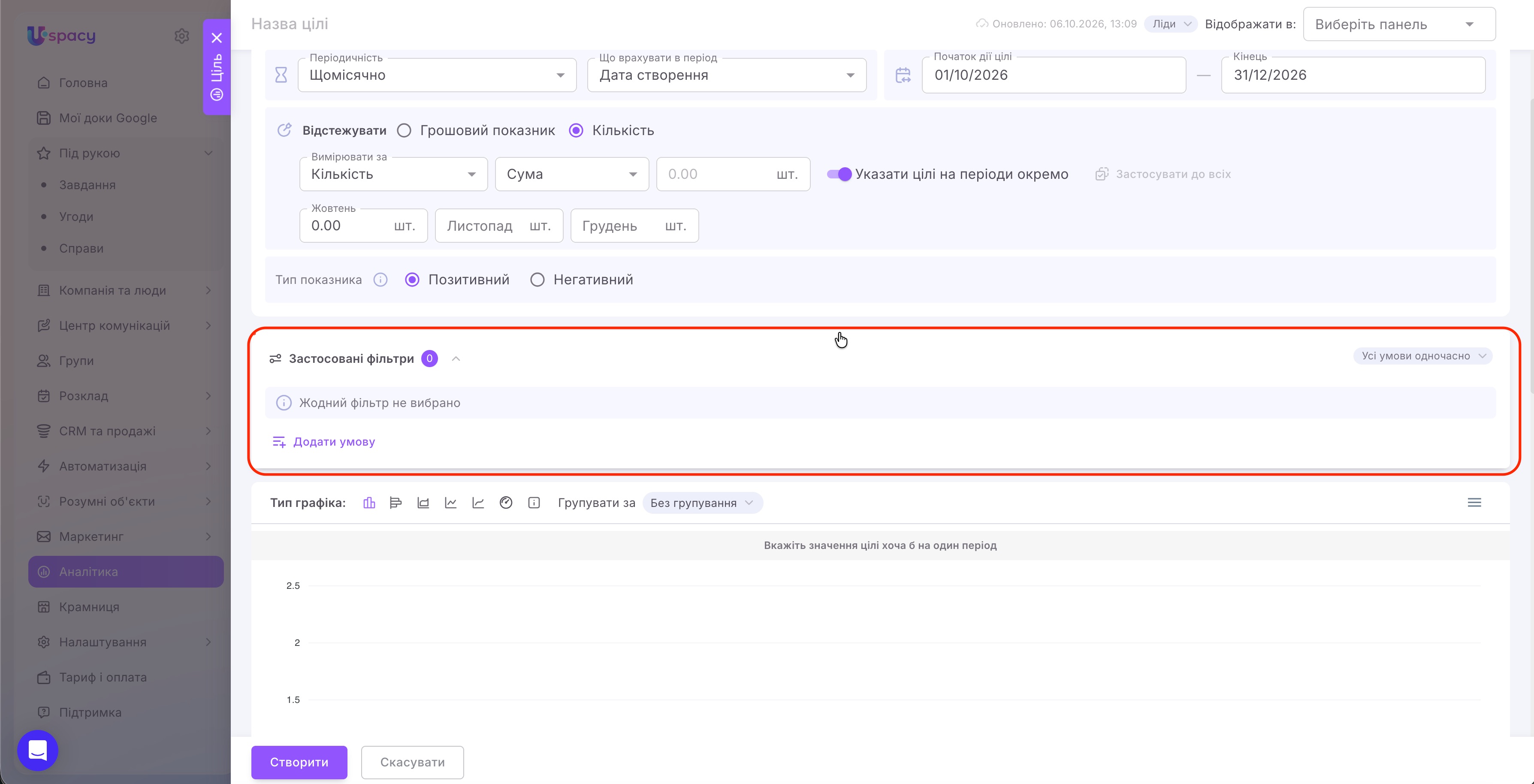
Фільтри
У блоці Застосовані фільтри можна уточнити, які дані враховувати під час розрахунку. Для цього натисніть Додати умову та налаштуйте потрібний фільтр.
Наприклад, для цілі за угодами можна обмежити розрахунок даними, які відповідають потрібним умовам продажу.
Якщо використовується режим Усі умови одночасно, до розрахунку потраплятимуть лише елементи, які відповідають усім заданим умовам.
У режимі Хоча б одна до розрахунку потраплятимуть елементи, які відповідають хоча б одній із заданих умов.
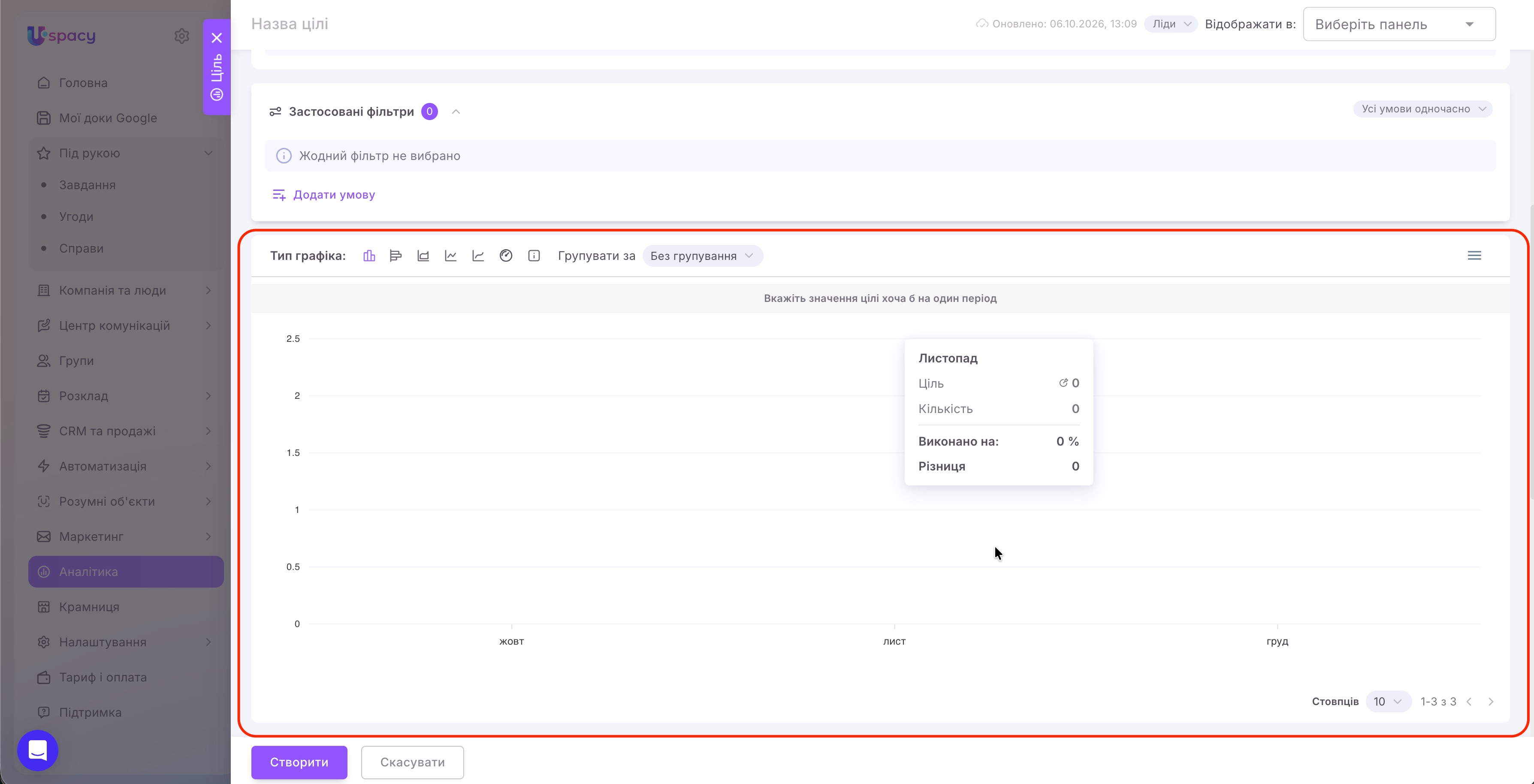
Відображення результатів
У нижній частині форми виберіть Тип графіка, натиснувши відповідну піктограму.
У полі Групувати за можна налаштувати групування результатів. Якщо воно не потрібне, залиште варіант Без групування.
Щоб переглянути деталі на графіку, наведіть курсор на потрібний елемент. У підказці відображаються цільове та фактичне значення, відсоток виконання й різниця між ними.
Після заповнення форми натисніть Створити.
Далі розглянемо налаштування на двох прикладах: середній чек угод — щонайменше 20 000 грн і середній час відповіді в чаті — не більше ніж 5 хвилин. Вони допоможуть зрозуміти, як працювати з позитивними та негативними показниками й оцінювати результати.
Приклад 1. Середній чек угод — щонайменше 20 000 грн
Припустімо, потрібно оцінити, чи досягає середній чек угод конкретного менеджера 20 000 грн щомісяця. Налаштуємо таку ціль для конкретного співробітника.
Укажіть назву цілі та виберіть розділ Угоди. У блоці Налаштування цілі задайте:
- Відповідальний — потрібний користувач.
- Періодичність — Щомісячно.
- Що врахувати в період — Дата створення.
- Початок дії цілі — 31 грудня 2025 року.
- Кінець — 30 вересня 2026 року.
За таких налаштувань угоди потраплятимуть до відповідного місяця за датою їх створення.
У рядку Відстежувати виберіть Грошовий показник, у полі Вимірювати за — Сума угоди, а для способу розрахунку встановіть Середнє. Уведіть цільове значення 20 000 і виберіть валюту UAH.
На скриншоті ввімкнено перемикач Указати цілі на періоди окремо. Для кожного місяця задано однакову ціль — 20 000 грн. За потреби ці значення можна змінити для окремих місяців.
Тип показника встановіть Позитивний, оскільки в цьому прикладі більший середній чек означає кращий результат.
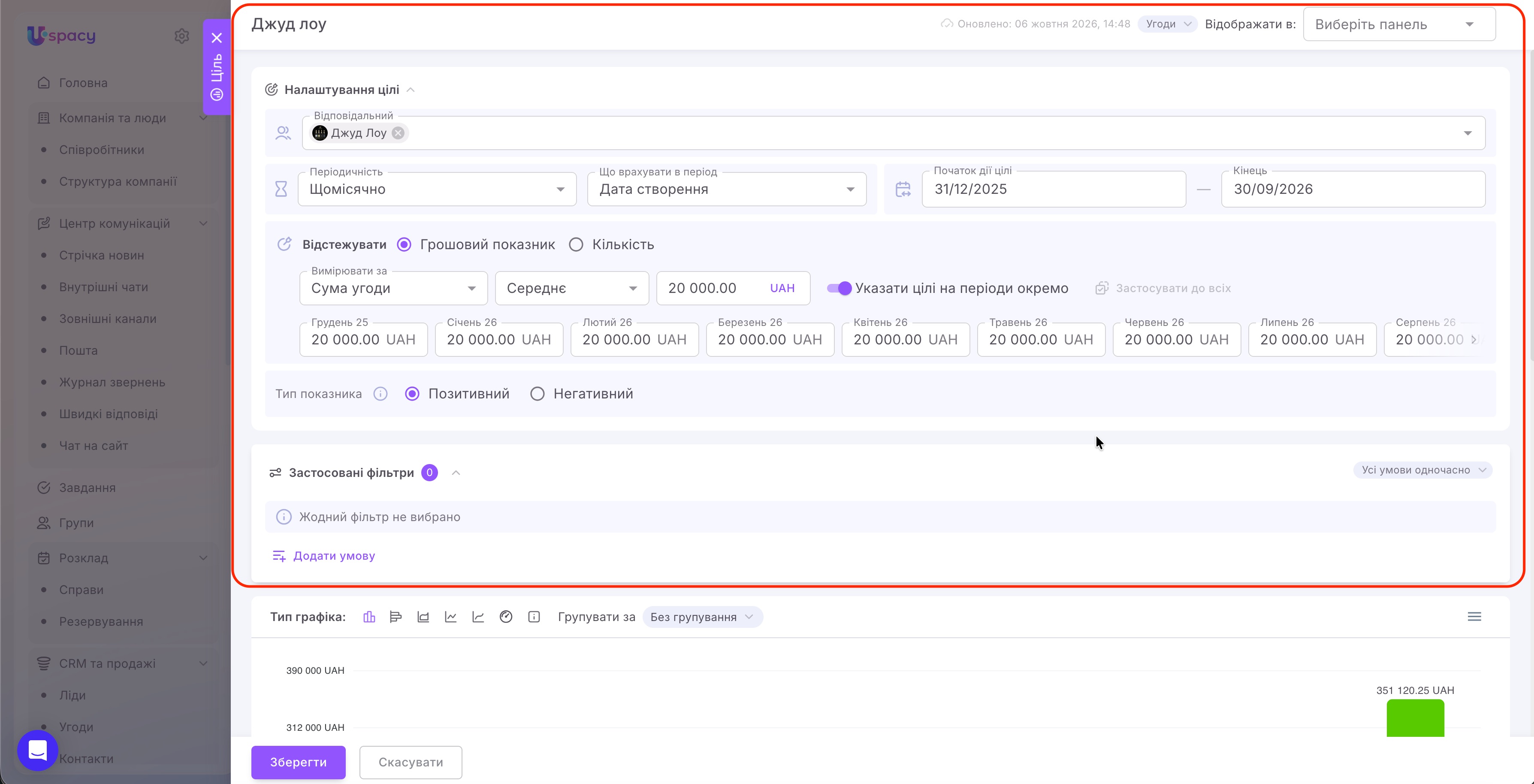
Додаткові фільтри в цьому прикладі не застосовуються. Отже, розрахунок не обмежується лише успішними угодами. Для відображення результатів вибрано стовпчиковий графік і варіант Без групування, оскільки ціль налаштована для одного менеджера.
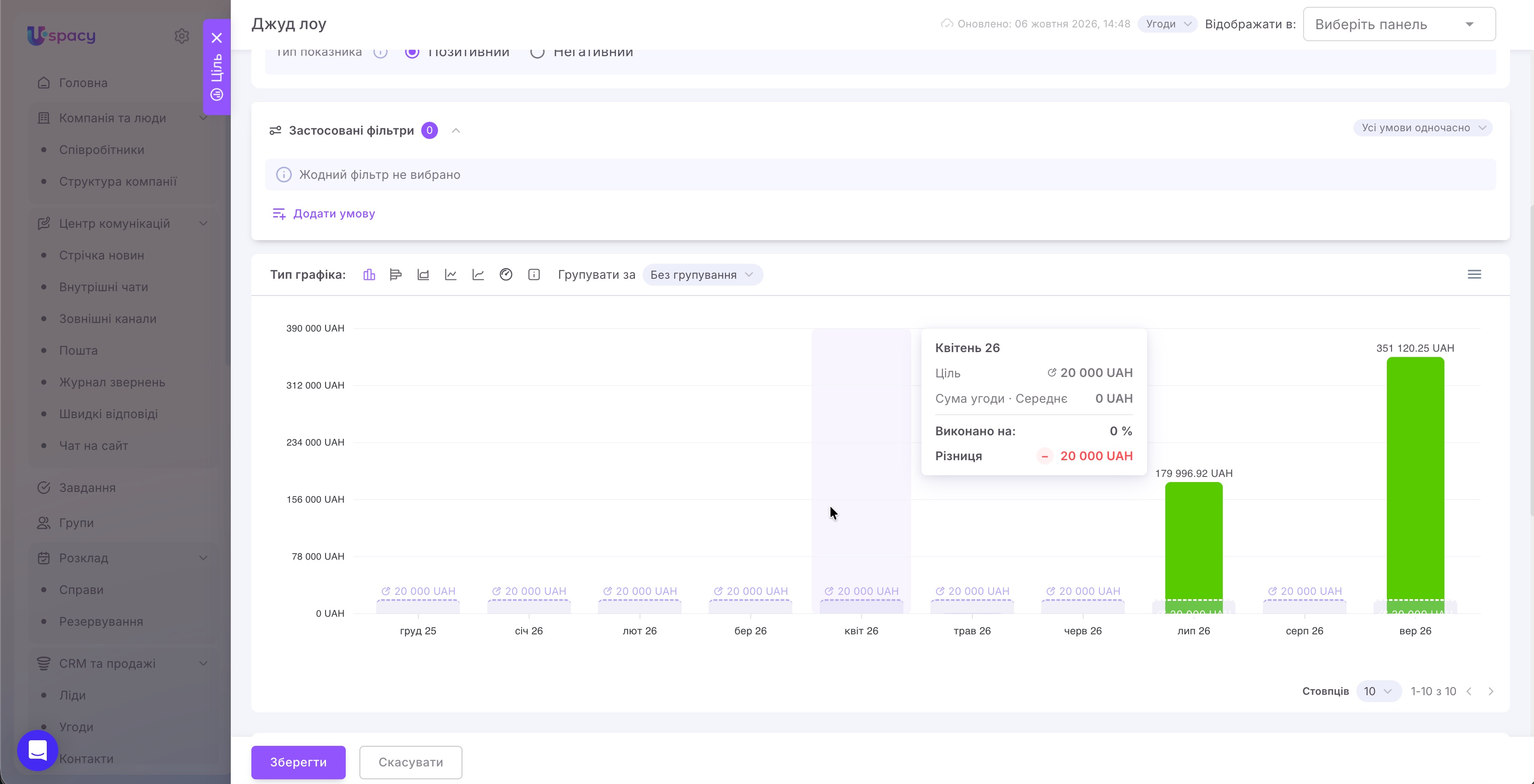
На графіку можна порівняти середній чек із цільовим значенням за кожен місяць. Наведіть курсор на потрібний місяць, щоб переглянути ціль, фактичний результат, відсоток виконання та різницю.
Наприклад, за квітень 2026 року фактичне значення становить 0 грн за цілі 20 000 грн. У підказці відображається виконання на 0 % і різниця −20 000 грн.
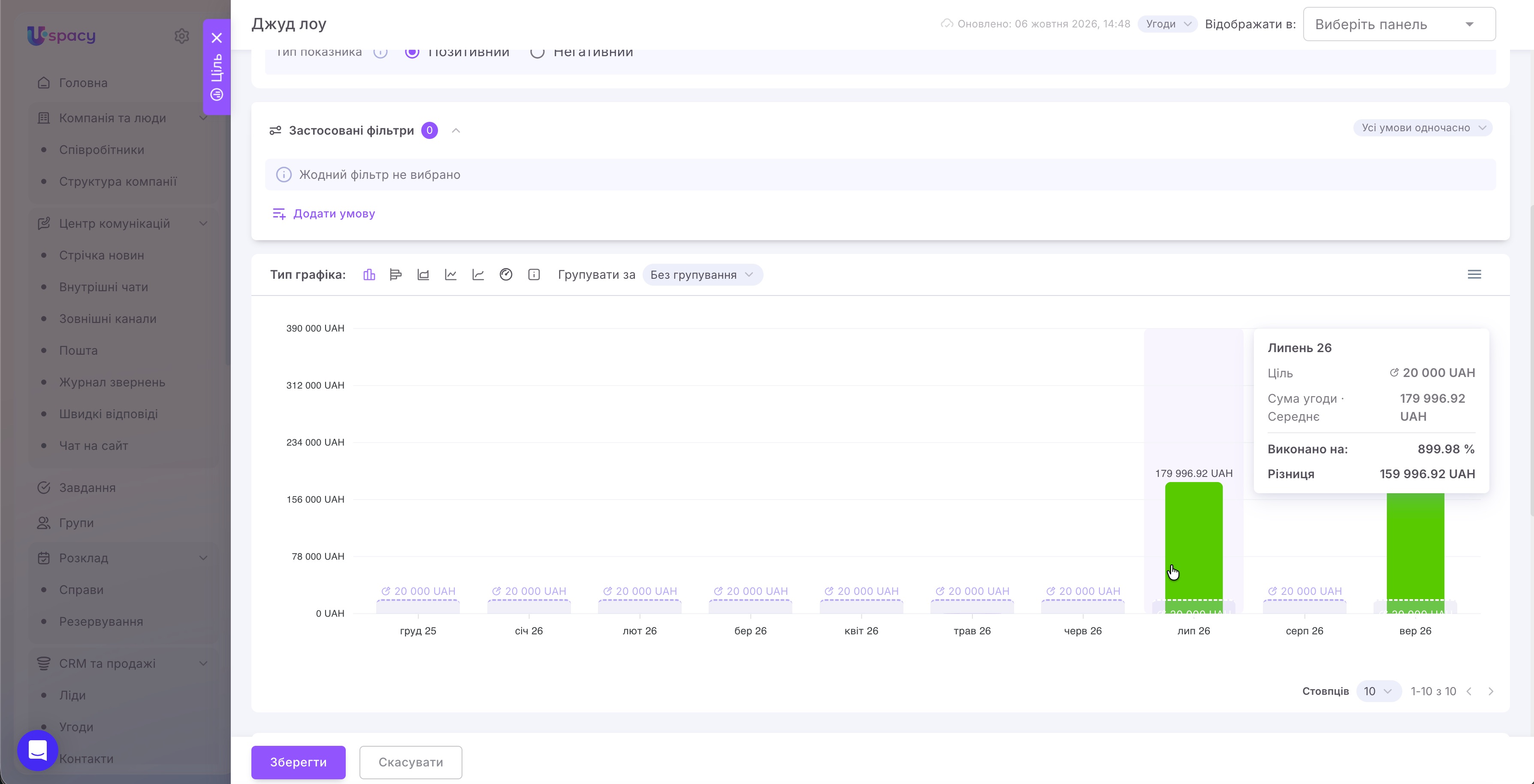
За липень 2026 року середній чек становить 179 996,92 грн. Це на 159 996,92 грн більше за цільове значення. Виконання складає 899,98 %, а стовпчик позначено зеленим, оскільки ціль перевищено.
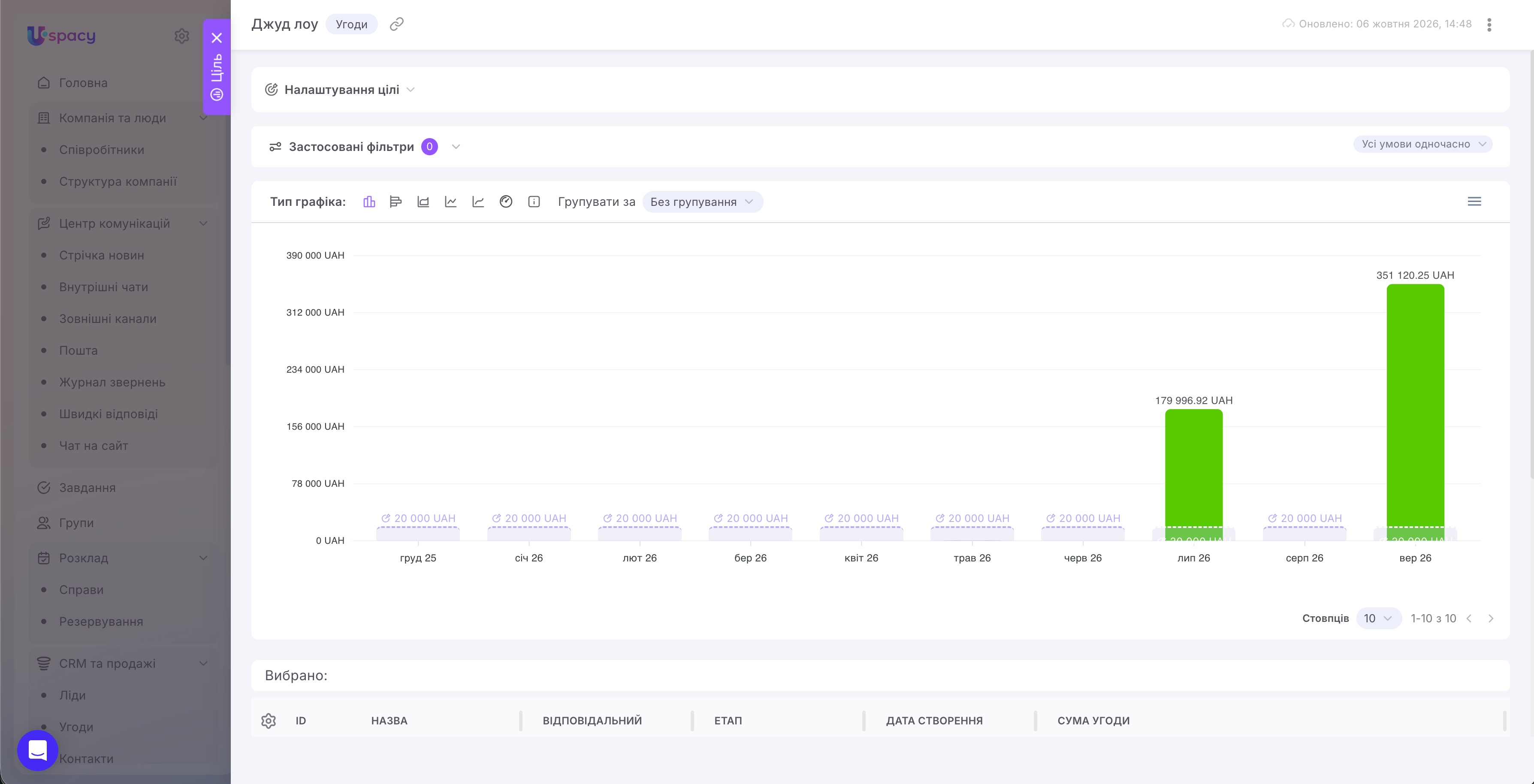
Після збереження цілі можна переглядати результати за весь заданий період. Наприклад, на графіку видно, що в липні та вересні середній чек перевищує встановлену ціль.
Приклад 2. Середній час першої відповіді — не більше ніж 5 хвилин
Припустімо, потрібно контролювати, як швидко співробітники вперше відповідають клієнтам у зовнішніх каналах. Установимо ціль: середній час першої відповіді за місяць має становити не більше ніж 5 хвилин.
Укажіть назву цілі «Час відповіді» та виберіть розділ Зовнішні канали. У блоці Налаштування цілі задайте:
- Відповідальний — співробітники, результати яких потрібно оцінювати.
- Періодичність — Щомісячно.
- Що врахувати в період — Дата створення.
- Початок дії цілі — 28 лютого 2026 року.
- Кінець — 31 жовтня 2026 року.
За таких налаштувань чати потраплятимуть до відповідного місяця за датою їх створення.
У рядку Відстежувати виберіть Кількість. Грошовий показник для зовнішніх каналів недоступний, але можна відстежувати інші показники, зокрема тривалість відповіді.
У полі Вимірювати за виберіть Час першої відповіді, а в сусідньому списку — Середнє. Уведіть цільове значення 0:05:00, тобто 5 хвилин.
На скриншоті ввімкнено перемикач Указати цілі на періоди окремо. Для місяців із лютого до вересня задано значення 0:05:00, а поле за жовтень ще не заповнене. Щоб оцінювати цей місяць за тією самою ціллю, укажіть значення й для нього.
Тип показника встановіть Негативний, оскільки тут менший час означає кращий результат, а перевищення 5 хвилин потребує уваги.
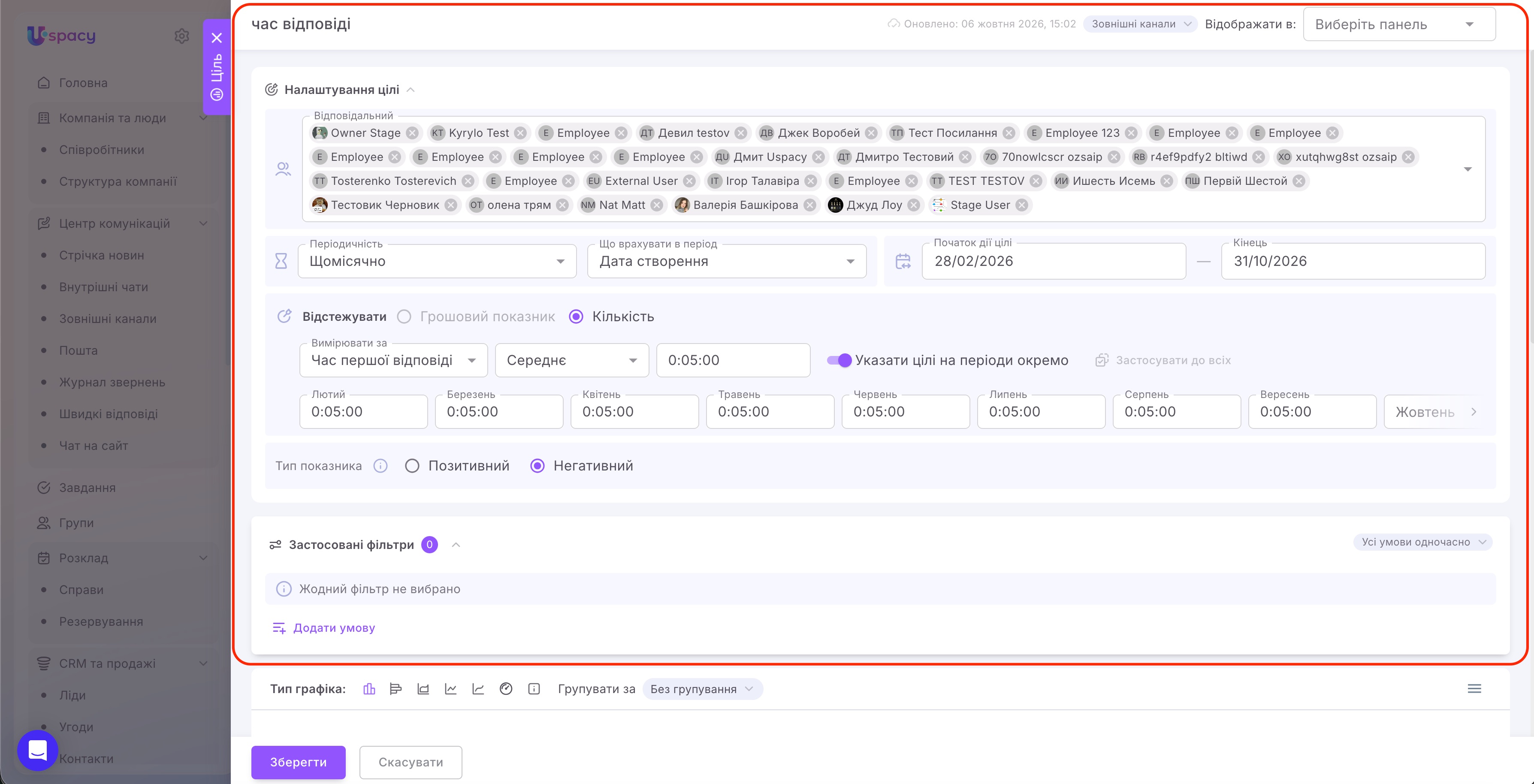
Додаткові фільтри в цьому прикладі не застосовуються. Для відображення результатів вибрано стовпчиковий графік і варіант Без групування. Тому на графіку відображається спільний результат вибраних співробітників за кожен місяць.
Наведіть курсор на потрібний місяць, щоб переглянути цільове та фактичне значення, відсоток і різницю між ними.
Наприклад, за березень середній час першої відповіді становить 16 секунд. Це на 4 хвилини 44 секунди менше за встановлену межу, тому результат відповідає цілі.
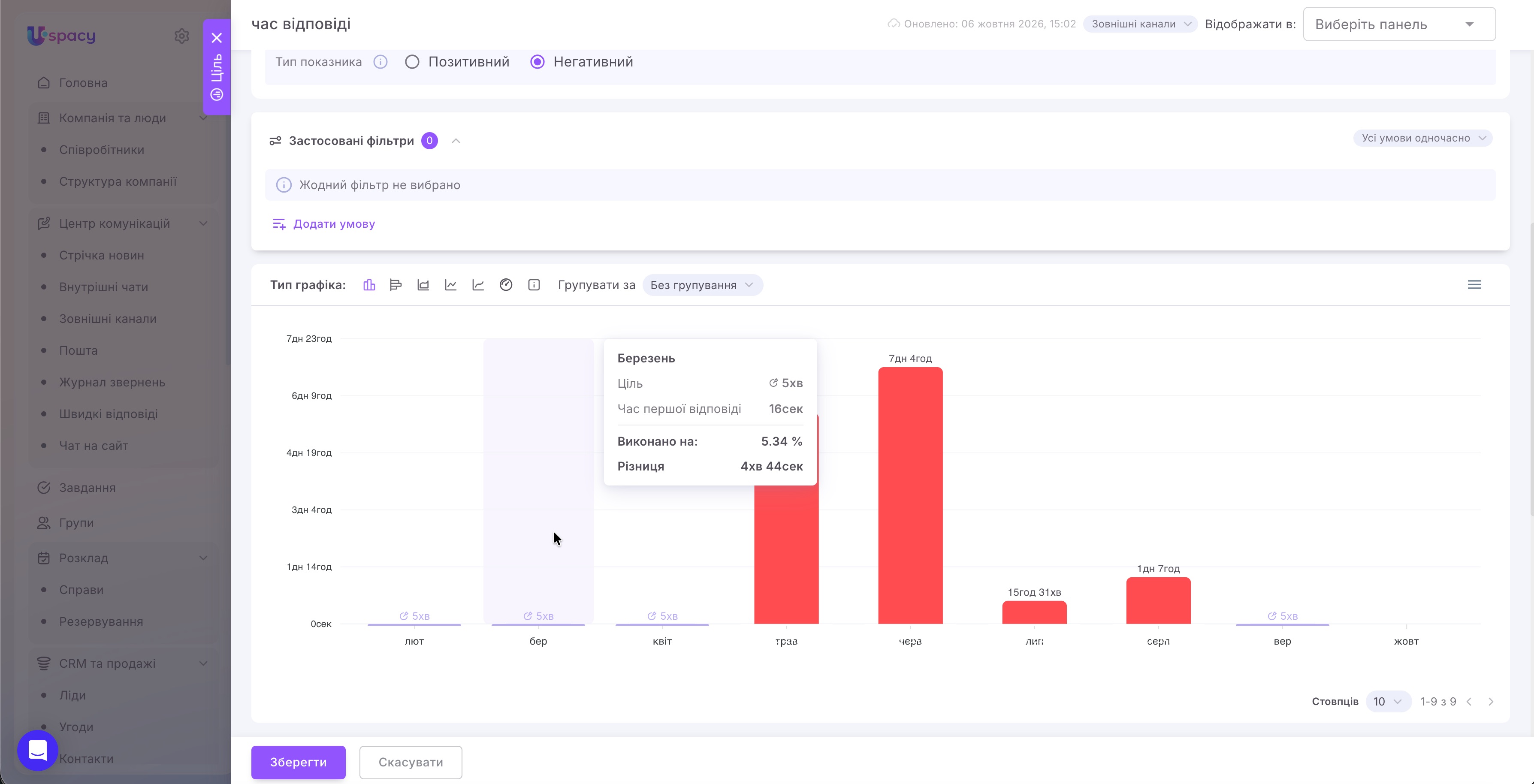
💡 Для негативного показника більше значення у рядку Виконано на не означає кращий результат. У цьому прикладі 5,34 % показує співвідношення фактичного часу до цільового: відповідь надано значно швидше ніж за 5 хвилин.
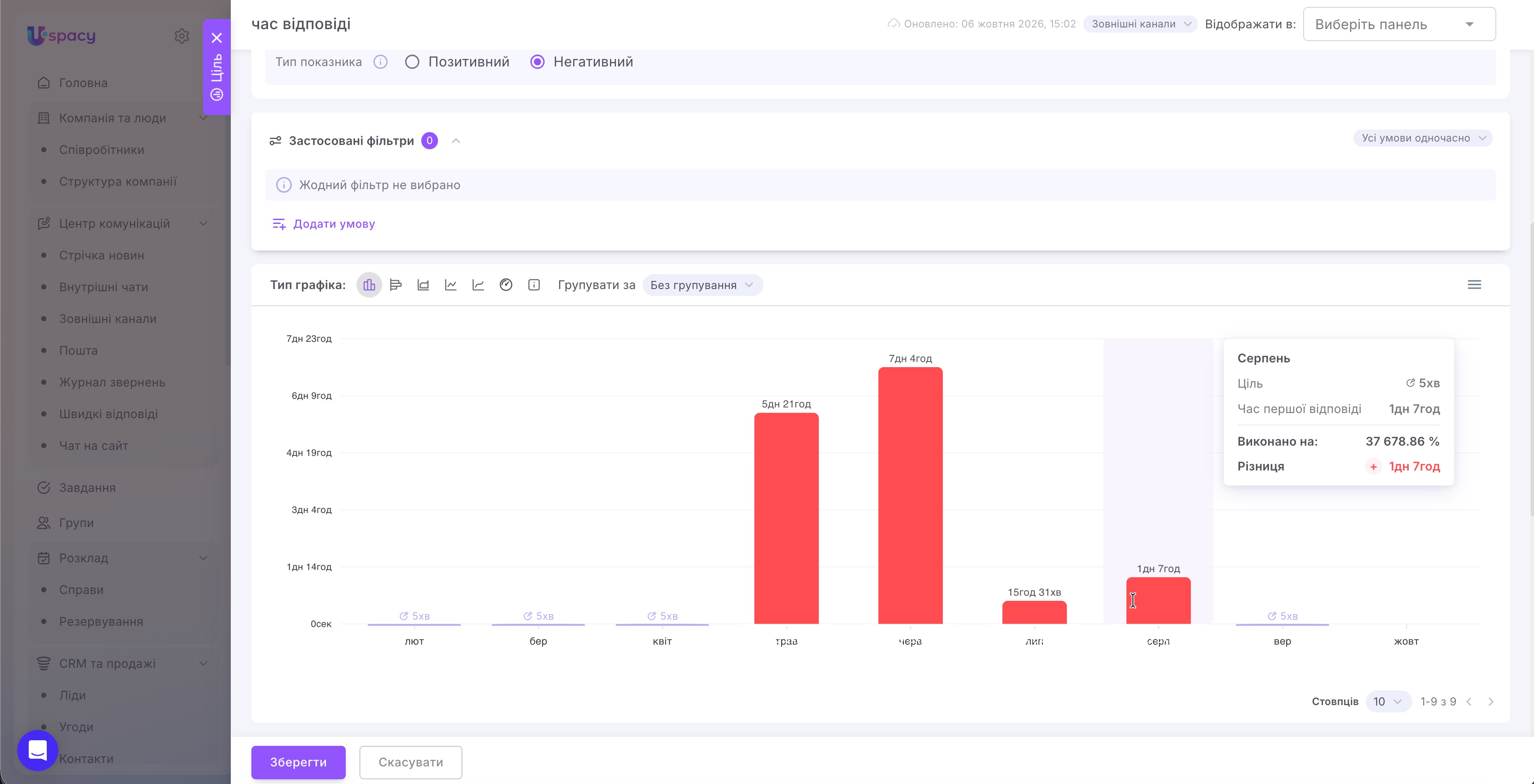
За серпень середній час першої відповіді становить приблизно 1 день 7 годин. Він перевищує встановлену межу, тому стовпчик і перевищення в підказці позначено червоним.
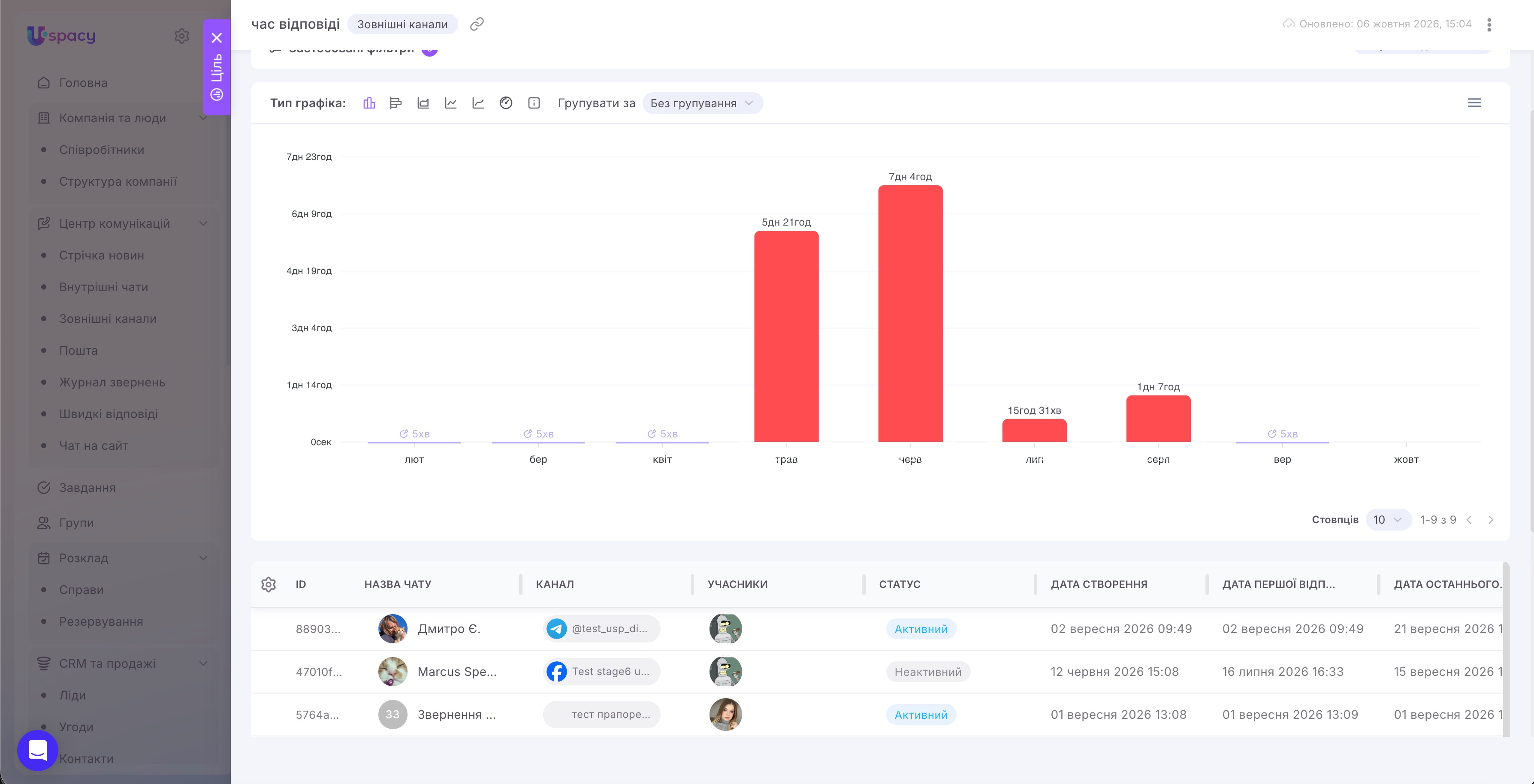
Після збереження цілі можна переглядати результати за весь заданий період. На графіку червоним виділено місяці, у яких середній час першої відповіді перевищує 5 хвилин. Нижче відображається таблиця чатів із даними про канал, учасників, статус і дати.
Отже, Цілі та плани в Аналітиці Uspacy допомагають порівнювати фактичні результати із запланованими. Виберіть показник, задайте цільове значення, відповідальних і періодичність оцінювання. Урахуйте тип показника: для позитивного бажаним є більше значення, а для негативного — менше.
Графік допоможе побачити, у яких періодах ціль досягнуто, а де є відхилення. Так можна відстежувати результати продажів, швидкість відповідей клієнтам та інші показники, щоб своєчасно визначати, що потребує уваги команди.
Створено: 7 жовтня 2026 р. / Оновлено: 7 жовтня 2026 р.