
Тип ціни – це окремий варіант ціни на товар або послугу, який використовується в CRM для різних ситуацій або категорій клієнтів. Наприклад, оптова ціна для партнерів, спеціальна – для постійних клієнтів, або індивідуальна – для великих контрактів.
Це зручно тим, що ви можете додати кілька різних варіацій ціни для одного й того ж продукту в тій самій валюті. А потім у процесі роботи з продажами оберете потрібний тип і використаєте саме його .
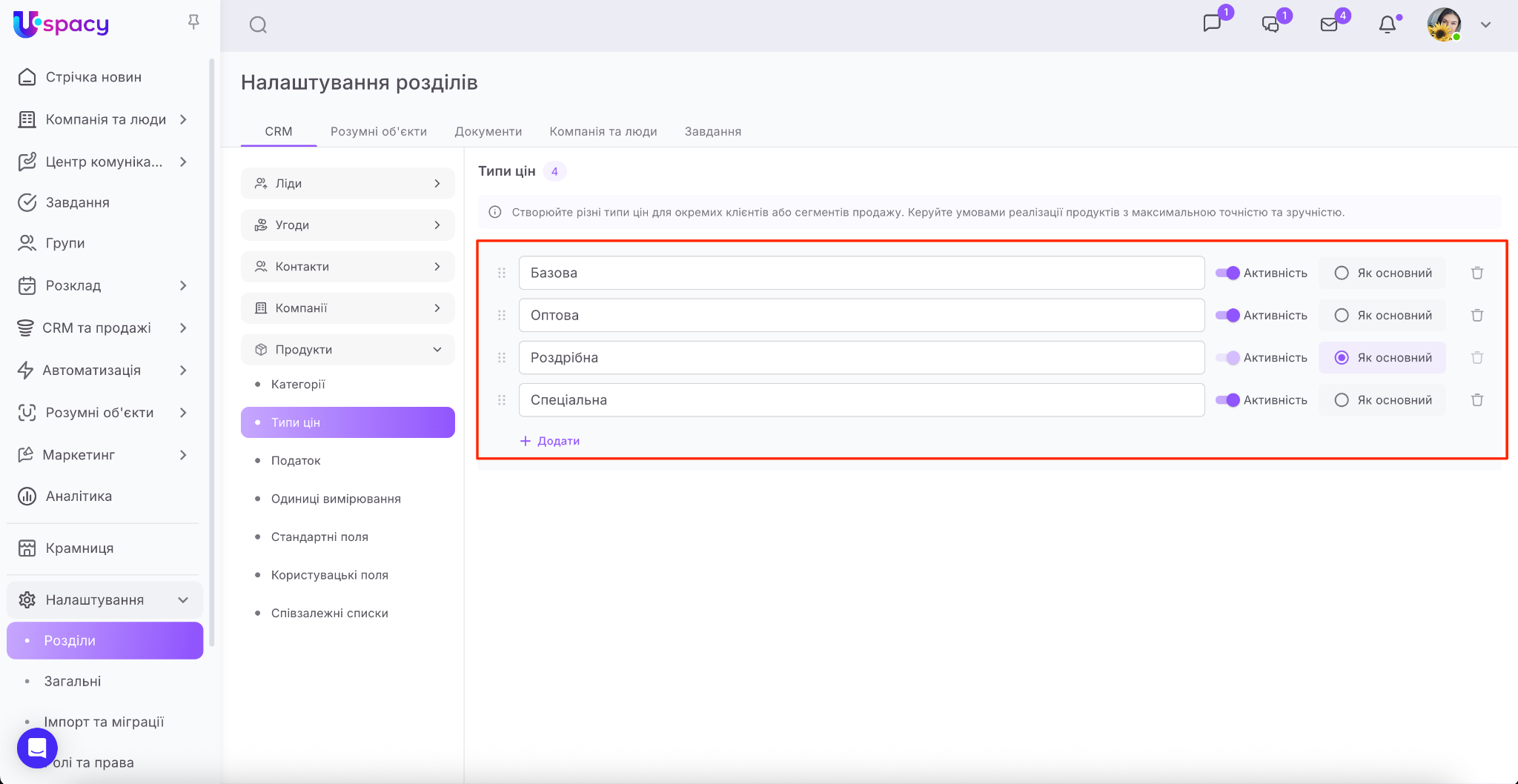
Для зручності в CRM вже додано такий тип ціни як Базова. Саме він використовується як основний для всіх продуктів. Але за необхідності можна створювати й власні типи цін.
Як додати новий тип ціни?
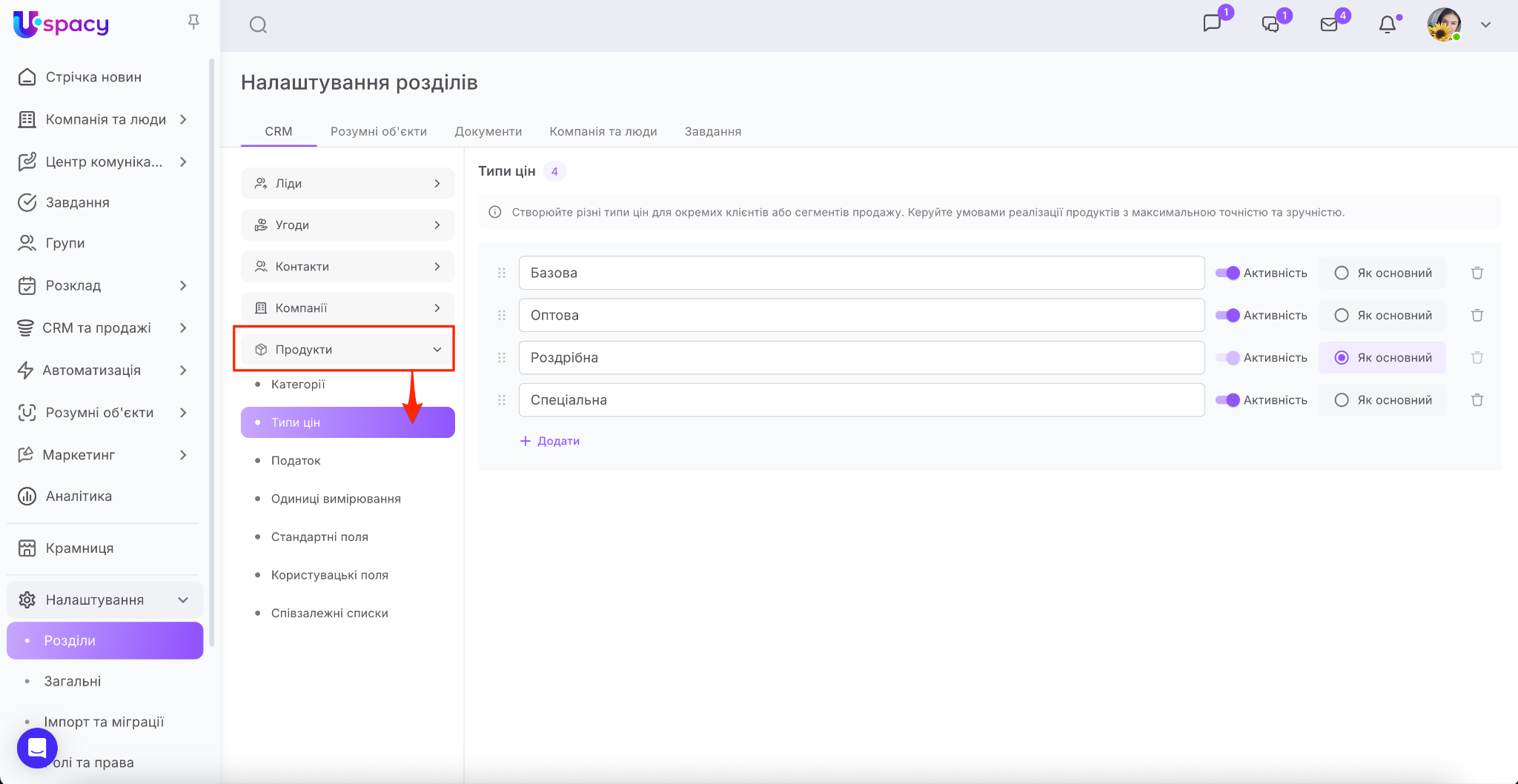
Для цього потрібно перейти в розділ Налаштування – Розділи – СRM, розгорнути блок Продукти та вибрати пункт Типи цін.
🌟 Додавати їх може тільки адміністратор або власник Простору. Для інших є можливість лише використовувати типи цін в роботі з продажами в CRM.
🌟Додавати типи цін можна лише на комерційних тарифах:
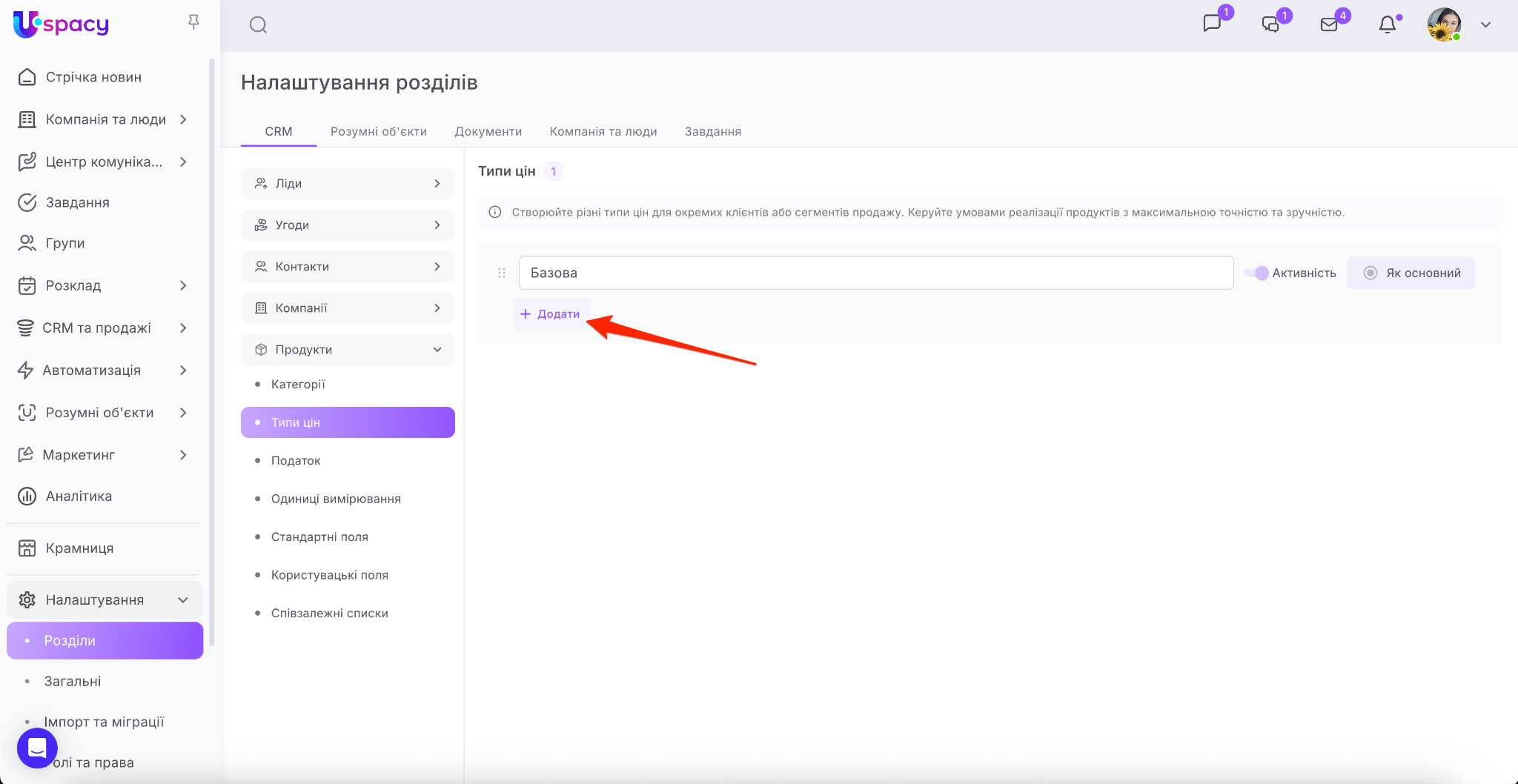
І на цій сторінці залишається натиснути кнопку + додати.
Далі введіть назву (1) та щоб зберегти, натисніть на галочку (2).
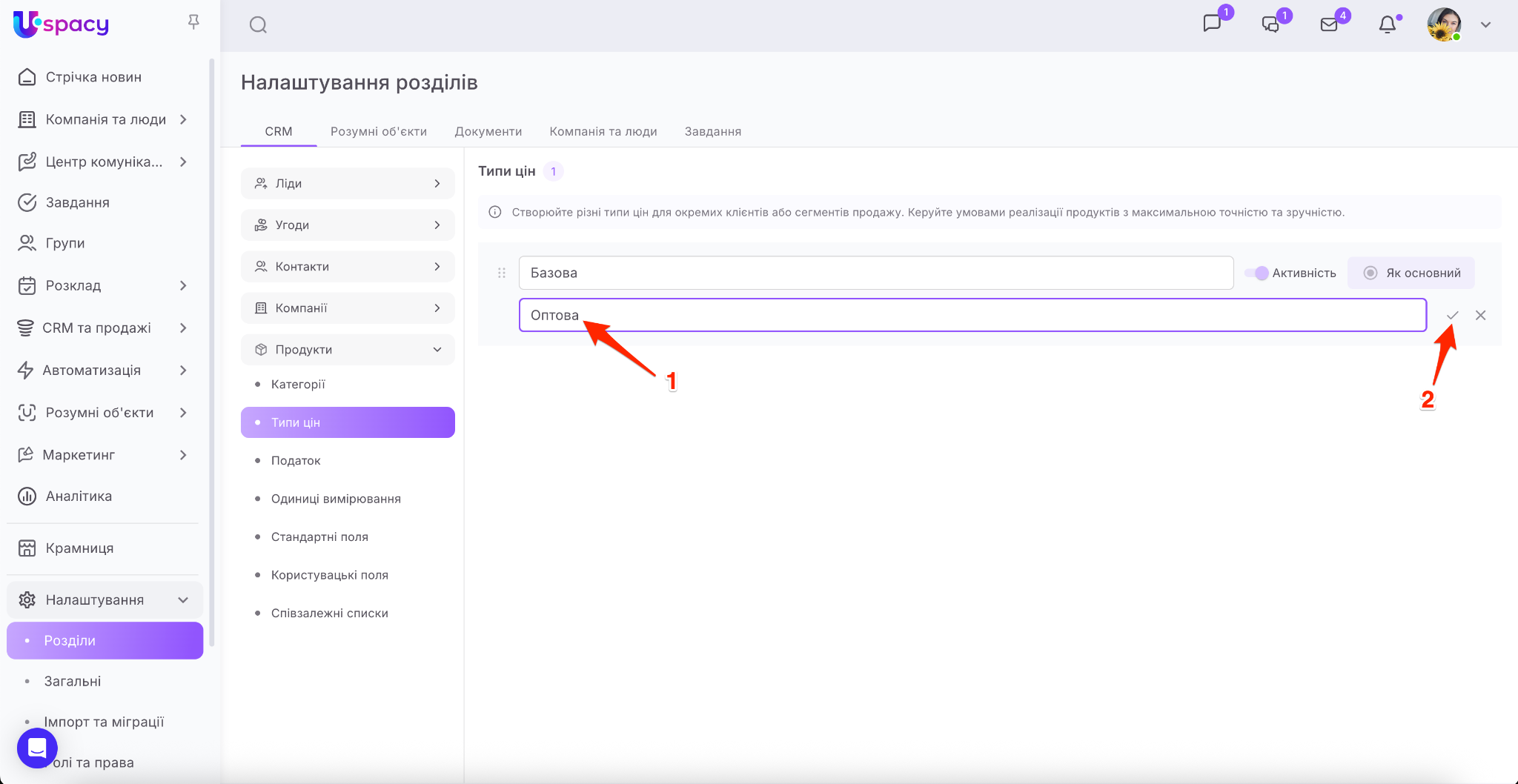
Після цього новосторений тип ціни відразу буде доданий до списку та стане доступним для використання в CRM.
Як змінити параметри типу ціни?
Одразу після створення тип ціни стає активним, тобто його вже можна вибирати при заповненні картки товару чи послуги в CRM.
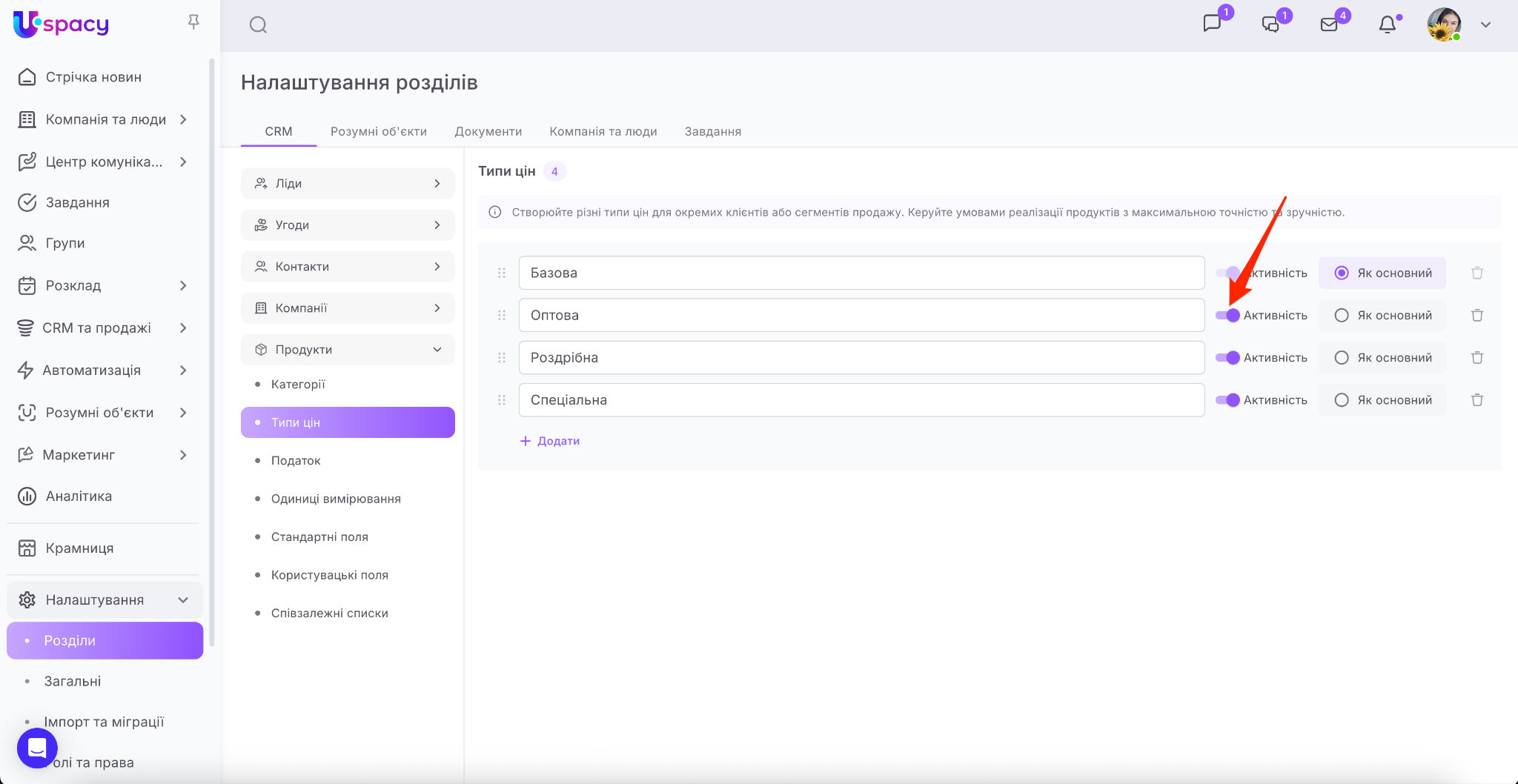

Але якщо деактивувати тип ціни, то з ним уже не вийде працювати в CRM.
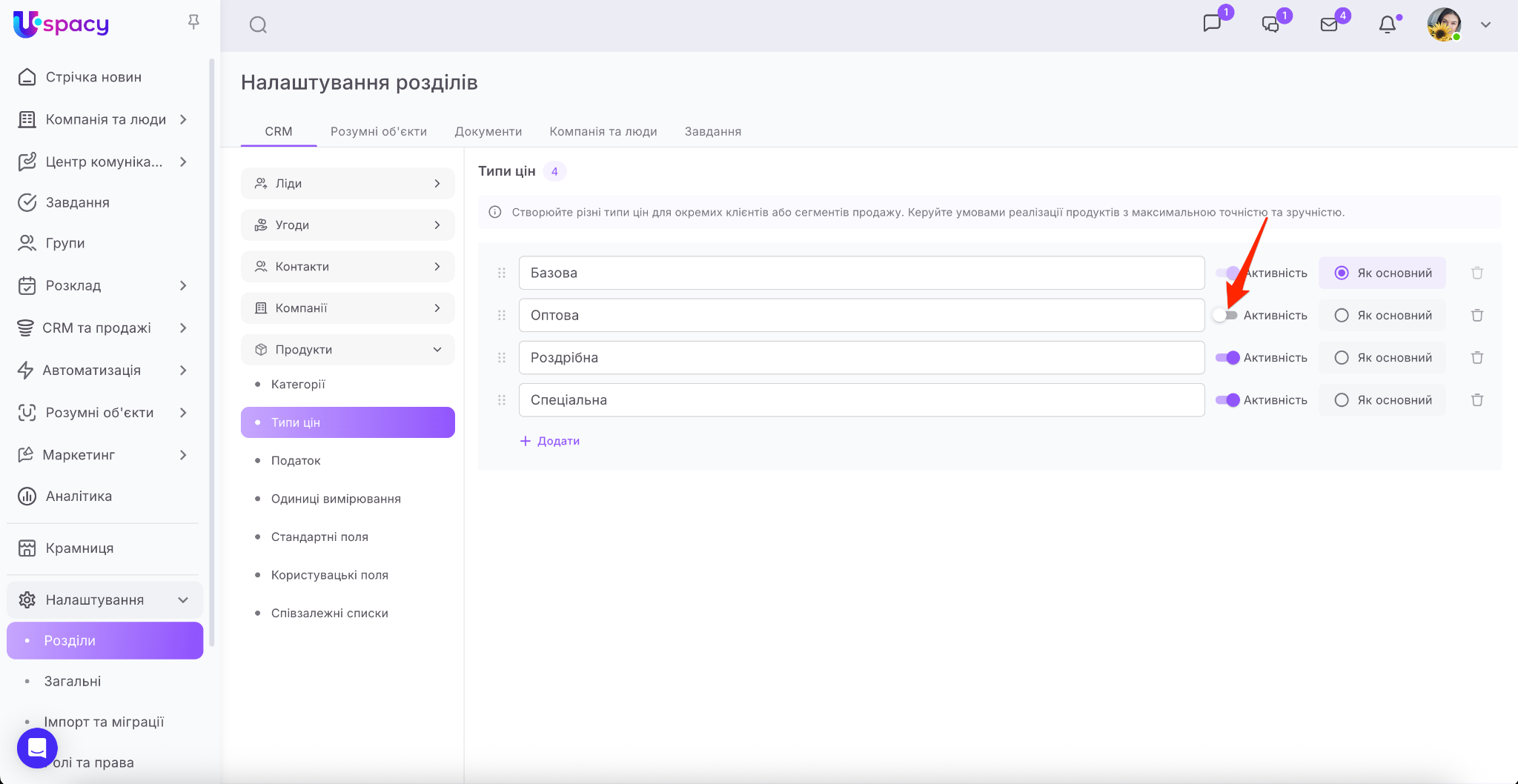

Але він залишиться в усіх картках продуктів, для яких був застосований раніше.
☝🏻А також у всіх угодах, лідах, елементах Розумних об’єктів, до яких прив’язаний продукт і для нього вибрано деактивований тип ціни.

Крім того, будь-який створений вами тип ціни можна використовувати як основний. Для цього просто зробіть відповідну відмітку.
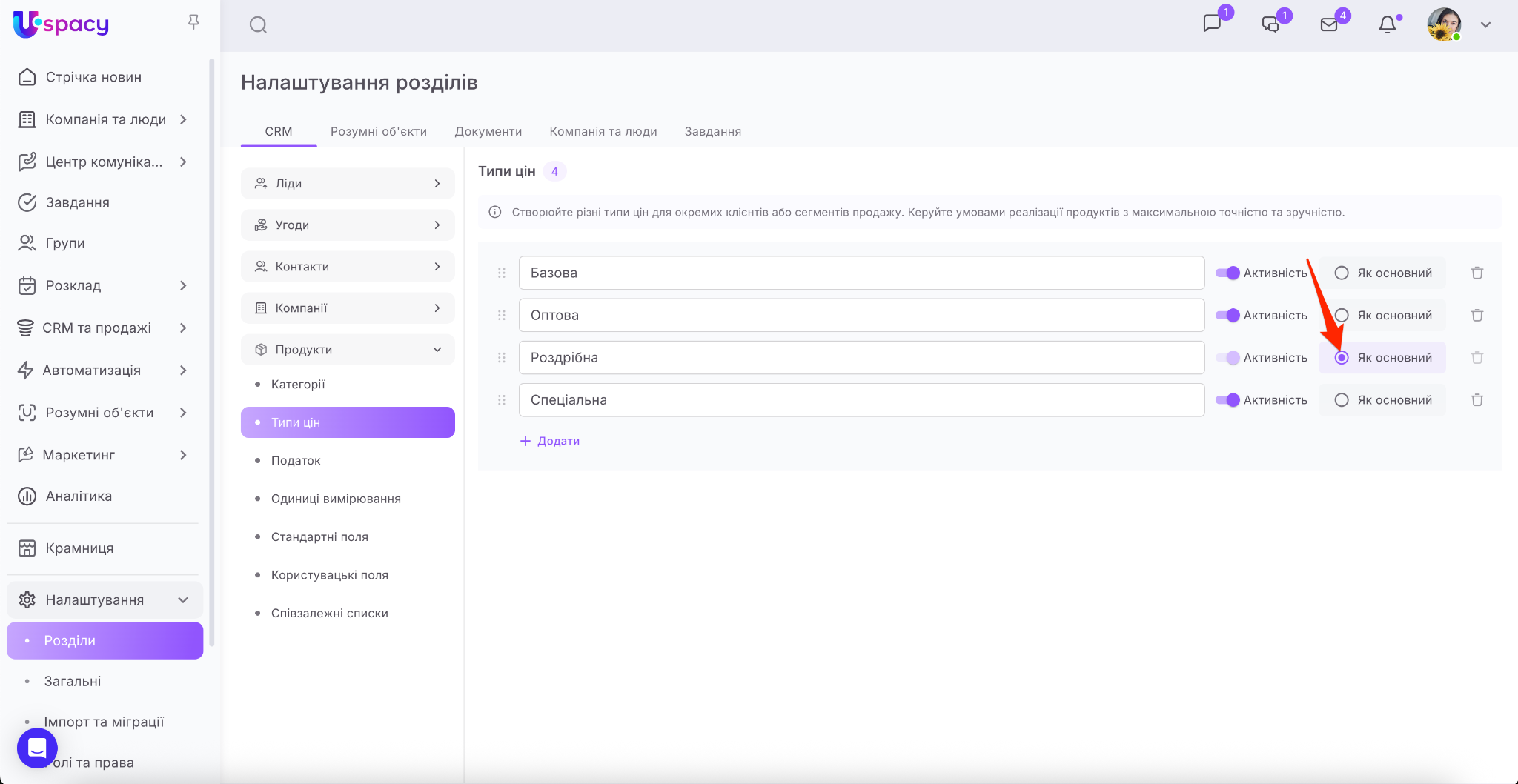
💡Зверніть увагу, що якщо тип ціни встановлений як основний, то деактивувати його не можна.
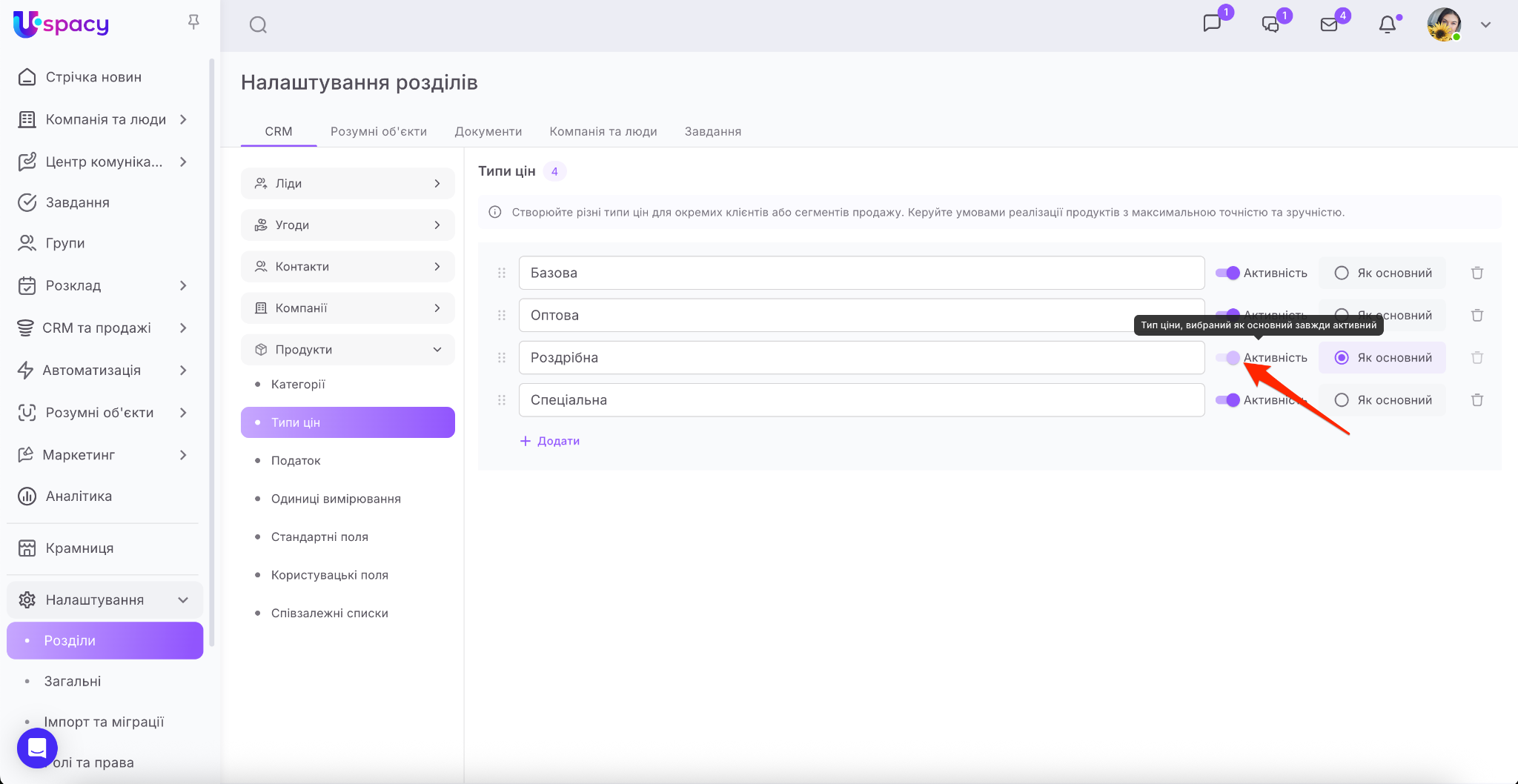
У результаті, у картці створення нового продукту для поля Тип ціни буде автоматично проставлятися те значення, яке вибране вами в якості основного типу.

А при додаванні до угоди, ліда, елемента Розумного об'єкта товарів чи послуг, автоматично тип ціни для них буде тягнутися саме основний.

Ну і звісно, у будь-який момент можна змінити назву для типу ціни.
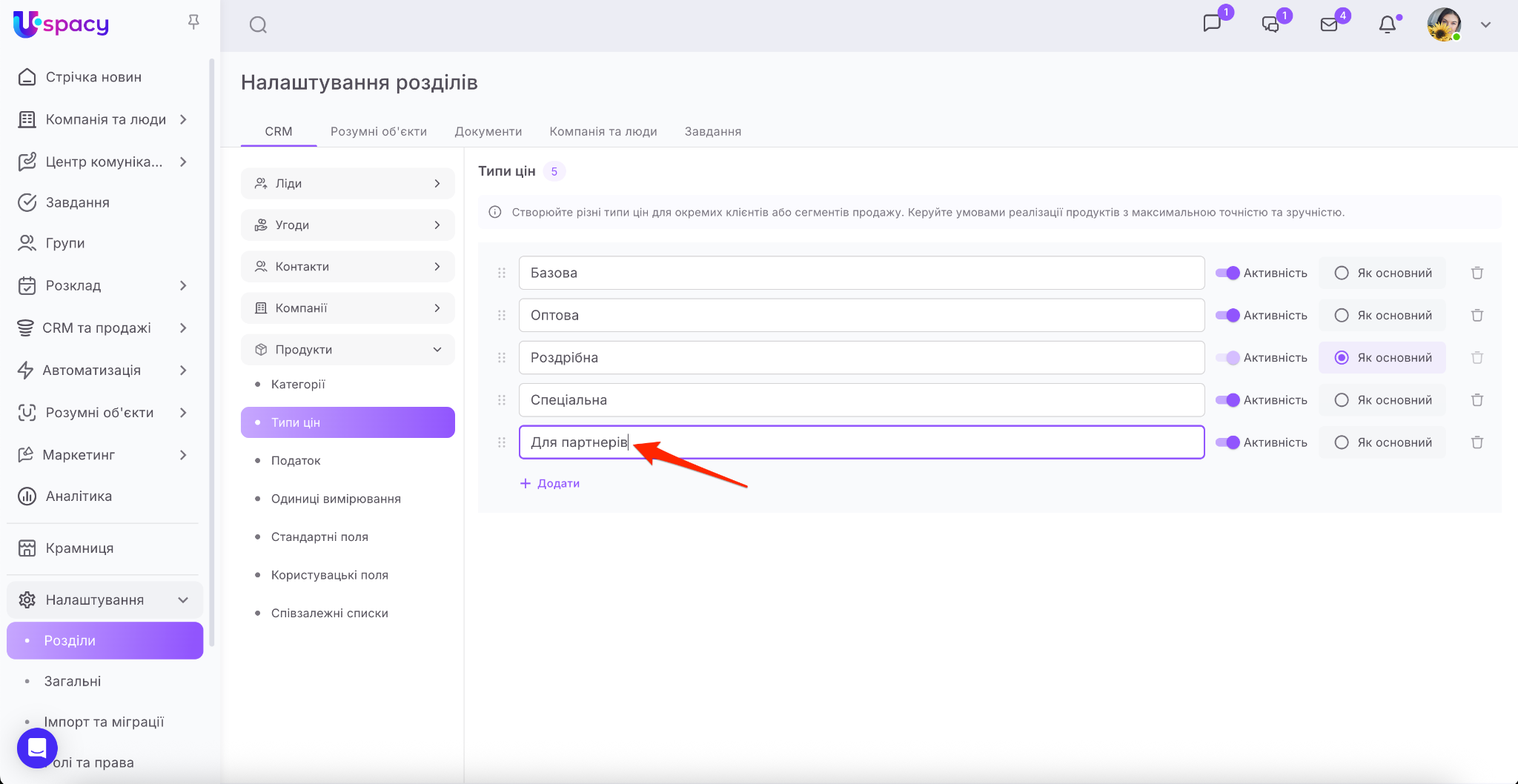
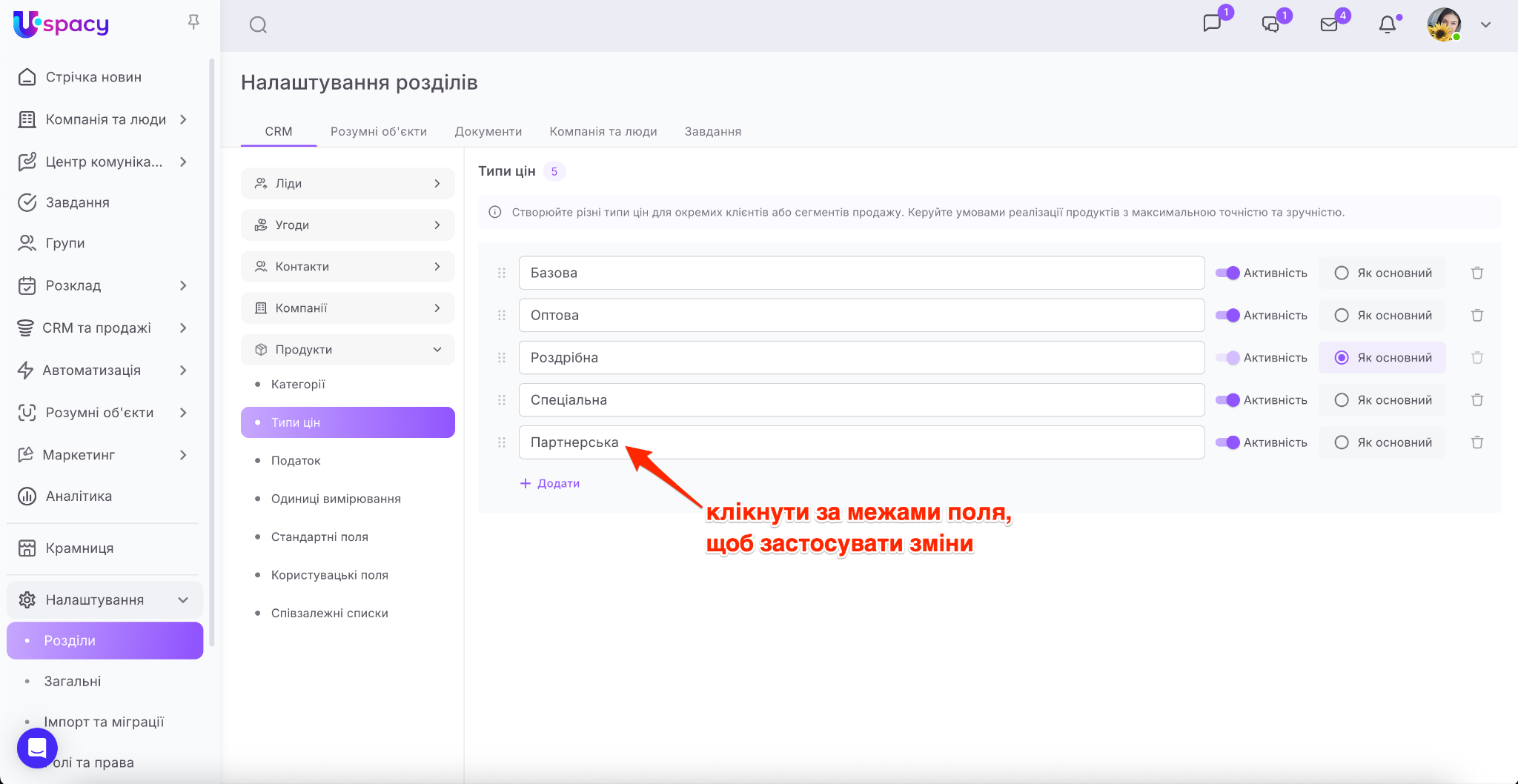
Після редагування просто достатньо клікнути курсором за межами поля, і готово.
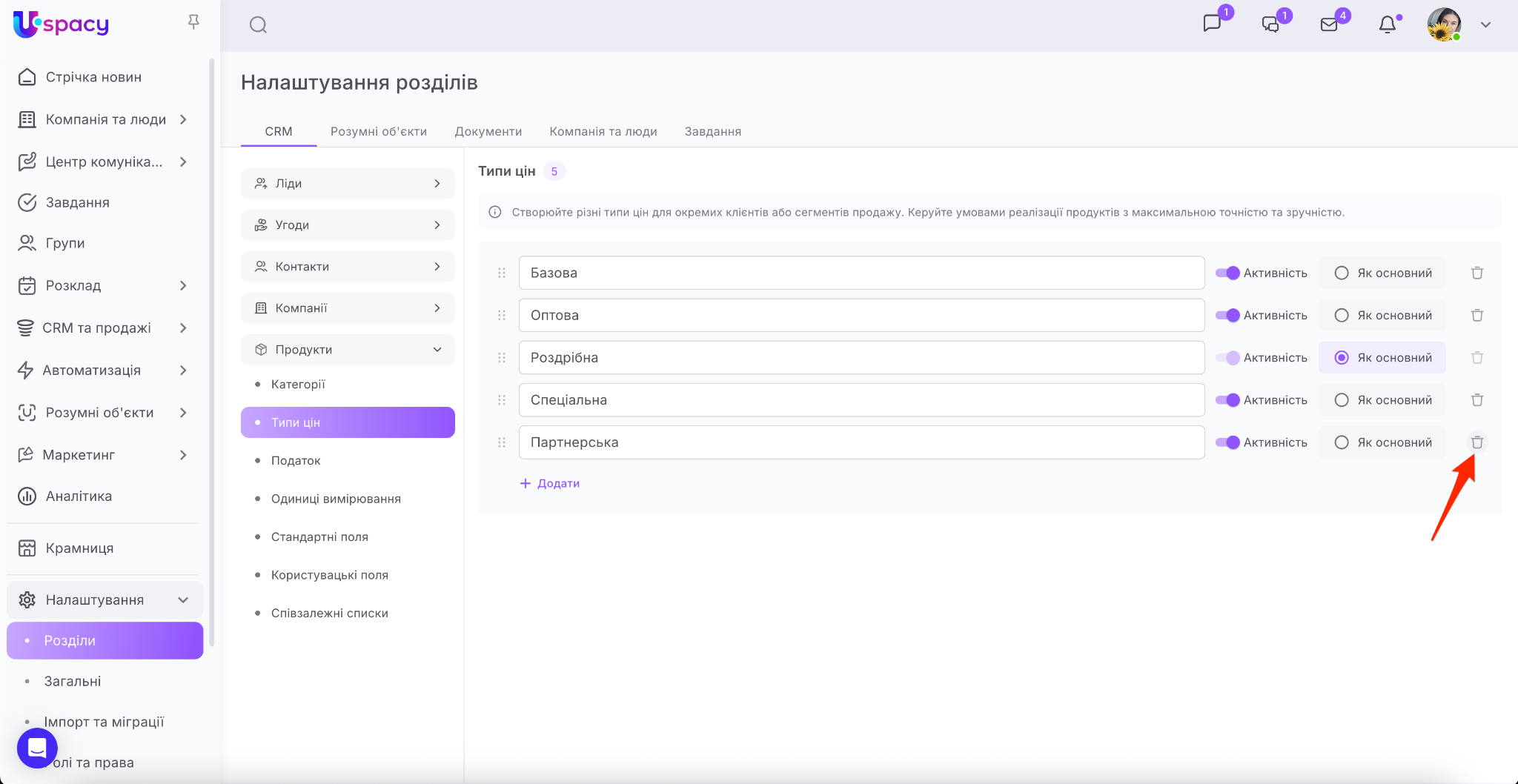
Як видалити тип ціни?
Для цього достатньо натиснути на значок коша поруч з потрібним типом.
Після цього відкриється вікно, де потрібно підтвердити свої дії.
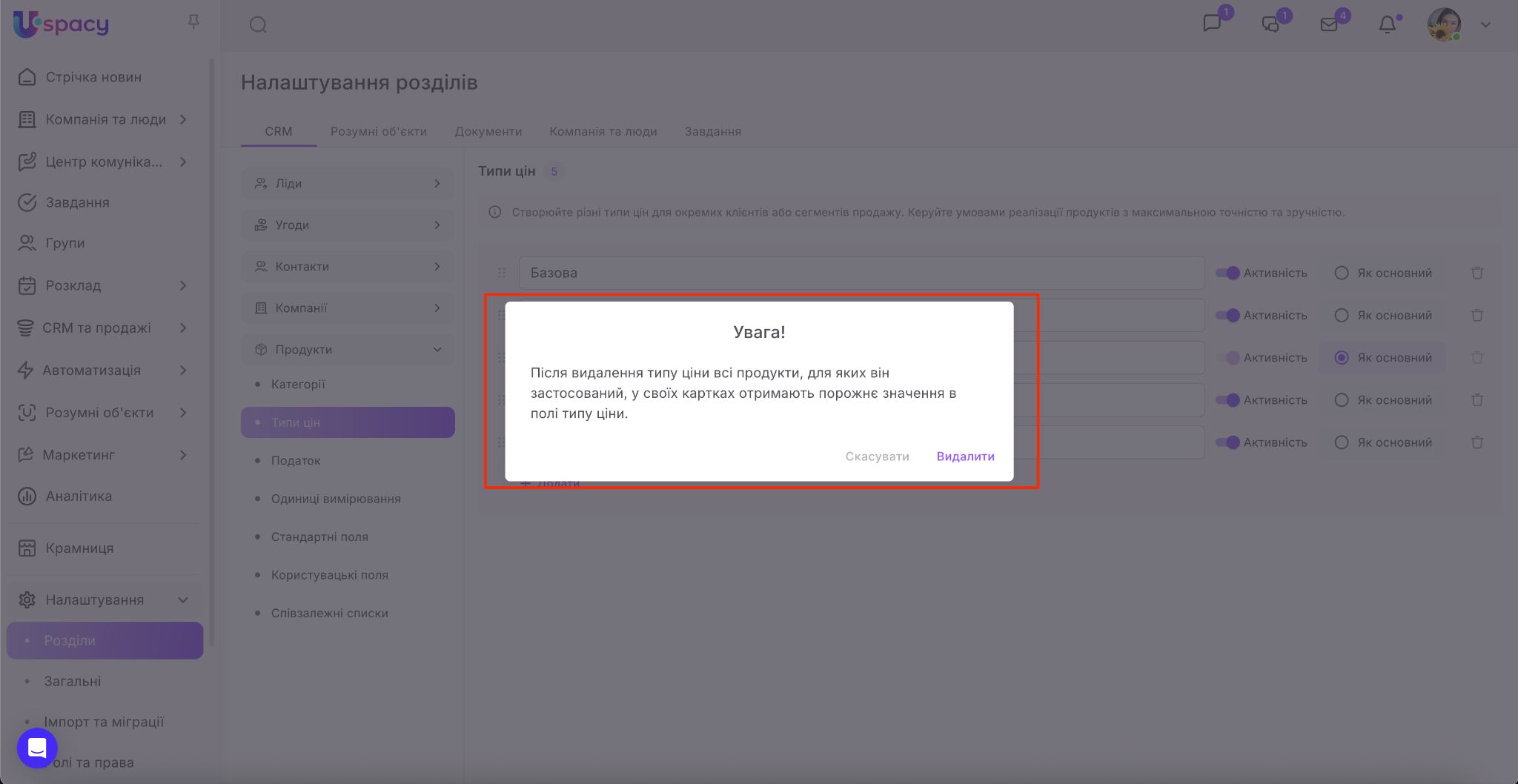
Тип ціни буде видалено. Його більше не можна буде використовувати в CRM. Але всі продукти, для яких він був застосований, у своїх картках отримають порожнє значення в полі типу ціни.
☝🏻Також порожнє значення буде в угоді, ліді чи елементі Розумного об'єкта, до яких був прив’язаний продукт і для нього було вибрано видалений тип ціни.


💡Зверніть увагу, що якщо тип ціни встановлений як основний, то видалити його не можна.
Як застосовуються типи цін?
Усі типи можна використовувати в роботі з продажами в CRM:
🟣 При створенні або редагуванні продукту в каталозі. Тут можна вказати всі необхідні для конкретного товару чи послуги типи цін.

💡 У товарі можна вказати лише одну комбінацію «конкретний тип ціни + конкретна валюта».
Тобто, якщо ви вже додали роздрібну ціну в гривнях, то ще одну роздрібну ціну в гривнях (наприклад, з іншою сумою) до цього ж продукту додати не можна.
Виходить, що потрібно або:
Інакше кажучи, не можна вказати в одному продукті одразу два значення базової ціни в гривнях, як-от 90 грн і 70 грн.


🟣 При додаванні продукту до угоди, ліда чи елемента Розумного об’єкта. Як вже відомо, що в цьому випадку підтягується тип ціни, який вказаний для товару чи послуги як основний.

Але звісно його можна змінити відповідно до умов конкретної угоди. Разом з типом змінюється й сама ціна.

До речі, у списку для вибору будуть доступні всі додані в систему типи.

Якщо ви вкажете якийсь з тих, що не зазначений для цього конкретного продукту, то значення ціни буде дорівнювати 0.

Але його можна вручну змінити.

☝🏻 Правда така зміна буде застосована лише для однієї конкретної угоди. Це НЕ потягне за собою встановлення аналогічного значення ціни та її типу для цього продукту в каталозі.

Так само, якщо вибраний вами тип ціни, зазначений для товару чи послуги, й має встановлене значення ціни, але ви хочете його відредагувати, то зміна буде стосуватися лише цієї конкретної угоди.

☝🏻 У картці продукту та в каталозі все залишається без змін.

Створено: 17 червня 2025 р. / Оновлено: 26 січня 2026 р.