
У CRM можна створити потрібні для роботи документи. Але для цього спершу завантажте у систему шаблони. І вже потім на їх основі генеруйте документи прямо в картках елементів, з якими працюєте.
🔍 Детальніше про створення та завантаження шаблонів у Простір можна прочитати в окремій статті.
Як згенерувати документ?
Щоб це зробити перейдіть у картку елемента сутності. Розгорніть блок Документи, вкладку Шаблони, виберіть потрібний і натисніть Згенерувати документ.

❗️Зверніть увагу на два моменти:
🟣 У переліку будуть відображені лише ті шаблони, які мають зв’язок із сутністю. І лише, ті до яких користувач має доступ.

Ці параметри можна налаштувати при завантаженні шаблону.
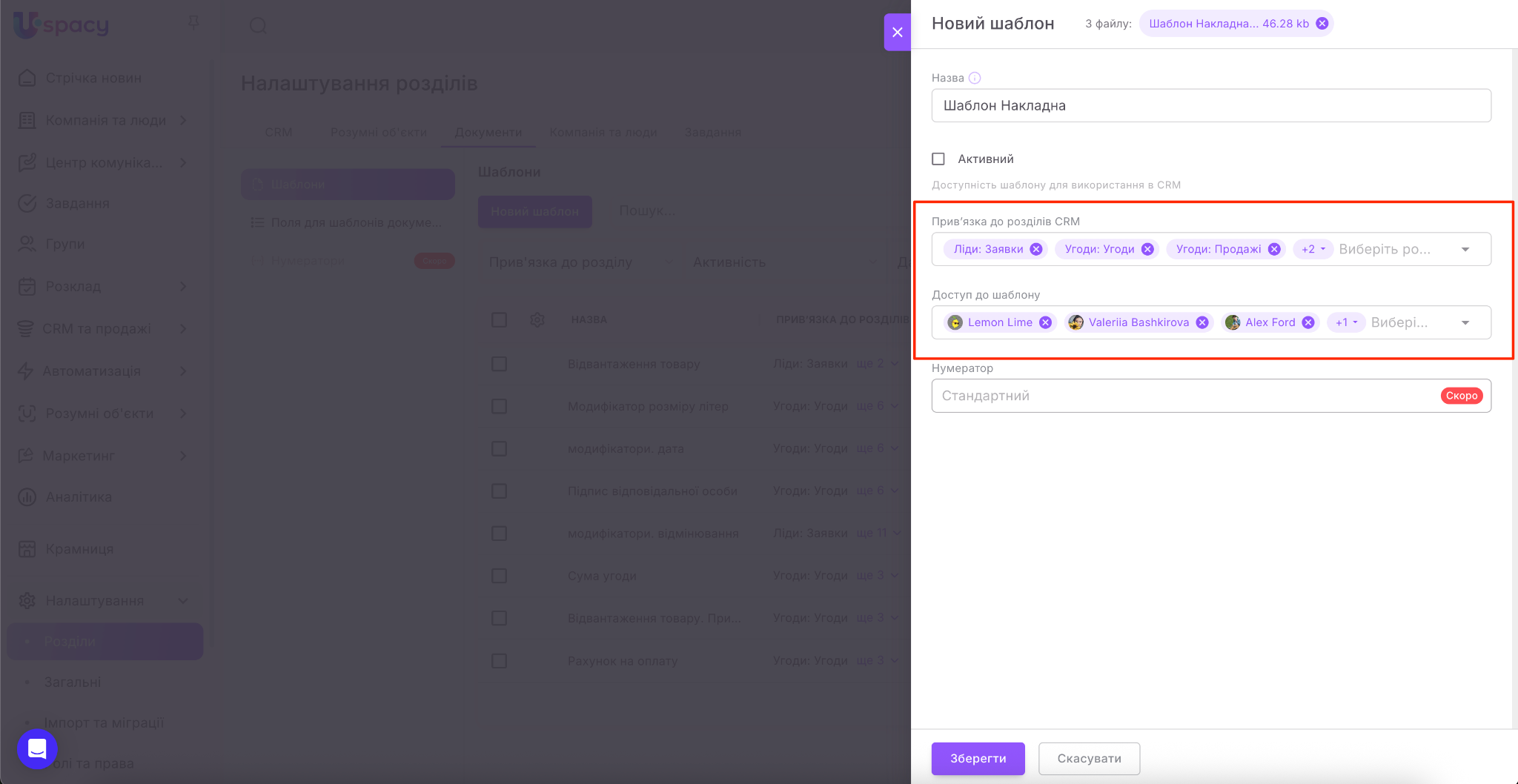
Або при його редагуванні.
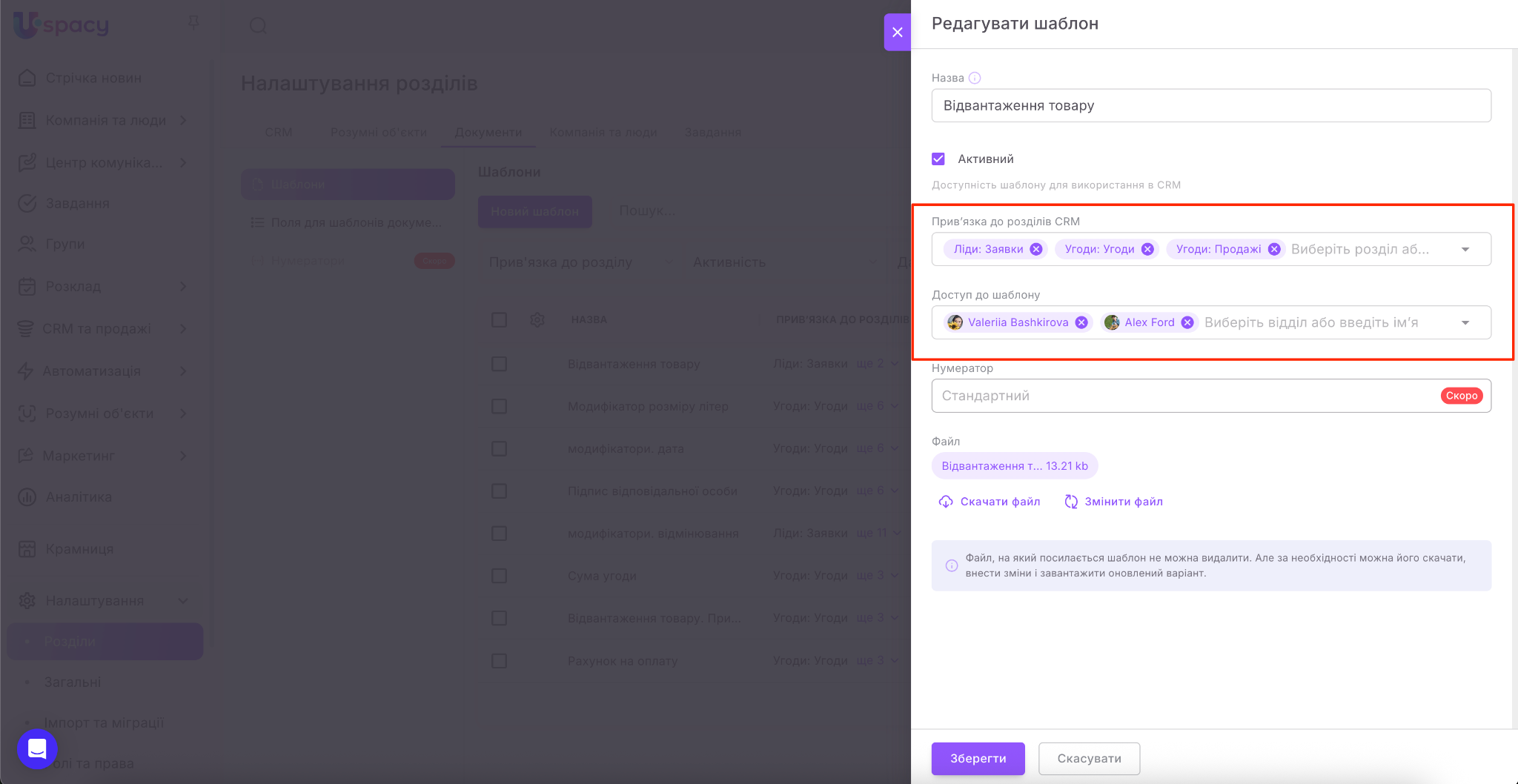
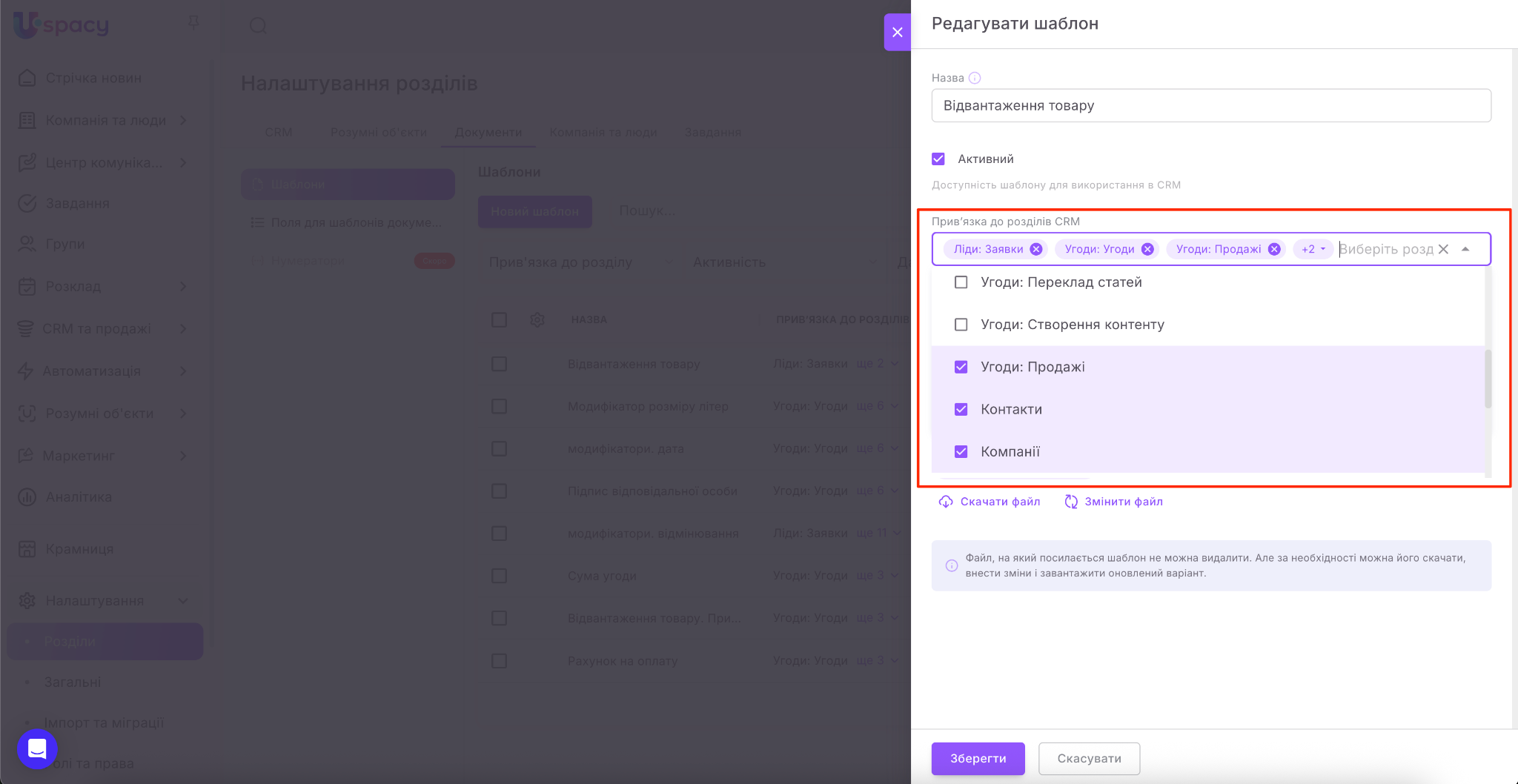
🟣 Якщо до сутності не прив’язаний жоден шаблон, то згенерувати документ не вийде. Потрібно спочатку відредагувати цільовий шаблон або завантажити новий.

Або налаштувати існуючі в системі шаблони так, щоб вони були доступні для роботи з ними в цій сутності.
І почекайте поки документ згенерується.

У результаті готова версія одразу буде відображена у формі перегляду.

Форма перегляду згенерованого документа
Тут, у блоці праворуч, можна побачити основну інформацію про документ. Наприклад, у двох перших полях відображена дата його генерації та порядковий номер.

Їх значення можна змінити, просто наведіть курсор і натисніть на потрібне поле.

Крім того, у цьому блоці міститься поле для реквізитів вашої компанії. Якщо реквізити додані у систему, в шаблоні документа містяться відповідні символьні коди, що кореспондують полям реквізитів, то вони підтягнуться у згенерований документ.

У випадку, коли у вас додано декілька реквізитів у Просторі, то можна вибирати, які використати для цього конкретного документа.

💡Якщо реквізити НЕ додані в систему, то навіть за наявності в шаблоні документа відповідних символьних кодів, що кореспондують полям реквізитів, вони НЕ підтягнуться у згенерований документ. А у блоці праворуч буде повідомлення про відсутність реквізитів.

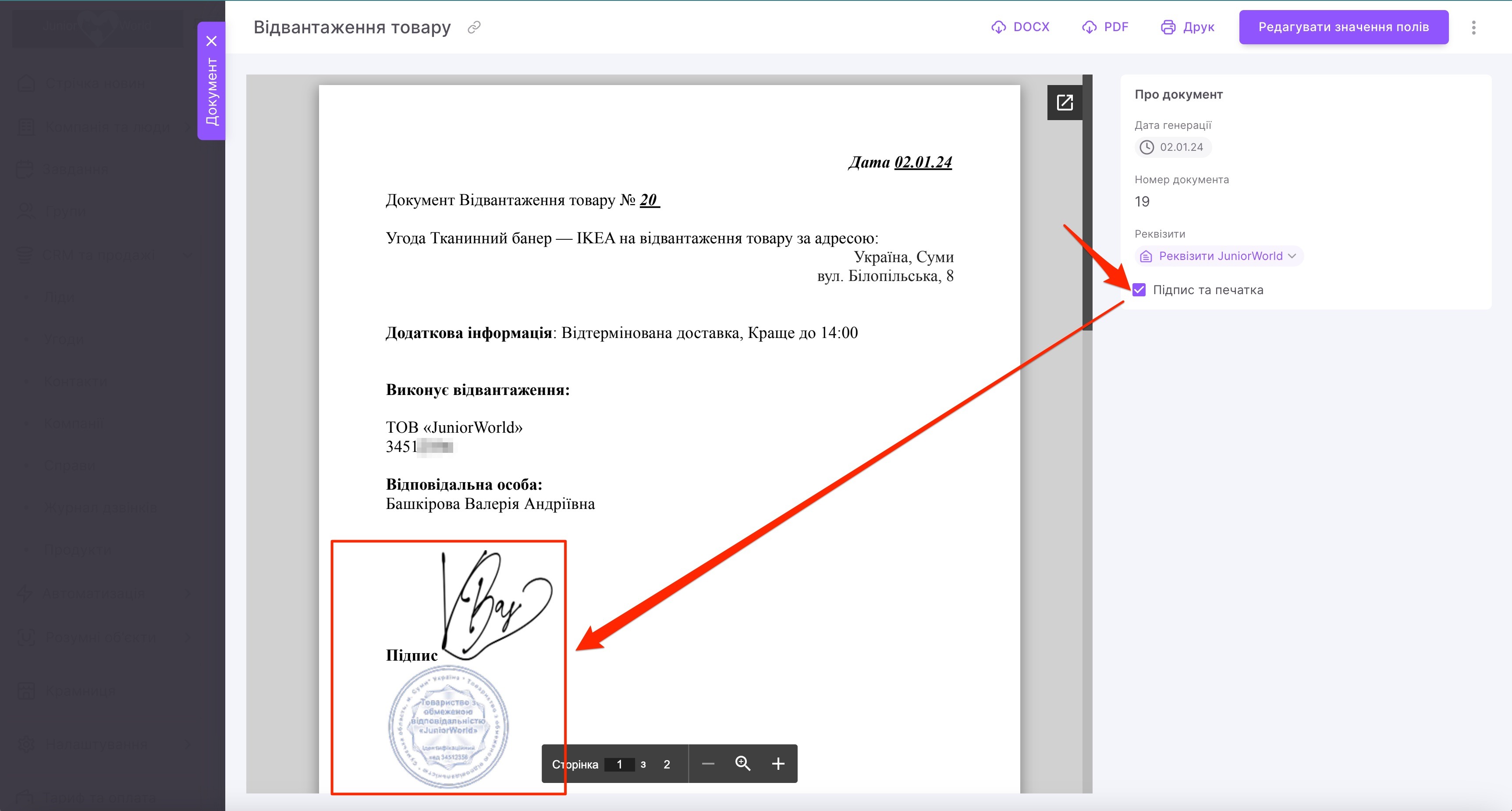
Крім того, у блоці Про документ є можливість налаштувати відображення підписа і печатки. Вони теж є складовою частиною реквізитів.
Як і підпис, так і печатку потрібно завантажити в систему в якості зображення та додати в шаблон їх символьні коди. Тоді при активації прапорця вони підвантажаться у документ.
Детальніше про роботу з реквізитами можна прочитати в наших статтях:
🔍 Реквізити в CRM. Загальна інформація та функціонал
🔍 Як додати реквізити власної компанії в CRM
А також ви відразу зможете роздрукувати документ (1), зберегти його собі на комп’ютер у різних форматах (2), скопіювати посилання на нього (3) або відкрити у новомі вікні браузера (4).

Якщо потрібно внести якісь зміни в зміст документа, тобто в інформацію, яка підтягнулася з полів картки елемента, то натисніть на відповідну кнопку.

Відкриється вікно з переліком усіх полів, доступних для сутності з якою працюєте. Тому внесіть потрібні зміни та не забудьте їх зберегти.

Відбудеться повторна генерацію документа. Після цього зміни одразу відобразяться у формі перегляду.
💡Вони застосуються лише для документа. Вихідні значення полів у картці сутності змін не зазнають.

Крім того, кожен документ має меню взаємодії, яке викликається натисканням на три крапки у верхньому правому кутку.

Отже, можна Налаштувати шаблон, на основі якого створено документ.
🌟Зверніть увагу, що доступ до цієї дії має лише адміністратор або суперадміністратор Простору. Для звичайних користувачів вона буде відсутня у меню.

А також видалити згенерований документ. Оскільки дія є незворотною, система потребуватиме підтвердження.

Усі описані вище дії ви можете вчинити як одразу після генерації документа, так і пізніше, просто повторно відкривши його.
Де знайти згенерований документ?
Одразу після закриття форми перегляду ви побачите згенерований документ у таймлайні картки елемента. Тобто там, де відображається історія роботи з ним.

А також, знайти документ можна у блоці Документи, у вкладці Згенеровані документи.

Оскільки в історії взаємодії можна відфільтрувати всі активності за типами, то просто достатньо вказати Документи. Це пришвидшить пошук. А всі згенеровані для елемента документи будуть показані по черзі.

Взаємодія зі згенерованим документом у картці CRM
Щоб відкрити потрібний документ, достатньо натиснути на нього.

Форма перегляду аналогічна тій, що маємо при первинній генерації. Тобто тут ви можете вчинити всі ті самі дії, що ми описували вище.

Якщо ви вносили зміни в документ, то це відобразиться в історії. Буде вказаний час останнього редагування. А також документ підніметься вгору списку.

Щоб зберегти згенерований документ можна не відкривати його, а скачати одразу з картки елемента. Для цього скористайтеся спеціальними кнопками.

Скачування почнеться автоматично. Знайти збережений документ можна, перейшовши до завантажень у браузері.

Щоб отримати зовнішнє посилання на документ натисніть на однойменну кнопку.

У окремій вкладці браузера відкриється документ у режимі перегляду. Скопіювавши посилання можна надіслати його, наприклад, клієнту чи колезі. А за допомогою функціональний кнопок у зовнішньому переглядачі вони цей документ можуть роздрукувати чи скачати.

Можна натиснути на три крапки, щоб викликати меню взаємодії. Воно містить такі пункти як Редагувати та Видалити. Про особливості цих дій ми вже розповідали вище.

Створено: 8 грудня 2023 р. / Оновлено: 22 вересня 2025 р.