
🪄 Зверніть увагу, що у першому нашому релізі ми дали назву цьому інструменту Універсальні сутності. Але зараз у своїх просторах ви можете бачити зміни в найменуванні. А саме, відтепер цей інструмент буде знаний у Uspacy як Розумні об'єкти.
Розумні об'єкти (РО) – це сутності, які створюються користувачами самостійно, та мають певний налаштовуваний набір параметрів. Їх можна використовувати, якщо передвстановлені, тобто стандартні для CRM сутності, не до кінця відповідають специфіці роботи та потребам бізнесу.
Після того як потрібні розумні об'єкти додані у ваш Простір, вони готові до роботи з ними.
Усі РО зберігаються на окремій сторінці у списку. Тут їх можна налаштовувати та перейти до їх редагування.
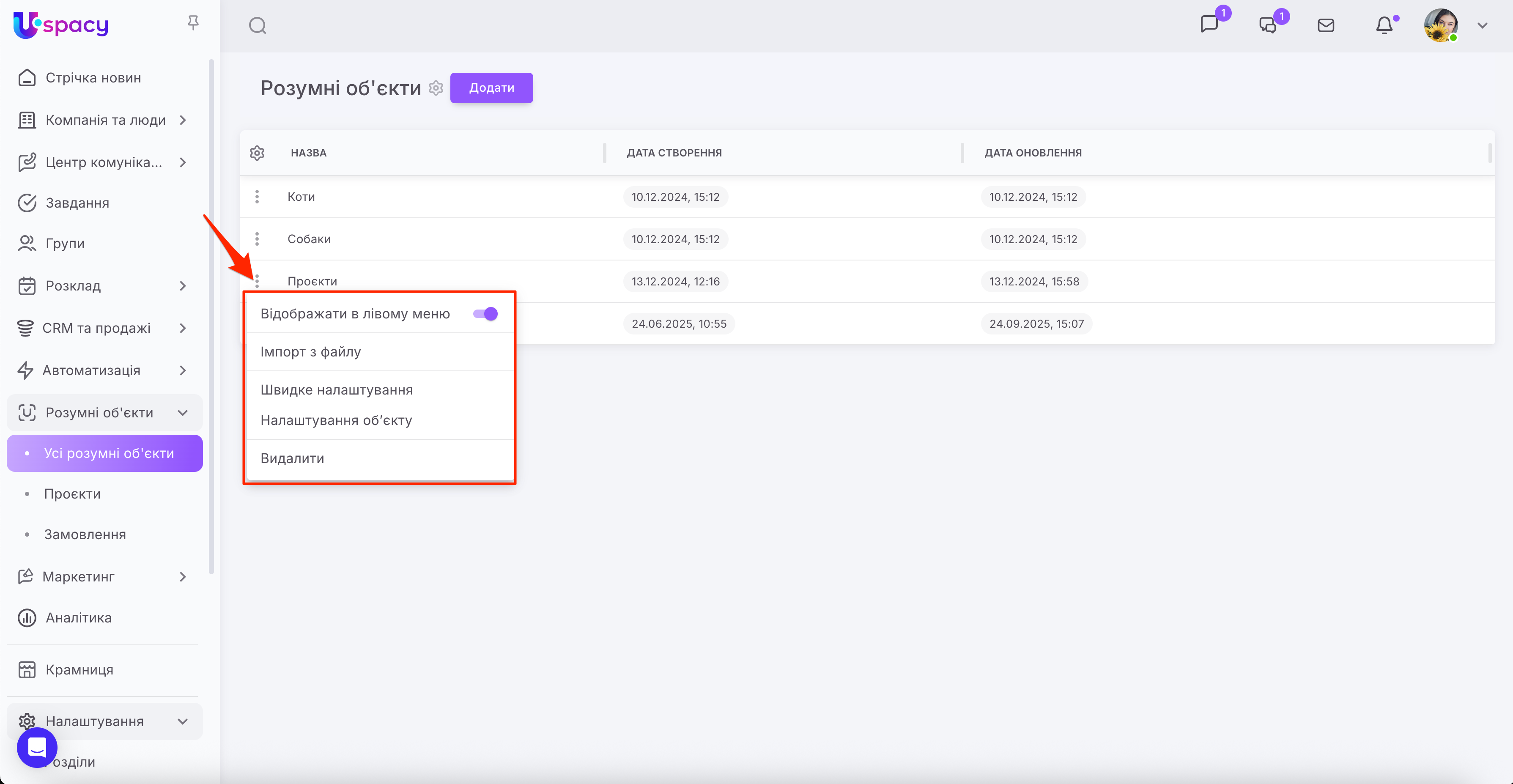
🔍 Детальніше про можливості взаємодії з розумними об'єктами (власними сутностями) можна прочитати в окремі статті.
Але крім того кожна користувацька сутність має свою власну сторінку. Тут можна працювати з нею. А саме додавати нові елементи та заповнювати їх картки, створювати напрямки та етапи в них, а також планувати справи.

Але про все по черзі.
Створення елемента розумного об’єкта
Передбачає додавання нового елементу в базу для подальшої роботи з ним.

Після натискання на відповідну кнопку відкриється картка в режимі створення.

Потрібно заповнити всі потрібні поля та зберегти, щоб елемент з’явився на сторінці розумного об'єкта.

Картка розумного об’єкта
Це інформаційна форма, яка містить дані щодо елемента розумного об'єкта та дозволяє працювати й взаємодіяти з ним у своєму Просторі.

Картка умовно ділиться на три частини:
- Верхня – дає розуміння з чим ми працюємо та на якому етапі ця робота, а також містить кнопки взаємодії.
- Ліва – об’єднує всі інформаційні поля.
- Права – дозволяє відслідкувати та запланувати всі активності щодо елементу.

Верхня частина
Тут міститься вступна інформація, яка дає нам зрозуміти з яким саме елементом ми працюємо. А також яким чином ми можемо з ним взаємодіяти.
Ця частина містить такі дані:
- Назву.
- Відповідального.
- Кнопку для копіювання посилання
- Зміну етапів – можна одразу перенести елемент на потрібний етап роботи з ним.
- Вибір або зміну напрямку, у якій знаходиться елемент. За умови що для розумного об'єкта активований параметр Підтримка напрямків і ці напрямки налаштовані.
- Меню взаємодії з елементом.

7. *Якщо в налаштуваннях розумного об’єкта активована підтримка продуктів, то у картці з’являється спеціальний перемикач. За замовчуванням при положенні Загальне відображається стандартний вигляд картки елемента з полями (ліва частина) та всією історією активності (права частина). Але в одне натискання можна одразу перейти перейти до продуктів, які прив’язані до РО. А також додати інші з каталогу або взагалі створити нові.

Ліва частина
Має вигляд блоків-розділів, у яких міститься набір стандартних і користувацьких полів.
Типовий вигляд картки передбачає їх два: (1)Загальна інформація та (2) Додатково.

Також є можливість повпливати на параметри розділів і полів (створити нові, змінити порядок, приховати непотрібні).
Для цього внизу картки елемента є дві функціональні кнопки (3*). Саме з їх допомогою відбувається перехід до всіх можливих налаштувань.
🔍Оскільки ці налаштування аналогічні тим, що можна здійснити для картки CRM, то радимо ознайомитися зі статтею на цю тему.
Права частина
Займає найбільше місця в картці та є динамічною. Тут можна:
- запланувати активності;
- та відслідкувати їх, тобто по факту побачити історію роботи з елементом.

🔍 Права частина картки розумного об'єкта працює за тим самим принципом що й у картці CRM. Тому радимо ознайомитися з нашою статтею на цю тему.
Напрямки для розумного об'єкта
Для кожної власної сутності можна активувати параметр Підтримка напрямків.

Тоді це надасть можливість працювати у режимі дошки.

А також створювати окремі напрямки, щоб, наприклад, розподілити роботу між різними відділами компанії або коли цього потребує специфіка вашої сутності (розумного об'єкта).

🔍 Принцип роботи з напрямками в розумних об'єктах аналогічний принципу роботи з мультиворонками в угодах. Тому радимо ознайомитися з окремою статтею на цю тему.
Якщо параметр Підтримка напрямків не активований, то перейти в режим дошки не вийде.

Продукти для розумного об’єкта
Для РО можна активувати параметр Підтримка продуктів.

Після цього у картках з’явиться вкладка Продукти. Саме за її допомогою можна пов’язати товари чи послуги з вашого каталогу та конкретні елементи ваших сутностей.

Перейшовши в неї можна додавати продукти з каталогу або локальні, тобто ті, які будуть використані лише для конкретного елементу РО.

🔍 Продукти у власних сутностях працюють аналогічно продуктам у CRM. Тому всю інформацію щодо функціоналу можна знайти в окремому розділі нашої Бази знань.
Також у картках елементів РО після активації підтримки продуктів автоматично з’явиться поле Сума. Видалити його не можна, можна лише приховати. Навіть після деактивації параметру підтримки продуктів це поле все одно буде залишатися в картках.

А от перемикач зникне. І відповідно не можна буде перейти до роботи з продуктами та встановити зв’язки між ними та елементом вашої сутності.

Продукти в документах Розумного об’єкта
Після того як активували опцію підтримки продуктів для конкретного РО і хоч раз у картці його елементу перейшли у відповідну вкладку, то потім у налаштуваннях документів серед полів цього РО з’являться коди полів продуктів.
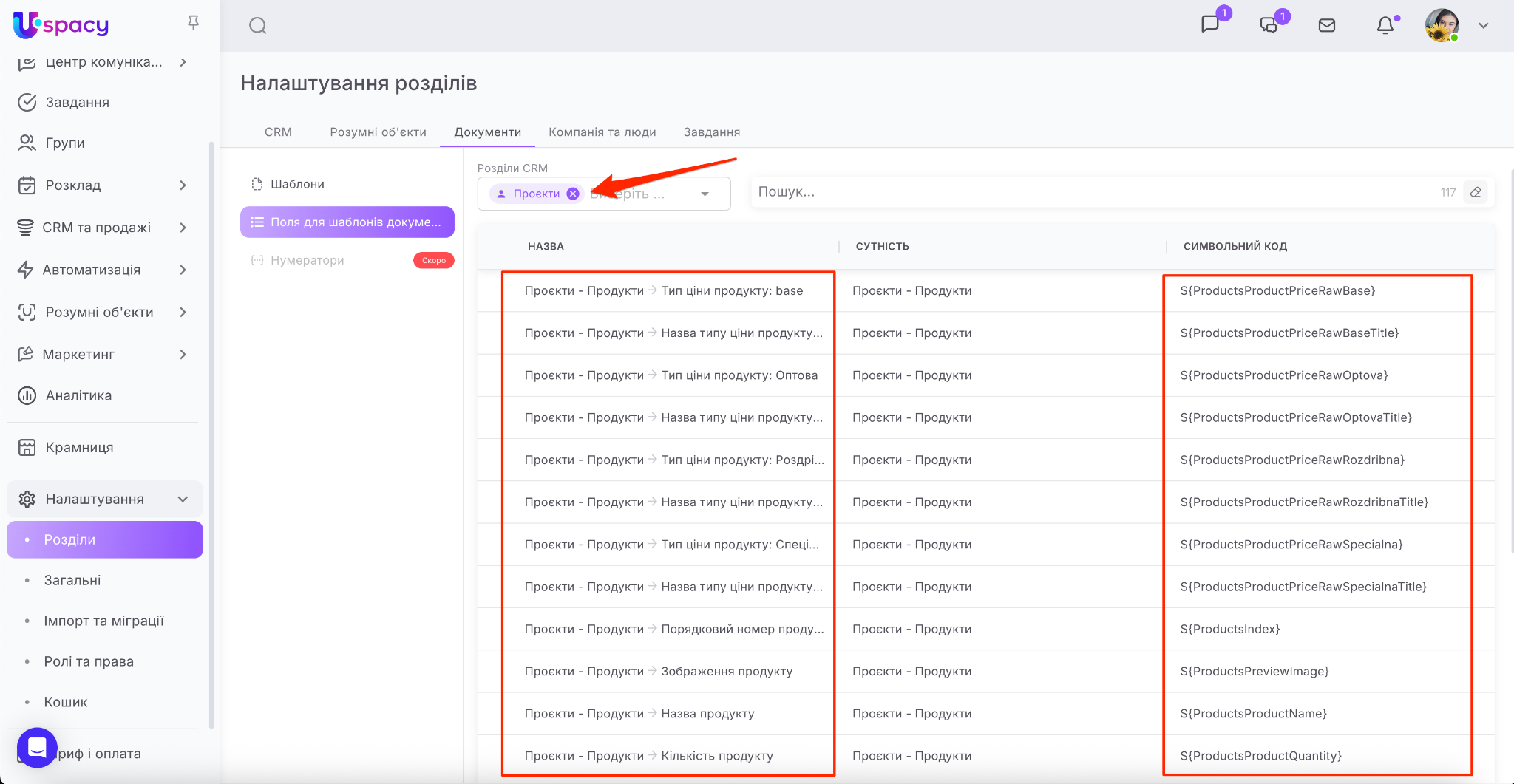
Вони потім використовуються під час генерації документів, наприклад рахунків чи накладних.
🔍Детальніше про те, як використовувати символьні коди полів продуктів можна прочитати в окремій статті.
🔍 Генератор документів для РО працює аналогічно як і для CRM. Тому всю необхідну інформацію можна знайти в окремому розділі.
Справи для розумного об'єкта
Також для кожної власної сутності можна активувати параметр Підтримка справ.

Тоді можна планувати справи в картках елементів.

Або вказувати зв'язок між елементом власної сутності та справою під час її створення.

🔍 Зв’язки справ з розумними об'єктами працюють аналогічно із зв'язками CRM. А детальніше про роботу зі справами можна прочитати в окремій статті.
Якщо параметр Підтримка справ не активований, то працювати зі справами не вийде. Пункт Справи буде відсутній у картці елемента.

Та у вікні створення чи редагування справи у блоці Зв'язок з розумними об'єктами (Універсальні сутності) буде відсутнє поле для встановлення зв’язку з елементами розумного об'єкта, для якого параметр не активовано.

Завдання для розумного об’єкта
А ще для кожної користувацької сутності можна активувати параметр Підтримка завдань.

Тоді під час роботи з елементом розумного об’єкта, можна буде одразу з його картки перейти до форми створення завдання.

У відповідному блоці автоматично відобразиться прив’язка до цього елемента.

Або навпаки. Можна під час роботи над завданням, наприклад при його редагуванні, вказати зв'язок між ним та потрібним елементом вашої користувацької сутності.

🔍 Детальніше про створення завдань та їх параметри можна прочитати в окремій статті.
Якщо параметр Підтримка завдань не активований, то встановлювати із завданнями не вийде. Пункт Завдання буде відсутній у картці елемента.

Та у формі створення чи редагування завдання у блоці Розумні об’єкти буде відсутнє поле для встановлення зв’язку з елементами тієї користувацької сутності, для якої параметр не активовано.

Робота з елементами розумного об'єкта в списку
Список елементів має вигляд таблиці, яка складається з рядків і колонок. Рядок – це безпосередньо кожен окремий елемент. А колонка – це складова, яка його характеризує, наприклад, назва, відповідальний чи дата створення.

Можна налаштувати відображення цих характеристик у списку. Для цього потрібно натиснути на шестерню та у списку активувати або деактивувати потрібні.
Лише Назва є обов’язковою, відключити відображення назви неможливо. Усе інше можна або приховати, або ж навпаки налаштувати, щоб було видно.

💡 У таблицю додаються не лише стандартні для розумного об'єкта характеристики, а й створені користувачами поля.
Крім того, є можливість одразу в списку змінити порядок відображення колонок. Для цього затисніть лівою кнопкою миші спеціальний значок (шість крапок).

Та просто перетягніть у потрібне місце.

У результаті колонка буде розташована там, де вам зручніше.

А також можна змінювати ширину стовпців. Для затисніть лівою кнопкою миші вертикальний роздільник.

І потягніть його в одну чи іншу сторону.

☝🏻Також адміністратор чи власник Простору може налаштувати оптимальний вигляд таблиці та застосувати ці налаштування для всіх користувачів одразу. Це забезпечить уніфікований підхід до роботи з розумними об'єктами у команді.
Отже, за допомогою таких «нехитрих маніпуляцій» ви можете швидко налаштувати список завдань, який буде відповідати вашим вимогам зручності.

Є можливість сортувати дані таблиці у кожному стовпчику у прямому порядку (за спаданням) або зворотному (за наростанням) .
При наведенні курсора на назву колонки з'являється стрілка сортування вмісту.

Крім того, у списку можна:
- вказати кількість рядків – скільки елементів одразу може бути показано на сторінці;
- побачити з якого по який елемент відображено на сторінці та загальну їх кількість у цьому списку;
- використовувати стрілки для переходу між сторінками списку.

При наведенні курсору на елемент з'являється кнопка виклику меню взаємодії.

При натисканні на неї будуть відображені варіанти дій над елементом. А саме:
- редагування – відкриває картку елемента для внесення в неї змін;
- копіювання посилання – копіює посилання на картку елемента у буфер обміну і надає можливість переслати його колегам в чат або вставити в рядок браузера та відкрити в новій вкладці.
- видалення – усуває елемент і всі дані про нього, є незворотною дією.

Якщо потрібно відредагувати чи видалити декілька елементів одночасно, то скористайтеся масовими діями (1). Крім того, для розумних об’єктів можна скористатися експортом (2). А також (3) об’єднати дублікати, якщо маєте такі у своїй базі.

🔍 Детальніше про масові дії в розумних об’єктах і їх особливості можна прочитати в окремій статті.
🔍Експорт у РО працює аналогічно експорту в CRM, тому радимо ознайомитися зі статтею.
🔍Об’єднання дублікатів у РО працює за правилами об'єднання дублікатів у CRM, тому радимо переглянути статтю.
Пошук та фільтри на сторінці розумного об'єкта
Фільтри та пошук покликані допомогти легко знайти потрібний елемент РО або певну групу таких елементів, яка об’єднана спільними ознаками.

Можна просто прописати ключі слова, які містяться у назві.

Або скористатися фільтрами. Як швидкими, так і тими, що потребують розширених налаштувань.

Пошук обов’язково враховує як параметри застосованих фільтрів, так і текстовий запит.
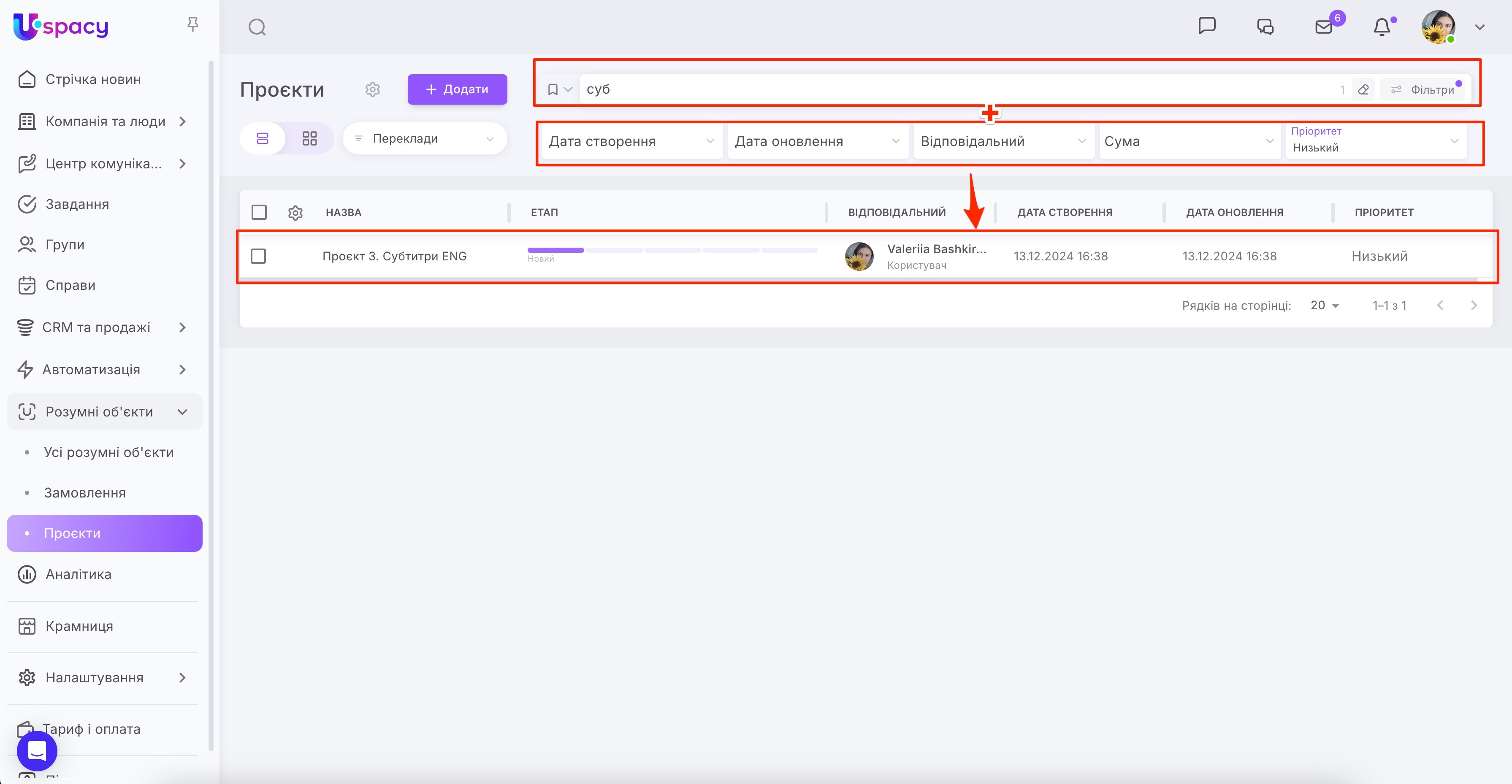
🔍 Фільтри у Розумних об’єктах працюють так само як і фільтри в CRM, тому для детальнішої інформації радимо ознайомитися зі статтею.
Створено: 13 жовтня 2023 р. / Оновлено: 24 вересня 2025 р.