
Розклад резервування — це набір доступних для запису часових слотів, які ви публікуєте для того, щоб клієнти змогли записатися на зустріч з вами.

У Uspacy можна створювати окремі розклади, а значить і можна використовувати їх для різних типів послуг, менеджерів або сценаріїв роботи. Завдяки цьому вам легко контролювати власну доступність, а клієнтам простіше вибрати зручний час.

Як створити новий розклад для бронювання зустрічей?
🌟Кількість доступних для створення розкладів резервувань залежить від тарифу:
- Безкоштовний – 1 на Простір.
- Стандартний – 1 на кожного користувача Простору.
- Професійний – необмежено.
Спершу потрібно перейти на сторінку Резервування в розділі Розклад.

І натиснути на кнопку Створити.

Або ж якщо у вашому Просторі ще немає жодного розкладу резервування, то можете скористатися кнопкою + Створити, що міститься у таблиці.

Далі відкриється форма, де потрібно буде заповнити поля, що закріплені за блоками:
Основна інформація

🟣 Назва – це найменування для розкладу, яке допомагає вам відрізняти його від інших у Просторі.

💡Але клієнти можуть бачити цю назву у вкладці браузера на сторінці резервування.

🟣 Опис – це додатковий текст, який пояснює мету або деталі конкретного розкладу. Він може містити важливу інформацію, яку потрібно донести, наприклад, про формат зустрічі, тематику, або особливі умови запису.

💡Клієнти теж зможуть бачити цей опис на сторінці резервування.

🟣 Тривалість зустрічі – це встановлений проміжок часу, який буде зайнятий у вашому розкладі зайнятості для кожного наступного резервування. Ви можете вибрати фіксовану тривалість, наприклад, мінімальну в хвилин чи максимальну в 2 години.

💡Клієнти теж зможуть бачити заплановану тривалість зустрічі на сторінці резервування.

🟣 Перерва між подіями – це інтервал часу між двома резервуваннями, який не доступний для запису. Цей параметр дозволяє залишити достатньо часу на підготовку, відпочинок або перемикання між зустрічами, щоб уникнути накладання чи перевантаження розкладу. Ви можете вибрати мінімальну перерву в 5 хвилин чи максимальну в 15 хвилин.

🟣 Часовий пояс – це параметр, який визначає, у якому часовому поясі за замовчуванням будуть відображатися доступні слоти для резервування.

💡Клієнти теж будуть бачити часовий пояс, а також за потреби зможуть вибрати інший.

🟣 Кнопка Переглянути розклад – відкриває попередній перегляд вашого актуального розкладу зайнятості у Просторі. Це дає змогу переконатися чи маєте вільні робочі години перед тим як поширювати для клієнтів сторінку із можливістю зарезервувати час для зустрічі.

🟣 Тип події – характеристика, яка дозволяє вказати як зберігати в Просторі зарезервовані клієнтом зустрічі. Тобто який тип їм присвоювати: Справа, Дзвінок, Зустріч, Чат чи Лист.

🟣 Опція Показувати фото на сторінці резервування – дає змогу відображати аватарку користувача, що створив розклад резервування, безпосередньо на сторінці, де клієнти вибирають зручний час.

💡Тобто, залишити прапорець відзначеним, фото працівника буде видно поряд з розкладом.

Дані користувача

🟣 Мова – це налаштування, яке визначає, якою мовою відображатимуться всі системні тексти та кнопки на сторінці, де клієнти обирають час для резервування.
До вибору доступні ті мови, які є в системі.

💡 Тобто, якщо вказати англійську, то сторінка резервування буде виглядати наступним чином. Як бачимо усі системні тексти й кнопки автоматично перекладені.

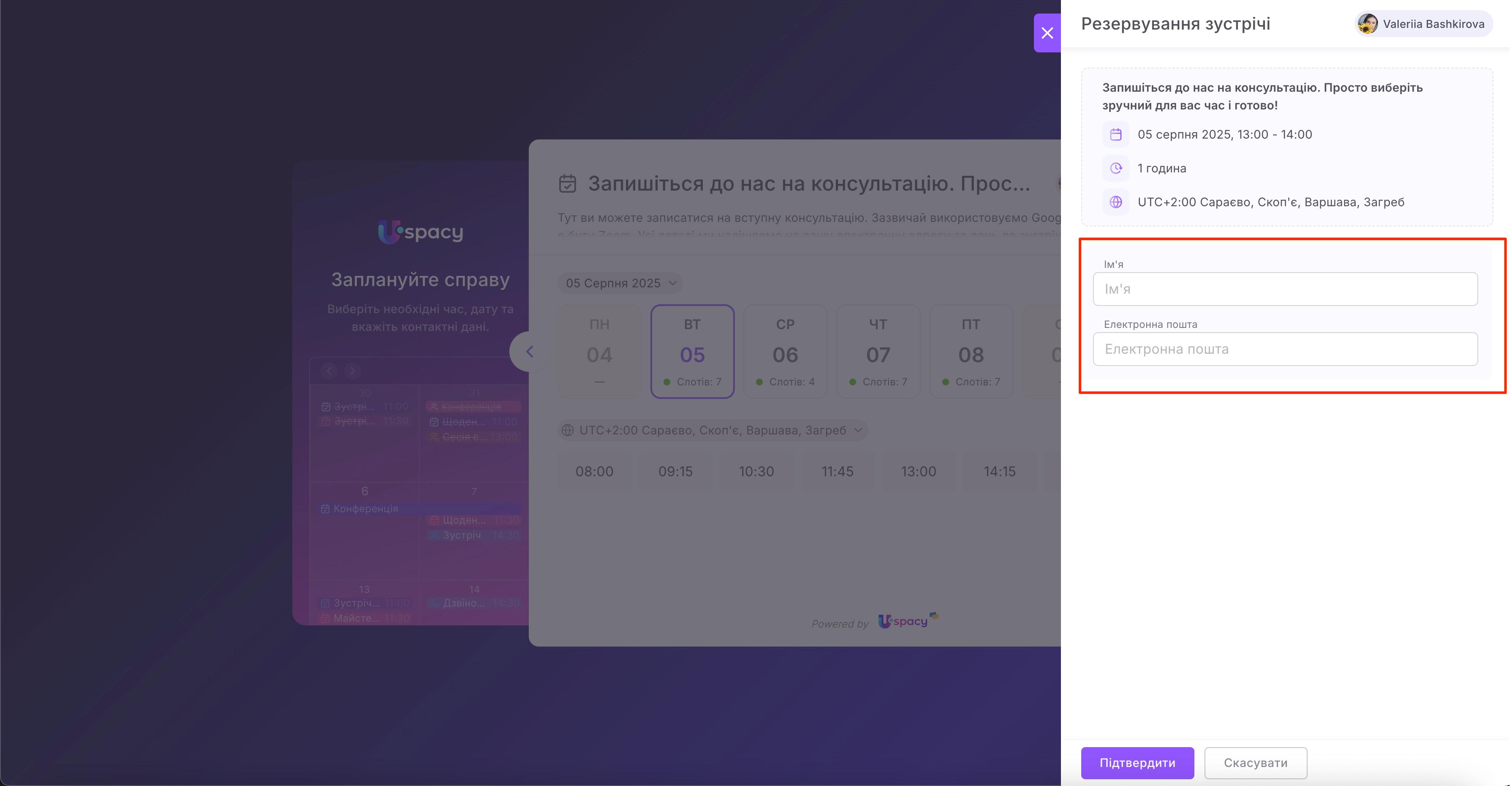
🟣 Назва форми для введення особистих даних – це заголовок, який міститься у вікні, яке відкривається після того як клієнт вибрав потрібний йому слот і переходить до заповнення необхідної інформації про себе.


Крім того, цей текст використовується ще як назва самого резервування, що відображається на сторінці. Тобто виконує роль заголовку.

🟣 На підставі нового резервування створювати – параметр, який дозволяє вибрати:
- елемент чи елементи, яких сутностей створювати в системі після завершення клієнтом процедури резервування зустрічі;
- вибрати як буде виглядати форма, що міститься у вікні, яке відкривається після того як клієнт вибрав потрібний йому слот і переходить до заповнення необхідної інформації про себе.

Отже, є два варіанти:
1. Справа – відповідно у систему після того як клієнт завершить резервування потрапить нова справа. А у формі для введення персональних даних будуть лише два поля: Ім’я та Електронна адреса.
2. Лід + справа – відповідно у систему після того як клієнт завершить резервування потрапить і новий лід і нова справа.
Для ліда можна вказати Джерело.

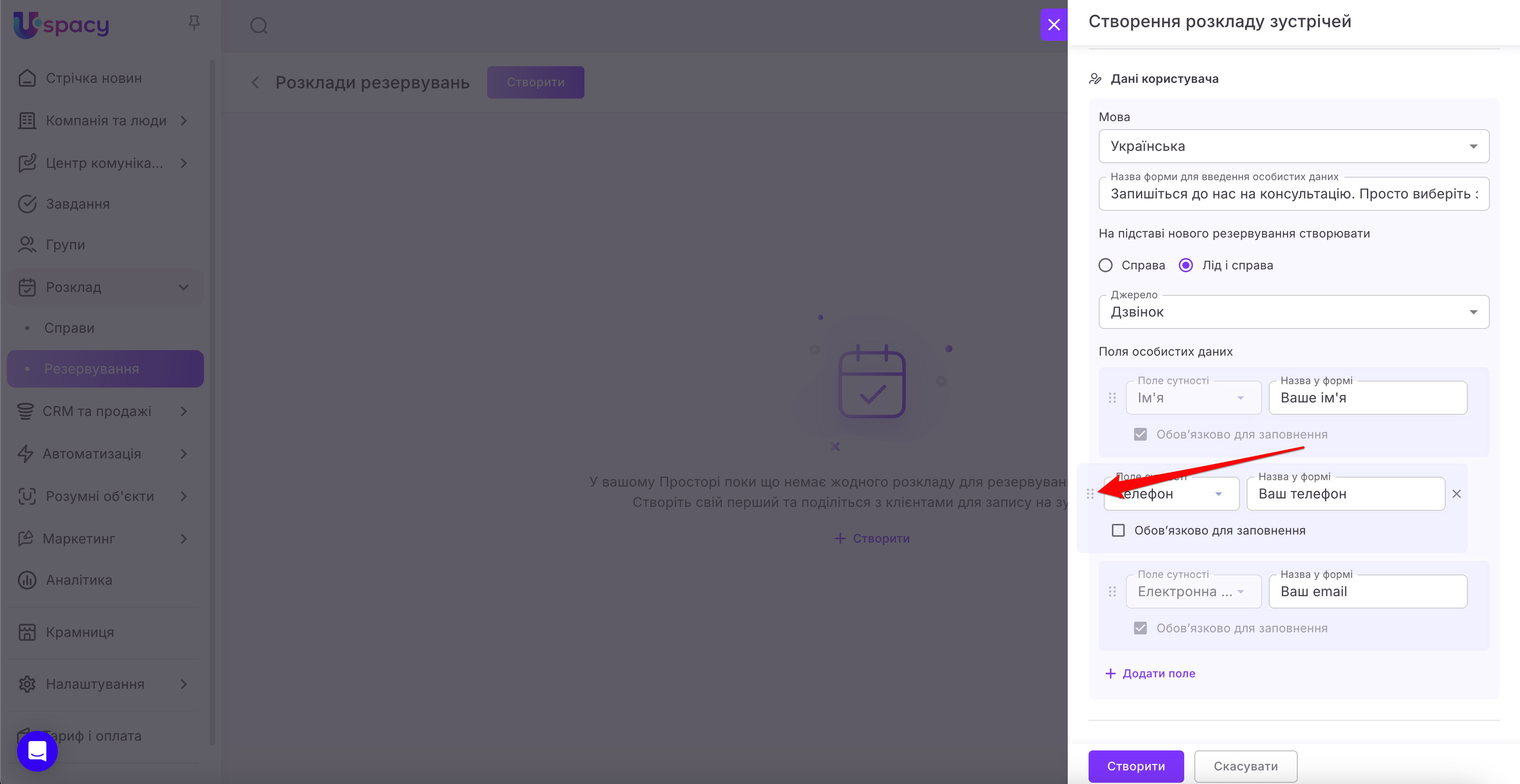
А для форми можна вказати, які персональні дані збирати від клієнтів. Тобто налаштувати поля і їх відображення. Так як і для справи обов’язковими є Ім’я та Електронна адреса.

Але з допомогою кнопки Додати поле можна розмістити у формі ще й інші поля.

Виберіть потрібне зі списку запропонованих (як стандартних, так і текстових користувацьких).

Також можете налаштувати відображення назви цього поля у самій формі, тобто для клієнтів.

І якщо воно має бути обов’язковим до заповнення, то відмітьте це.

💡Відповідно при заповненні форми персональних даних клієнти будуть бачити поля саме так, як ви їх налаштували.

А ще можна керувати порядком полів. Тобто можна розташовувати їх так, як вам зручно. Просто затисніть спеціальний значок переміщення (шість крапок) і перетягніть поле в бажане місце. Це дозволяє швидко змінювати структуру форми персональних даних без додаткових дій.
Години для зустрічей
Тобто часові проміжки в межах вибраних днів, коли ви доступні для резервування. Саме і ці дні й години клієнти зможуть записатися на прийом, подію або консультацію.

Щоб додати день до розкладу резервування, просто натисніть на кружок, який його позначає.

У результаті з’явиться окремий рядок, де ви можете вказати часовий проміжок (від якої до якої години) доступний для резервування.

А якщо в якийсь окремий день вам потрібно налаштувати перерви, тобто певні години не мають бути відкритими до резервування, просто вкажіть декілька окремих діапазонів часу, у які запис буде доступний. Таким чином, система автоматично виключить зайві проміжки з розкладу.


💡Скористайтеся кнопкою копіювання, якщо такий часовий поділ потрібно поширити на всі активні дні тижня.

Додаткові обмеження

Можливість керувати максимальними та мінімальними термінами, протягом яких клієнти можуть зарезервувати зустріч. Це дає змогу уникнути неочікуваних записів і краще планувати свій час.
А саме вказати:
- за скільки днів заздалегідь доступне резервування зустрічі (тобто максимальний термін);
- за скільки годин до початку зустрічі клієнт зможе на неї записатися (мінімальний термін).

💡Якщо зняти прапорці, то це буде означати, що жодних часових обмежень не встановлено.

Майже готово! Залишається тільки все ще раз перевірити й натиснути кнопку Створити.

У результаті розклад для бронювання зустрічей з’явиться на сторінці.

А, отже, є готовим до використання.
Створено: 1 серпня 2025 р. / Оновлено: 11 серпня 2025 р.