
Стрічка новин – це один із інструментів, який покликаний допомогти користувачам простору взаємодіяти один з одним.
Ділитися інформацією та обговорювати робочі питання можна не лише в чатах😉. Створюйте тематичні повідомлення та публікуйте їх у стрічці новин, а колеги зможуть доєднатися до бесіди в коментарях.
Форма створення нового допису
У верхній частині стрічки новим є окреме поле, з назвою Чим бажаєте поділитися?
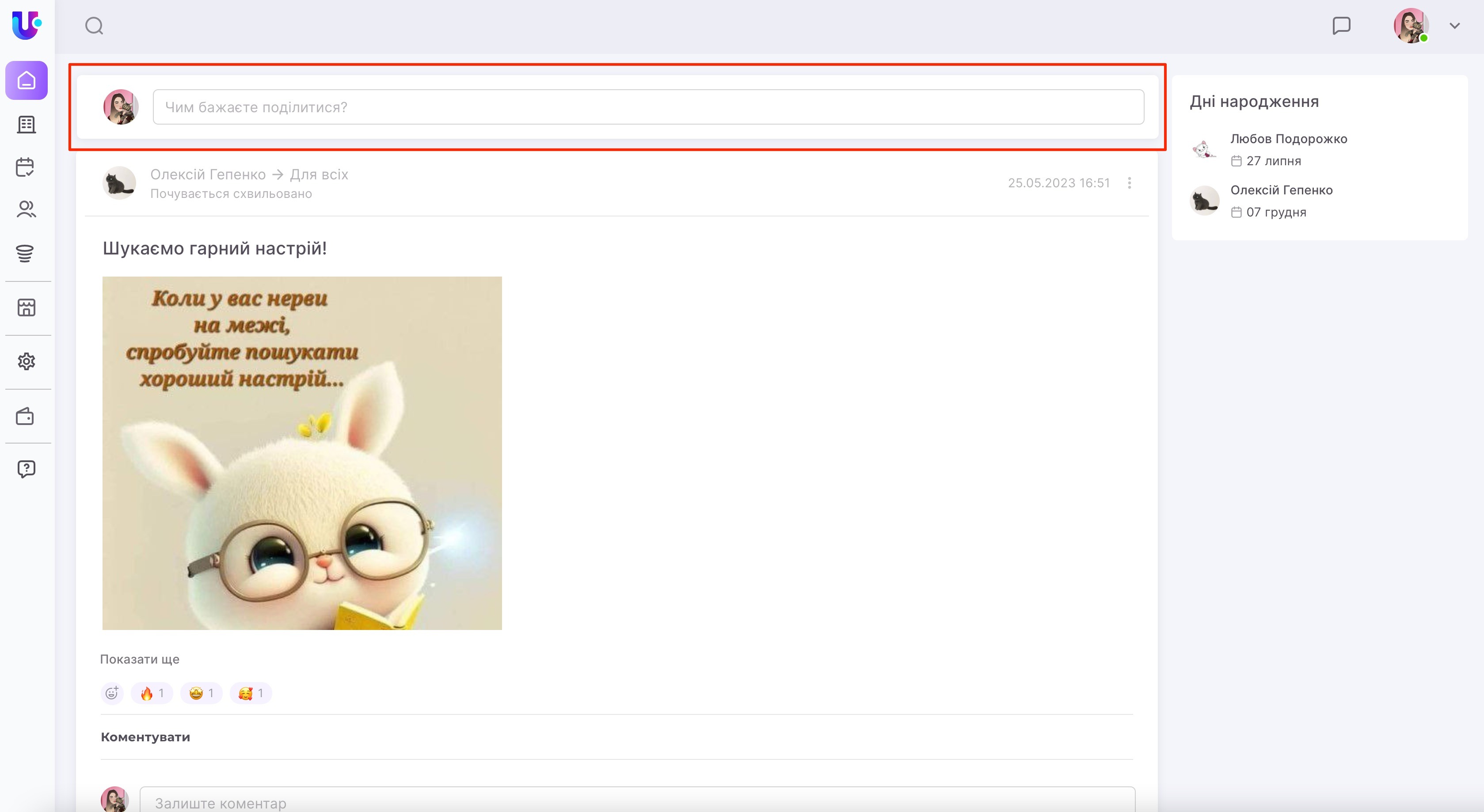
Після натискання на нього відбувається розгортання форми створення допису.
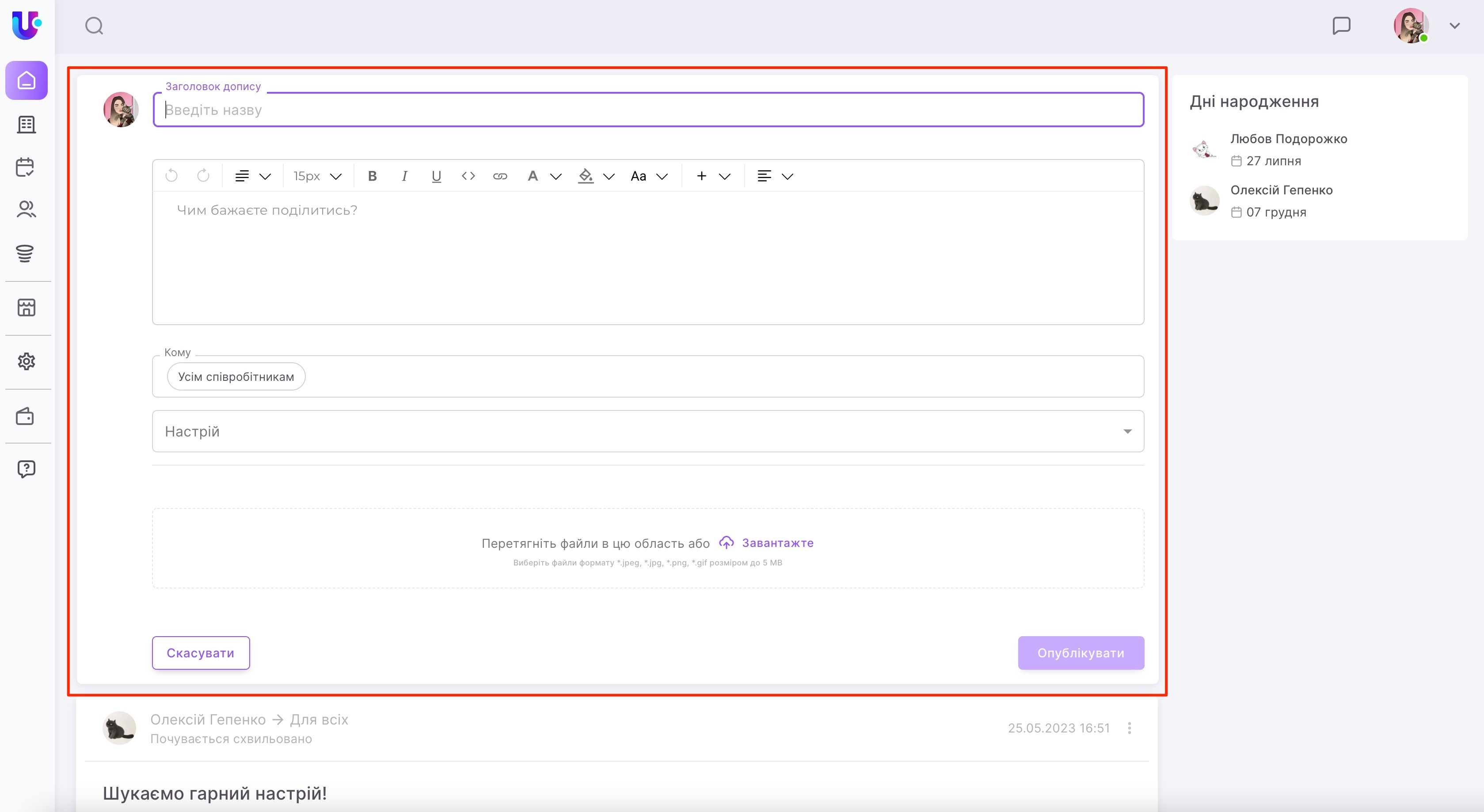
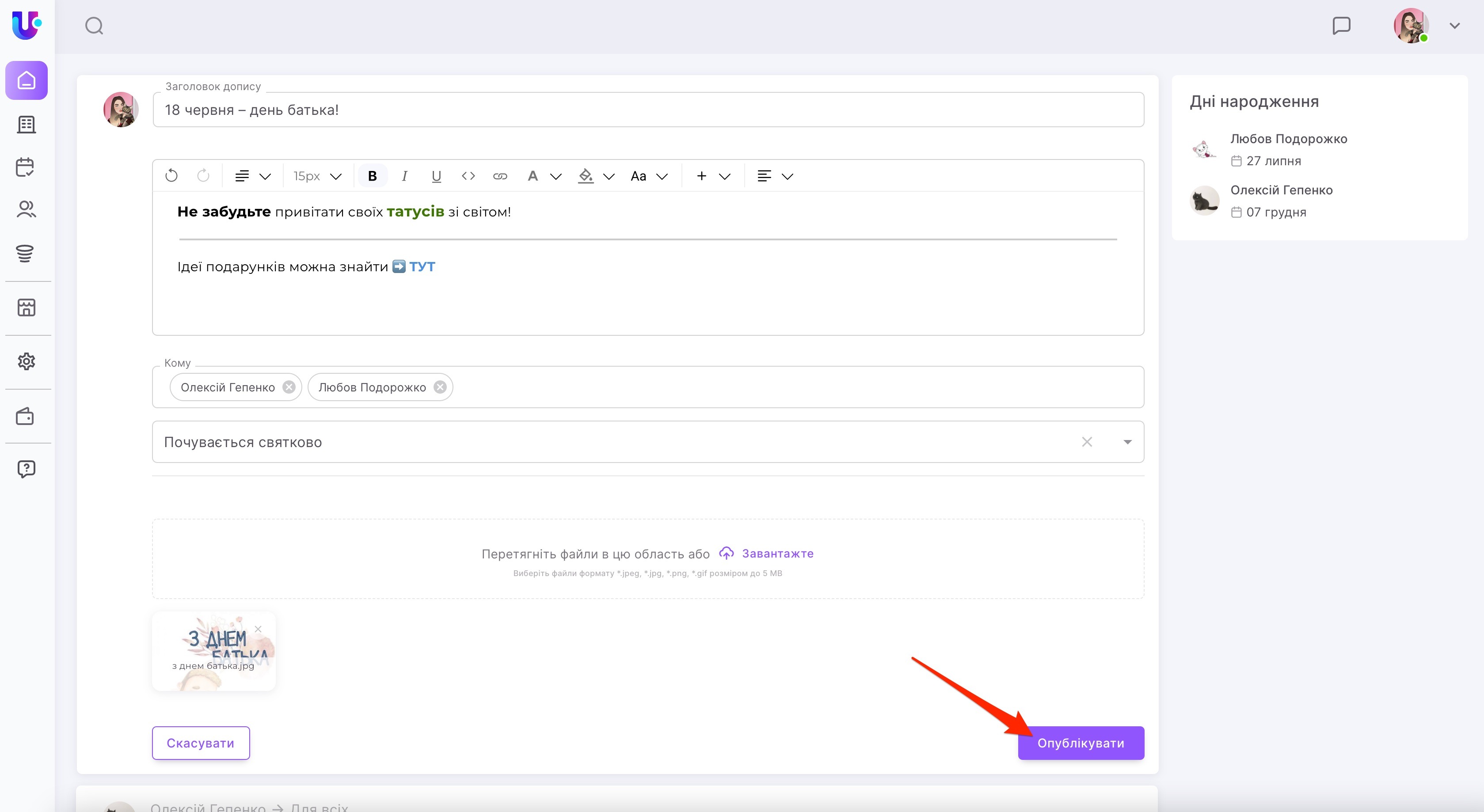
Заголовок і опис
Придумайте назву та додайте основний текст для вашого допису.
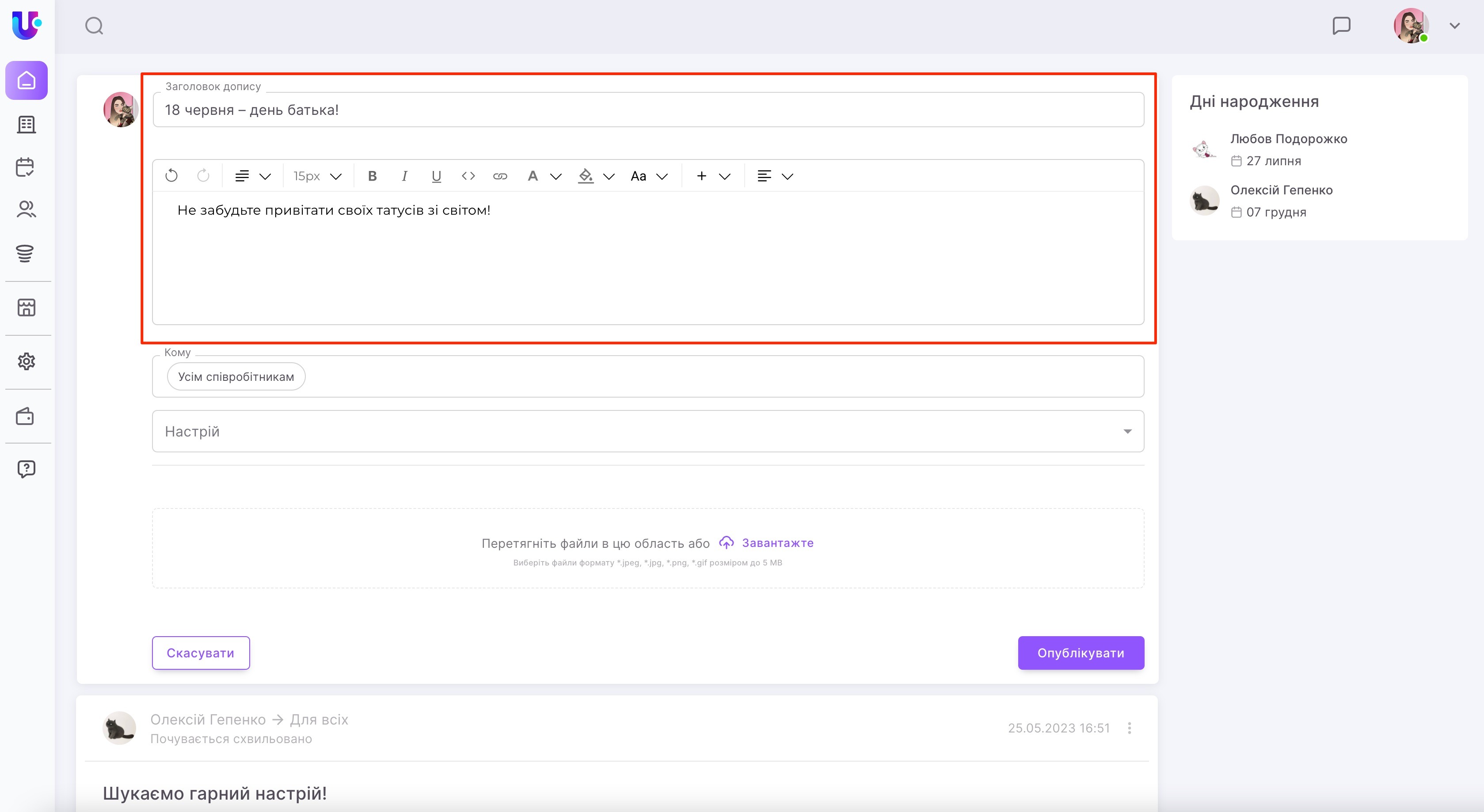
Текст повідомлення можна форматувати за власним смаком, використовуючи зручний редактор.
🔍 Детальніше про всі можливості текстового редактора у Стрічці новин ➡️ у окремій статті.
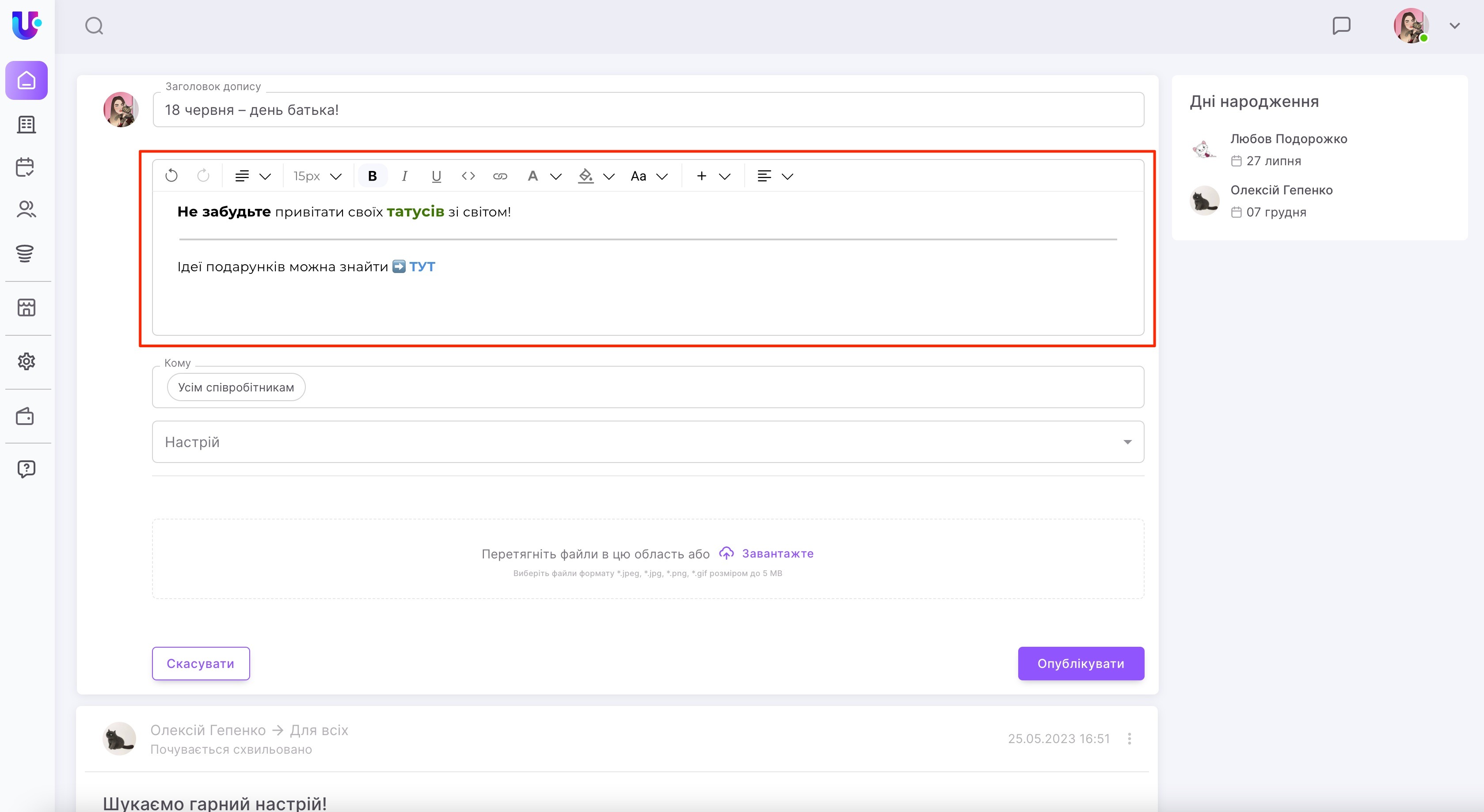
Отримувачі
У полі Кому можна вказати, хто буде адресатом повідомлення. За замовчуванням отримувачами допису є всі користувачі Простору.
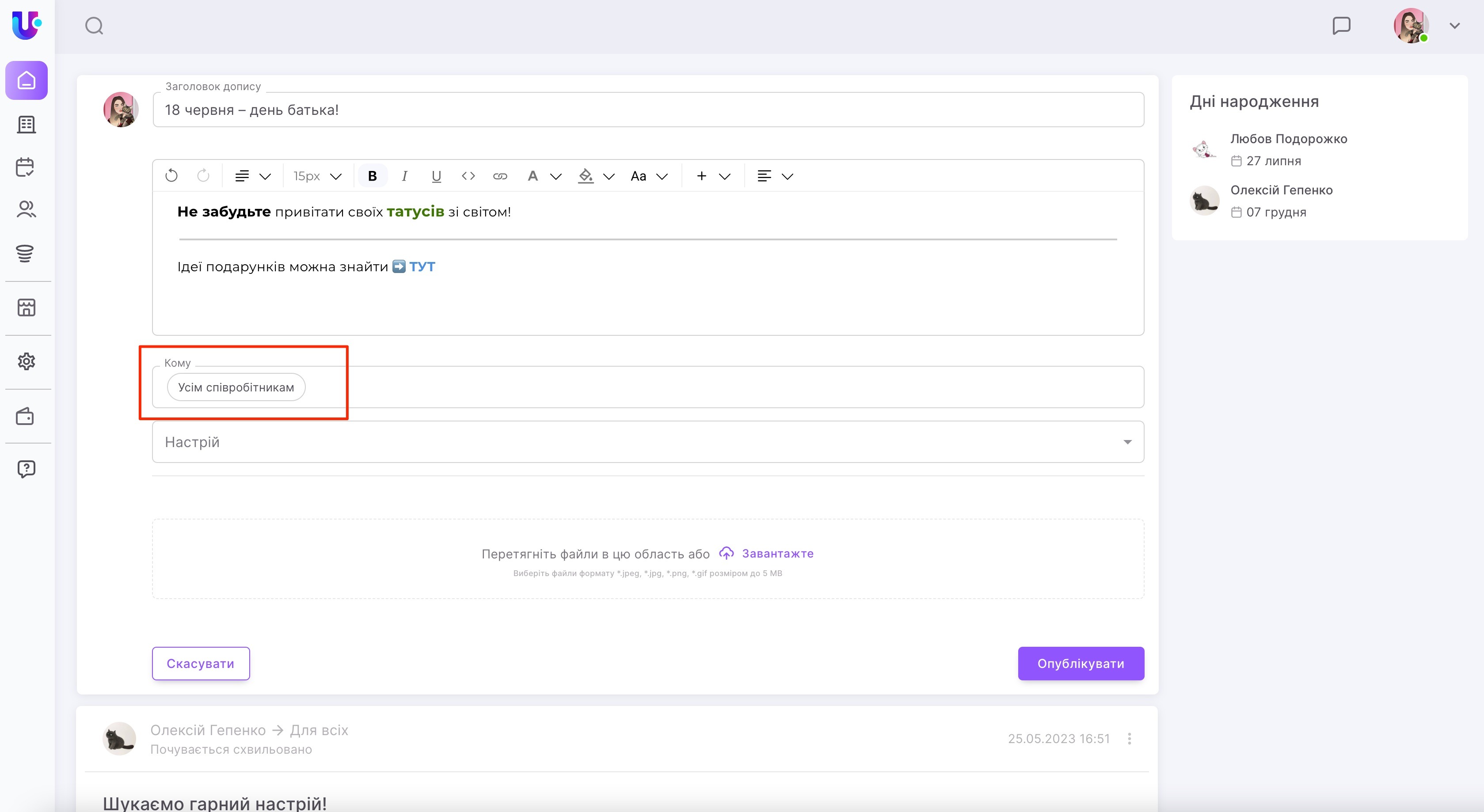
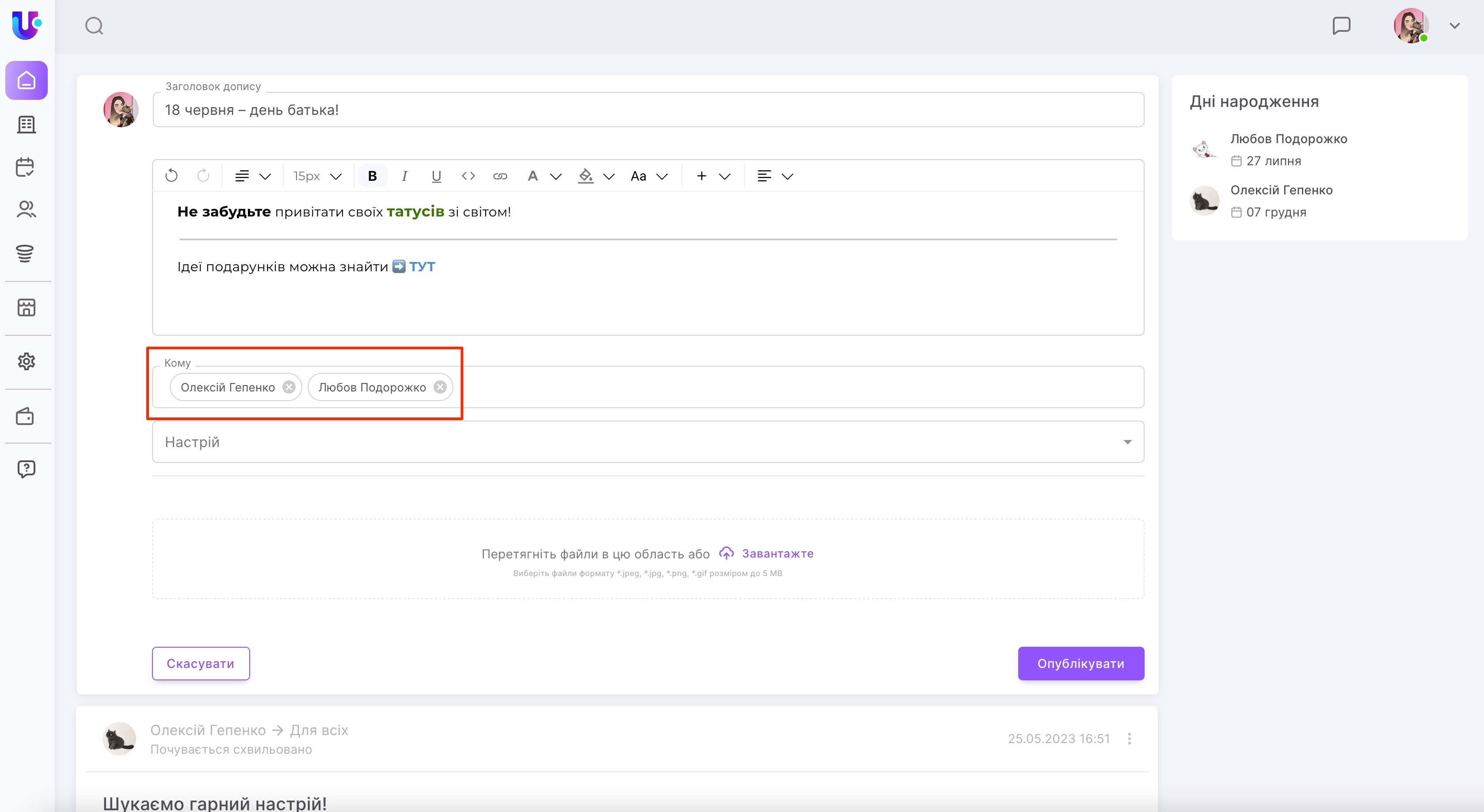
Але можна натиснути на поле та вручну зі списку або, скориставшись пошуком, знайти потрібних співробітників і вибрати їх у якості одержувачів.
Настрій
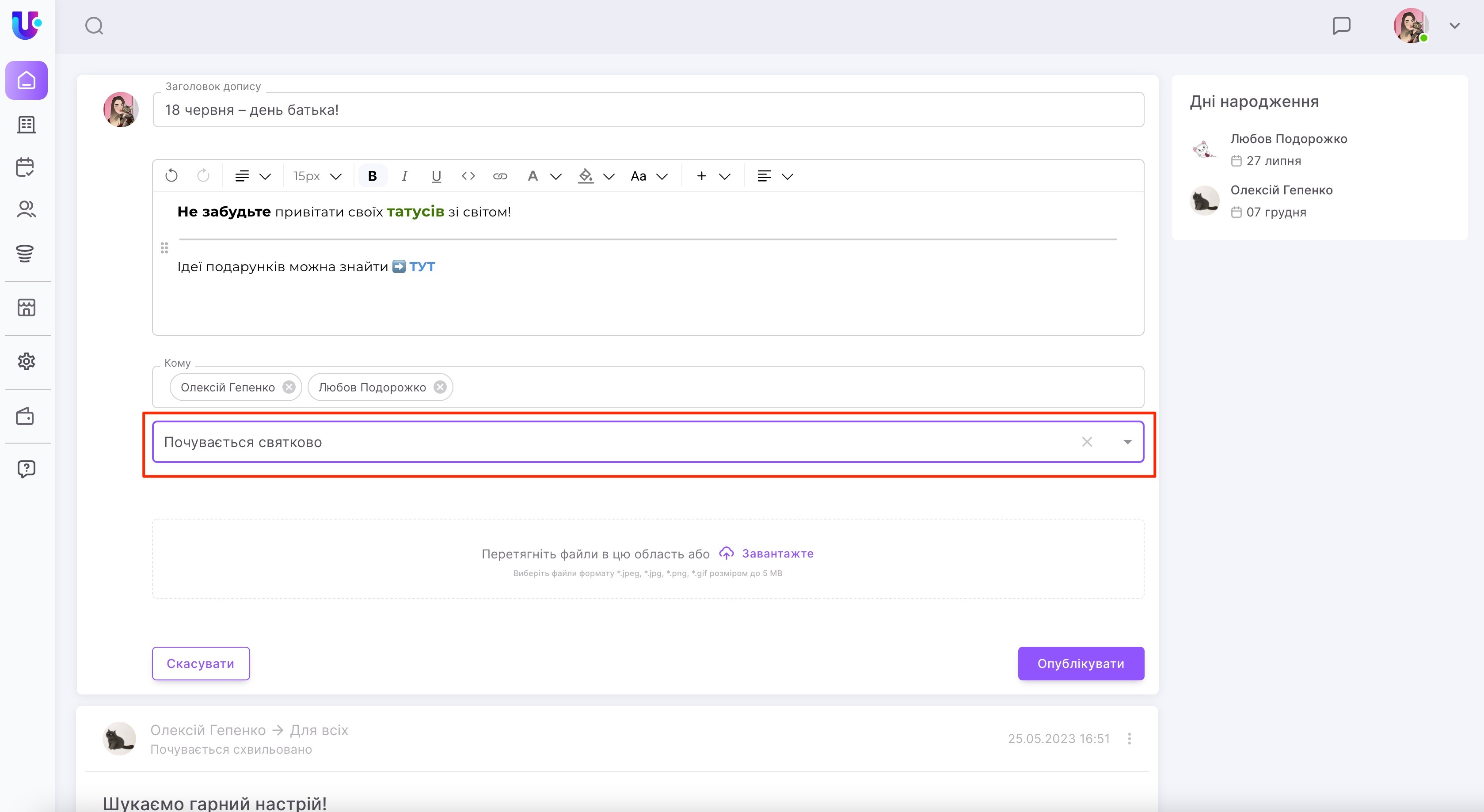
Можна вказати, що ви відчуваєте, коли створюєте та публікуєте свій допис. Це допоможе іншим співробітникам відчути ваш емоційний стан.
Отже, виберіть зі списку той настрій, у якому перебуваєте на даний момент.
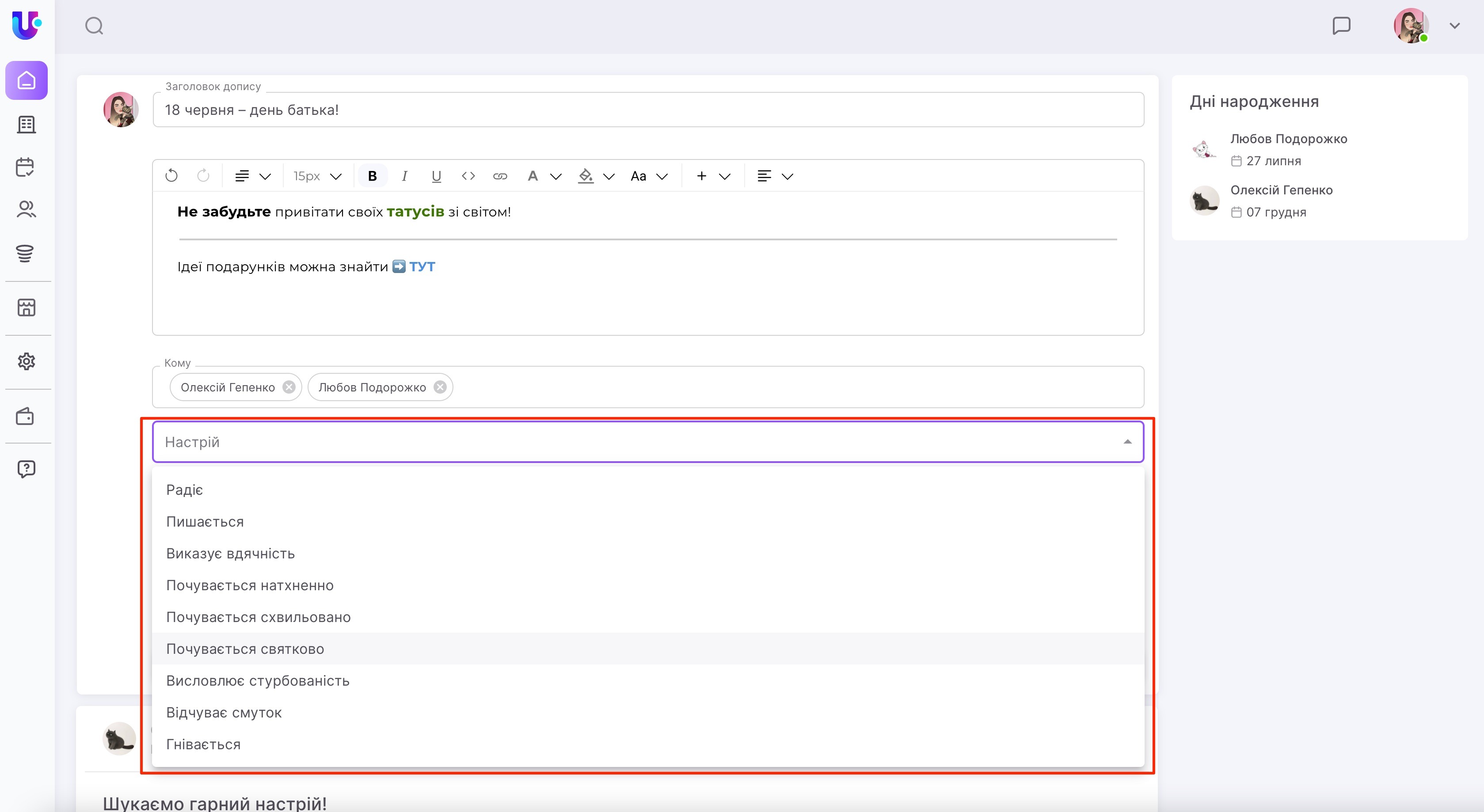
Це надасть вашому тексту додаткових емоційних відтінків 😉.
Прикріплені файли
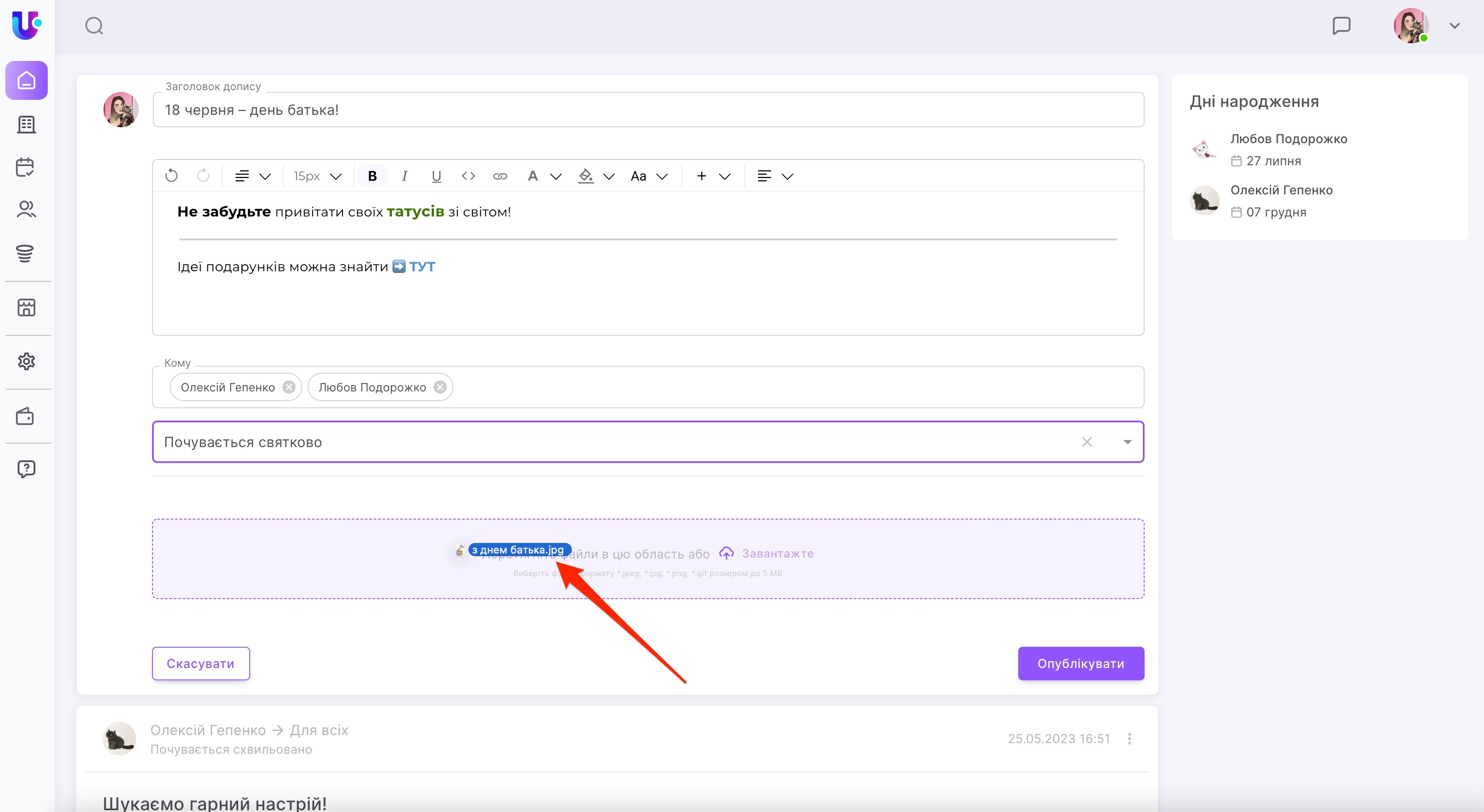
Також до допису можна додати потрібні вам файли. Для цього можна просто перетягнути їх у призначену для цього зону.
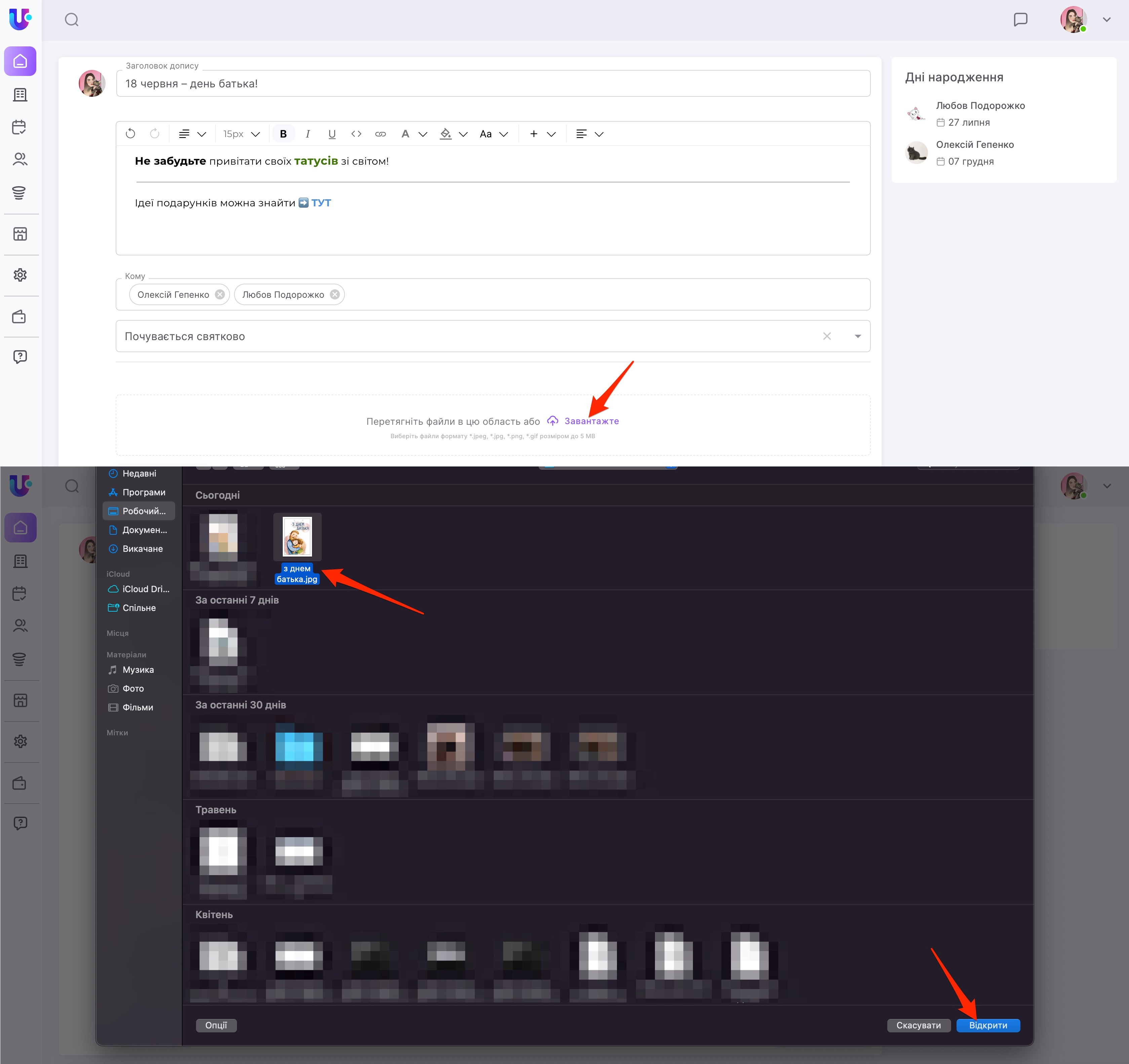
Або натиснути та завантажити через файловий провідник персонального комп'ютера.
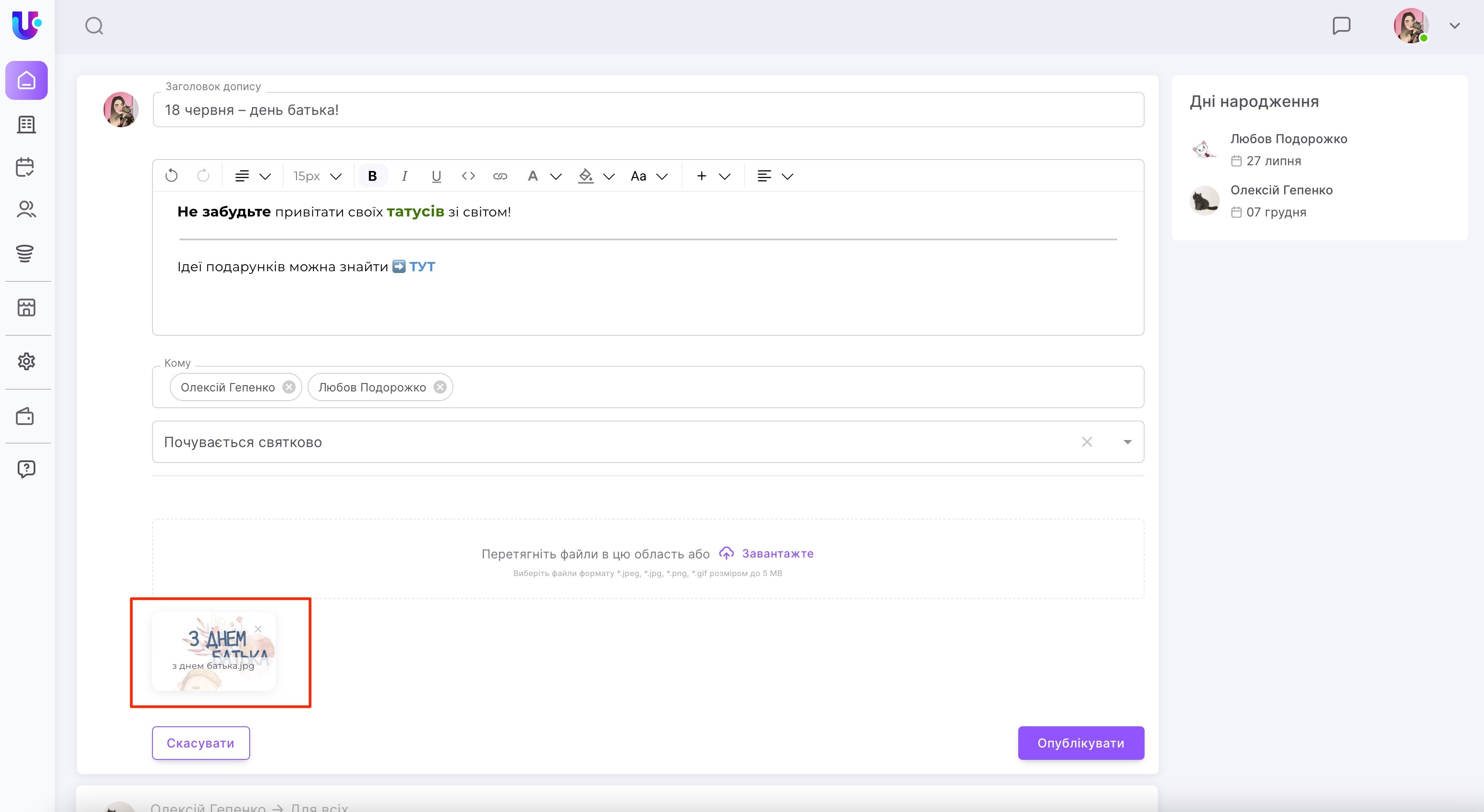
У результаті файл буде прикріплений до допису.
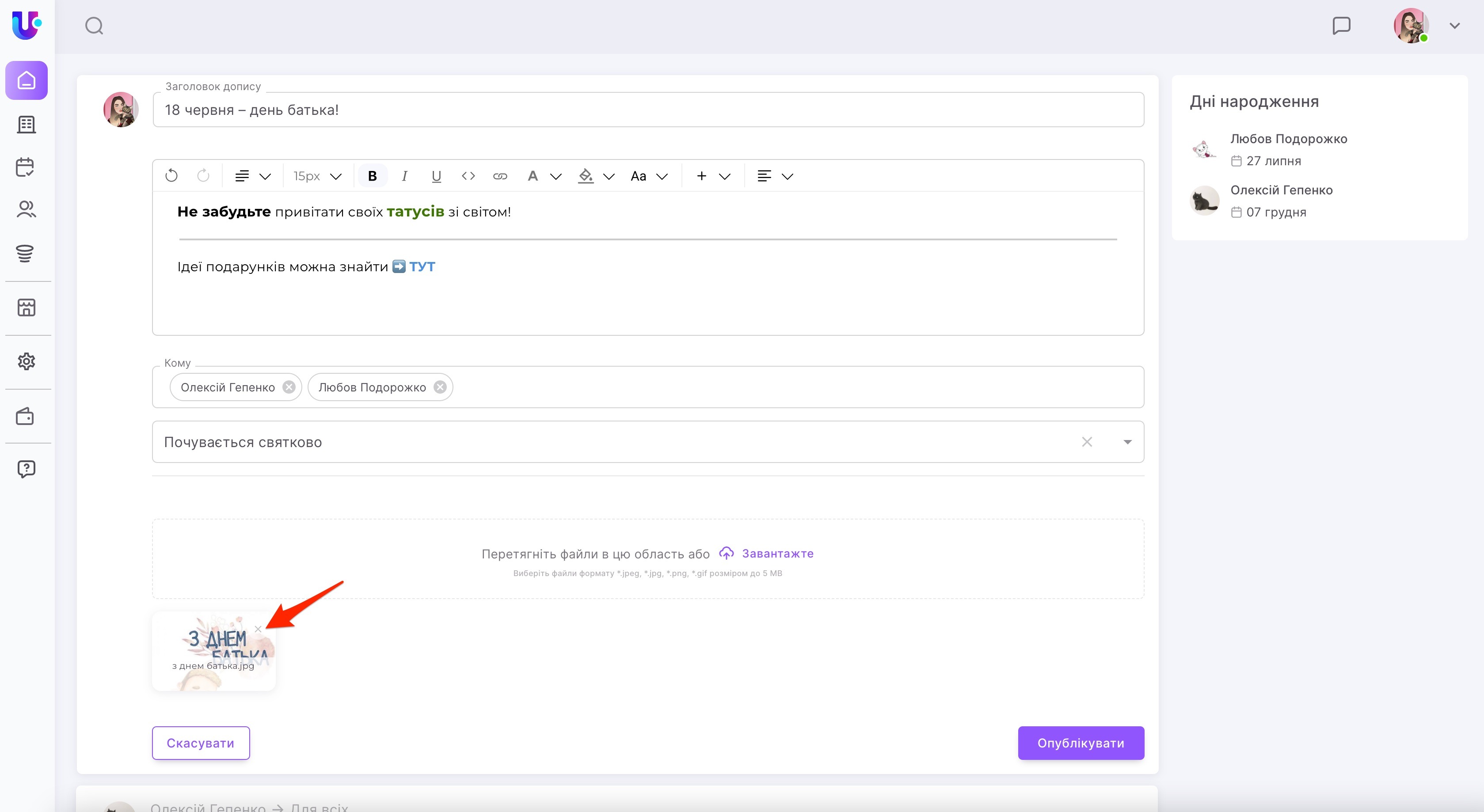
Звісно, що за потреби його можна видалити. Для цього потрібно
натиснути на хрестик.
Публікація допису
Коли повідомлення для колег готове, всі поля заповнені, то його можна сміливо Опублікувати.
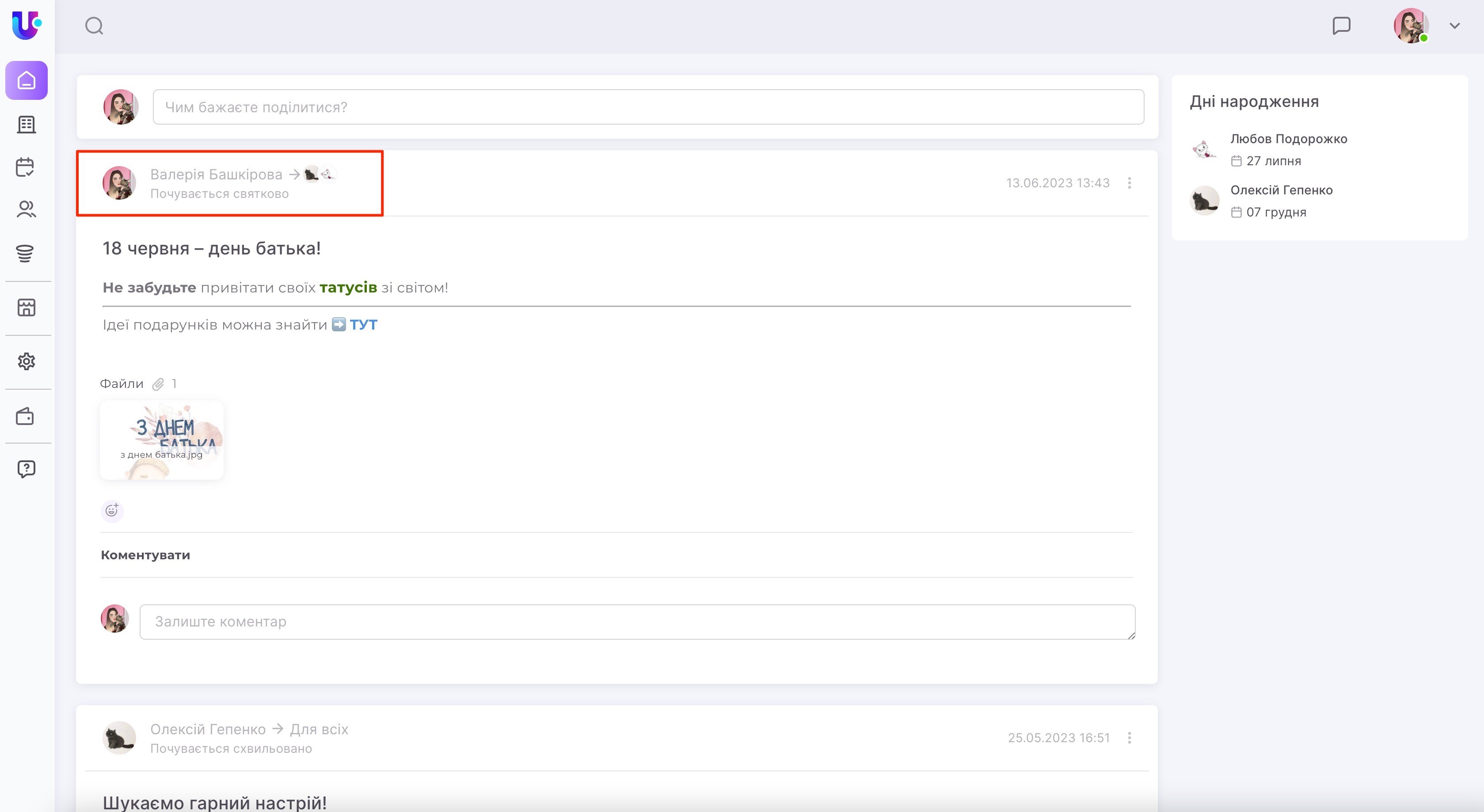
Після цього допис з’явиться у Стрічці новин тих користувачів, кому воно адресоване, а також у автора.
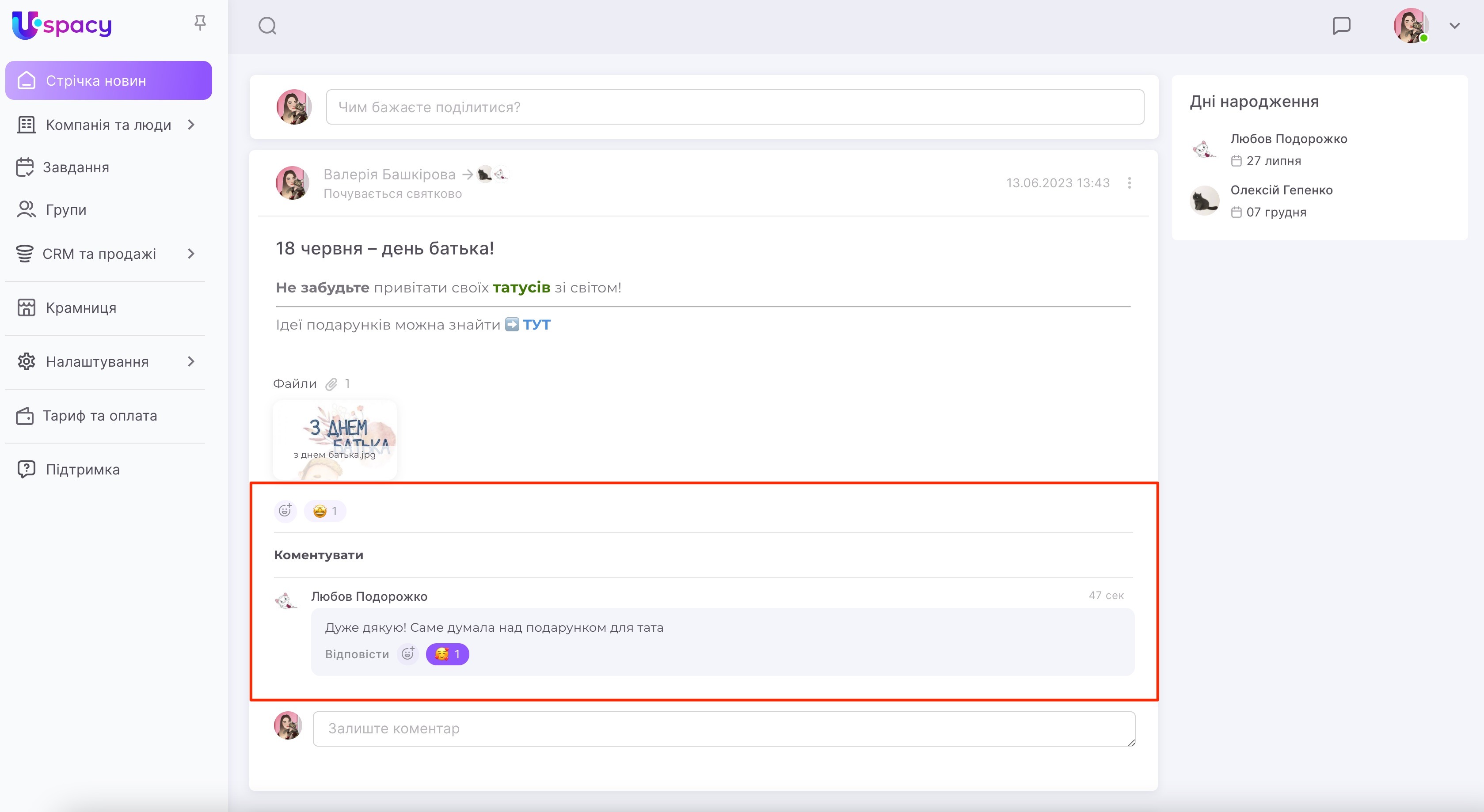
Тепер колеги можуть залишати свої коментарі та ставити вподобайки 👍🏻.
Створено: 2 березня 2023 р. / Оновлено: 8 лютого 2024 р.