
Іноді наші фахівці технічної підтримки просять відкрити консоль браузера, щоб перевірити помилки на сторінці, переглянути мережеві запити або уточнити, які дані надсилаються та повертаються під час роботи сервісу. Для цього у Google Chrome є вбудований набір інструментів – Chrome DevTools.
У Chrome DevTools можна швидко перейти до вкладки Console, щоб побачити повідомлення та помилки, або до вкладки Network, щоб перевірити запити сторінки. Усередині Network також можна відкрити додаткові вкладки Payload і Preview, якщо це потрібно для діагностики.
Де знайти?
Відповідно до офіційної документації Google відкрити Chrome DevTools у Google Chrome можна декількома способами – через клавіатурне скорочення, через меню браузера або через контекстне меню сторінки.
Спосіб 1. Через клавіатуру
💡Для Windows / Linux і Mac комбінації клавіш відрізняються, тому варто використовувати саме ті скорочення, які відповідають вашій операційній системі.
- Відкрийте потрібну сторінку у Google Chrome.
- Натисніть F12 або Ctrl + Shift + I у Windows / Linux.
- Якщо ви працюєте на Mac, натисніть Cmd + Option + I або Fn + F12.
☝🏻Описані вище скорочення відповідають офіційним комбінаціям Chrome для відкриття DevTools і Console.
Спосіб 2. Через меню браузера
- Відкрийте Google Chrome.
- Натисніть кнопку меню з трьома крапками у правому верхньому куті.
- Перейдіть до More Tools (Інші інструменти).
- Виберіть Developer Tools (Інструменти розробника).
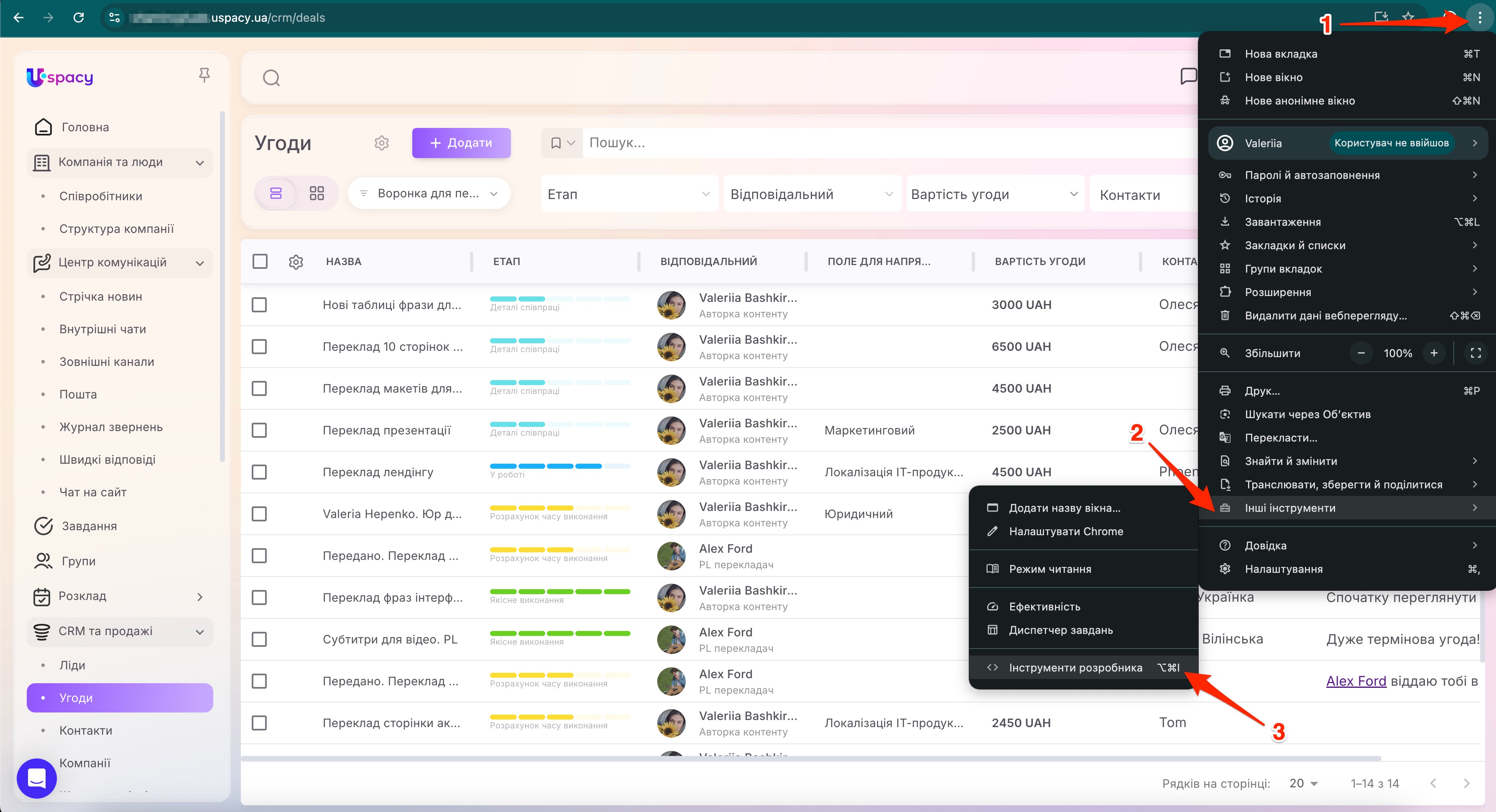
Після цього відкриється вікно Chrome DevTools з останньою вкладкою, яку ви використовували раніше.
Спосіб 3. Через контекстне меню сторінки
1. Відкрийте потрібну сторінку в Google Chrome.
2. Натисніть правою кнопкою миші в будь-якому місці сторінки.
3. Виберіть Inspect (Перевірити).
4. Після цього відкриється Chrome DevTools.
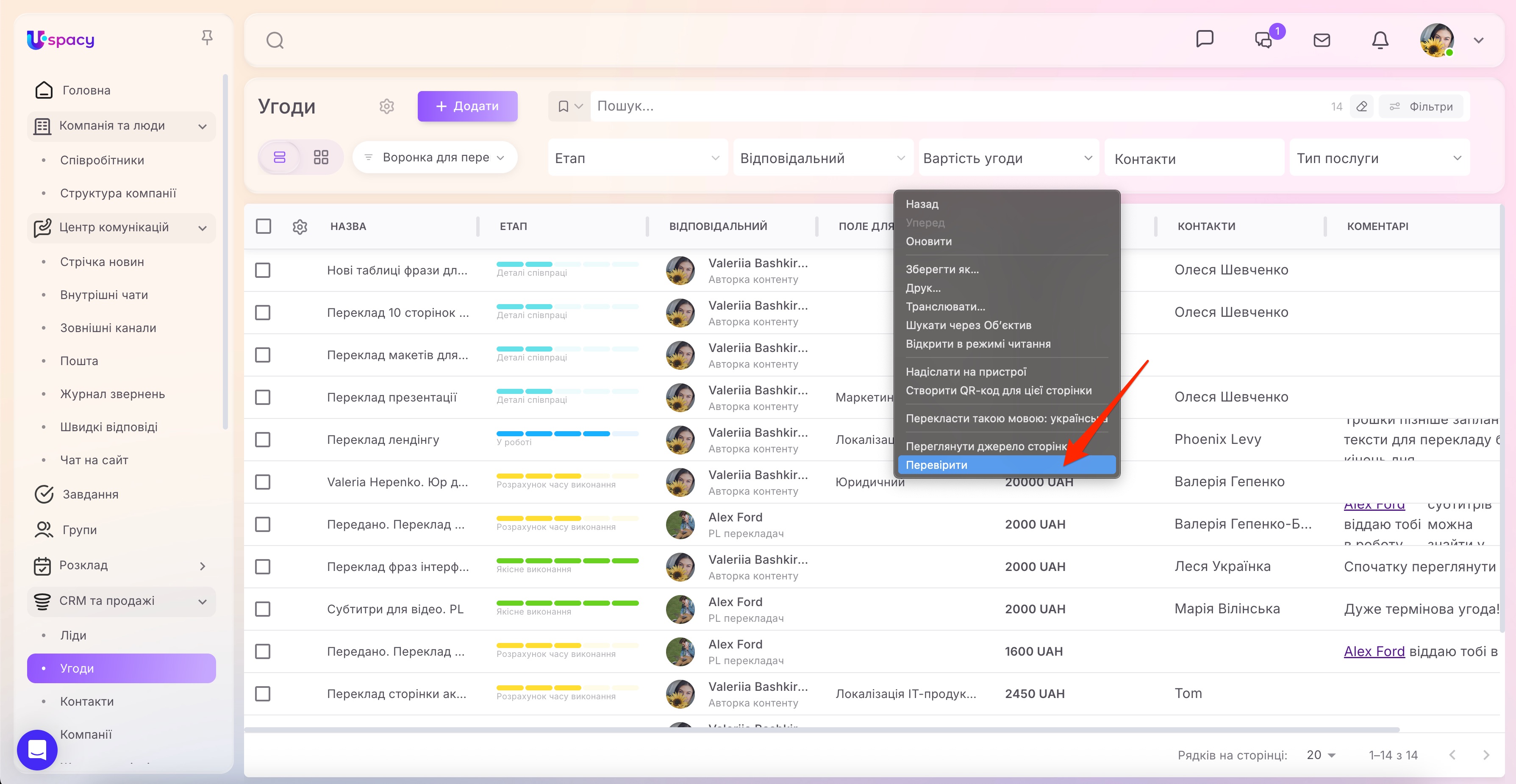
Як відкрити вкладку Console
- Відкрийте Chrome DevTools будь-яким зручним способом.
- Якщо Console не відкрилася одразу, натисніть вкладку Console у верхній частині вікна.
- Перегляньте повідомлення, попередження або помилки, які відображаються на сторінці.
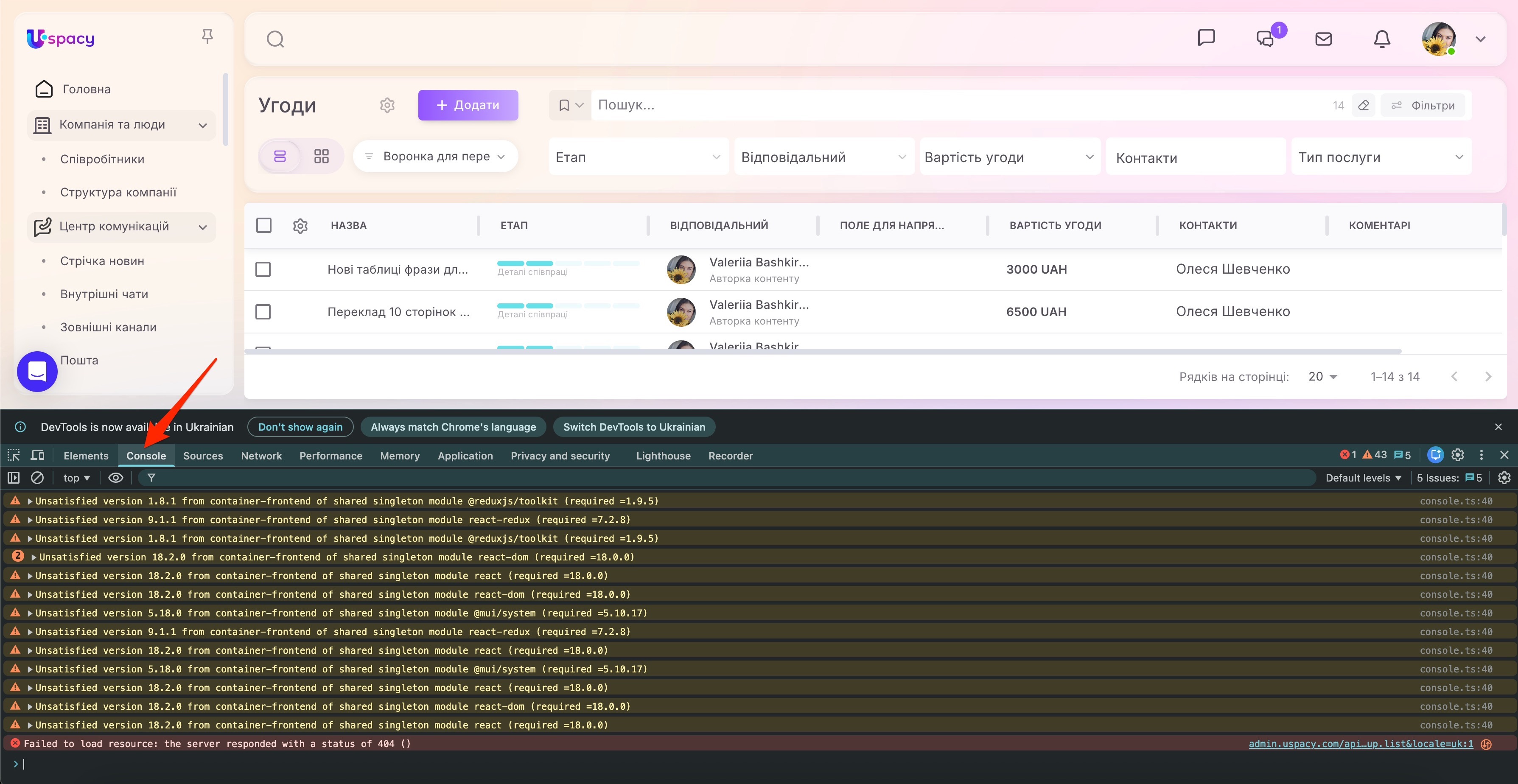
💡Також Console можна відкрити одразу окремою комбінацією клавіш: Ctrl + Shift + J у Windows / Linux або Cmd + Option + J на Mac.
Як відкрити вкладку Network
- Відкрийте Chrome DevTools.
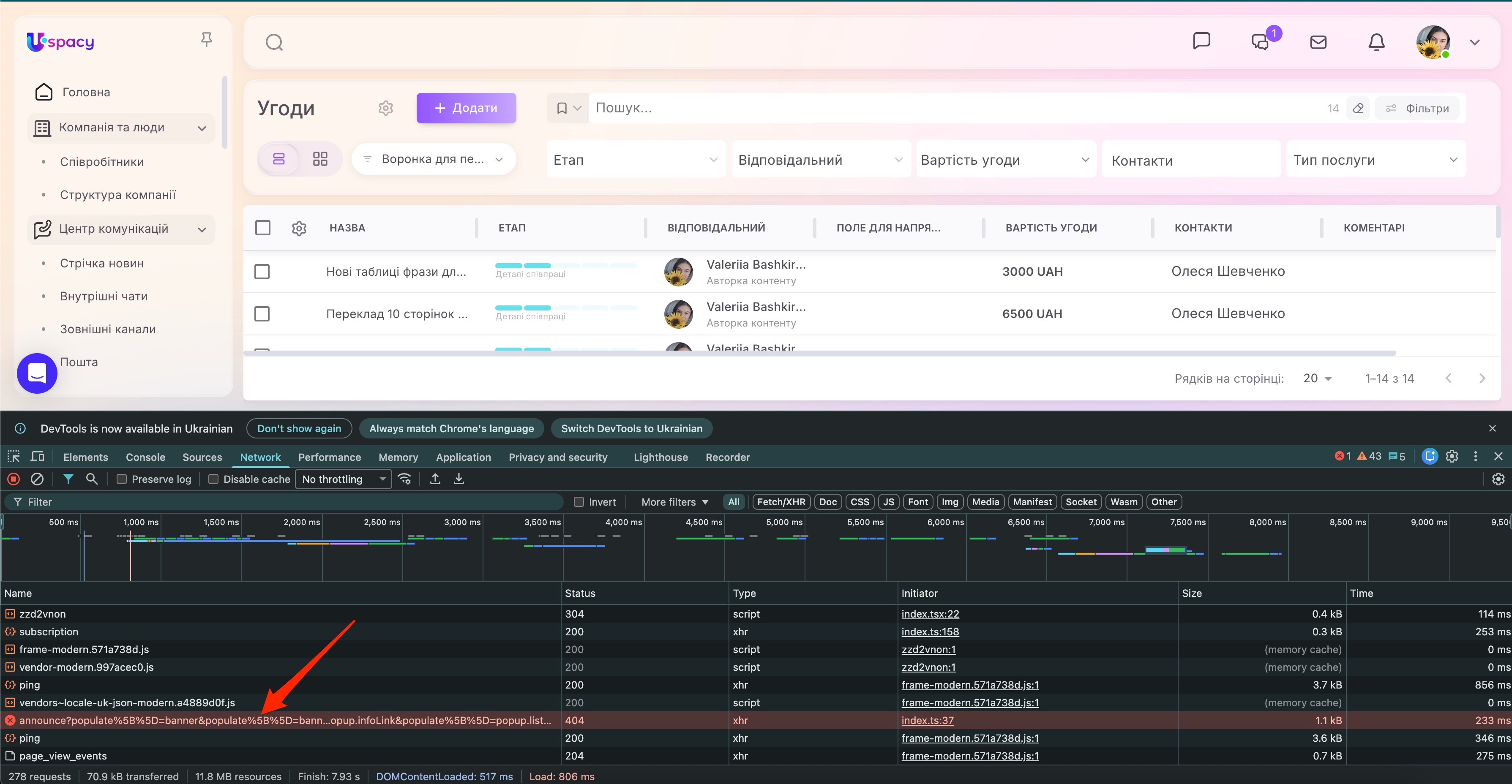
- У верхній панелі вкладок натисніть Network.
- Після відкриття вкладки виконайте дію, під час якої виникає проблема, або оновіть сторінку.
- Дочекайтеся появи запитів у списку.
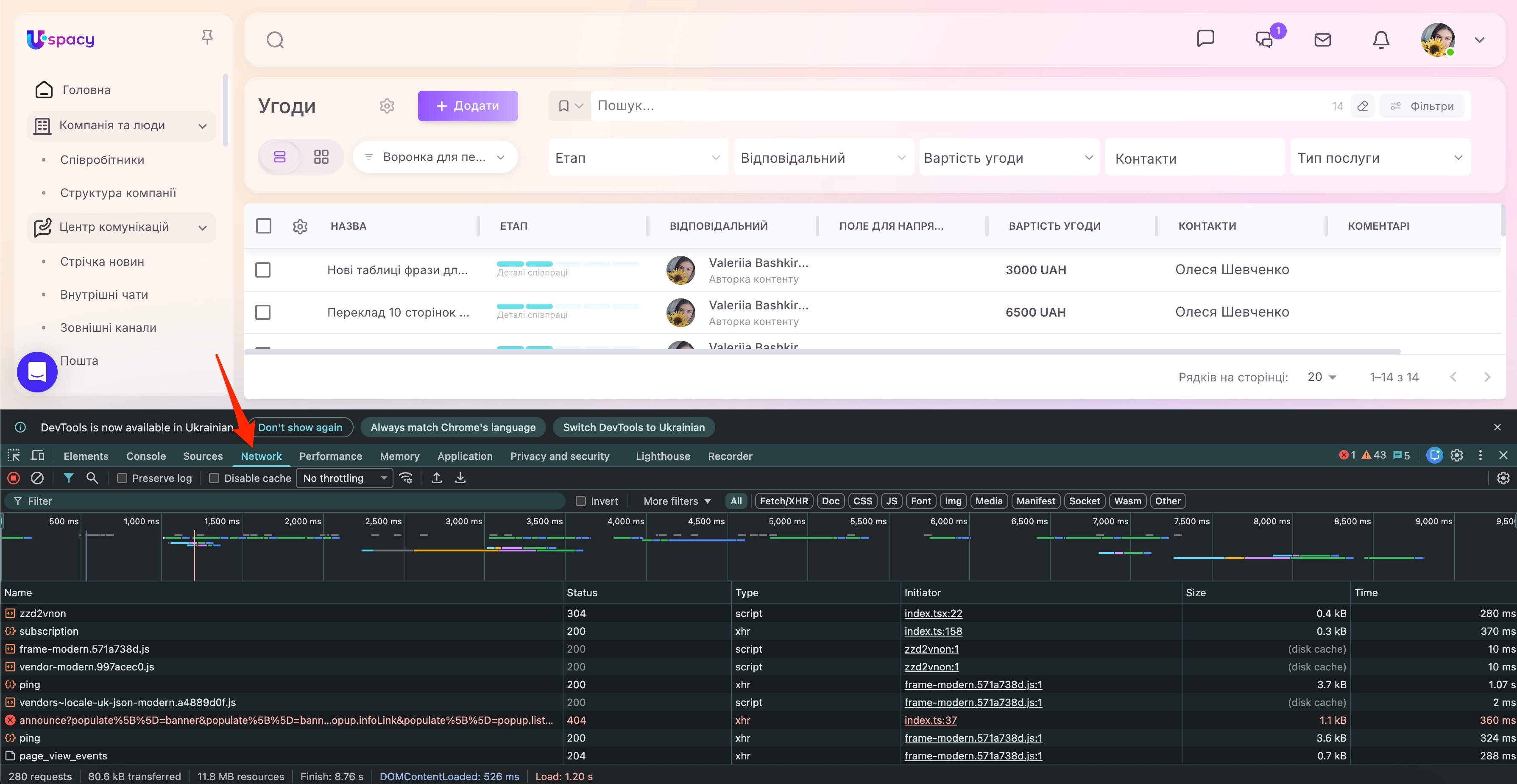
💡У Network запити записуються автоматично, поки відкрите вікно DevTools. Якщо відкрити DevTools вже після завантаження сторінки, частина запитів може не потрапити до списку, тому сторінку варто оновити ще раз.
Як відкрити вкладки Payload і Preview
- Перейдіть до Network.
- У списку запитів натисніть на потрібний запит.
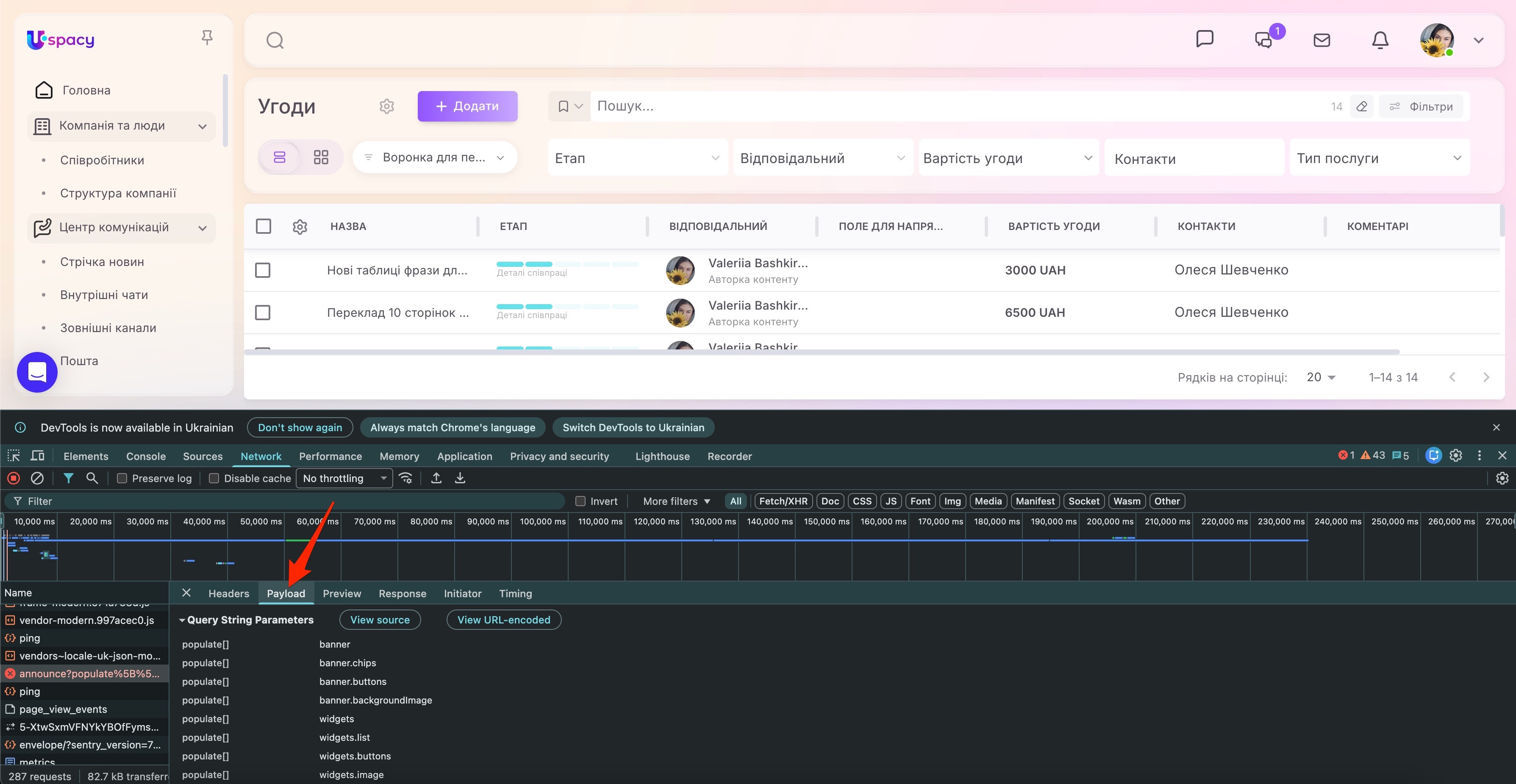
3. У правій частині вікна відкрийте вкладку Payload, щоб переглянути параметри запиту або дані форми.
4. Перейдіть до вкладки Preview, щоб переглянути попередній вигляд відповіді.
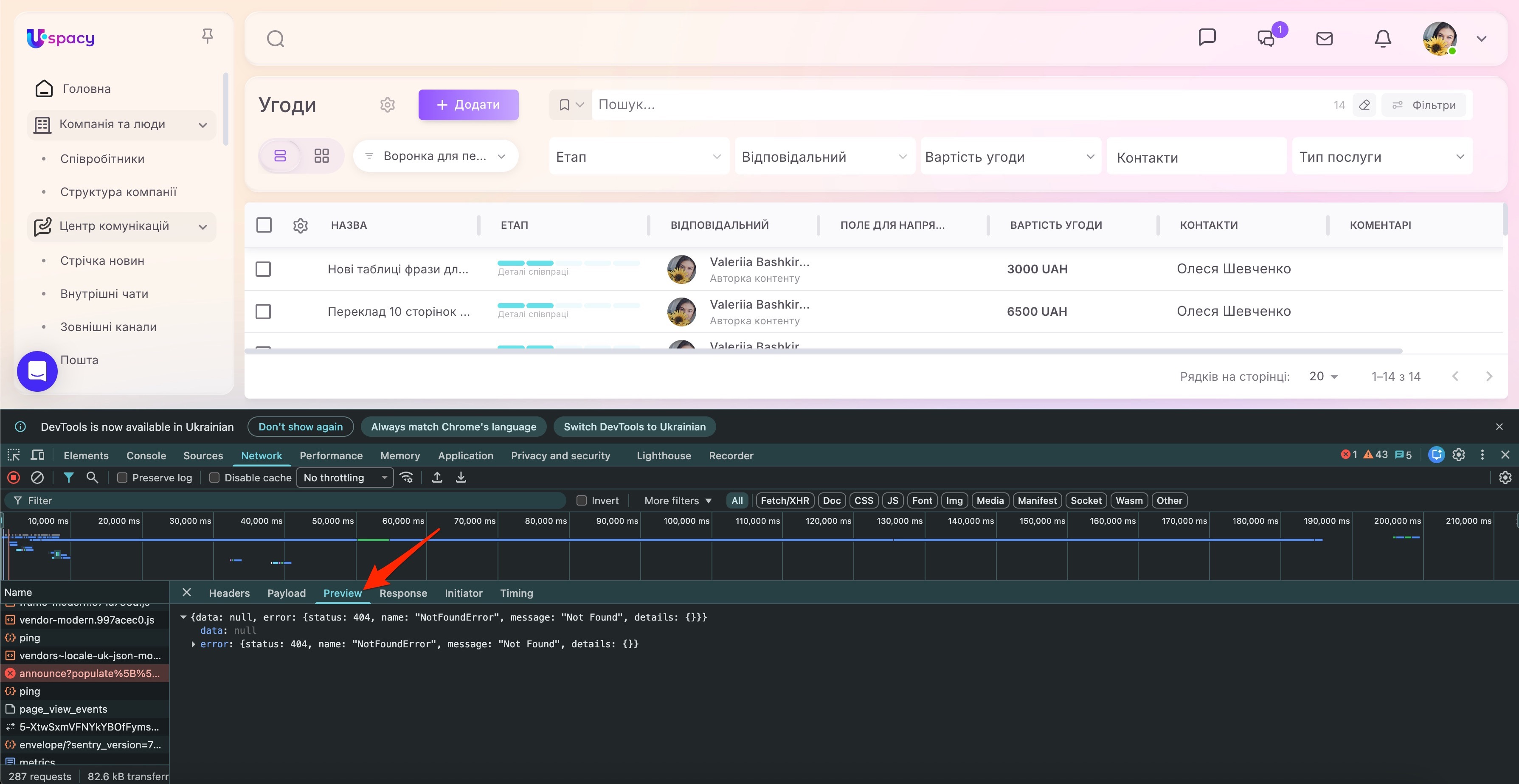
У документації Chrome зазначено, що Payload показує параметри рядка запиту та дані форми, а Preview – базове відображення вмісту відповіді.
Отже, щоб відкрити консоль браузера у Google Chrome, достатньо запустити Chrome DevTools через меню або клавіатурне скорочення. Після цього ви можете перейти до Console для перегляду помилок або до Network, а всередині потрібного запиту – відкрити Payload і Preview для детальнішої перевірки. Саме ці дії найчастіше потрібні під час звернення до технічної підтримки.
Створено: 11 березня 2026 р.