
Не виходить успішно авторизуватися в робочому Просторі через те, що введений вами пароль є неправильним? Намагаєтеся повторити спробу, але все марно?
Або просто не пам'ятаєте пароль і навіть не хочете втрачати час на те, щоб його самостійно згадати? Тоді просто відновіть його.
Запит на відновлення
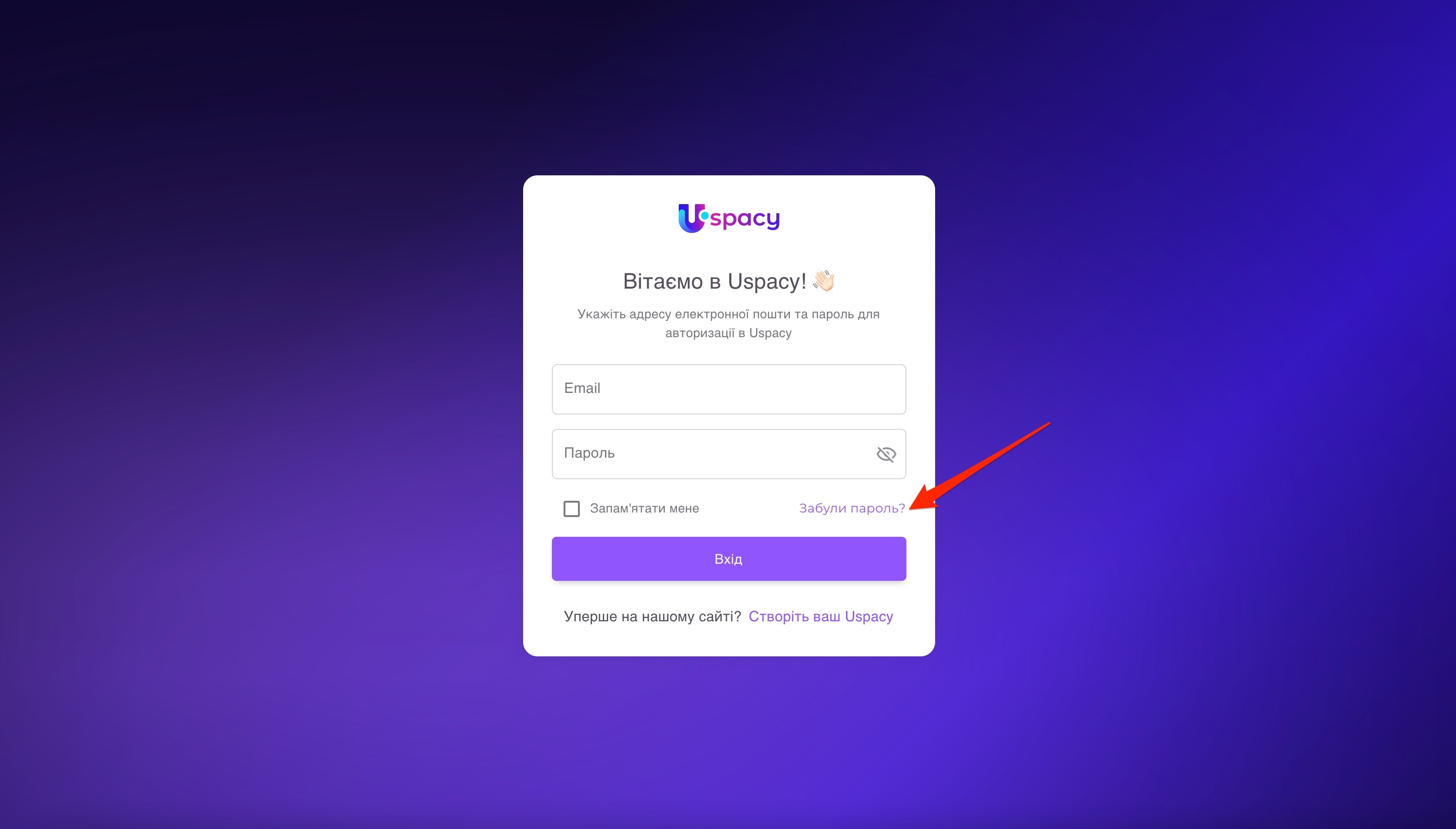
Щоб це зробити, потрібно на сторінці авторизації спершу натиснути на кнопку Забули пароль?
Відкриється форма для запиту на відновлення пароля. Потрібно буде ввести email, який логіном і використовується для входу в цей Простір.
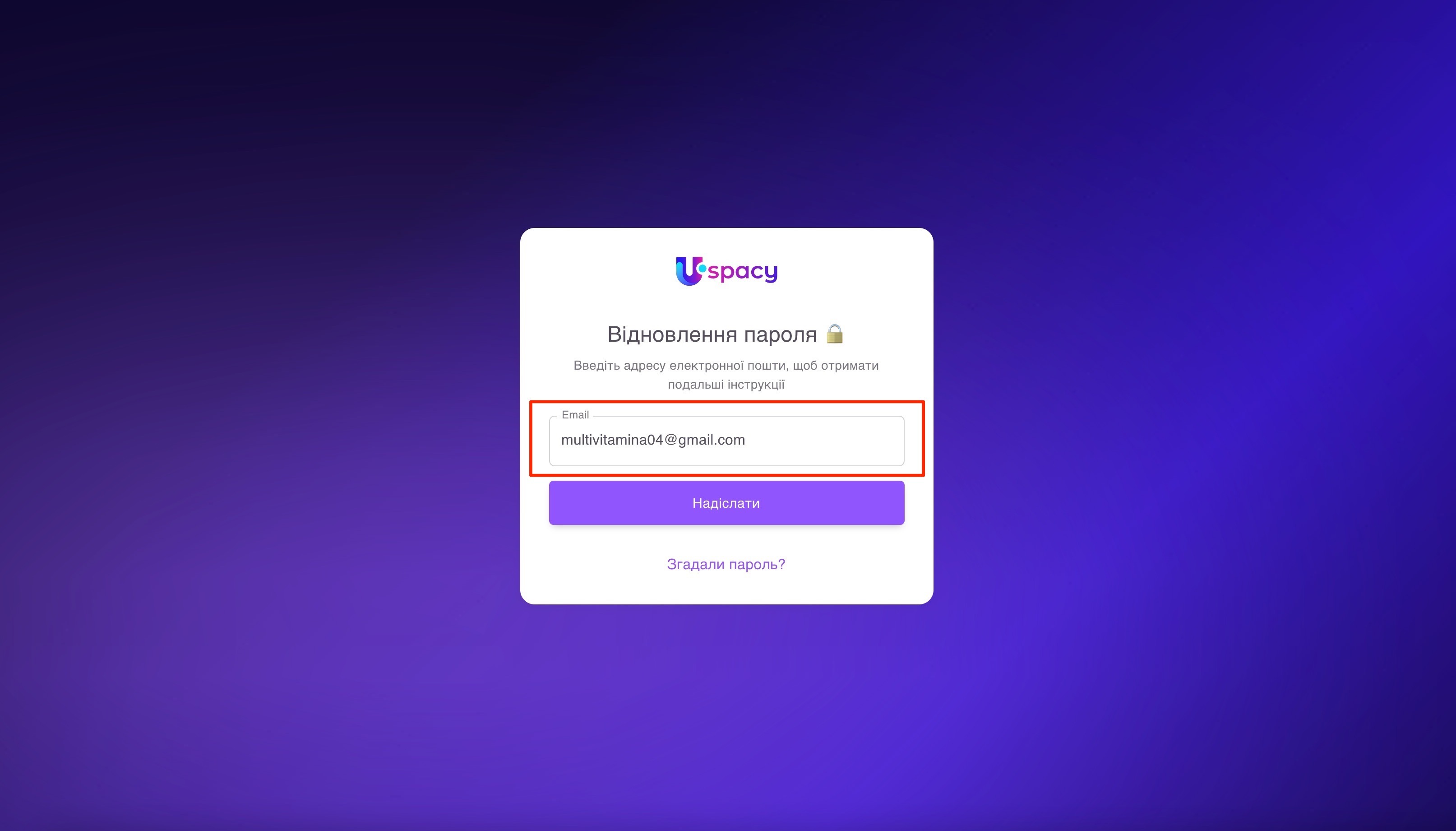
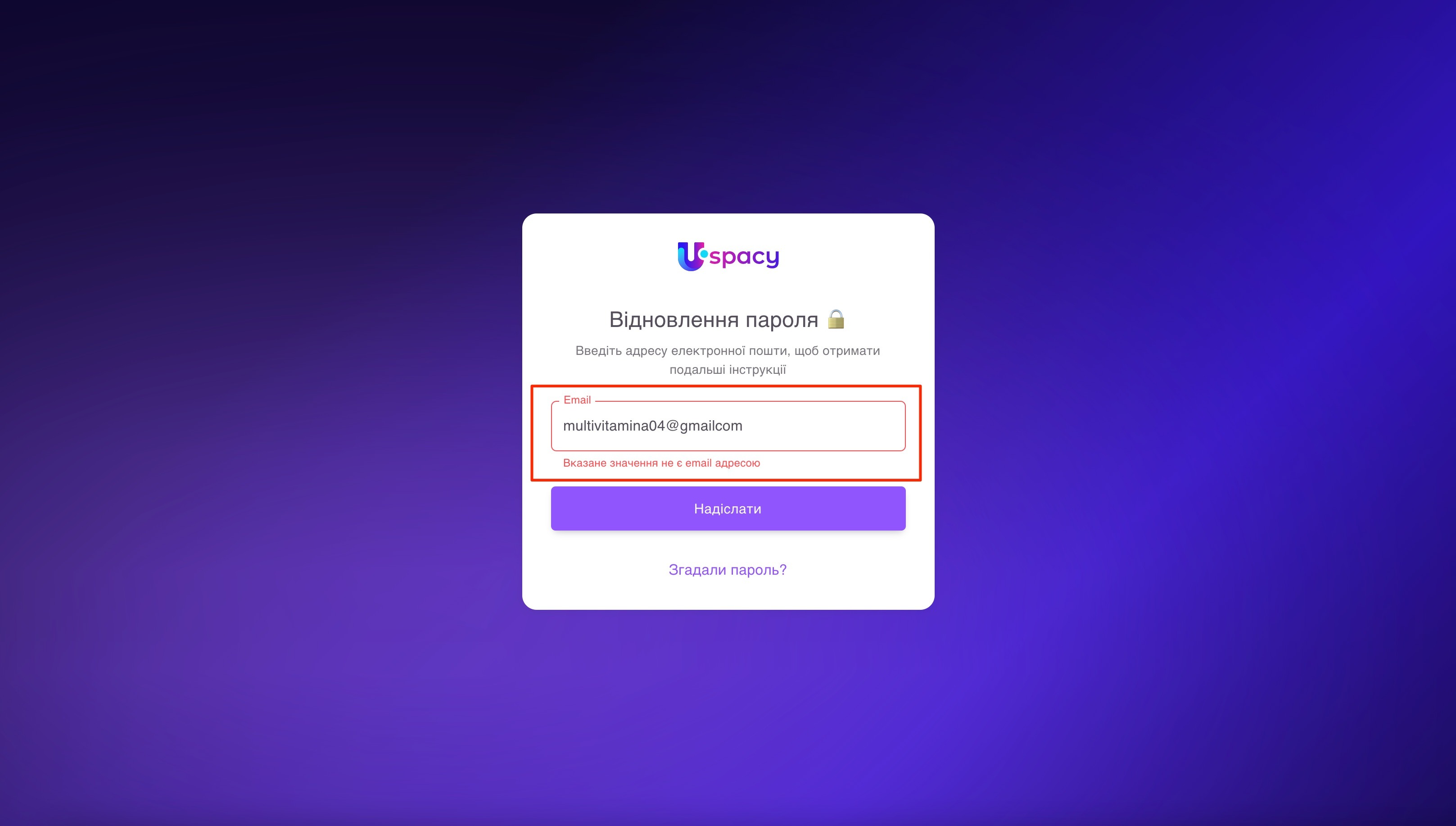
❗️Зверніть увагу, що потрібно вводити повну та правильну адресу email. Тобто обов’язково додавати після символу @ доменне ім’я того сервера, на якому розташована поштова скринька й прописувати його без помилок. У іншому разі вона не буде розпізнана системою.
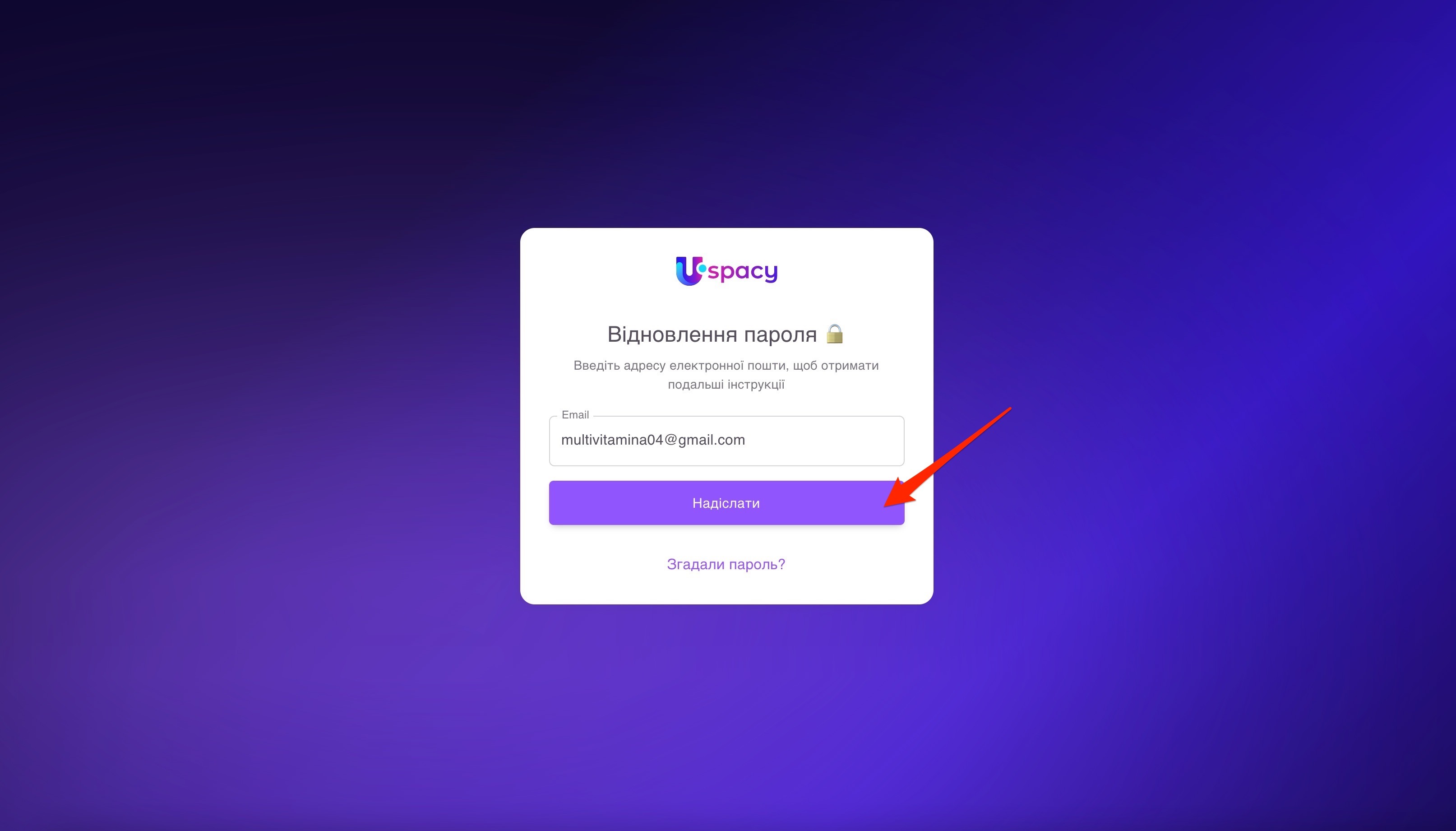
Далі потрібно натиснути на кнопку Надіслати.
Після цього на вказану електронну адресу надійде лист для відновлення пароля. А система відобразить повідомлення про його успішне надсилання. Також буде можливість одразу перейти до скриньки.
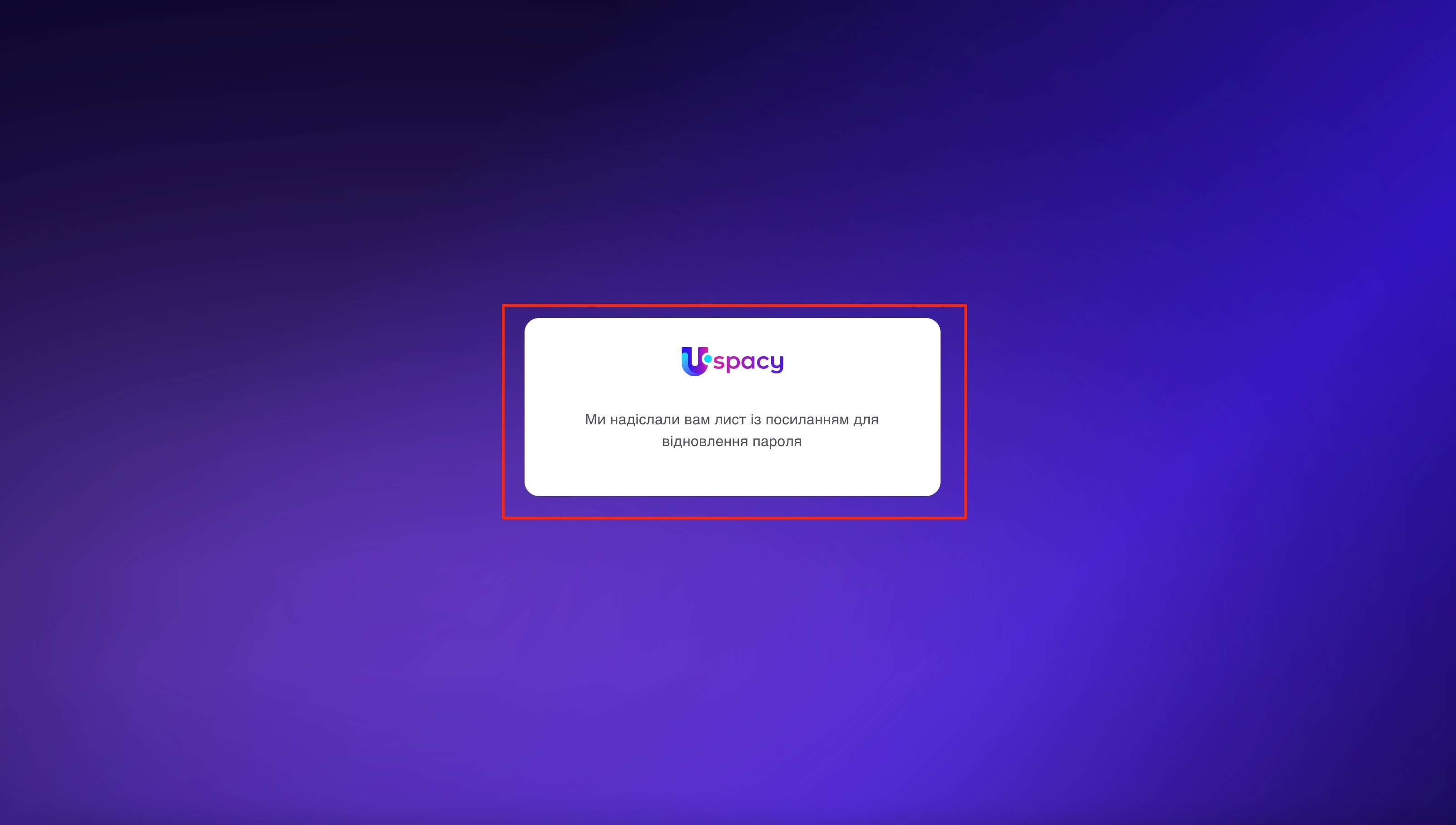
Якщо в полі Еmail була вказана електронна пошта відмінна від тієї, що є логіном для входу в Простір, наприклад, яка в профілі користувача зазначена як додаткова чи для розсилок, то лист з посиланням на відновлення не буде на неї надіслано.
Створення нового пароля
Після переходу до поштової скриньки та відкриття листа, потрібно натиснути на кнопку Скинути пароль.
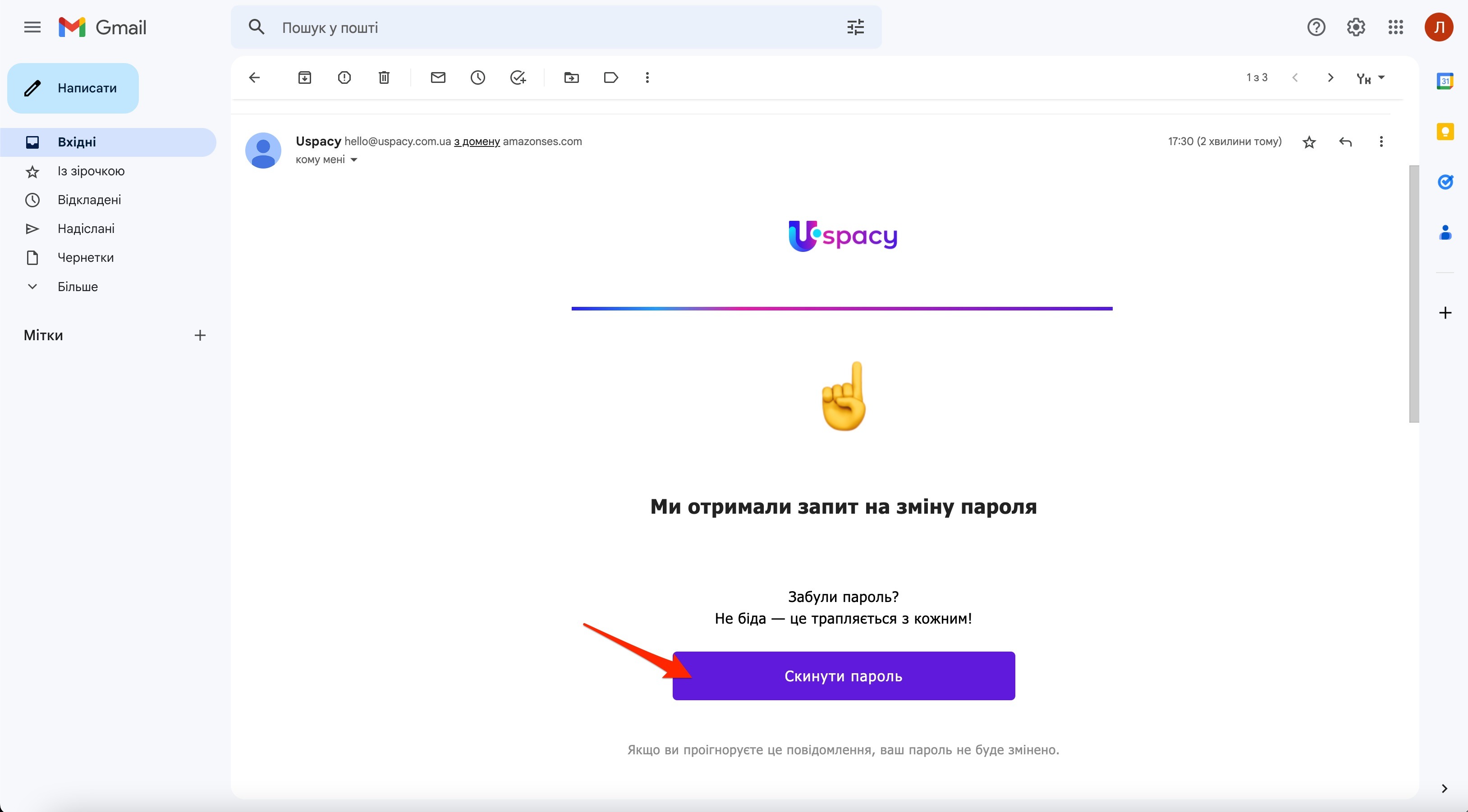
Відкриється сторінка з формою для створення нового пароля. Тут потрібно буде:
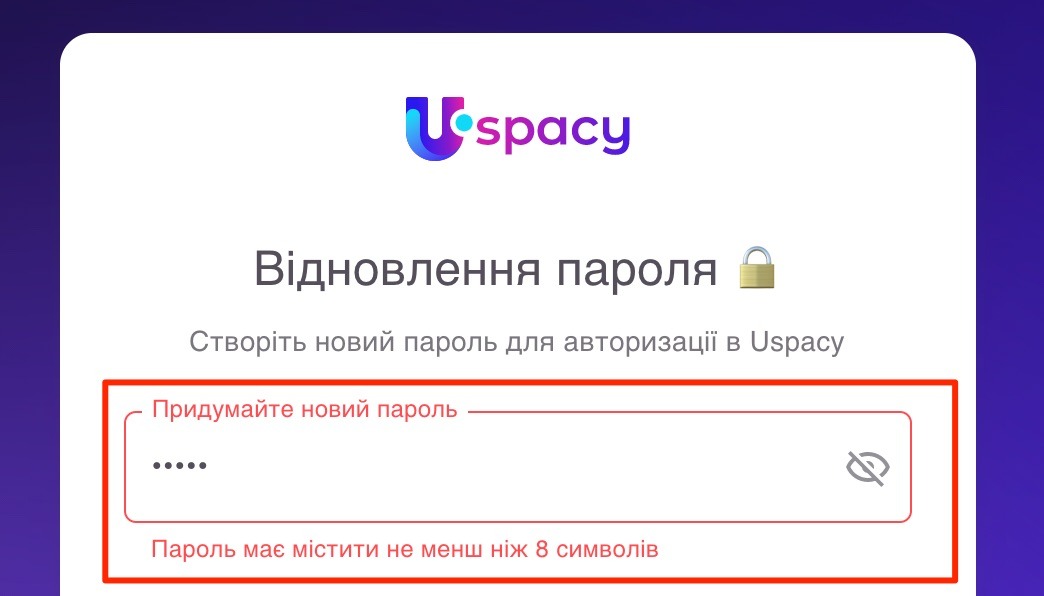
- придумати новий пароль, враховуючи всі вимоги безпеки.
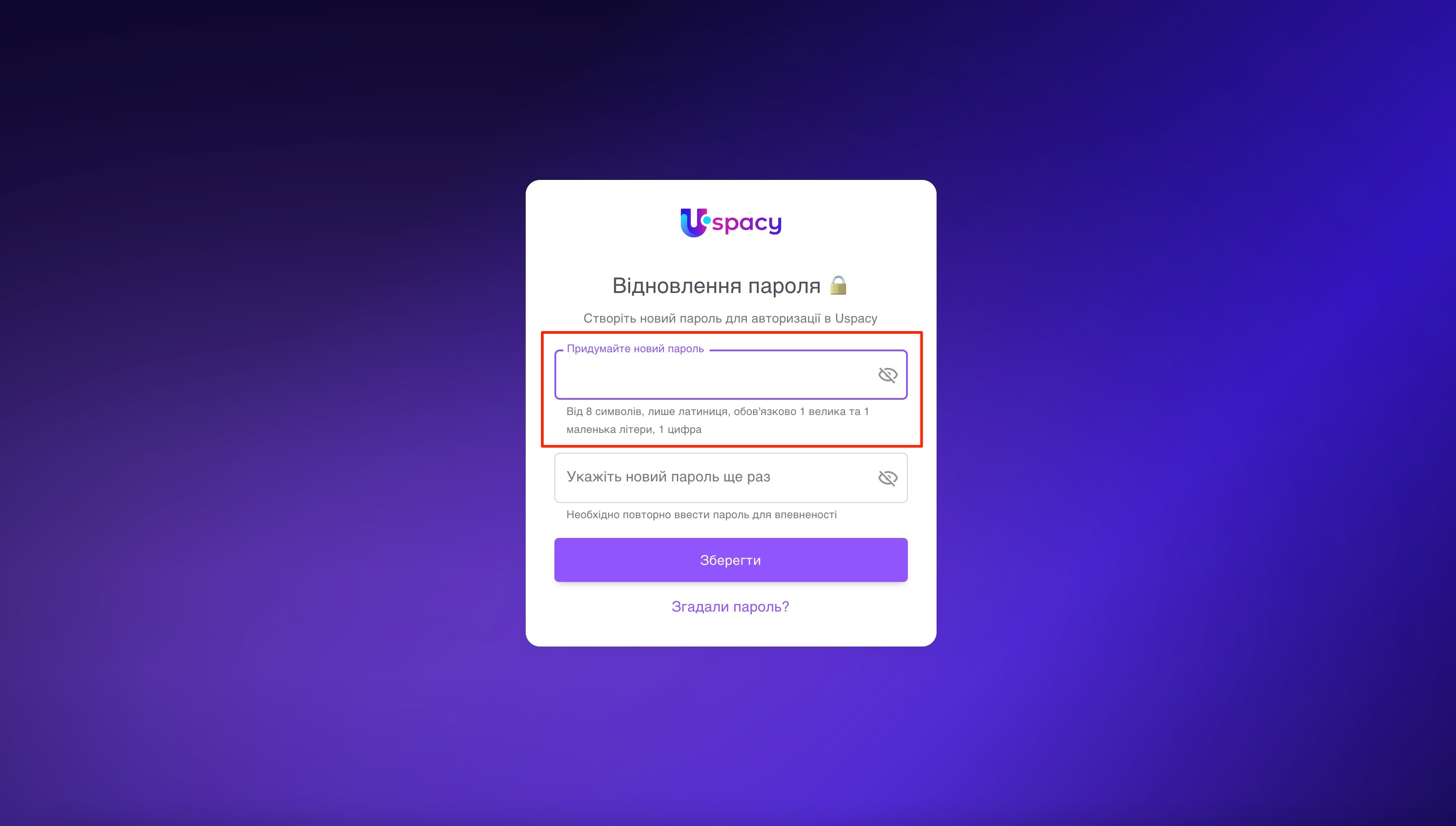
❗️Якщо пароль не буде відповідати потрібному формату, то система повідомить про це й підсвітить поле червоним.
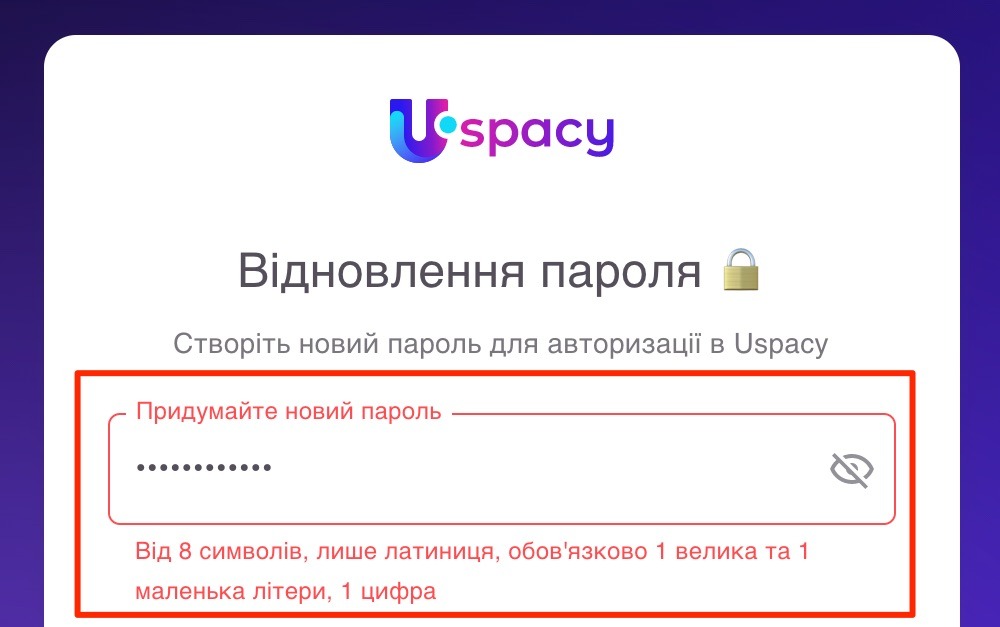
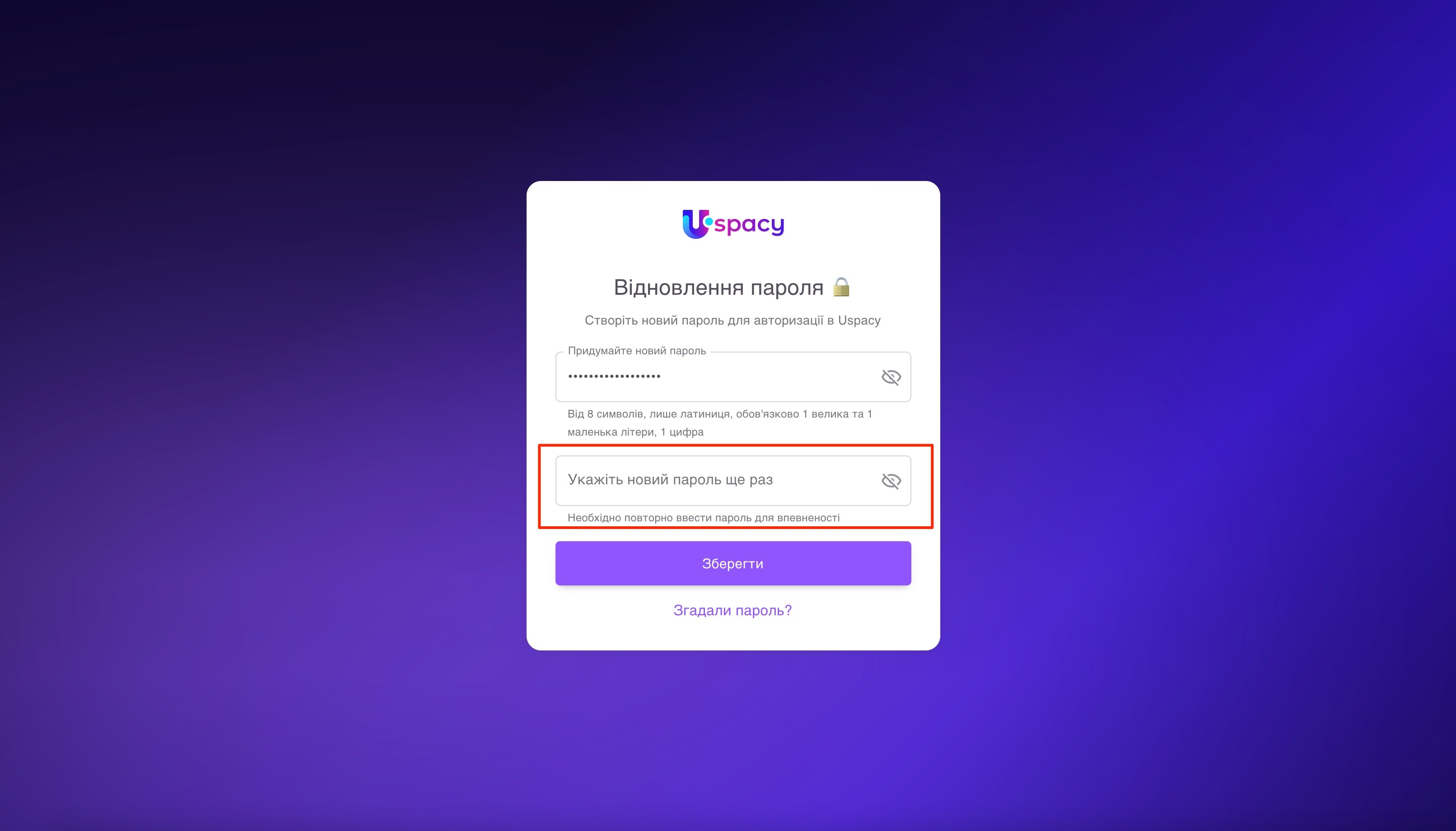
- указати пароль ще раз.
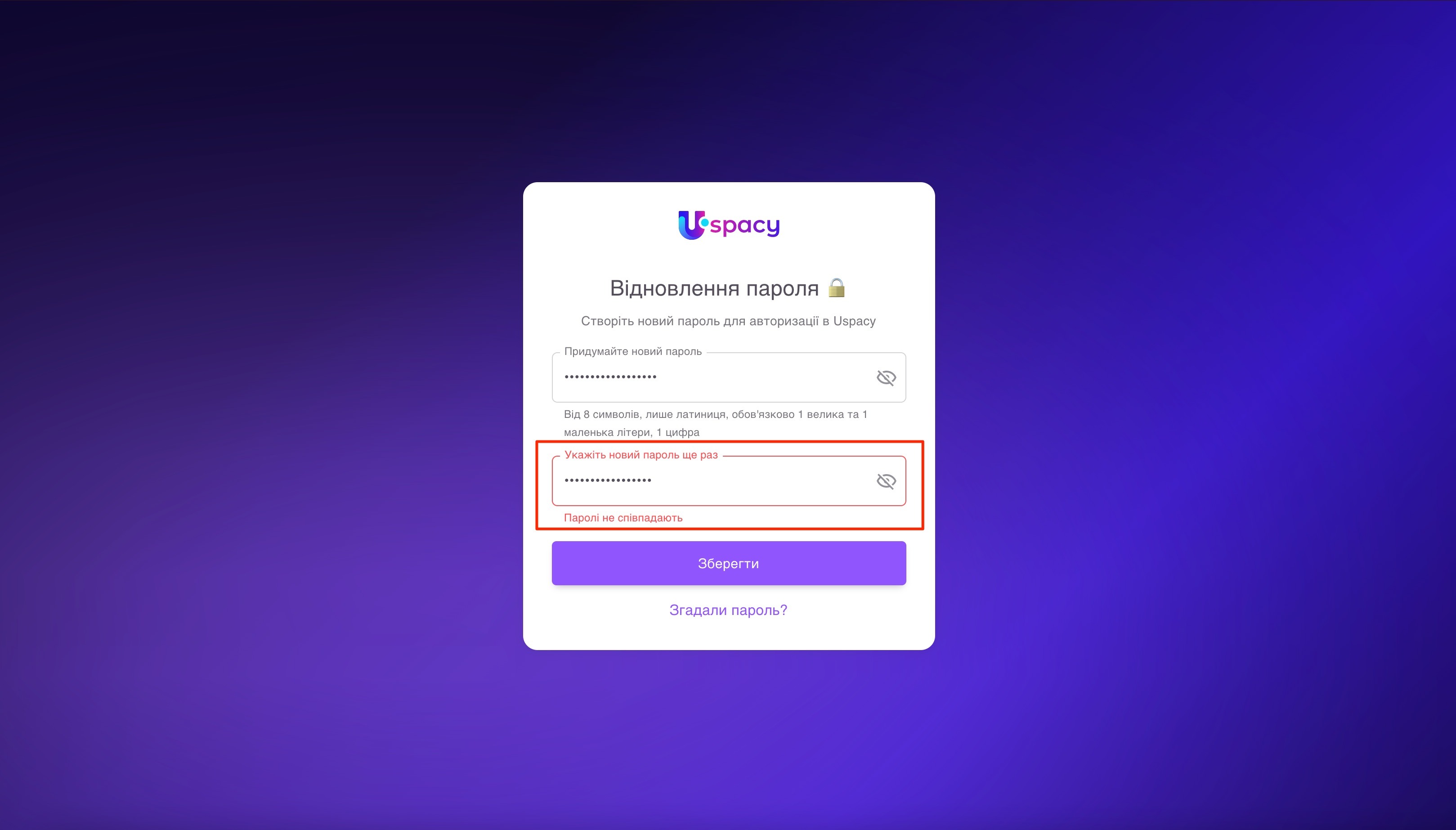
❗️ Якщо паролі не будуть співпадати, то система повідомить про це.
Коли всі поля будуть заповнені відповідно до вимог, потрібно натиснути на кнопку Зберегти.
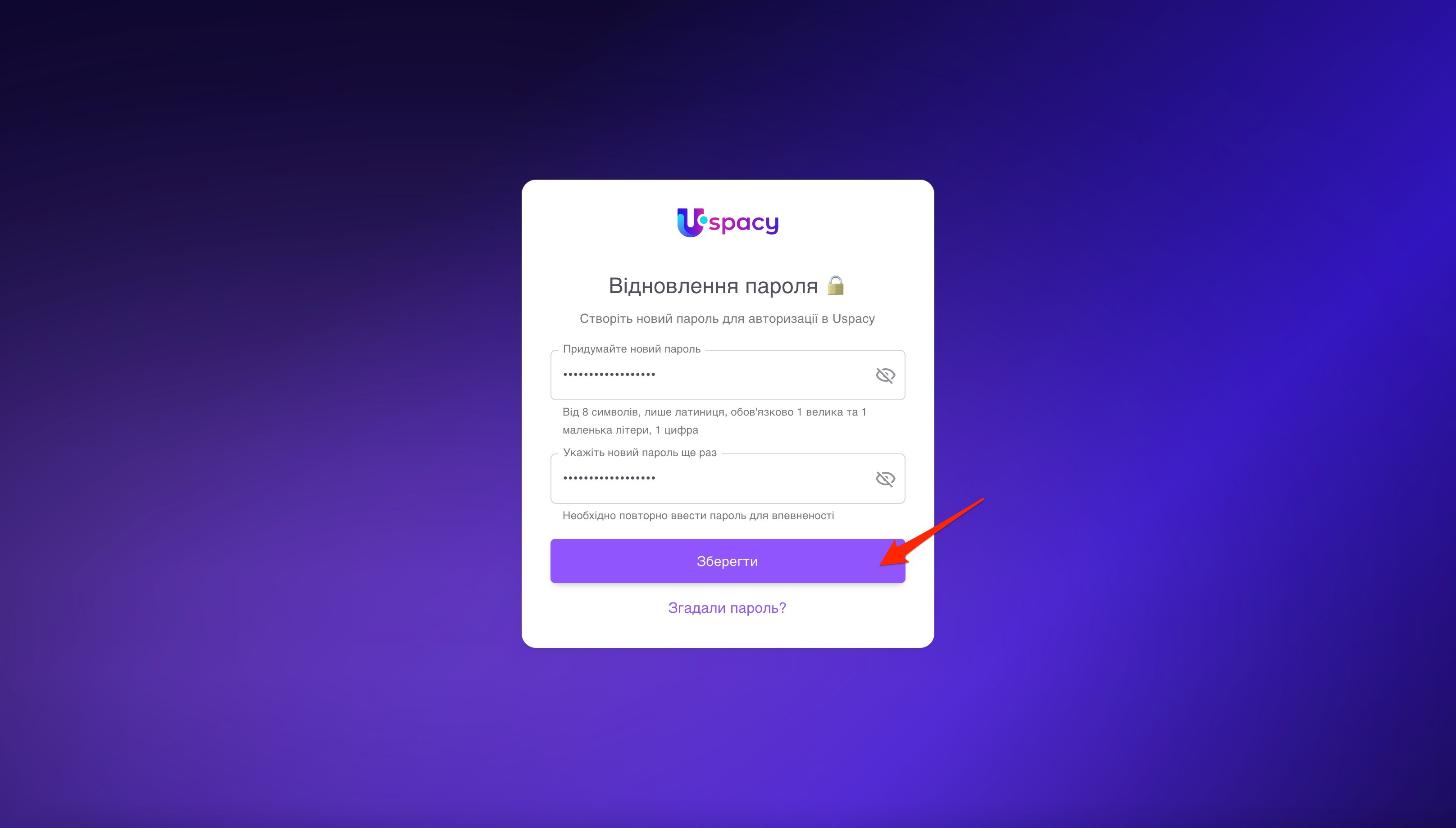
Після цього відбувається оновлення пароля в системі та перехід на сторінку авторизації.
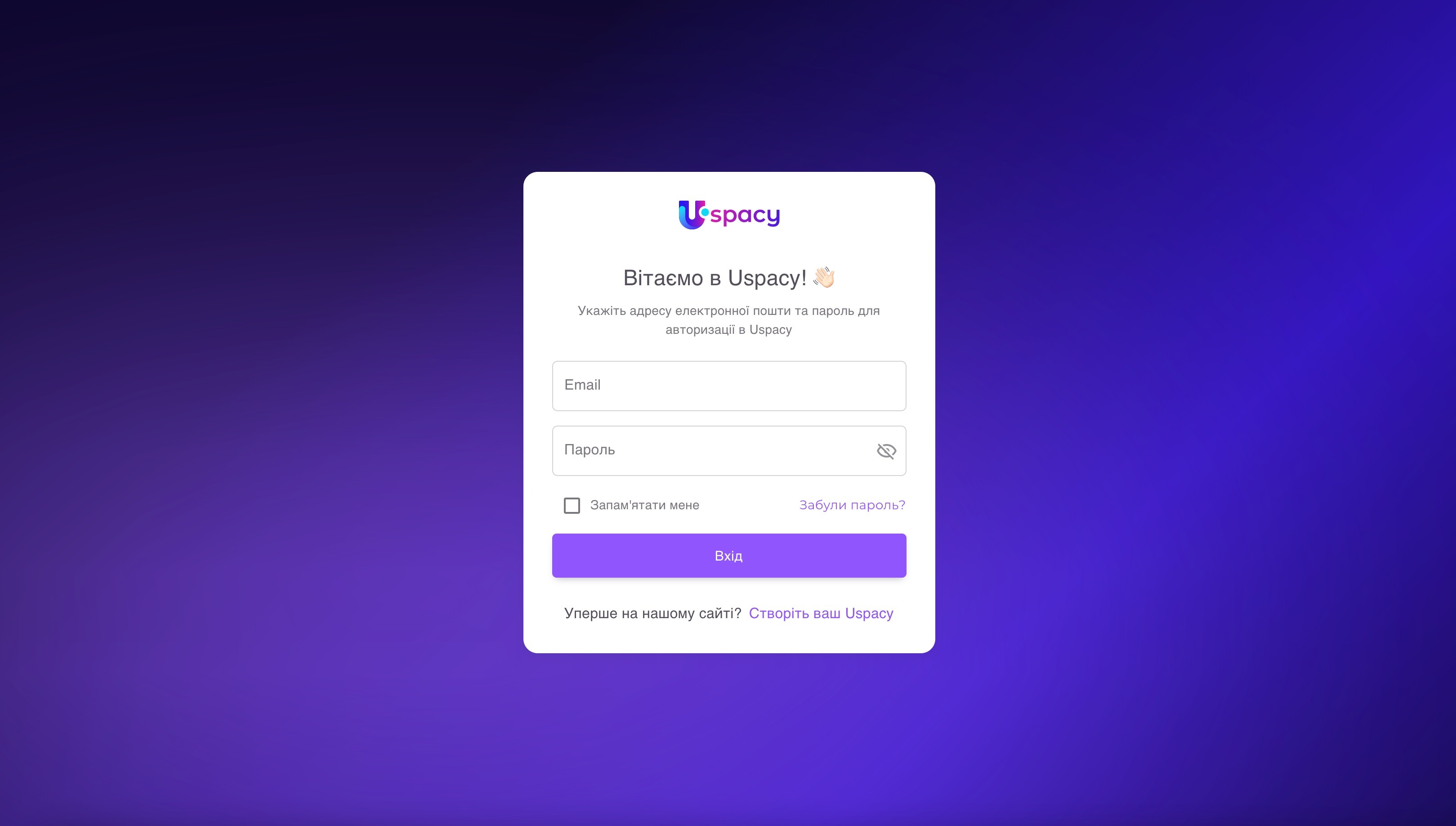
🔍 Детальніше про те, як здійснити вхід у простір можна прочитати в окремій статті.
Що робити, якщо згадали пароль, але вже почали процес його відновлення?
❗️На будь-якому з етапів відновлення пароля можна скористатися кнопкою Згадали пароль?
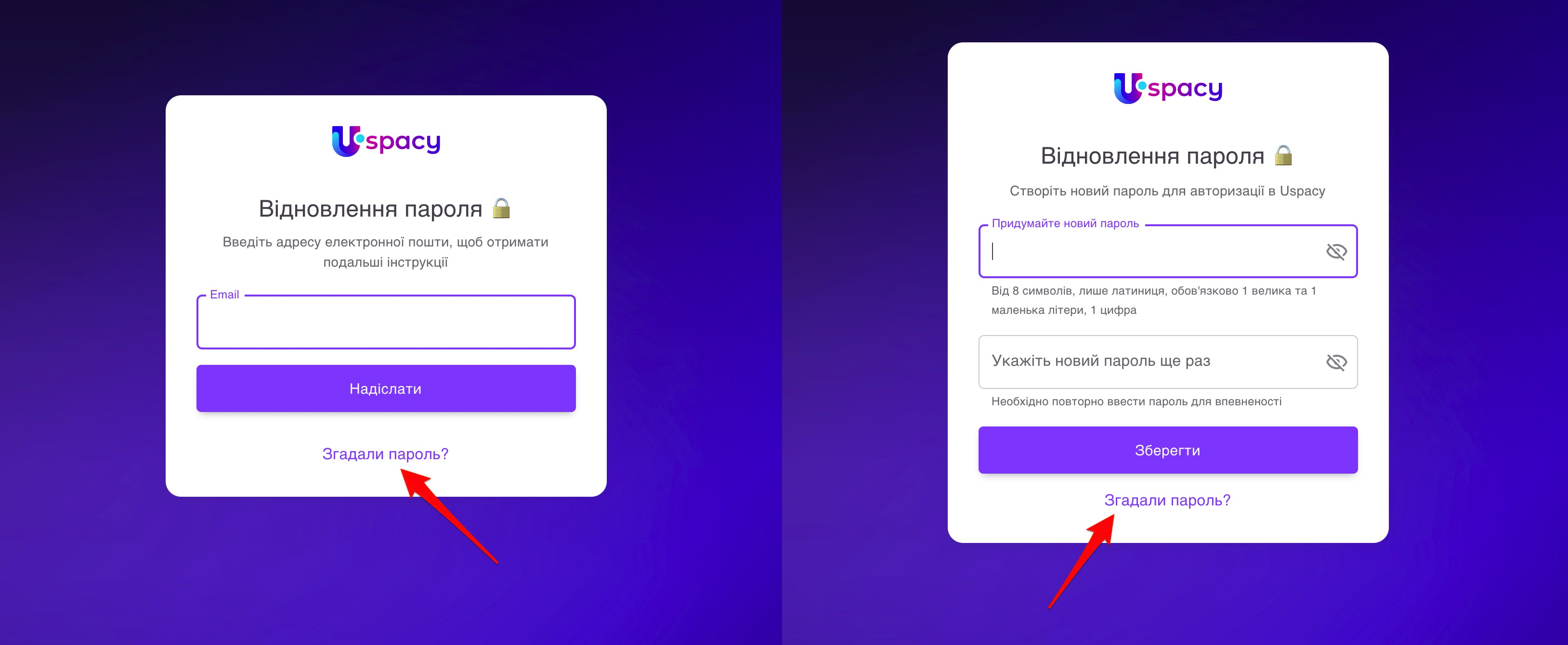
Ця дія перенаправить на сторінку авторизації, де можна буде здійснити вхід у простір, використовуючи необхідні для цього логін (email) і пароль.
Створено: 12 лютого 2023 р. / Оновлено: 8 лютого 2024 р.