
Під час розмови клієнт може повідомити новий номер телефону, уточнити адресу або озвучити важливі побажання. Щоб зберегти цю інформацію в CRM, менеджеру зазвичай потрібно самостійно перенести її у відповідні поля.
ШІ в Uspacy допомагає заповнити поля картки на основі розмови. Він аналізує її зміст і пропонує значення, які можна порівняти з наявними даними. Перед збереженням ви самостійно визначаєте, що потрібно додати, замінити або залишити.
Розгляньмо, як це працює, на прикладі картки контакту ⬇️
Як запустити заповнення полів?
Відкрийте картку CRM та знайдіть в історії потрібний дзвінок із записом розмови.
Розгорніть меню дій ШІ біля запису й виберіть Заповнення полів.
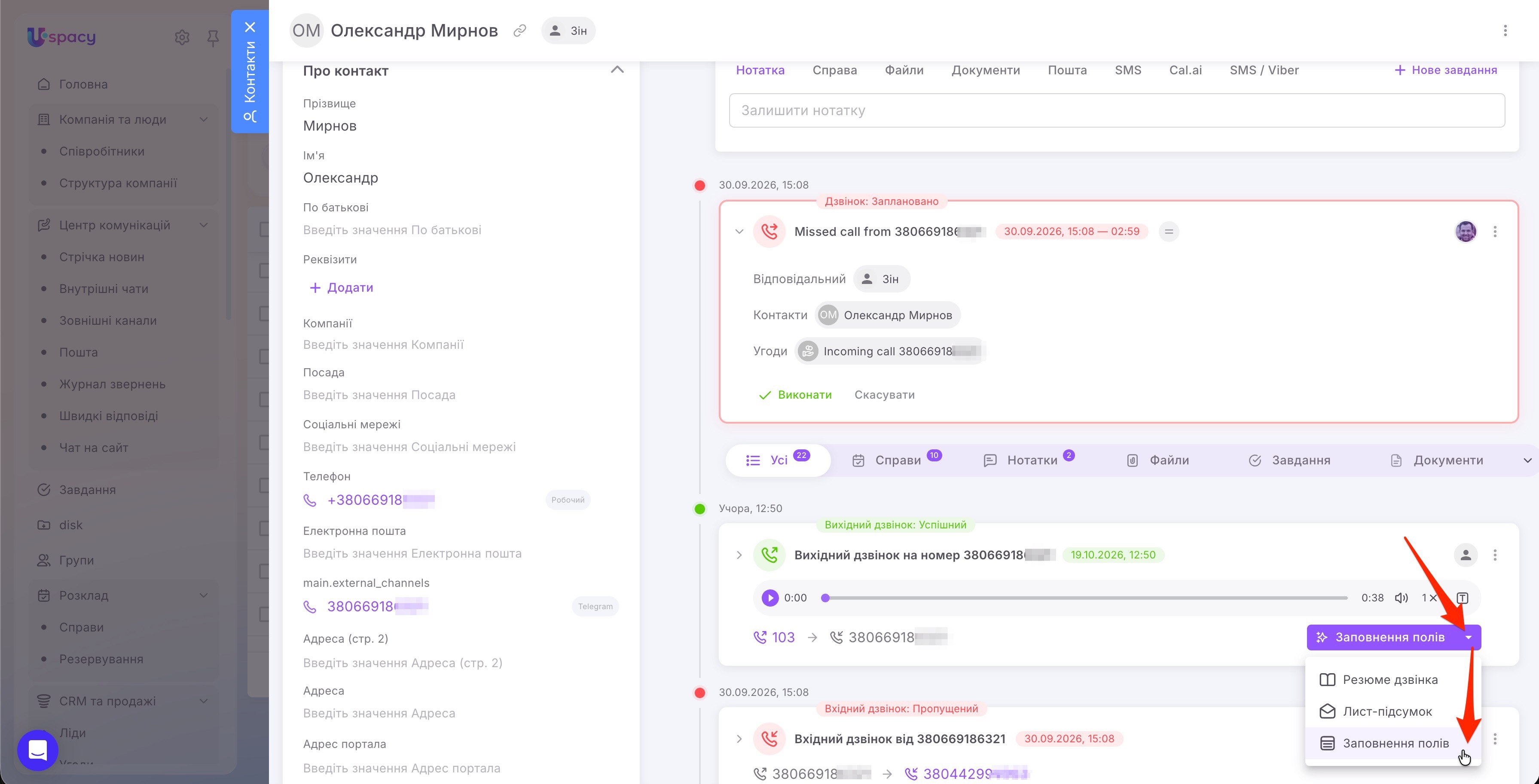
ШІ проаналізує розмову. Після опрацювання відкриється вікно Заповнення полів, у якому можна переглянути пропозиції та вибрати дані для збереження.
💡 Якщо після аналізу розмови ШІ не знайде даних для заповнення полів картки, система повідомить про це.
Як переглянути результати аналізу?
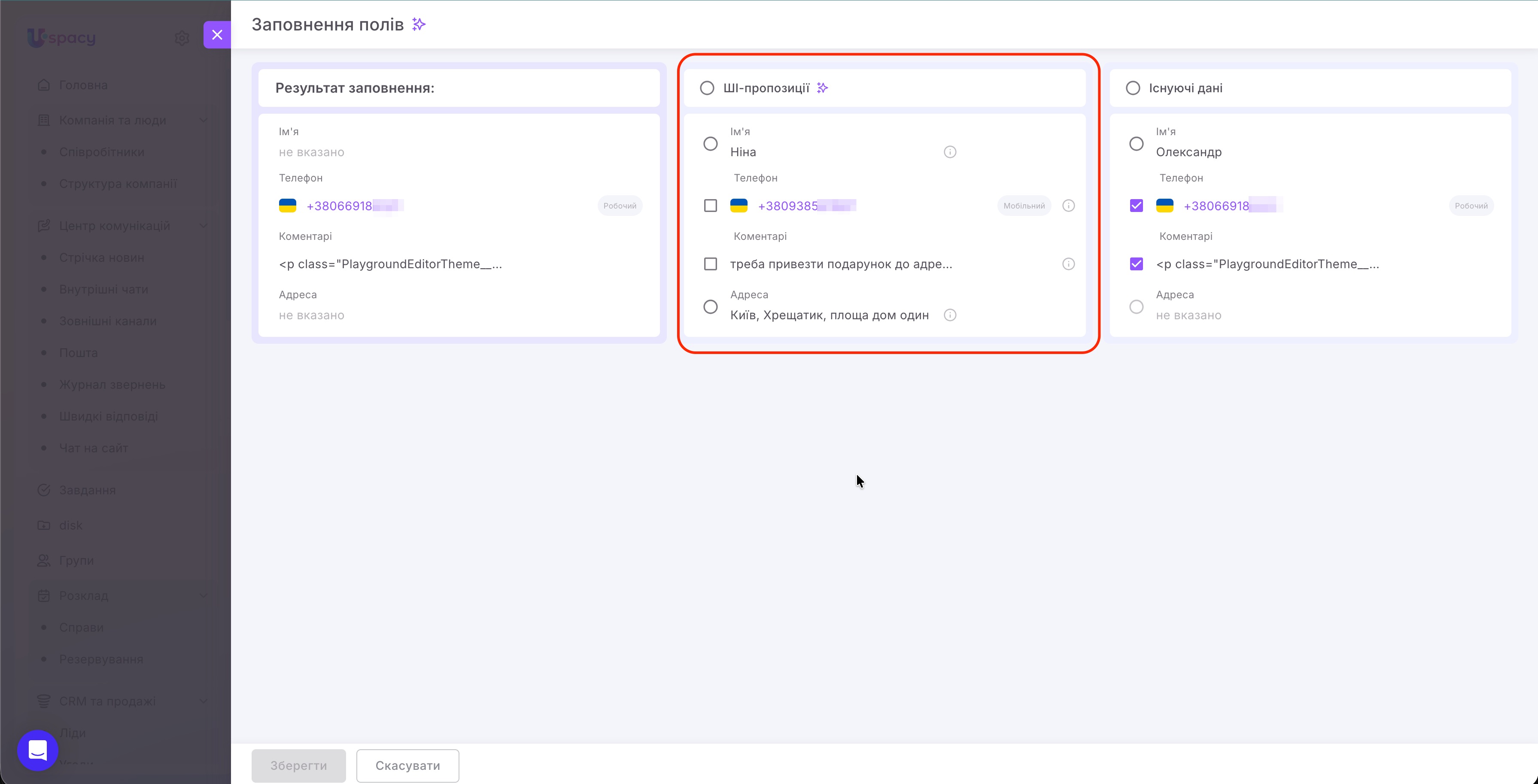
У вікні є три блоки:
- Результат заповнення – підсумкові значення, які буде збережено після підтвердження;
- ШІ-пропозиції – дані, які ШІ визначив на основі розмови;
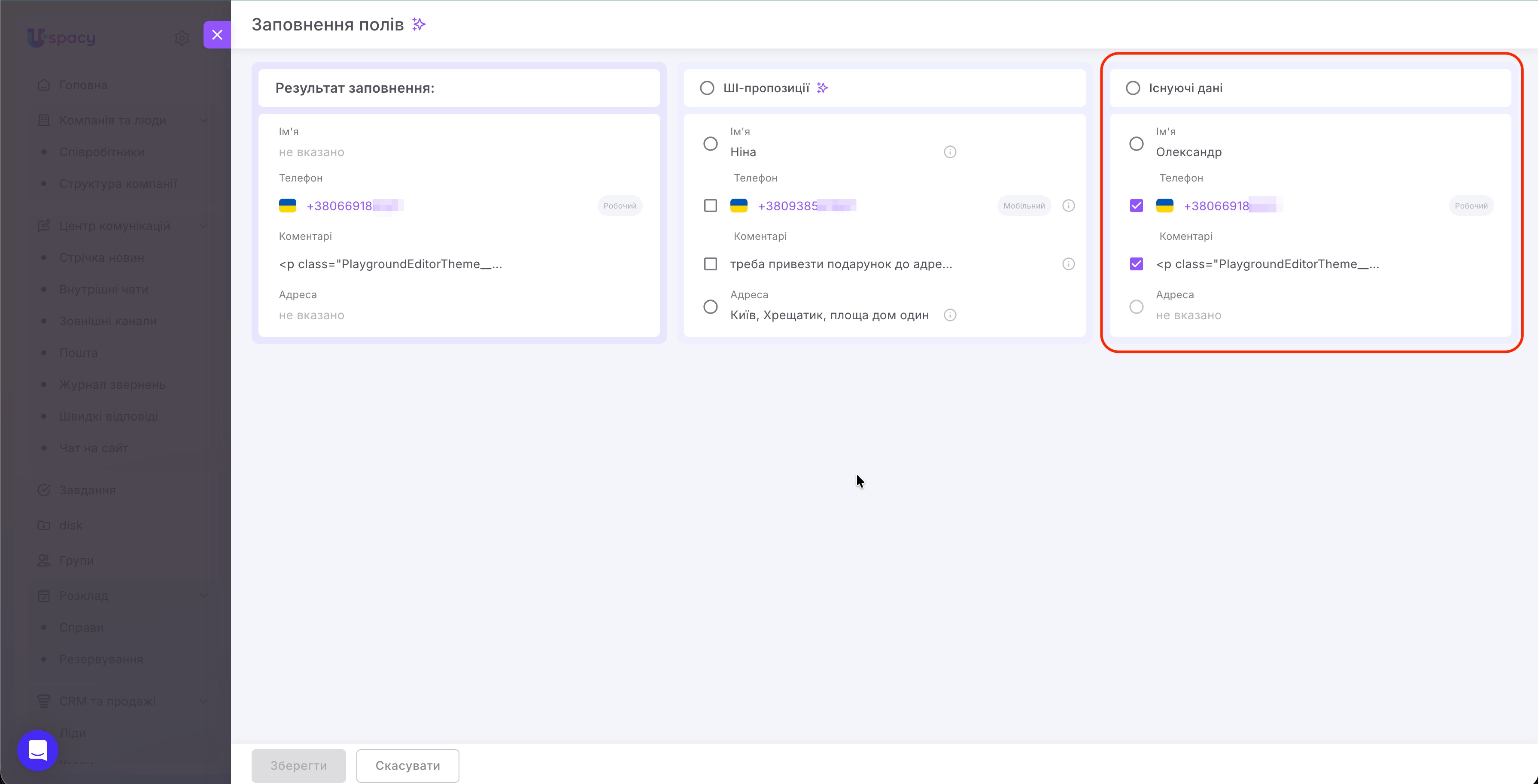
- Існуючі дані – значення, які вже містяться в картці.
ШІ-пропозиції
У цьому блоці відображаються запропоновані значення для полів картки. Наприклад, із розмови ШІ може визначити ім’я, номер телефону, адресу та інформацію для поля Коментарі.
Перегляньте пропозиції та перевірте, чи правильно вони передають зміст розмови й чи стосуються саме цієї картки.
Існуючі дані
Праворуч відображається інформація, яка вже збережена в картці. Вона допомагає порівняти поточні значення з пропозиціями ШІ та вирішити, які з них потрібно використати.
Наприклад, у картці вже є робочий номер телефону, а під час розмови клієнт назвав додатковий мобільний. Або поле Адреса ще порожнє, проте потрібна інформація прозвучала в розмові.
Як вибрати значення для збереження?
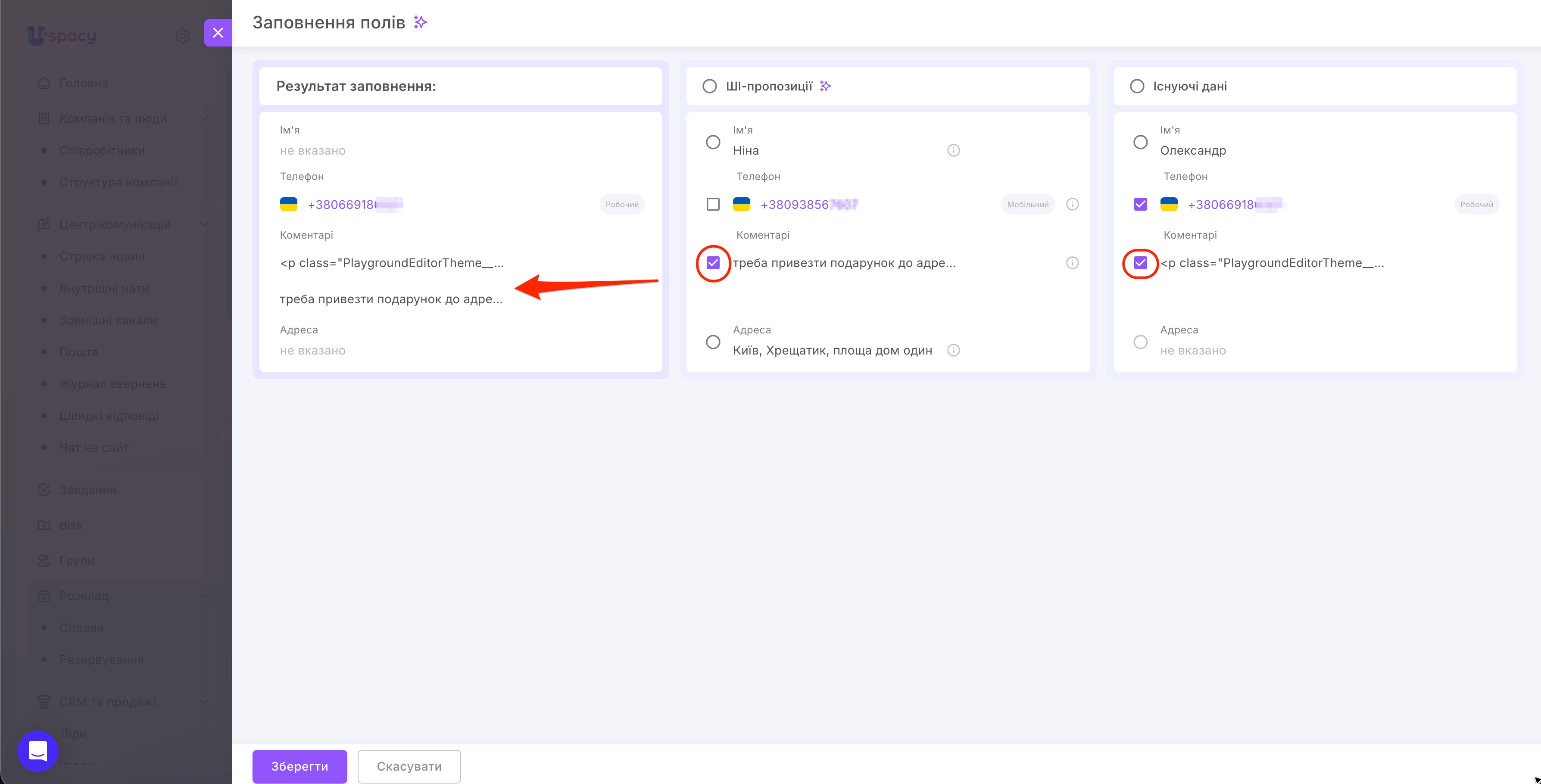
Позначте потрібні значення в блоках ШІ-пропозиції та Існуючі дані. Вибір одразу відображатиметься ліворуч у блоці Результат заповнення.
Спосіб вибору залежить від поля: для одних потрібно визначити одне значення, для інших можна залишити наявні дані й додати інформацію з розмови.
Для значень, біля яких відображаються квадратні прапорці, можна позначити потрібні дані з обох блоків.
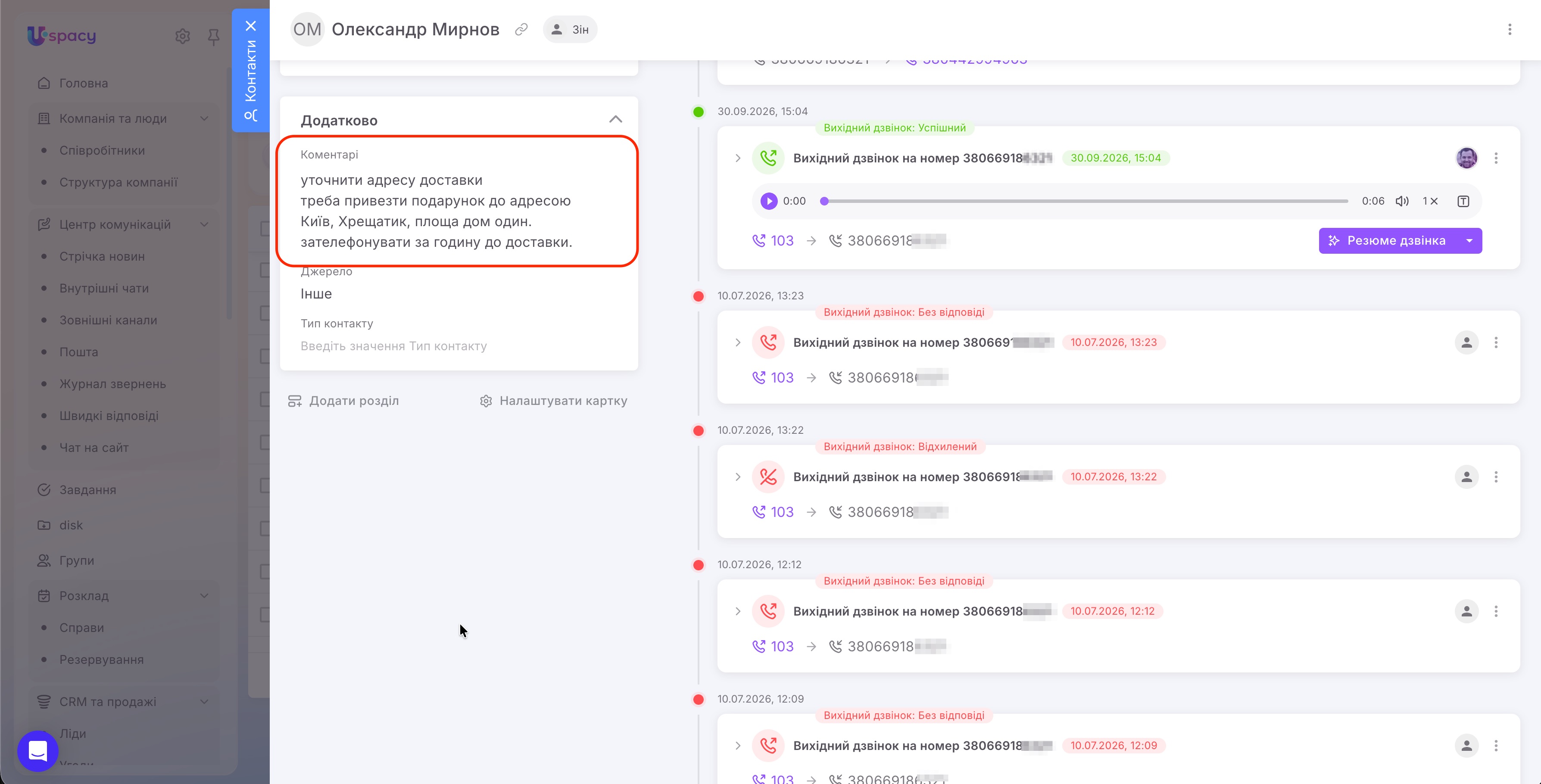
Наприклад, щоб доповнити поле Коментарі, залиште позначеним наявний текст і виберіть пропозицію ШІ. У результаті заповнення відобразяться обидва фрагменти.
Так можна зберегти попередню інформацію та додати нові домовленості з клієнтом.
Для полів із круглими перемикачами виберіть одне значення: запропоноване ШІ або наявне в картці.
Наприклад:
- щоб оновити ім’я, позначте потрібний варіант у блоці ШІ-пропозиції;
- щоб заповнити порожнє поле Адреса, виберіть адресу, визначену з розмови;
- щоб залишити поточне значення, виберіть його в блоці Існуючі дані.
Вибрані значення відобразяться в блоці Результат заповнення.
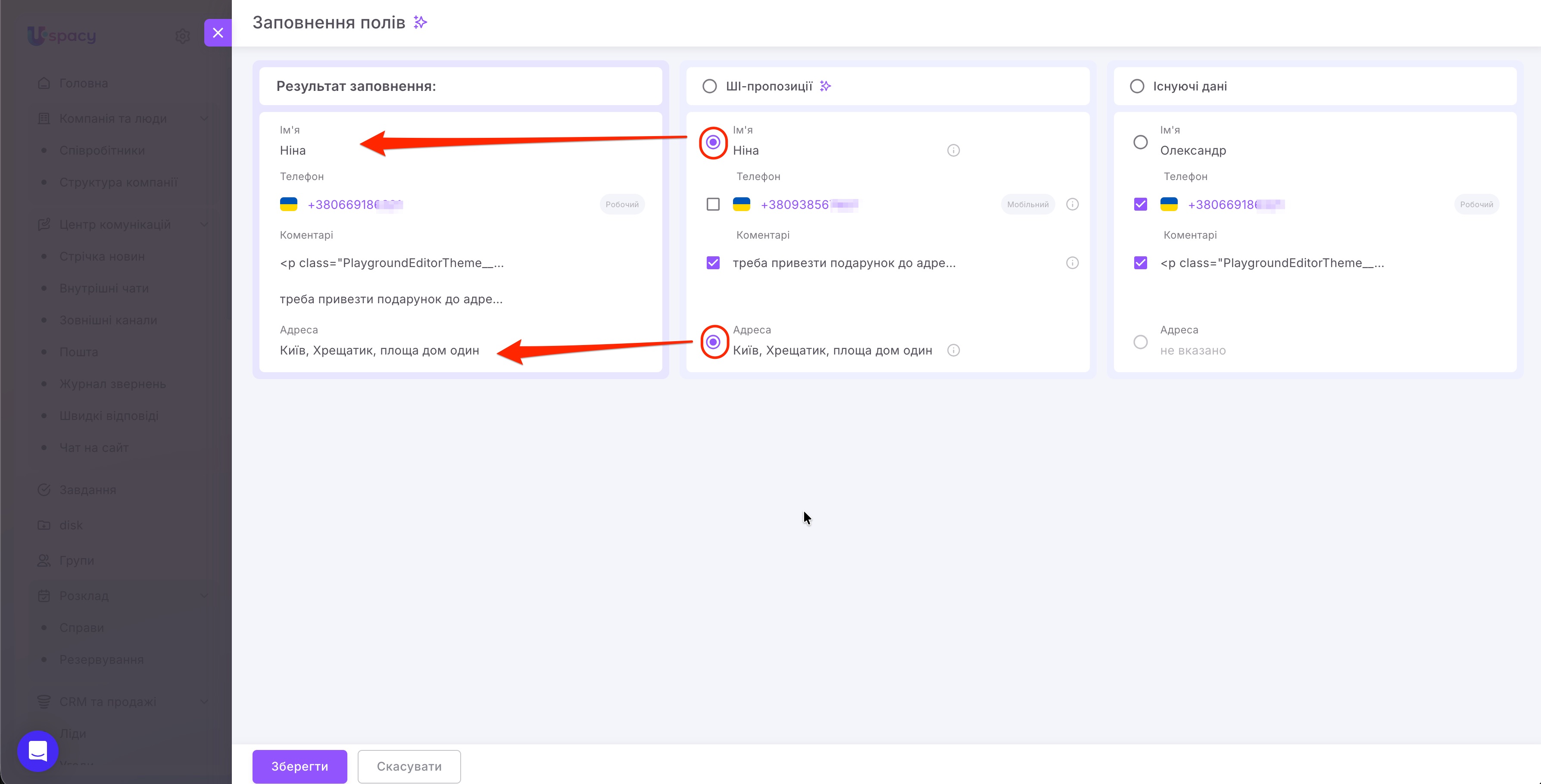
💡 Перед збереженням перевірте весь блок Результат заповнення. Саме він показує, які дані буде записано в картку. Якщо для поля відображається Не вказано, перевірте, чи вибрали ви потрібне значення.
Як зберегти дані в картці?
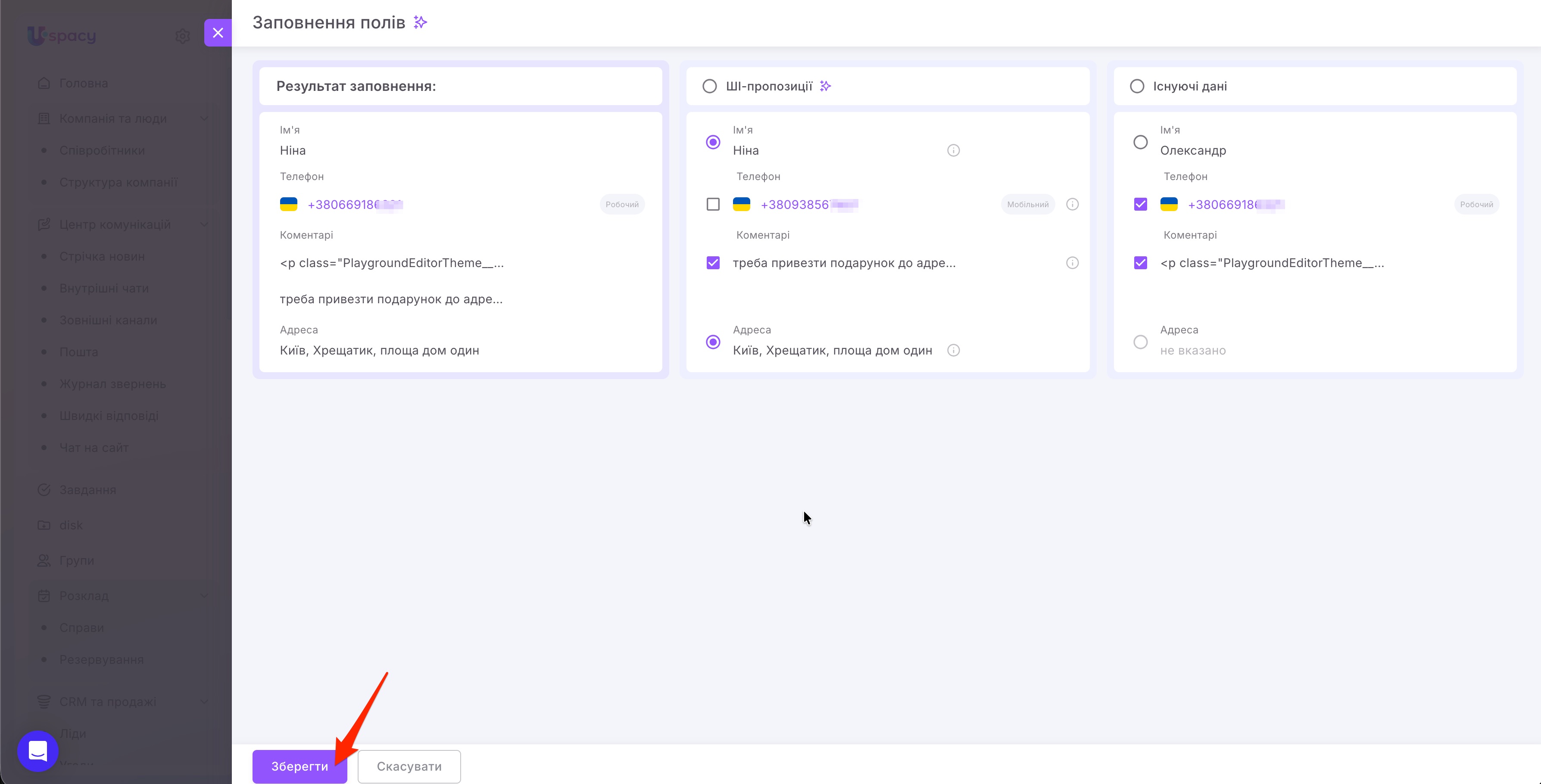
Коли перевірите результат і визначите всі потрібні значення, натисніть Зберегти.
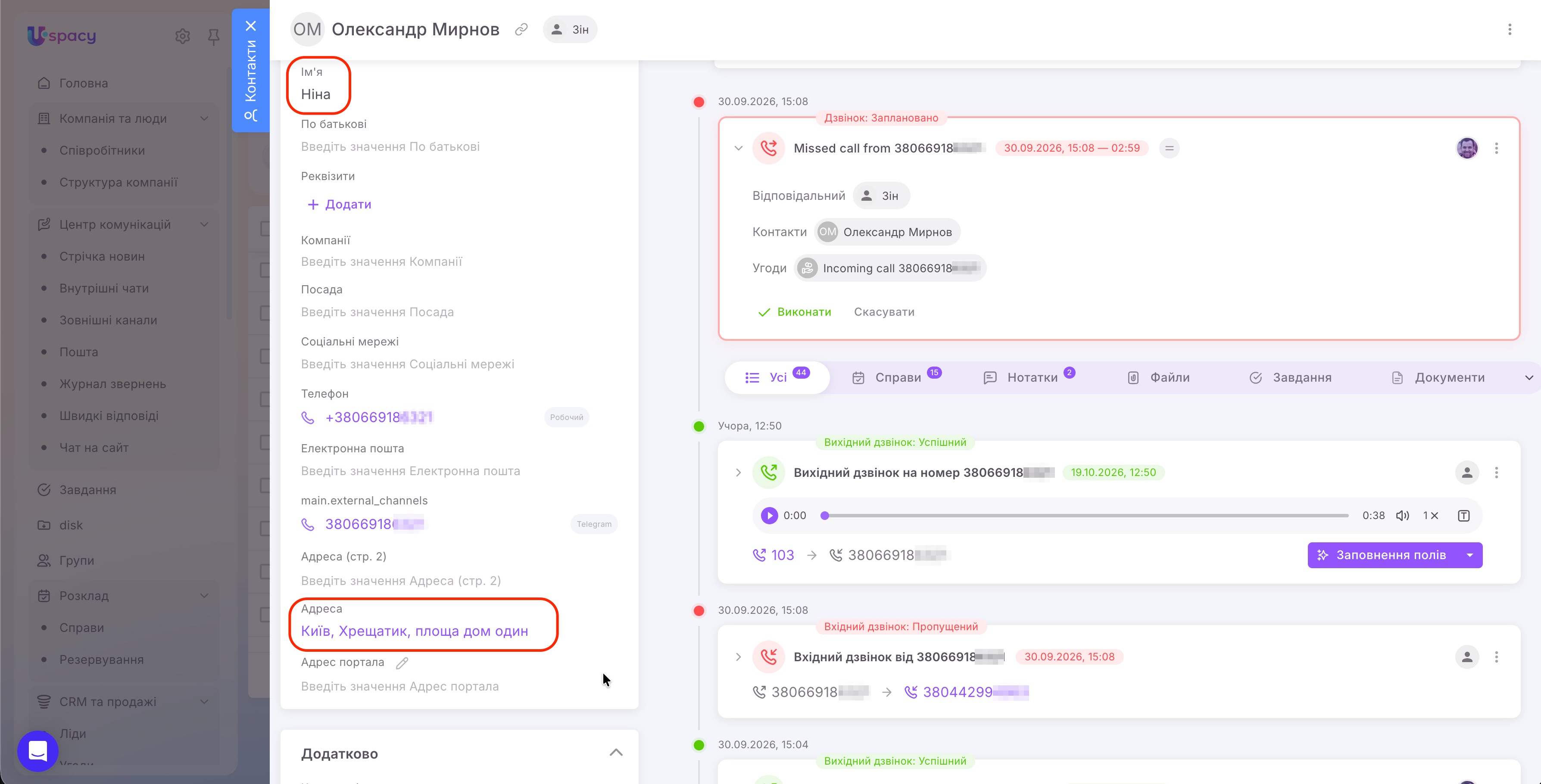
Вибрані дані буде записано у відповідні поля картки CRM. Наприклад, у картці контакту з’явиться адреса, оновиться ім’я, а поле Коментарі буде доповнено інформацією з розмови.
Якщо не потрібно застосовувати результат, натисніть Скасувати.
Заповнення полів за допомогою ШІ скорочує ручне перенесення інформації після дзвінка. ШІ знаходить дані в розмові, а ви перевіряєте пропозиції та визначаєте, що зберегти. Так нові відомості й домовленості стають частиною картки CRM та залишаються доступними для подальшої роботи з клієнтом.
Створено: 20 жовтня 2026 р. / Оновлено: 20 жовтня 2026 р.