
Профіль користувача в Uspacy має дві форми відображення: коротку – перегляд основної інформації та повну – окрема сторінка з даними.
За замовчуванням, якщо ви натискаєте на фото користувача будь-де в просторі, то профіль відкривається в короткій оглядовій формі.
Редагувати або вносити нові дані через цю форму НЕ може ні власник профілю, ні будь-який користувач з доступом до таких дій. Щоб внести зміни або заповнити потрібні поля, необхідно перейти на сторінку профіля.
🔎 Детальніше про форми відображення та зовнішній вигляд профіля користувача можна прочитати в окремій статті.
Отже, після переходу на сторінку профіля можна заповнити потрібні поля в кожному розділі його або внести зміни в них.
❗️Зверніть увагу, що права на такі дії має лише власник профіля та адміністратор.
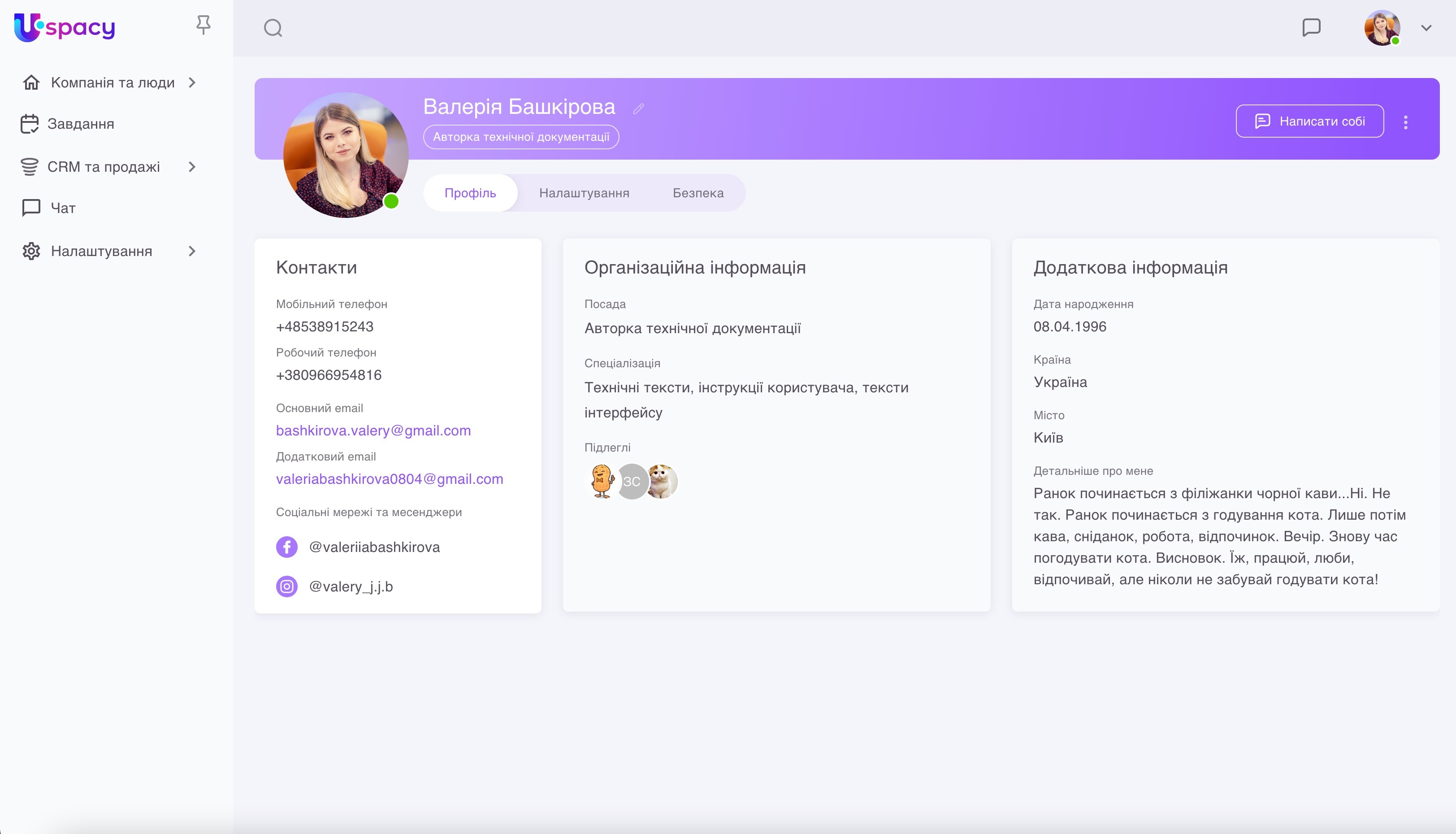
Повністю заповнений профіль для його власника виглядає таким чином.
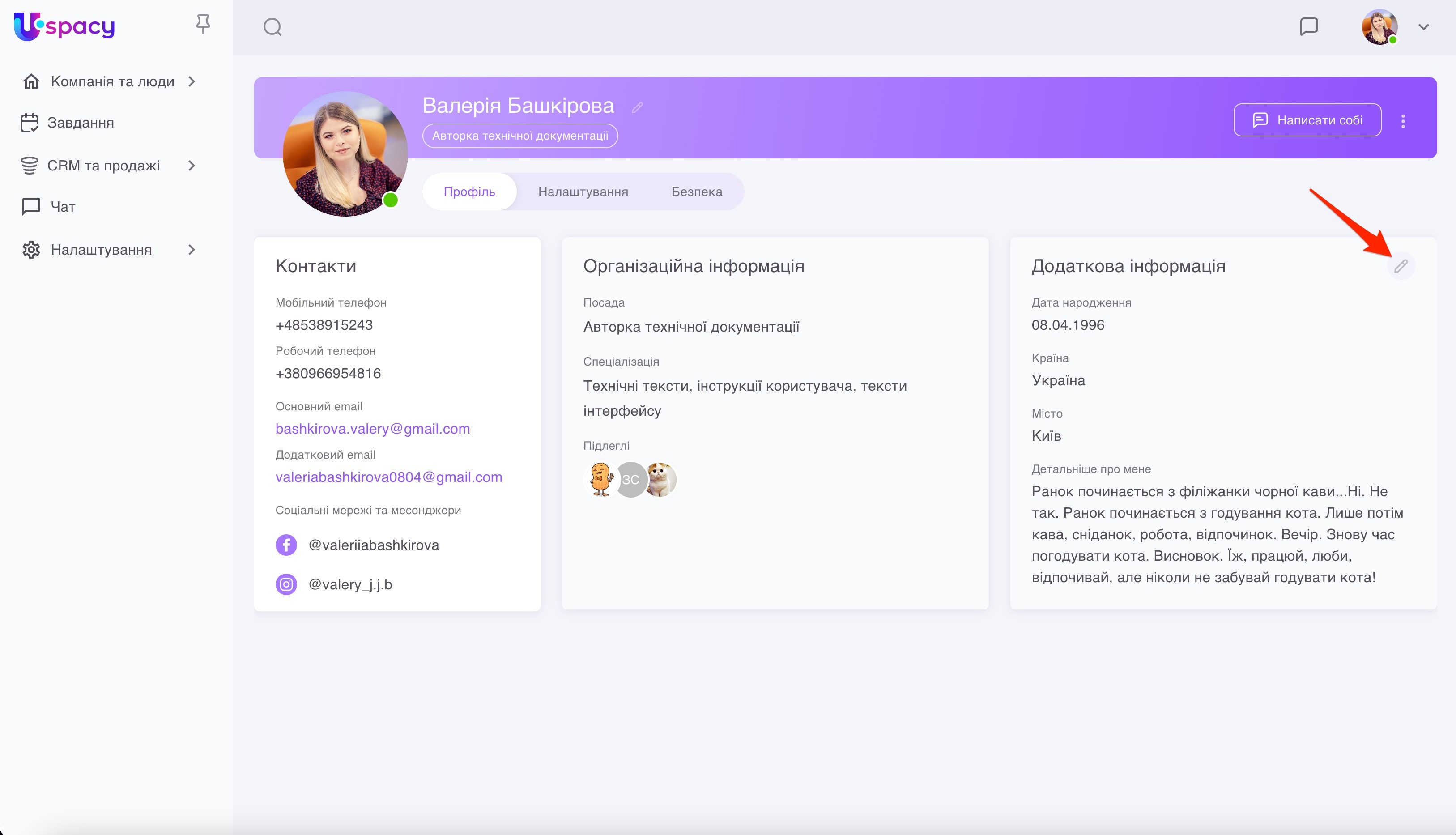
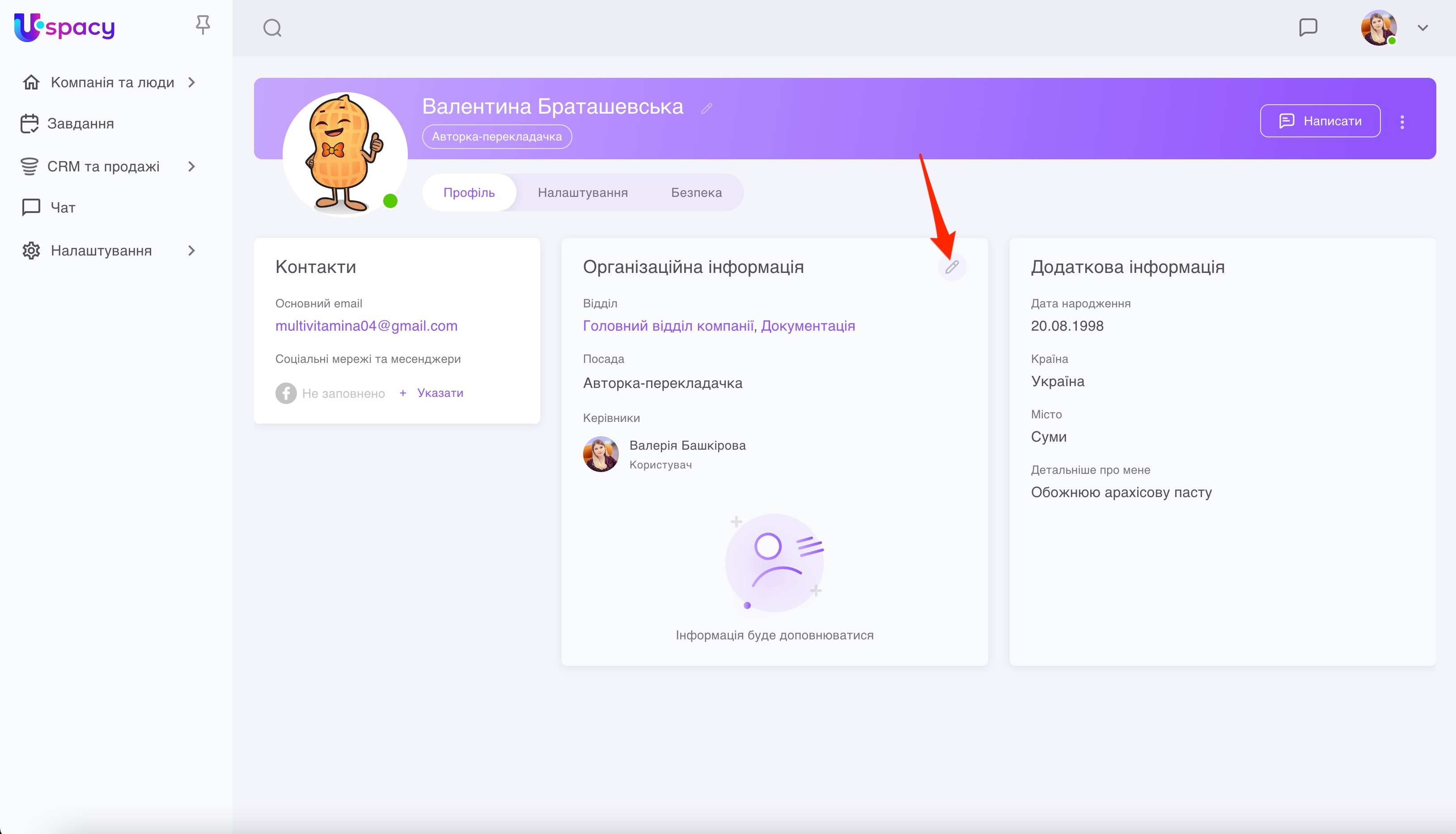
Якщо необхідно внести зміни в дані, то достатньо натиснути на значок олівця, який з’являється після наведення курсора на блок-розділ.
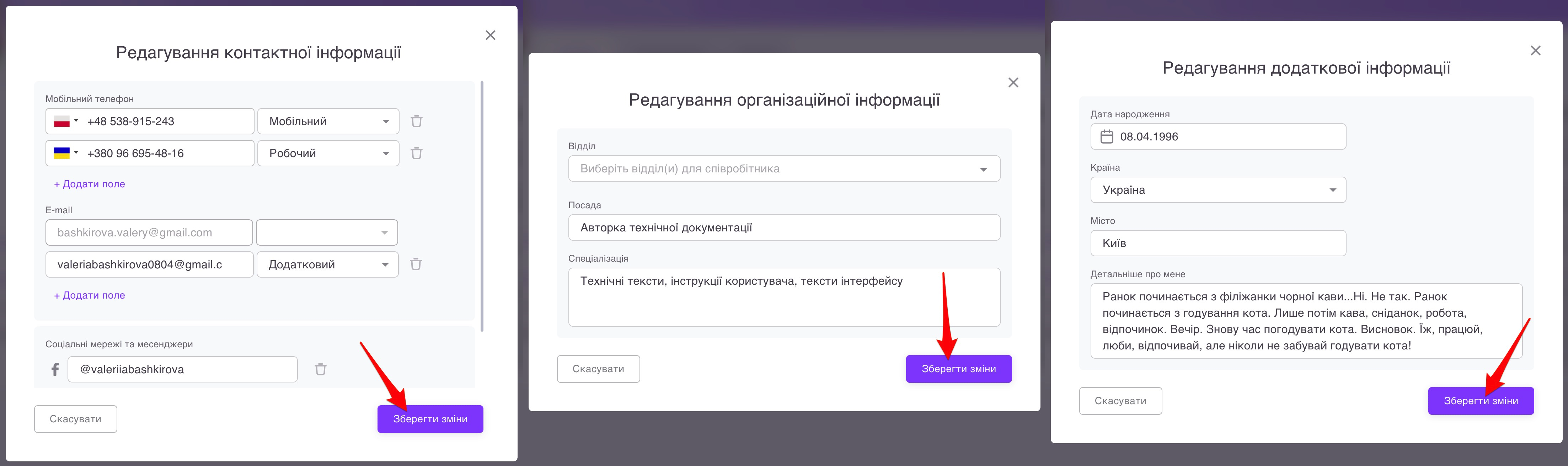
А щоб Зберегти зміни, потрібно клікнути на однойменну кнопку, яка є частиною форми редагування будь-якого блоку розділу.
Якщо профіль заповнений не повністю, то для його власника він буде виглядати так:
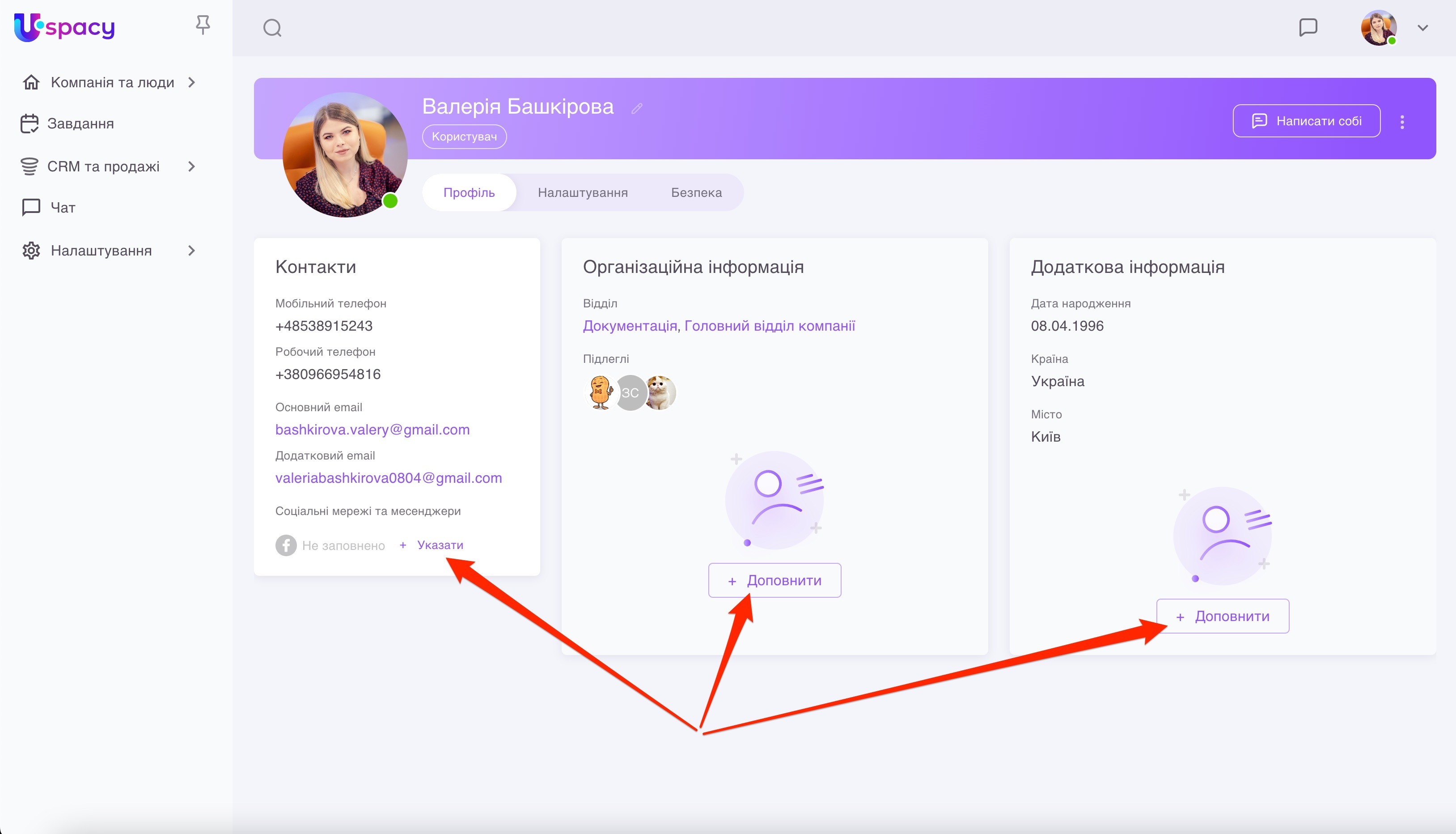
- У розділі Контакти будуть відображатися лише заповнені поля та заклик Указати свої соціальні мережі, якщо не вказано жодної.
- У розділах Організаційна та Додаткова інформація будуть показані лише заповнені поля та заклик Доповнити розділ.
Тобто, коли необхідно внести зміни в дані, то можна не лише натиснути на значок олівця, а й скористатися вказаними функціональними кнопками.
💡 Якщо власник профілю не заповнить всі поля в розділі Організаційна та Додаткова інформація, то для інших користувачів простору його профіль буде виглядати так.
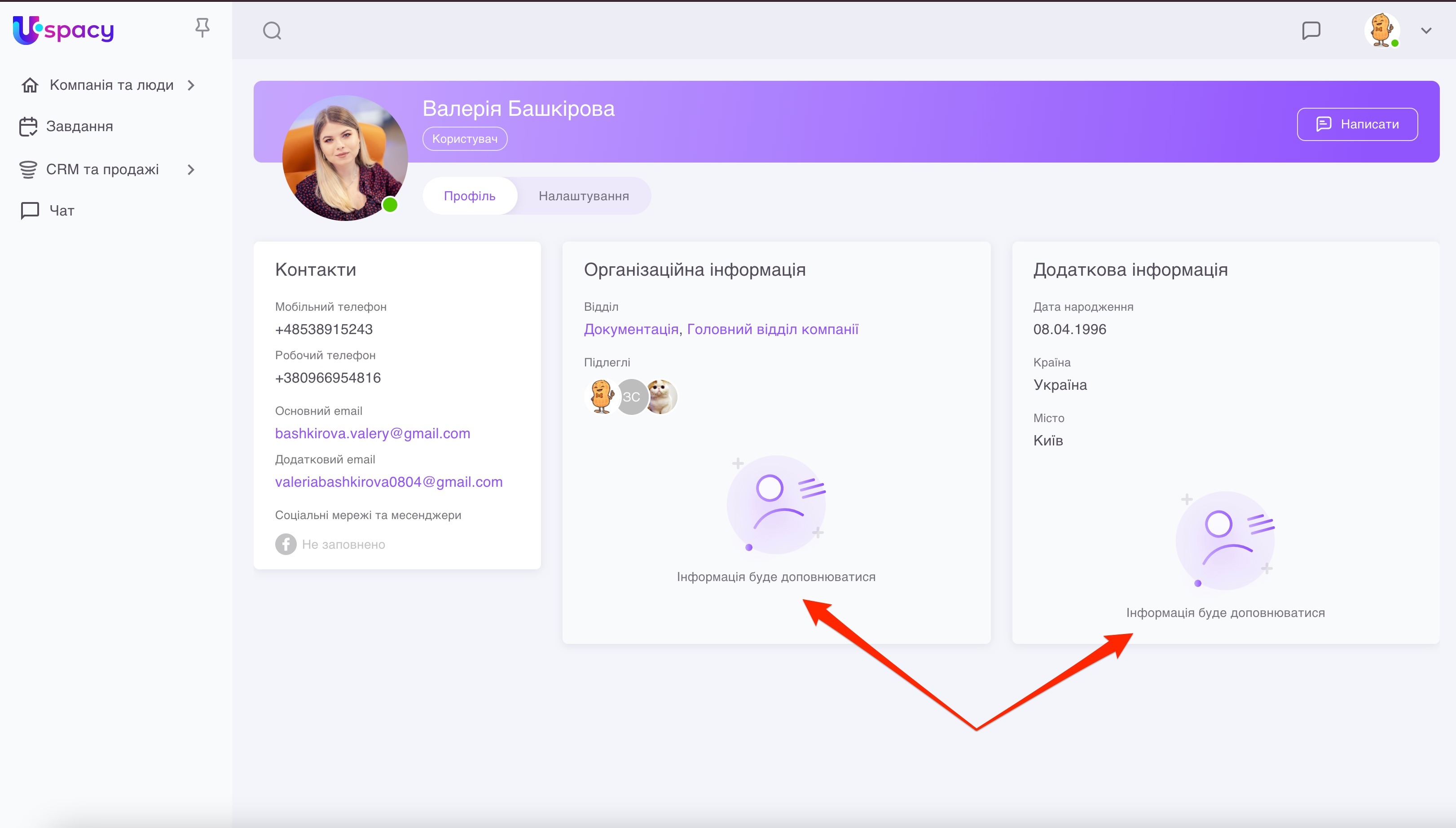
Аналогічним чином сторінку буде бачити й адміністратор/ Але він зможе перейти в режим редагування, скориставшись значком олівця в правому куті блоку кожного з розділів.
Розділ Контакти
У цьому блоці можна вказати телефони, електронні адреси, а також соціальні мережі та месенджери.
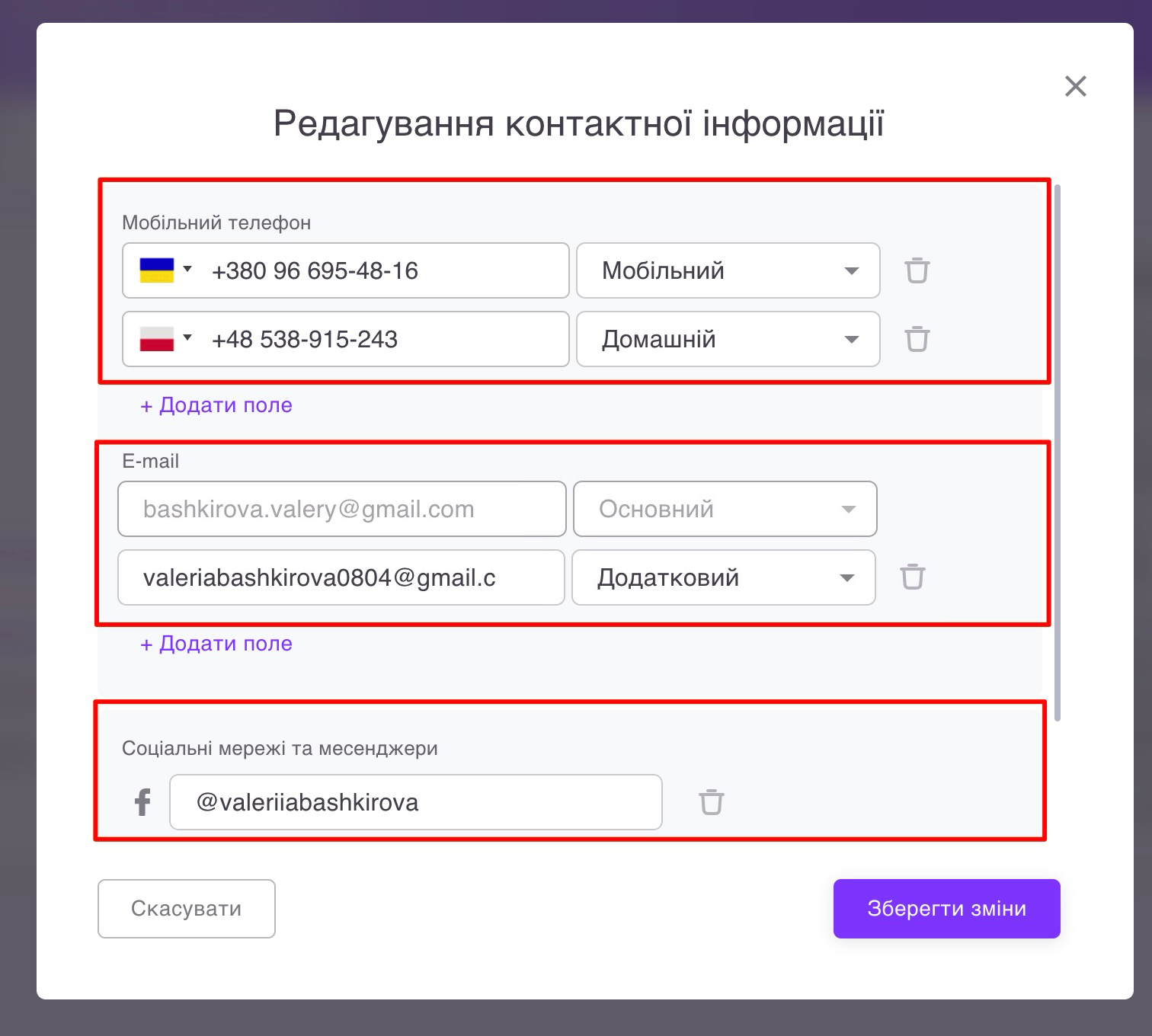
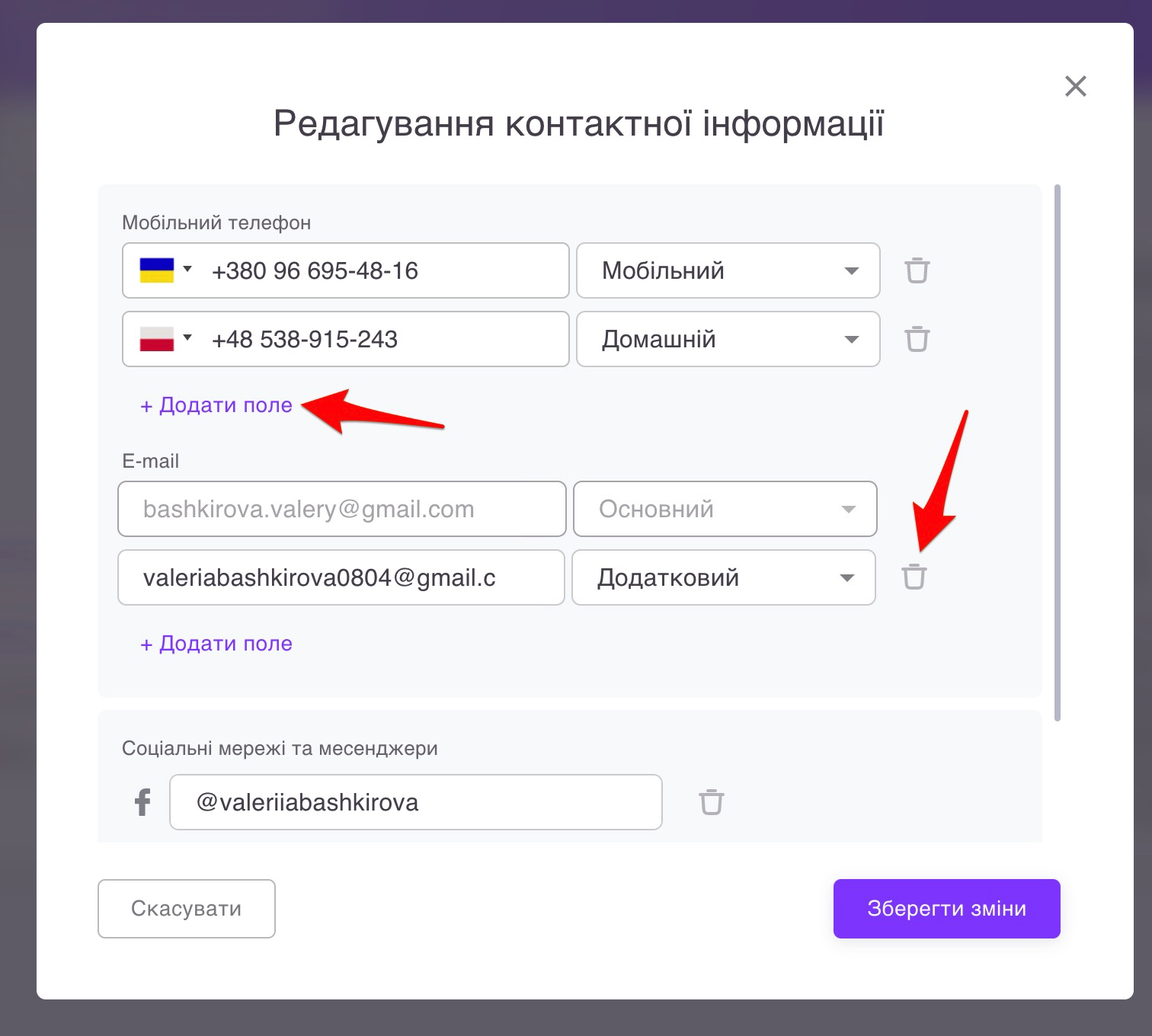
Щоб Додати поле необхідно натиснути на однойменну кнопку. А щоб видалити – скористатися іконкою «смітничка».
Телефон
При додаванні нового телефону в профіль, можна спочатку вибрати код країни, а потім безпосередньо ввести номер.

Також є можливість вказати тип телефону: мобільний, домашній чи робочий.
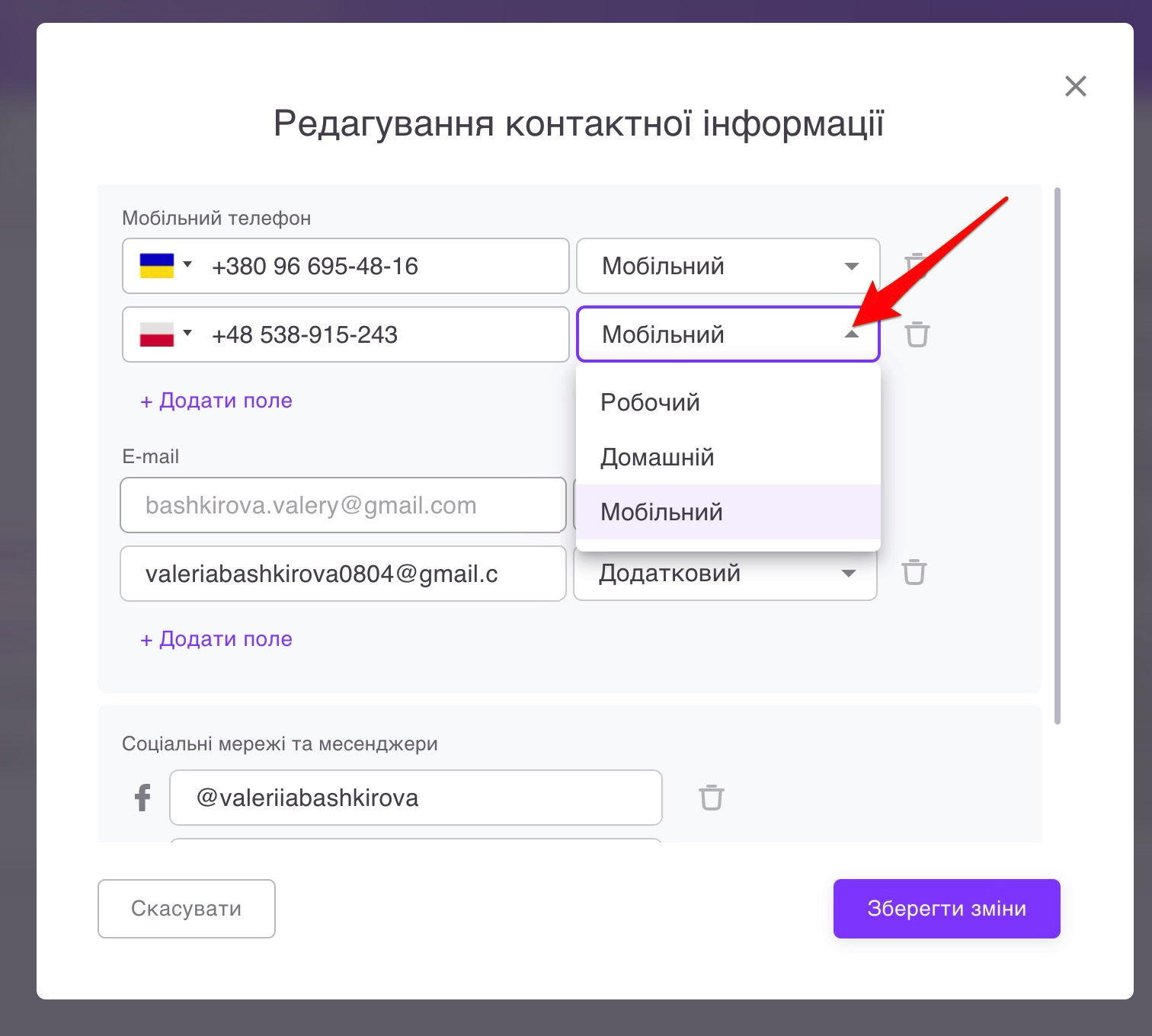
Вказати можна не більше 5 номерів телефонів.
❗️Поле електронної адреси заповниться автоматично, якщо користувач зареєструється в Upacy, використовуючи свій email. Для системи ця пошта буде основною й видалити або відредагувати її НЕ можна.
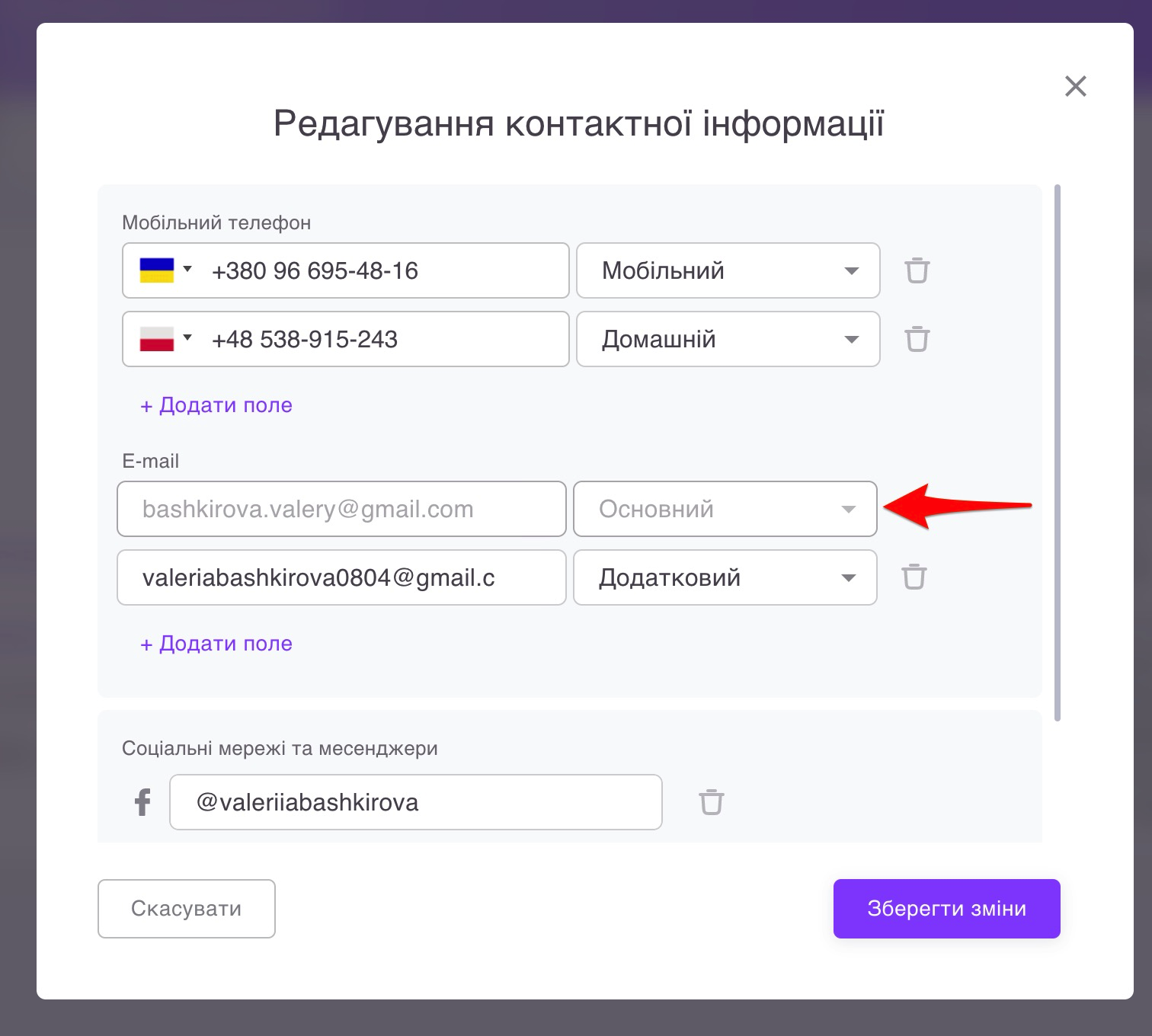
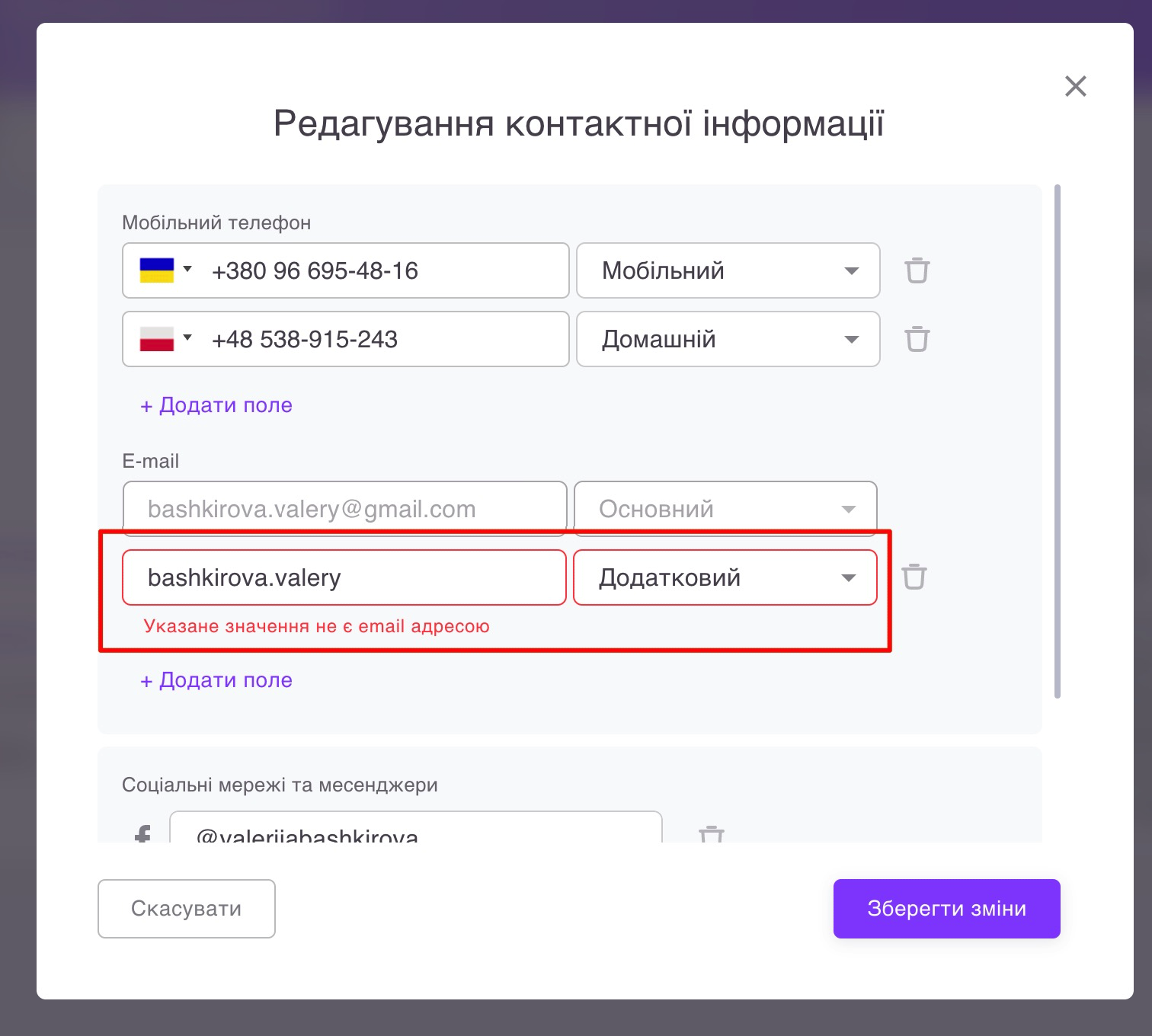
Email адреси потрібно вказувати в коректному форматі. Якщо неправильно прописати доменну частину електронної пошти ( після @), то при збереженні буде виведено помилку.
Як і при додаванні телефонів, для email адрес теж можна вказати типи: додатковий і для розсилок. Тип основний вказується лише для пошти, яка використовувалася для реєстрації.
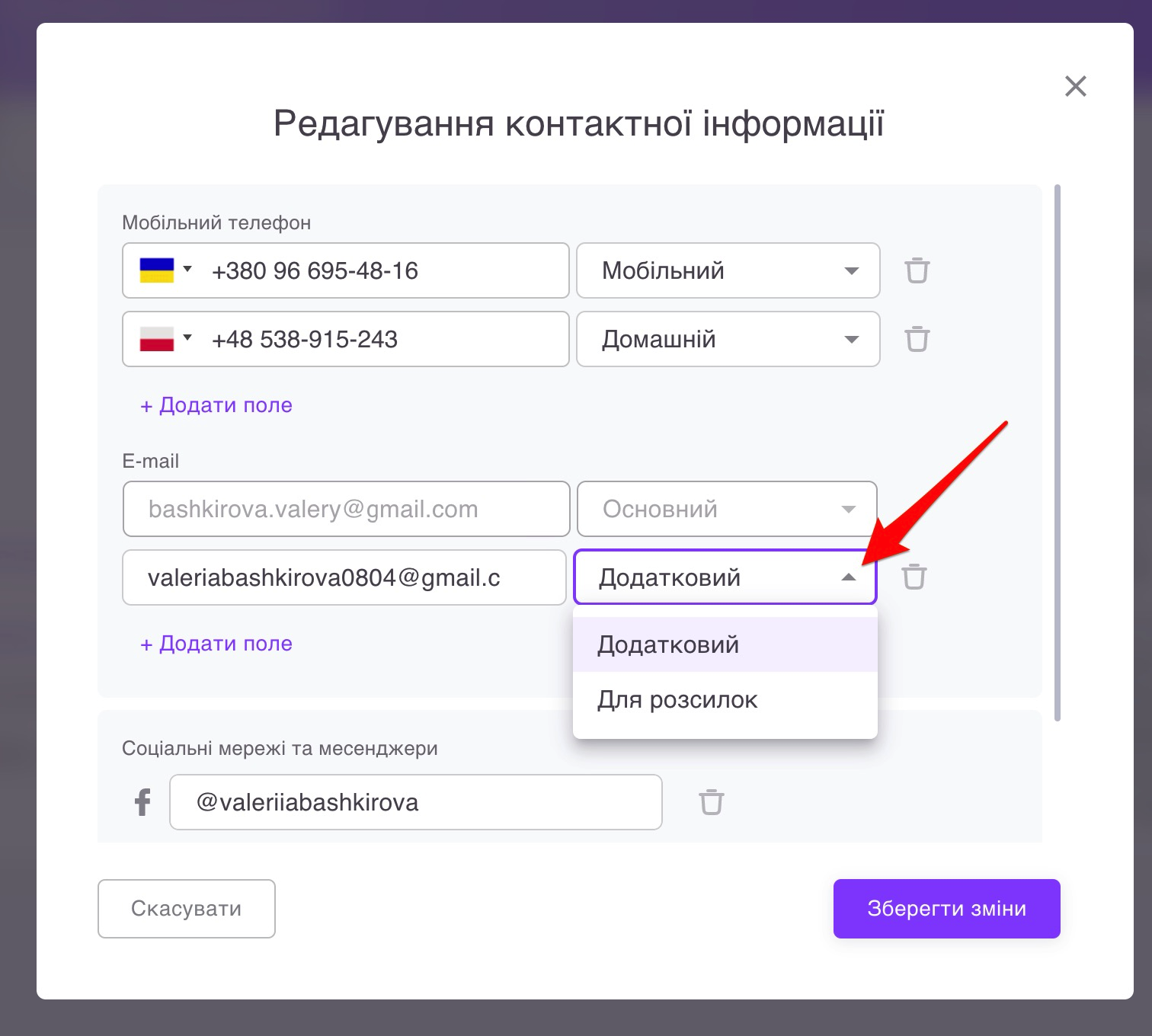
Вказати можна не більше 5 електронних адрес.
Соціальні мережі та месенджери
Є можливість додати посилання на власні профілі в Facebook, Instagram, Telegram, Twitter, Viber, Whatsapp.
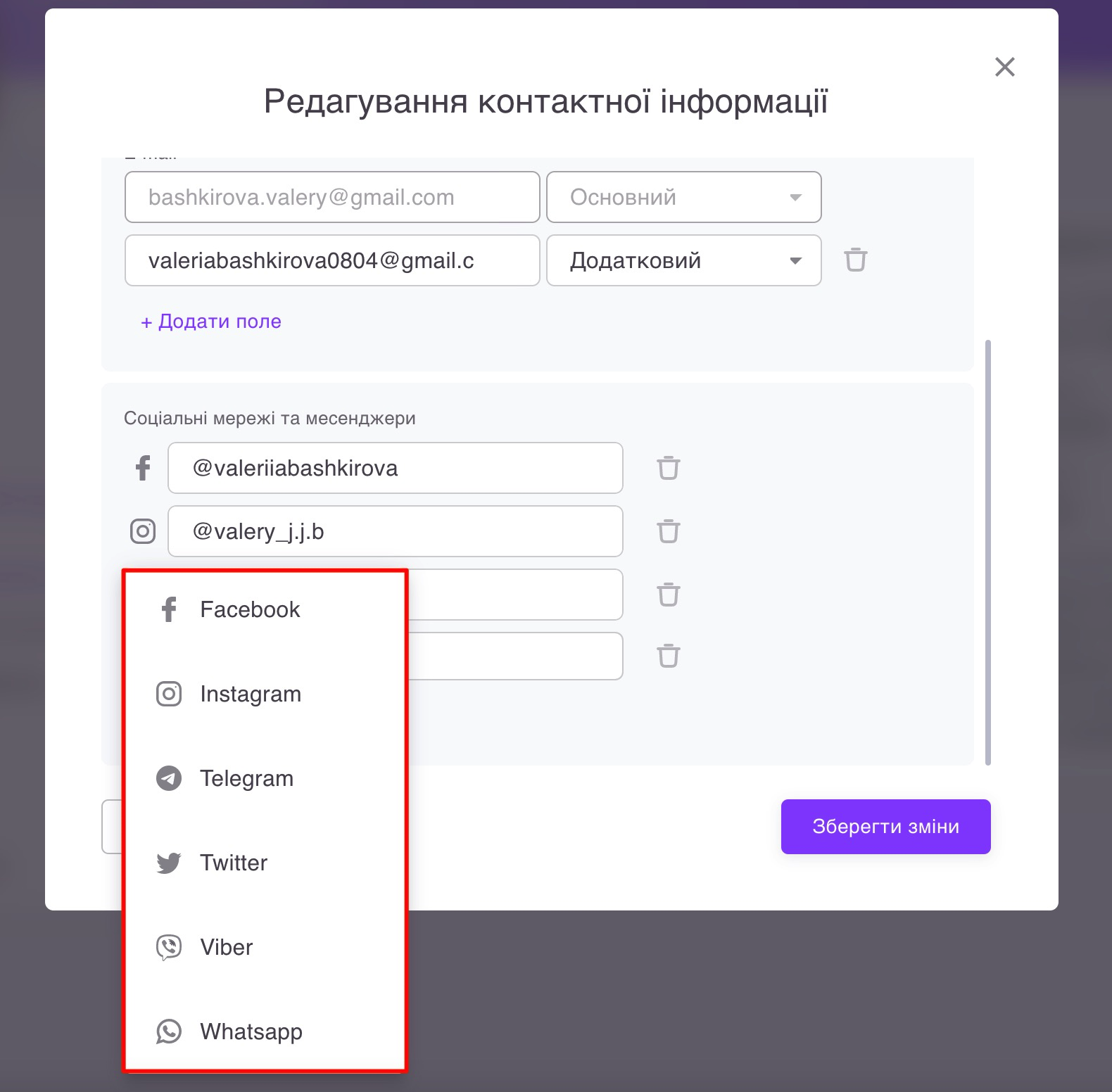
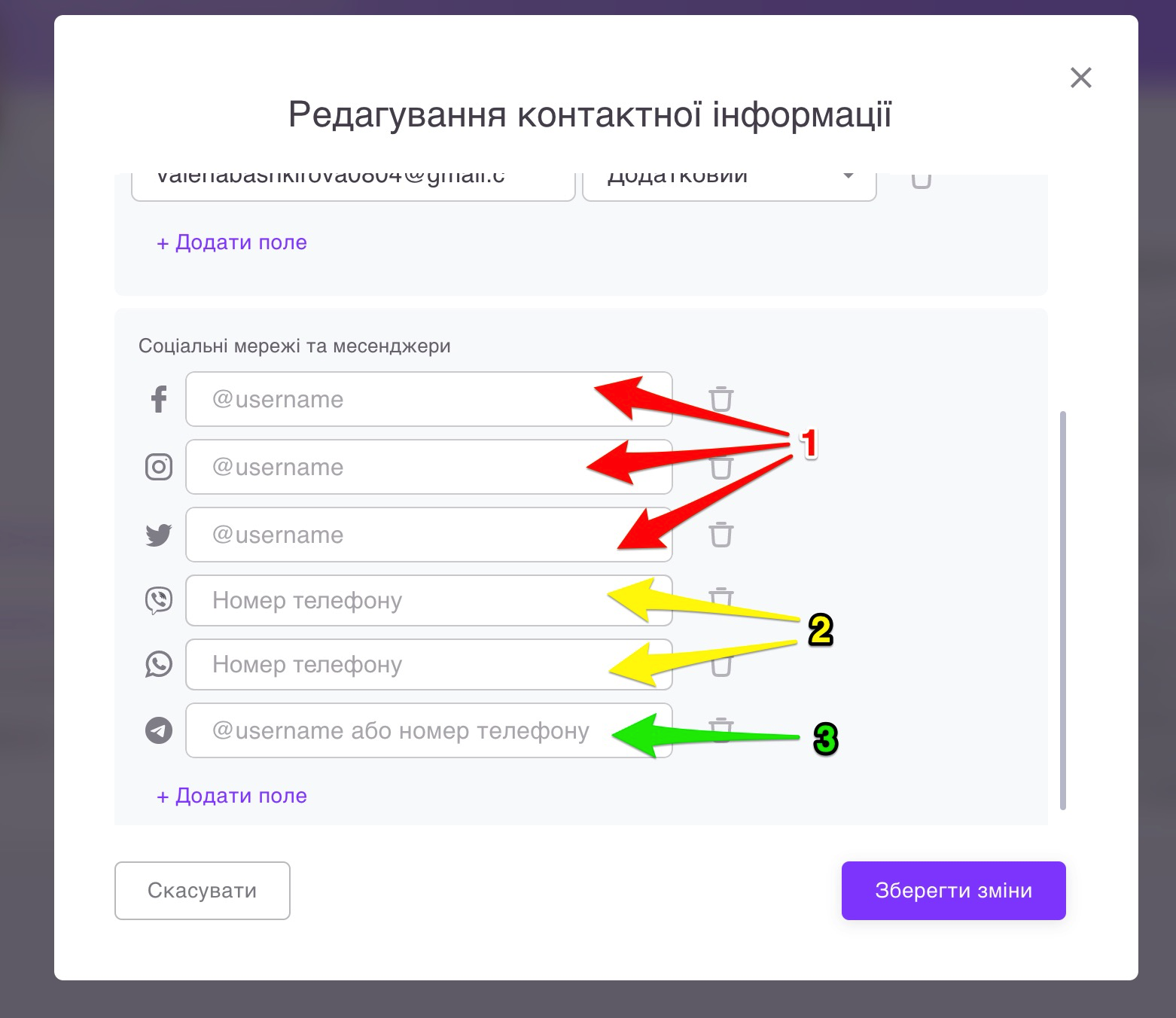
Для відображення у розділі контактної інформації власних соціальних мереж та месенджерів потрібно вказати:
- для Facebook, Instagram, Twitter – своє ім’я користувача;
- для Viber, Whatsapp – номер телефону в міжнародному форматі;
- для Telegram – або ім’я користувача або номер телефону в міжнародному форматі.
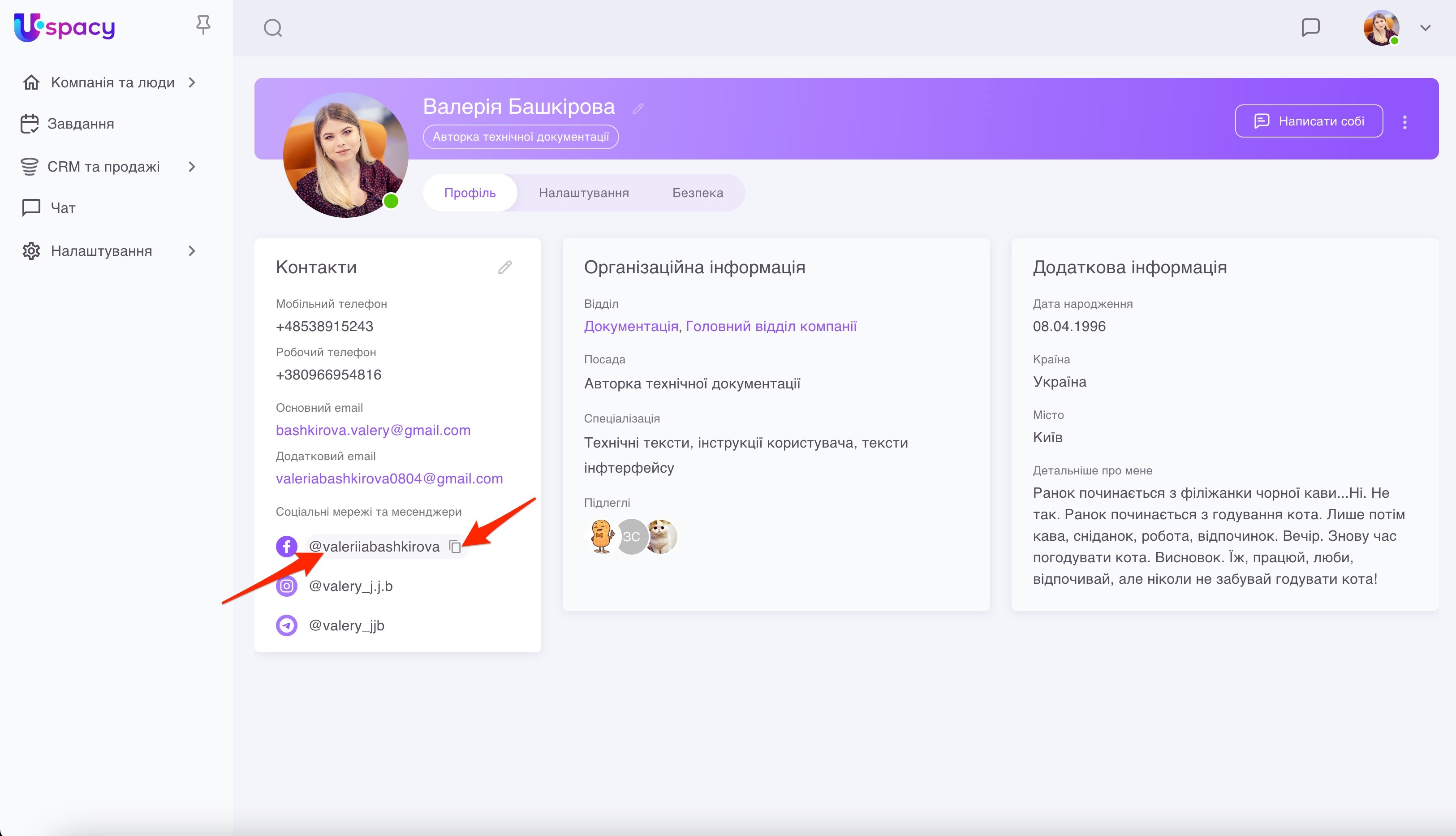
Зі сторінки профіля можна одразу перейти до акаунтів соціальних мереж або до переписки у вказаних месенджерах. Для цього потрібно клікнути на ім’я користувача або телефон. А для копіювання номеру чи посилання на профіль у соцмережі можна натиснути на відповідний значок.
Розділ Організаційна інформація
Доступні до заповнення та редагування поля визначаються правами доступу та роллю користувача в просторі.
Власник профіля (якщо він не є адміністратором) може додати інформацію лише про свою спеціалізацію (компетенція та з яких питань можна звертатися).

Адміністратор і власник простору мають права для заповнення всіх доступних полів, а саме: відділ, посада, а також і спеціалізація.
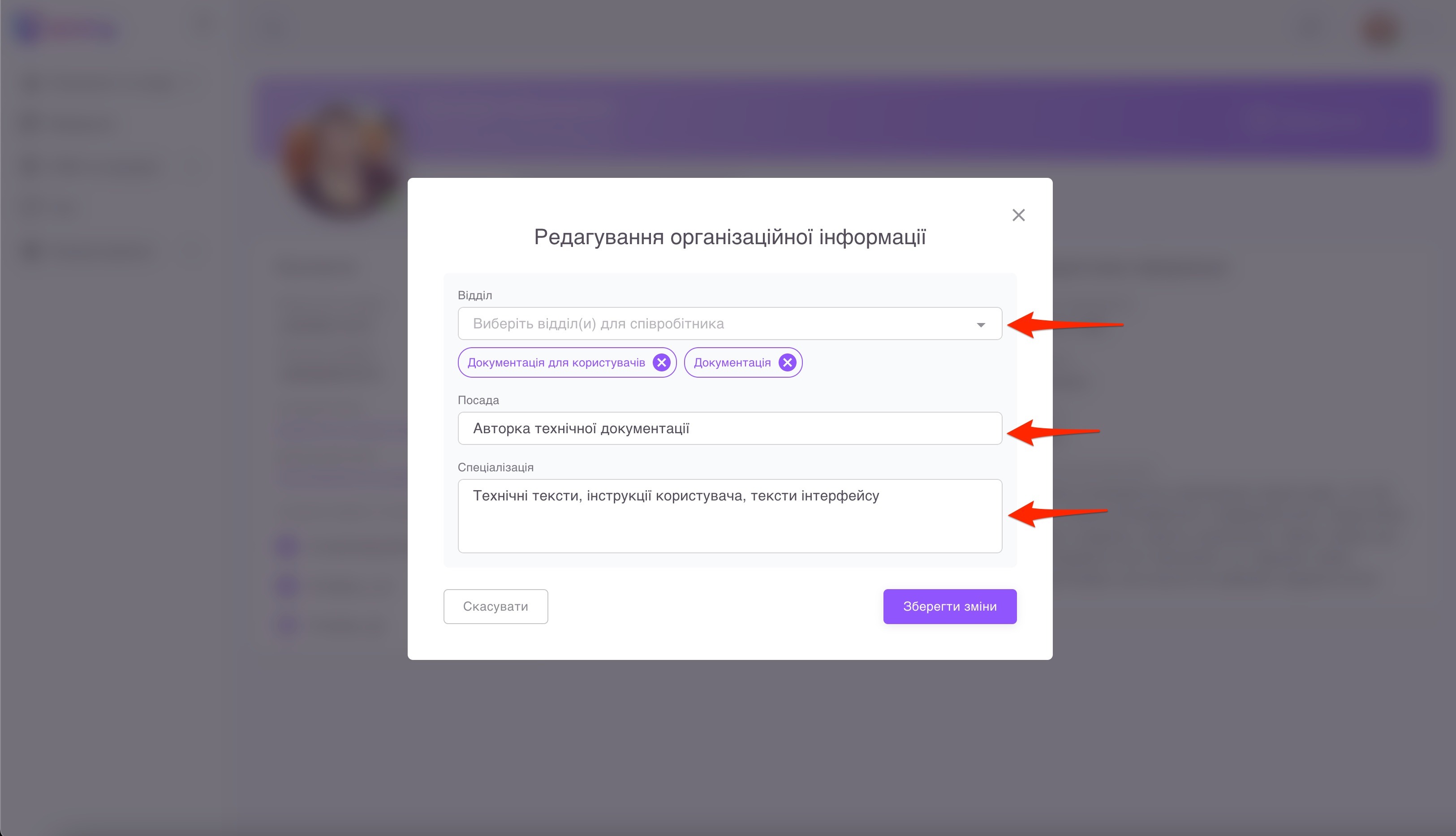
Співробітник може перебувати у декількох відділах одночасно. Щоб вказати ще відділ, слід натиснути на відповідне поле, потім у структурі компанії клікнути на потрібний та Вибрати його.
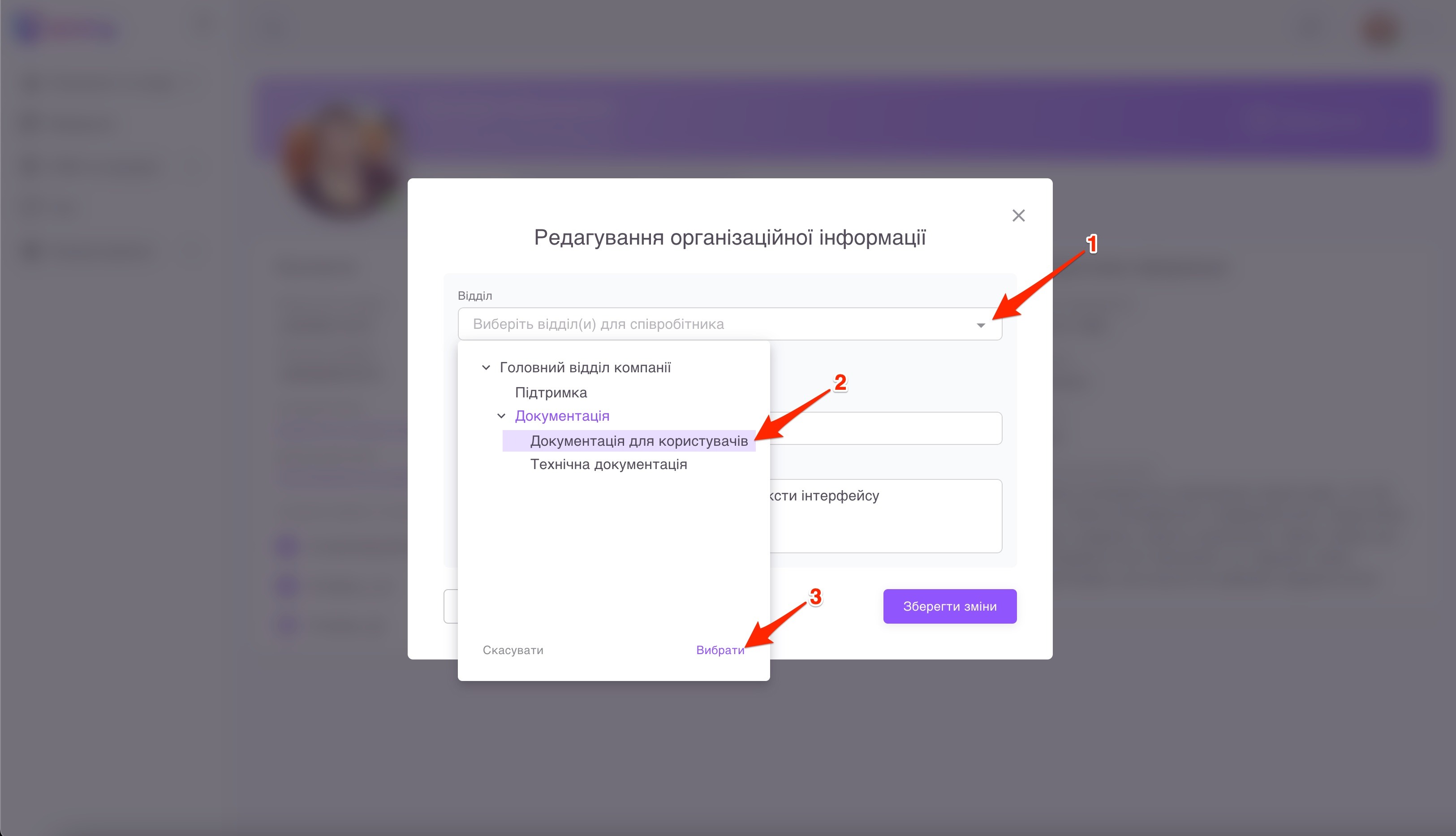
❗️ Якщо хочете вибрати для співробітника два чи більше відділи одразу, затисніть на клавіатурі SHIFT і відмітьте кожен відділ послідовно.
А за потреби вказані відділи можна видалити, натиснувши на хрестик поруч з назвою.
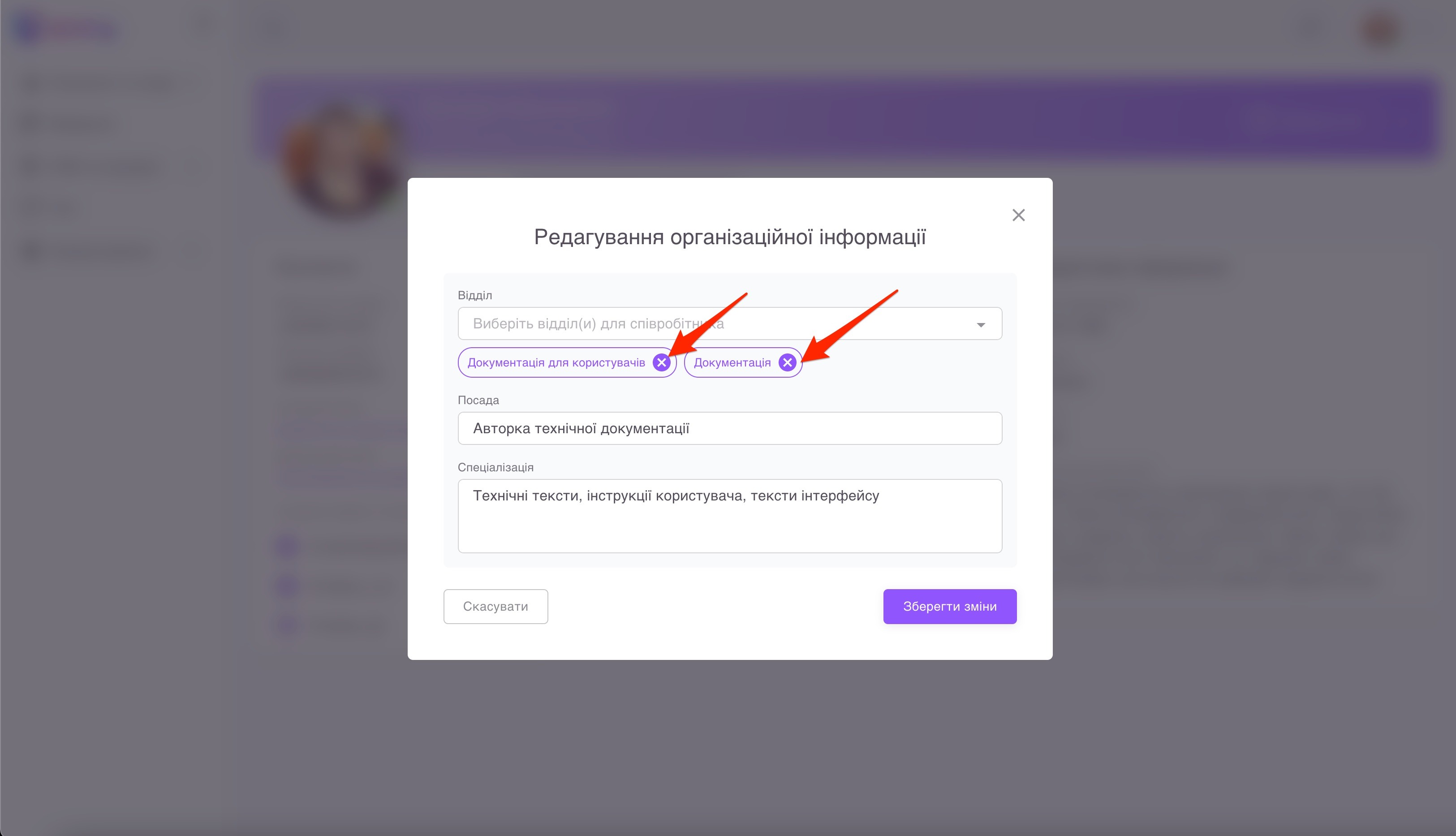
❗️Зверніть увагу! Якщо для користувача зазначений лише один відділ, то видалити його не можна, адже тоді співробітник залишиться за межами компанії.
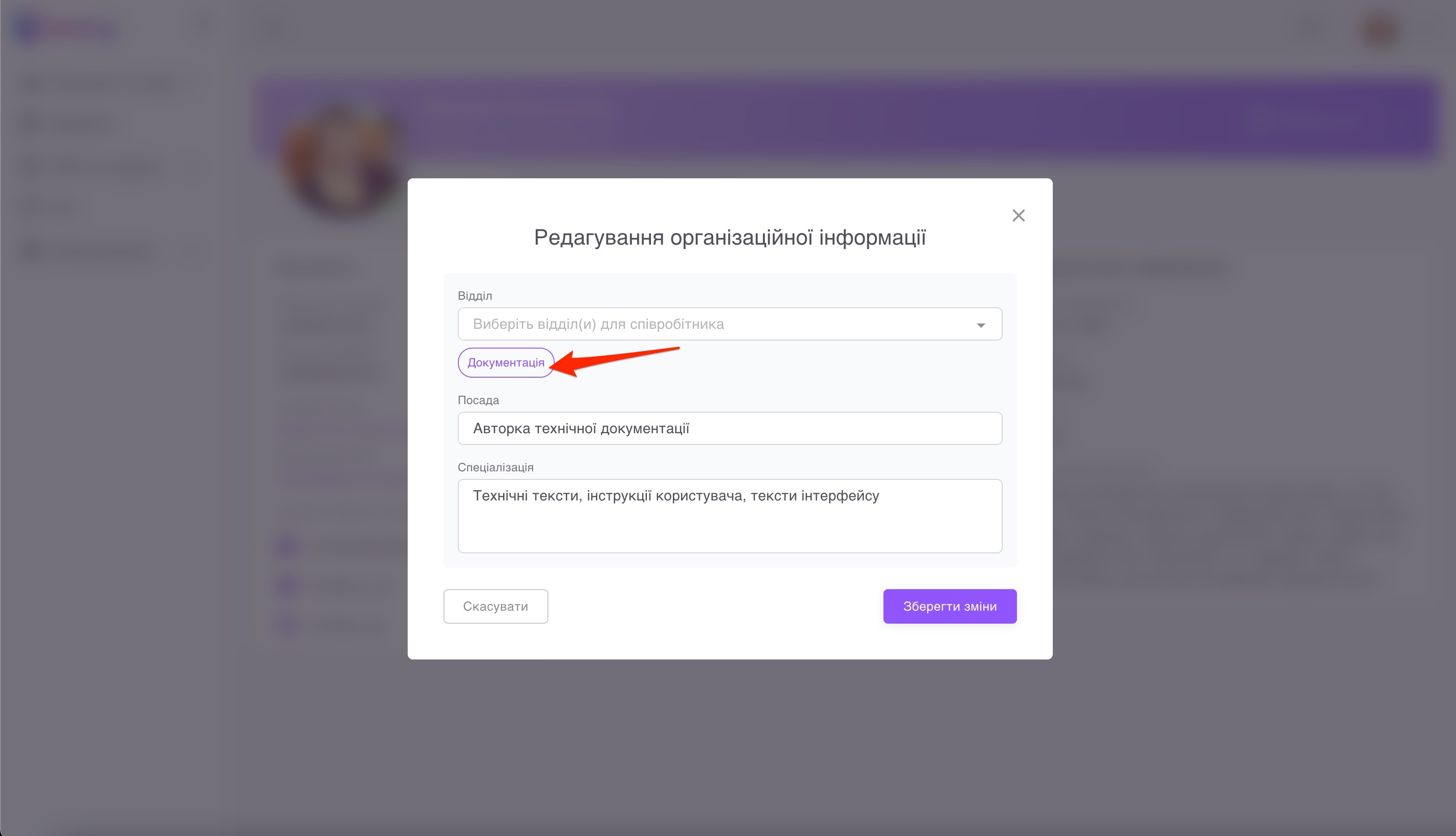
Але доступна заміна. Тобто спершу слід додати інший, актуальний для співробітника відділ, а потім вже видалити той, який був вибраний на початку.
Якщо користувач не доданий до жодного відділу або структура компанії ще не створена, у профілі відображається відділ за замовчуванням, назва якого збігається з назвою простору (напр. «Company space»).

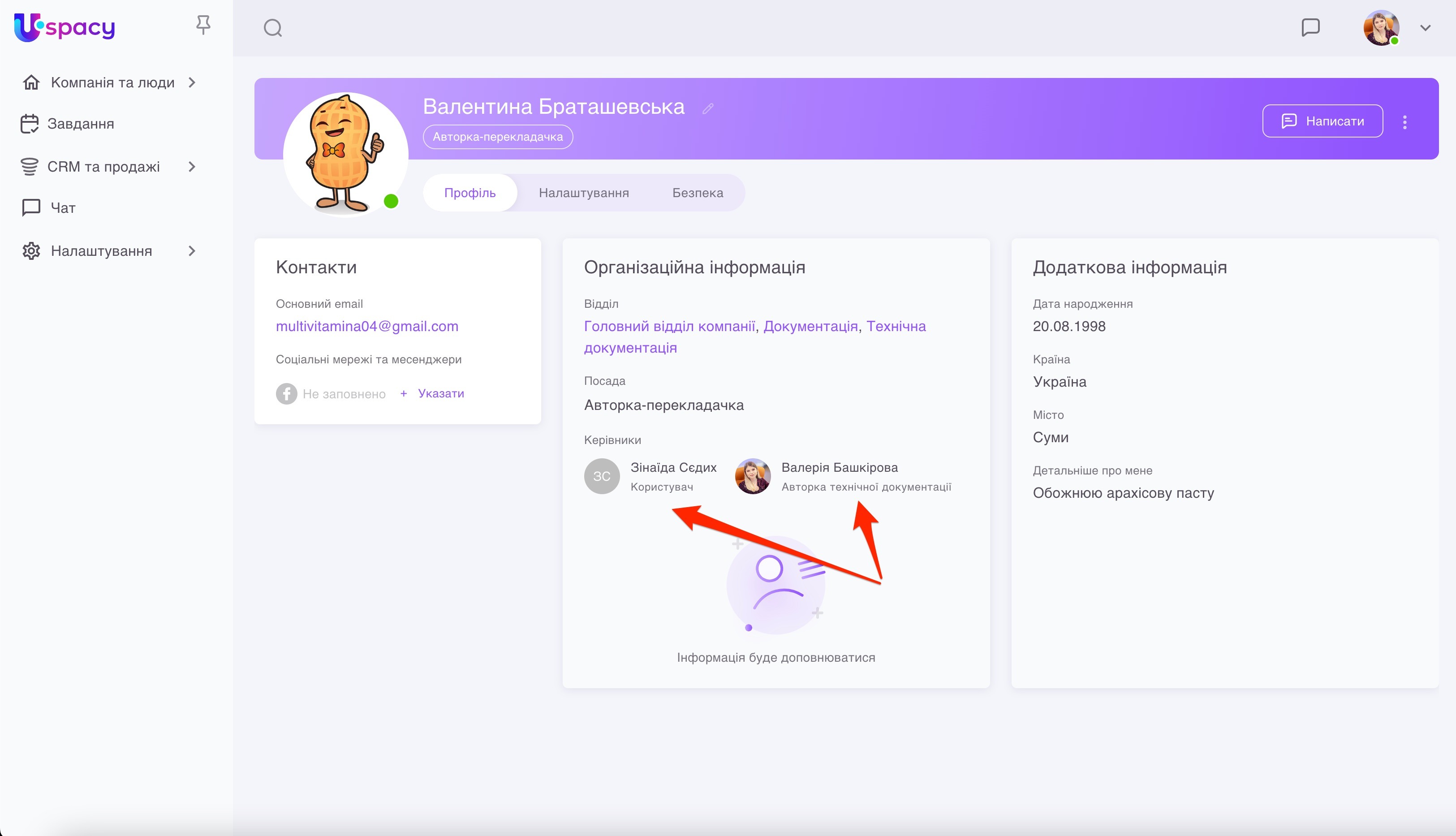
У формі редагування немає полів Керівник і Підлеглі, оскільки дані для них підтягуються автоматично та відображаються вже безпосередньо в профілі.
❗️ Керівником є користувач, який очолює певний відділ і це відображено в структурі компанії.
Якщо для співробітника вибрано декілька різних відділів різної ієрархії, то у профілі будуть показані керівники кожного з цих відділів.
Розділ Додаткова інформація
У цьому блоці користувач може розповісти більше про себе, а також вказати дату народження, країну та місто проживання.

Поле Дата народження заповнюється шляхом вибору її на календарі або прописуванням вручну.

Щоб вручну прописати дату потрібно слідувати формату ДД.ММ.РРРР –день.місяць.рік повністю. Крапки система підставить автоматично сама.
Поле Країна за типом є випадаючим списком.

А поля Місто та Детальніше про мене є текстовими. Останнє має містити не більше ніж 500 символів.
🔎Детальніше про профіль користувача та його функціонал можна прочитати в окремій статті.
Створено: 20 лютого 2023 р. / Оновлено: 8 лютого 2024 р.