
У Генераторі документів ви можете легко вставити зображення прямо у шаблон — і вони автоматично з’являться в кожному згенерованому документі.

Це зручно, якщо ви хочете додати, наприклад, схему, діаграму, підпис відповідальної особи або будь-яку іншу картинку.
Вам не потрібно щоразу додавати зображення вручну в документи. Достатньо того, що ви вже прикріпили їх до картки CRM з якою працюєте. Далі залишається скористатися генератором документів.
Але про все по порядку ⬇️
Як додати зображення у шаблон?
🟣 По-перше, у ваших картках елементів має бути поле типу Зображення.

Відповідно його потрібно заповнити.


☝🏻Якщо це поле є множинним, то у згенерований документ буде тягнутися перше додане в нього зображення.
🟣 По-друге, при створенні свого шаблону документа додати символьний код цього поля.
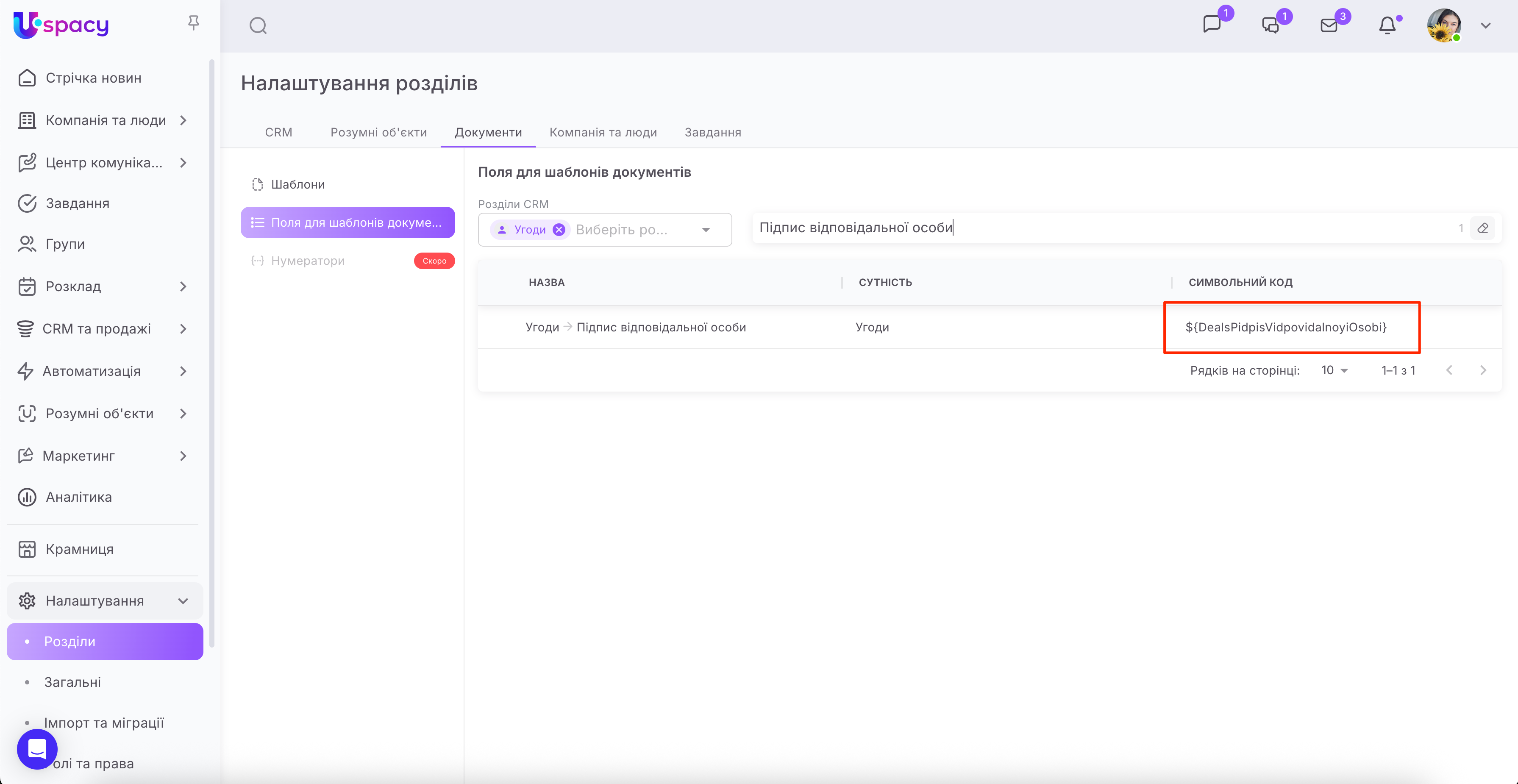

У цьому випадку в результаті генерування документа зображення в нього буде додане в оригінальному розмірі.

Якщо ж потрібно, щоб зображення мало конкретний розмір, то використовуйте модифікатори для вказівки висоти та ширини (у пікселях).
💡Вони дописуються до символьного коду поля і мають вигляд :X:Y
Де, X – ширина, а Y – висота.
Тобто, якщо символьний код поля без цих модифікаторів виглядає так:
${DealsPidpisVidpovidalnoyiOsobi}
То з ними ось так:
${DealsPidpisVidpovidalnoyiOsobi:100:75}

У результаті в документі зображення буде вказаного вами розміру.

Створено: 16 червня 2025 р. / Оновлено: 22 вересня 2025 р.