
Коли клієнти пишуть у месенджери, важливо не просто швидко відповісти, а й зафіксувати домовленості: передзвонити, підготувати пропозицію, уточнити деталі, передати запит колезі. Саме тому в Uspacy зручно працювати з чатами Зовнішніх ліній (каналів) у Центрі комунікацій – ви ведете діалог у Просторі, не перемикаючись між різними сервісами.
Щоб звернення не губилися й завжди залишався контекст, у Uspacy можна прив’язувати діалоги зовнішніх каналів до елементів CRM, а історія переписки буде доступна в картці клієнта.
Після діалогу зазвичай з’являються наступні кроки. Якщо це «швидка дія» на конкретний час (передзвонити, домовитися про зустріч, написати повідомлення), її зручно зафіксувати як справу, пов’язану з клієнтом у CRM. А коли робота складніша й потребує структури (опису, чек-листа, підзавдань, кількох учасників) – додавайте зв’язки із Завданнями.
Так звернення із зовнішнього каналу перетворюється на контрольований процес, а команда розуміє, що вже зроблено і що ще потрібно виконати. Саме для цього в Uspacy передбачена можливість прив’язувати діалог до завдання – щоб наступні кроки не губилися й контекст переписки завжди був під рукою.
Як прив’язати діалог до завдань?
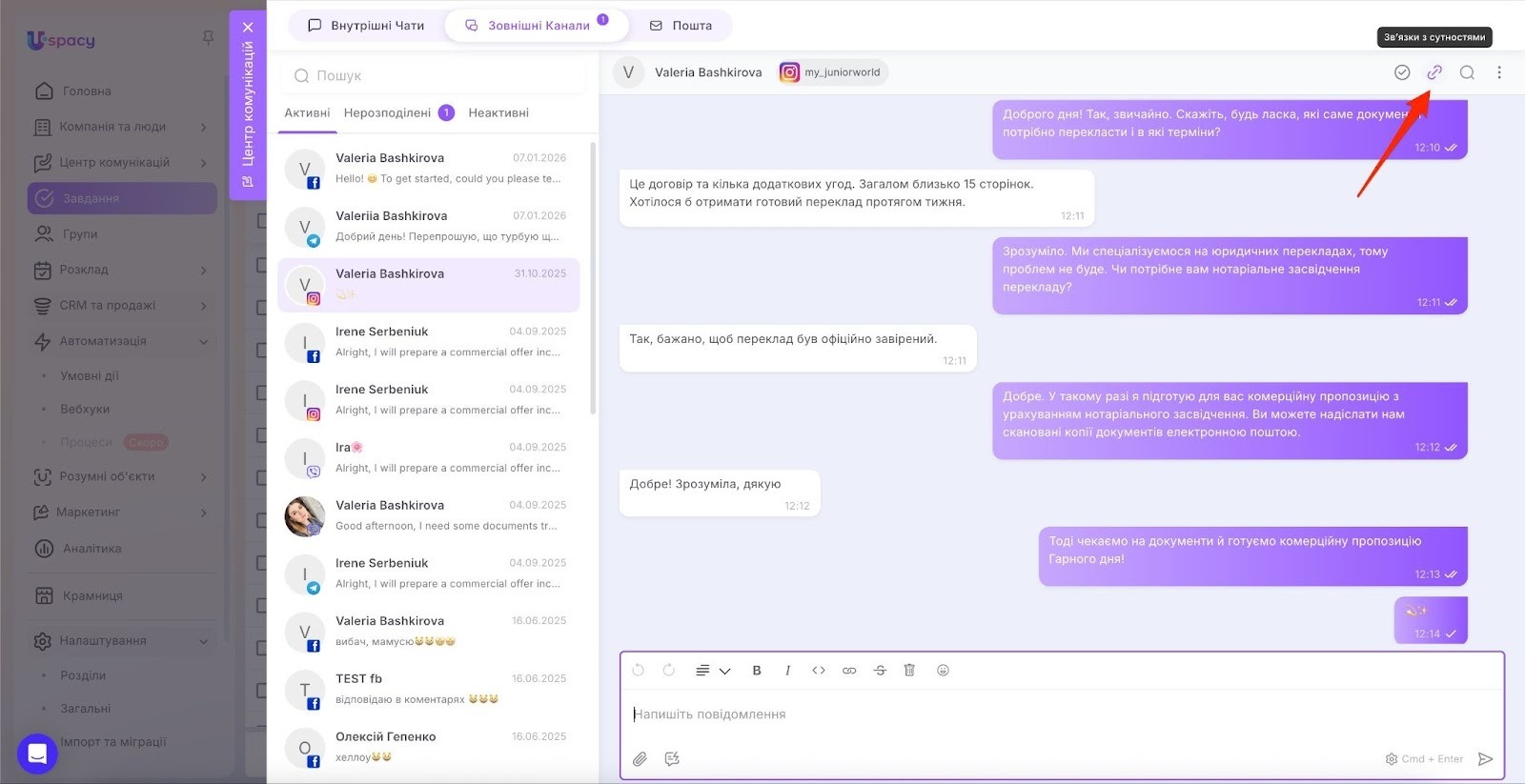
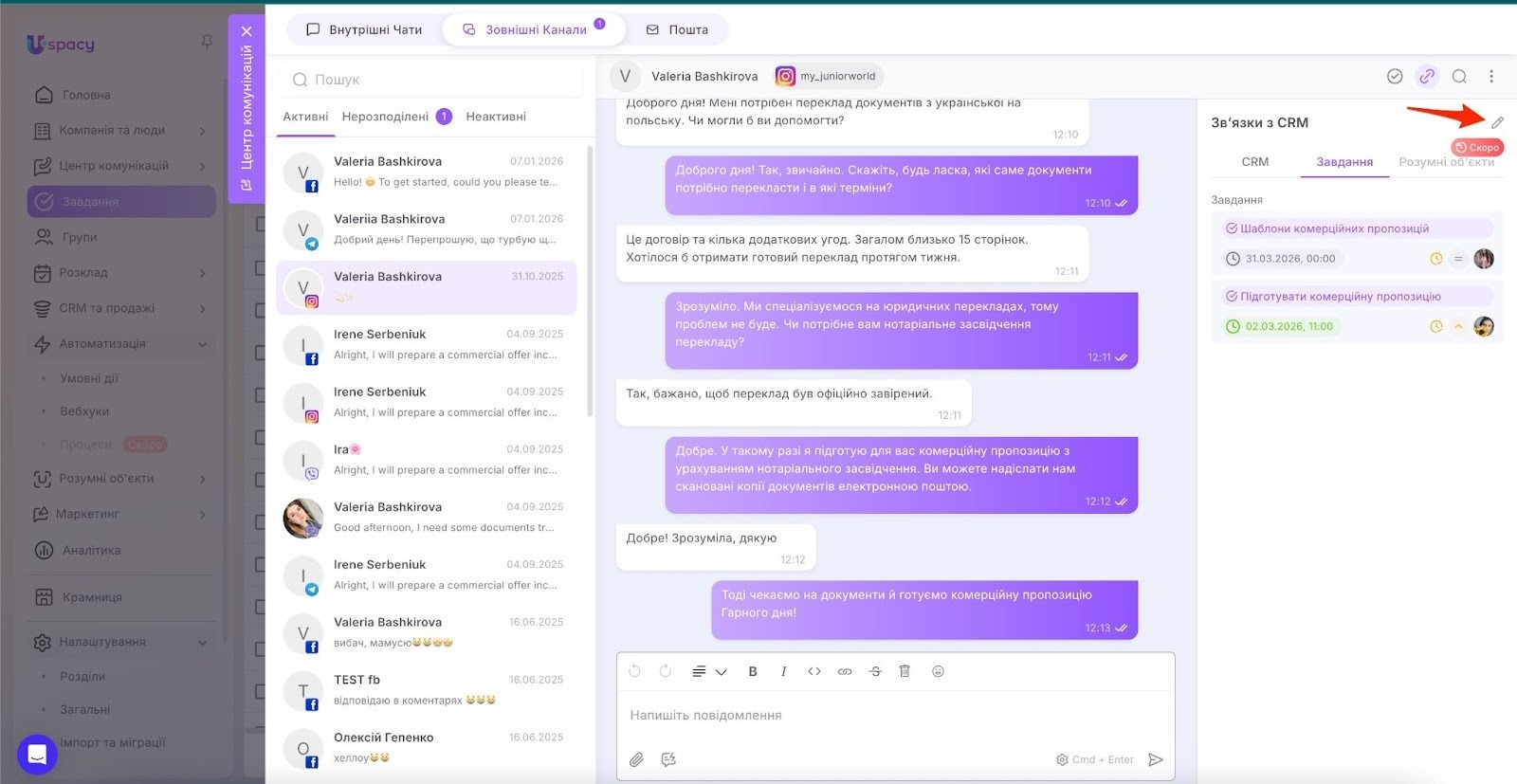
Отже, щоб зробити це спершу натисніть кнопку Зв’язки з сутностями у правому верхньому куті діалогу. Праворуч відкриється панель Зв’язки з CRM (за замовчуванням активна вкладка CRM). Перейдіть на вкладку Завдання.
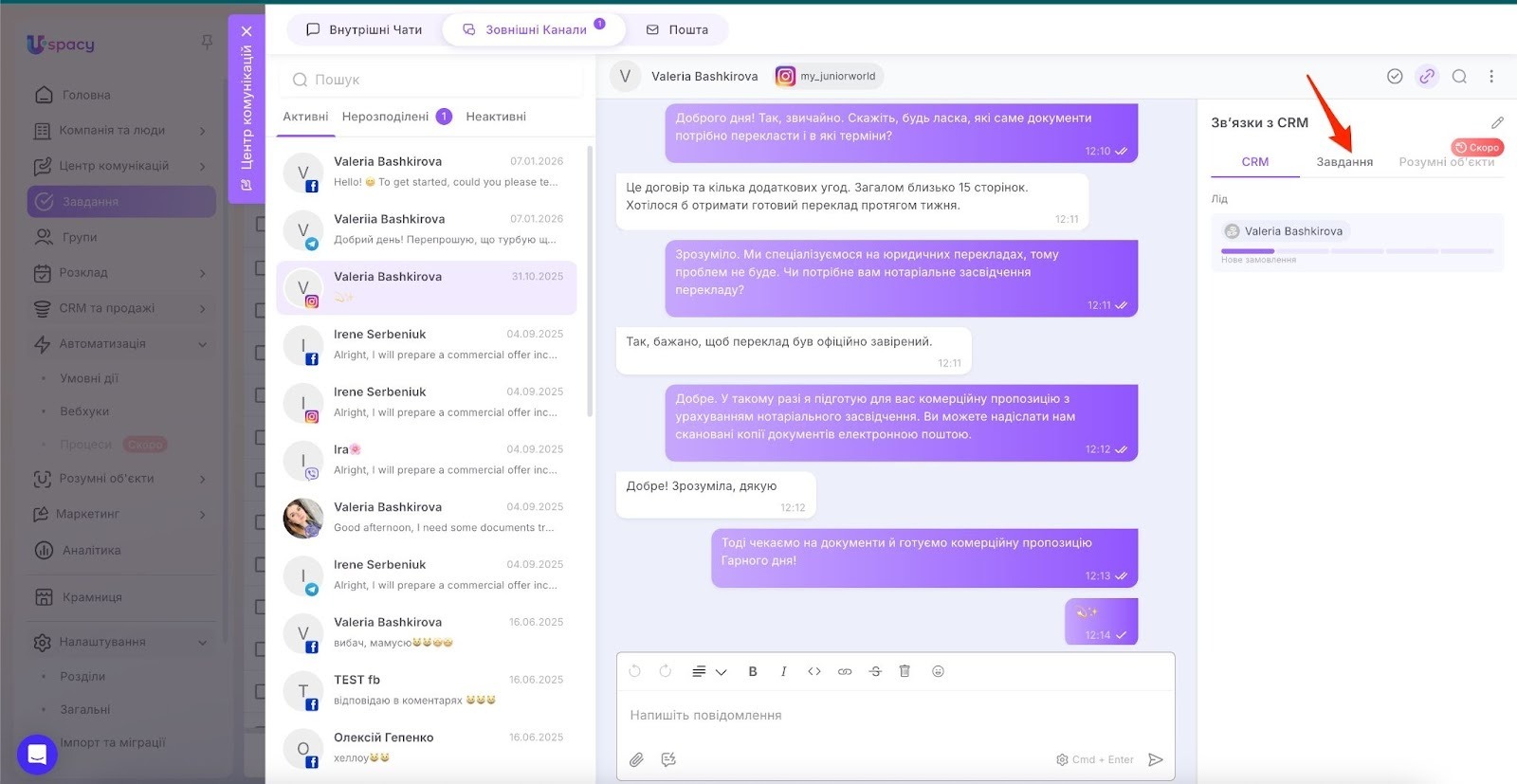
Потім натисніть Додати.
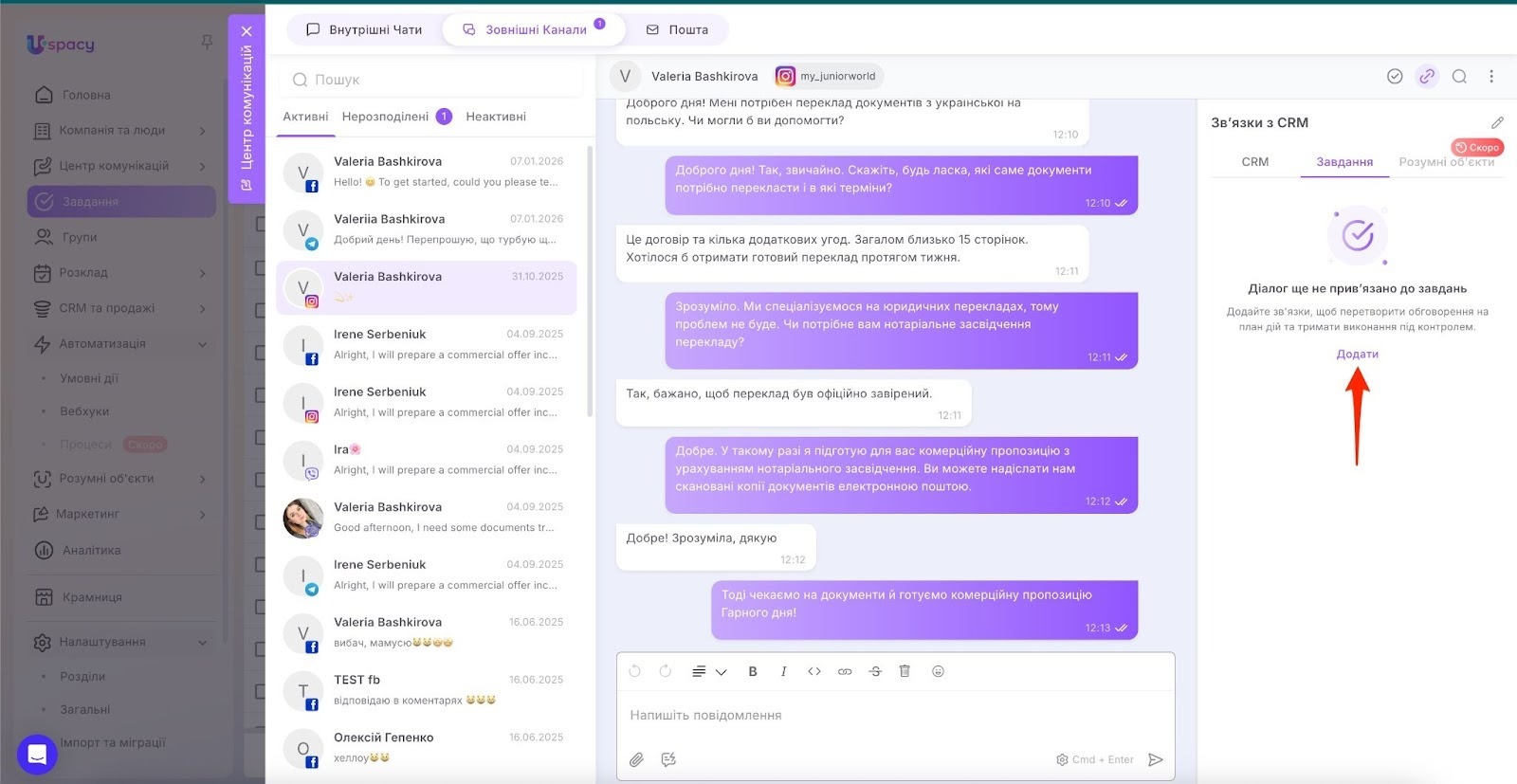
Тепер є можливість пов’язати діалог з існуючим завданням або створити нове.
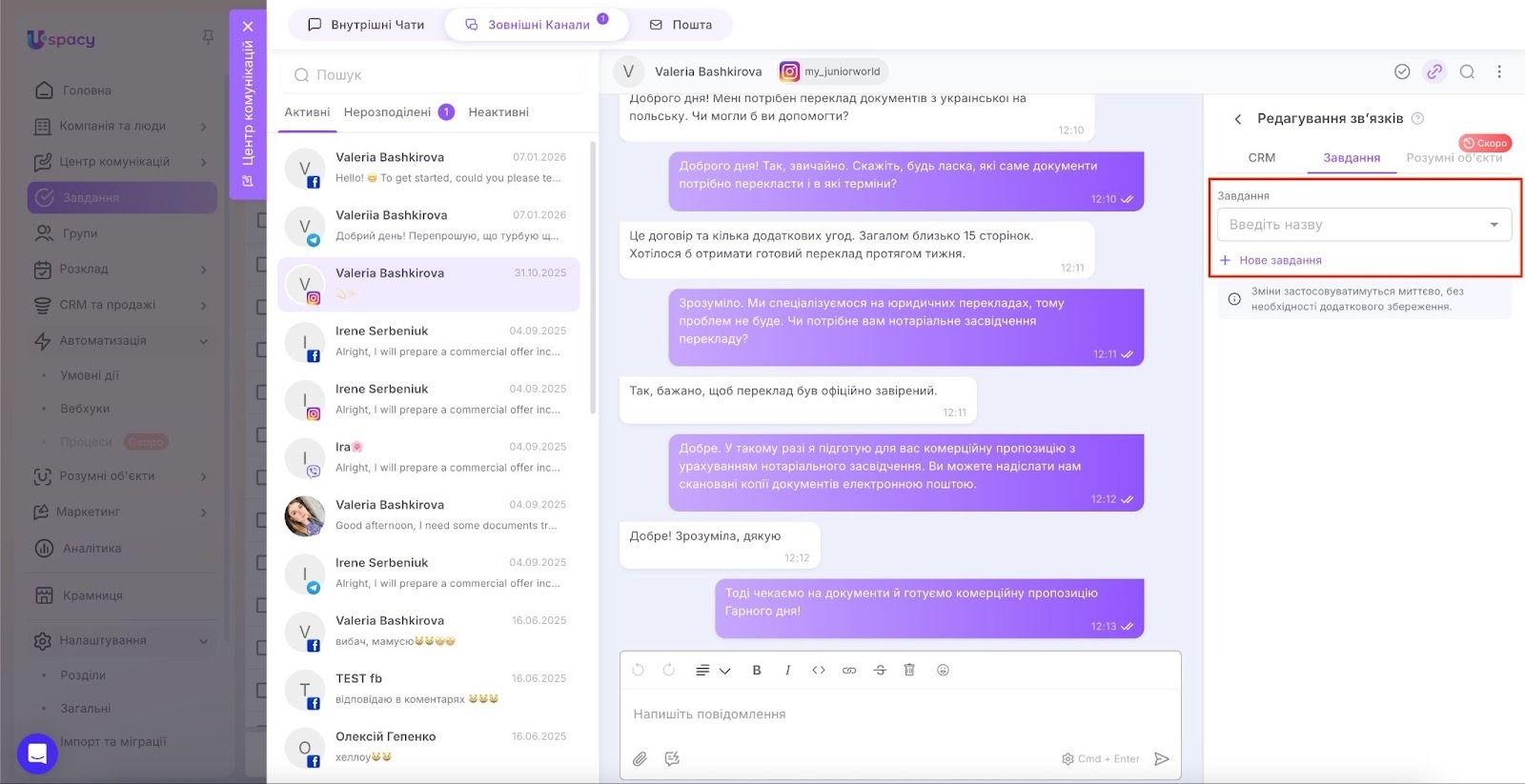
Якщо завдання вже є в Просторі, то знайдіть його в списку.
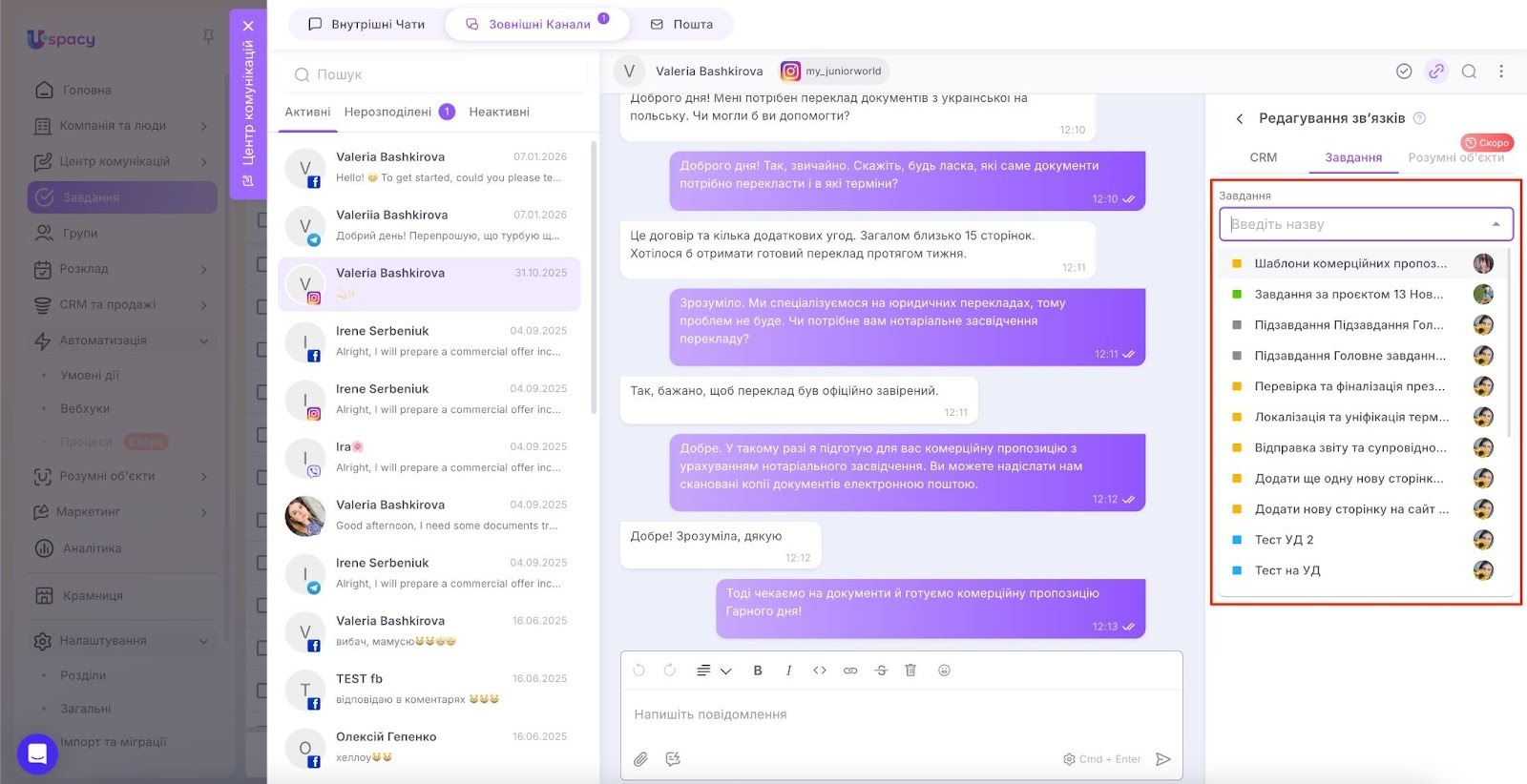
Або натисніть + Нове завдання, заповніть коротку форму даними та натисніть Зберегти.
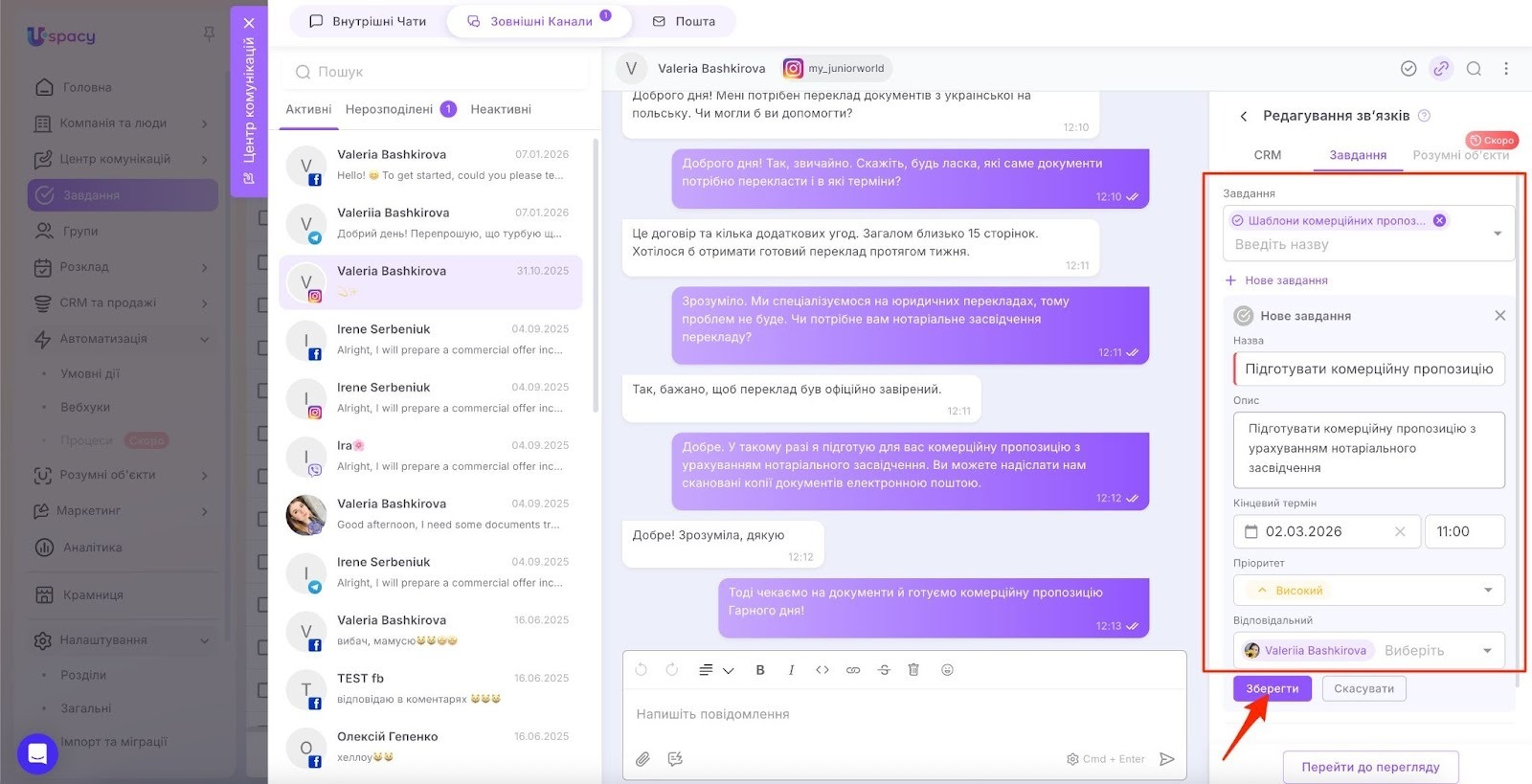
Готово ✅
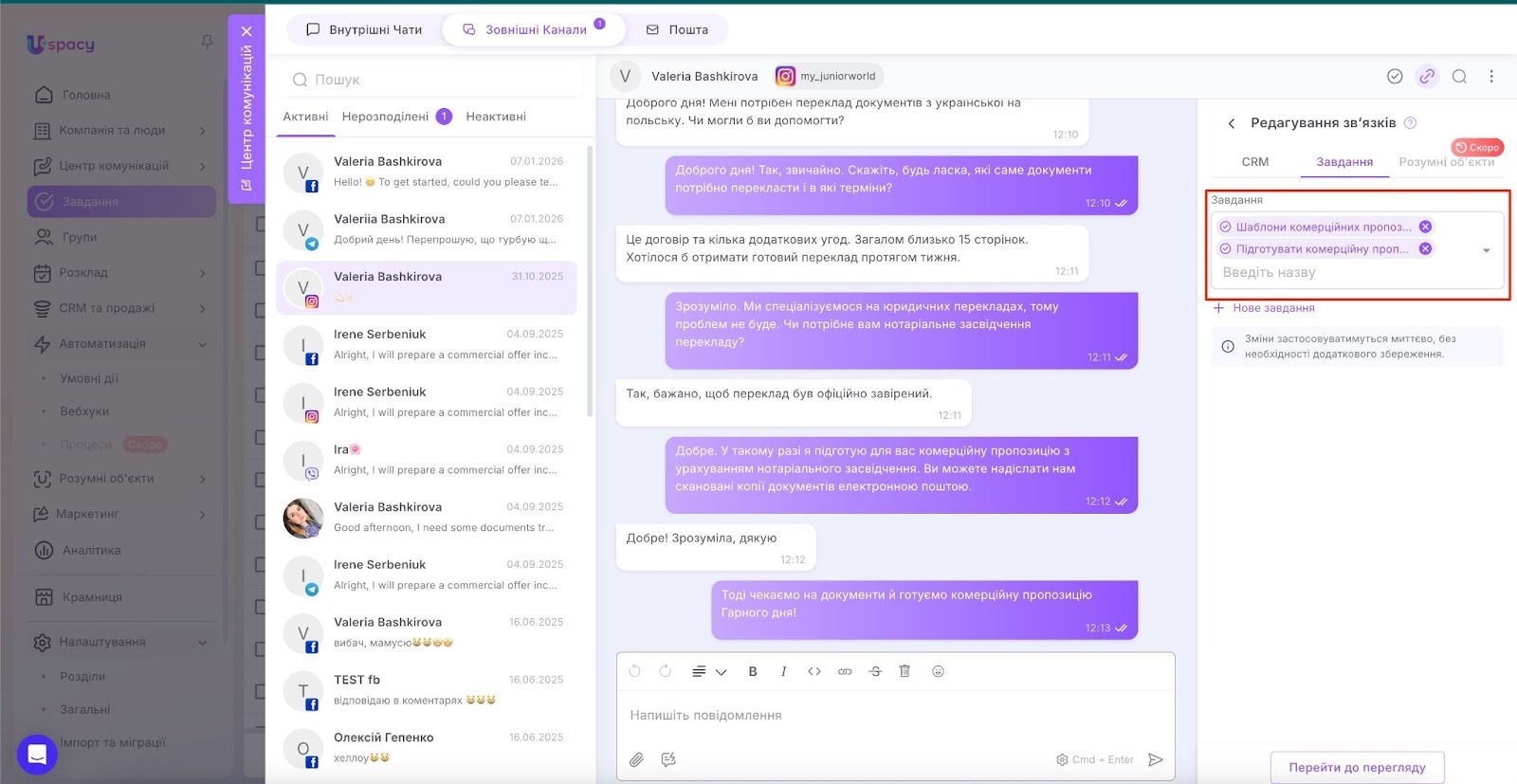
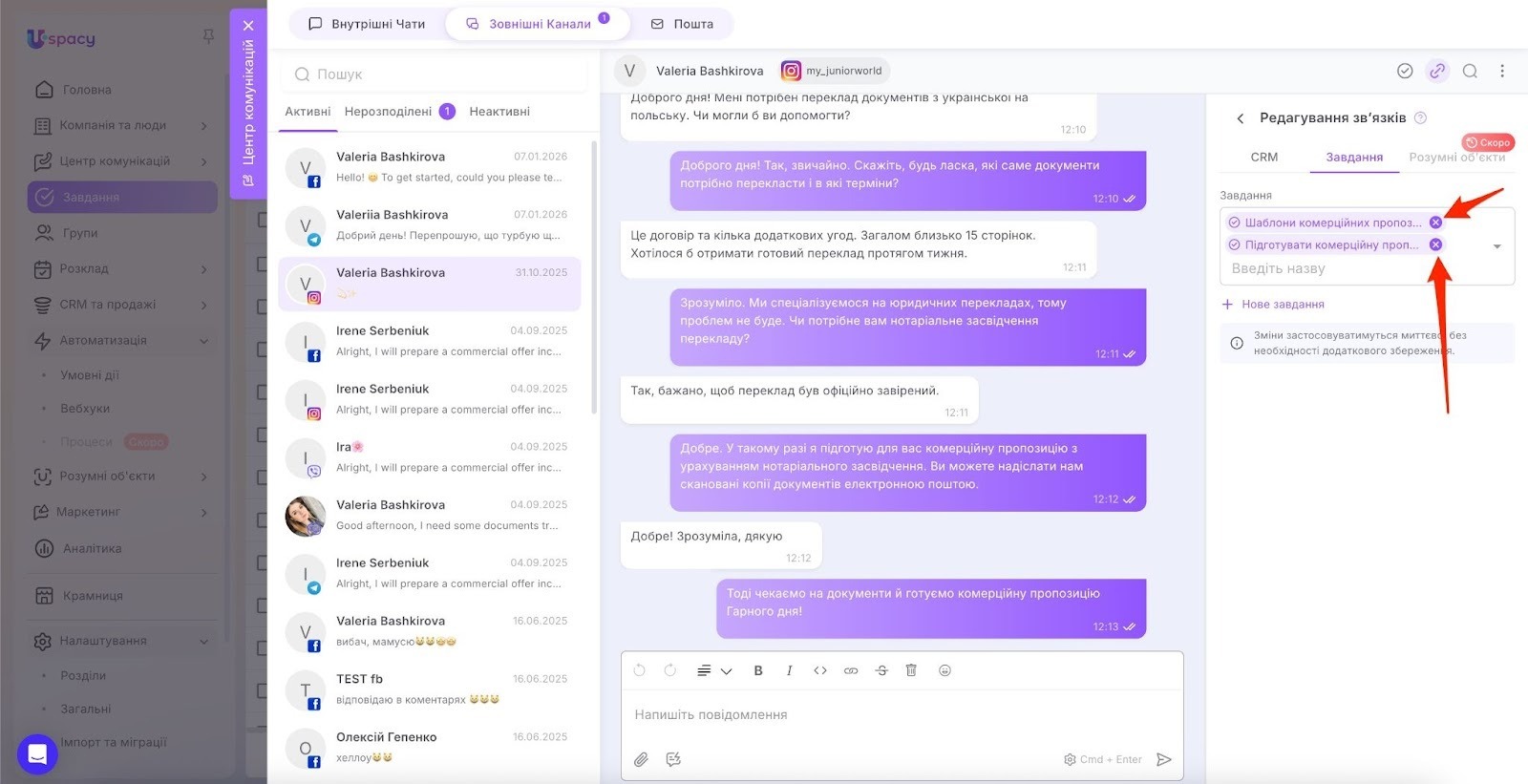
💡 Усі встановлені вами зв’язки будуть встановлені одразу, без потреби додаткового збереження.
Натисніть на кнопку Перейти до перегляду, щоб побачити кінцевий результат.
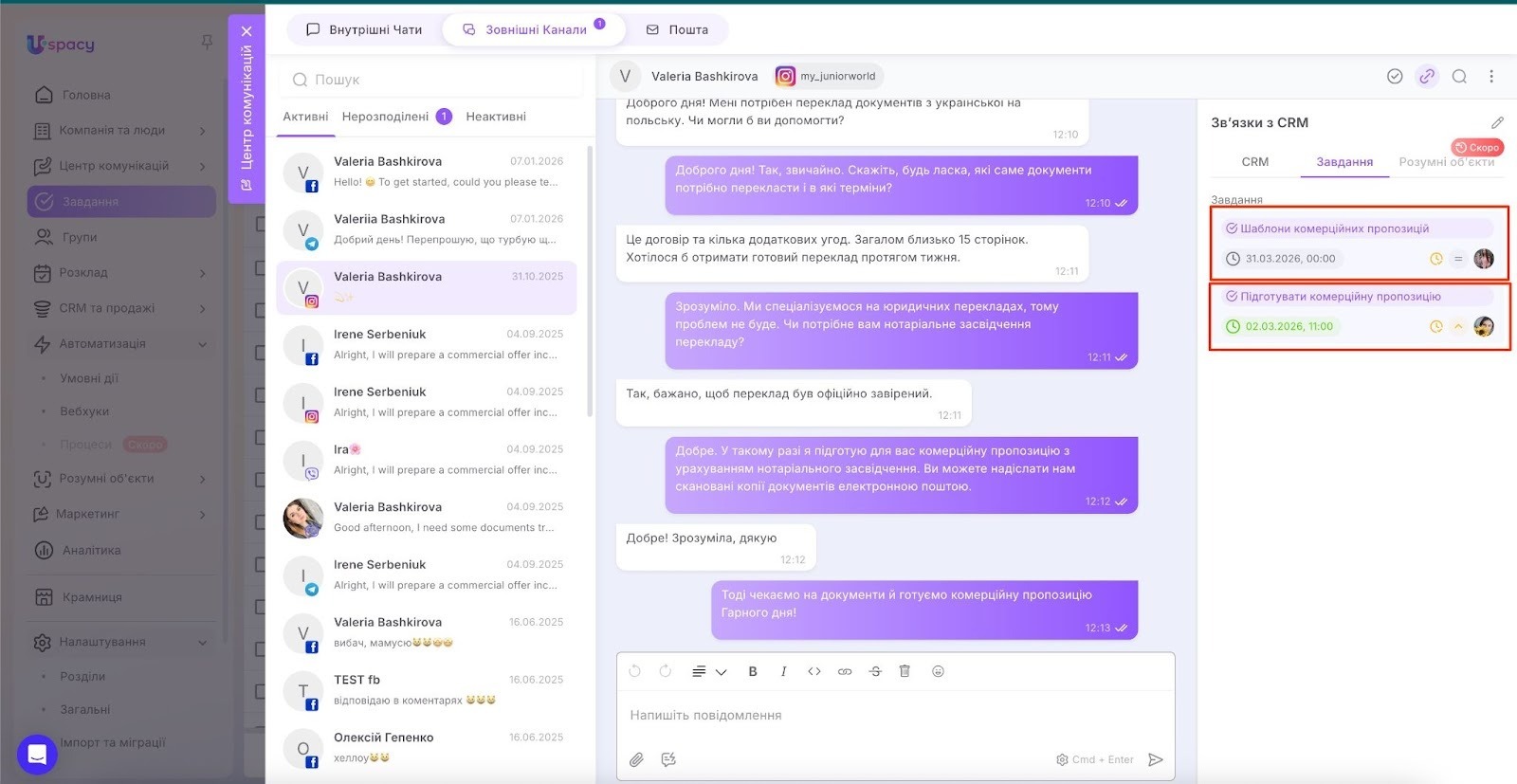
Але в будь-який момент встановлені зв’язки можна змінити. Для цього натисніть на значок олівця та відредагуйте – додайте нові прив’язки або усуньте існуючі.
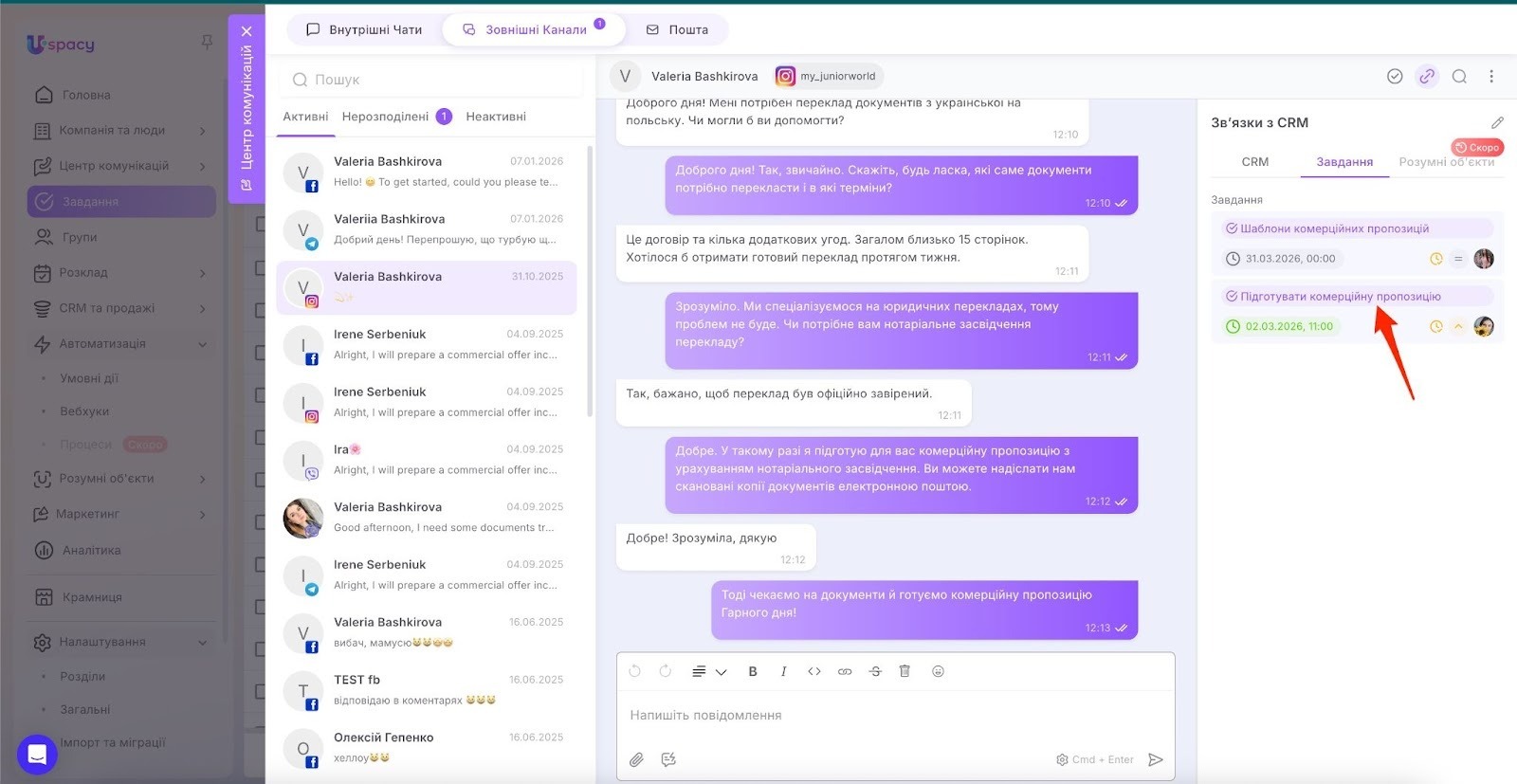
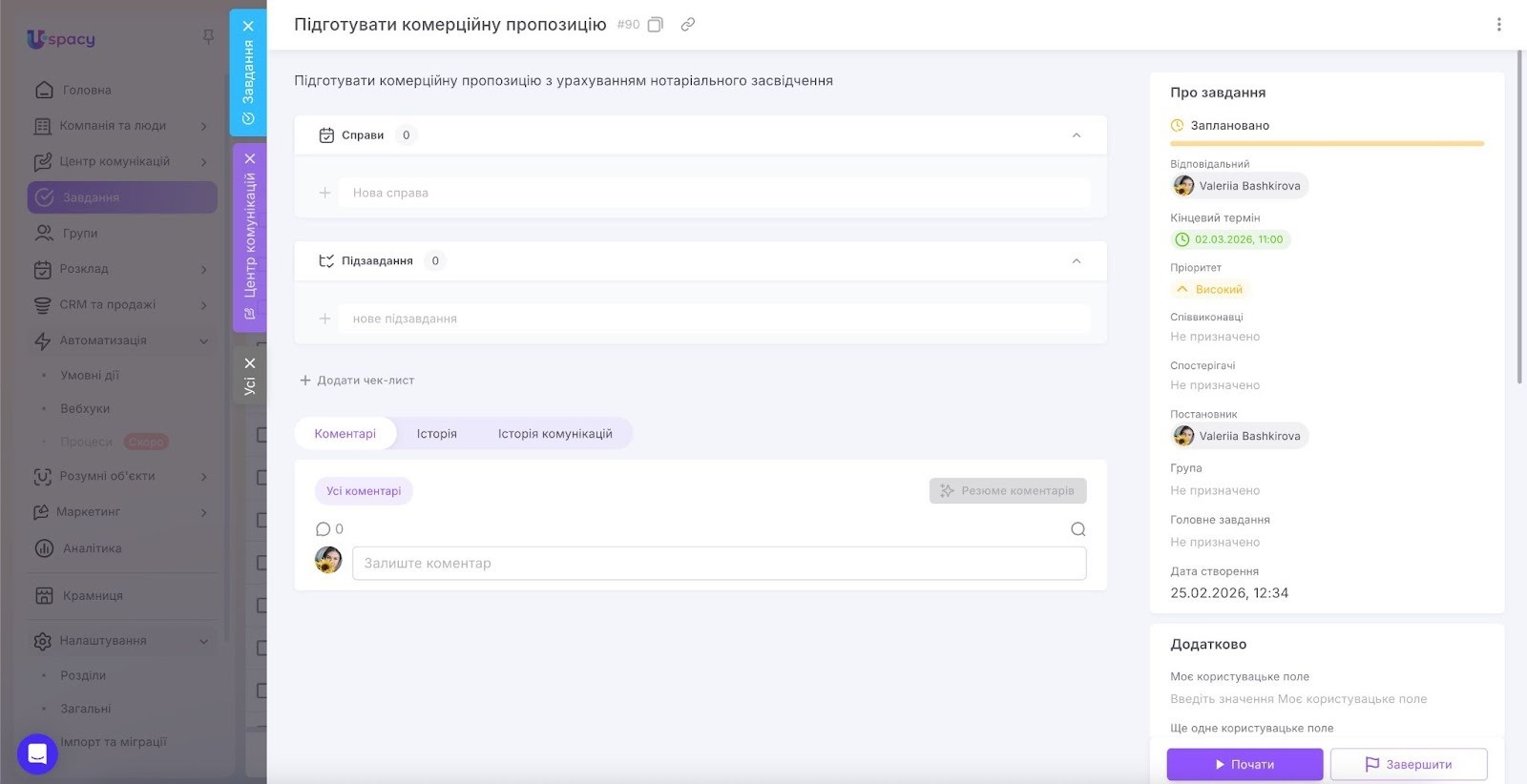
Якщо потрібно одразу перейти в картку завдання, натисніть на його назву.
Особливості прив’язки діалогу до Завдання
- Права на редагування завдання не потрібні. Прив’язка діалогу до Завдання спрацьовує навіть тоді, коли у вас немає прав редагувати це завдання (на відміну від прив’язок до окремих сутностей CRM, де можуть вимагатися права редагування).
- Потрібно бачити завдання. Якщо ви не є учасником завдання, ви не побачите його у списку й відповідно прив’язати його не вийде.
- Прив’язка доступна лише з боку діалогу. Додати зв’язок із чатом із картки Завдання наразі неможливо – прив’язування виконується тільки в діалозі через Зв’язки з сутностями.
Створено: 25 лютого 2026 р. / Оновлено: 3 березня 2026 р.