
У Uspacy можна створювати власні аналітичні звіти не лише для CRM, завдань, Розумних об’єктів чи Зовнішніх каналів, а й для Пошти. Це допомагає аналізувати роботу з листами, оцінювати обсяг листування та краще розуміти, як використовується поштовий канал.
Такі звіти дозволяють переглядати кількість вхідних і надісланих листів, порівнювати активність за поштовими скриньками, авторами, статусами, типами листів або іменами відправників. Наприклад, можна створити звіт, який покаже, скільки листів було отримано та надіслано через конкретну поштову скриньку, а також хто найчастіше фігурує у листуванні.
🔍 Детальніше про загальний принцип створення власних аналітичних звітів, ключові показники Переглядати за, Вимірювати за та Групувати за можна прочитати в окремій статті «Як створити власний аналітичний звіт?»
Як створити звіт для Пошти?
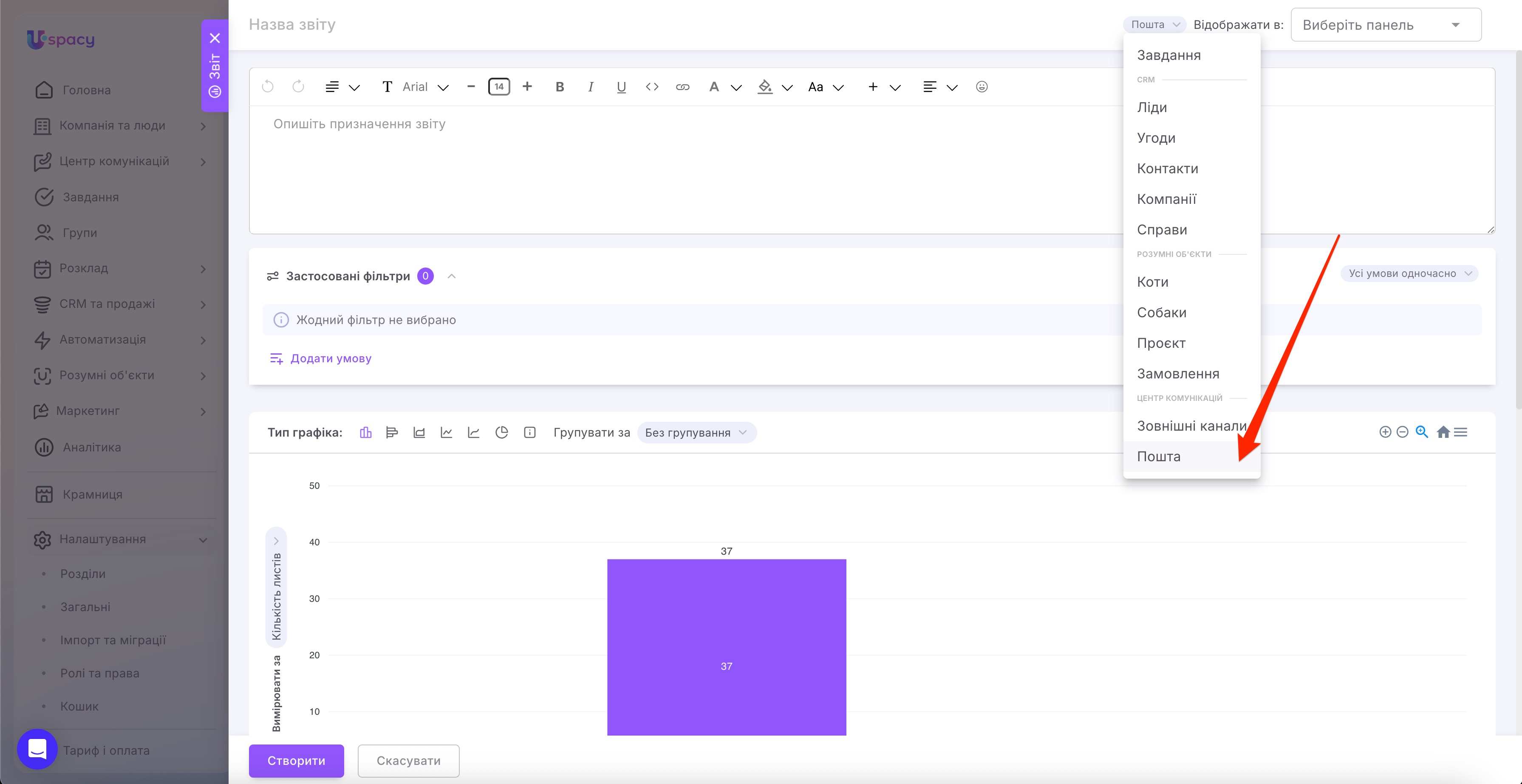
У випадаючому списку сутностей виберіть Пошта. Саме на основі даних цього інструмента буде сформовано звіт.
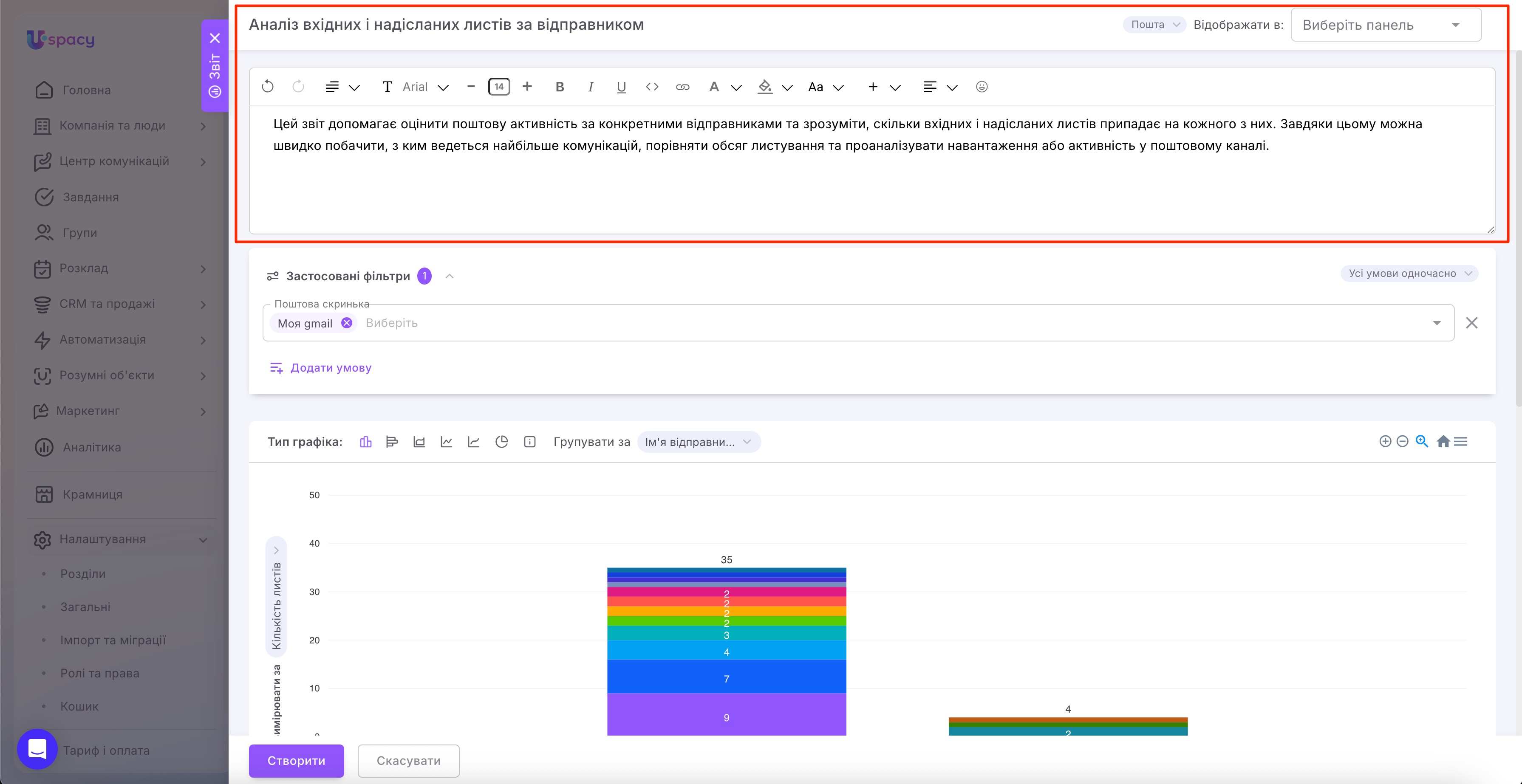
Далі введіть зрозумілу назву звіту. Нижче можна додати короткий опис. Це необов’язкове поле, але воно допомагає швидше зрозуміти призначення звіту, особливо якщо з аналітикою працює кілька співробітників.
Після цього, за потреби, налаштуйте блок Застосовані фільтри. Фільтри дозволяють обмежити дані, які потраплятимуть у звіт. Наприклад, можна побудувати звіт лише за однією поштовою скринькою або за листами з певним статусом.
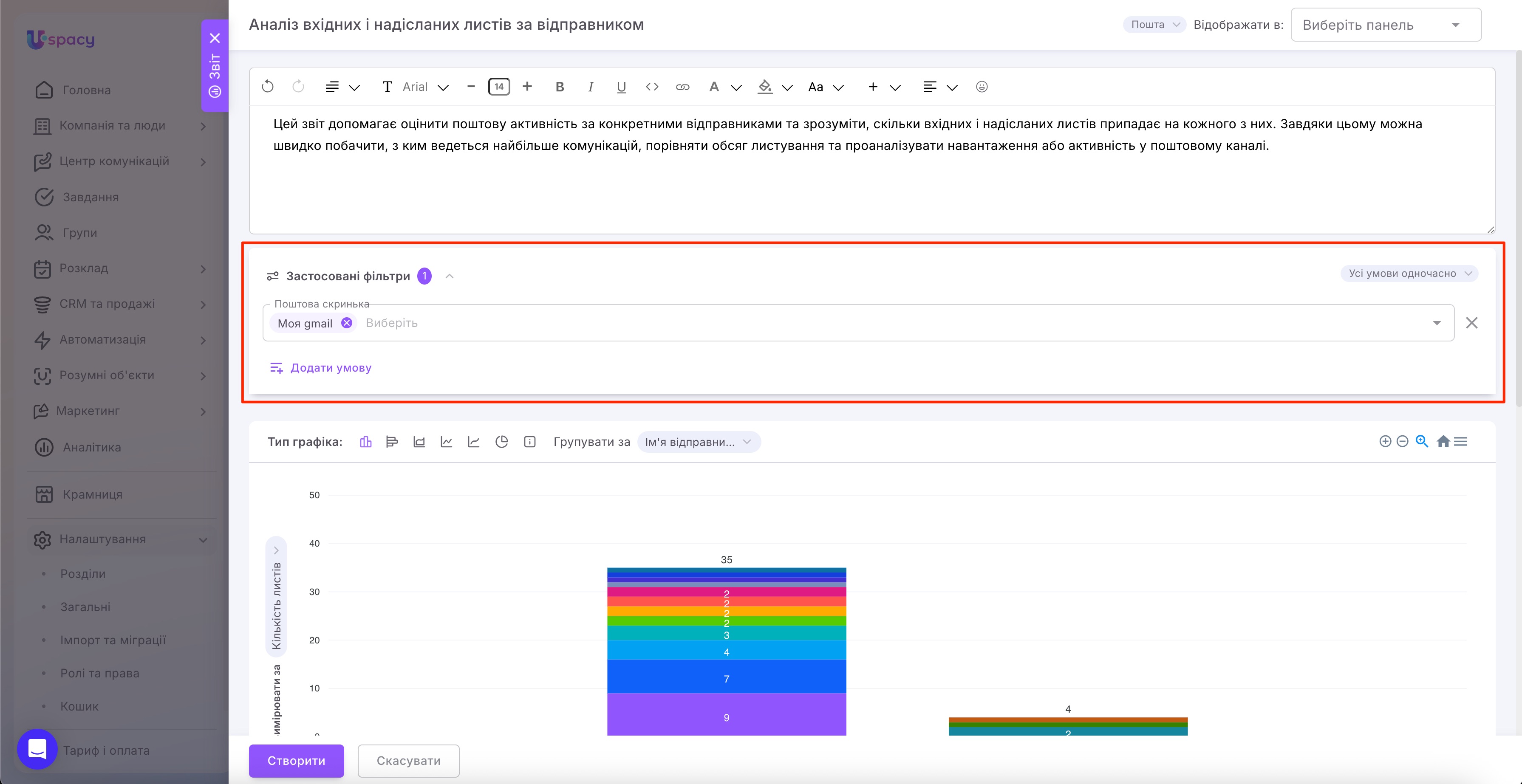
Якщо фільтри не додавати, звіт буде сформовано без додаткового обмеження даних.
Для звітів по Пошті доступні такі поля фільтрації:
- Дата створення
- Автор
- Поштова скринька
- Статус
- Тип листа
- Ім’я відправника
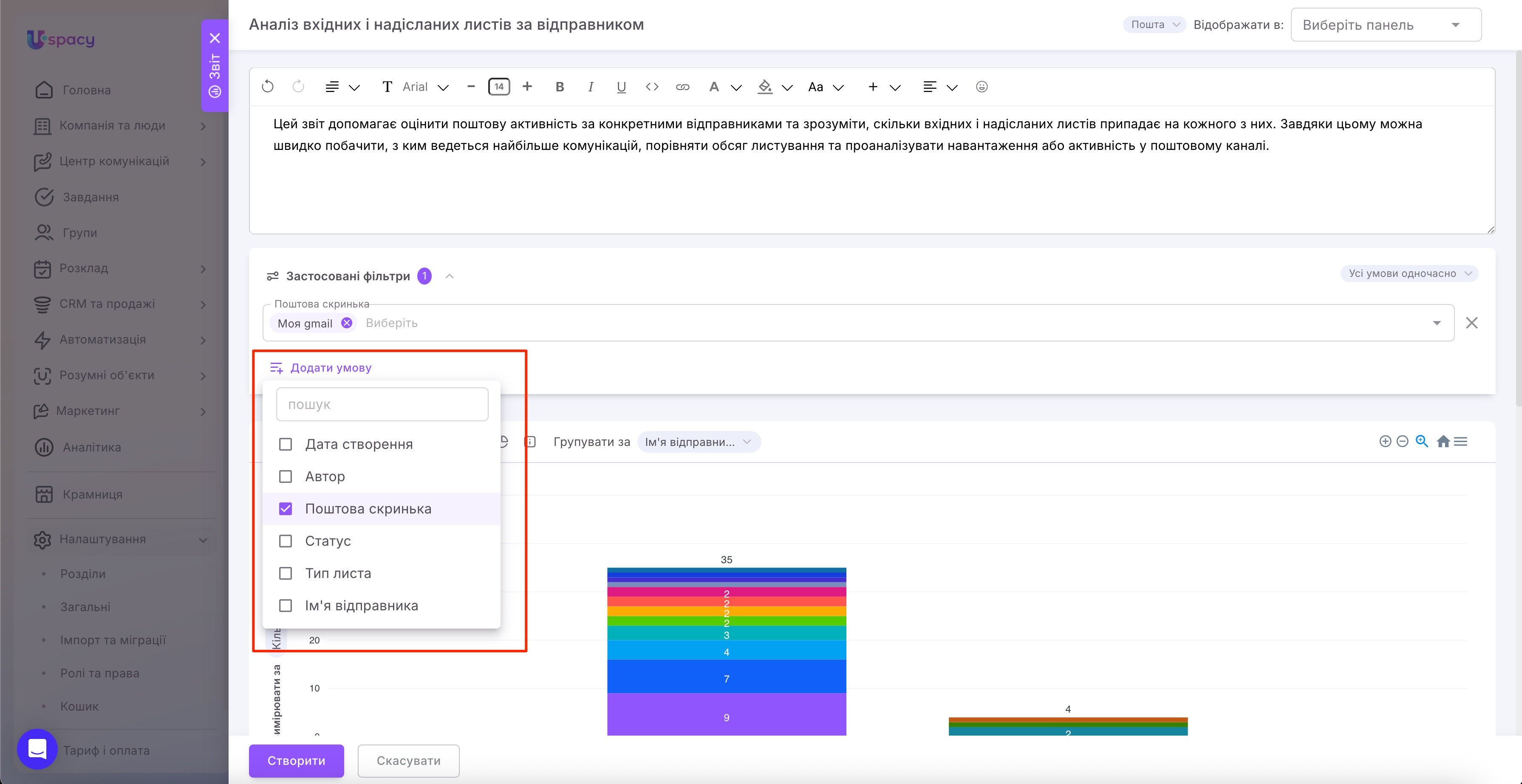
Як і в інших власних звітах, можна додавати кілька умов та визначати логіку їх поєднання: Усі умови одночасно або Хоч одну умову.
Далі потрібно налаштувати, як саме система відобразить дані. Для цього виберіть тип графіка. Формат залежить від того, який результат потрібно отримати:
- щоб порівняти кількість листів між різними значеннями, зручно використовувати стовпчиковий графік;
- щоб побачити частки від загальної кількості, можна вибрати кругову або кільцеву діаграму;
- щоб переглянути дані в більш деталізованому вигляді, можна використати інший доступний тип візуалізації.
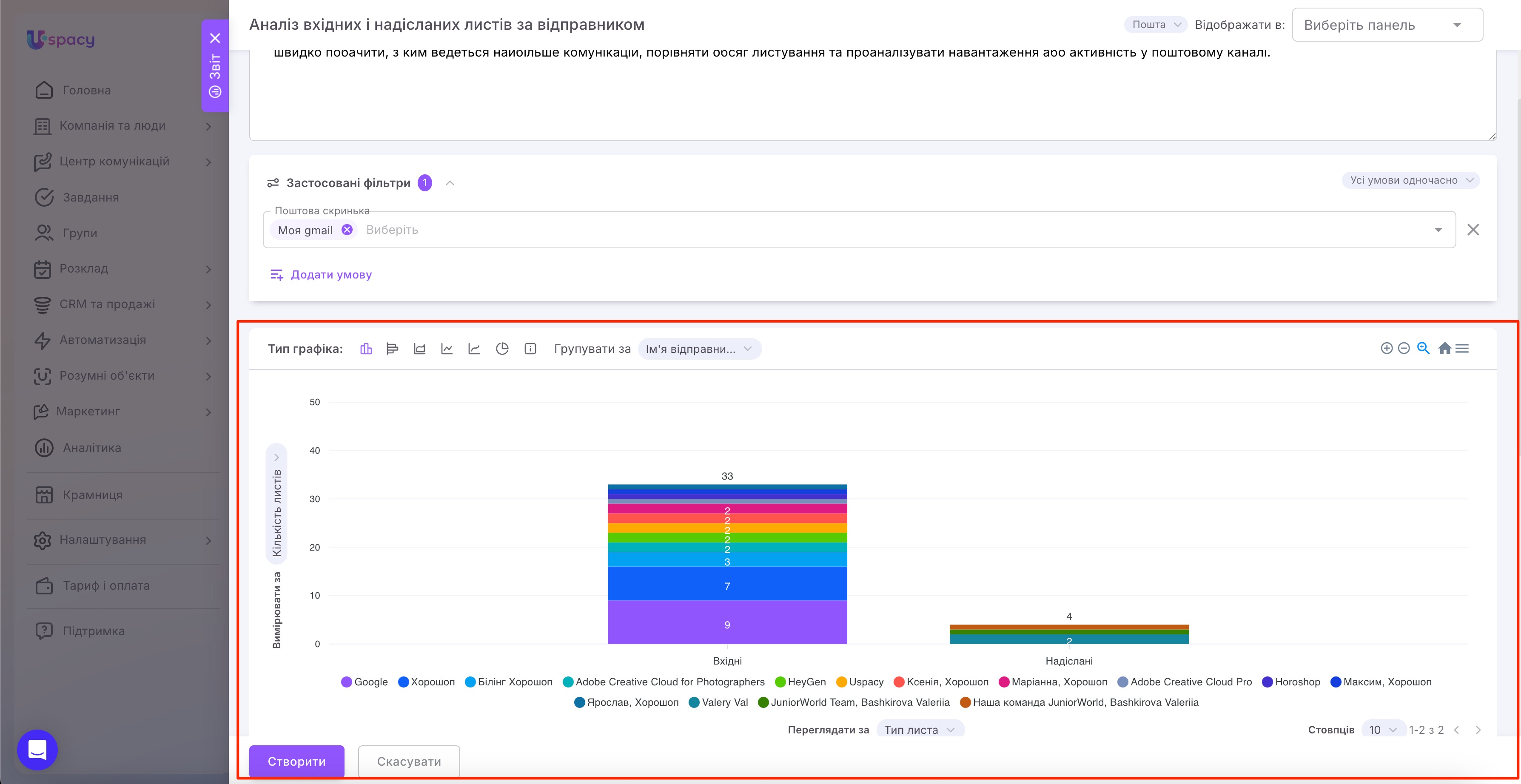
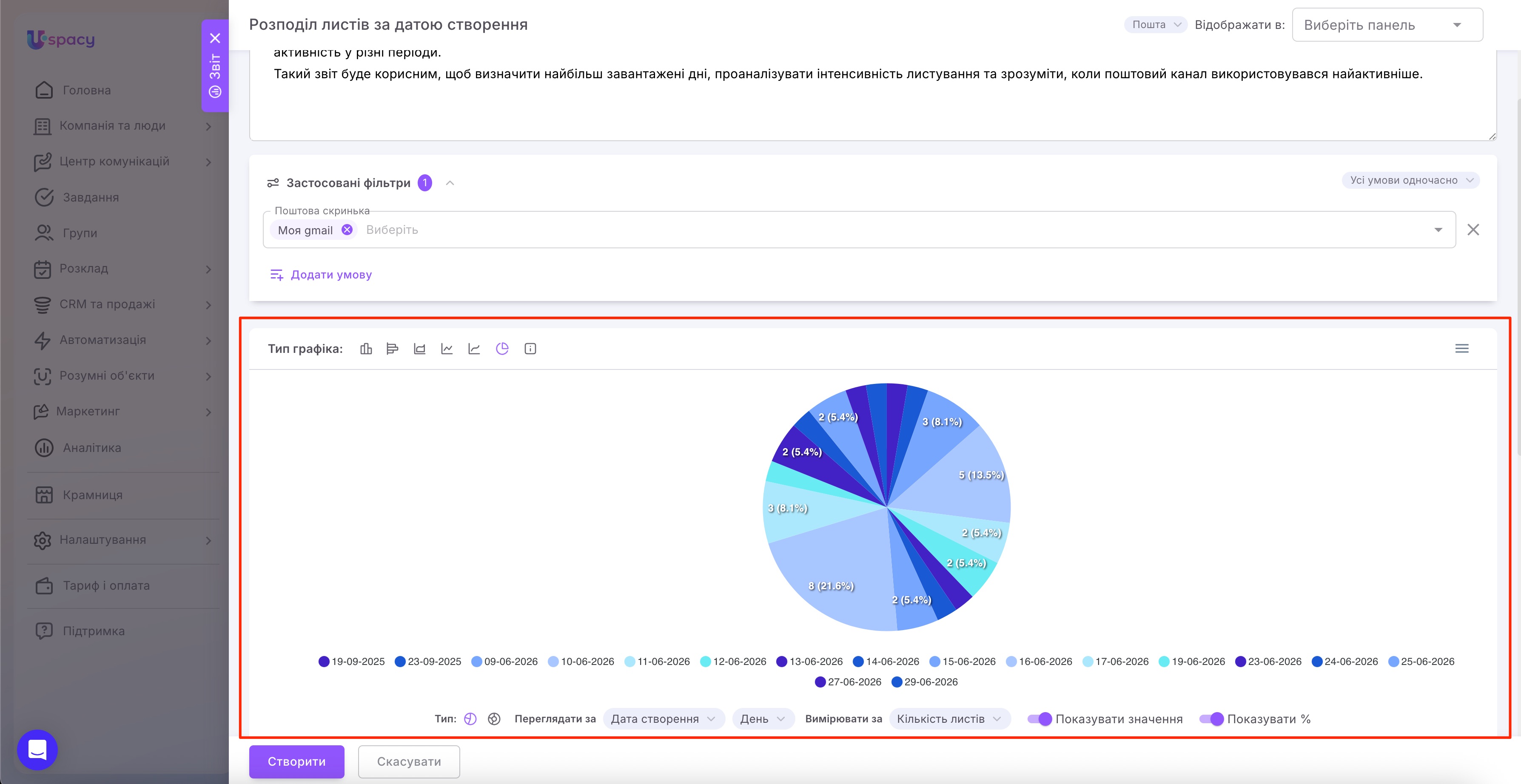
Під час налаштування звіту для Пошти ви можете працювати з кількома ключовими параметрами.
Переглядати за — показник, який визначає, за якою основною ознакою система буде будувати звіт.
Для Пошти тут доступні такі варіанти:
- Автор
- Поштова скринька
- Дата створення
- Статус
- Тип листа
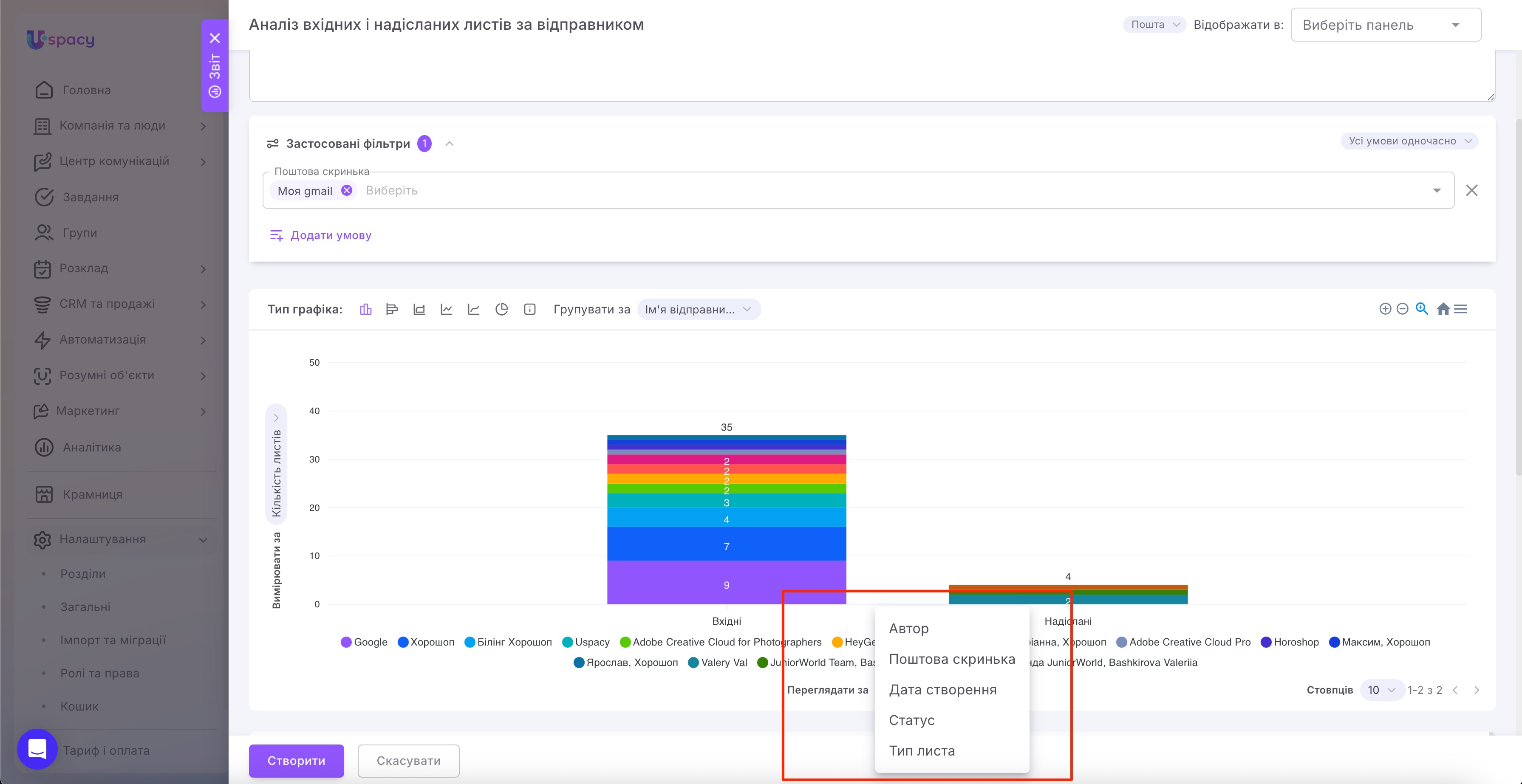
Наприклад, якщо вибрати Тип листа, у звіті можна порівняти кількість вхідних і надісланих листів.
Вимірювати за — показник, який визначає, яке саме значення буде аналізуватися у звіті.
Для Пошти доступний показник Кількість листів. Тобто звіт рахує, скільки листів відповідає вибраним параметрам, фільтрам і групуванню.
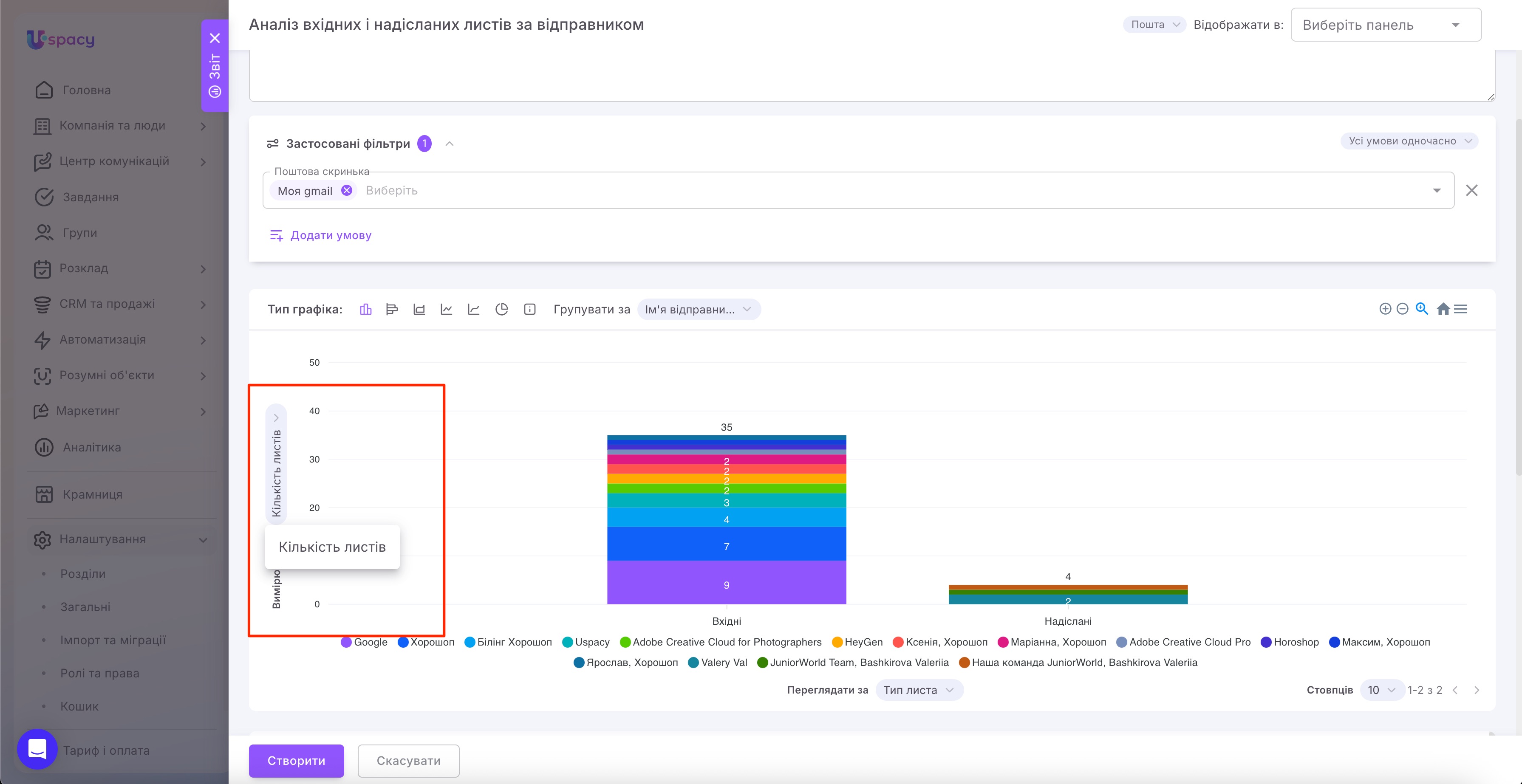
Групувати за — показник, який дозволяє додатково деталізувати дані всередині звіту.
Для Пошти доступні такі значення:
- Без групування
- Авто
- Поштова скринька
- Статус
- Ім’я відправника
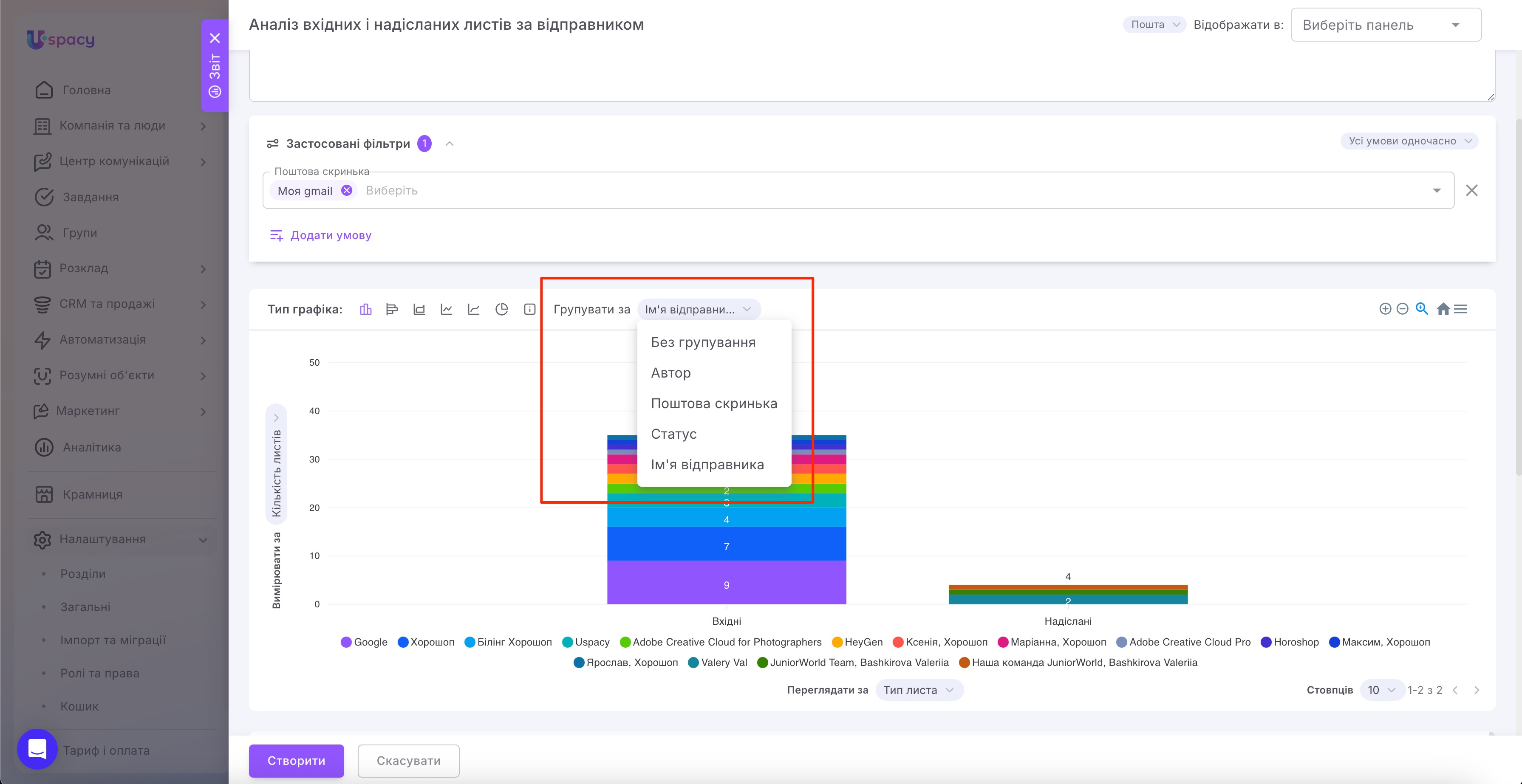
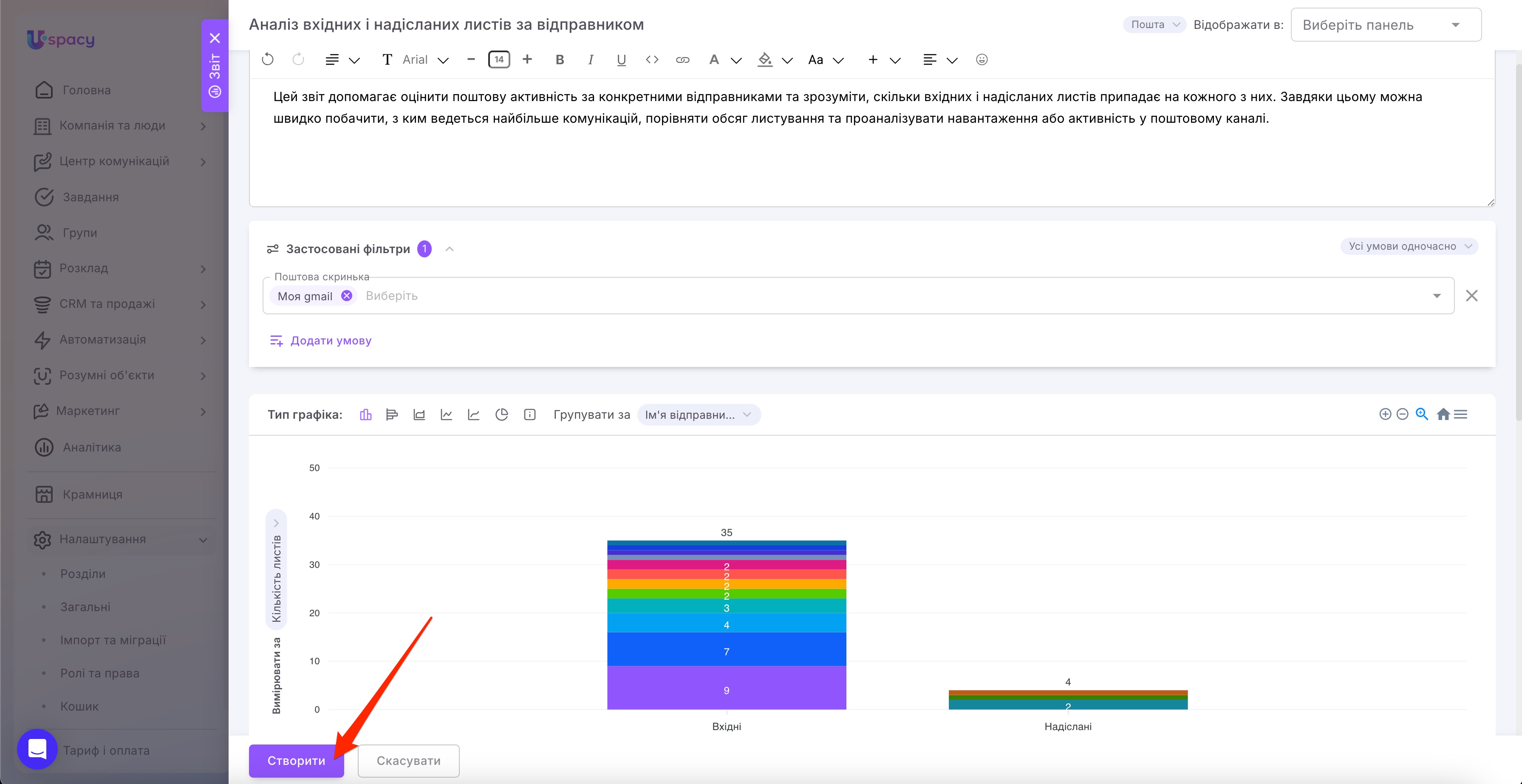
Наприклад, можна побудувати звіт, де основне порівняння відбувається за типом листа, тобто окремо для вхідних і надісланих, а додаткове групування — за іменем відправника. Так ви побачите не лише загальну кількість листів, а й розподіл за конкретними відправниками.
Якщо для звіту вибрано кругову або кільцеву діаграму, за потреби можна увімкнути додаткові опції:
- Показувати значення
- Показувати %
Тоді на діаграмі буде видно не лише частки, а й точну кількість листів та їх відсоткове співвідношення.
Після завершення всіх налаштувань натисніть кнопку Створити.
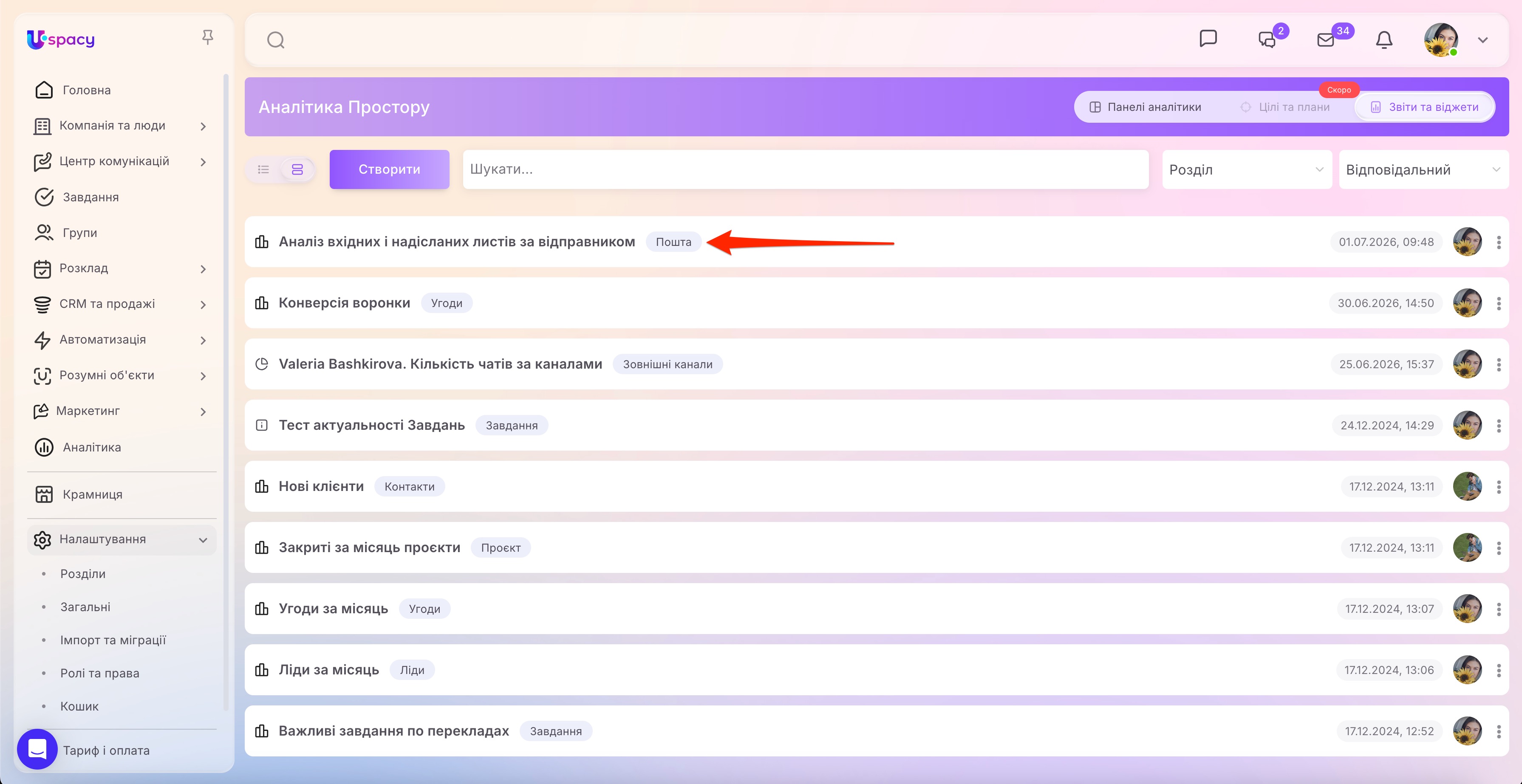
Після цього звіт з’явиться у списку на вкладці Звіти та віджети. Поруч із його назвою буде відображатися позначка Пошта, щоб ви одразу бачили, до якого інструмента належить цей звіт.
Отже, аналітичні звіти для Пошти допомагають краще контролювати роботу з листами та бачити важливі показники в одному місці. За їх допомогою можна:
- відстежувати кількість вхідних і надісланих листів;
- аналізувати активність за поштовими скриньками;
- переглядати розподіл листів за авторами, статусами або типами;
- визначати найбільш активних відправників;
- оцінювати навантаження на поштовий канал;
- налаштовувати зручну візуалізацію залежно від потреби
Завдяки цьому команда отримує більш наочну аналітику по листуванню та може швидше оцінювати обсяг комунікацій, активність у пошті й загальне навантаження на канал.
Створено: 30 червня 2026 р. / Оновлено: 1 липня 2026 р.