
У Uspacy можна створювати власні аналітичні звіти не лише для CRM, завдань чи власних сутностей, а й для Зовнішніх каналів. Це допомагає аналізувати роботу з чатами, оцінювати активність у різних каналах комунікації та краще розуміти, звідки надходять звернення клієнтів.
Такі звіти дозволяють переглядати кількість чатів, аналізувати час першої відповіді, порівнювати канали між собою, фільтрувати дані за учасниками, датами або іншими параметрами. Наприклад, можна створити звіт, який покаже, скільки чатів надійшло з Telegram, Instagram, Facebook, Viber чи віджета на сайті, а також відобразити ці дані у зручному форматі — у вигляді діаграми, графіка або таблиці.
🔍 Детальніше про загальний принцип створення власних аналітичних звітів, ключові показники Переглядати за, Вимірювати за та Групувати за можна прочитати в окремій статті «Як створити власний аналітичний звіт?»
Як створити звіт для Зовнішніх каналів?
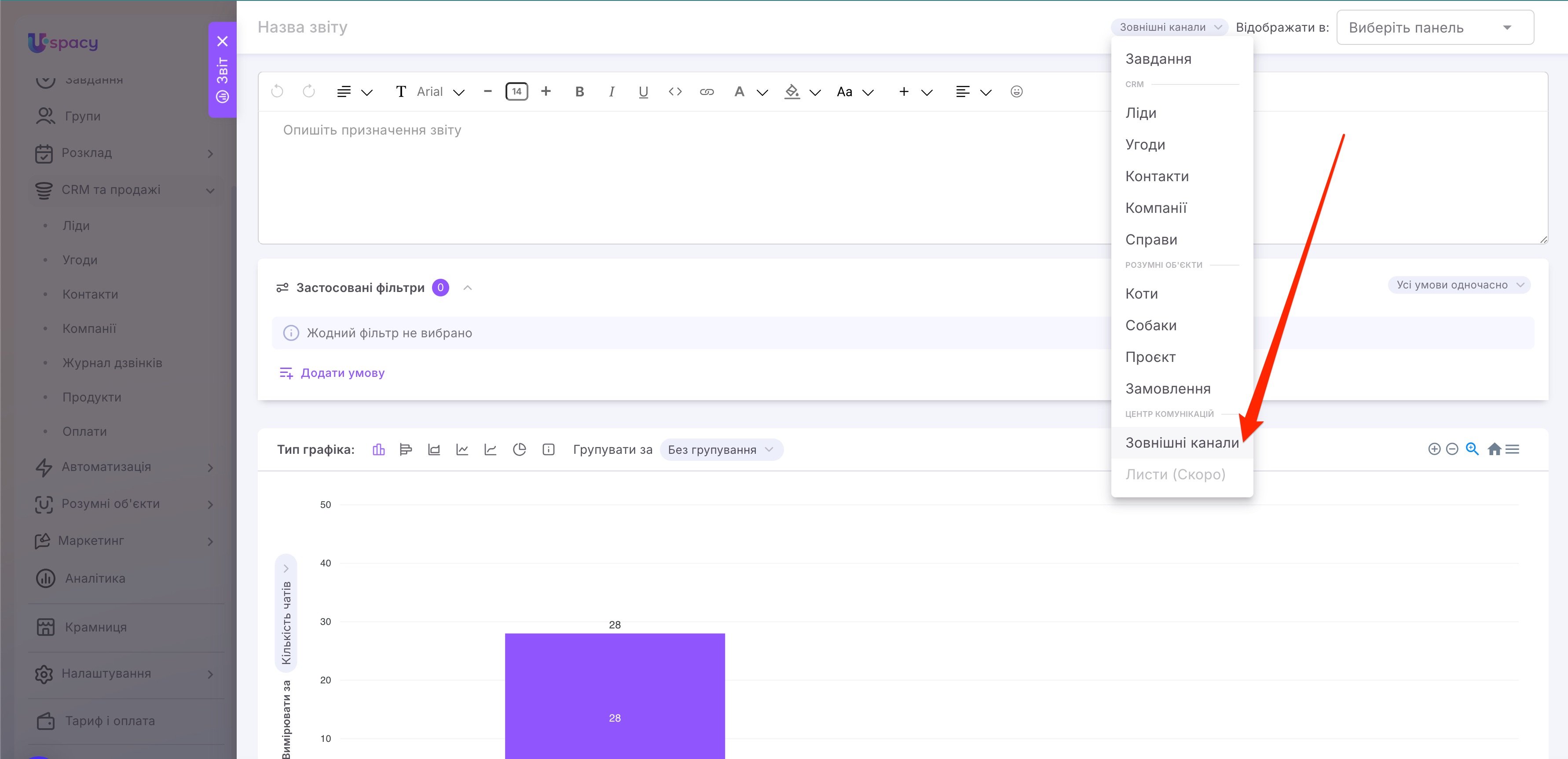
У випадаючому списку сутностей виберіть Зовнішні канали. Саме на основі даних цього інструмента буде сформовано звіт.
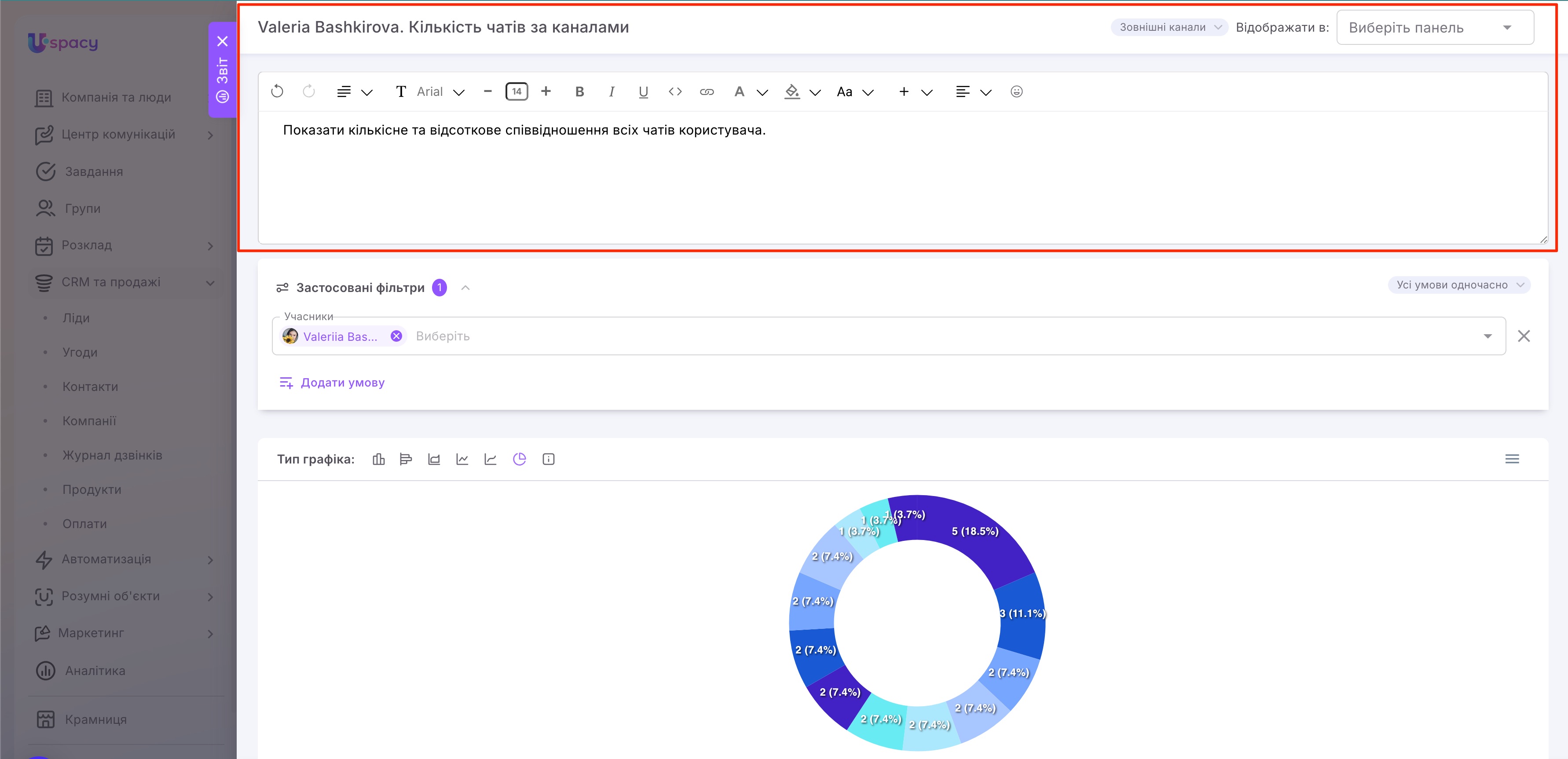
Далі введіть зрозумілу назву, щоб потім було легко знайти звіт у загальному списку. А нижче можна додати короткий опис. Це необов’язкове поле, але воно допомагає швидше зрозуміти призначення звіту, якщо з ним працює кілька людей.
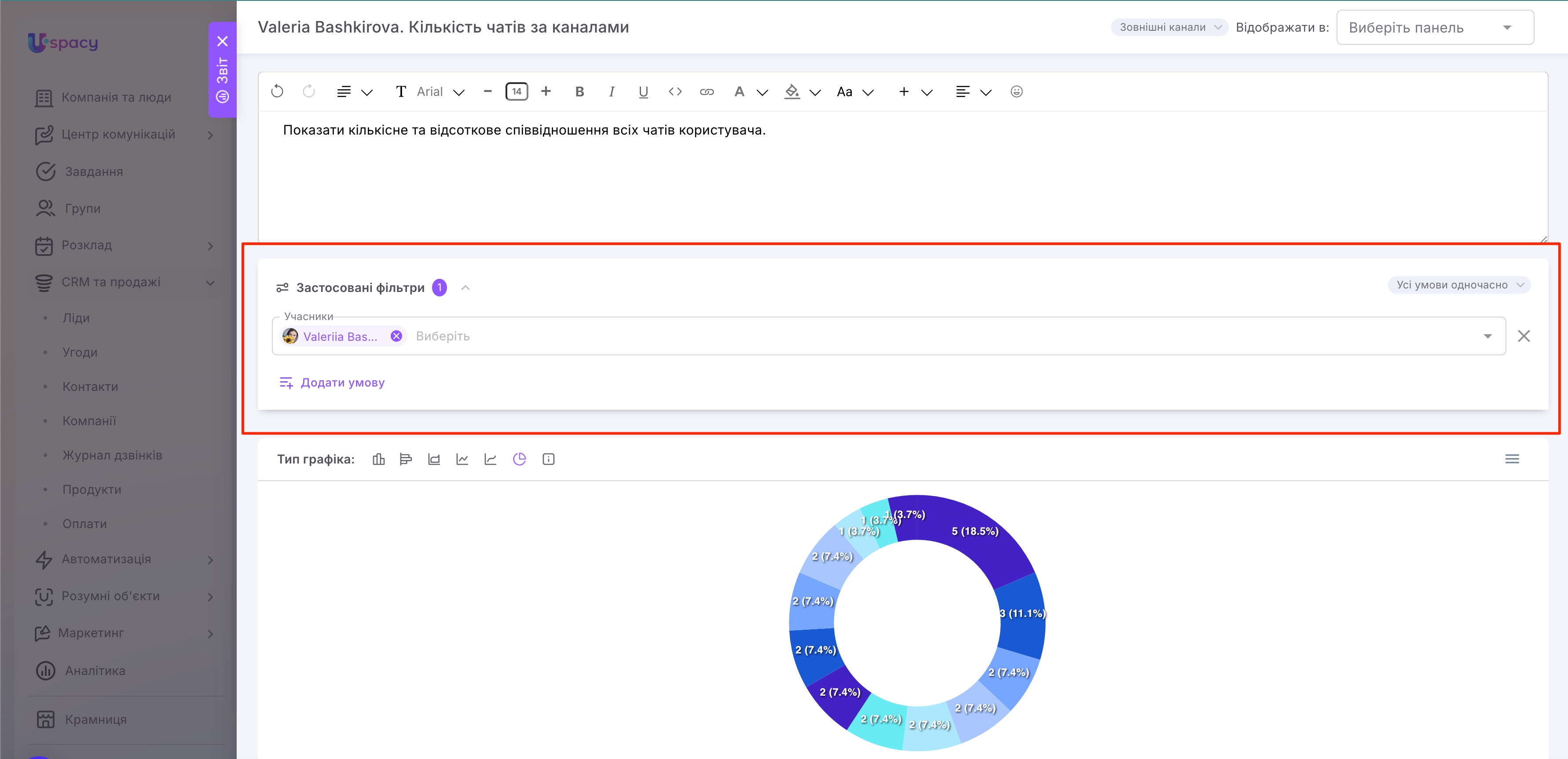
Далі, за потреби, налаштуйте блок Застосовані фільтри. Він дозволяє обмежити дані, які потраплятимуть у звіт. Якщо фільтри не додавати, звіт буде побудований за всіма чатами у Зовнішніх каналах.
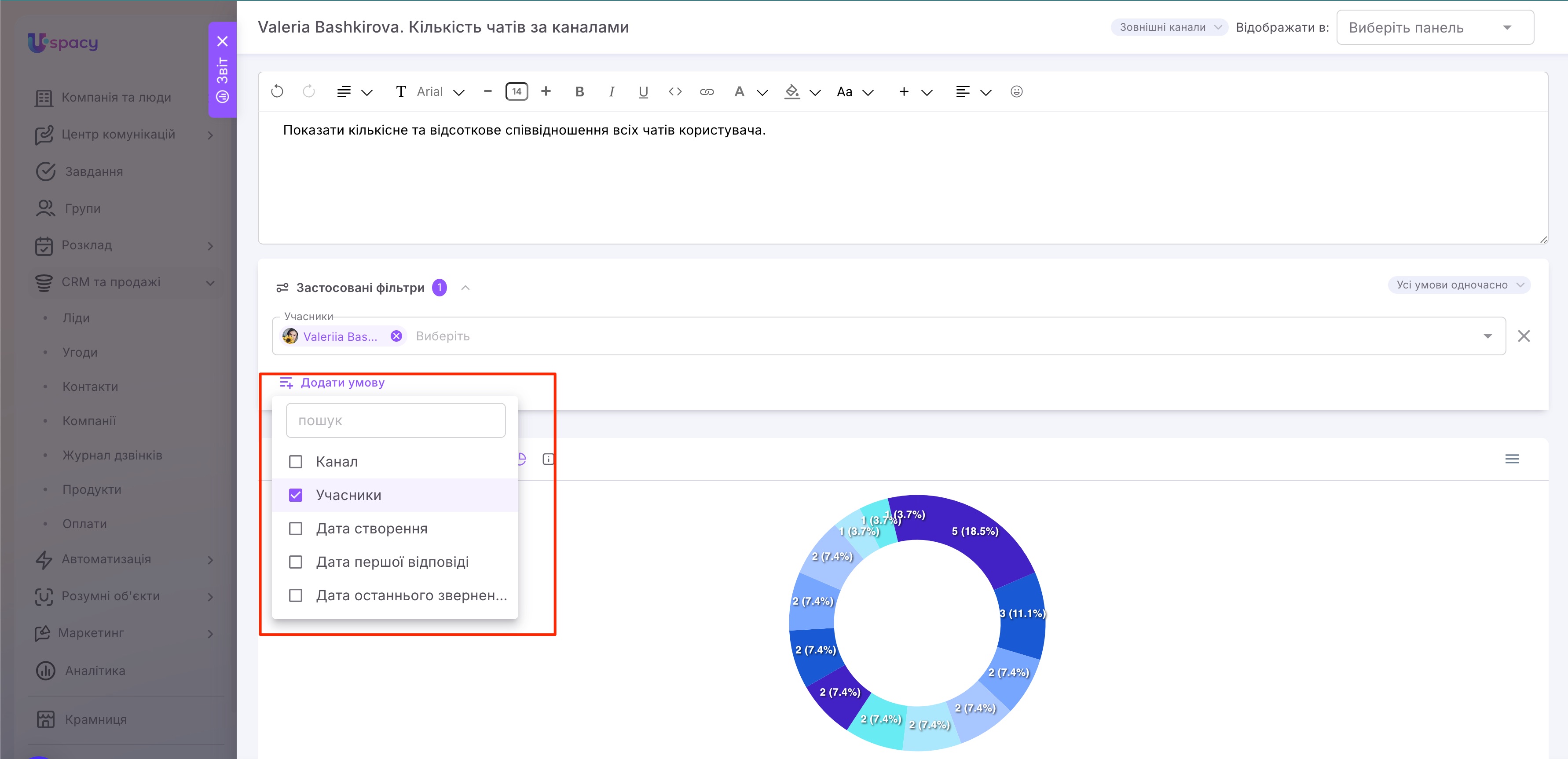
Для звітів у Зовнішніх каналах доступні такі поля фільтрації:
- Канал
- Учасники
- Дата створення
- Дата першої відповіді
- Дата останнього звернення
Як і в інших власних звітах, тут також можна додавати кілька умов та обирати логіку їх поєднання, наприклад Усі умови одночасно або Хоч одну умову.
Після цього потрібно налаштувати, як саме система відобразить дані. Для звітів Зовнішніх каналів доступні різні типи графіків (їх 7). Вибір залежить від того, який формат аналізу вам потрібен:
- щоб побачити частки — зручно використовувати кругову або кільцеву діаграму;
- щоб порівняти значення між собою — краще підійде стовпчиковий або лінійний графік;
- щоб детальніше зіставити дані за каналами чи іншими ознаками — можна використати горизонтальну діаграму.
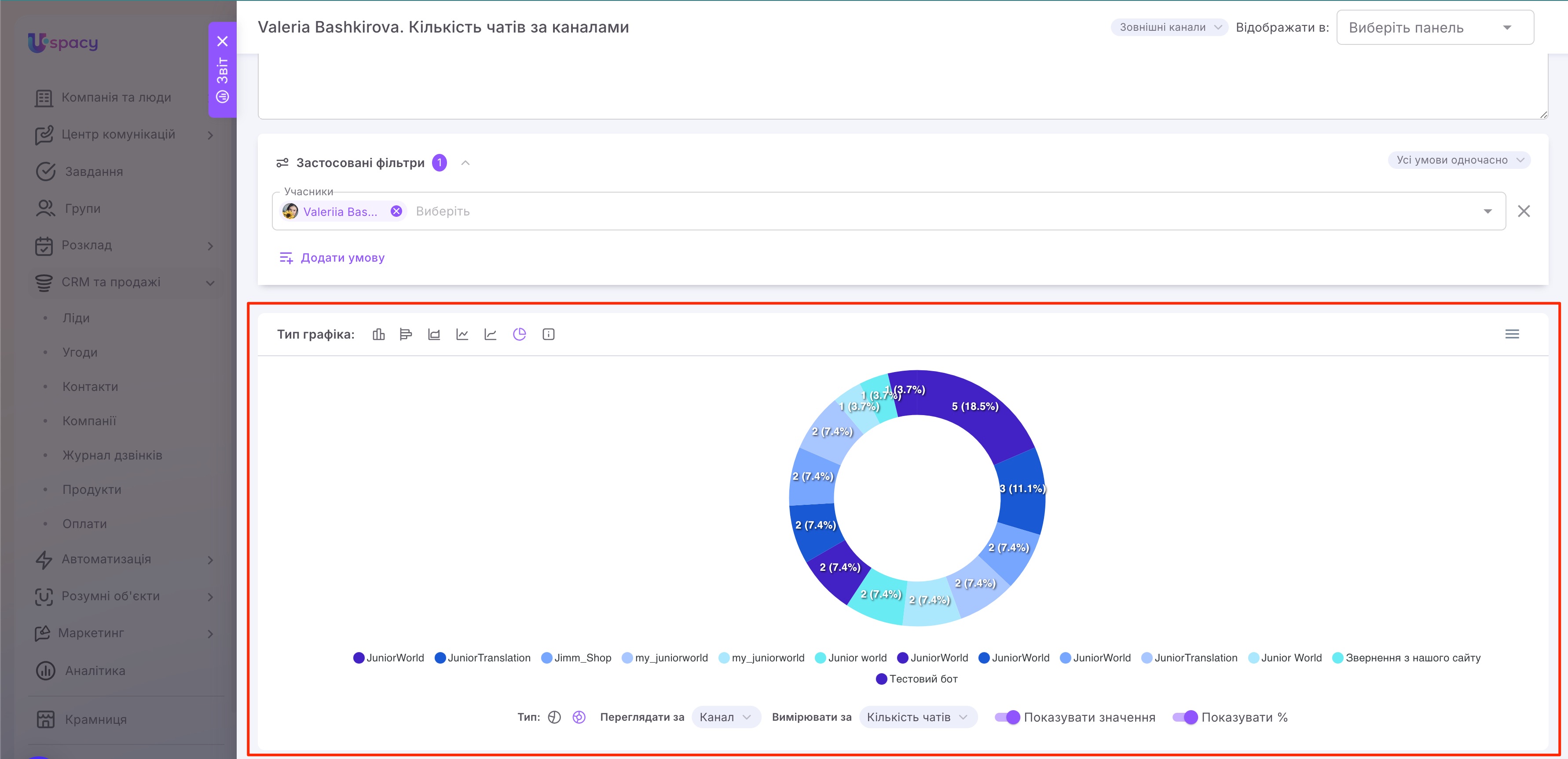
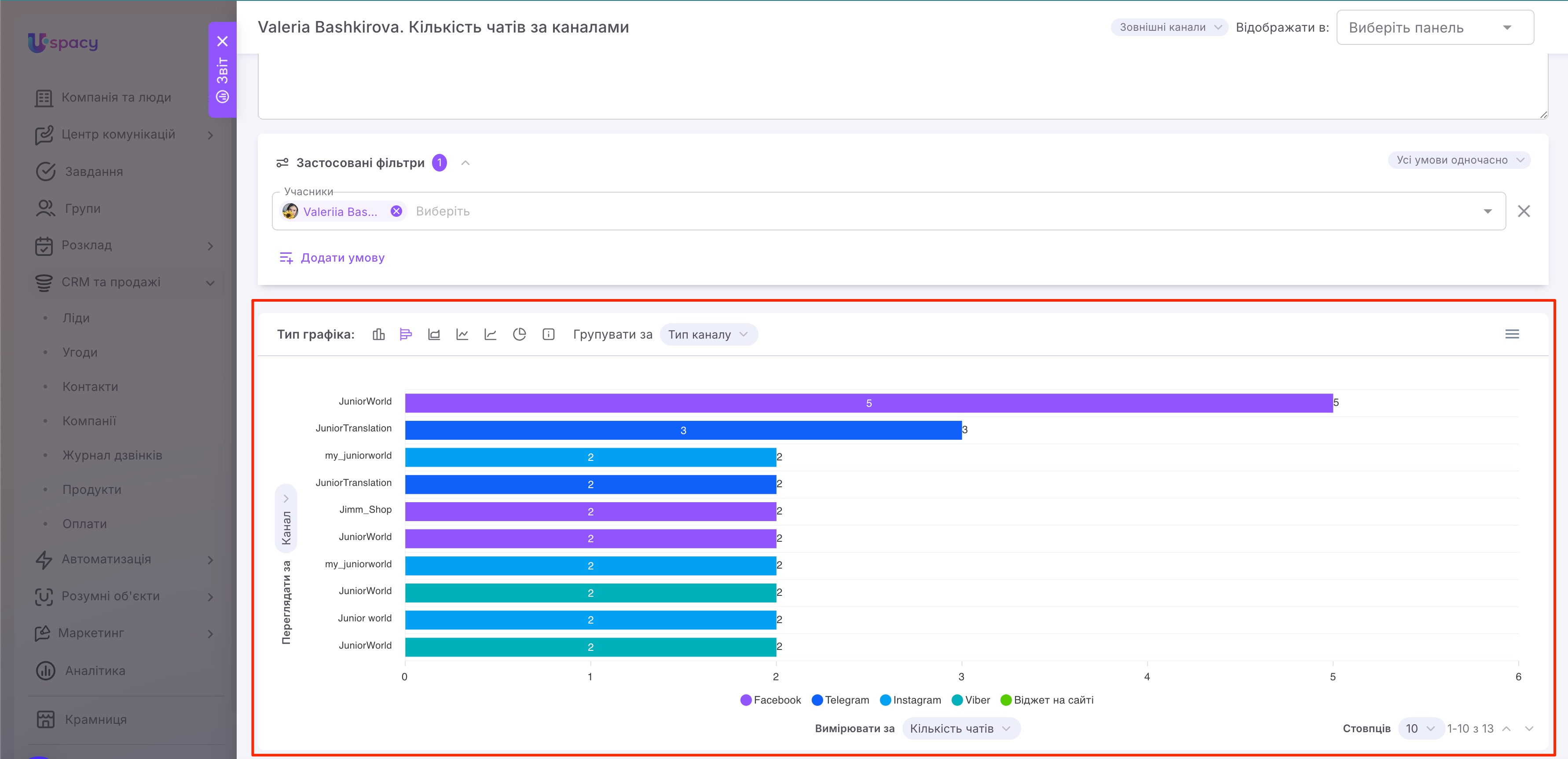
Під час налаштування звіту для Зовнішніх каналів ви можете працювати з трьома ключовими параметрами:
🟣 Переглядати за – показник визначає, за якою ознакою система буде будувати звіт.
Для Зовнішніх каналів тут доступні такі варіанти:
- Учасники
- Автор останнього повідомлення
- Канал
- Дата створення
- Дата першої відповіді
- Дата останнього звернення
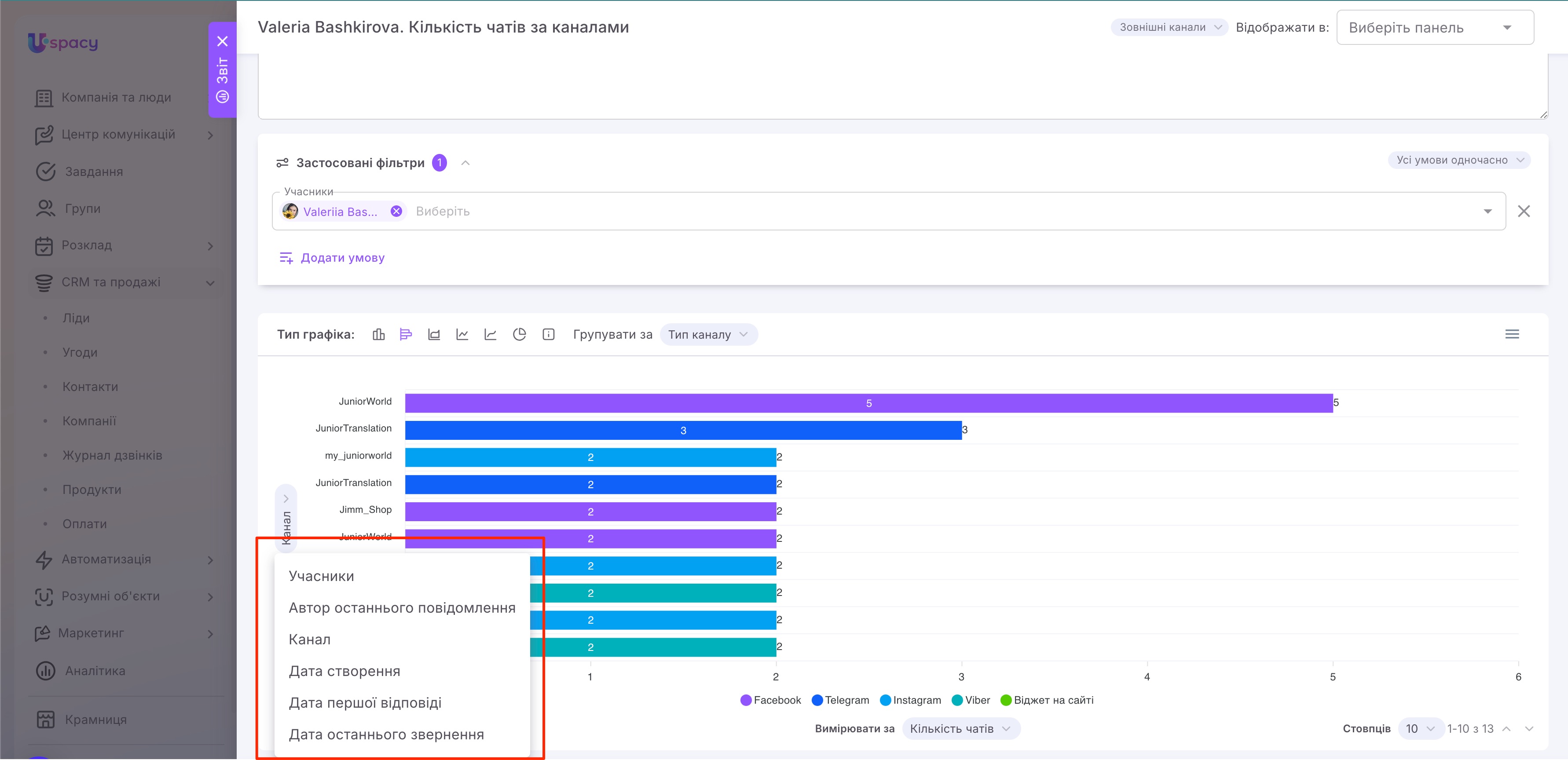
Наприклад, якщо вибрати Канал, то у звіті можна побачити розподіл чатів між усіма підключеними каналами зовнішніх ліній, а також віджетами на сайт.
🟣 Вимірювати за – показник визначає, яке саме значення буде аналізуватися у звіті.
Для Зовнішніх каналів доступно два варіанти:
- Кількість чатів
- Час першої відповіді
Це означає, що ви можете або порахувати кількість чатів, або проаналізувати швидкість реакції команди на нові звернення.
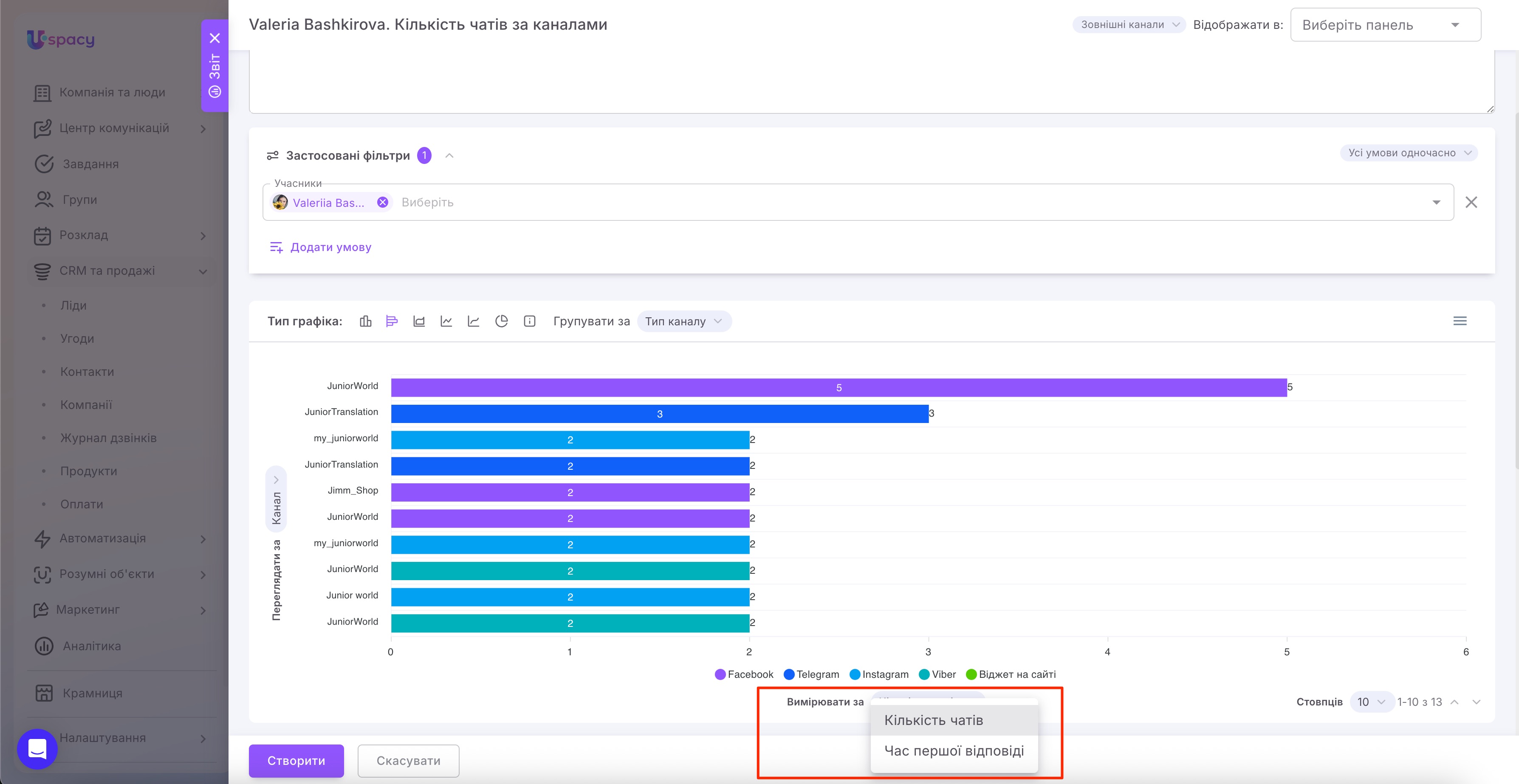
🟣 Групувати за – показник дозволяє додатково розбити дані всередині звіту для глибшого аналізу.
Для Зовнішніх каналів доступні такі значення:
- Без групування
- Учасники
- Автор останнього повідомлення
- Тип каналу
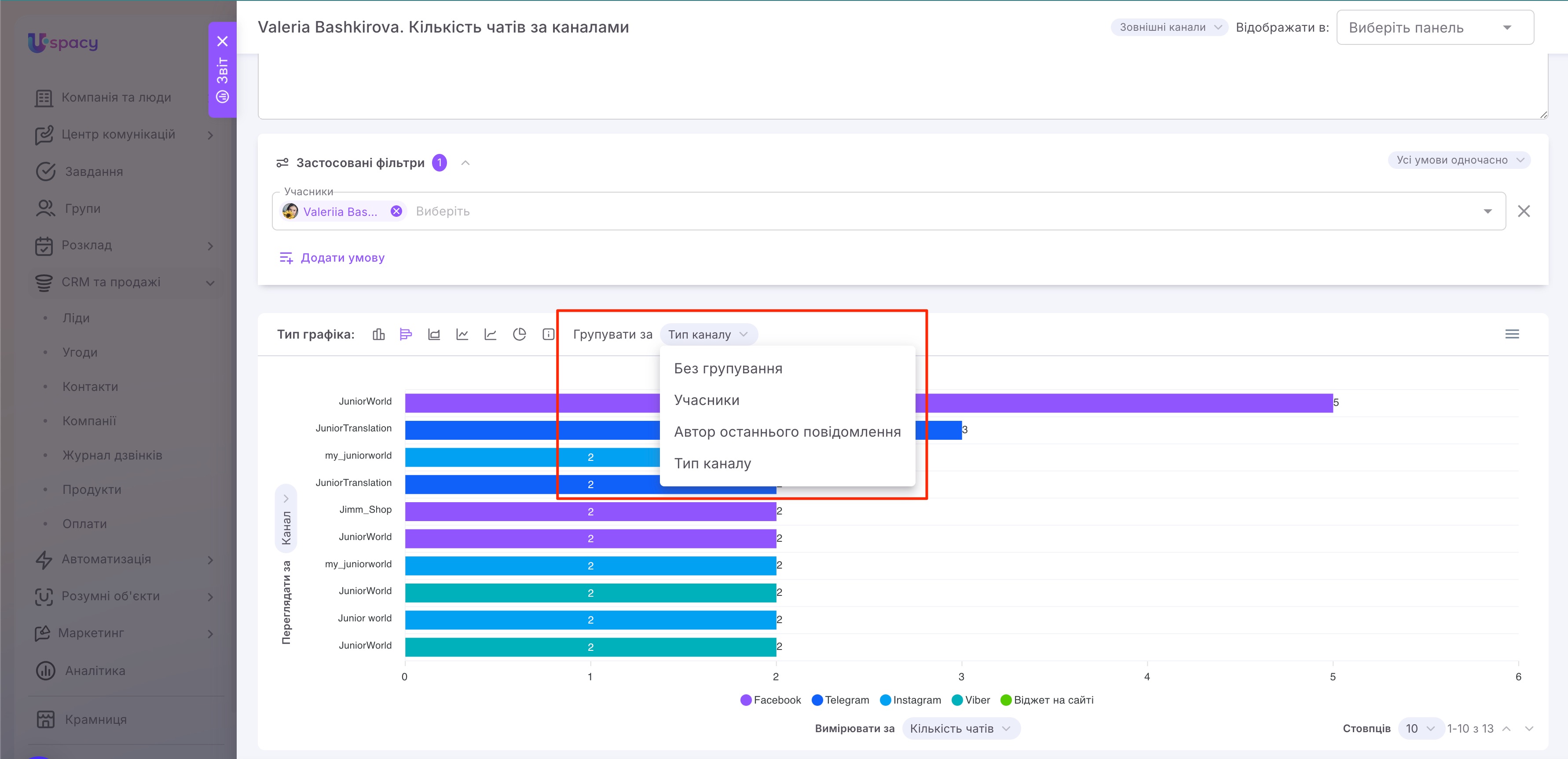
Наприклад, можна побудувати звіт, де основне порівняння йде за всіма підключеними каналами, а додаткове групування — за типом каналу (тобто який це месенджер, соцмережа чи просто віджет).
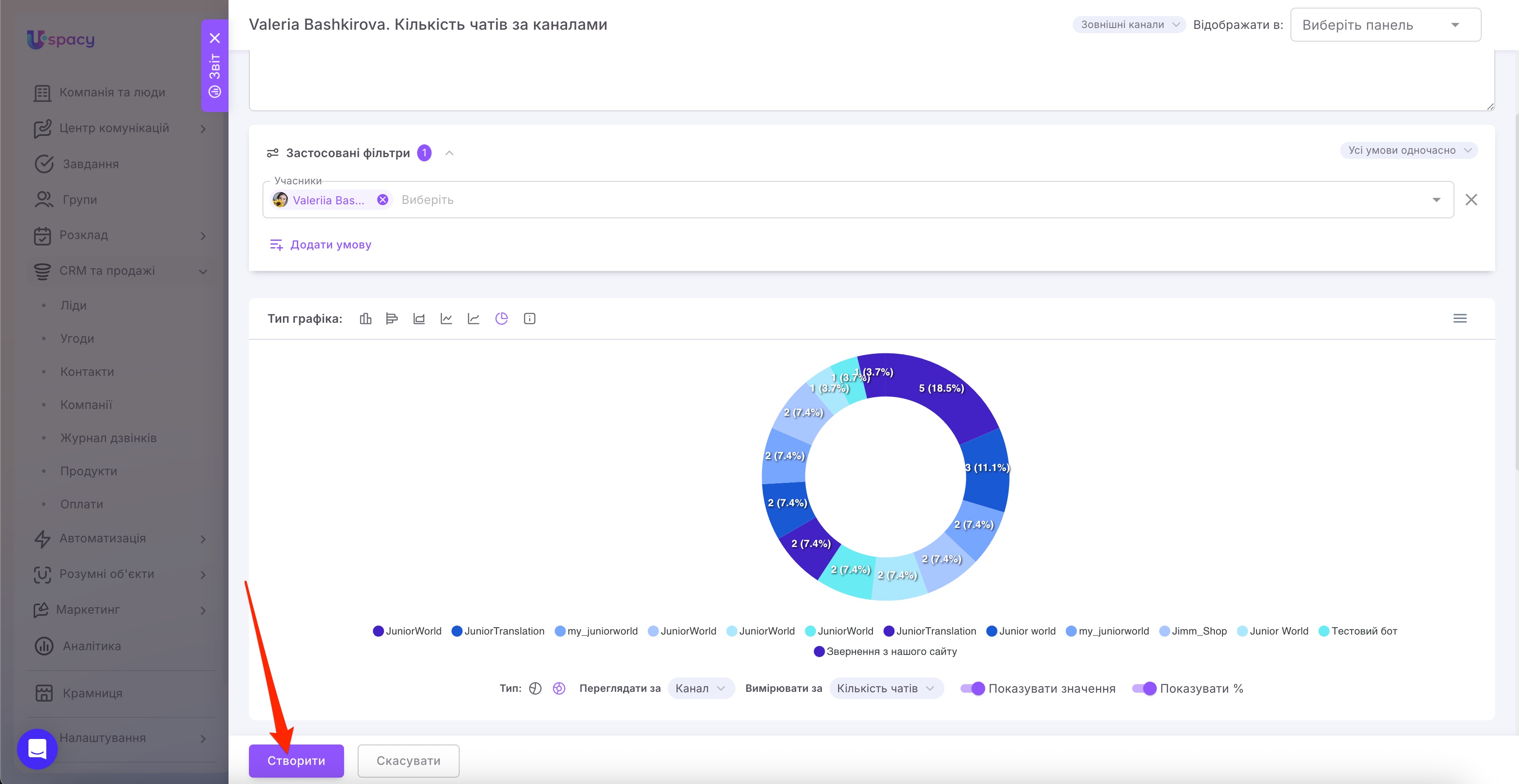
А, якщо працюєте з кільцевою діаграмою, то за потреби можна також увімкнути опції:
- Показувати значення
- Показувати %
Тоді на діаграмі буде видно не лише частки, а й точні числа та відсоткове співвідношення.
Після завершення всіх налаштувань натисніть кнопку Створити.
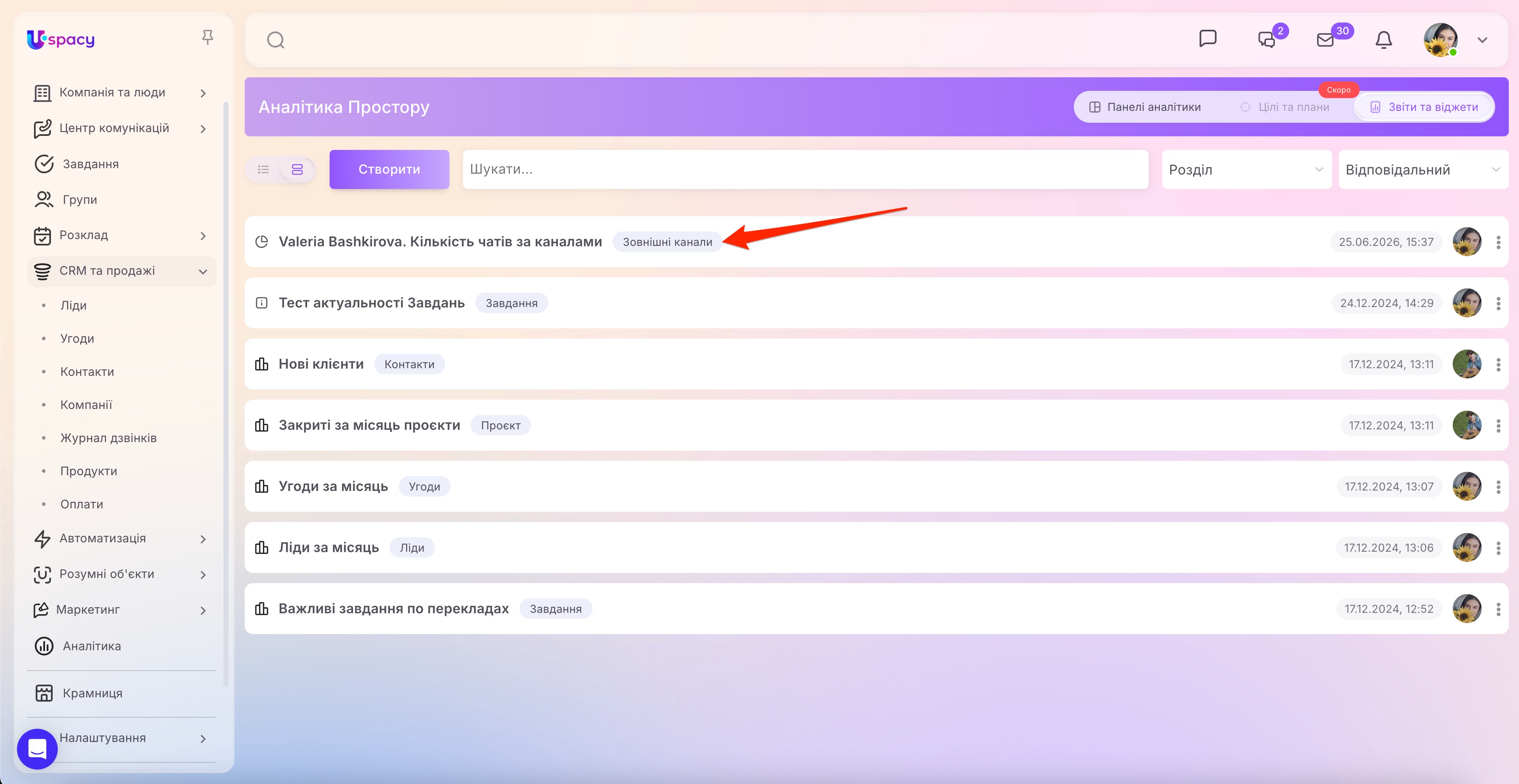
Після цього звіт з’явиться у списку на вкладці Звіти та віджети. Поруч із його назвою буде відображатися позначка Зовнішні канали, щоб ви одразу бачили, до якого інструмента він належить.
Отже, звіти для Зовнішніх каналів допомагають краще аналізувати комунікацію з клієнтами та бачити важливі показники в одному місці. За їх допомогою можна:
- відстежувати кількість чатів;
- аналізувати час першої відповіді;
- порівнювати ефективність різних каналів комунікації;
- будувати звіти за окремими учасниками;
- гнучко налаштовувати візуалізацію використовуючи різні показники.
Завдяки цьому команда отримує більш наочну аналітику по зверненнях і може швидше оцінювати навантаження, якість обробки чатів та ефективність окремих каналів.
Створено: 25 червня 2026 р. / Оновлено: 25 червня 2026 р.