
Доступ до CRM через користувацькі поля дозволяє залучати до роботи з елементами CRM не лише відповідальних, а й інших співробітників, зазначених у полях типу Користувач. Для такого поля можна налаштувати права на перегляд, редагування або видалення елемента, а також визначити доступ окремо для потрібних воронок та етапів.
Наприклад, одну угоду зможуть бачити і менеджер із продажу, і проєктний менеджер. Перший узгоджує умови з клієнтом, другий організовує виконання замовлення, а обидва мають доступ до потрібної інформації в одній картці. Без боротьби за звання головного відповідального та без необхідності відкривати колегам усі угоди.
Назва поля може бути будь-якою — відповідно до вашого робочого процесу. У цій статті розглянемо приклад із полем Спостерігачі: додамо до нього співробітників, які за своєю роллю бачать лише власні угоди, і надамо їм доступ до конкретної угоди іншого відповідального.
Як налаштувати поле для надання доступу?
Перейдіть у Налаштування → Розділи → CRM. Розгорніть блок потрібної сутності та відкрийте Користувацькі поля. У нашому прикладі працюватимемо з Угодами.
🌟 Опція налаштування права доступу до поля доступна лише на тарифі Професійний.
Натисніть Створити нове поле та заповніть його параметри:
- Назва поля — укажіть довільну.
- ID — задайте ідентифікатор поля або залиште автоматично сформований.
- Текст підказки — за потреби додайте пояснення, наприклад: «Матимуть доступ до картки».
- Тип поля — виберіть Користувач.
Після цього активуйте перемикач Налаштувати права доступу. Саме ця опція дозволяє надавати доступ до елемента співробітникам, зазначеним у полі.
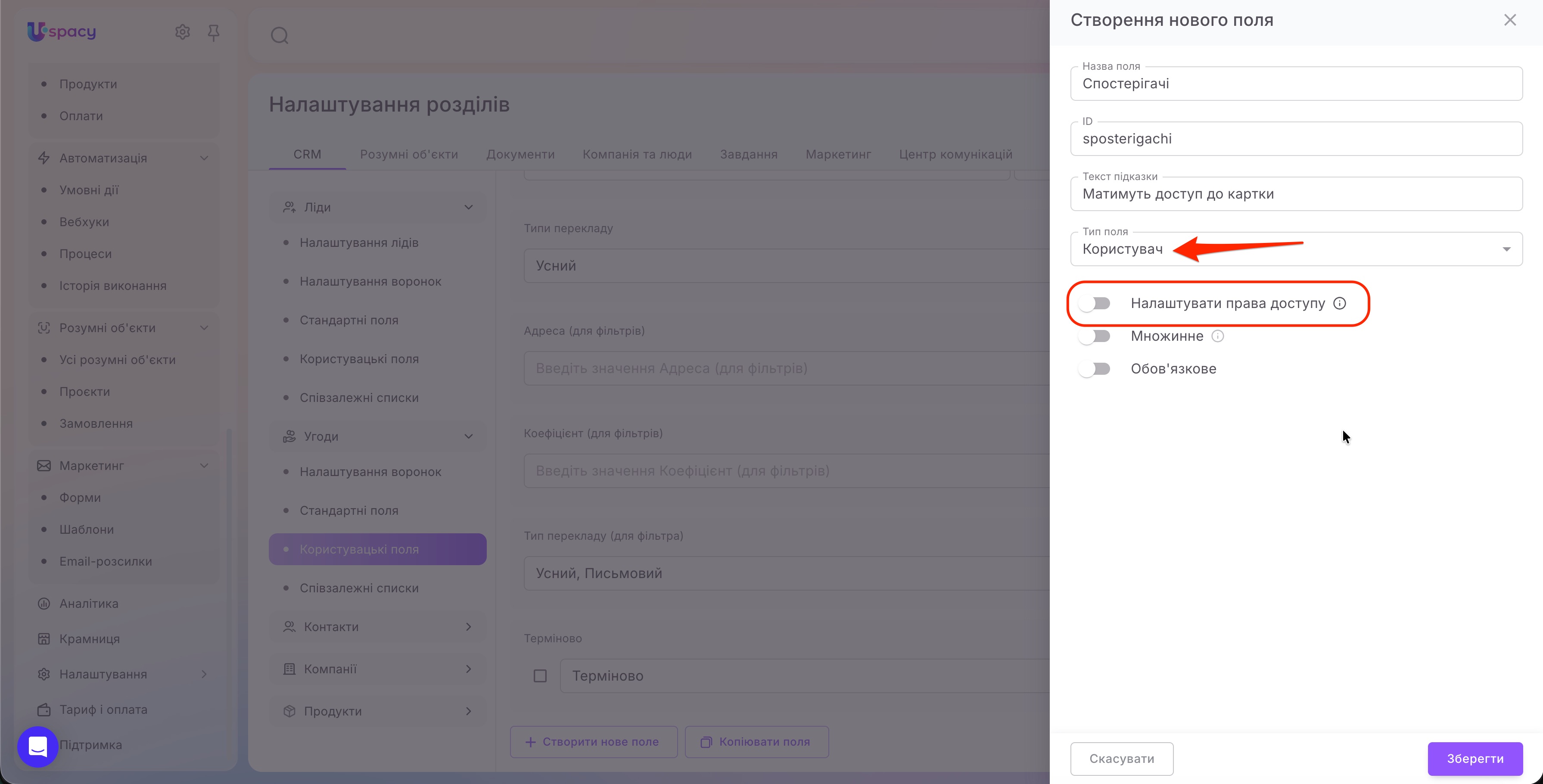
💡 Спостерігачі — назва поля в нашому прикладі. Ви можете назвати його відповідно до свого робочого сценарію, наприклад Учасники проєкту або Залучені співробітники.
💡 Опцію налаштувати права доступу можна активувати або деактивувати не лише під час створення поля типу Користувач, а й під час його редагування.
Вибір рівня доступу
Визначте, які дії зможуть виконувати користувачі, додані до поля. Доступні три варіанти:
▪️ Перегляд — користувач зможе переглядати елемент, але не зможе його редагувати чи видаляти.
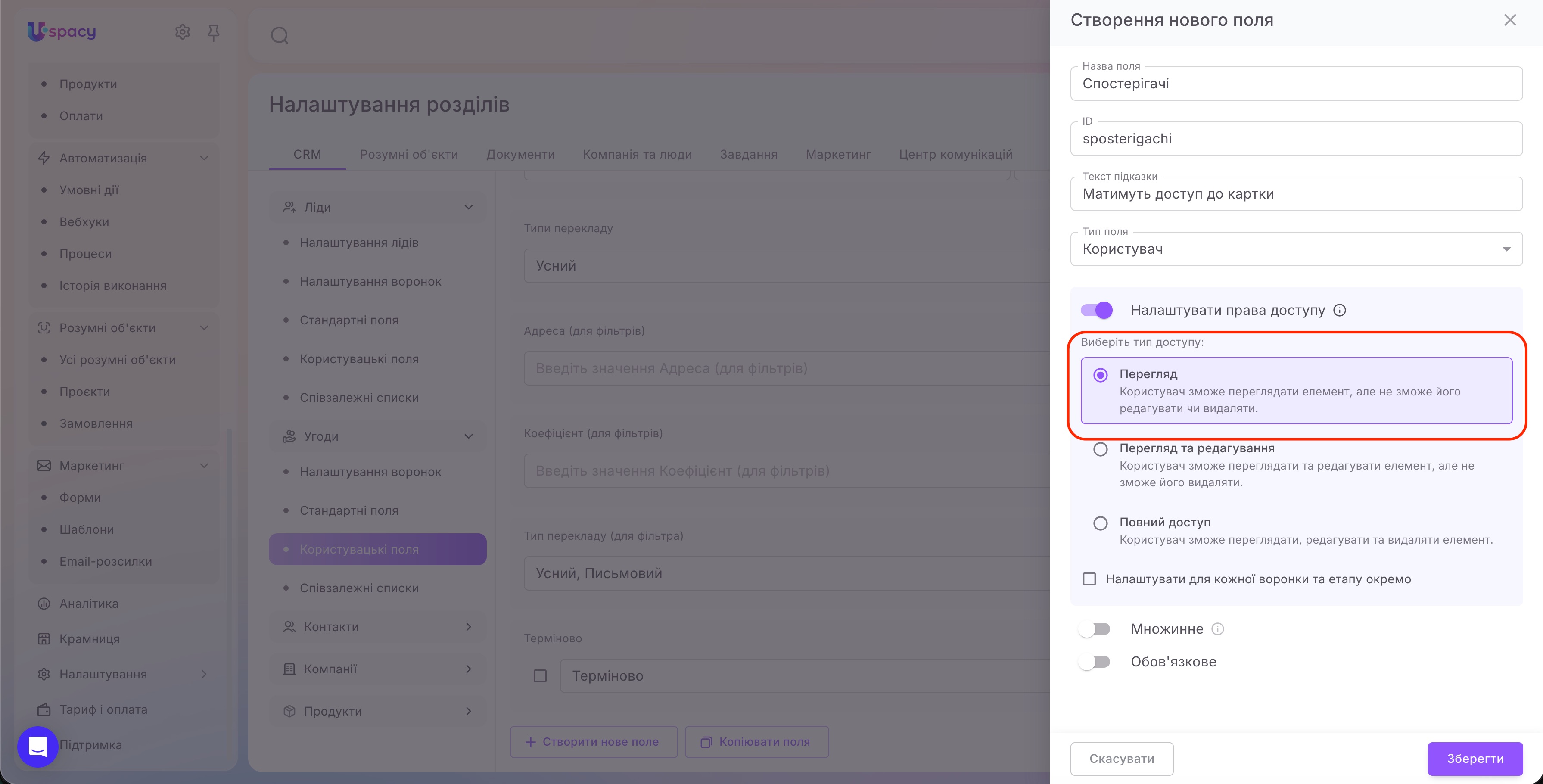
▪️ Перегляд та редагування — користувач зможе переглядати й редагувати елемент, але не зможе його видаляти.
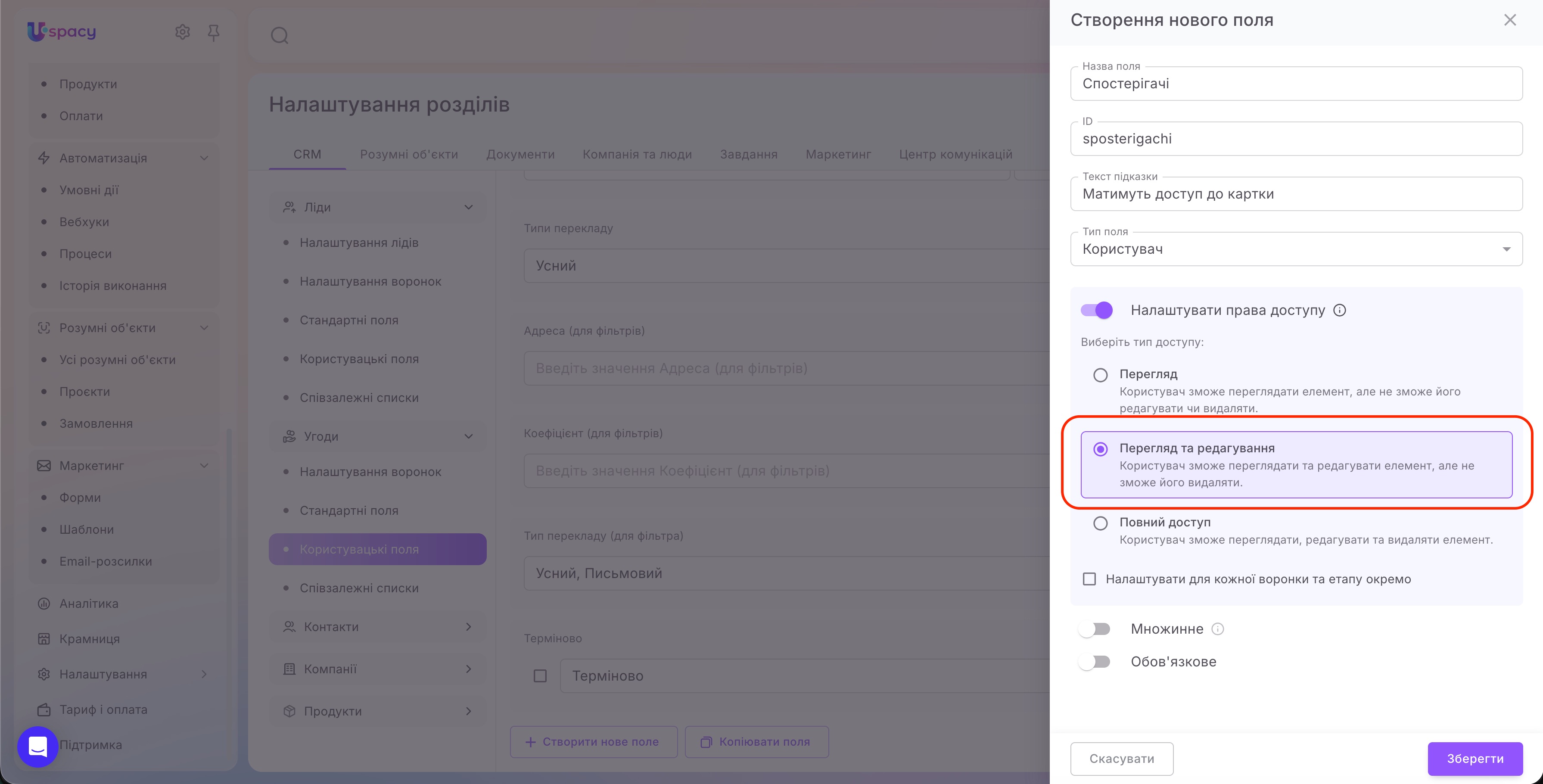
▪️ Повний доступ — користувач зможе переглядати, редагувати та видаляти елемент.
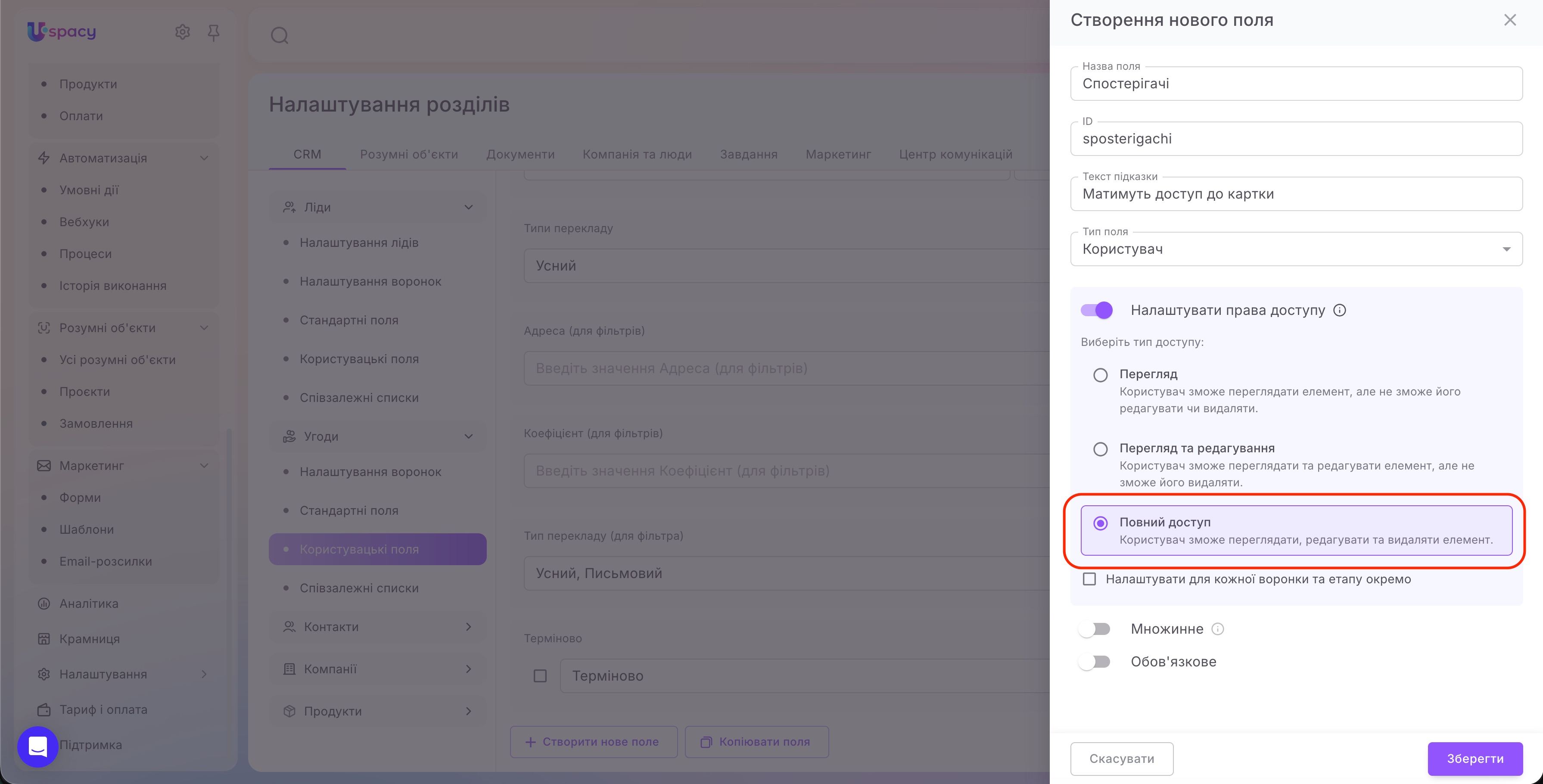
Доступ для окремих воронок та етапів
Якщо права мають залежати від того, у якій воронці та на якому етапі перебуває угода, установіть прапорець Налаштувати для кожної воронки та етапу окремо.
У полі Воронка та етап виберіть потрібну воронку або її етапи, а в полі Права доступу — відповідний рівень доступу.
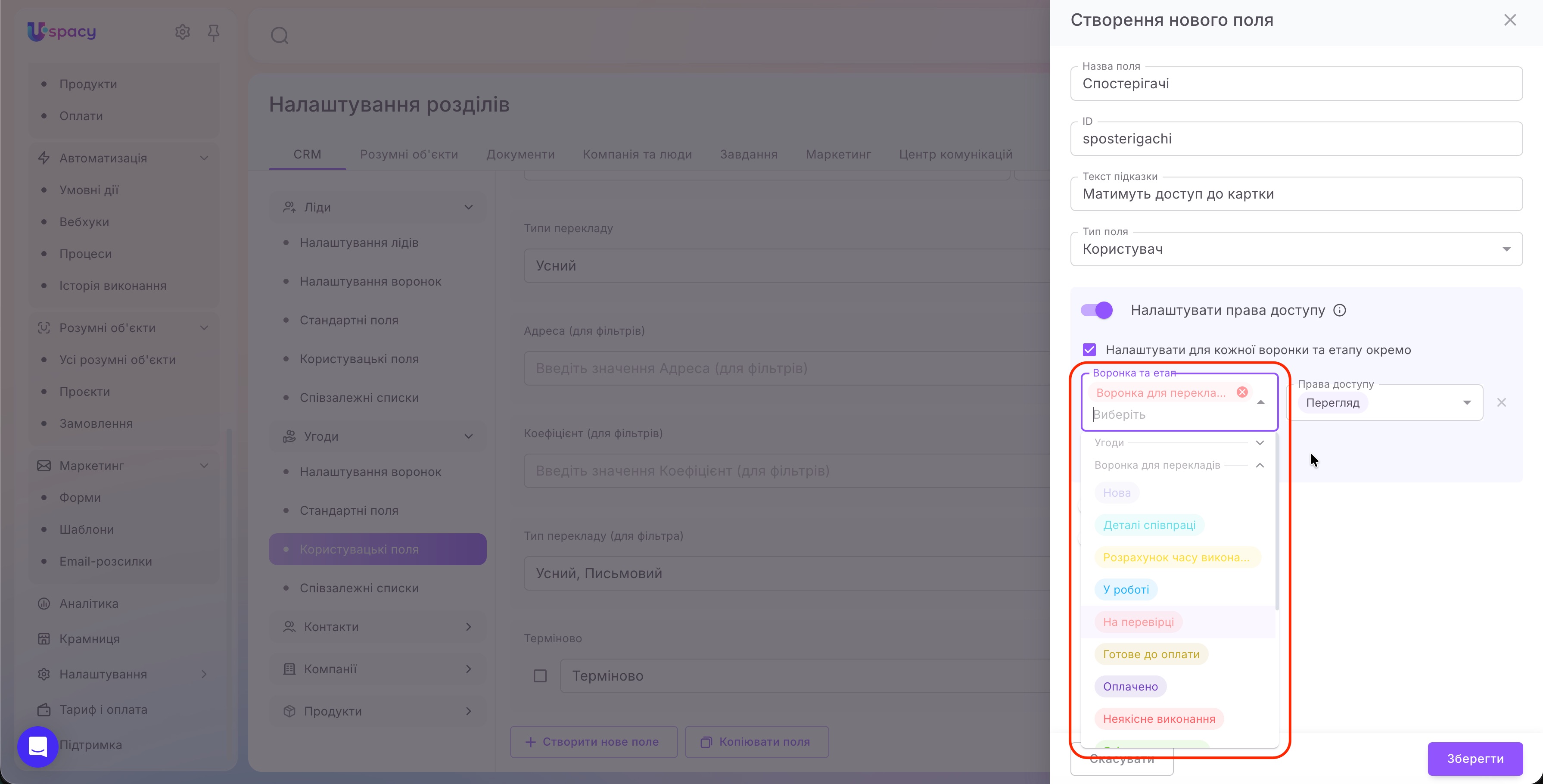
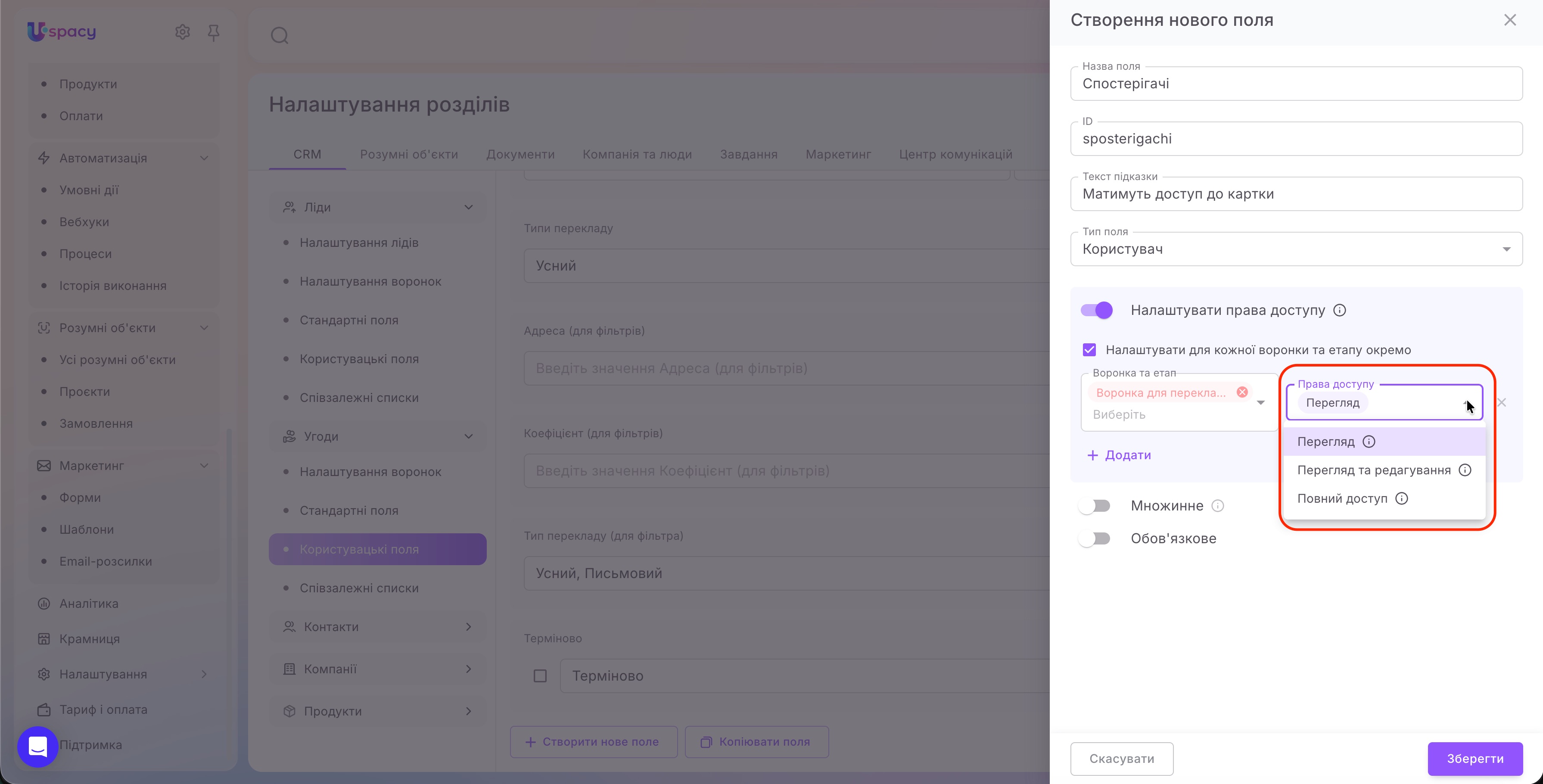
Щоб додати ще одне правило, натисніть Додати. Так можна налаштувати різні права для різних частин робочого процесу.
Наприклад, надати перекладачам можливість переглядати й редагувати угоду під час виконання та перевірки перекладу. Після переходу до оплати доступ через це поле вже не буде потрібний.
Додавання кількох користувачів
Щоб у полі можна було зазначати кількох співробітників, активуйте опцію Множинне.
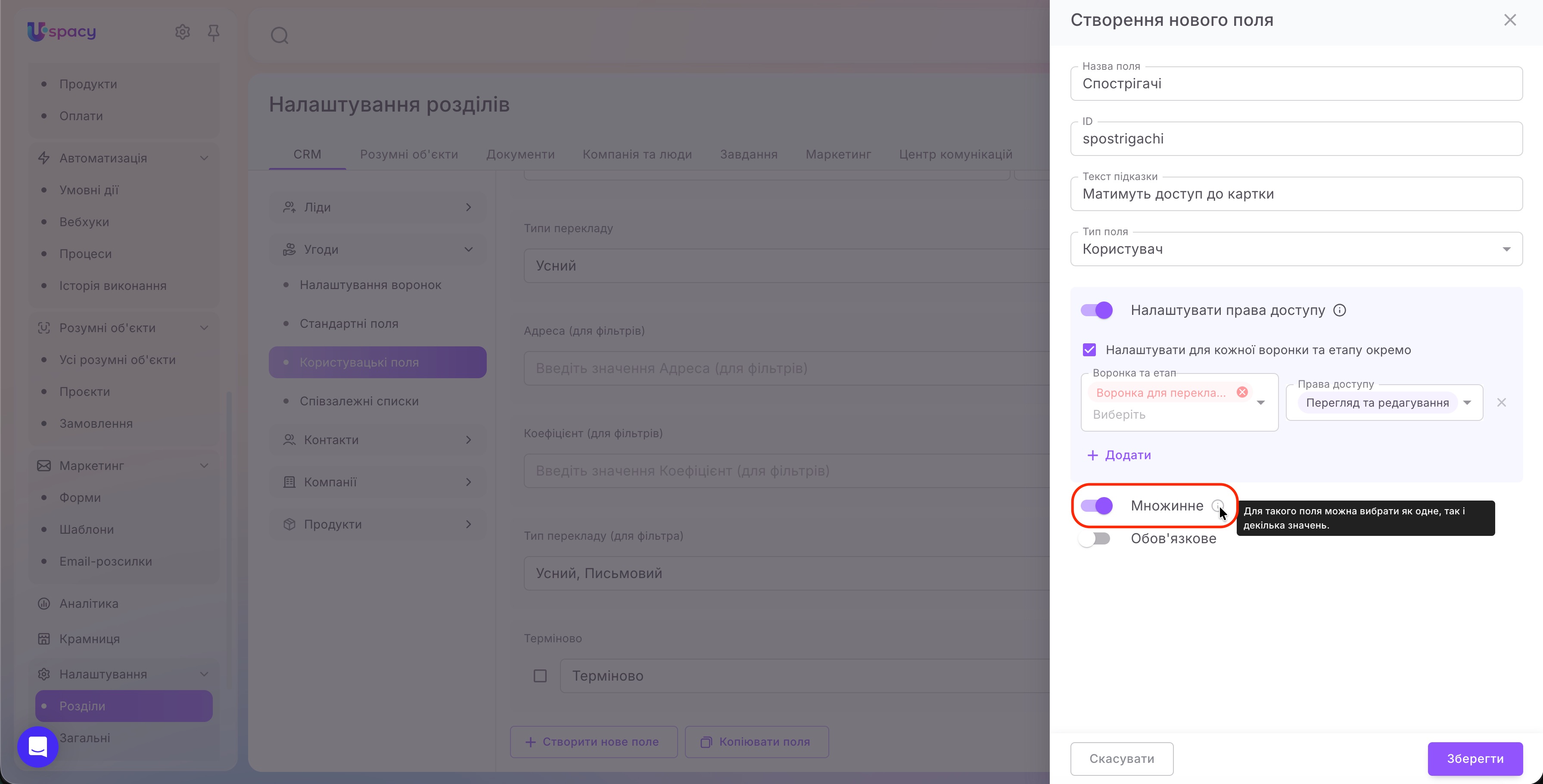
У нашому прикладі це дозволить додати до спостерігачів одразу двох перекладачів, які працюють над одним замовленням.
Після завершення налаштувань натисніть Зберегти.
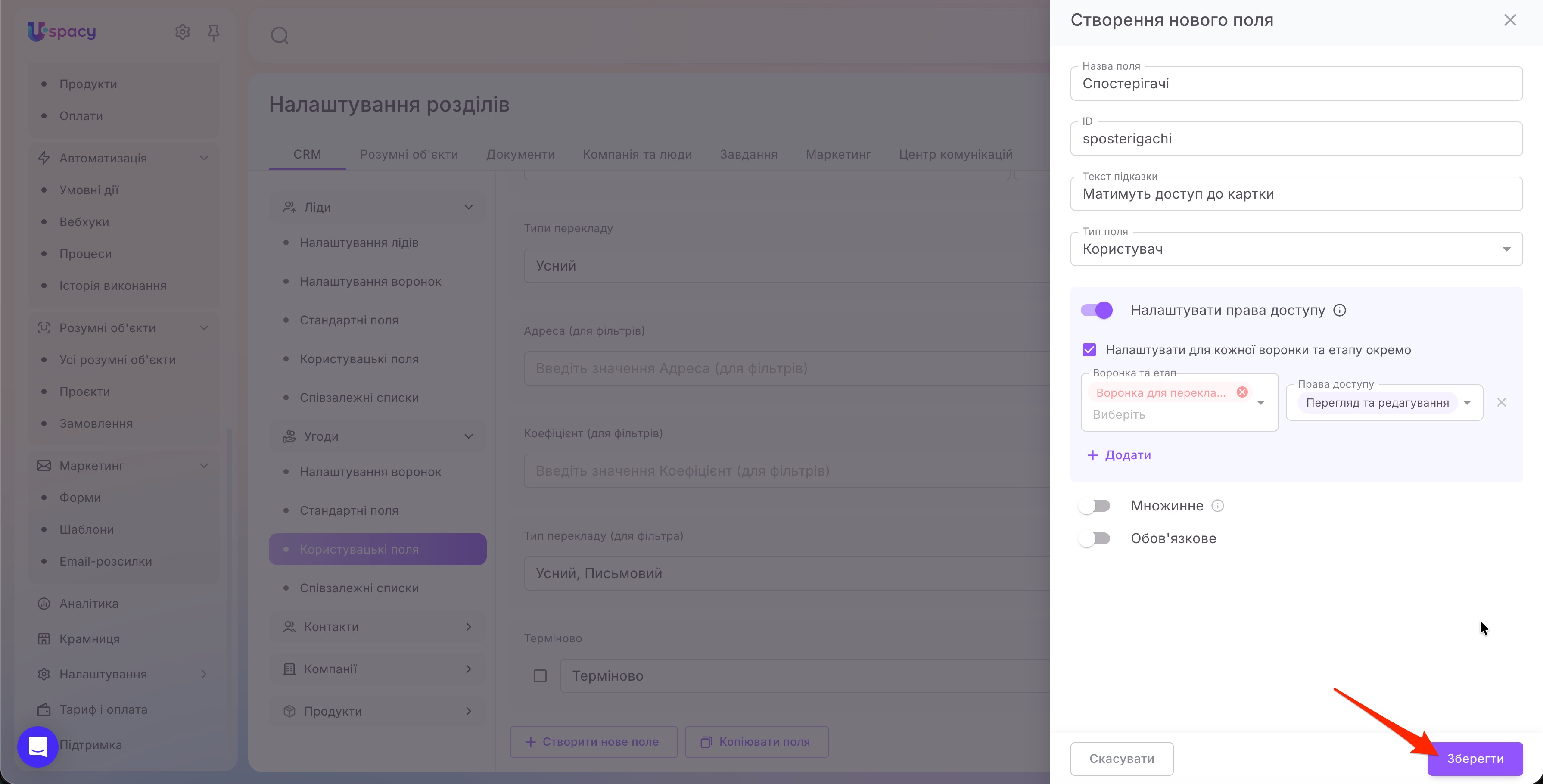
Як надати співробітникам доступ до угоди?
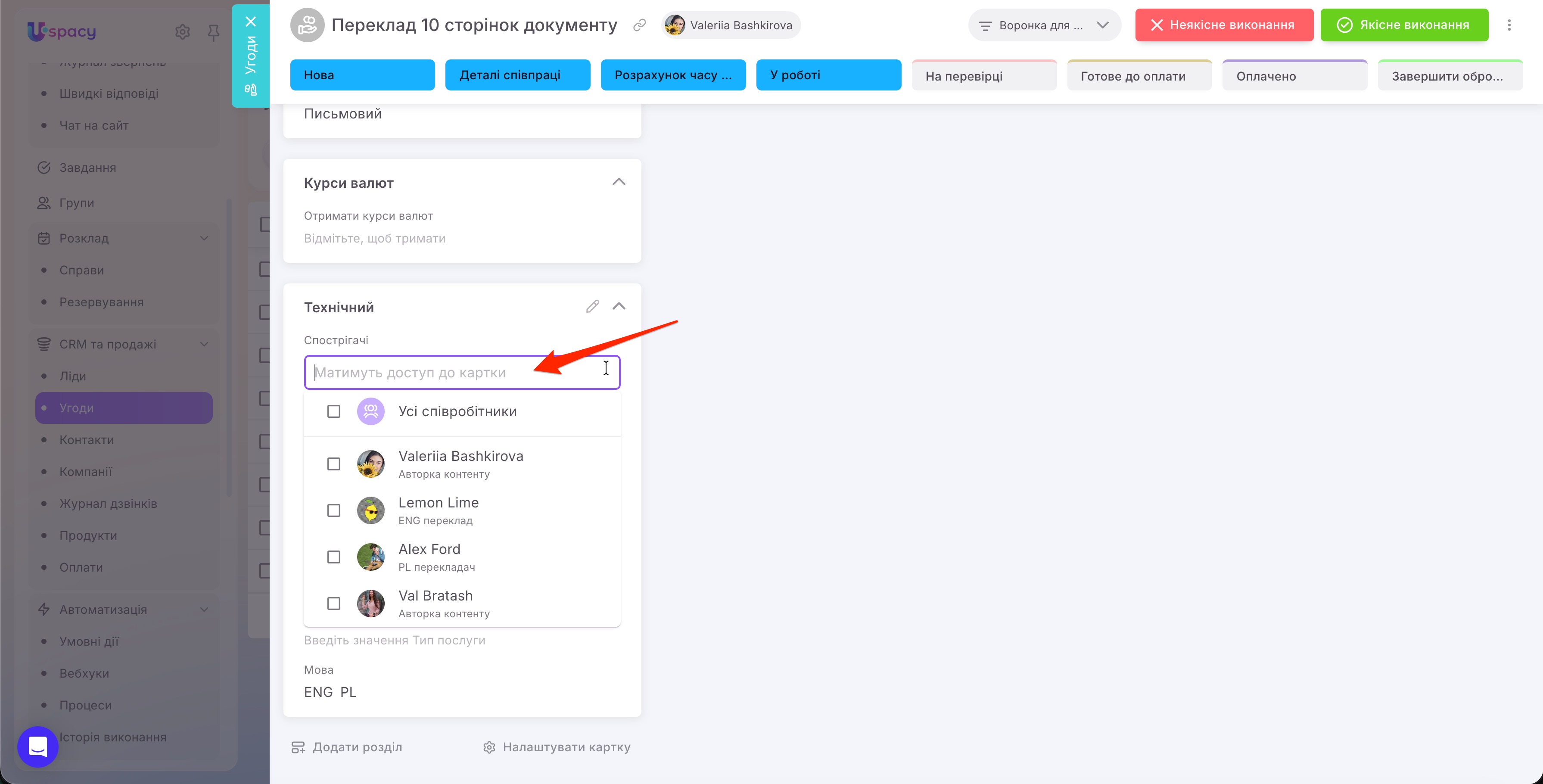
Відкрийте потрібну угоду та знайдіть поле Спостерігачі. Якщо воно ще не відображається в картці, додайте його через Налаштувати картку.
У полі виберіть співробітників, яким потрібно надати доступ. У нашому прикладі це Lemon Lime та Alex Ford.
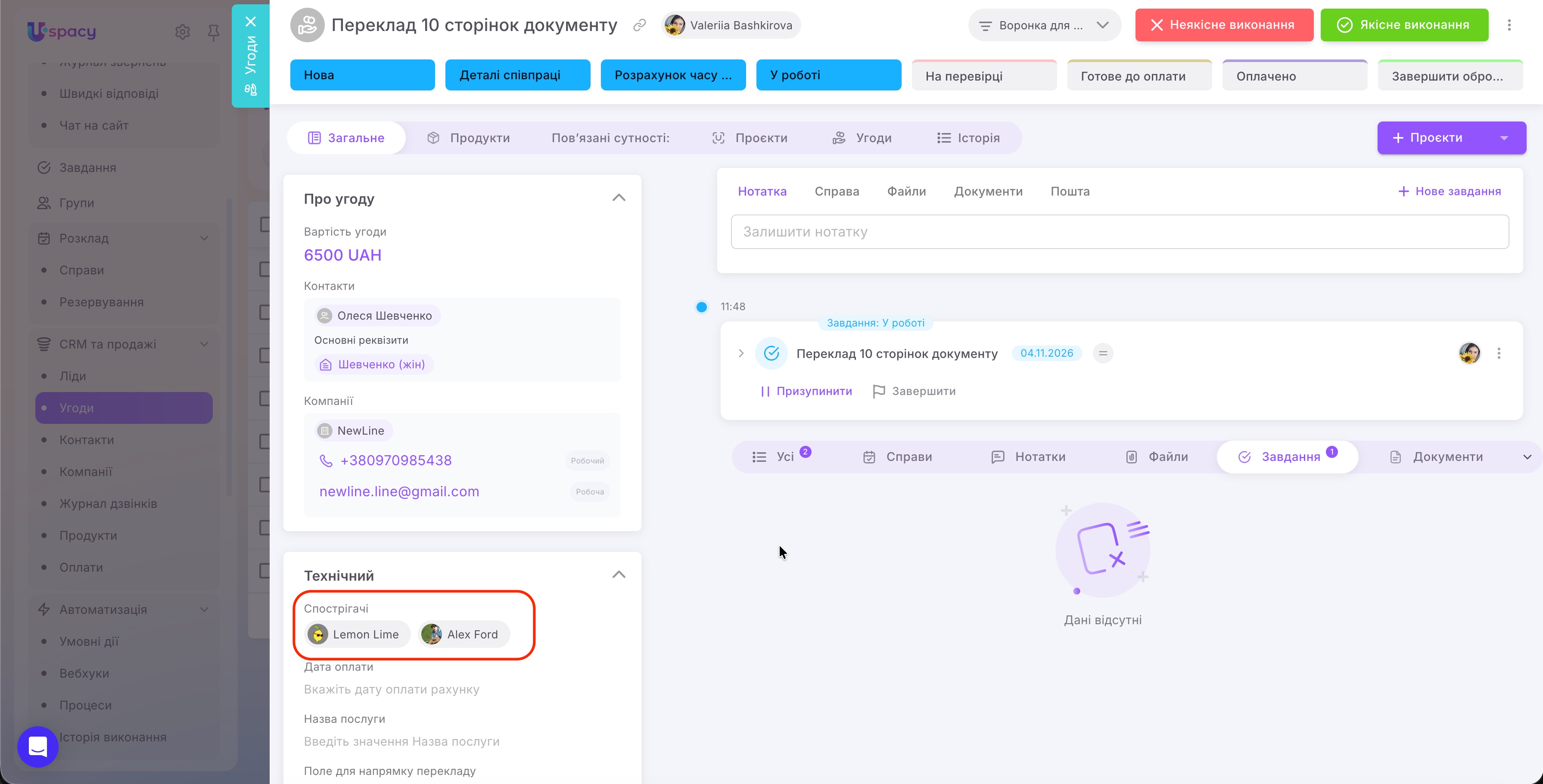
Після збереження значення поля ці користувачі отримають доступ до угоди відповідно до налаштованих правил. Відповідальною за неї залишиться Valeriia Bashkirova.
💡 Самого додавання співробітника до поля типу Користувач недостатньо. Для цього поля має бути активована опція Налаштувати права доступу та визначені відповідні права.
Як це працює на практиці?
Розглянемо угоду «Переклад 10 сторінок документу». Відповідальна за неї веде комунікацію з клієнтом, а Alex Ford і Lemon Lime виконують переклад польською та англійською мовами.
Для цих співробітників у розділі Ролі та права налаштовано перегляд і редагування лише своїх угод. Тому угода іншого відповідального за звичайних умов їм недоступна.
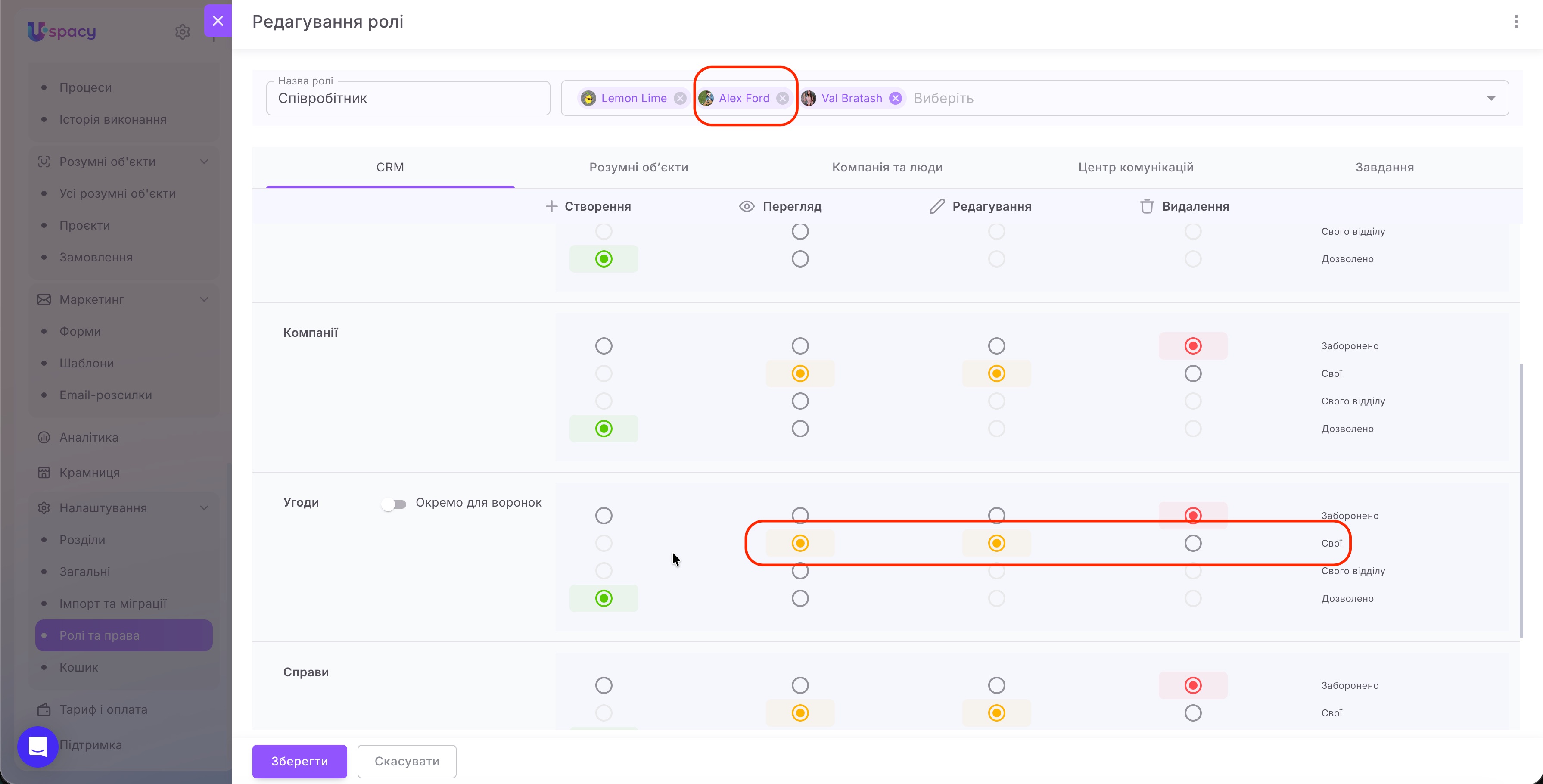
Щоб залучити перекладачів до роботи з нею, додаємо їх у поле Спостерігачі, для якого вже налаштовано потрібний доступ.
Робота з пов’язаним завданням
В угоді створено завдання на переклад: Alex Ford є відповідальним, а Lemon Lime — співвиконавцем. У блоці Зв’язки CRM цього завдання зазначено відповідну угоду.
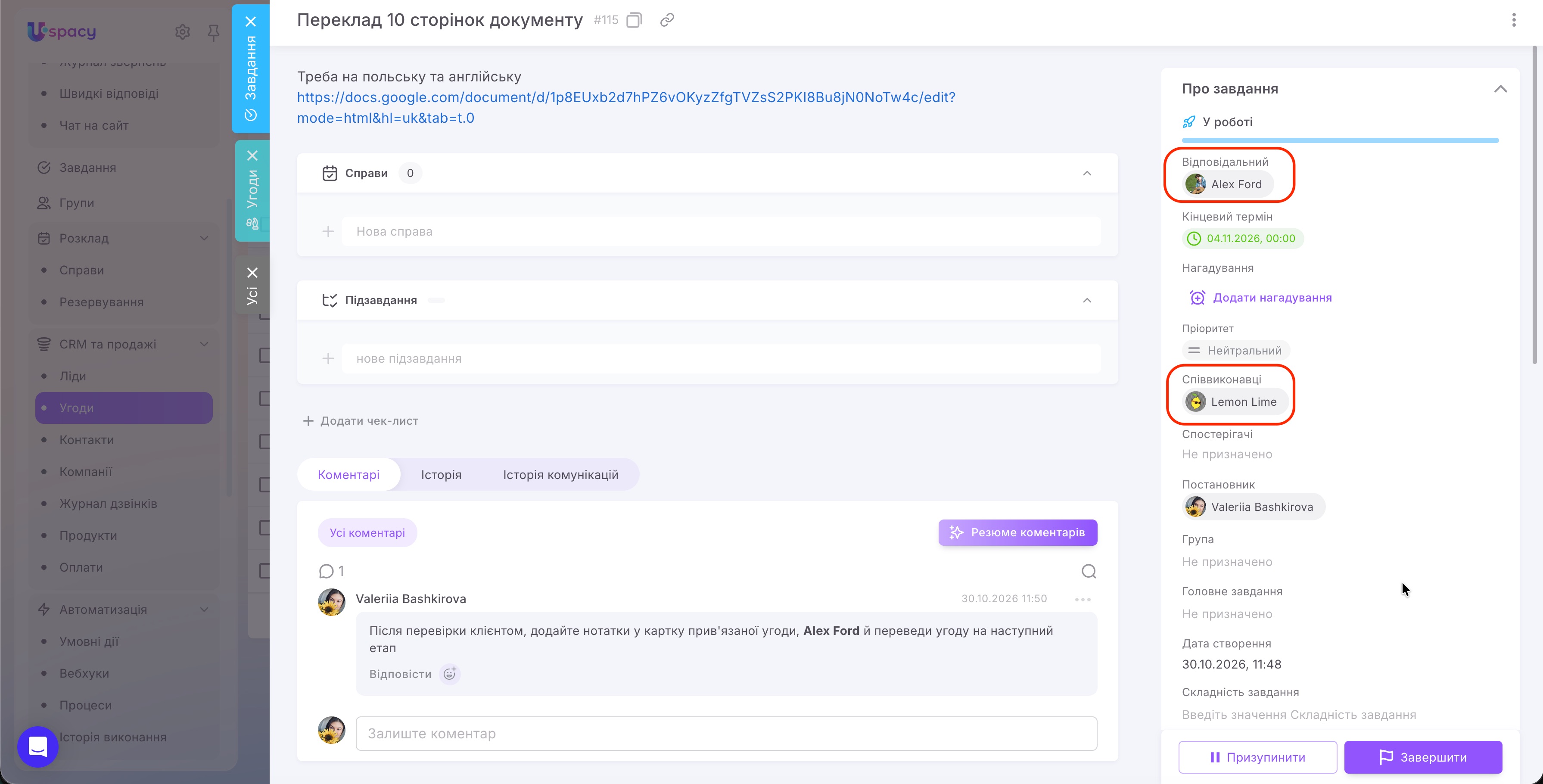
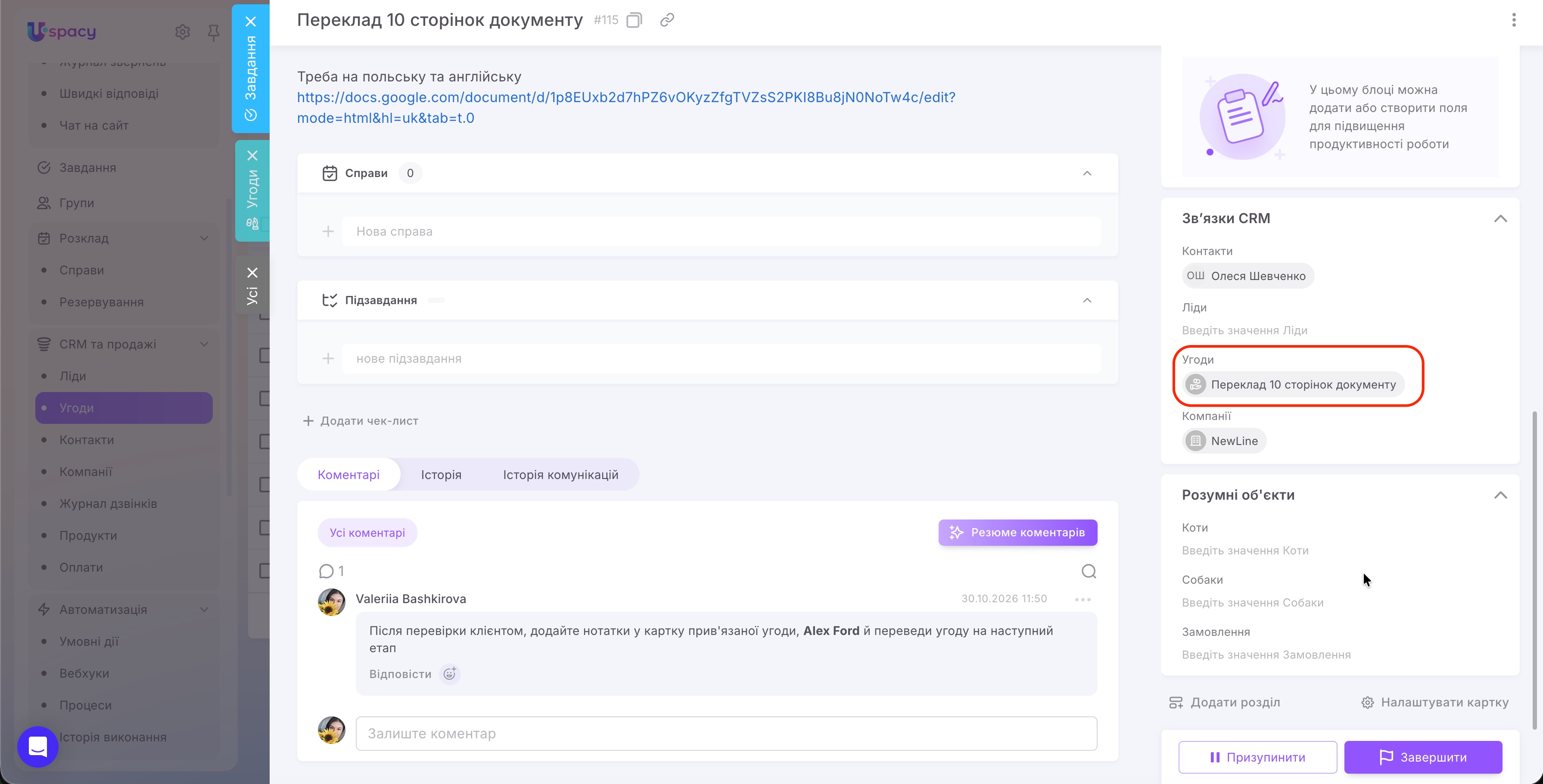
Завдяки доступу через поле Спостерігачі перекладачі можуть відкрити її картку та працювати з нею в межах наданих прав.
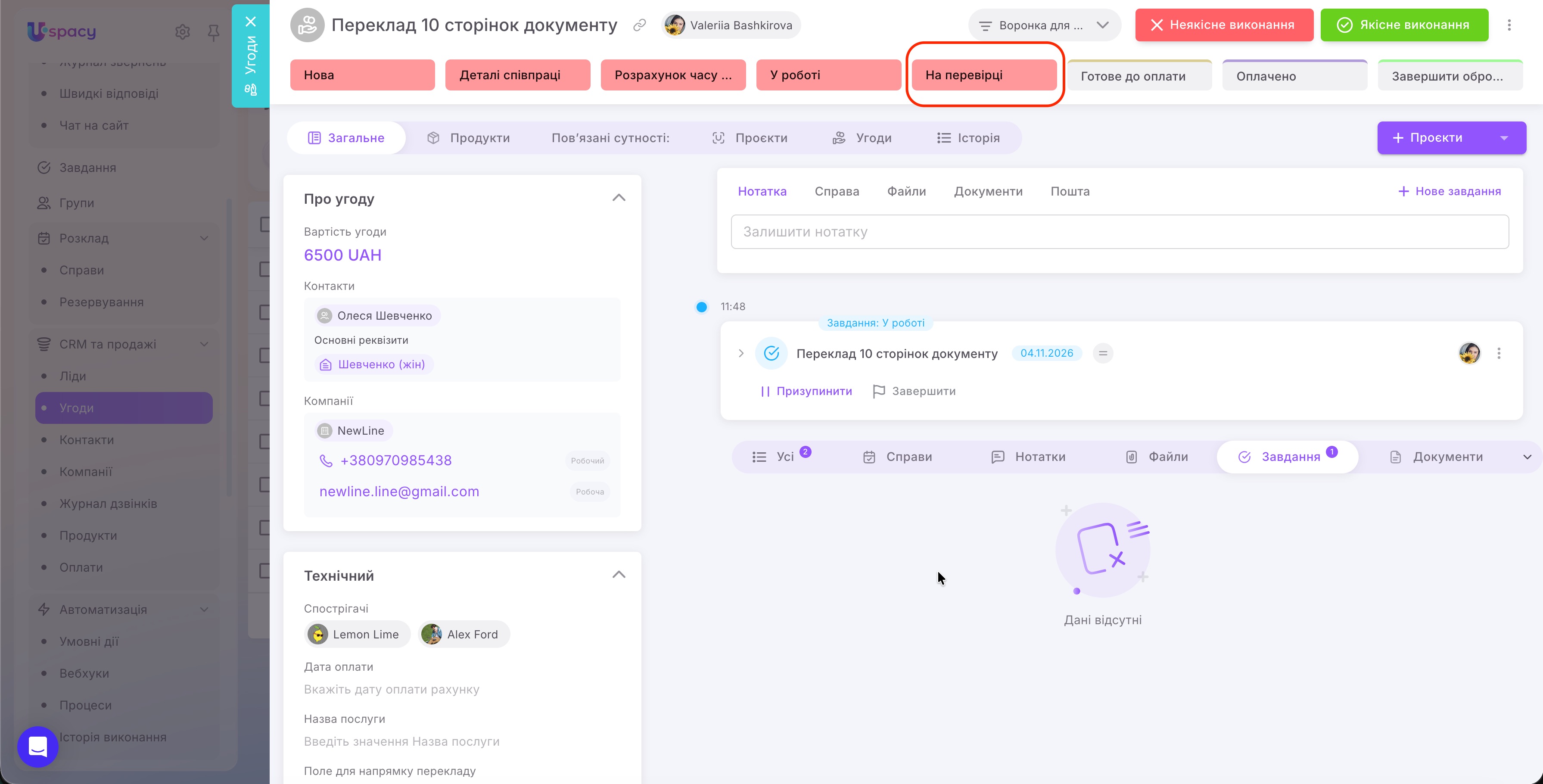
Наприклад, після погодження перекладу з клієнтом Alex Ford додає до угоди нотатку про результат і переводить її з етапу На перевірці на Готове до оплати.
Пошук угод, у яких користувач є спостерігачем
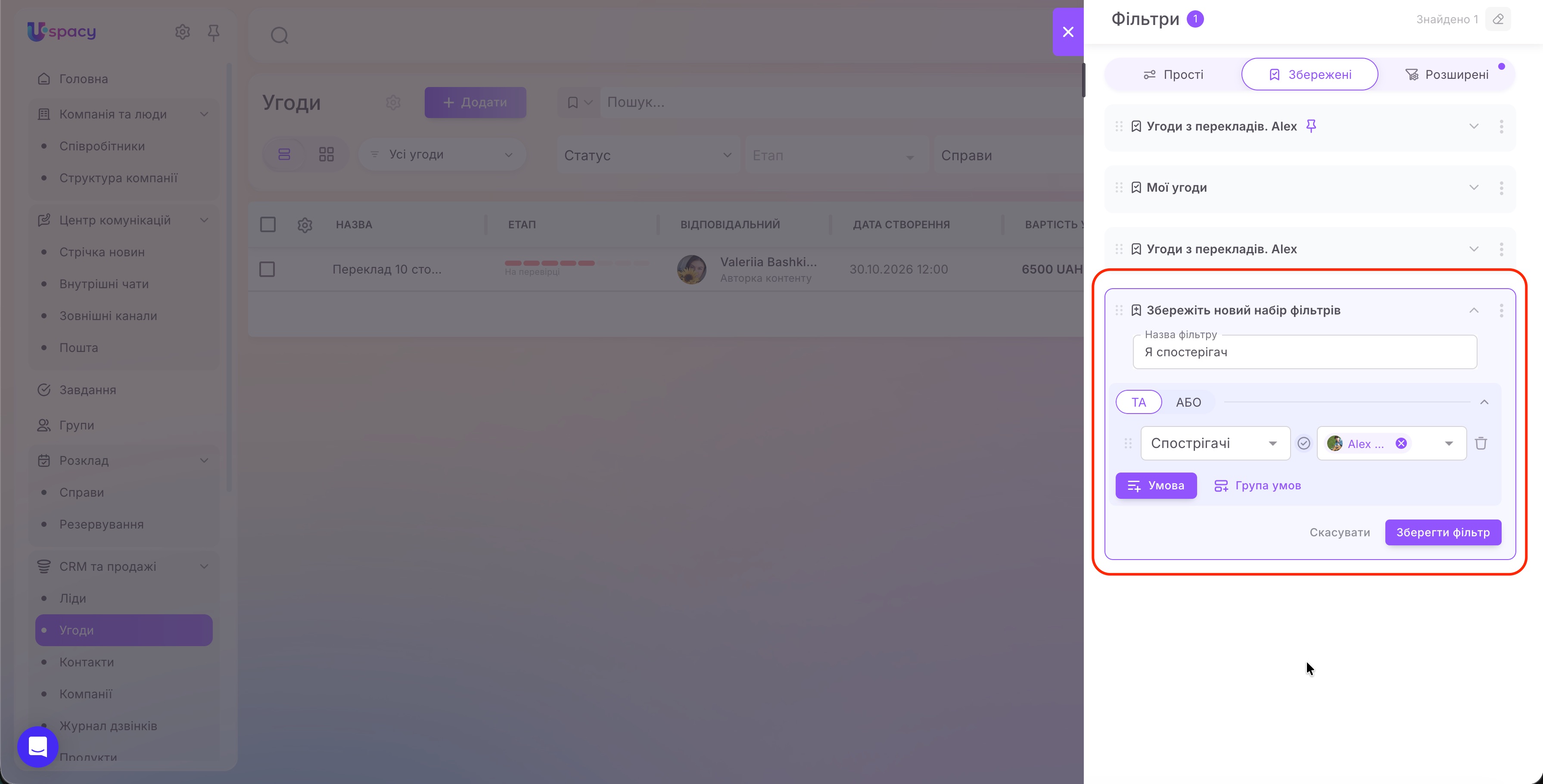
Для зручності можна створити та зберегти фільтр за відповідним полем типу Користувач, щоб швидко знаходити елементи CRM, у яких зазначено потрібного співробітника.
Для цього відкрийте Фільтри, додайте умову за цим полем і виберіть потрібного користувача. Збережіть набір умов, наприклад із назвою «Я спостерігач».
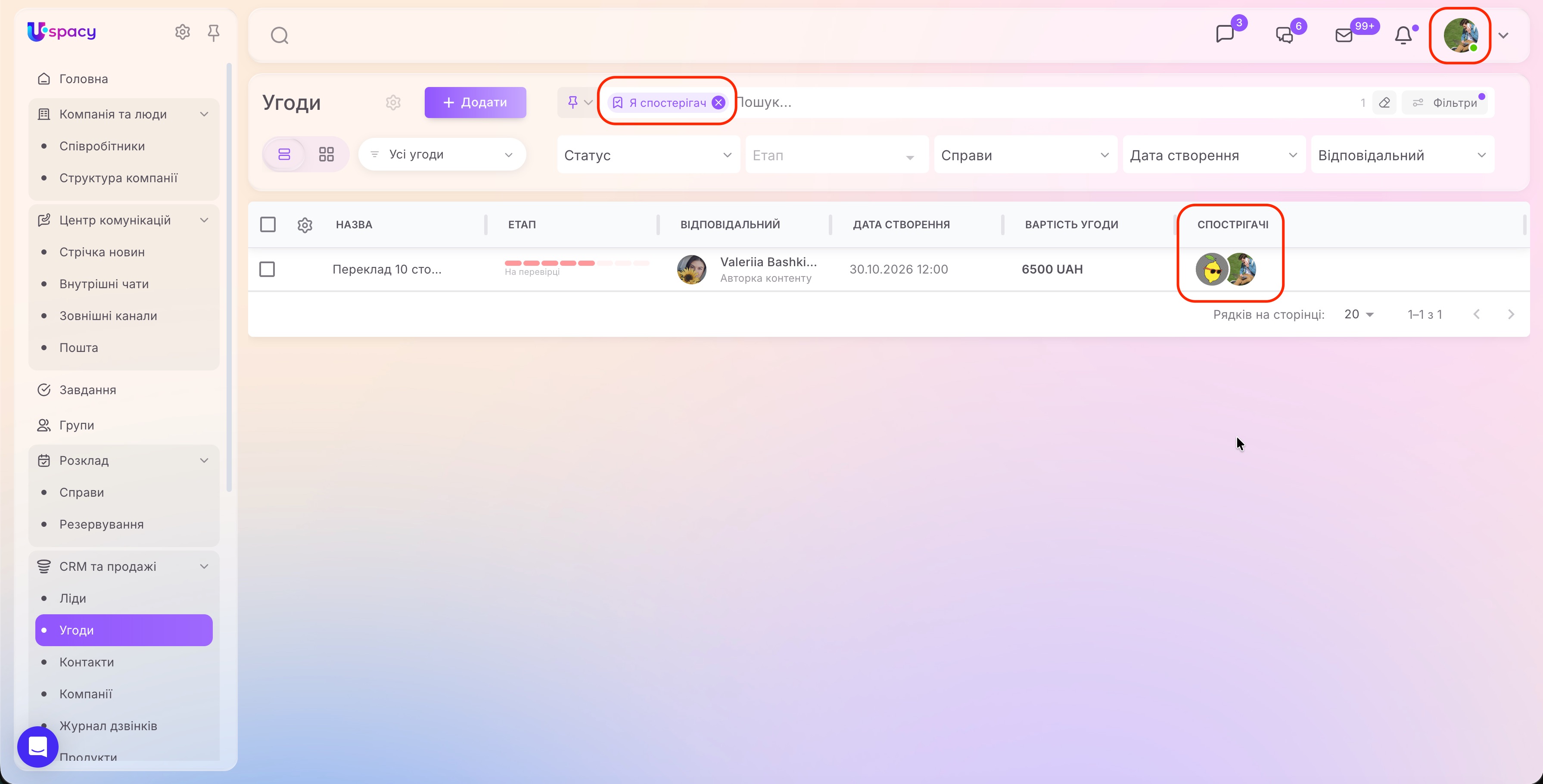
Застосувавши такий фільтр, співробітник зможе швидко знайти доступні йому угоди, у яких його зазначено як спостерігача.
Завершення доступу на визначеному етапі
У нашому сценарії доступ перекладачів налаштовано лише для етапів, на яких вони працюють із замовленням.
Після переходу угоди на етап Готове до оплати, для якого доступ через поле не налаштовано, вони більше не зможуть переглядати цю угоду, оскільки їхня роль дозволяє бачити лише власні. Відповідно, вона перестане відображатися і в результатах фільтра «Я спостерігач».
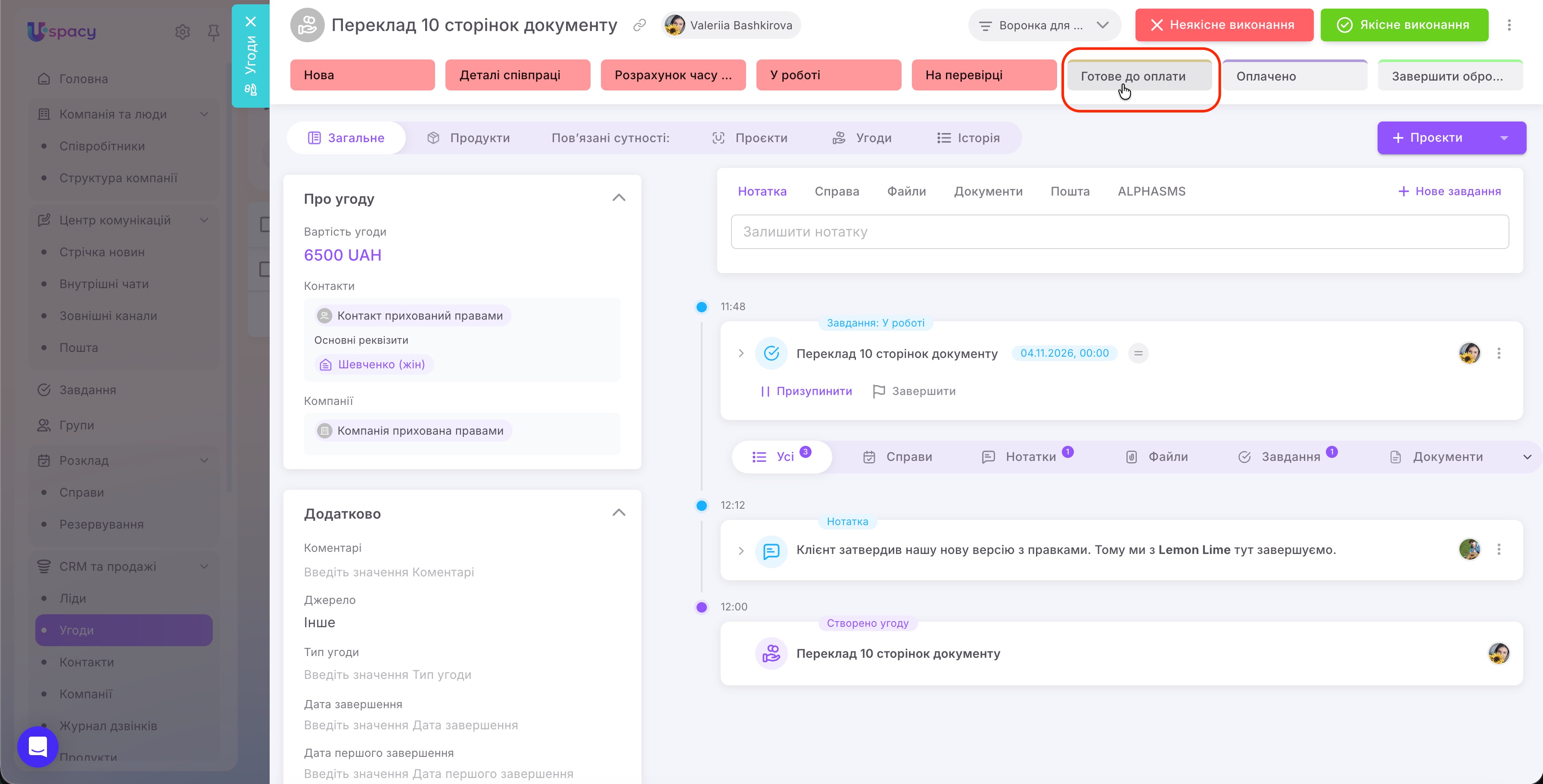
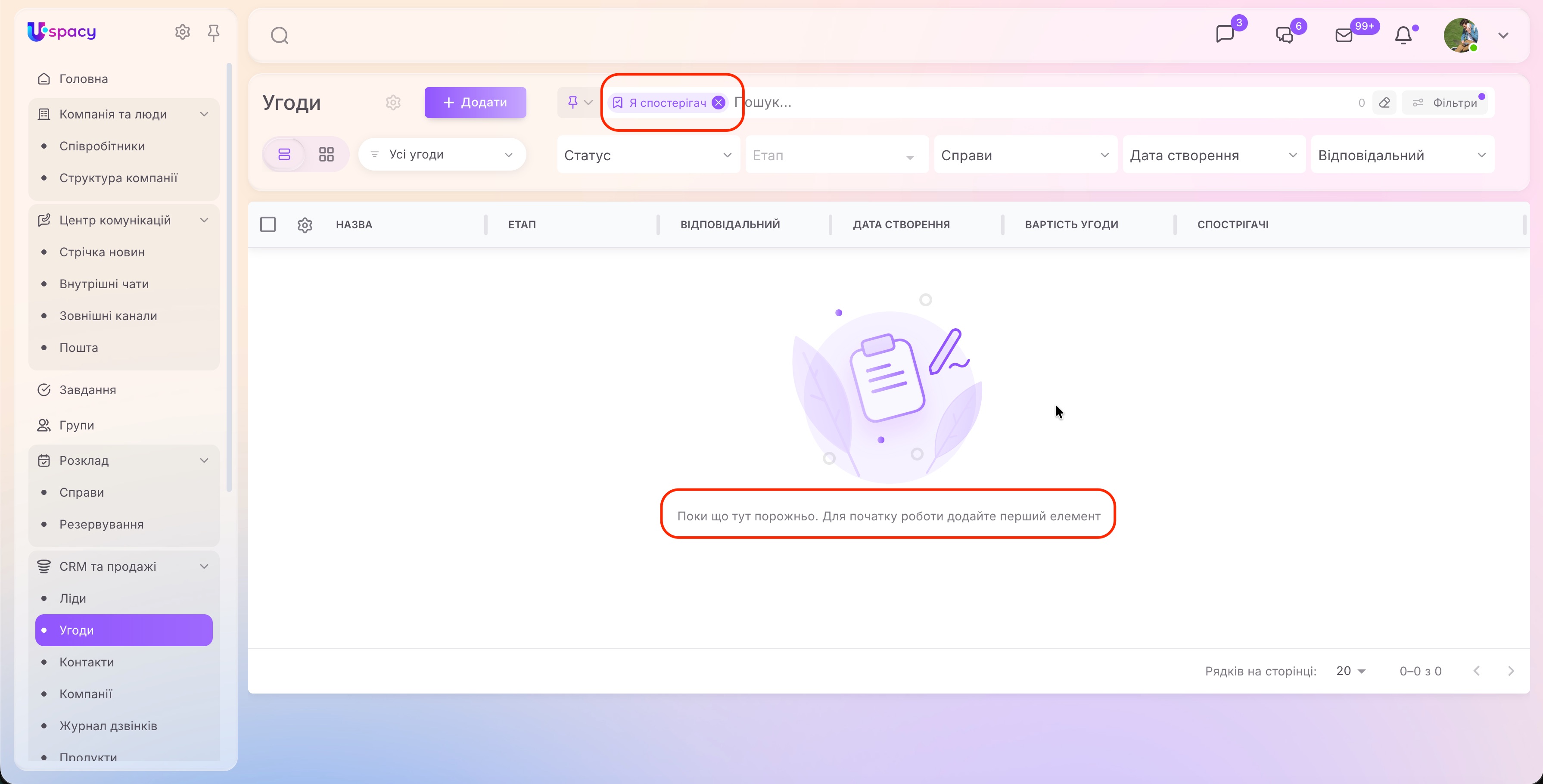
Отже, зазначення користувача в полі надає доступ з урахуванням правил, установлених для поточної воронки та етапу угоди.
Що варто врахувати?
🟣 Доступ до угоди не надає автоматичного доступу до пов’язаних контактів і компаній. Якщо користувач не має прав на їх перегляд, у картці відображатимуться позначення «Контакт прихований правами» та «Компанія прихована правами».
🟣 Якщо ваш сценарій роботи передбачає, що угоди пов’язані із завданнями, а учасники цих завдань мають бачити відповідні угоди, надайте їм доступ через користувацьке поле типу Користувач. Для цього налаштуйте права доступу для поля та зазначте в ньому потрібних співробітників у картці угоди. Так вони отримають доступ до конкретної угоди без необхідності відкривати їм усі угоди чи інші елементи CRM.
🟣 Доступ через користувацькі поля доповнює права користувача, визначені його роллю. Це зручно, коли співробітник має обмежений доступ до CRM, але його потрібно залучити до роботи з конкретними елементами — наприклад, надати доступ до окремої угоди лише на певних етапах.
Якщо користувач уже має ширші права завдяки своїй ролі, налаштування поля їх не звужують. Наприклад, якщо він може редагувати всі угоди або угоди свого відділу, то збереже право редагування таких угод, навіть якщо через користувацьке поле йому надано лише Перегляд.
Отже, доступ через користувацькі поля допомагає залучати колег до конкретних угод і визначати, які дії та на яких етапах їм доступні. Достатньо налаштувати поле й додати потрібних співробітників у картку — без зміни відповідального та розширення доступу до всіх угод.
Створено: 30 жовтня 2026 р. / Оновлено: 30 жовтня 2026 р.