
Якщо вам необхідно проаналізувати вашу базу CRM або підготувати певні звіти, то у пригоді може стати Експорт даних. Це дозволить вивантажити всі потрібну інформацію щодо кожної з сутностей у окремий файл формату *.xlsx.

Як це зробити?
Спочатку потрібно перейти на сторінку тієї сутності, дані про яку хочете експортувати.

💡Опція експорту доступна для лідів, угод, контактів, компаній, продуктів і справ.
У Uspacy можливі два види вивантаження даних. Перший – експорт даних з таблиці, другий – повний експорт. Різниця полягає у обсязі даних і полів, які будуть вивантажені у файл.
🌟 Доступ до експорту, незалежно від його виду, має лише адміністратор або суперадміністратор.
Експорт з таблиці
Для цього потрібно відзначити прапорцем потрібні елементи. У результаті з’явиться кнопка Експортувати.

🟣 Якщо поставити прапорець у шапці таблиці, то будуть вибрані всі елементи на сторінці.

🟣 Якщо натиснути Вибрати всі, то будуть відзначені всі елементи в таблиці.

Крім того, результаті застосування цієї кнопки будуть виділені ті елементи, які відображаються у таблиці відповідно до застосованих фільтрів.

Тому, щоб вибрати всі-всі елементи Простору та експортувати їх, спочатку слід скинути фільтри.

Після натискання кнопки Експортувати відкриється вікно, де потрібно підтвердити свої дії.

Також система повідомить про те, що будуть вивантажені лише дані про вибрані елементи та інформація по тим полям, які на поточний момент виводяться до таблиці. Тобто у файлі будуть міститися характеристики сутності, зазначені у шапці кожної з колонок.

Тому перш ніж починати експорт з таблиці продумайте, яка інформація про елементи вам потрібна та налаштуйте відображення полів.

💡 Якщо ви скористалися опцією Вибрати всі, то буде невеличка відмінність. У результаті у файл будуть вивантажені всі дані, які відповідають застосованим фільтрам, але так само лише з інформацією в тих полях, які зараз виводяться до таблиці.

Повний експорт
Для цього потрібно натиснути на значок шестерні біля назви сутності та вибрати відповідний пунт.

Після натискання кнопки Експортувати відкриється вікно, де потрібно підтвердити свої дії.

💡 Для повного імпорту характерно вивантаження даних про всі елементи сутності та інформації з усіх полів (незалежно від того, які з них відображаються в таблиці).
Результат
Неважливо який з цих двох видів експорту ви використовуєте, але після натискання кнопки Експортувати відкривається вікно, що інформує про початок процесу.

Потрібно лише зачекати його завершення. Дані будуть успішно вивантажені в окремий файл *.xlsx, який буде скачаний автоматично.

Можна спокійно відкрити його на своєму робочому комп’ютері.

Особливості експорту
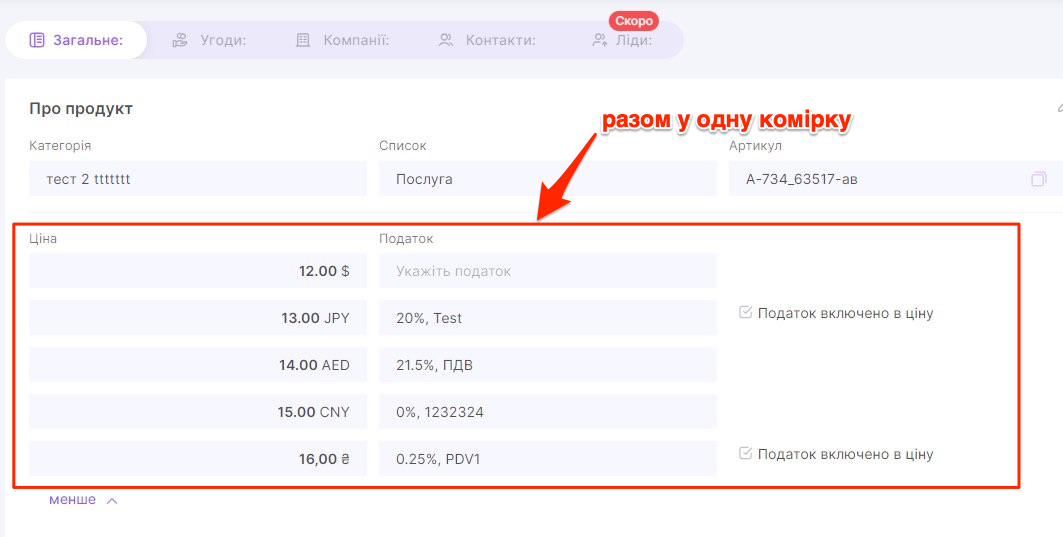
🟣 Значення для множинних полів будуть вивантажуватися в одну комірку. Наприклад, декілька соціальних мереж для контакта чи компанії або ціни продукту в різних валютах будуть після експорту міститися в єдиній комірці таблиці.
🟣 Крім того, для продуктів ціна (грошове значення та валюта), податок та позначка чи включено податок до ціни (inclusive) чи не включено (exclusive) будуть вивантажуватися в одну комірку.
🟣 Для всіх сутностей CRM, окрім продуктів, можна експортувати як стандартні, так і користувацькі поля. Для продуктів поки що доступне вивантаження лише даних зі стандартних полів.
🟣 Поля типу Файл і Зображення НЕ експортуються, і у вивантаженій таблиці ці колонки будуть пустими.
🟣 При експорті угод у окремі комірки будуть вивантажені не лише назви пов’язаних з угодою та контактів й компанії, а й дані про й їхні електронні адреси та телефони (якщо вони вказані для елементів).

Особливістю для контактів є те, що будуть експортовані всі елементи, прикріплені до угоди. Але от контактні дані (email, телефон) будуть вивантажені лише того, який в картці є першим.

Звісно це спрацює за умови налаштування відображення цієї інформації в таблиці (експорт із таблиці) або ж при повному експорті.

Створено: 16 жовтня 2023 р. / Оновлено: 15 листопада 2024 р.