
Фільтри та пошук покликані допомогти легко знайти потрібний елемент сутності CRM або певну таких елементів, яка об’єднана спільними ознаками.

Зовнішній вигляд
Цей блок умовно складається з двох частин. Перша – це рядок для введення пошукових запитів(1). Тут, з правого боку також розміщений лічильник кількості елементів(2), що відповідають заданим умовам. Також кнопка очищення(3), після натискання на яку пошукові запити та виставлені фільтри скидаються.
Ще тут можна побачити панель збережених фільтрів (4), і перехід до вікна розширених налаштувань(4), що дозволяють здійснювати пошук за додатковими полями.

Друга частина – це панель швидких фільтрів. Тобто параметрів за якими буде здійснюватись пошук. Вигляд залежить від того, чи є фільтр очищеним чи активним і скільки варіантів у ньому вибрано.

Типи фільтрів
Системою передбачено 5 швидких стандартних фільтрів, які для зручності роботи, розміщені безпосередньо під рядком пошуку. Це дозволяє швидко за основними полями знайти потрібні елементи.
Також є можливість розширити параметри пошуку. Для цього й існує вікно розширених налаштувань фільтрів. Тут можна використати додаткові поля, щоб знайти потрібні елементи.
Швидкі
Залежать від сутності з якою ви працюєте:
🟣 Для лідів: Статус, Етап, Джерело, Дата створення та Відповідальний.

🟣 Для угод: Статус, Етап, Справи, Дата створення, Відповідальний.

☝🏻Фільтрування за етапом в угодах спрацює лише після того як буде вибрана воронка.

🟣 Для контактів: Тип контакту, Джерело, Дата створення, Відповідальний, Дата оновлення.

🟣 Для компаній: Тип компанії, Джерело, Дата створення, Відповідальний, Дата оновлення.

Прості
У цьому вікні у вкладці Прості можна керувати як набором фільтрів, що є швидкими й містяться над рядком пошуку.

Так і використовувати додаткові поля для пошуку.

А також тут можна керувати логікою роботи та умовами фільтрації.

Умови фільтрації
Їх доступно дві, а саме:
🟣 Усі умови одночасно. Цей варіант забезпечує що фільтрація за всіма без виключення полями, для яких задані значення, здійснюється за логікою «I».
Тобто знайдені елементи повинні відповідати лише усім вказаним параметрам разом.

🟣 Хоч одну умову. Цей варіант забезпечує, що фільтрація за всіма полями, для яких задані значення, здійснюється за логікою «АБО».
Тобто знайдені елементи можуть відповідати лише одному із вказаних параметрів.

Також у цьому вікні можна побачити скільки фільтрів застосовано(1), а ще лічильник кількості елементів(2), що відповідають заданим умовам. Також є кнопка очищення(3), після натискання на яку пошукові запити та виставлені фільтри скидаються.

У вікні розширених фільтрів як частина швидких фільтрів міститься ще й рядок пошуку (1) та поле вибору воронки (2).

💡Крім того, використовуючи кнопку Додати поля для фільтрації можна налаштувати, які поля будуть відображені на панелі швидких фільтрів.

Наприклад, можна прибрати хоч всі типові для швидких фільтрів сутності поля з цього списку. Правда й фільтрація по ним відбуватися не буде.

У такому разі додаткові поля, відмічені в списку, у порядку черги будуть підтягнуті до панелі швидких фільтрів.

Відповідно вибрати значення для фільтрації за цими полями можна одразу на сторінці сутності, без переходу до вікна розширених налаштувань.

❗️ Для того, щоб відновити стандартний порядок полів, потрібно скористатися відповідною кнопкою.

Власні (збережені)
Uspacy дає можливість налаштувати свій набір параметрів для фільтрації та зберегти його.
Зробити це легко. Спершу потрібно вибрати, за якими полями здійснювати фільтрацію.

У списку ви побачите повний перелік. Можете залишити все як є, а можете прибрати непотрібні.

❗️Зверніть увагу, що для фільтрації обов’язково має бути вибрано 5 параметрів.

Але, як вже відомо, за потреби відновити стандартний порядок полів можна натисканням однієї кнопки.

Коли для фільтрації вибрано необхідні параметри, залишається тільки встановити для них значення.

А також вибрати умови фільтрації.

І після цього натиснути Зберегти фільтр.

Введіть назву та збережіть свій новий набір фільтрів.

💡На цьому етапі ви теж можете змінити поля, за якими буде відбуватися фільтрація, значення для них, а також логіку роботи фільтрів.

Після цього новий фільтр буде відображений у вкладці Збережені, а також одразу застосований.

Кожен зі збережених вами фільтрів має кнопку виклику меню взаємодії.

З її допомогою ви зможете:
🟣 Застосувати – виконується фільтрація за вказаними у фільтрі параметрами.
Крім того застосувати можна й без переходу до вікна налаштувань, а одразу на сторінці завдань. Для цього виберіть потрібний на панелі збережених фільтрів.

🟣 Закріпити – фільтр буде переміщено та зафіксовано угорі списку. А також на панелі збережених.

Закріпити можна й без переходу до вікна налаштувань, а одразу на сторінці сутності. Для цього виберіть потрібний на панелі збережених фільтрів і натисніть на відповідний значок.

🟣 Видалити – повністю усунути фільтр з системи. Після цього використовувати його ви не зможете, відновити теж.

💡Видалити НЕ можна лише передвстановлений фільтр для кожної сутності (Мої угоди, Мої ліди, Мої компанії, Мої контакти). Але його можна налаштувати під власні потреби.
Крім того, для кожного збереженого вами фільтра можна змінити умови фільтрації, набір параметрів та їх значень у будь-який момент. Для цього натисніть на стрілку, що розгорнути на побачити всі налаштування.

Внесіть необхідні зміни та збережіть їх.

Розширені
У кладці Розширені у вікні Фільтри теж можна додавати та видаляти поля, але додатково — вибрати умову та для кожного поля задати значення. А логікою роботи фільтра, поєднуючи умови за принципом «ТА» та «АБО», щоб будувати справді гнучкі запити.
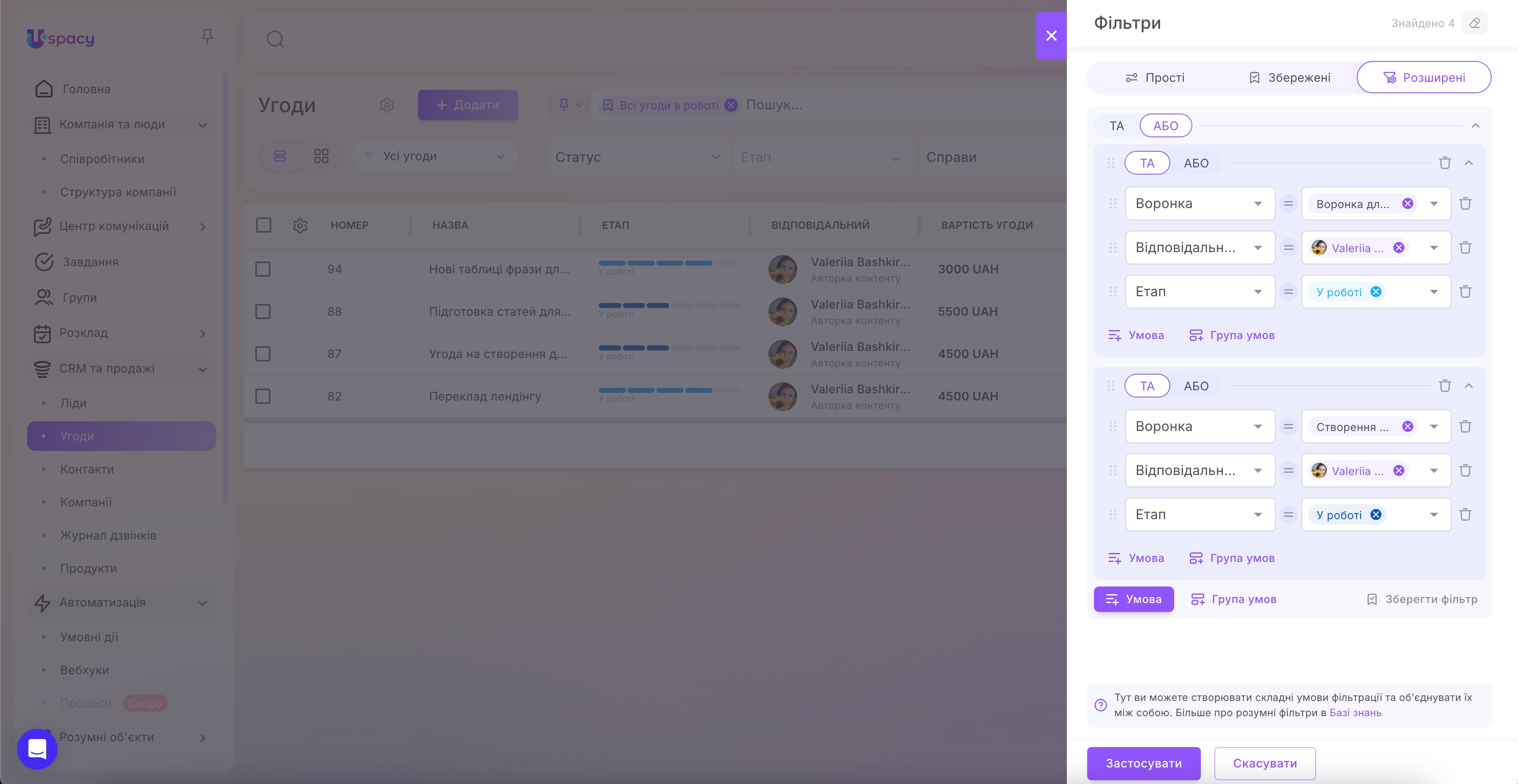
🔍 Детальніше про розширені фільтри в CRM можна прочитати в окремій статті.
Робота пошуку та фільтрів
Фільтри та пошук у CRM працюють разом. Як це відбувається, можна описати трьома кроками:
Крок перший. Прописати пошуковий запит.

Крок другий. Вибрати варіанти значень для одного фільтру чи декількох фільтрів. Можна зробити це на панелі швидких фільтрів.

Або ж у вікні з розширеними налаштуваннями. Це залежить від того, за якими параметрами ви здійснюєте пошук.

Або взагалі скористатися власними збереженими фільтрами.

Як скинути значення фільтра?
На панелі швидких фільтрів для кожного з типів, якщо вибрано хоч одне значення, буде активною кнопка Очистити.

Або у вікні розширених налаштувань можна натиснути на хрестик у потрібному полі.

А щоб скинути всі фільтри, можна натиснути на кнопку очищення у рядку пошуку(1). Або на хрестик біля назви збереженого фільтра(2), якщо застосовано саме його.

Особливості пошуку за деякими типами полів
🟣 Поле типу Гроші (наприклад, стандартне Сума угоди).

Для нього фільтрація працює у два способи. Перший – тільки за числовим значенням. Тобто валюта враховуватися не буде. У результаті будуть показані елементи, які задовольняють параметри за вказаним діапазоном чисел.

Щоб фільтрація спрацювала саме так, то просто не вказуйте валюту, а залиште варіант Будь-яка.

Другий спосіб – за конкретною валютою. Тобто тепер враховується не лише заданий числовий диапазон. А у результаті будуть показані елементи, які задовольняють параметри в цілому, враховуючи вказану валюту.
💡Оскільки поле типу Гроші є комбінованим, то всередині нього завжди спрацьовує логічне правило І. Знайдені елементи будуть містити в цьому полі І заданий діапазон чисел І вказану валюту одночасно.
Щоб фільтрація спрацювала саме так, то просто виберіть потрібну грошову одиницю.

❗️Зверніть увагу, що в списку будуть ті валюти, які в Загальних налаштуваннях Простору зазначені в полі Валюти, доступні в системі.

🟣 Поле типу Число (Число з дробовою частиною). Щоб спрацювала фільтрація, потрібно вказати числовий діапазон. Тоді, якщо вказано від та до, то виводяться усі елементи, значення поля яких дорівнює або більше введеного числа від та менше або дорівнює введеному числу до.
☝🏻Якщо число від співпадає з числом до, то виводяться всі елементи які мають точне співпадіння значень.

Або тільки нижню межу (від). Тоді виводяться всі елементи, значення поля яких дорівнює або більше введеного числа.

Або тільки верхню межу (до). Тоді виводяться всі елементи, значення поля яких менше або дорівнює введеному числу.

💡Такі самі правила для числових діапазонів застосовуються і для поля типу Гроші.
🟣 Поле типу Прив’язка до сутності. Щоб спрацювала фільтрація, потрібно вводити назву елемента прив’язаної сутності.

Крок третій. Переглянути результати.

💡Отже, пошук у CRM обов’язково враховує всі налаштування фільтрів. Те, які значення вказані в кожному з них, а також у рядку пошуку будуть впливати на результат.
Створено: 29 лютого 2024 р. / Оновлено: 12 грудня 2025 р.