
Хорошоп — це платформа для створення й керування інтернет-магазинами. Вона допомагає працювати з товарами, замовленнями, оплатами та доставкою.
Інтеграція Uspacy та Хорошоп поєднує інтернет-магазин із CRM у вашому Просторі. Після підключення нові замовлення із сайту автоматично передаються в Uspacy. На їхній основі система створює Контакт та Угоду в потрібній воронці й призначає вибраного відповідального.
У результаті менеджерам не потрібно вручну переносити інформацію із замовлень. Дані клієнта, склад покупки та інші важливі відомості одразу доступні в CRM.
Але про все по черзі ⬇️
Дії на стороні Хорошоп
Крок 1. Підготовка домену магазину
Для підключення інтеграції знадобиться домен вашого інтернет-магазину.
Його можна скопіювати з адресного рядка браузера. В Uspacy потрібно буде вказати лише домен — БЕЗ https://, http:// та додаткових частин адреси.
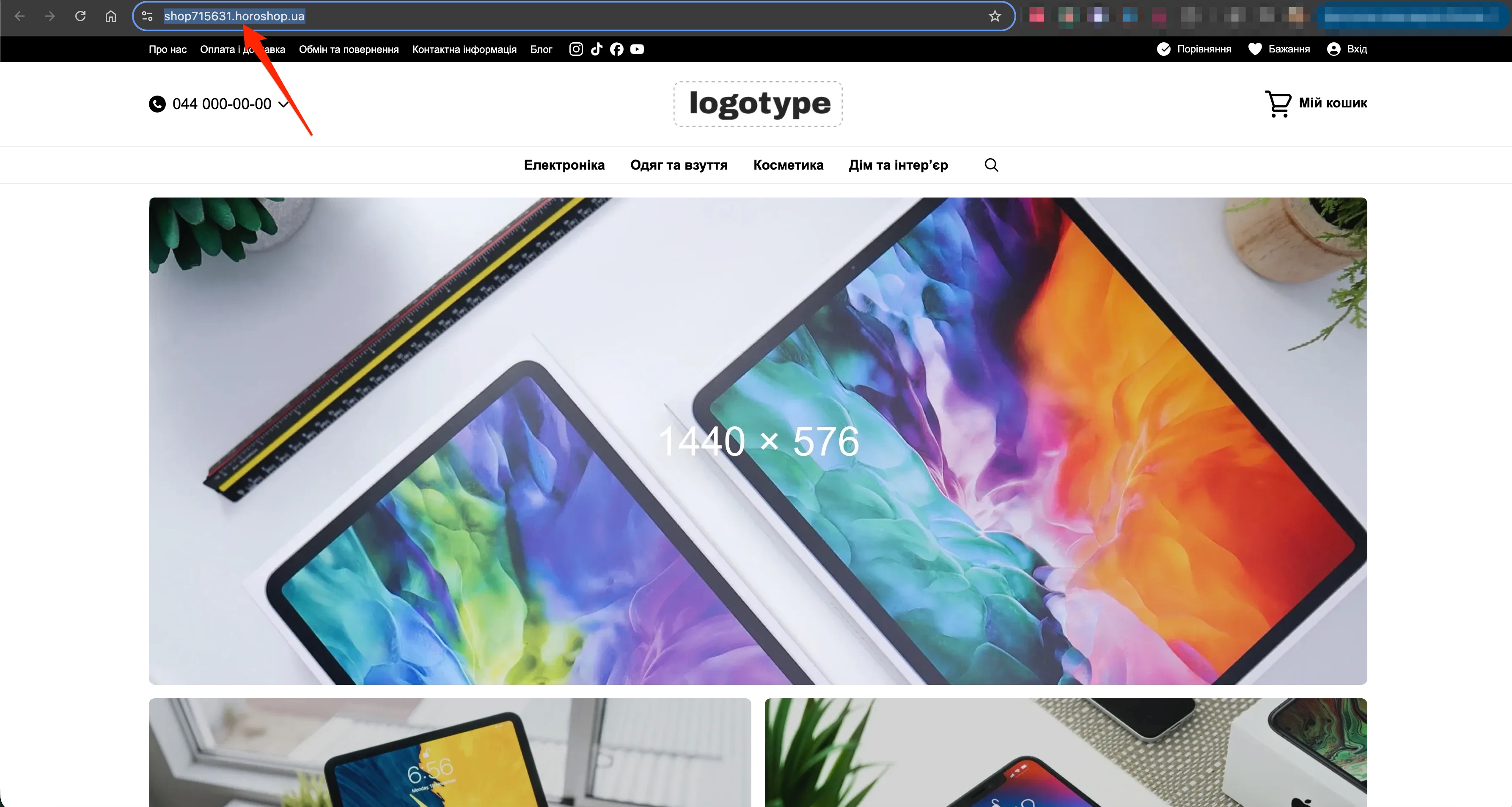
Наприклад:
myshop.horoshop.ua
Крок 2. Отримання даних для авторизації
Для авторизації інтеграції потрібні логін і пароль користувача Хорошоп.
Рекомендуємо створити окремого менеджера спеціально для інтеграції з Uspacy та не використовувати логін і пароль власника магазину.
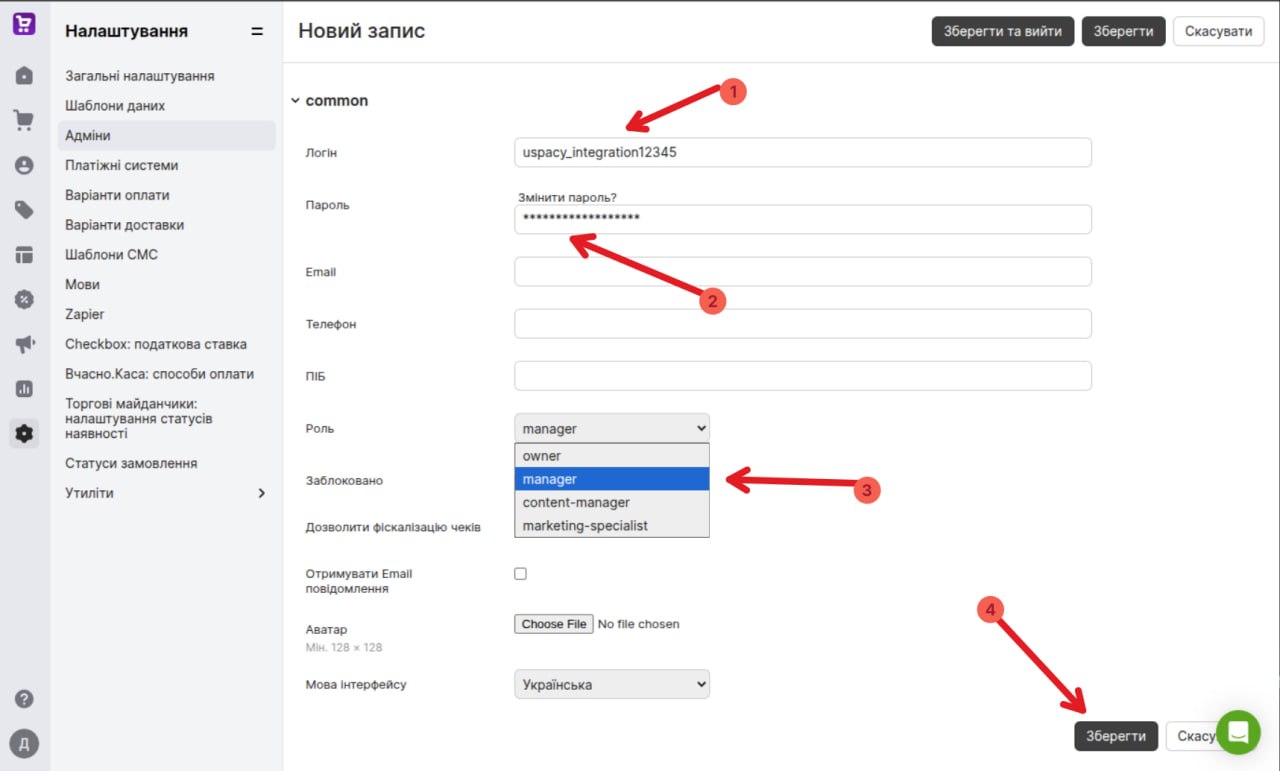
Для цього в адміністративній панелі Хорошоп перейдіть до Налаштування → Адміни та створіть новий запис.
Укажіть:
- Логін — окремий логін для інтеграції з Uspacy;
- Пароль — пароль для цього користувача;
- Роль — manager.
Після цього натисніть Зберегти.
Створені логін і пароль менеджера використовуйте під час налаштування підключення Хорошоп у Uspacy.
Дії на стороні Uspacy
Крок 1. Установлення застосунку
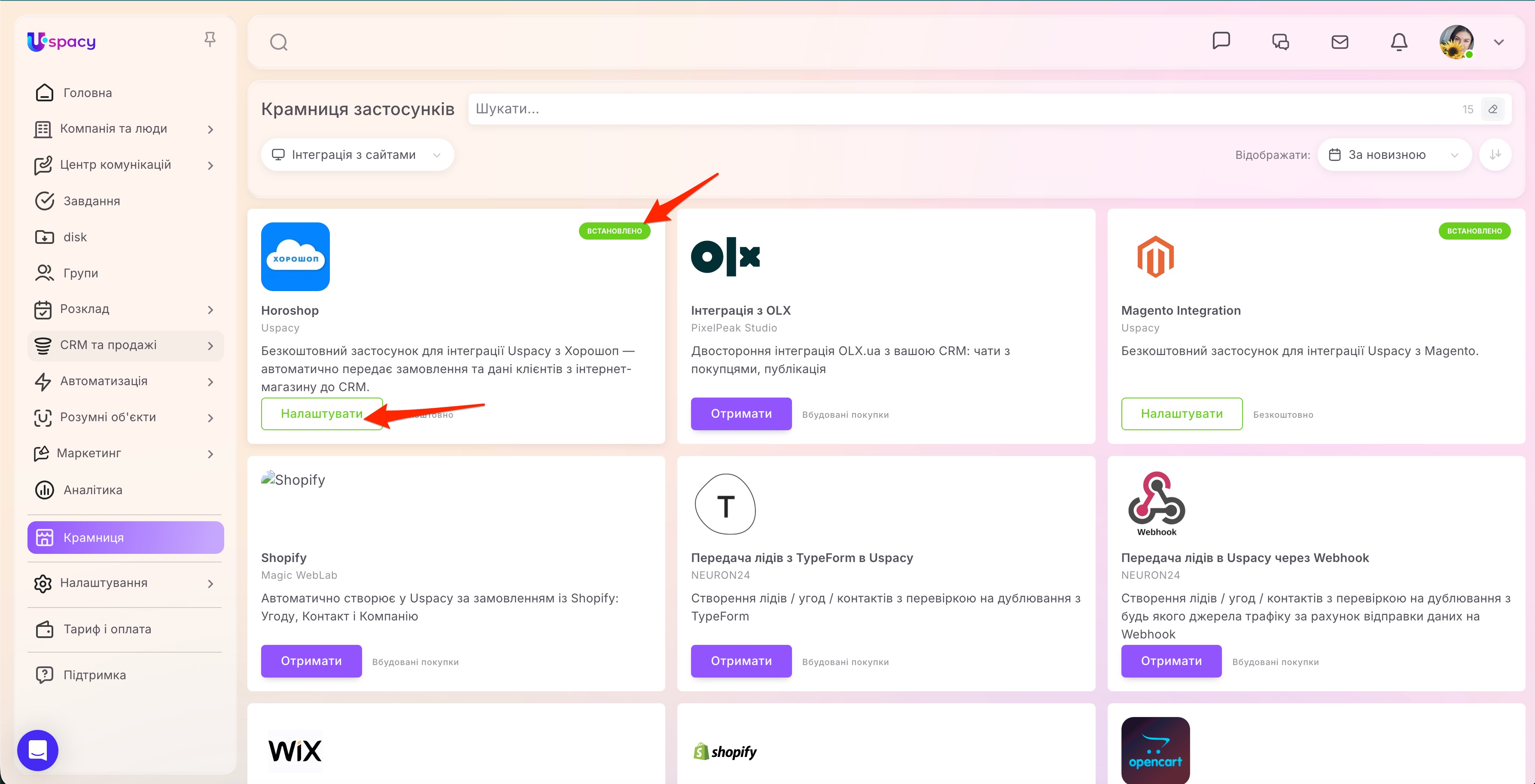
Перейдіть до розділу Крамниця та знайдіть безкоштовний застосунок Хорошоп (Horoshop). Натисніть Отримати, щоб установити його у своєму Просторі.
💡Зверніть увагу, що встановлювати застосунки можуть адміністратор і власник Простору.
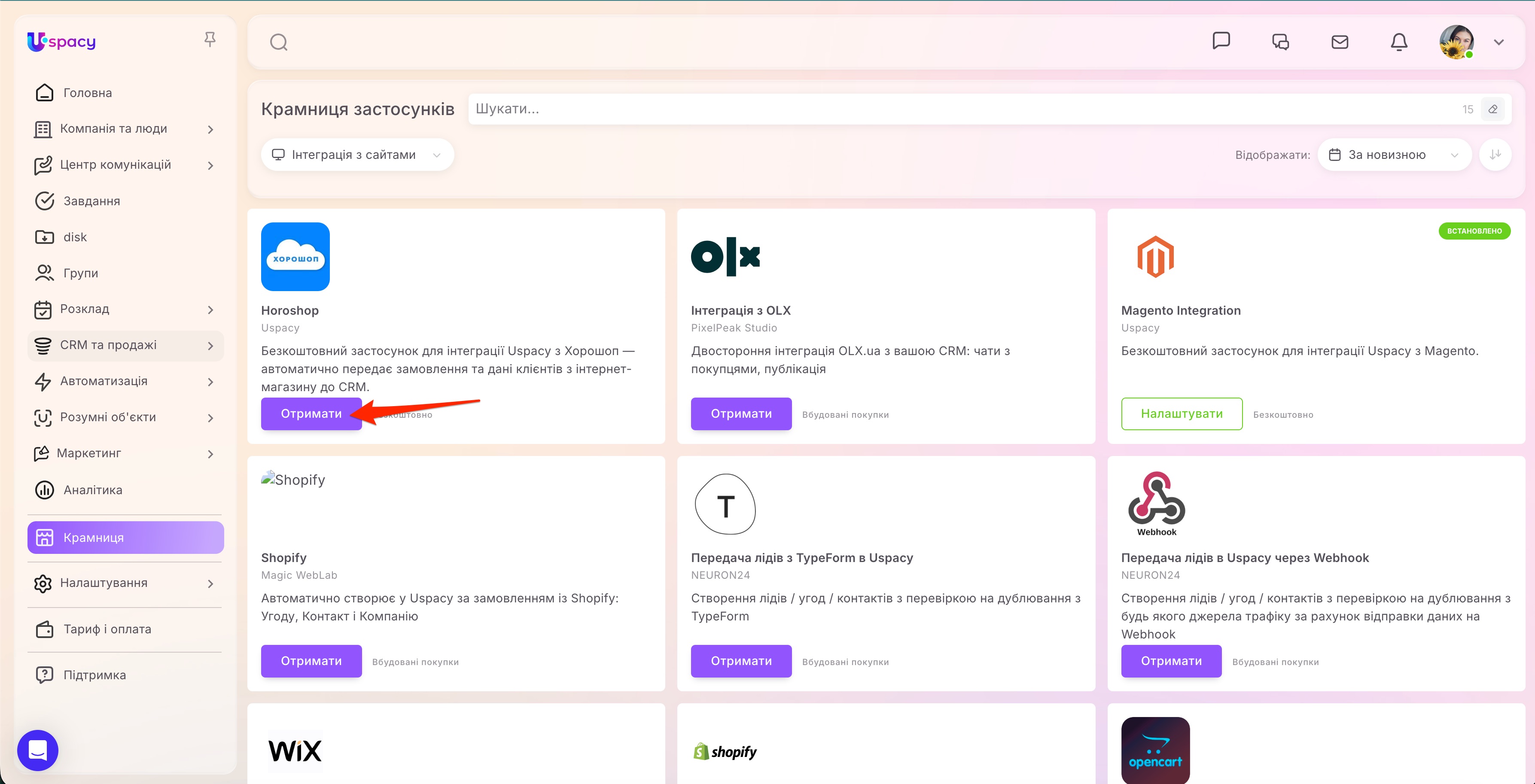
Після завершення встановлення натисніть Налаштувати, щоб перейти до параметрів інтеграції.
Крок 2. Підключення інтеграції
У налаштуваннях застосунку відкриється сторінка Підключені магазини. Якщо ви підключаєте магазин уперше, форма нового підключення відкриється автоматично. Щоб додати ще один магазин, натисніть Додати нове підключення.
Так можна під’єднати до одного Простору декілька магазинів і окремо налаштувати передавання замовлень із кожного з них.
У блоці Основна інформація заповніть поля:
🟣 Назва каналу — введіть зрозумілу назву підключення. Наприклад, це може бути назва магазину. Якщо ви підключаєте декілька сайтів, назви допоможуть швидко розрізняти їх у списку.
🟣 domain — укажіть домен магазину без https://, http:// та скісної риски наприкінці.
🟣 Логін — вставте логін користувача Хорошоп.
🟣 password — введіть пароль користувача.
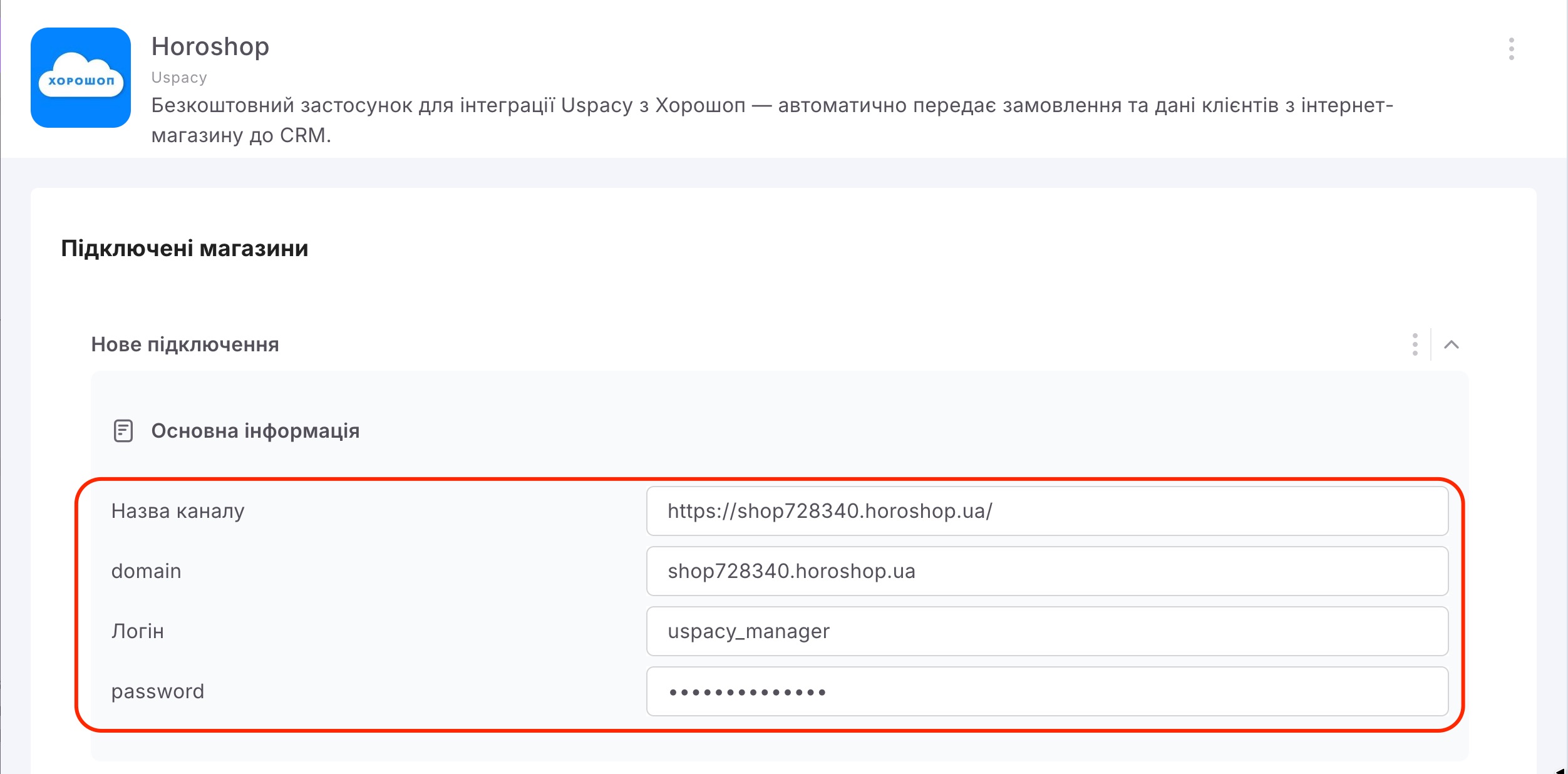
💡Для полів login і password потрібно використовувати дані облікового запису, який був створений для інтеграції з Uspacy .
Крок 3. Налаштування зв’язків із CRM
У блоці Зв’язки з CRM визначте, які елементи потрібно створювати після отримання нового замовлення.
Наразі для інтеграції доступний варіант Контакт+Угода. Це означає, що на основі замовлення в CRM буде створено Контакт клієнта та пов’язану з ним Угоду.
Далі заповніть поля:
🟣 Воронка та етап — виберіть куди потраплятимуть нові угоди.
🟣 Типове джерело — укажіть джерело, яке автоматично додаватиметься до всіх Угод і Контактів, створених на основі замовлень із цього магазину. Це допоможе відрізняти замовлення з Хорошоп від інших звернень, а також використовувати джерело для пошуку, фільтрації та аналізу даних у CRM.
🟣 Типовий відповідальний — укажіть співробітника, який відповідатиме за створені елементи CRM.
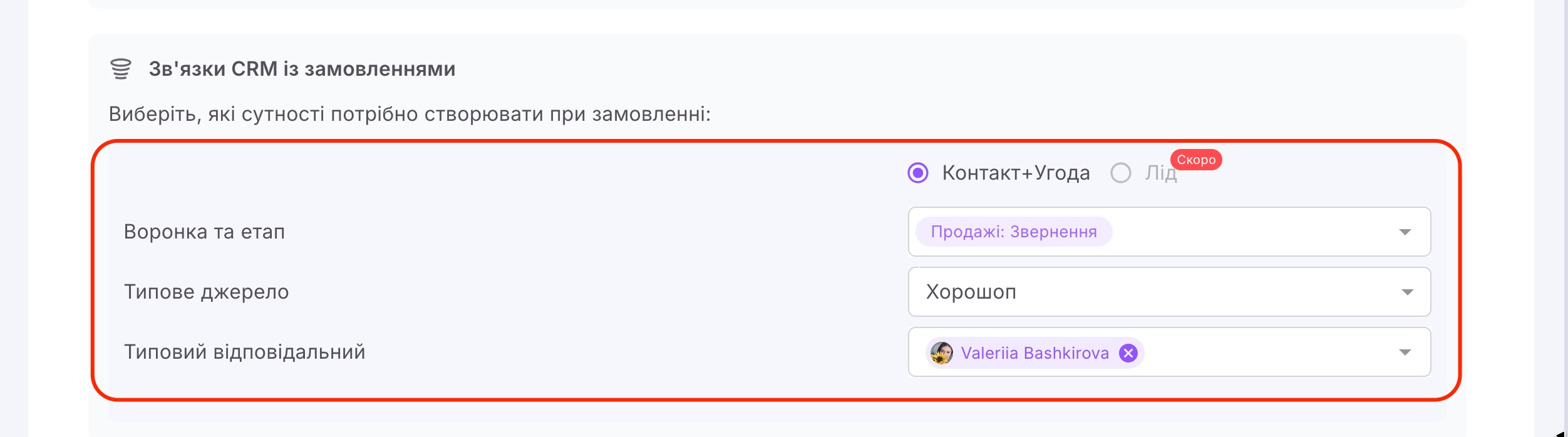
Завдяки цим налаштуванням кожне нове замовлення одразу потраплятиме до потрібної воронки, матиме визначене джерело та відповідального менеджера.
Крок 4. Збереження підключення
Перевірте зазначені дані та натисніть Зберегти.
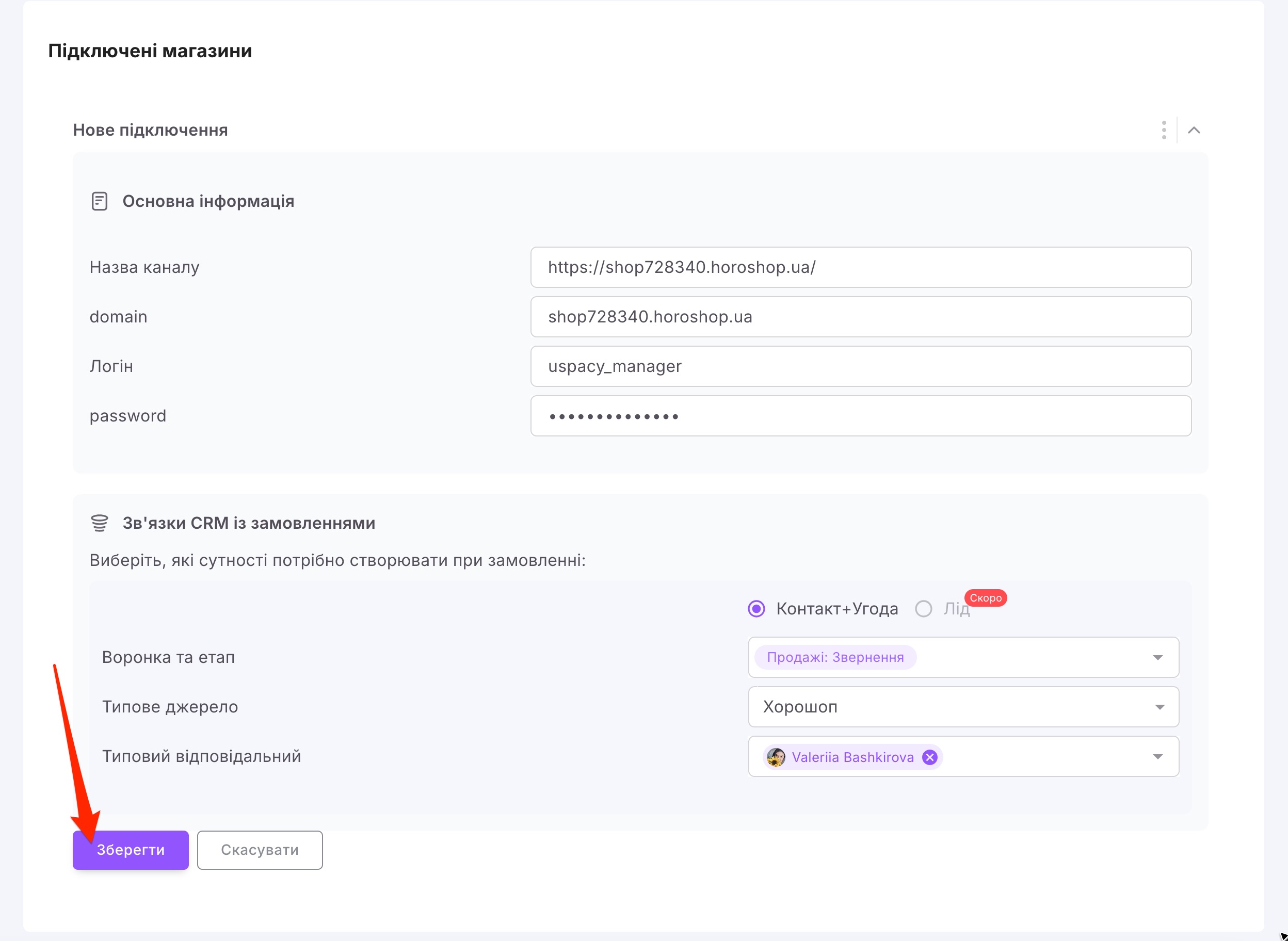
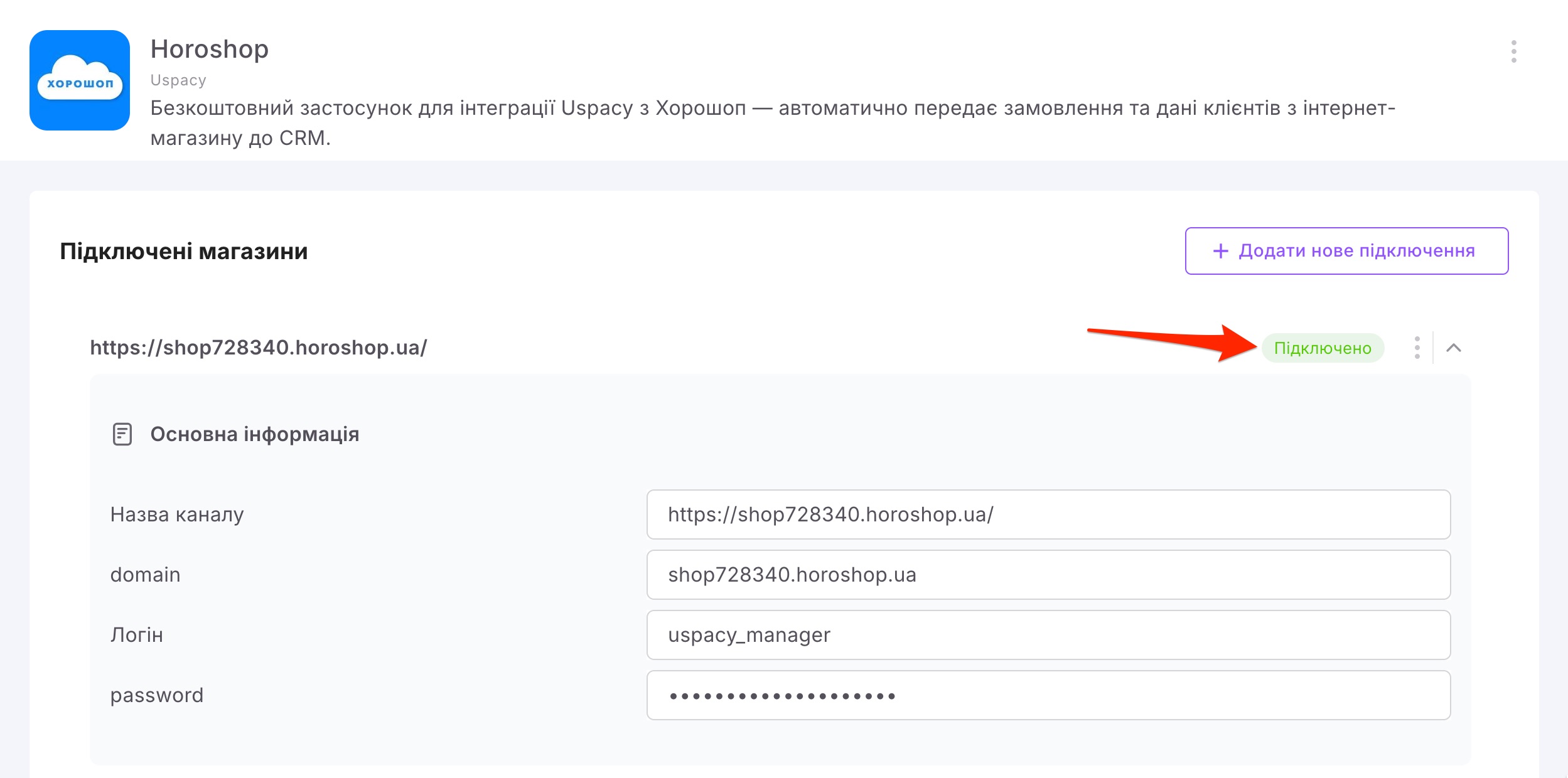
Після успішного підключення магазин з’явиться в переліку, а поруч із його назвою відображатиметься статус Підключено.
Крок 5. Налаштування зіставлення статусів
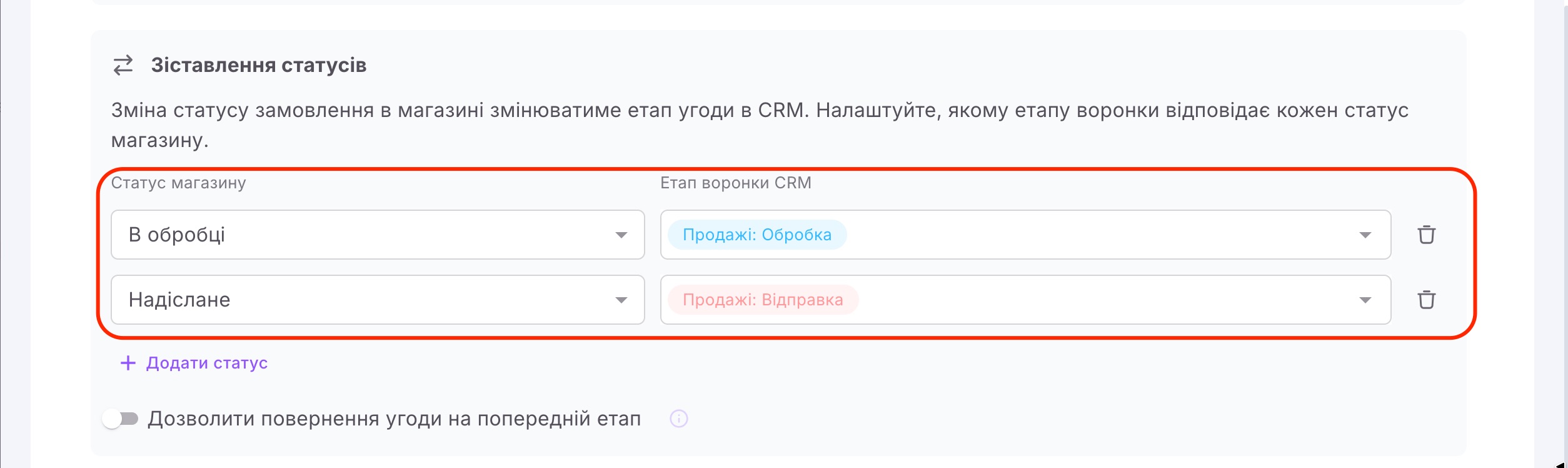
Після збереження основних налаштувань підключення стануть доступними додаткові параметри, зокрема блок Зіставлення статусів.
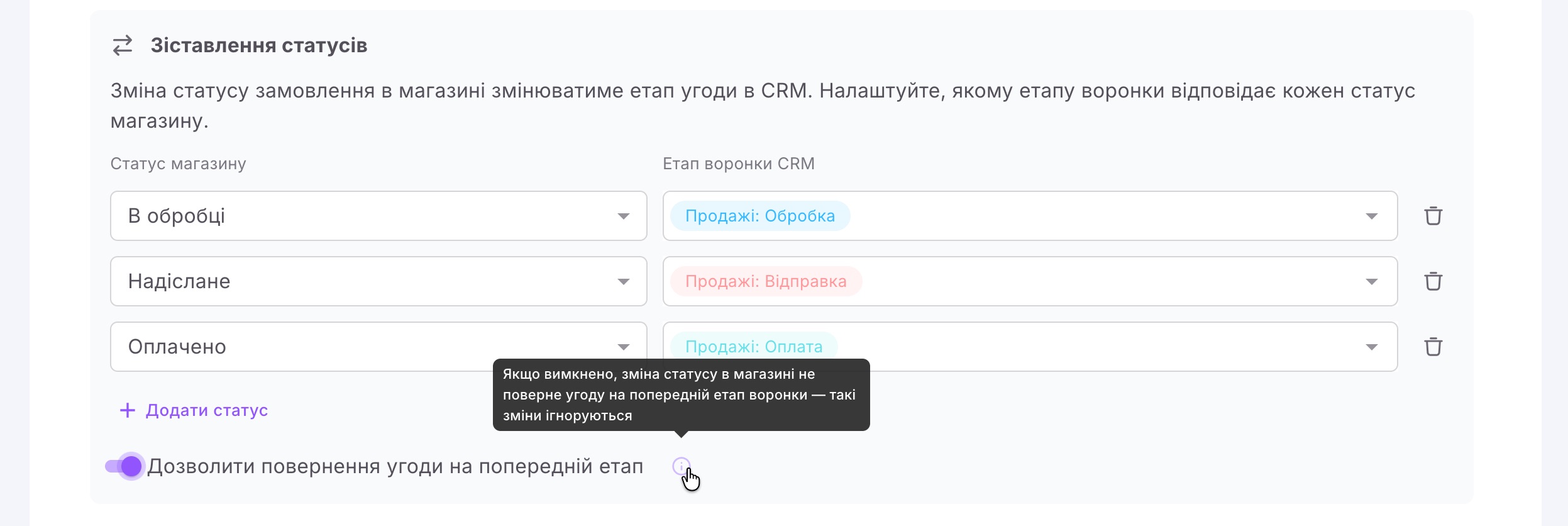
Він дозволяє пов’язати статуси замовлень у Хорошоп з етапами воронки CRM. Завдяки цьому, коли статус замовлення в магазині змінюється, пов’язана Угода в Uspacy автоматично переходить на відповідний етап.
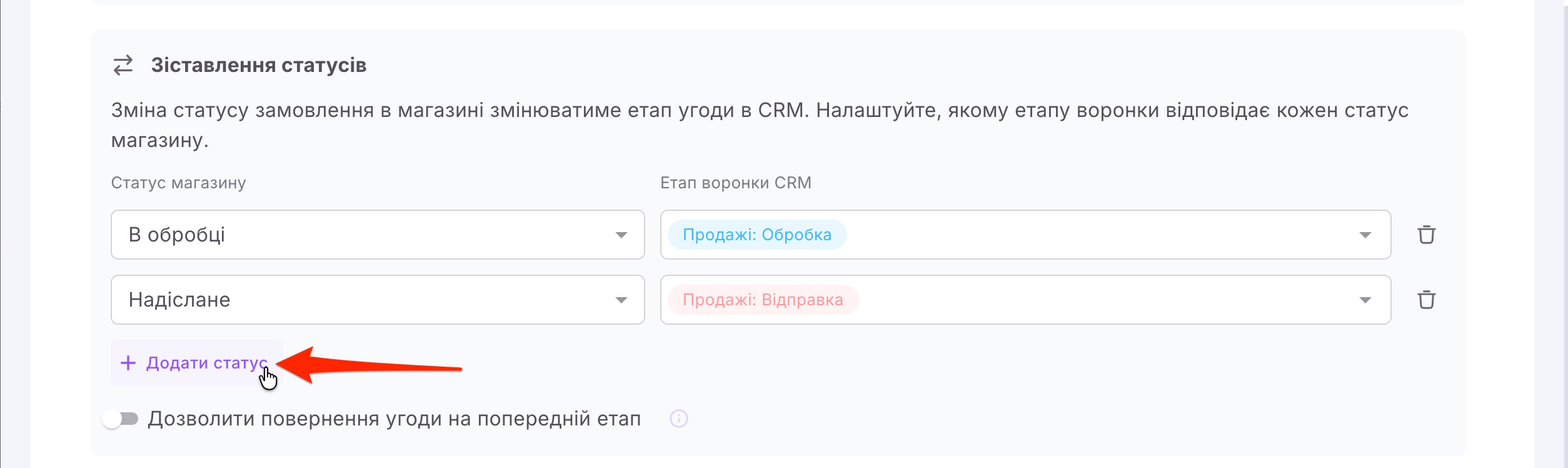
Натисніть Додати статус, щоб створити відповідності.
Далі виберіть статус магазину та вкажіть етап воронки CRM, якому він має відповідати.
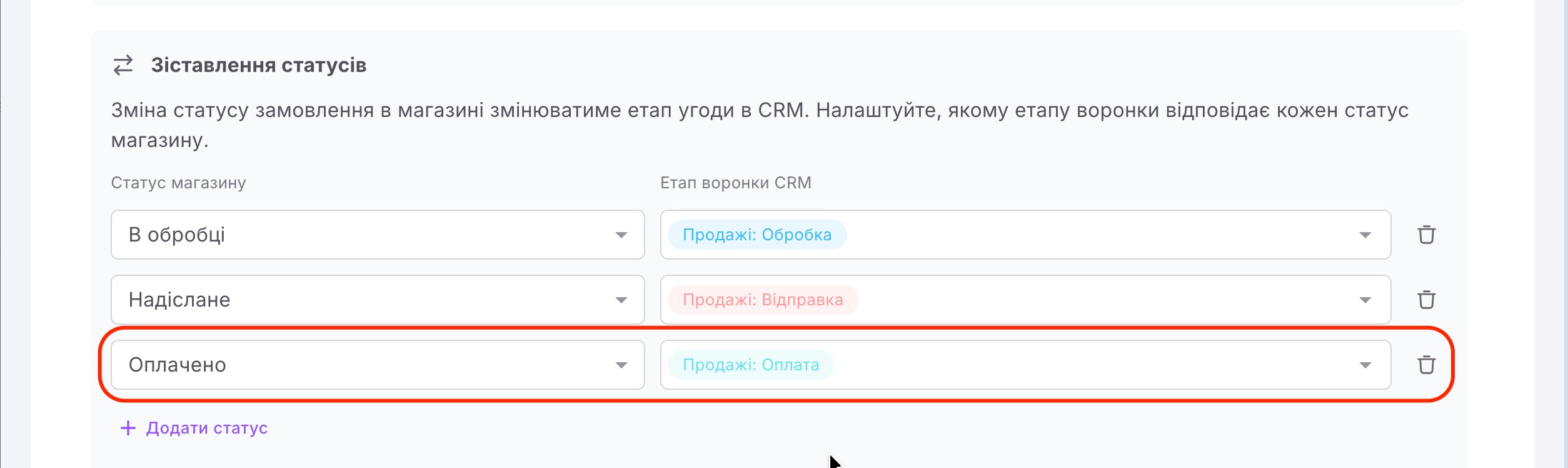
Наприклад, статус В обробці можна пов’язати з етапом Обробка, Надіслане — з етапом Відправка, а Оплачено — з етапом Оплата.
Також доступна опція Дозволити повернення угоди на попередній етап. Якщо вона ввімкнена, зміна статусу замовлення в Хорошоп може повернути Угоду на попередній етап воронки. Якщо вимкнена — такі зміни ігноруватимуться.
Крок 6. Налаштування передавання даних із форм
Після підключення магазину в блоці Налаштування форм стануть доступними стандартні форми Хорошоп:
- Новий відгук або коментар;
- Запит на зворотний дзвінок.
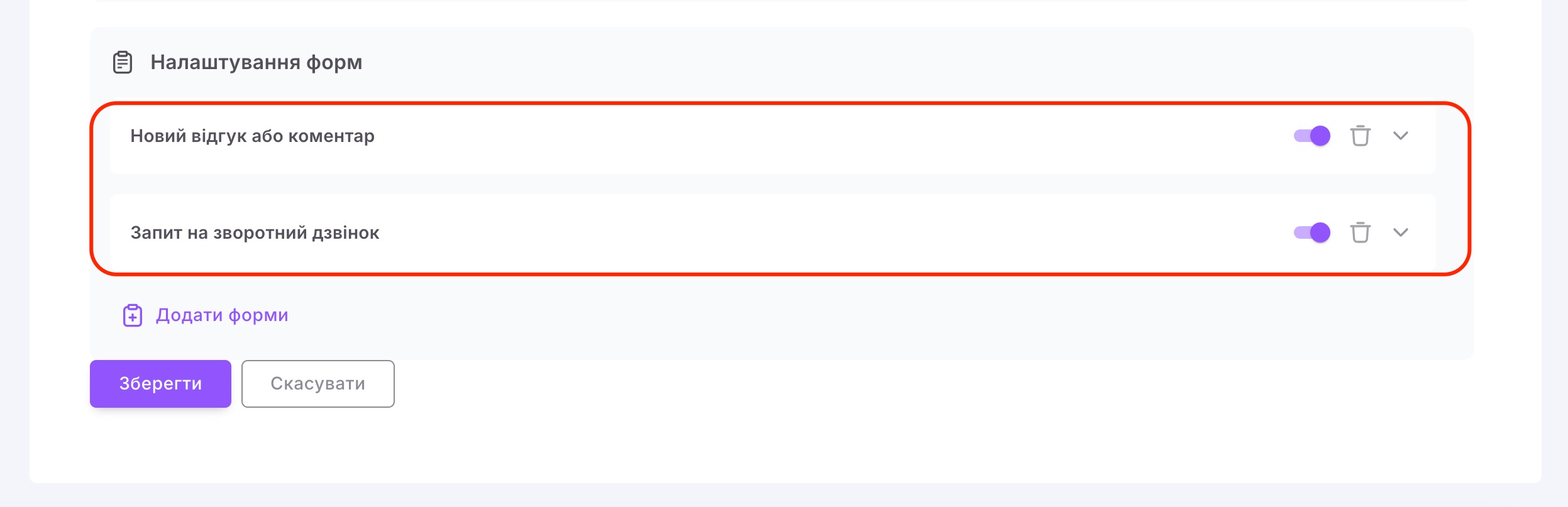
Для кожної форми можна окремо визначити, чи потрібно передавати її дані до Uspacy, а також налаштувати створення елементів CRM.
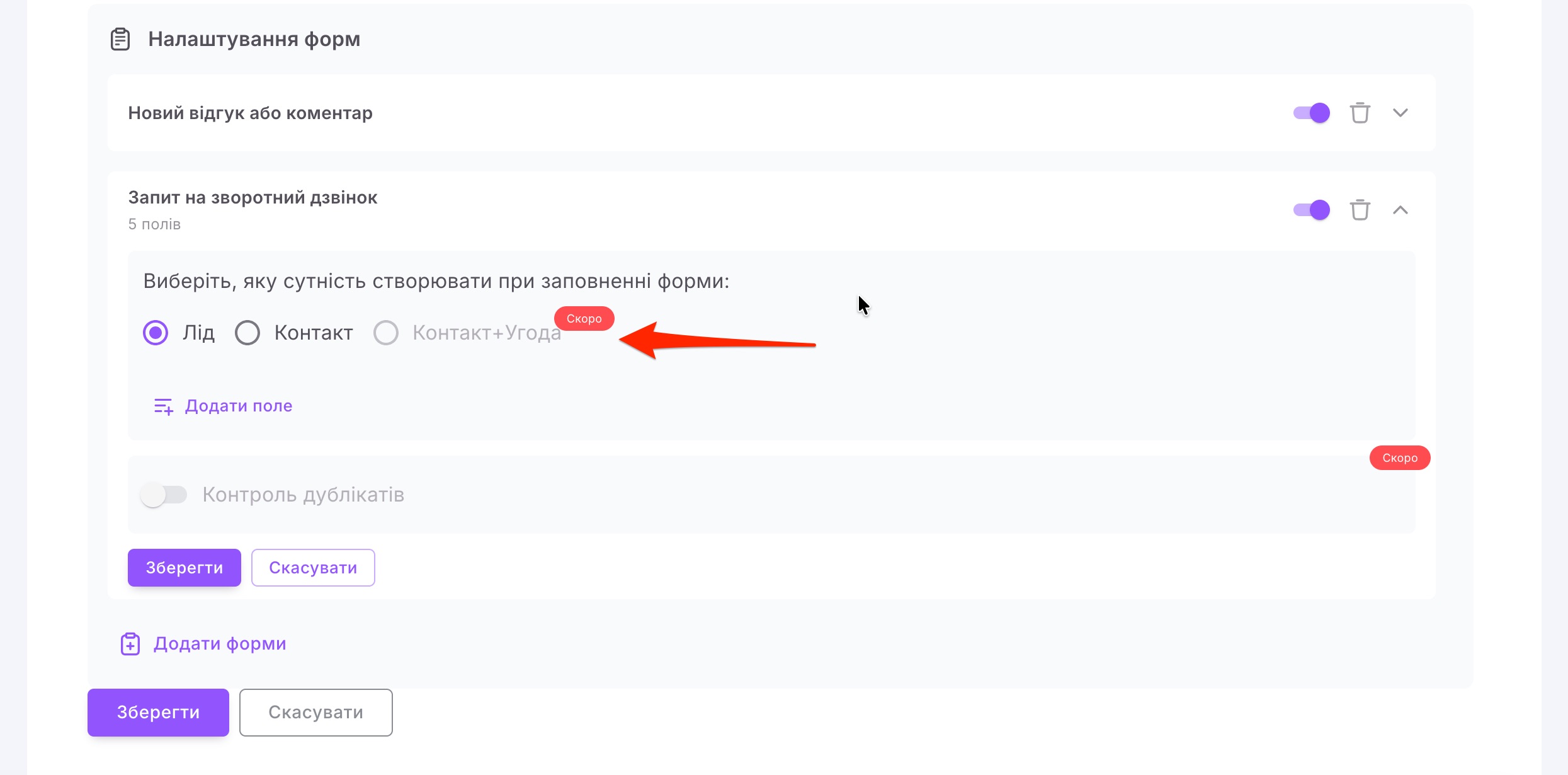
Розглянемо налаштування на прикладі форми Запит на зворотний дзвінок.
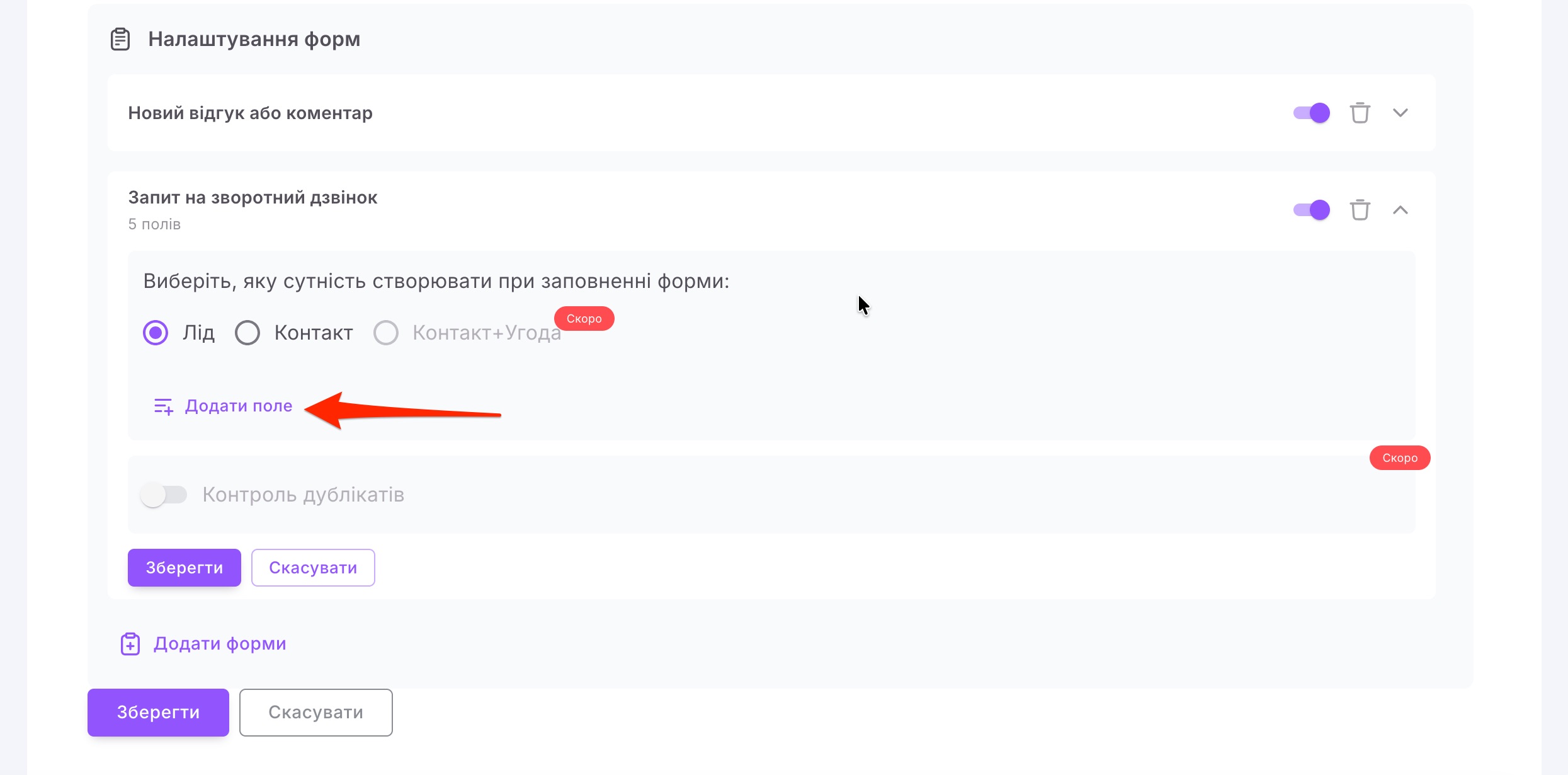
Розгорніть її та виберіть, який елемент CRM потрібно створювати після надсилання форми. Наразі доступні Лід або Контакт.
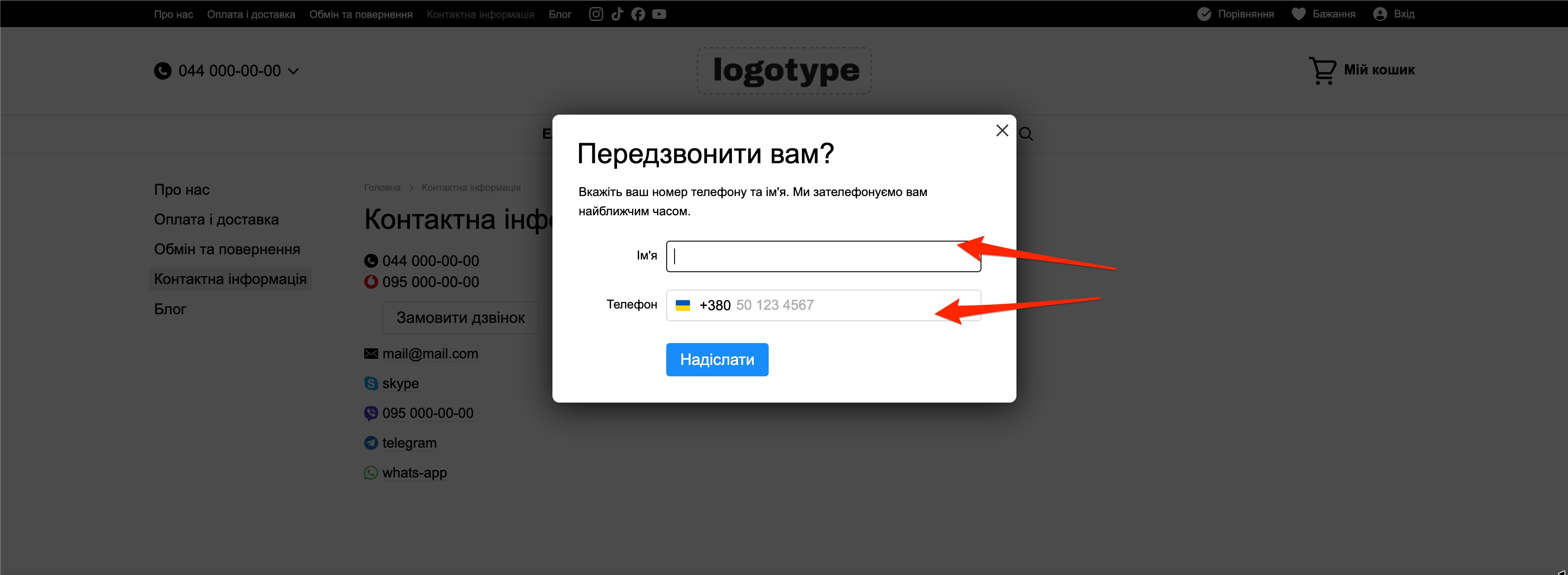
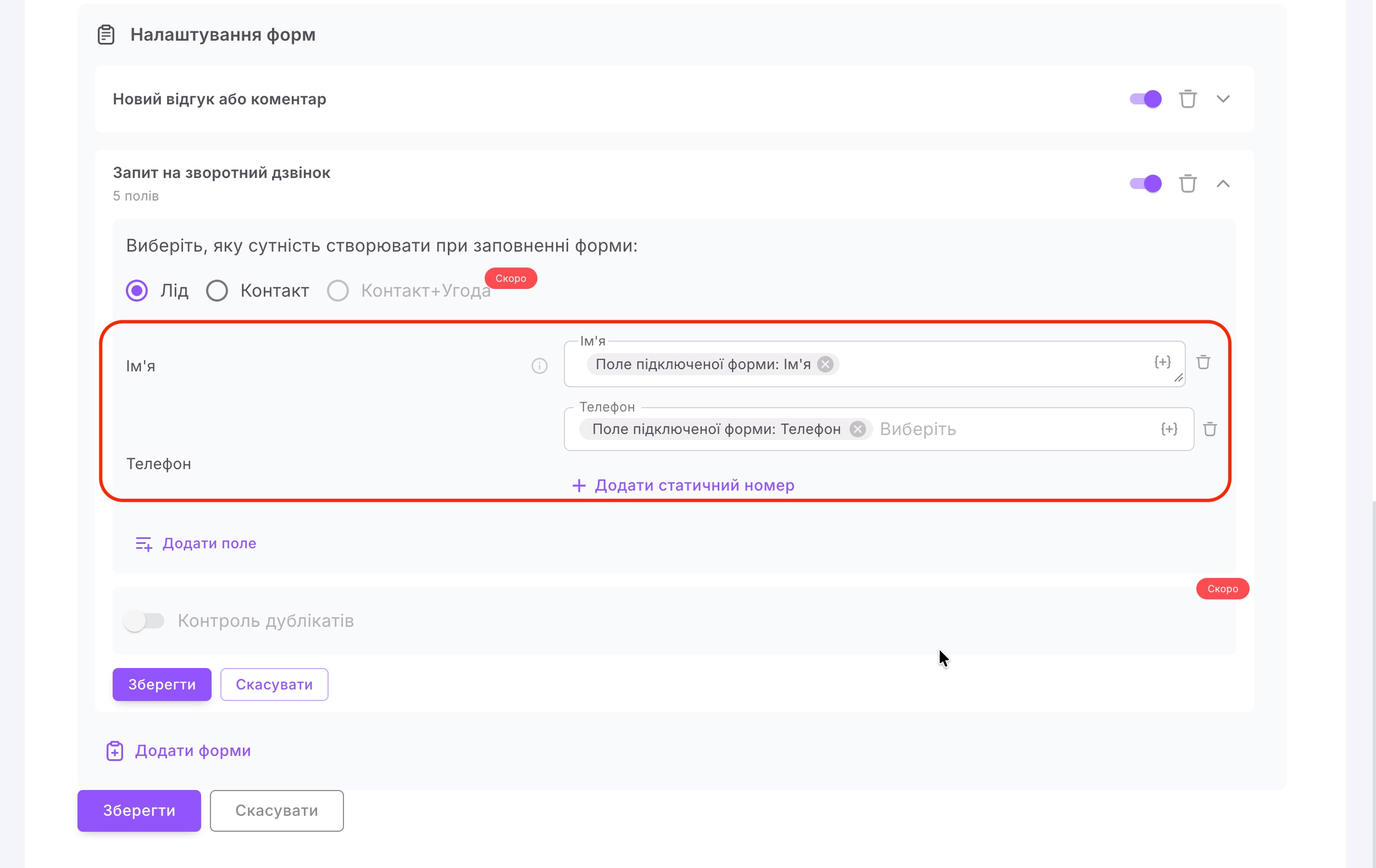
Далі натисніть Додати поле та зіставте поля форми Хорошоп із відповідними полями Uspacy.
Наприклад:
- Ім'я → Ім'я;
- Телефон → Телефон.
Для поля Телефон також можна за потреби додати статичний номер.
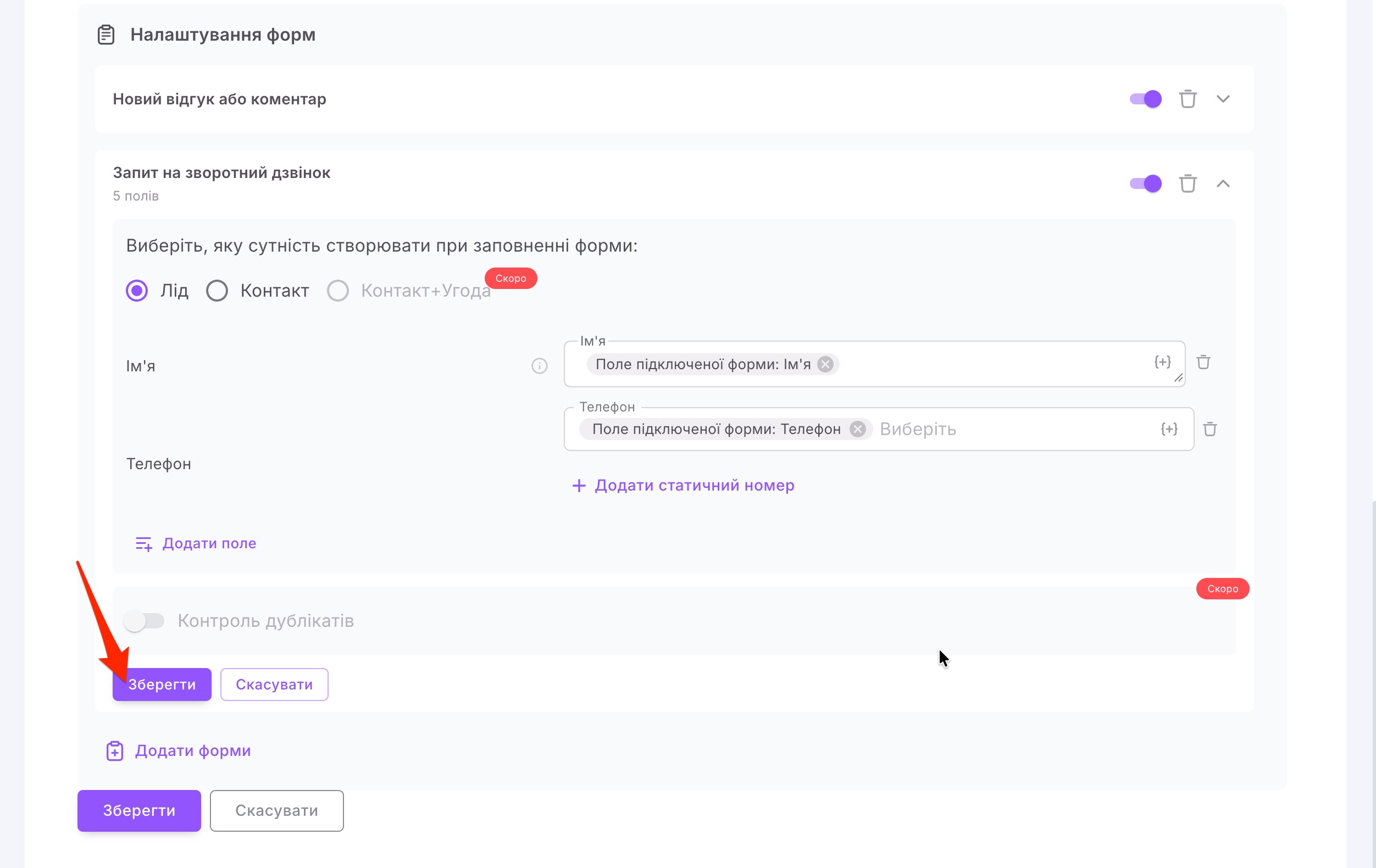
Після налаштування натисніть Зберегти саме в блоці цієї форми, щоб застосувати її параметри.
💡 За допомогою перемикача біля назви форми можна тимчасово вимкнути передавання даних, не видаляючи її налаштування.
Крок 7. Збереження налаштувань
Після налаштування статусів і потрібних форм натисніть загальну кнопку Зберегти внизу сторінки підключення.
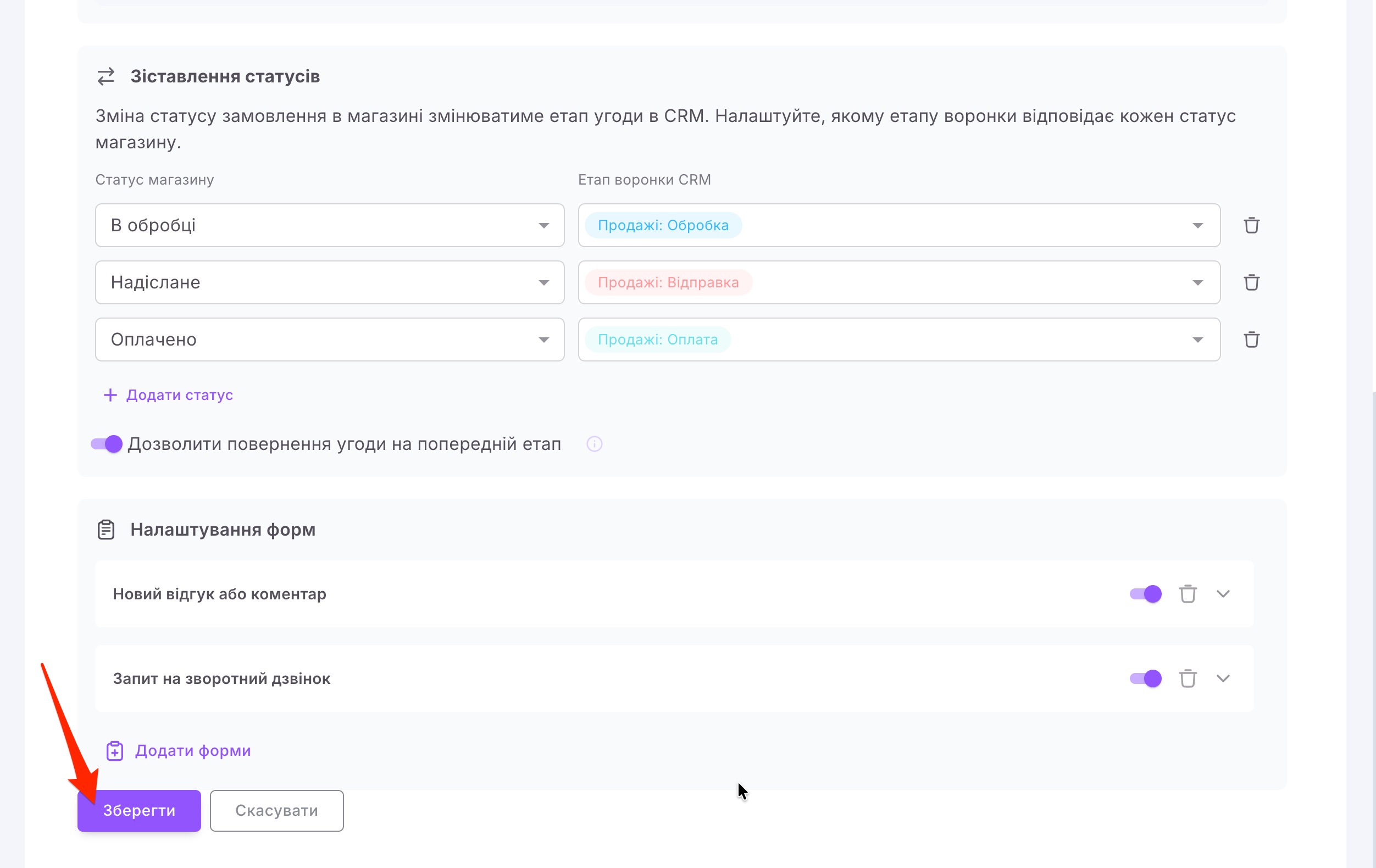
Після цього зміни статусів замовлень у Хорошоп зможуть автоматично змінювати етапи Угод у CRM, а дані з активних форм передаватимуться до Uspacy відповідно до встановлених налаштувань.
Готово ✅ Інтеграція налаштована та готова до роботи.
Як це працює?
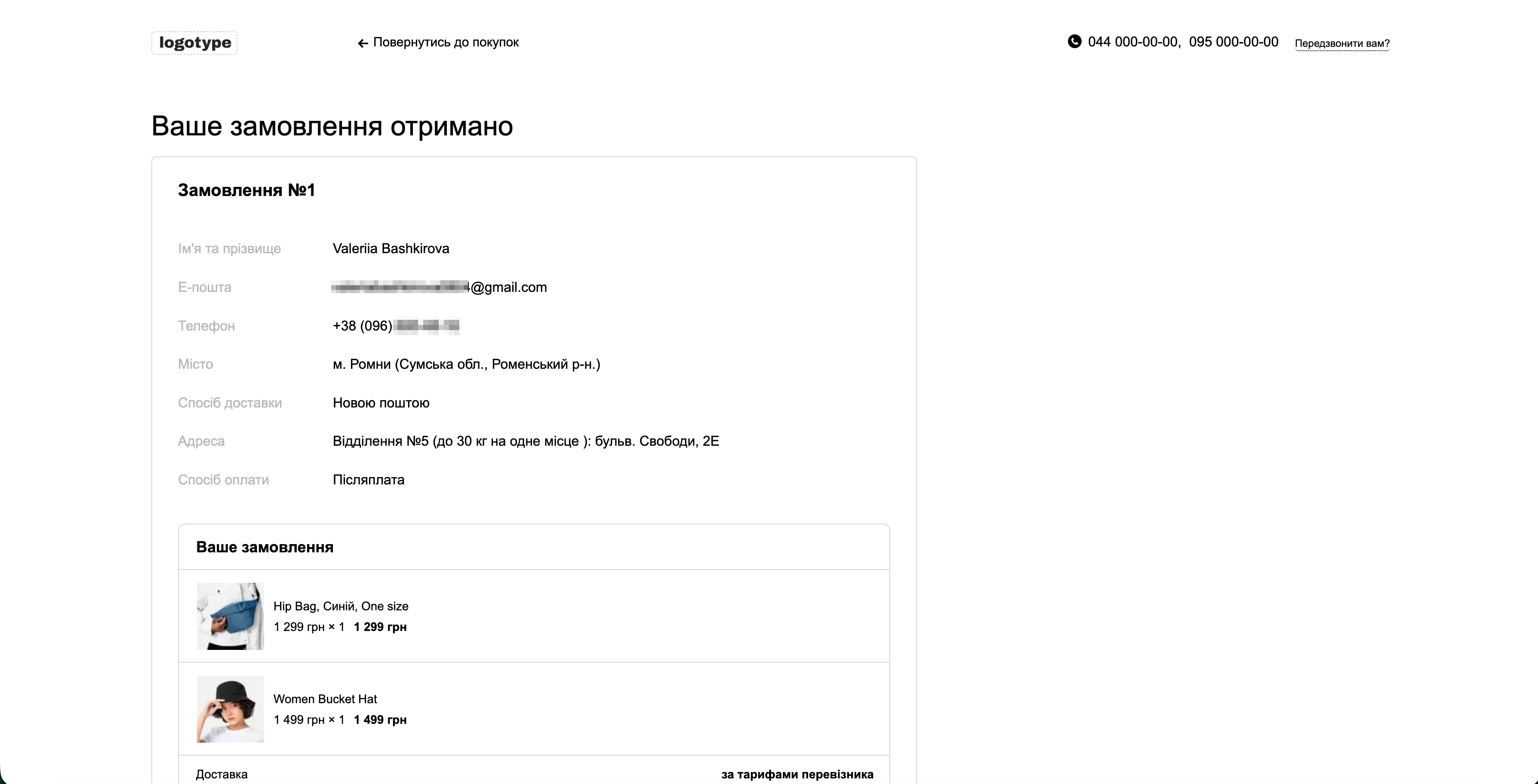
Клієнт оформлює замовлення у вашому інтернет-магазині на Хорошоп.
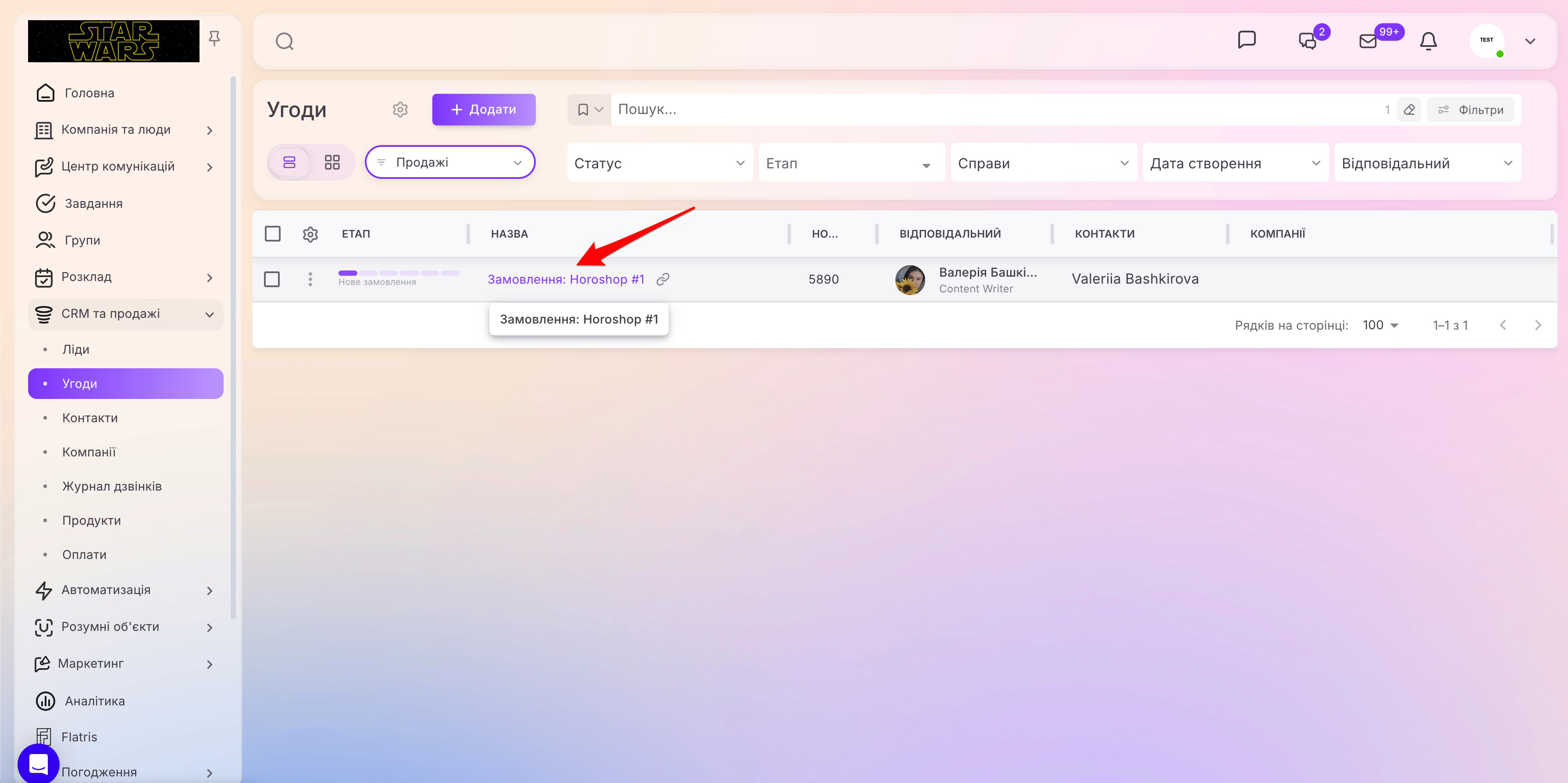
Інформація про нього автоматично передається до Uspacy. У вибраній воронці CRM створюється Угода, відповідальним за яку стає співробітник, зазначений у налаштуваннях інтеграції.
Разом з Угодою створюється та прив’язується Контакт із даними клієнта.
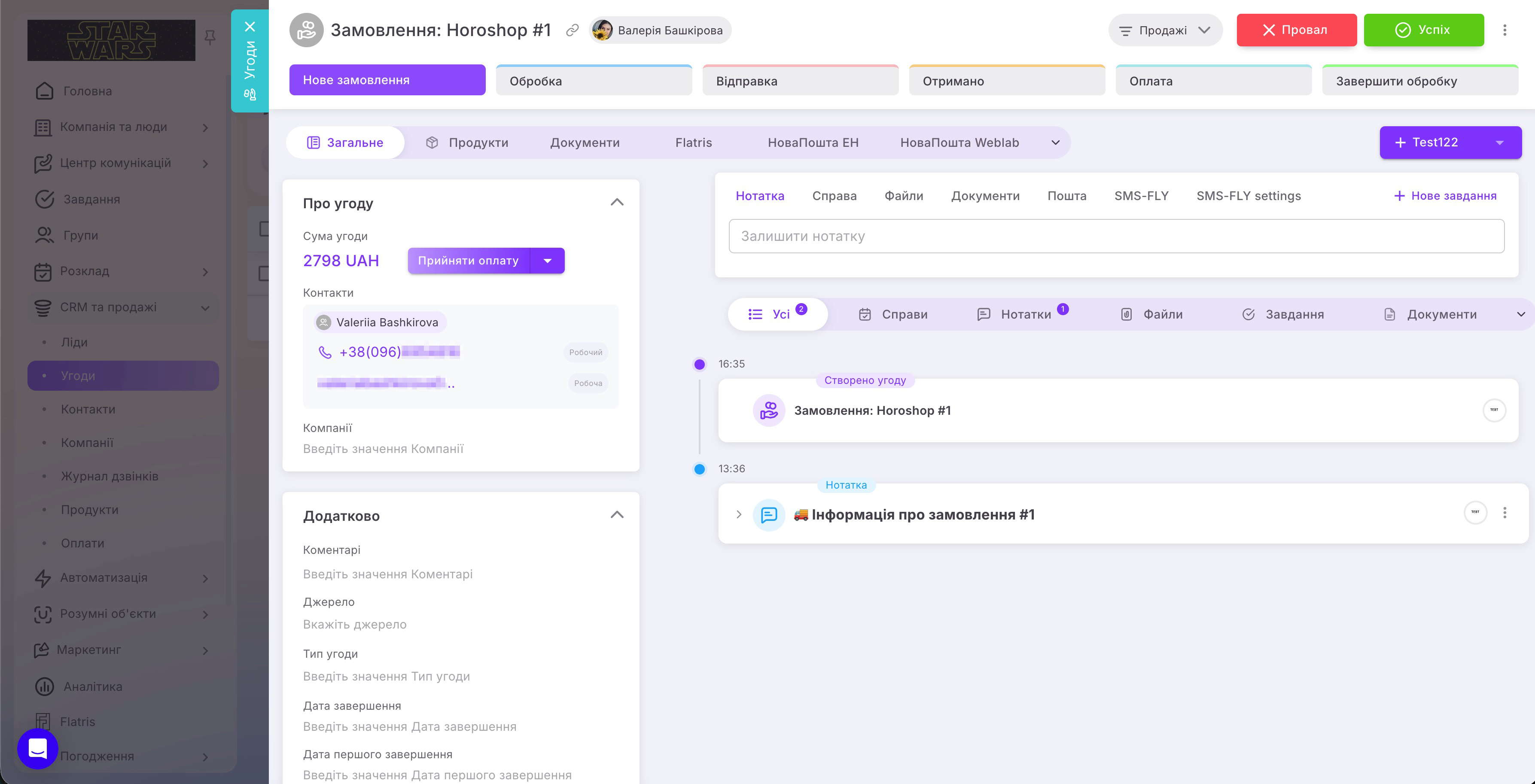
💡За загальним правилом Контакт створюється завжди й одразу прив’язується до Угоди. Але перед цим спрацьовує перевірка на дублікати за email. Якщо у вашому Просторі вже існує Контакт з такою електронною адресою, то новий не створюється. Натомість система знаходить наявний Контакт і прив’язує його до відповідної Угоди.
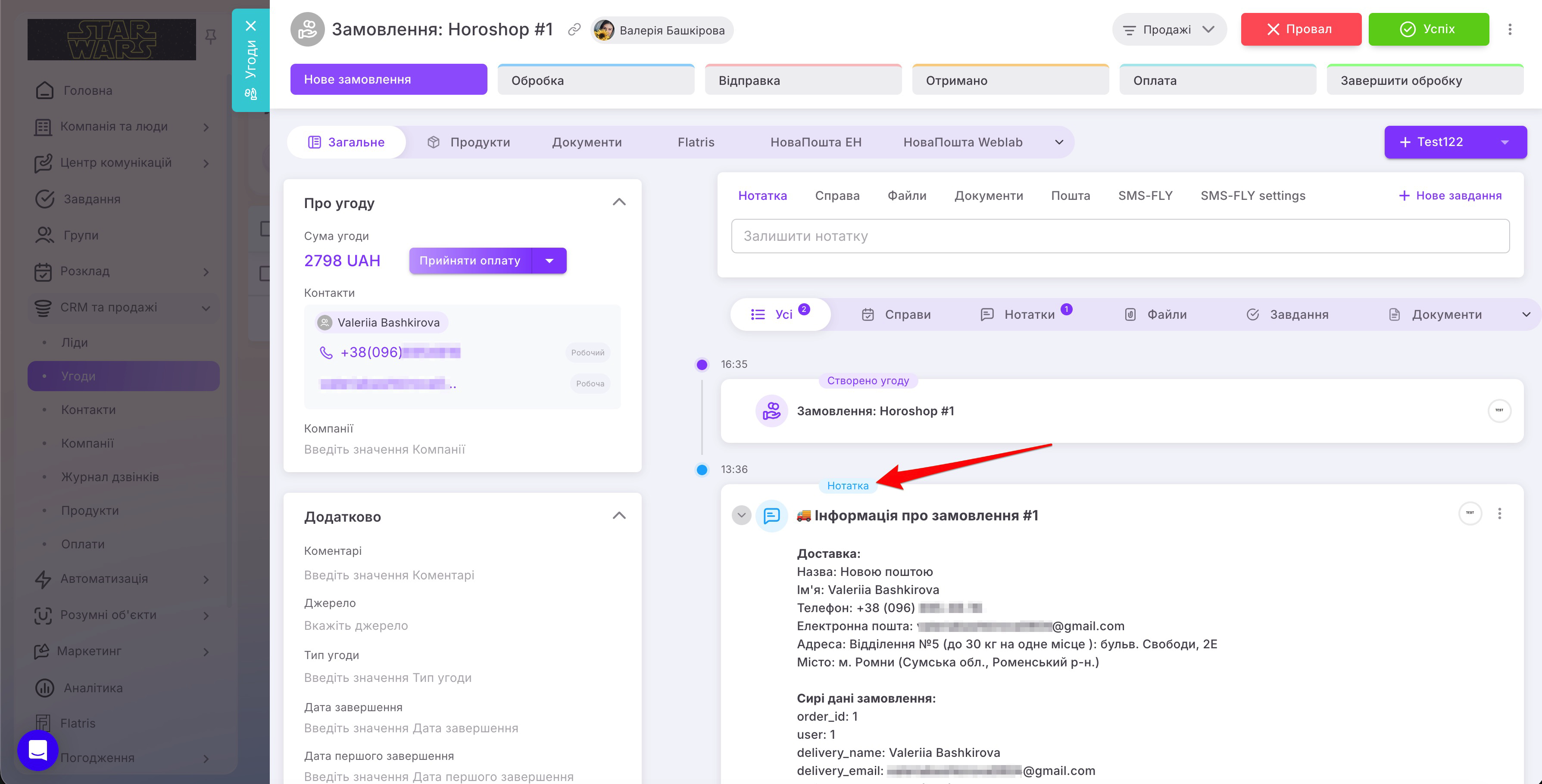
Також створюється Нотатка, де зберігаються основні відомості про замовлення: його номер, сума, валюта, способи оплати й доставки, а також додаткові системні дані.
До картки CRM автоматично додаються всі позиції замовлення. Доставка при цьому відображається як самостійний продукт.
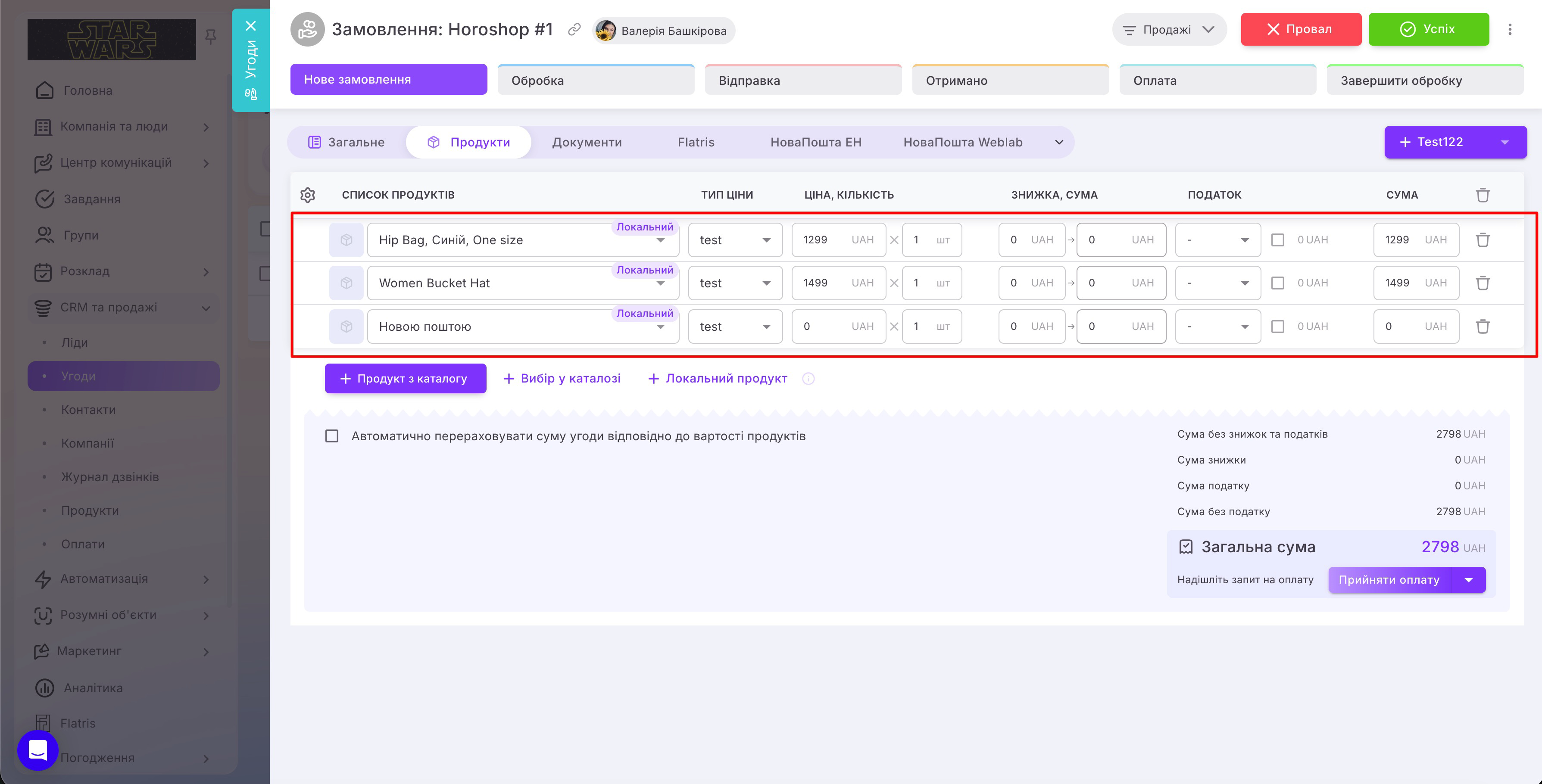
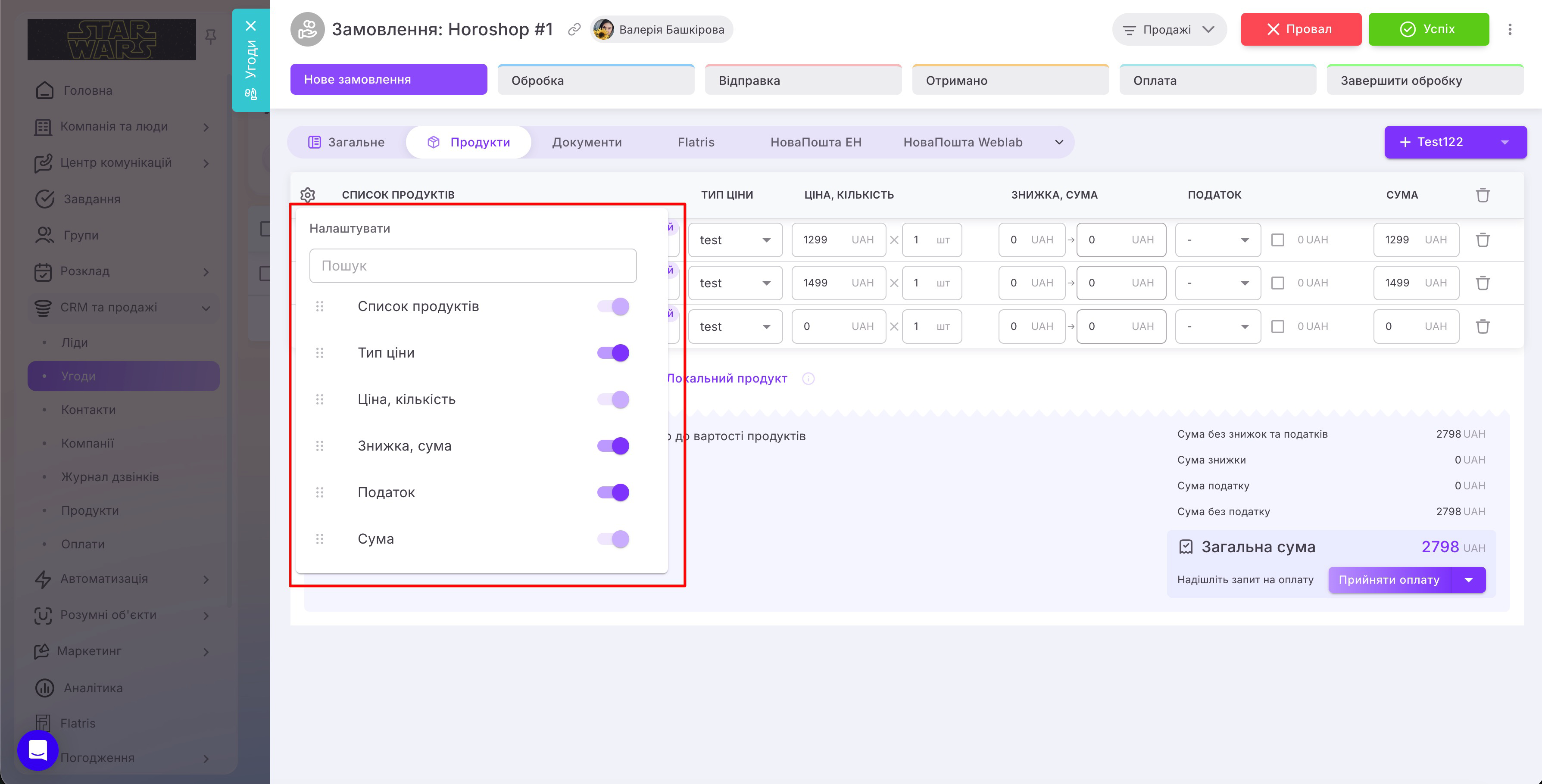
Важливі дані із замовлення, такі як назва товару, кількість, ціна та її тип, знижки, податки теж переносяться.
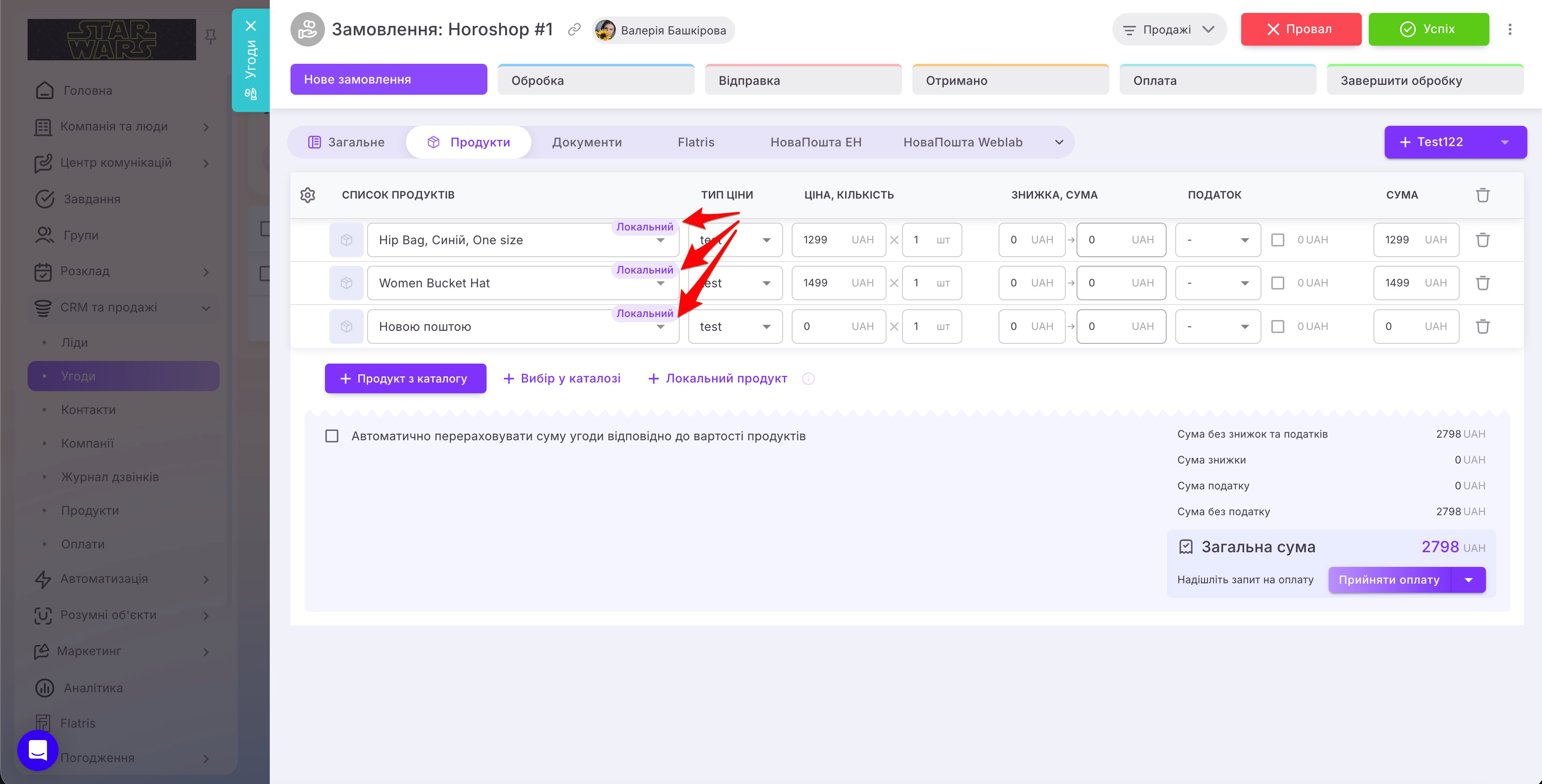
💡 Зверніть увагу, що продукти додані до угоди будуть саме локальними. Тобто використовуватимуться тільки для конкретного елемента й не будуть додані до каталогу.
🔍 Детальніше про локальні продукти в Uspacy можна прочитати в статті «Що таке продукт і як його додати в CRM?».
Також, якщо користувач заповнює одну зі стандартних форм Хорошоп, її дані автоматично передаються до CRM. Залежно від налаштувань форми в Uspacy створюється Лід або Контакт, а поля картки заповнюються відповідними даними з форми.
Отже, менеджер одразу отримує всю потрібну інформацію в CRM і може перейти до опрацювання замовлення без ручного перенесення даних із Хорошоп.
Інтеграція Uspacy та Хорошоп допомагає об’єднати роботу інтернет-магазину й відділу продажів. Нові замовлення автоматично потрапляють до потрібної воронки, клієнтські дані зберігаються в CRM, а відповідальний менеджер може швидко розпочати роботу з покупцем.
Створено: 28 серпня 2026 р. / Оновлено: 14 жовтня 2026 р.