
Magento – це платформа для інтернет-магазинів. Вона допомагає керувати товарами, цінами та замовленнями, а покупцям – зручно оформлювати покупки на сайті.
Ми покроково розкажемо як під’єднати Magento до Uspacy, щоб замовлення з сайту автоматично з’являлися у вашому Просторі в CRM. Система одразу створює Лід або Угоду, створює та додає або прив’язує існуючий Контакт і дозволяє призначити відповідального менеджера – без ручного копіювання даних.
Крім того, пояснимо про встановлення модуля з ZIP-архіву, підкажемо, де взяти Magento Installation Domain і Magento Auth Secret, а також як підключити магазин в Uspacy та перевірити, що все працює.
Але про все по черзі ⬇️
Дії на стороні Magento
Крок 1. Установка модуля Uspacy/Magento через ZIP
🟣 Розміщення архіва ➡️ uspacy-magento-integration-module.zip (необхідно скачати). Скопіюйте його на сервер у корінь вашого Magento проєкту.
🟣 Распаковка архіва. Зробити це треба безпосередньо у потрібну папку:
Після розпакування структура має виглядати так:
app/code/Uspacy/Magento/registration.php
app/code/Uspacy/Magento/etc/module.xml
...
❗️Важливо: розпаковувати потрібно прямо в app/code/Uspacy/Magento, а НЕ у app/code/.
🟣 Активація модуля. У корені проєкту виконайте:
🟣 Генерація DI та кеш. Після встановлення модуля Magento потрібно «перезібрати» внутрішні зв’язки (компіляція DI), щоб магазин побачив нові можливості й працював стабільно. Потім треба очистити кеш – це стирає застарілі тимчасові копії, і «адмінка» та сайт відображають оновлення як слід.
Крок 2. Налаштування в адміністративній панелі та отримання даних для інтеграції
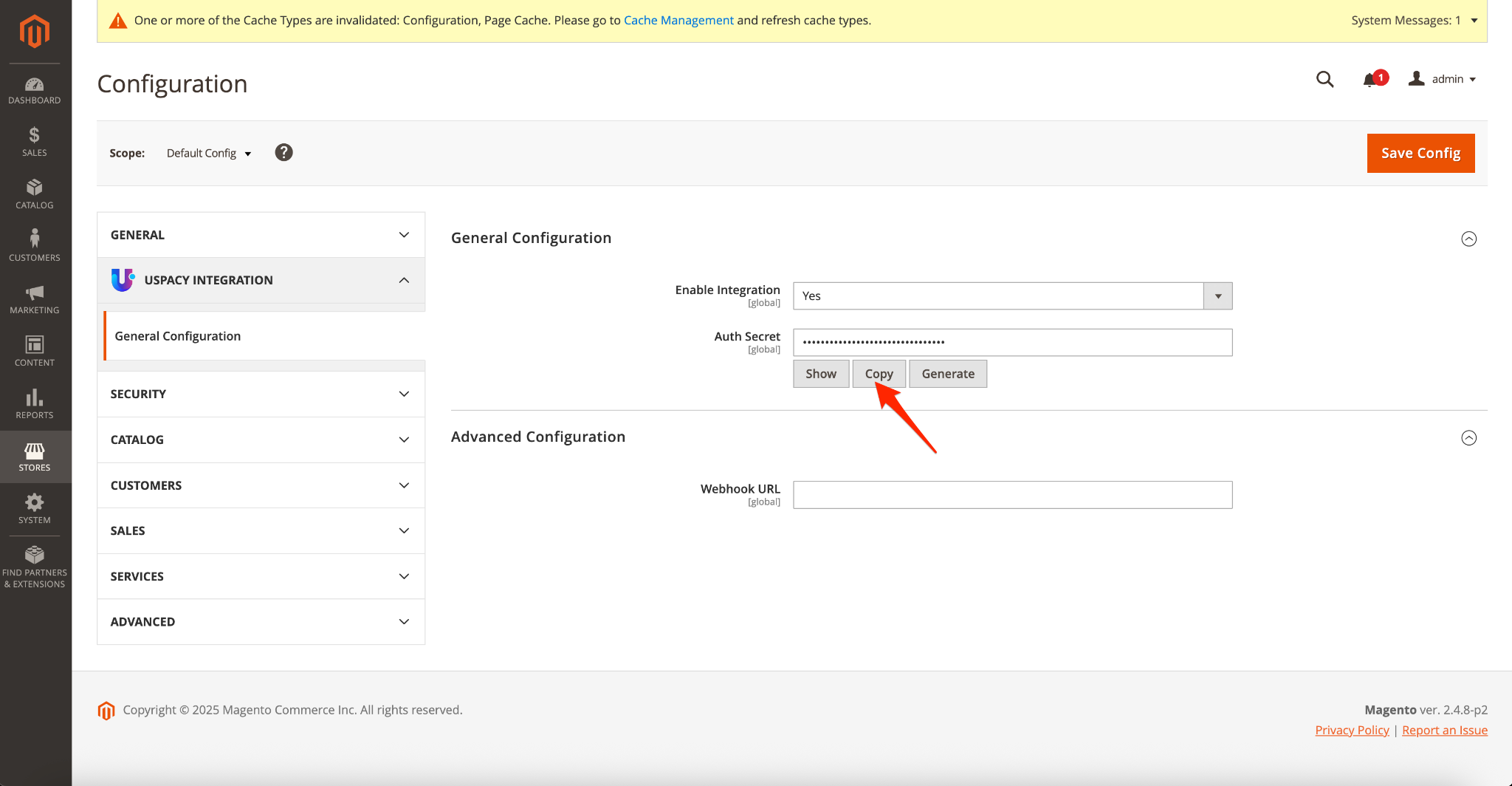
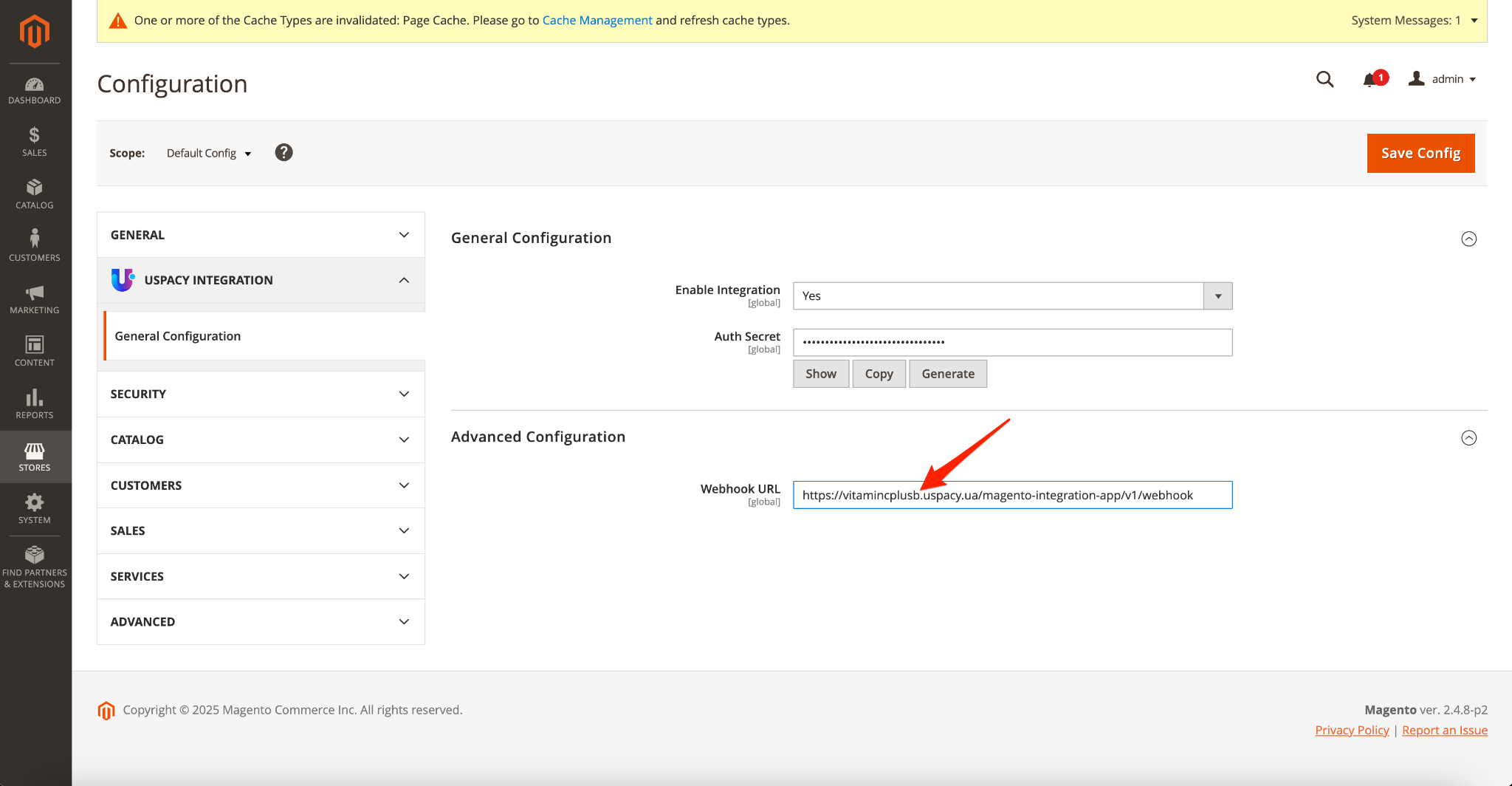
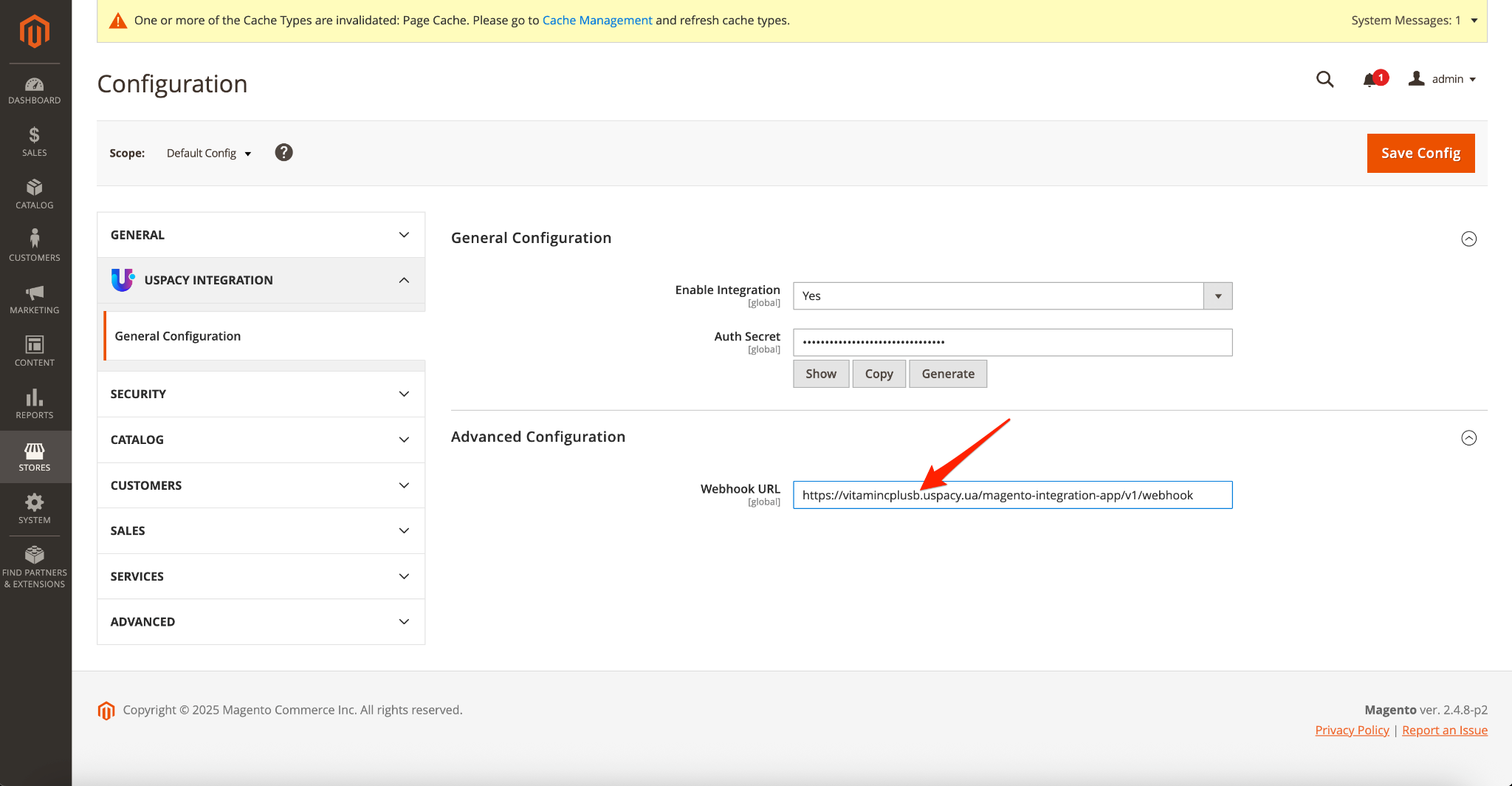
У вашій «адмінці» Magento потрібно перейти в розділ Stores (1) – Configuration(2).
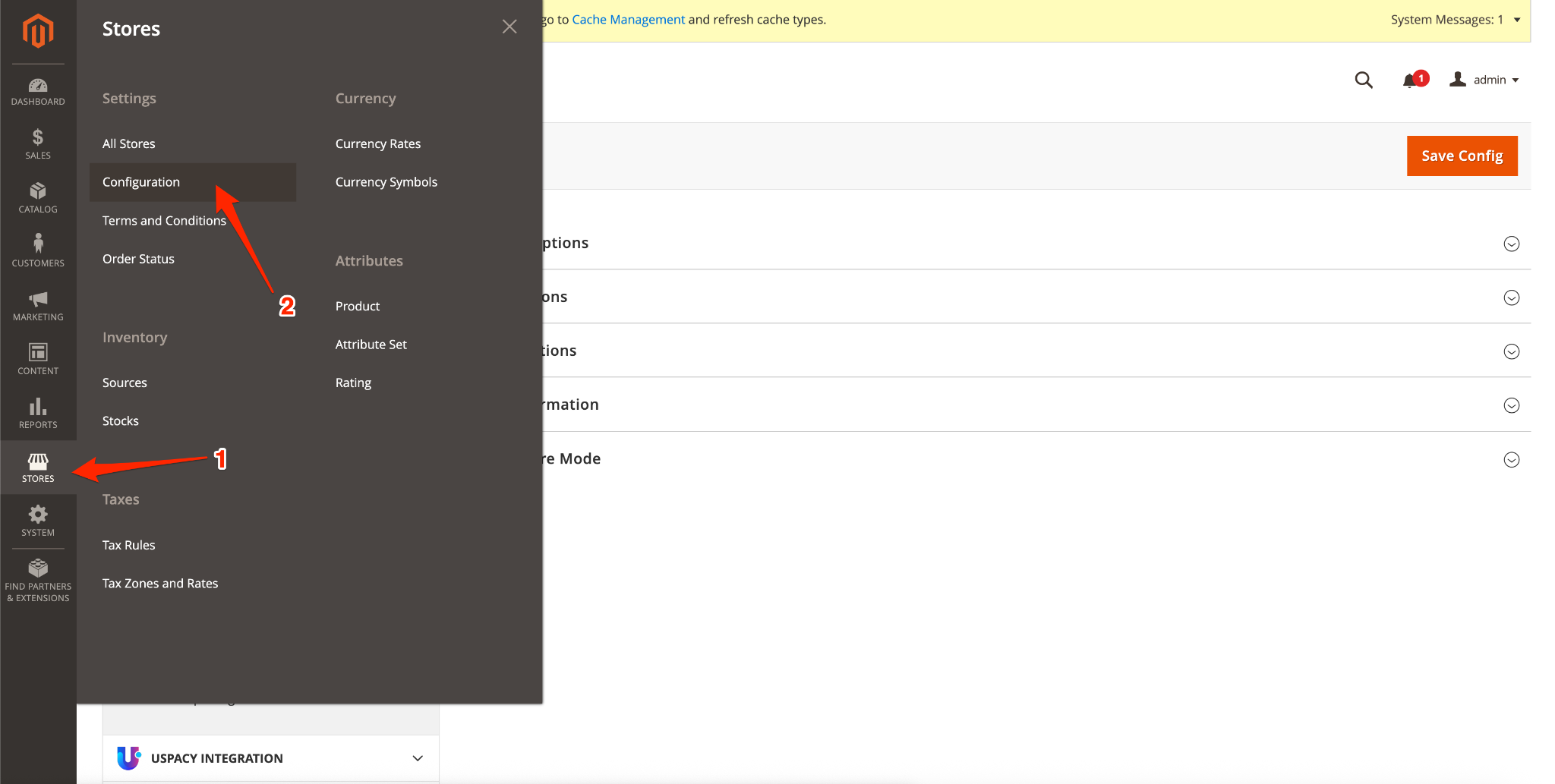
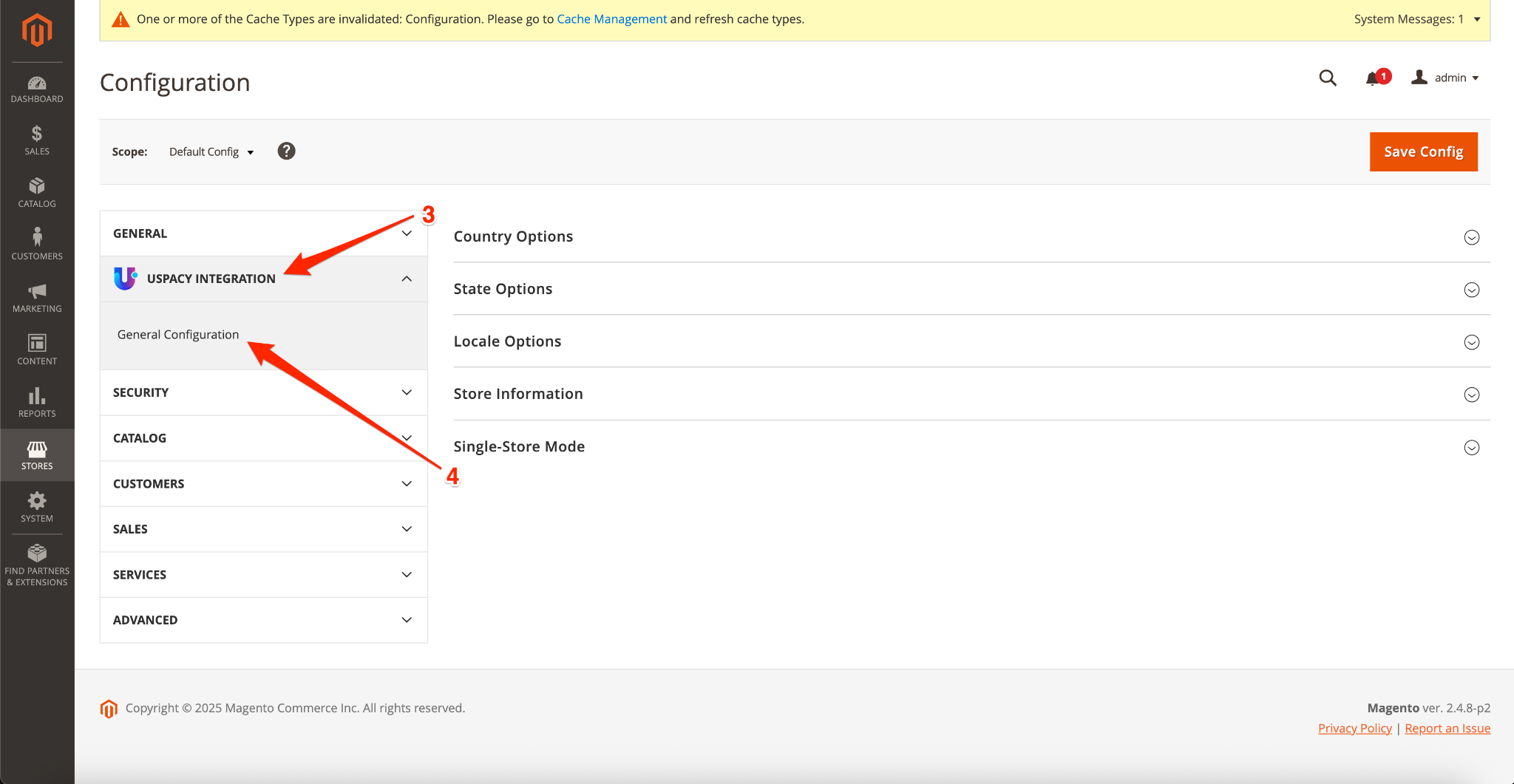
Розгорнути Uspacy Integration (3) – General Configuration (4).
На сторінці що відкриється, у полі Enable Integration проставити значення Yes.
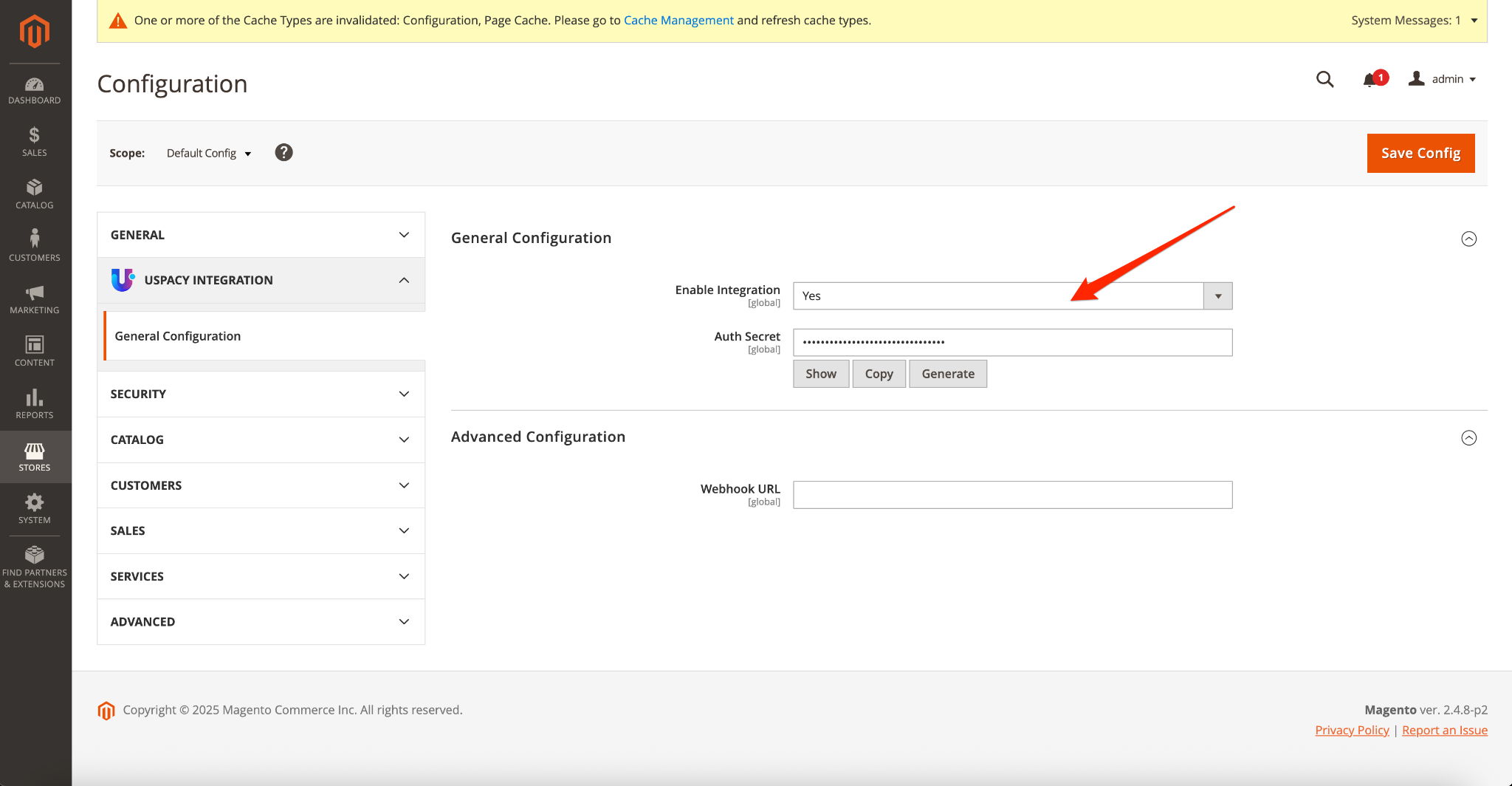
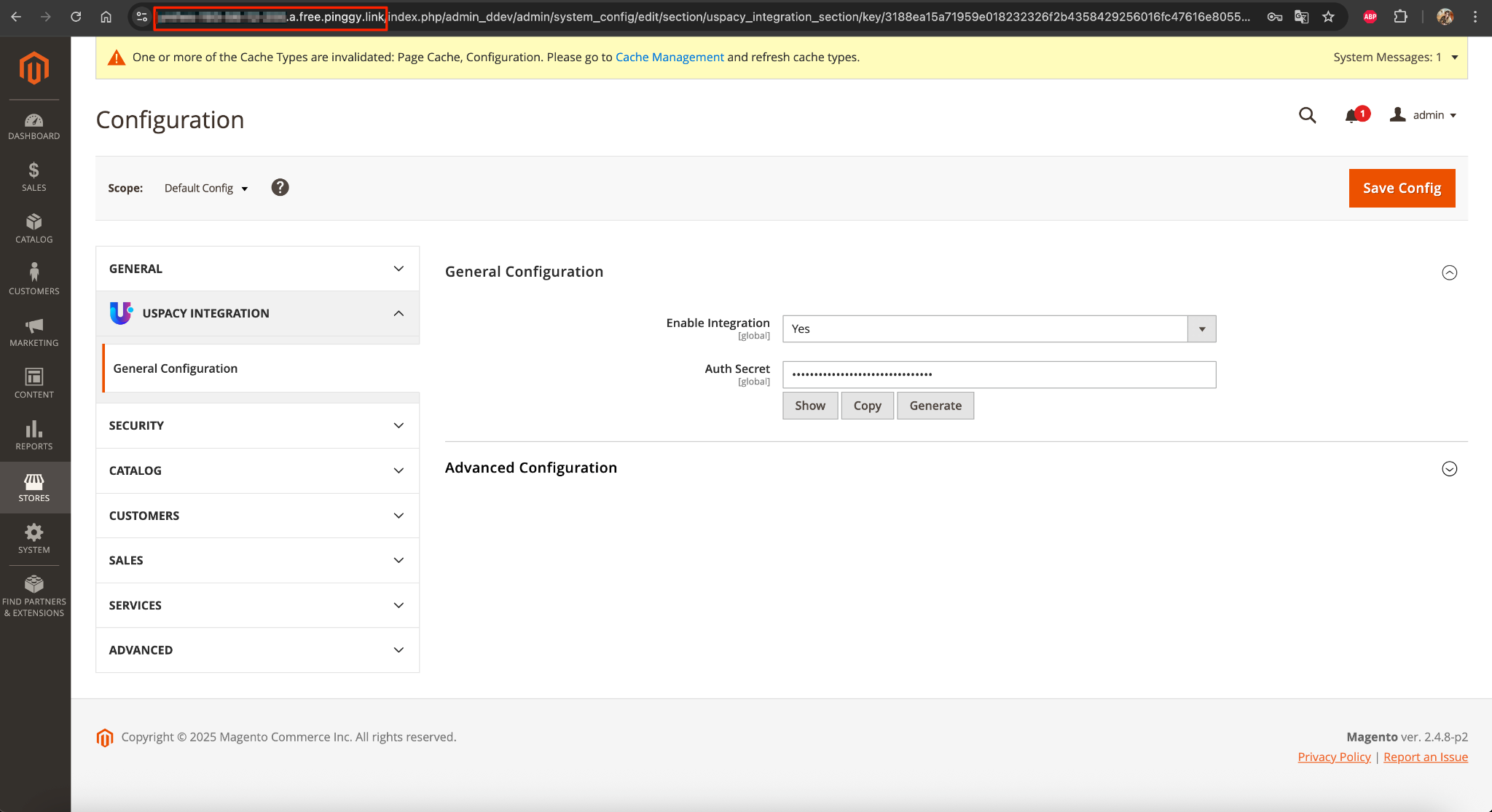
Далі, скопіювати та зберегти собі:
🔗 Auth Secret. Можна скористатися кнопкою Copy.
🔗 Назву домену. Без https://.
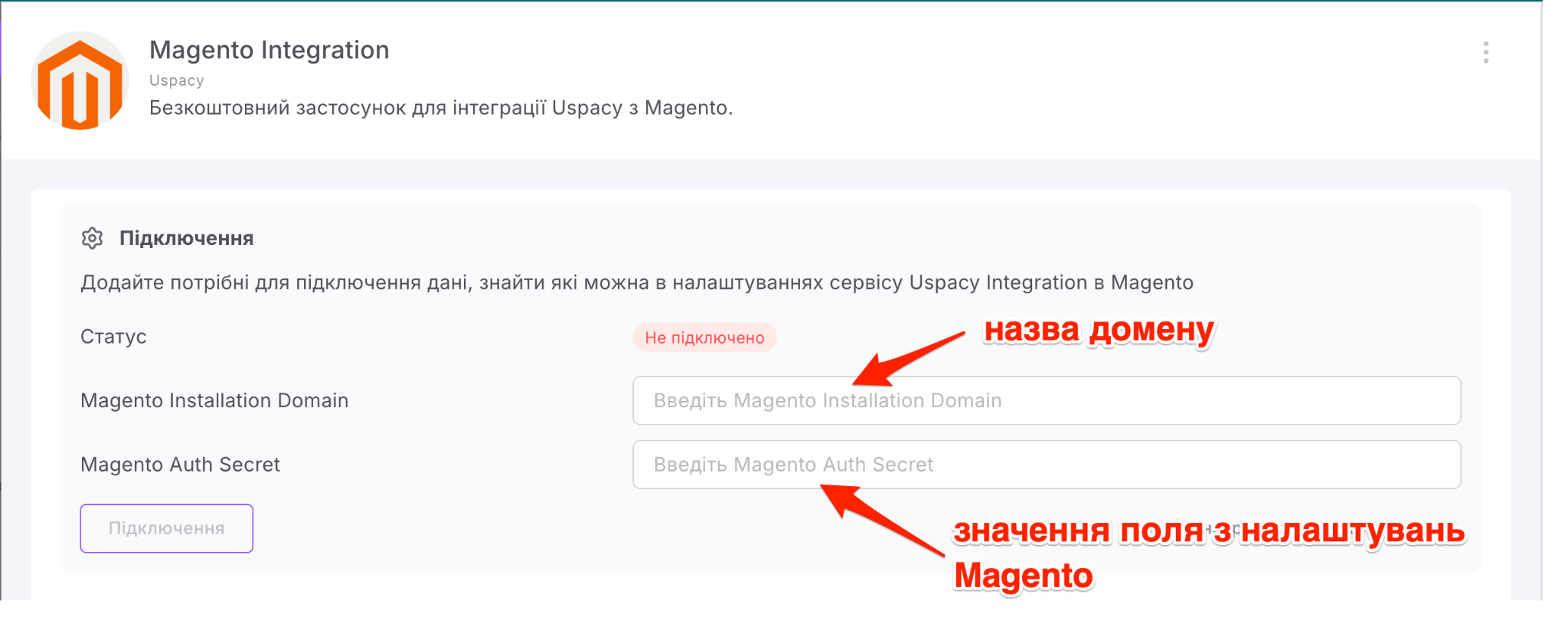
💡Ці дані будуть потрібні для підключення на стороні Uspacy.
Окрім цього на сторінці налаштувань є секція Advanced Configuration, у якій має міститися Webhook URL. У цьому полі буде посилання на портал, яке додасться автоматично після успішного підключення інтеграції в Просторі.
Дії на стороні Uspacy
Крок 1. Установлення застосунку для інтеграції
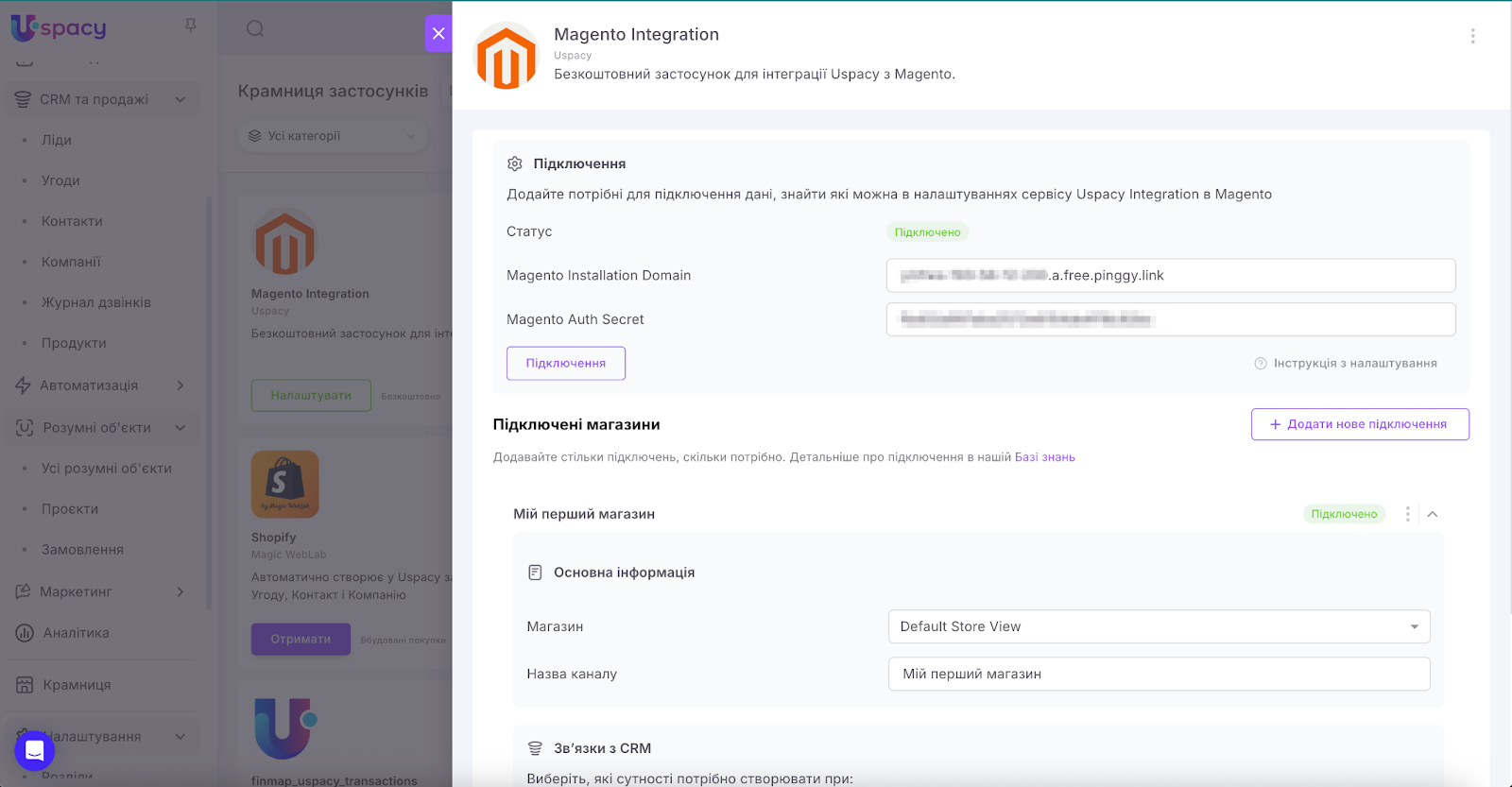
У розділі Крамниця представлений безкоштовний застосунок для інтеграції Uspacy та Magento. Отже, спершу потрібно встановити його. Для цього натискаємо Отримати.
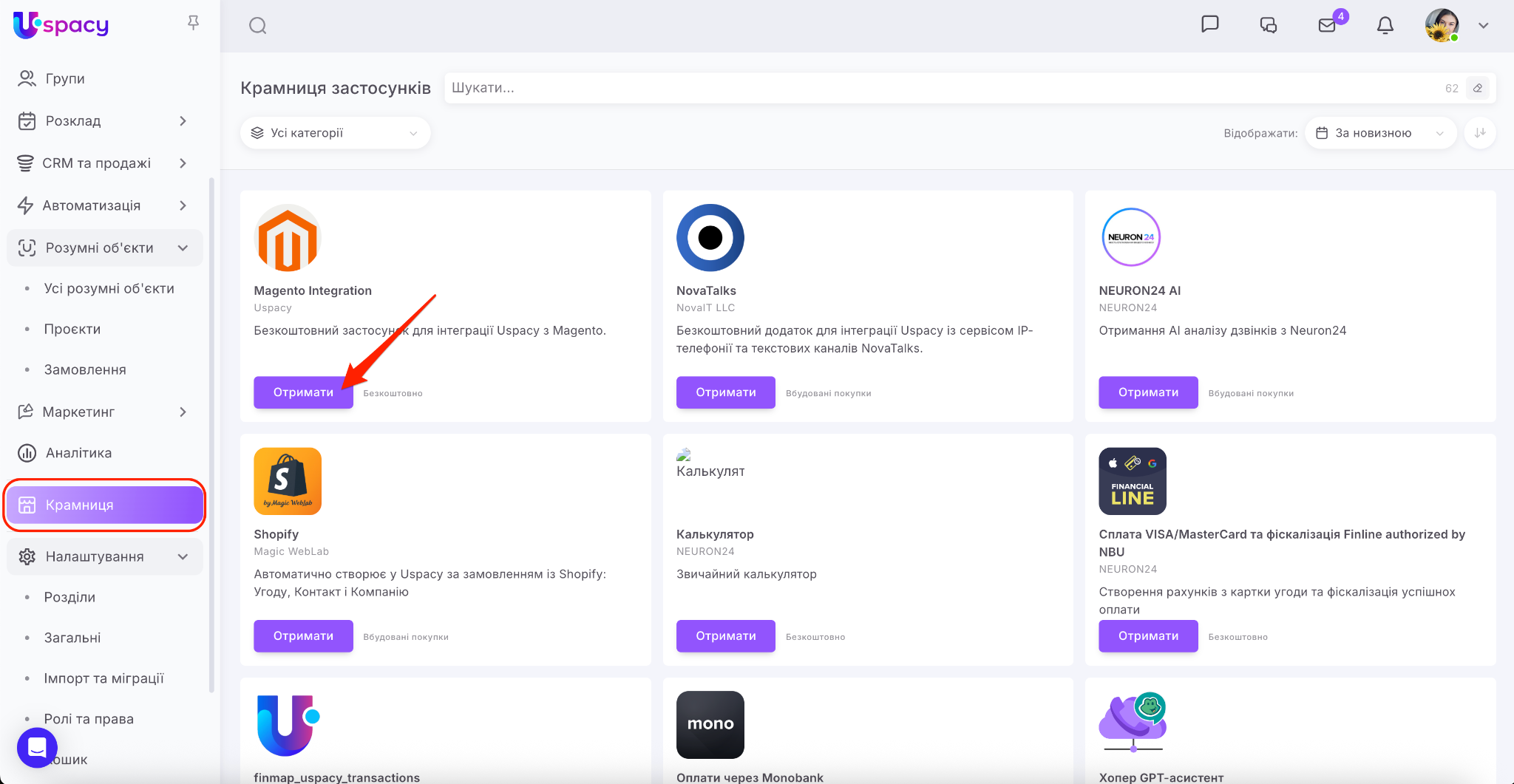
💡Зверніть увагу, що зробити це може адміністратор чи власник Простору.
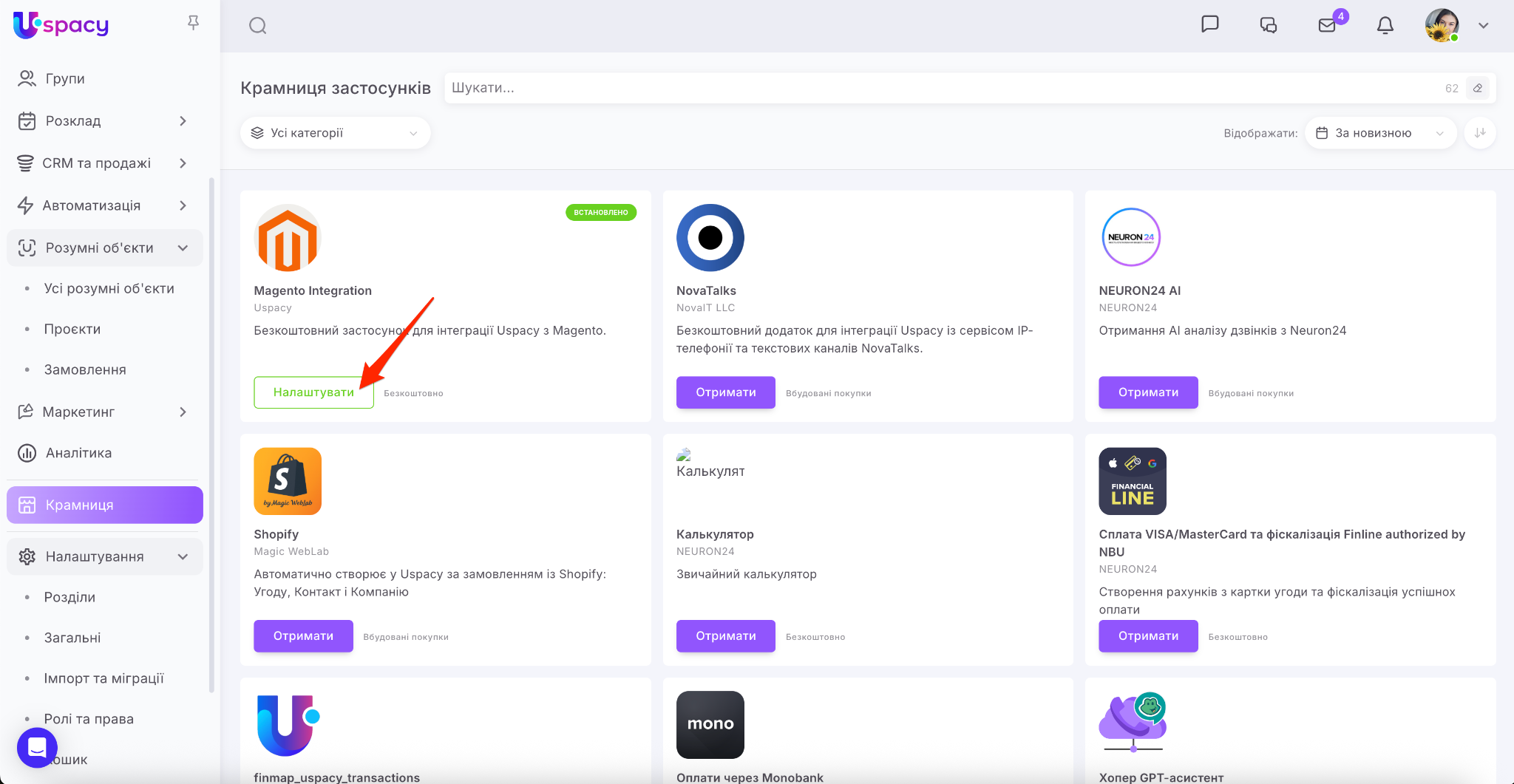
Далі переходимо до налаштувань вже встановленого застосунку.
Крок 2. Підключення інтеграції
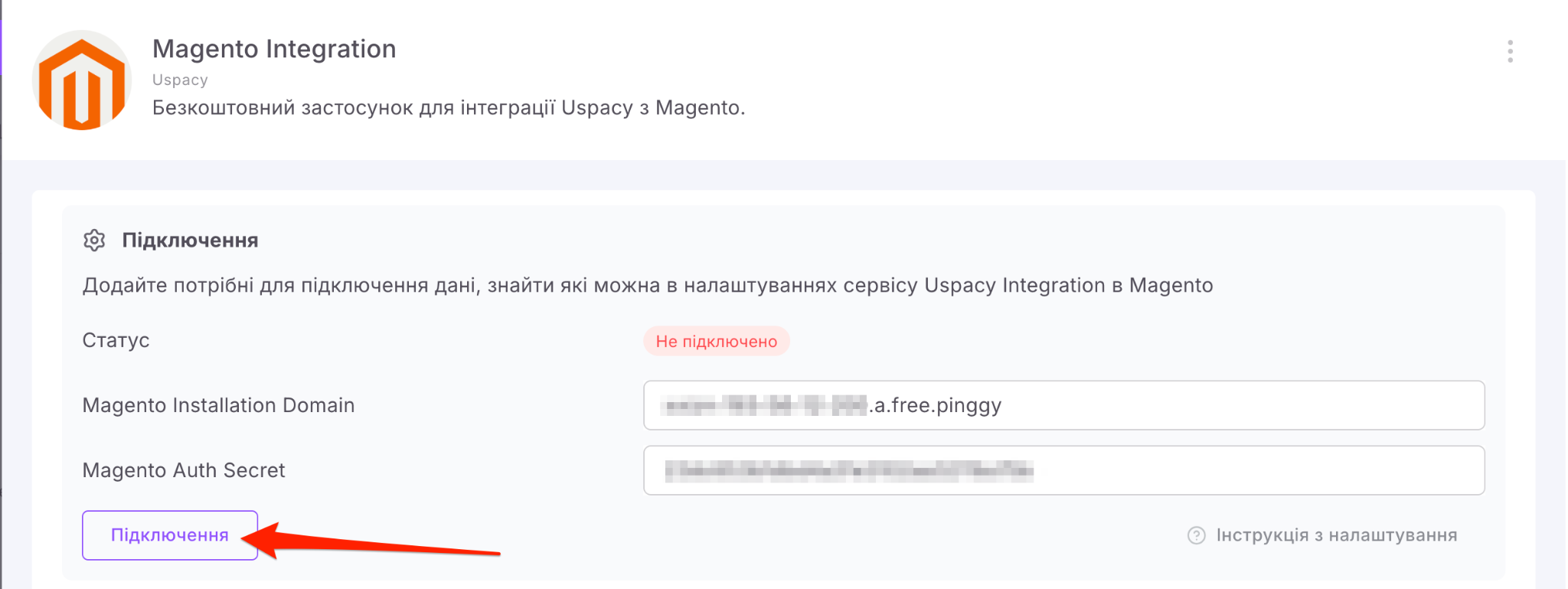
У цьому блоці налаштувань потрібно буде заповнити два поля, дані для яких уже отримали на стороні Magento: Magento Installation Domain та Magento Auth Secret.
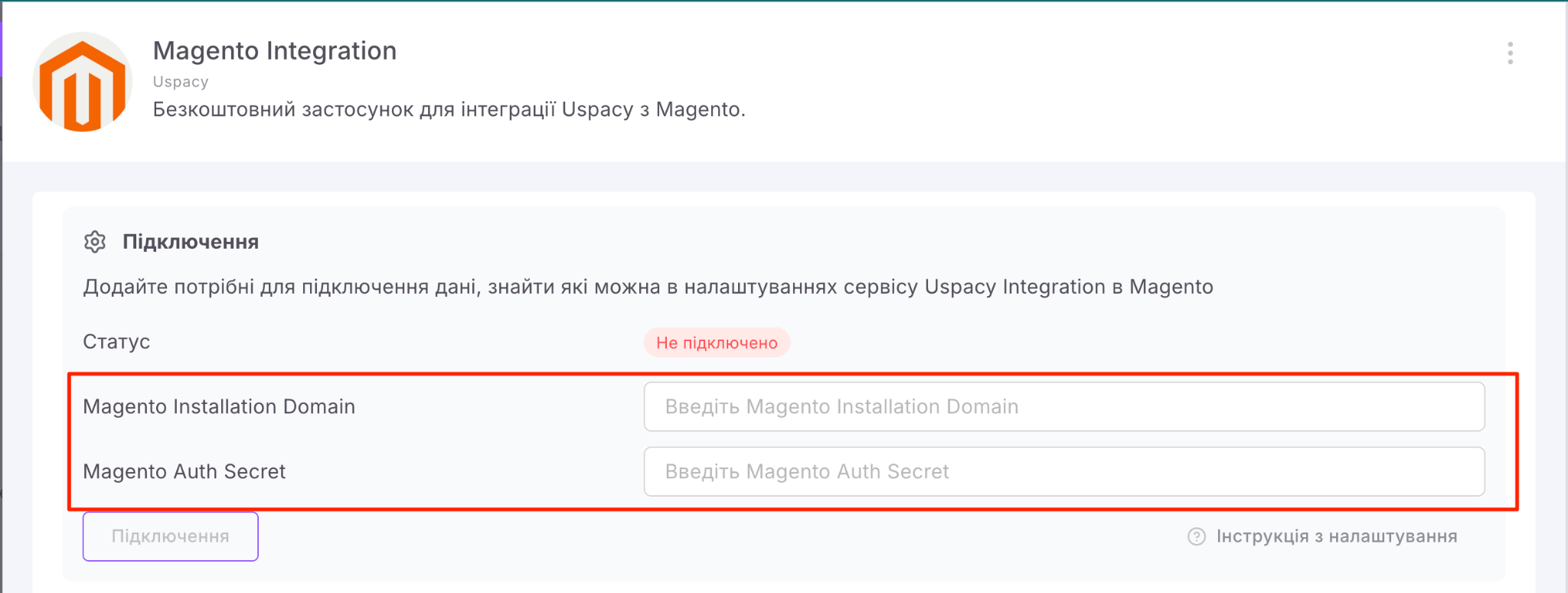
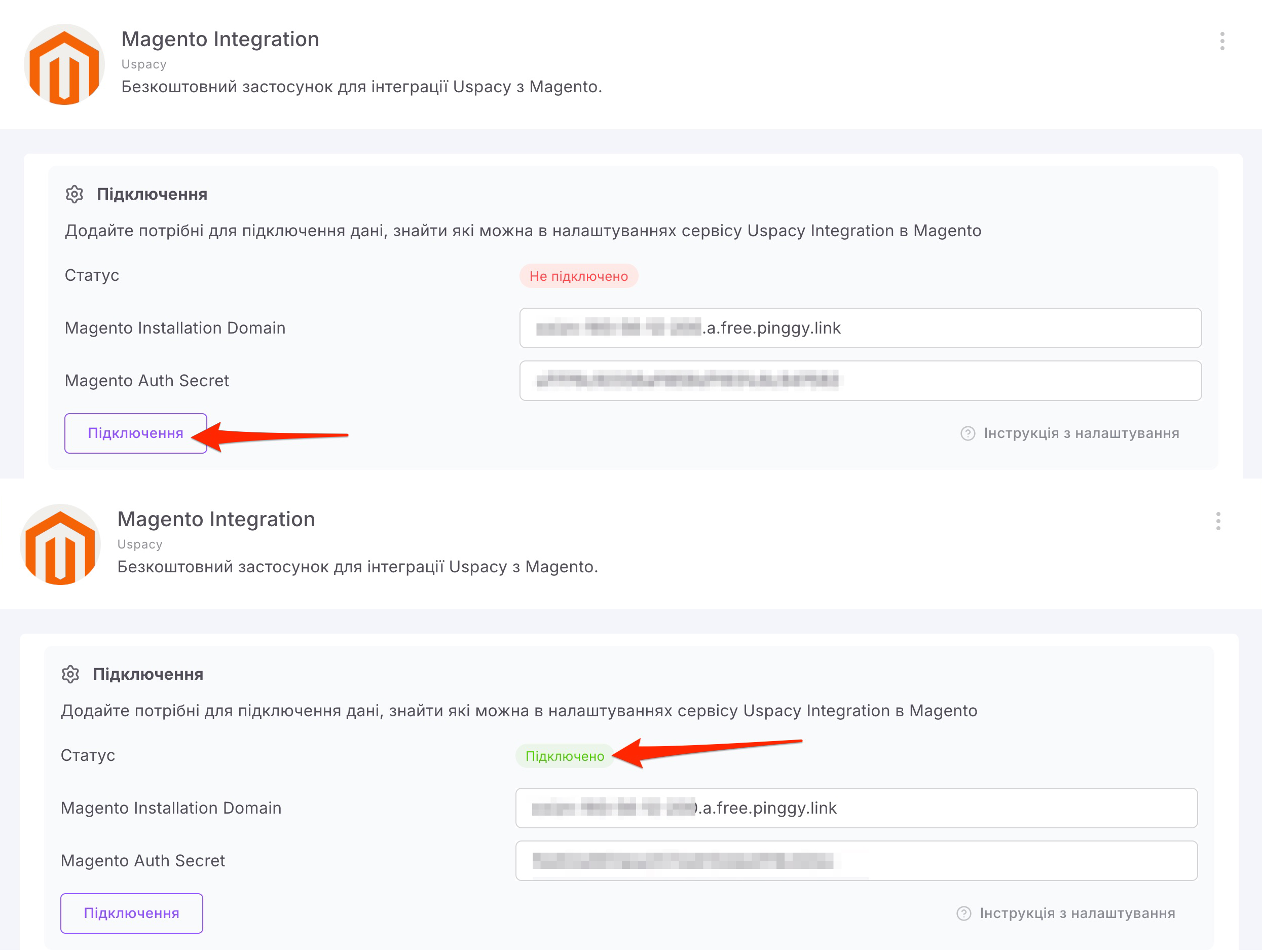
І натиснути Підключення.
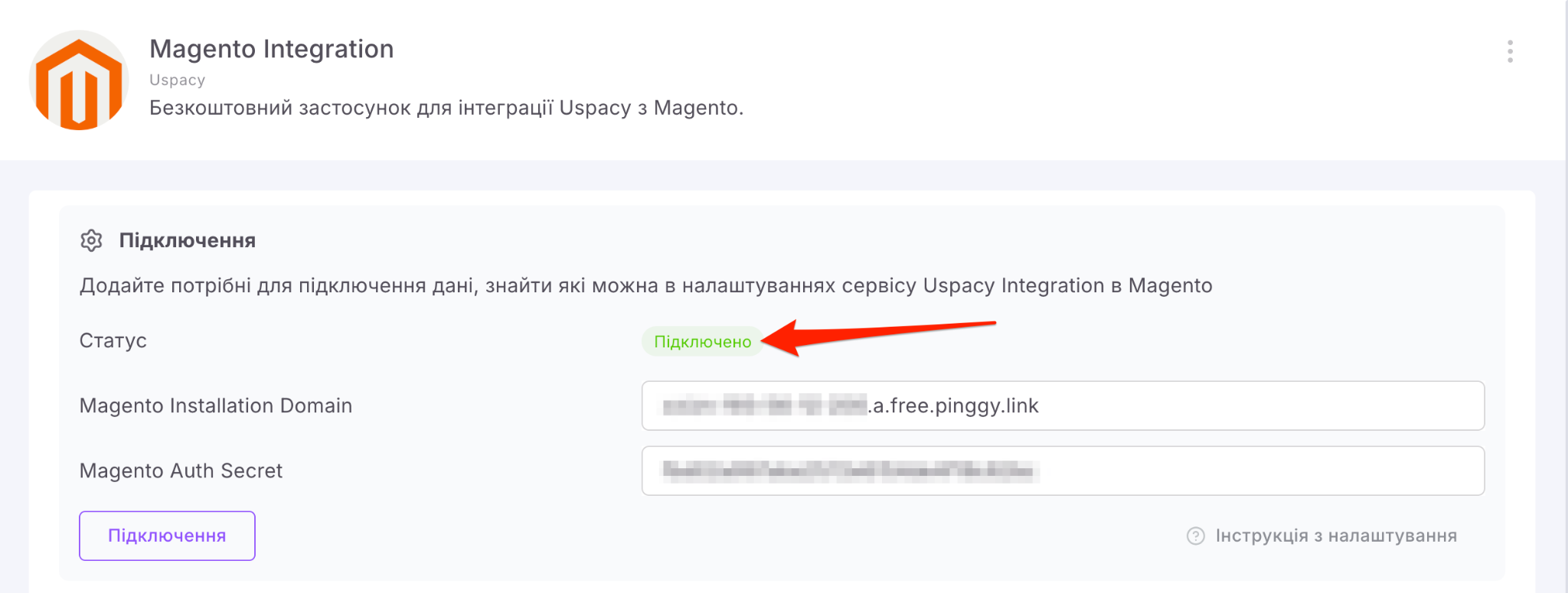
У результаті статус повинен змінитися.
☝🏻 І нагадуємо, що після успішного підключення у поле Webhook URL в налаштуваннях Magento буде підтягнута адреса вашого Простору.
Крок 3. Додавання магазину
Одразу буде підтягнутий ваш магазин за замовчуванням. Якщо у вас їх декілька, то можете вибрати, який саме хочете додати (або навіть додати всі, але по черзі).
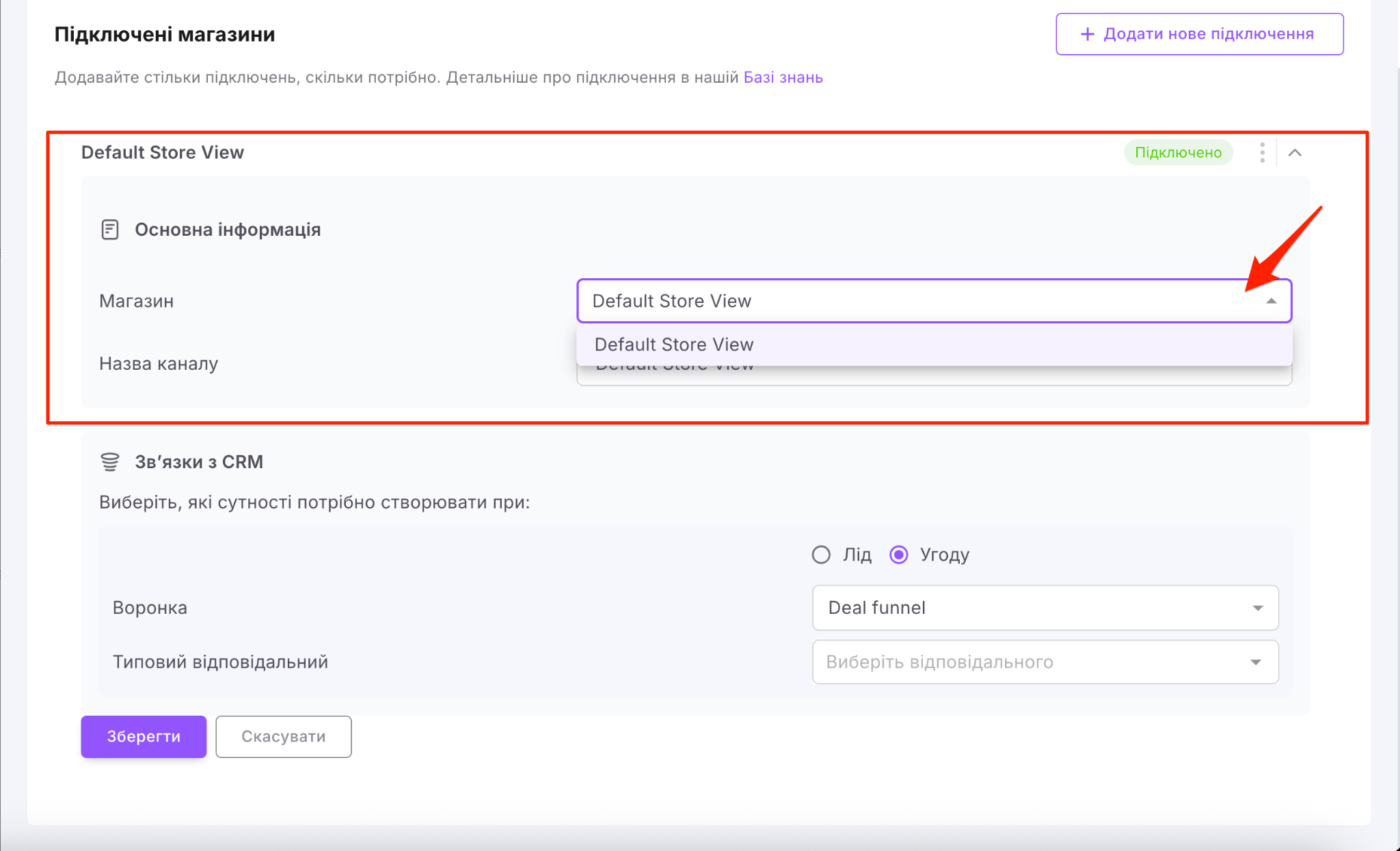
Також можете змінити назву магазину й присвоїти йому «робочу» для ідентифікації у вашому Просторі.
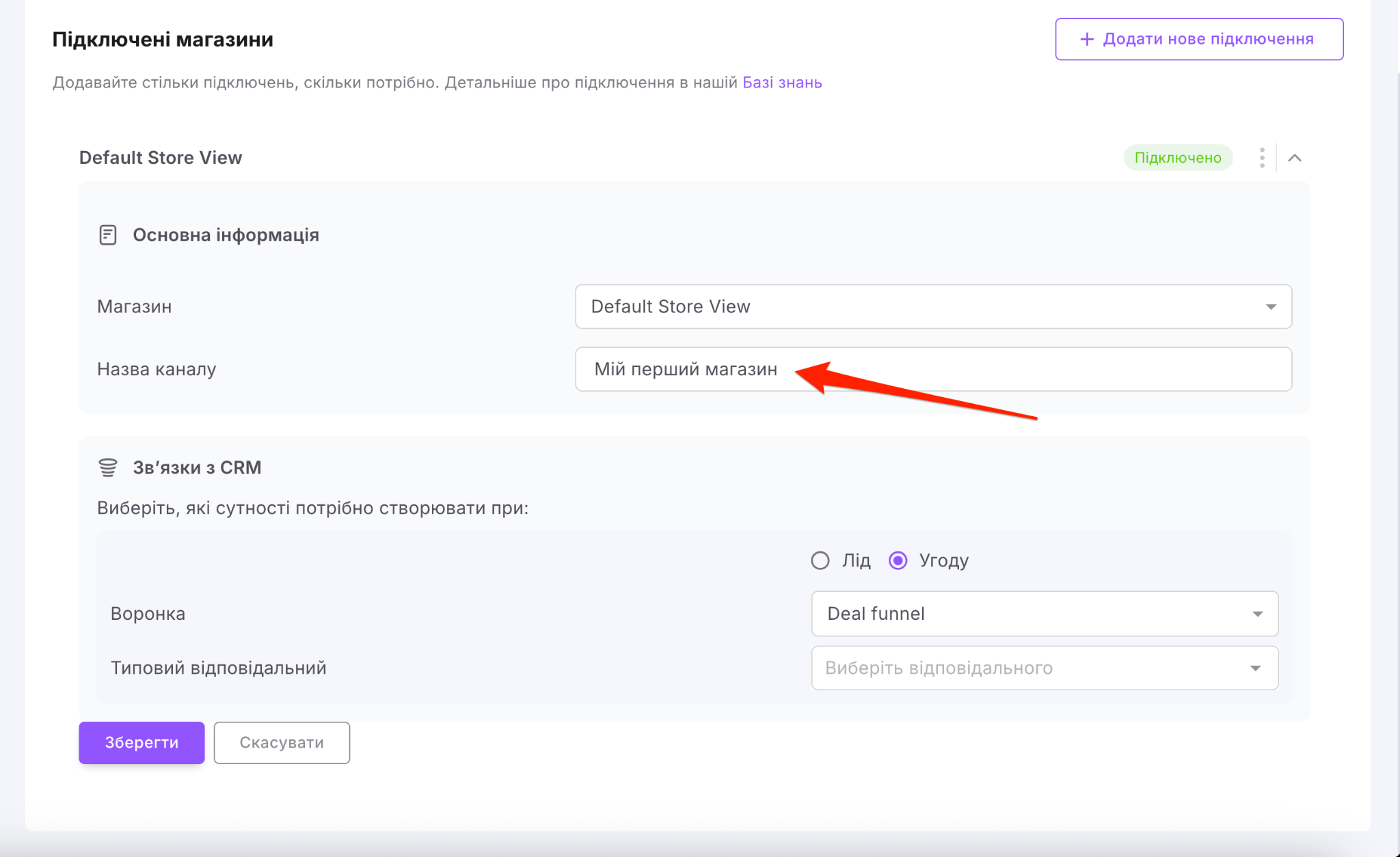
Крок 4. Налаштування зв’язків із CRM
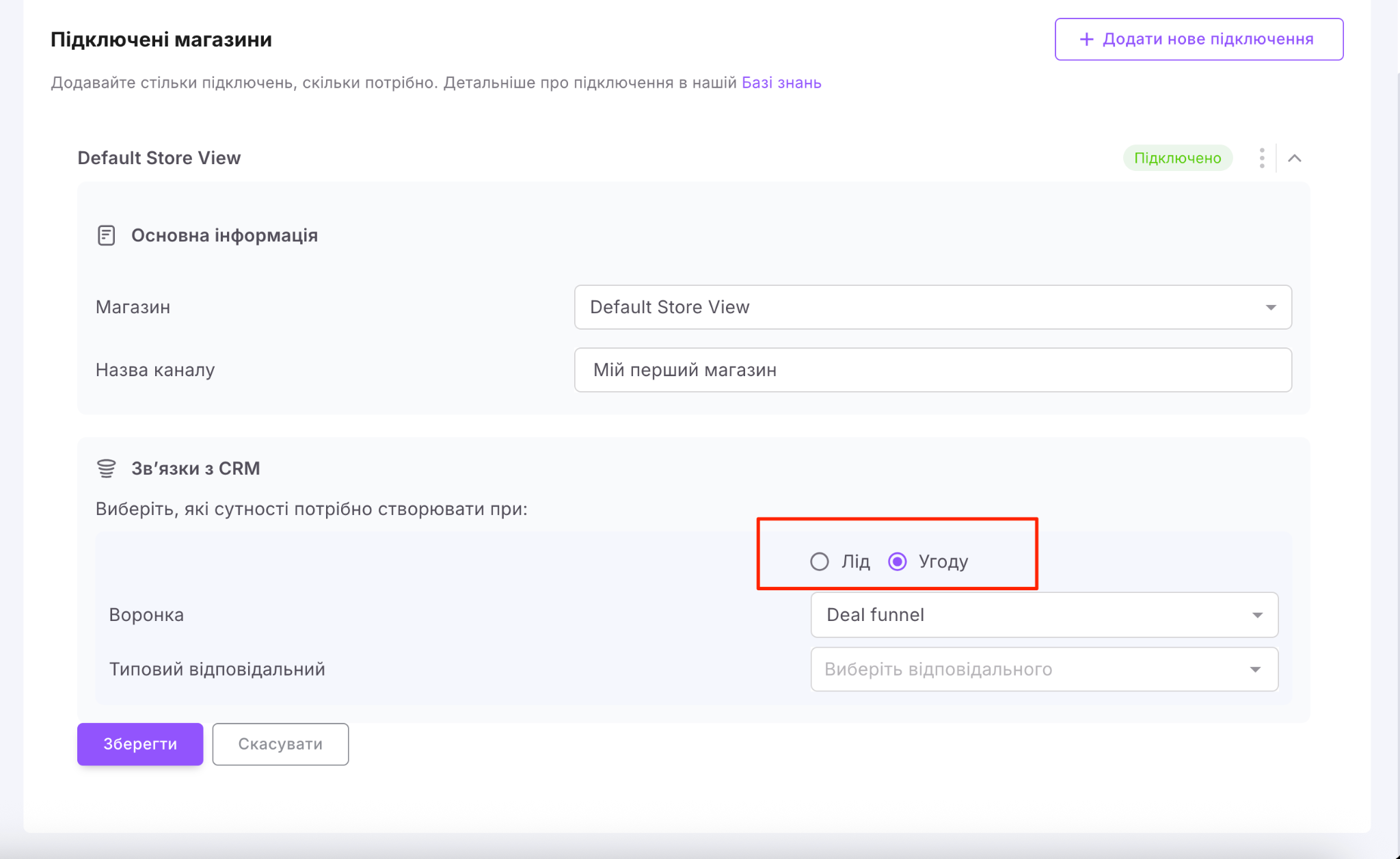
Спершу виберіть, елемент якої сутності створюватиметься у вашій CRM при отриманні замовлення на сайті. Це може бути Лід або Угода.
☝🏻Якщо у якості сутності для cтворення вибираєте Лід, то обов'язково в Налаштуваннях увімкніть опцію Підтримка продуктів.
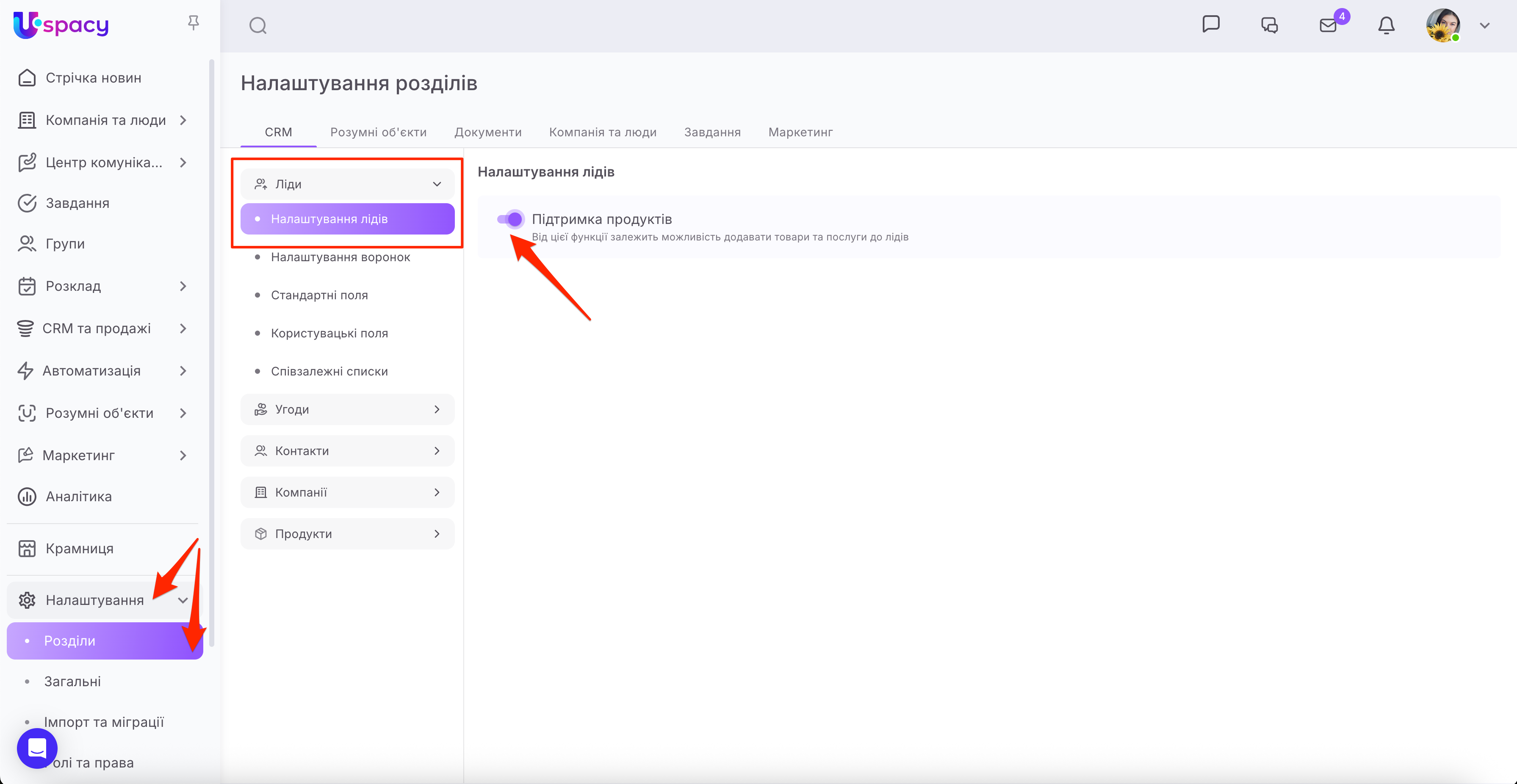
Тоді, у картку CRM безперешкодно будуть передані ті товари, які містяться у замовленні, оформленому на сайті.
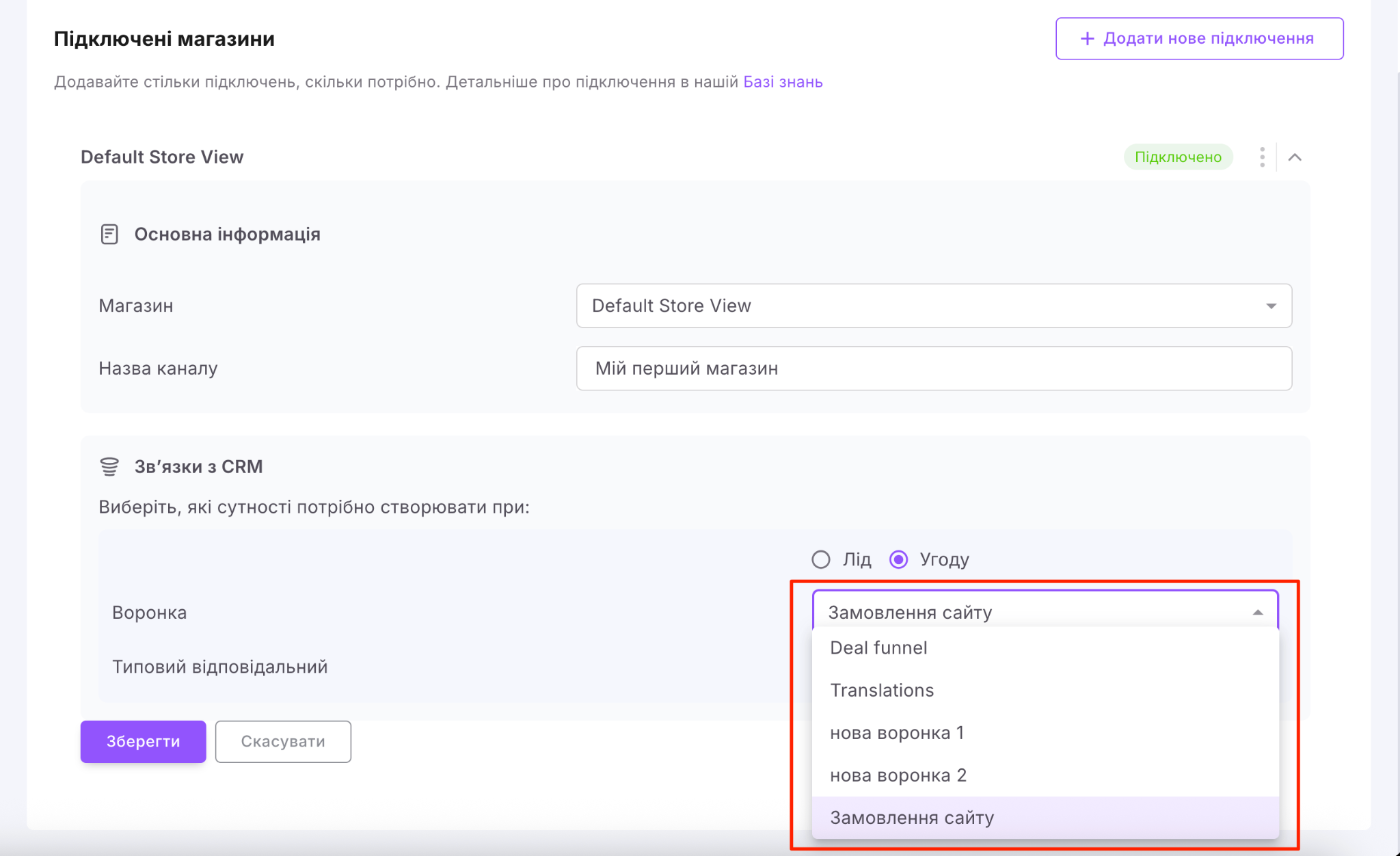
Далі вкажіть воронку, у яку потраплятимуть новостворені елементи.
А також окремого відповідального за нові ліди чи угоди, що опиняться в CRM.
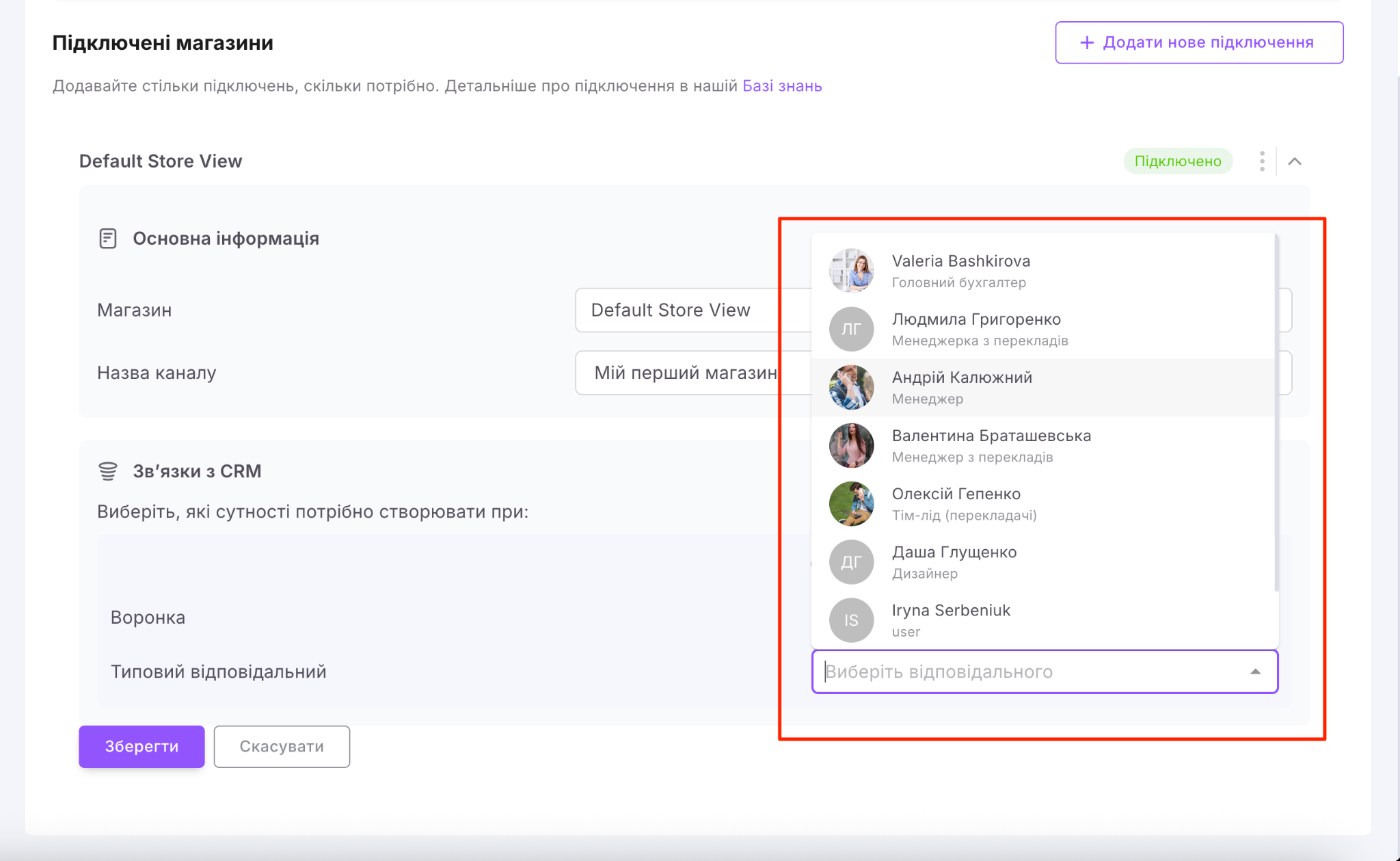
💡 Якщо цього не зробити, то ви не зможете завершити налаштування. Тобто це поле є обов’язковим для заповнення.
Крок 5. Перевірка та збереження налаштувань
Ще раз перевірте всі параметри та натисніть Зберегти.
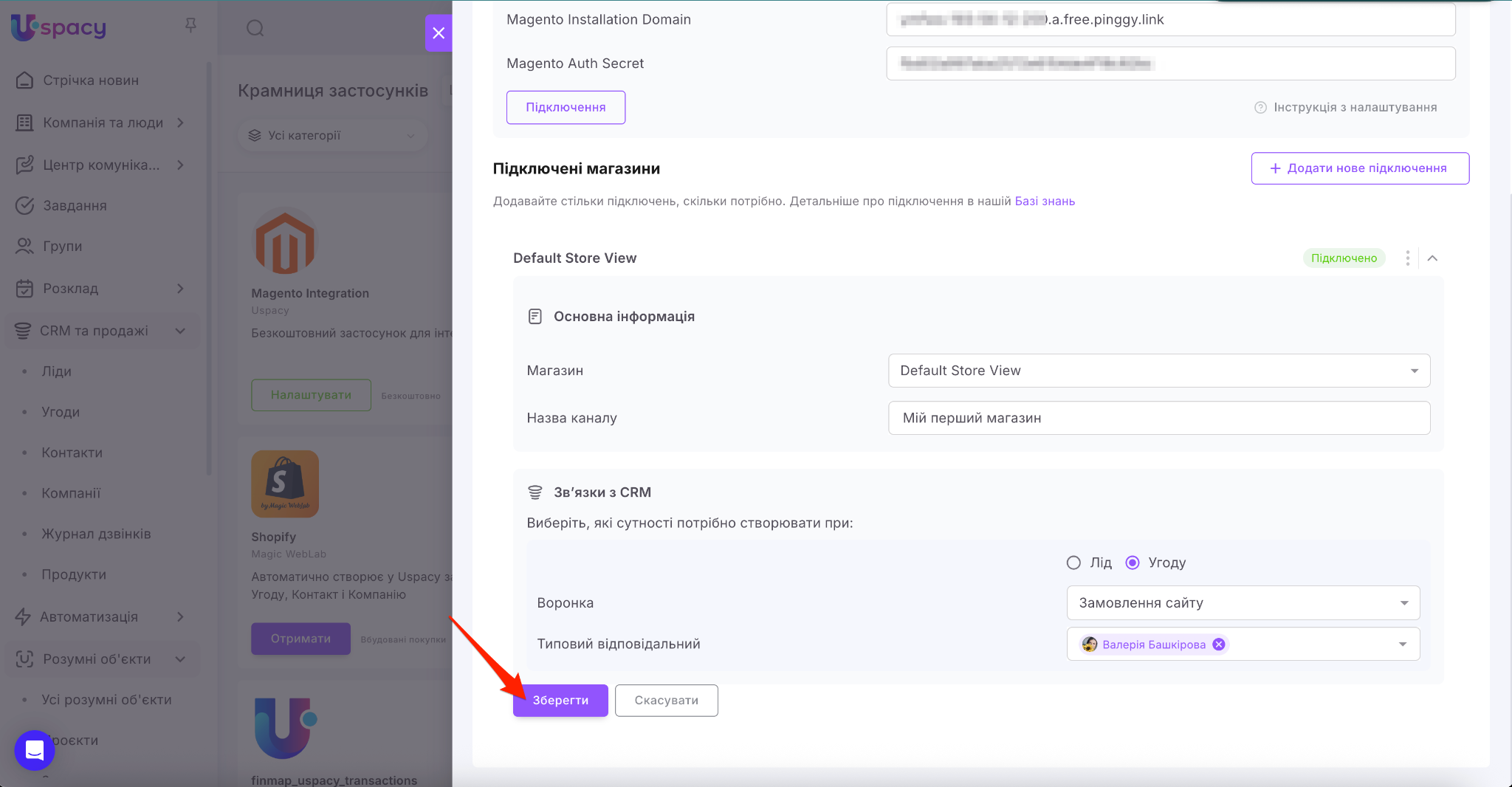
Готово✅ Інтеграція підключена та готова до роботи.
Як це працює?
Клієнт оформляє своє замовлення на сайті. Йому присвоюється свій номер.
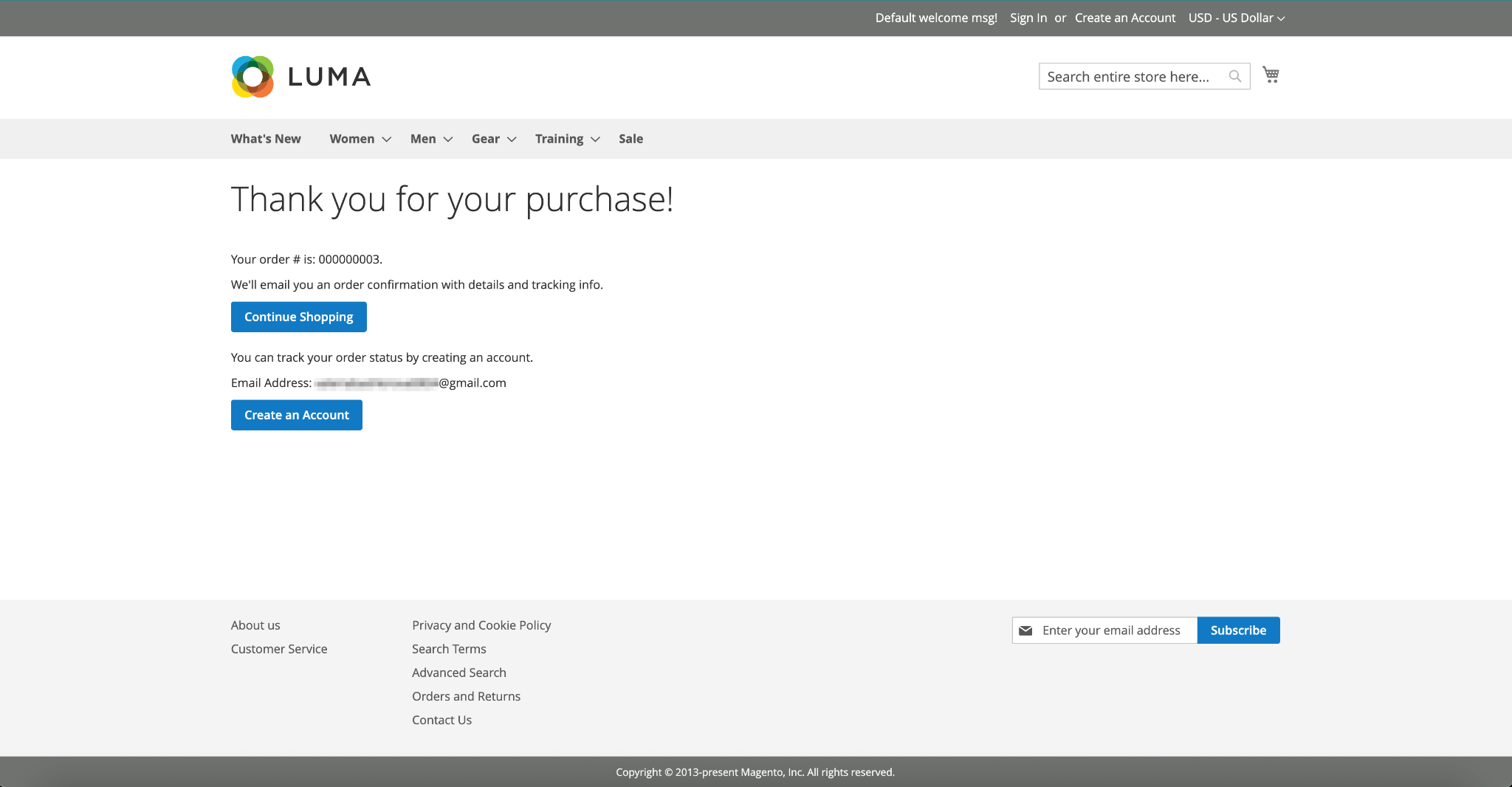
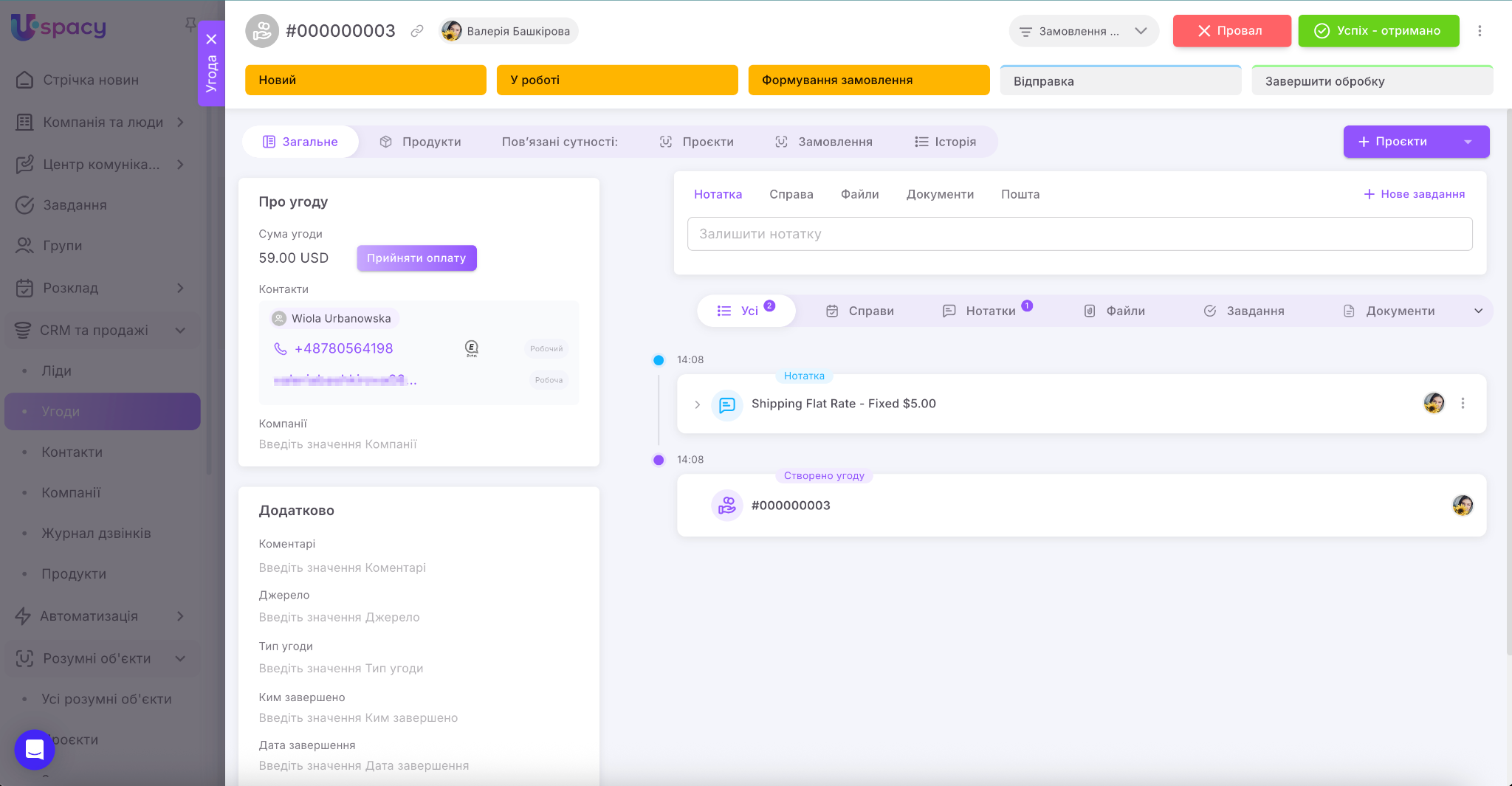
Це замовлення автоматично потрапляє у вашу CRM у вигляді угоди (чи ліда, залежно від налаштувань).
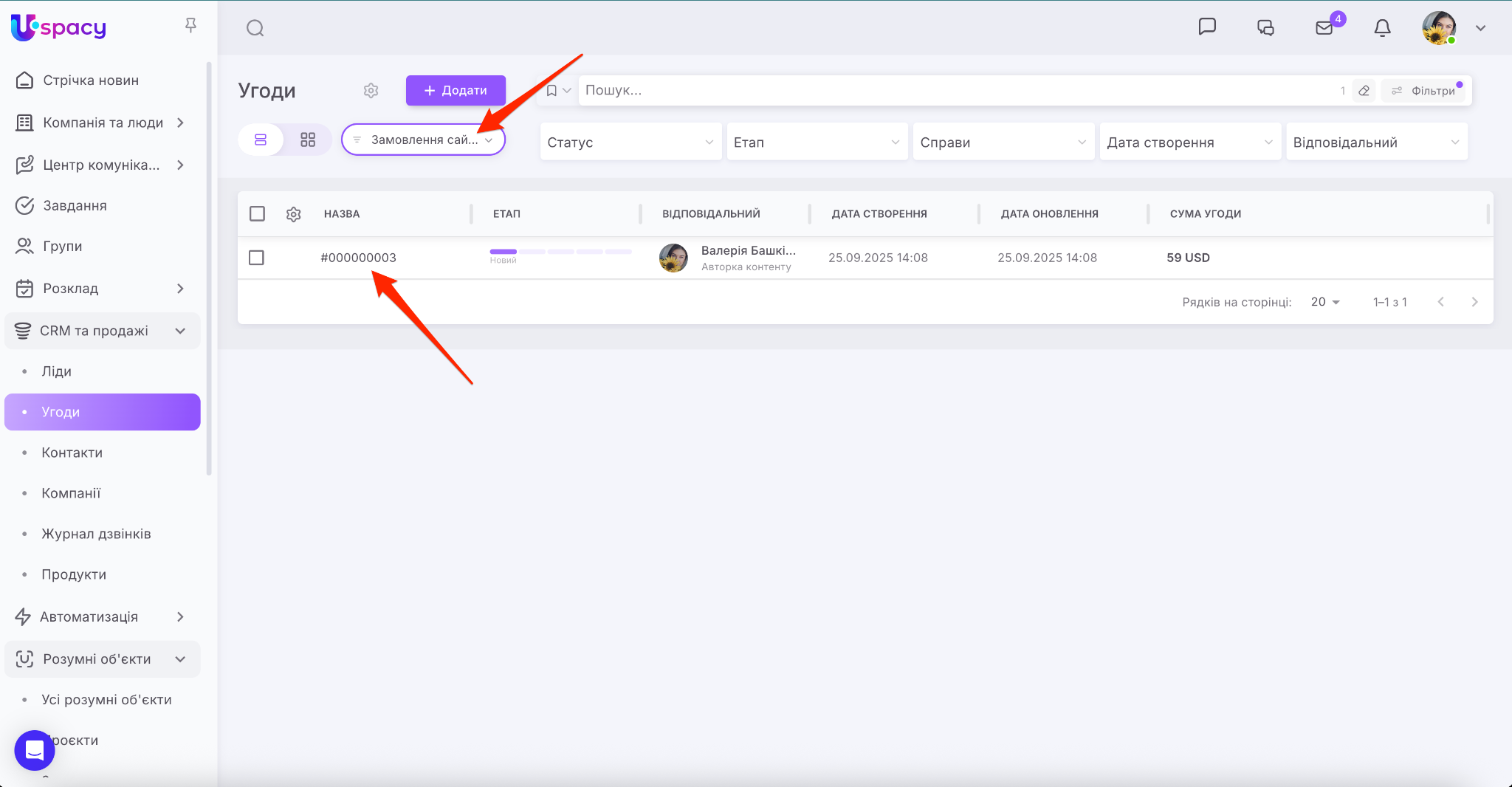
У картці цього елемента ви побачите прив’язаний контакт.
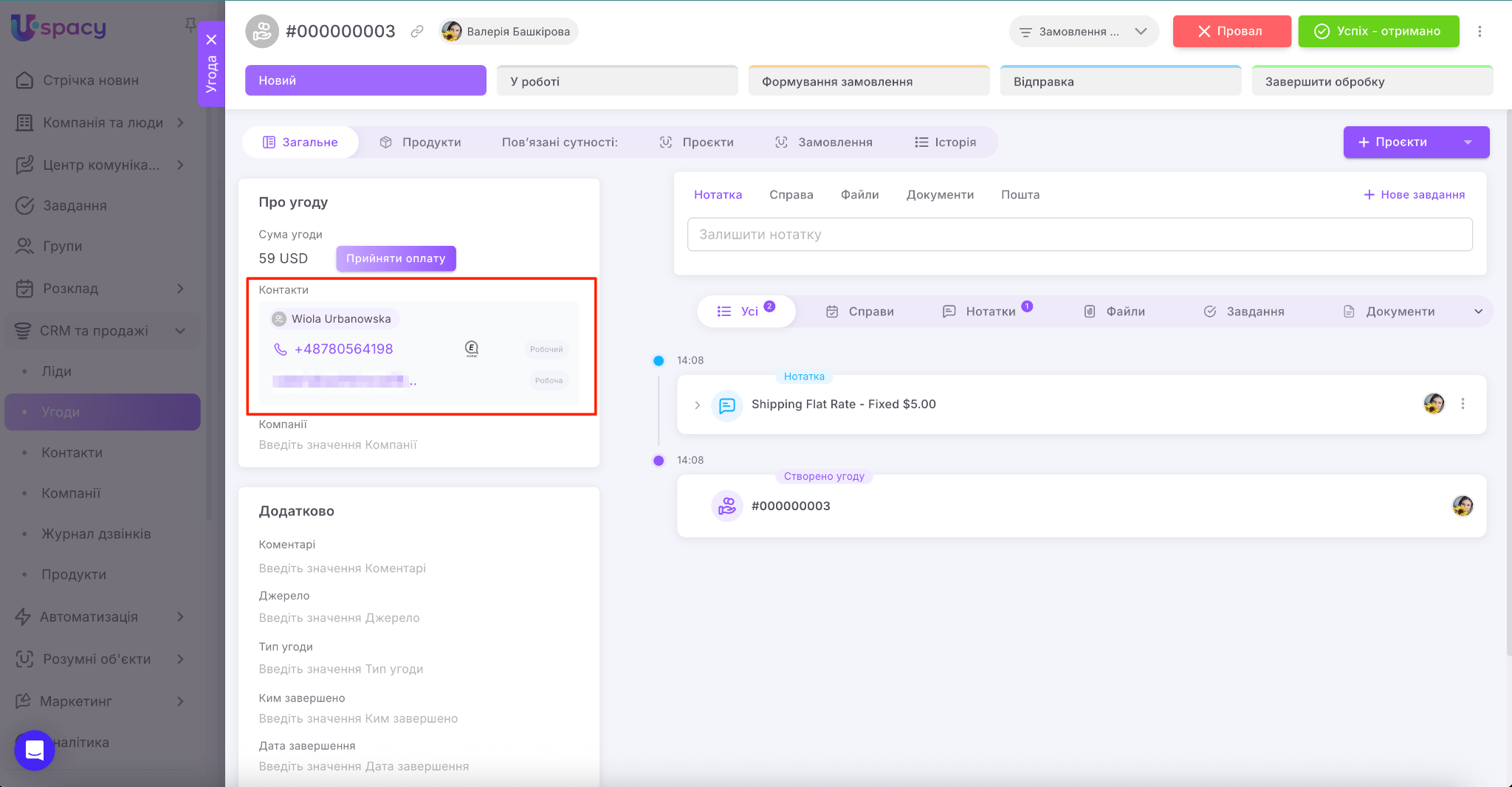
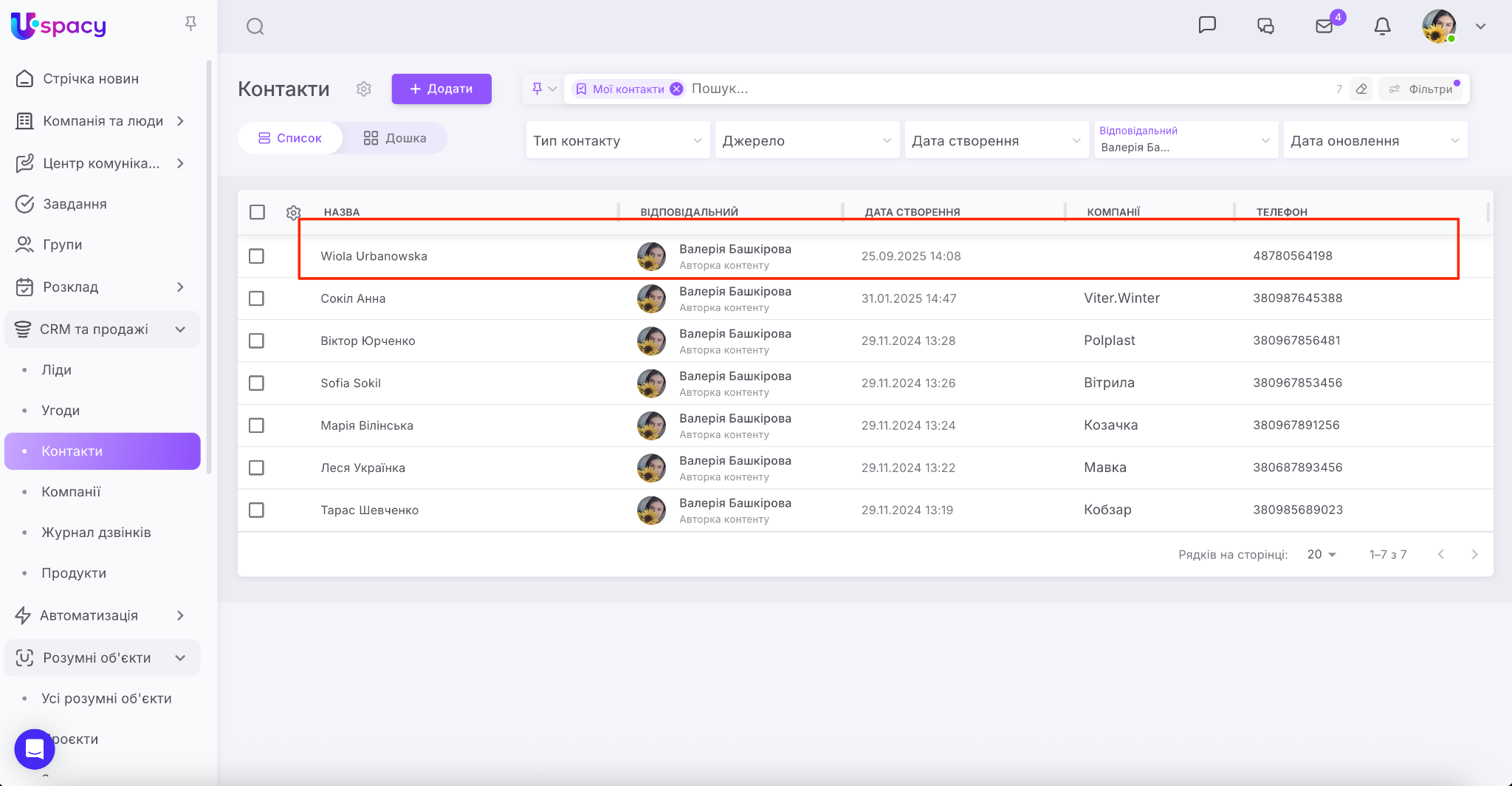
💡За загальним правилом Контакт створюється завжди й одразу прив’язується до Ліда або Угоди. Але перед цим спрацьовує перевірка на дублікати за email або телефоном. Якщо у вашому Просторі вже існує Контакт з такою електронною адресою/номером, то новий не створюється. Натомість система знаходить наявний Контакт і прив’язує його до відповідного Ліда/Угоди.
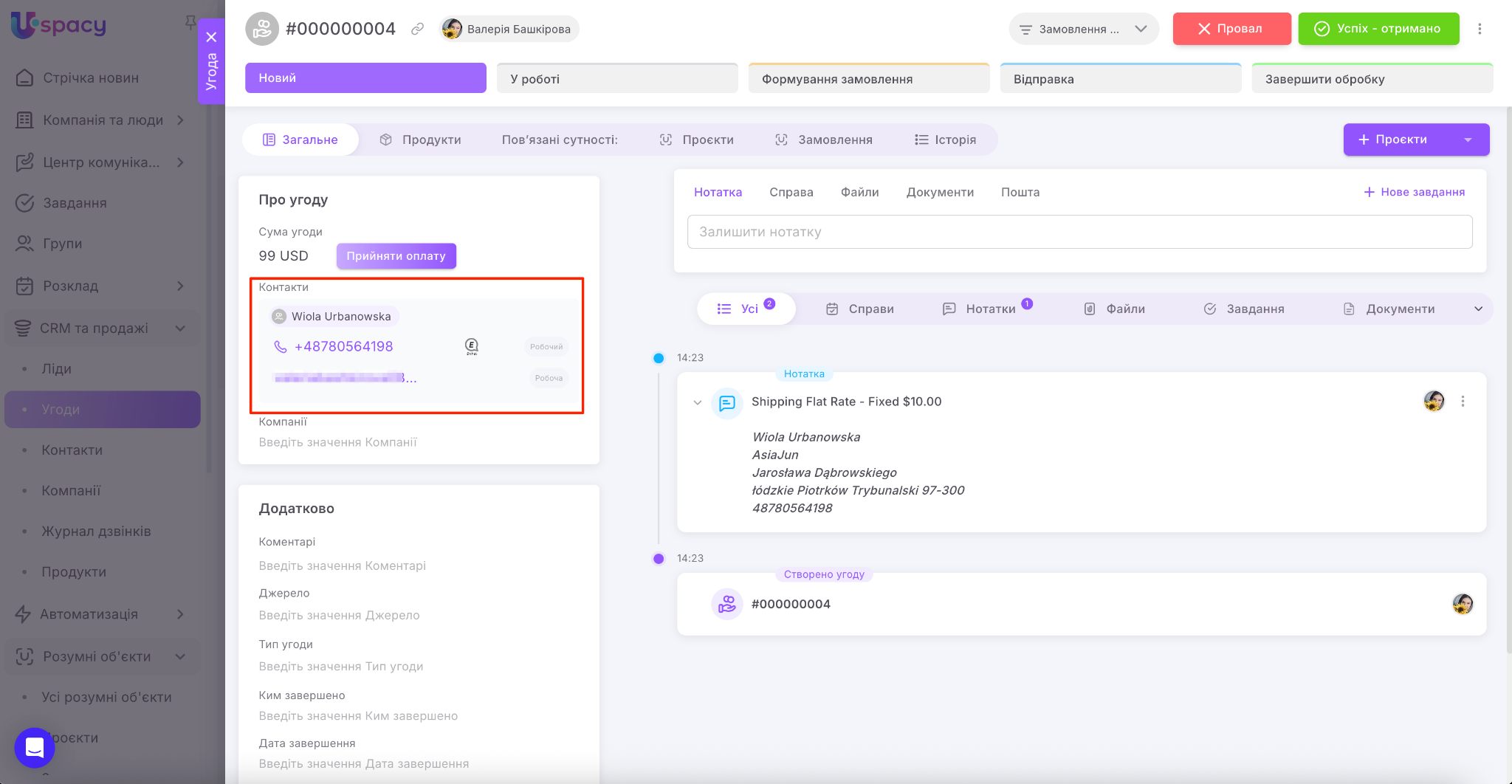
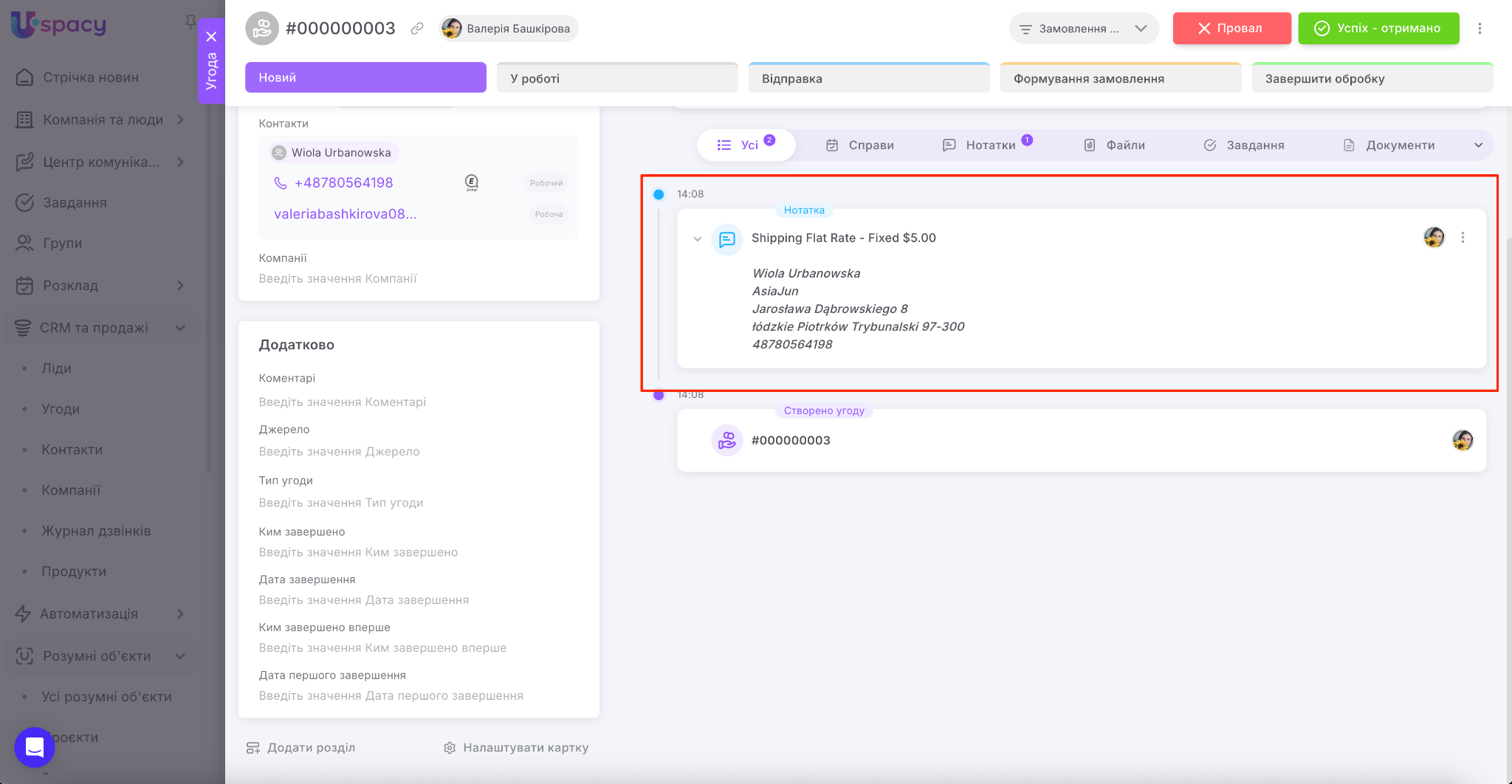
А також побачите нотатку, де буде міститися інформація про адресу клієнта, яку він залишив у формі на сайті, й тип доставки, що вибрано.
До картки CRM автоматично додаються всі позиції замовлення. Доставка при цьому відображається як самостійний продукт.
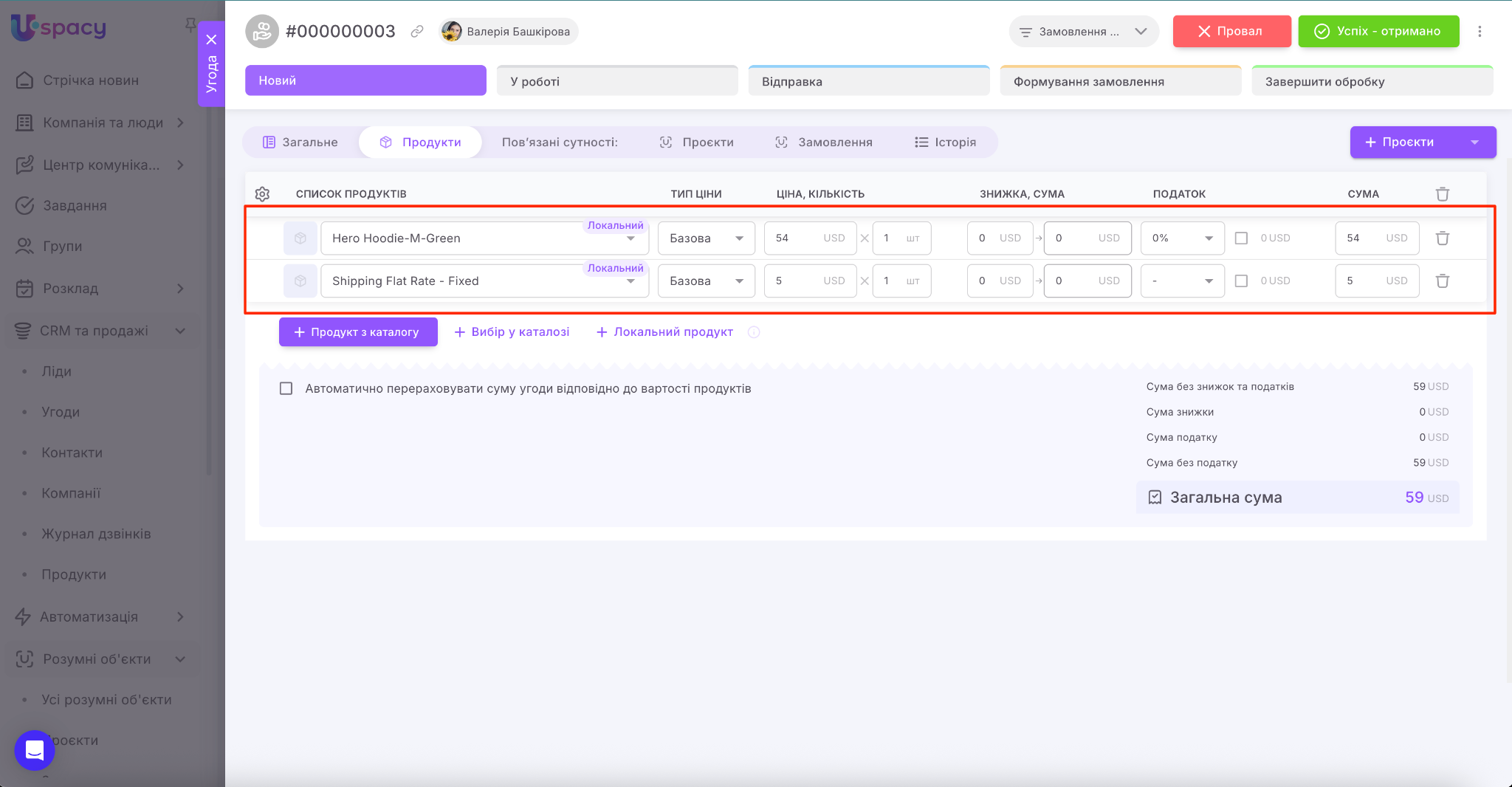
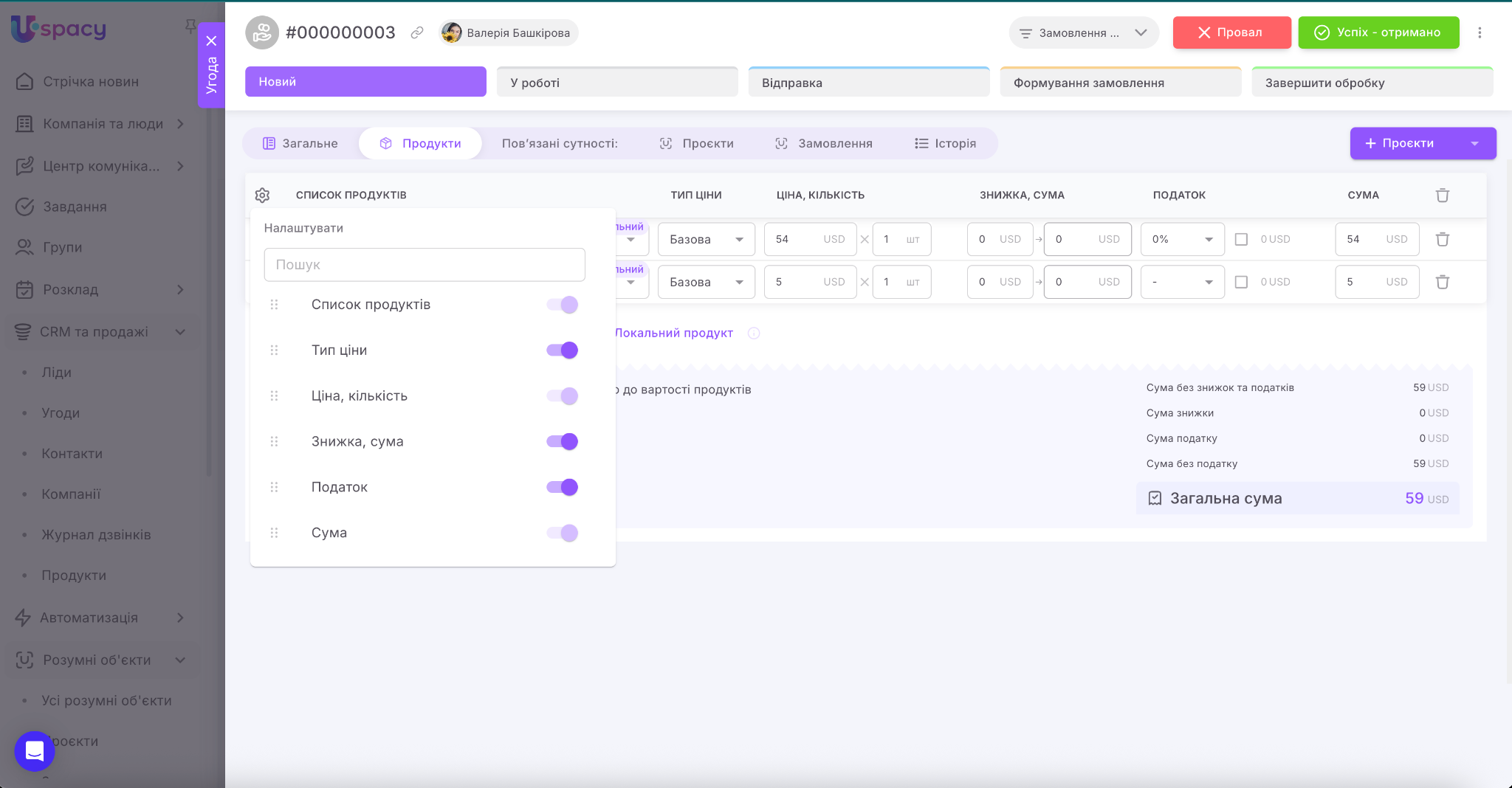
Важливі дані із замовлення, такі як назва товару, кількість, ціна та її тип, знижки, податки теж переносяться.
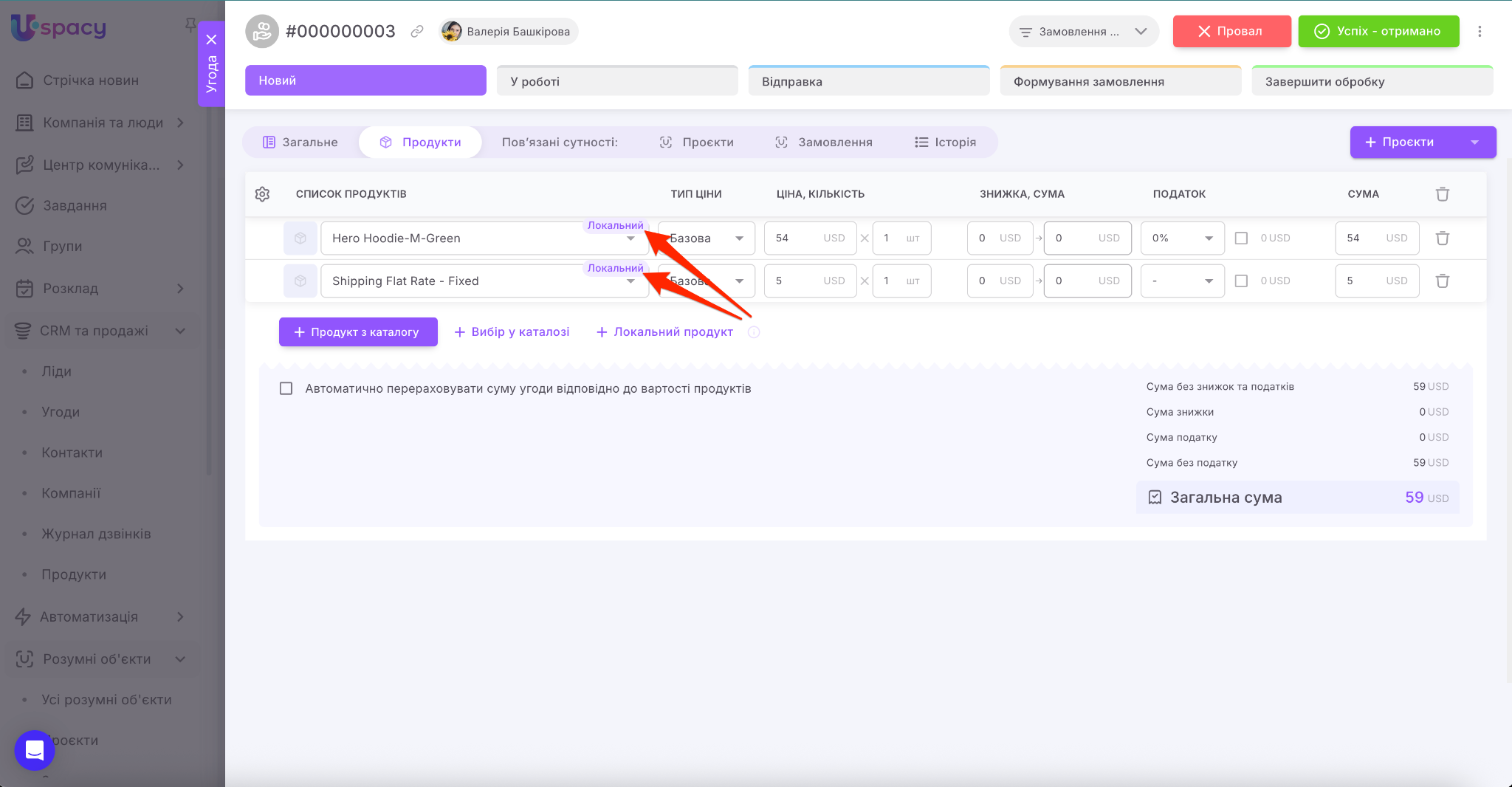
💡 Зверніть увагу, що продукти додані до угоди (чи ліда) будуть саме локальними. Тобто використовуватимуться тільки для конкретного елемента й не будуть додані до каталогу.
🔍 Детальніше про локальні продукти в Uspacy можна прочитати в статті «Що таке продукт і як його додати в CRM?».
Отже, тепер ви можете далі працювати із замовленням, яке отримали на своєму сайті, прямо в CRM.
Створено: 25 вересня 2025 р. / Оновлено: 26 вересня 2025 р.