
Множинні згадки дозволяють звертатися до кількох колег за допомогою одного тегу. Створіть згадку, виберіть її учасників і використовуйте в чатах, коментарях або нотатках — щоразу додавати кожного співробітника окремо більше не потрібно.
Наприклад, можна створити @команда для спільних обговорень або @дизайн для колег, які погоджують макети.
🌟 На тарифі Безкоштовний множинні згадки недоступні. На тарифі Стандартний можна створити до 5 згадок, а на Професійному — необмежену кількість. Множинні згадки груп і відділів доступні лише на тарифі Професійний.
Як створити множинну згадку в налаштуваннях?
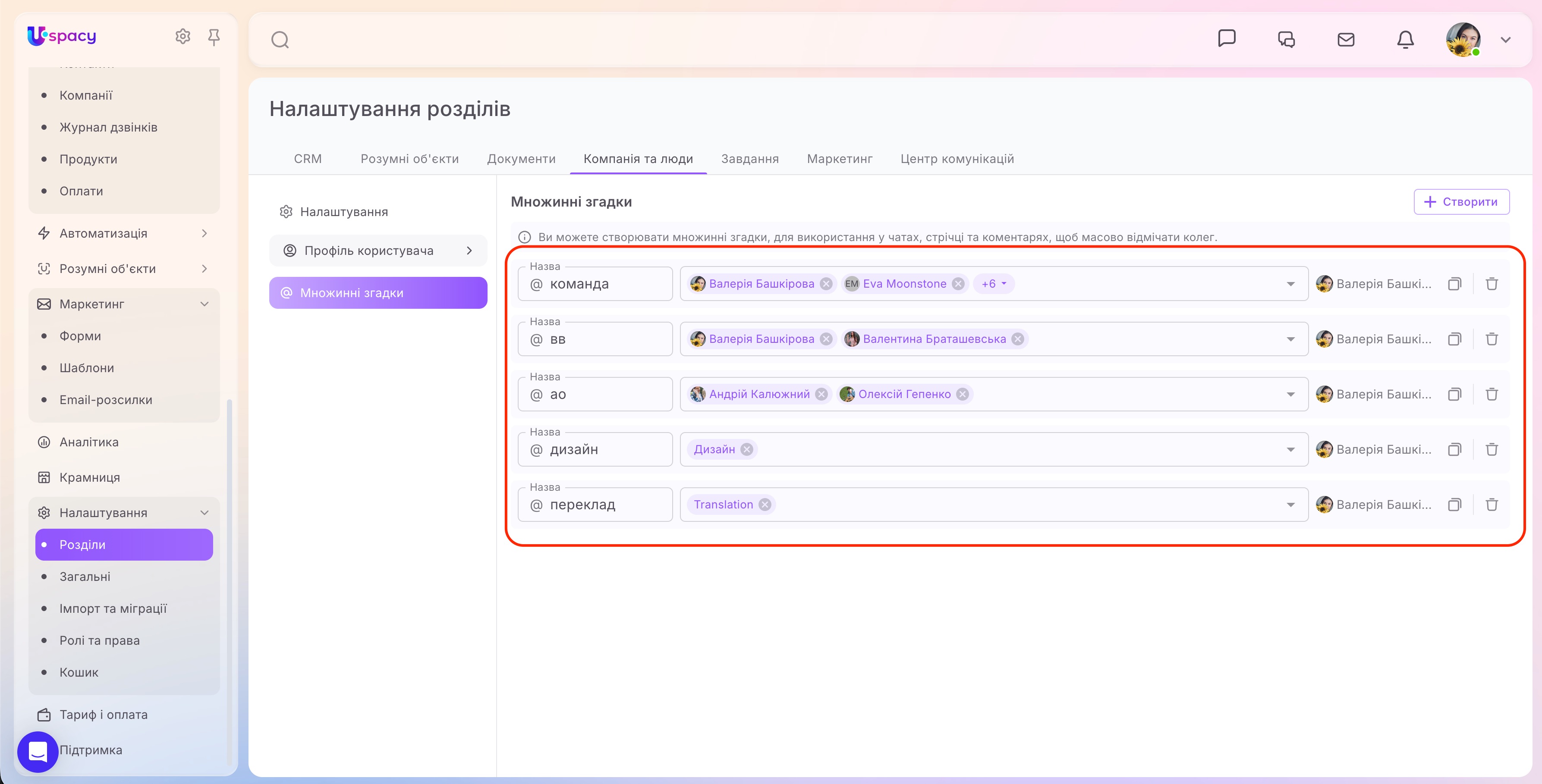
Перейдіть у Налаштування → Розділи → Компанія та люди → Множинні згадки.
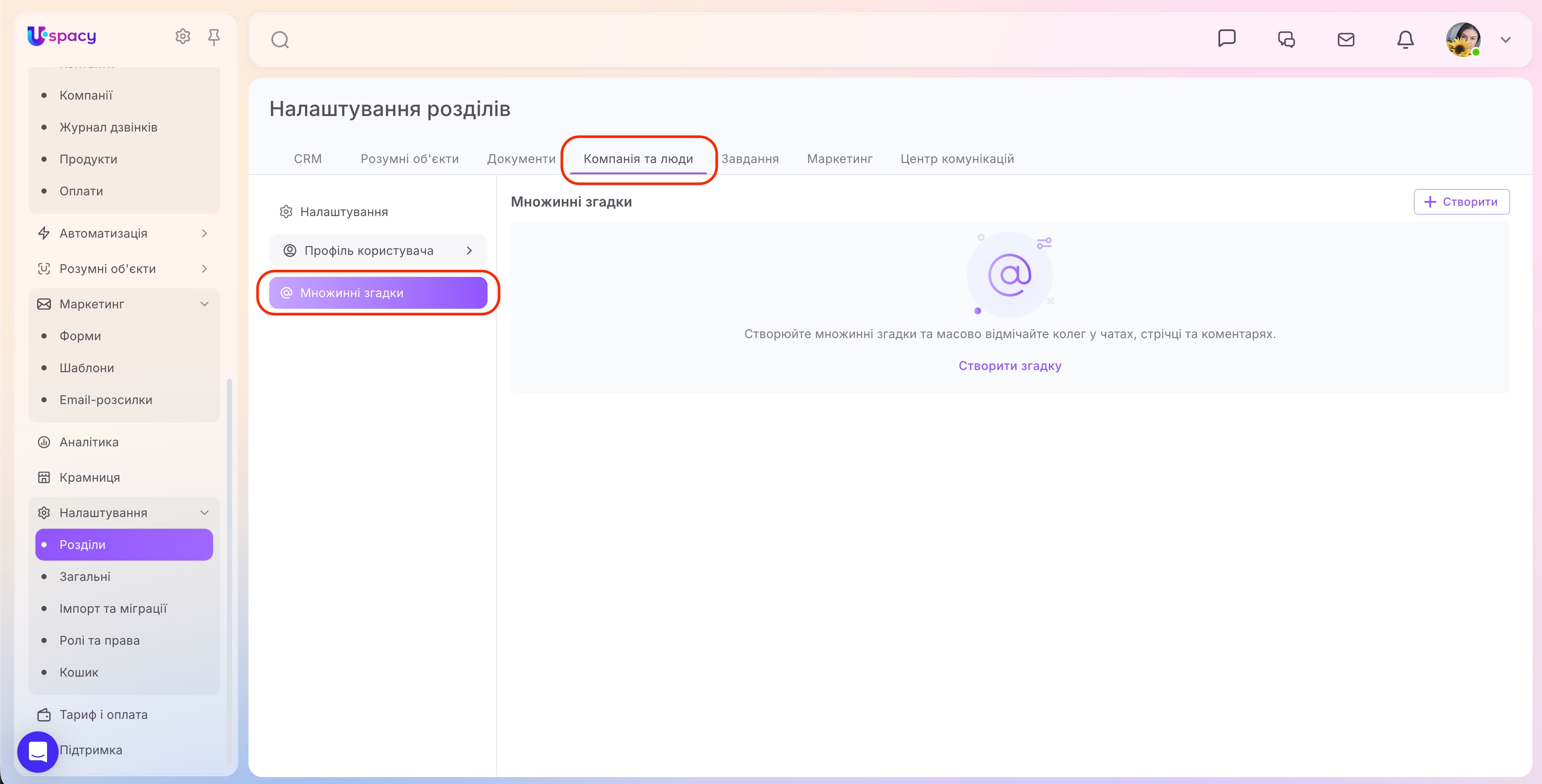
Натисніть Створити у правому верхньому куті або Створити згадку в центрі сторінки, якщо список ще порожній.
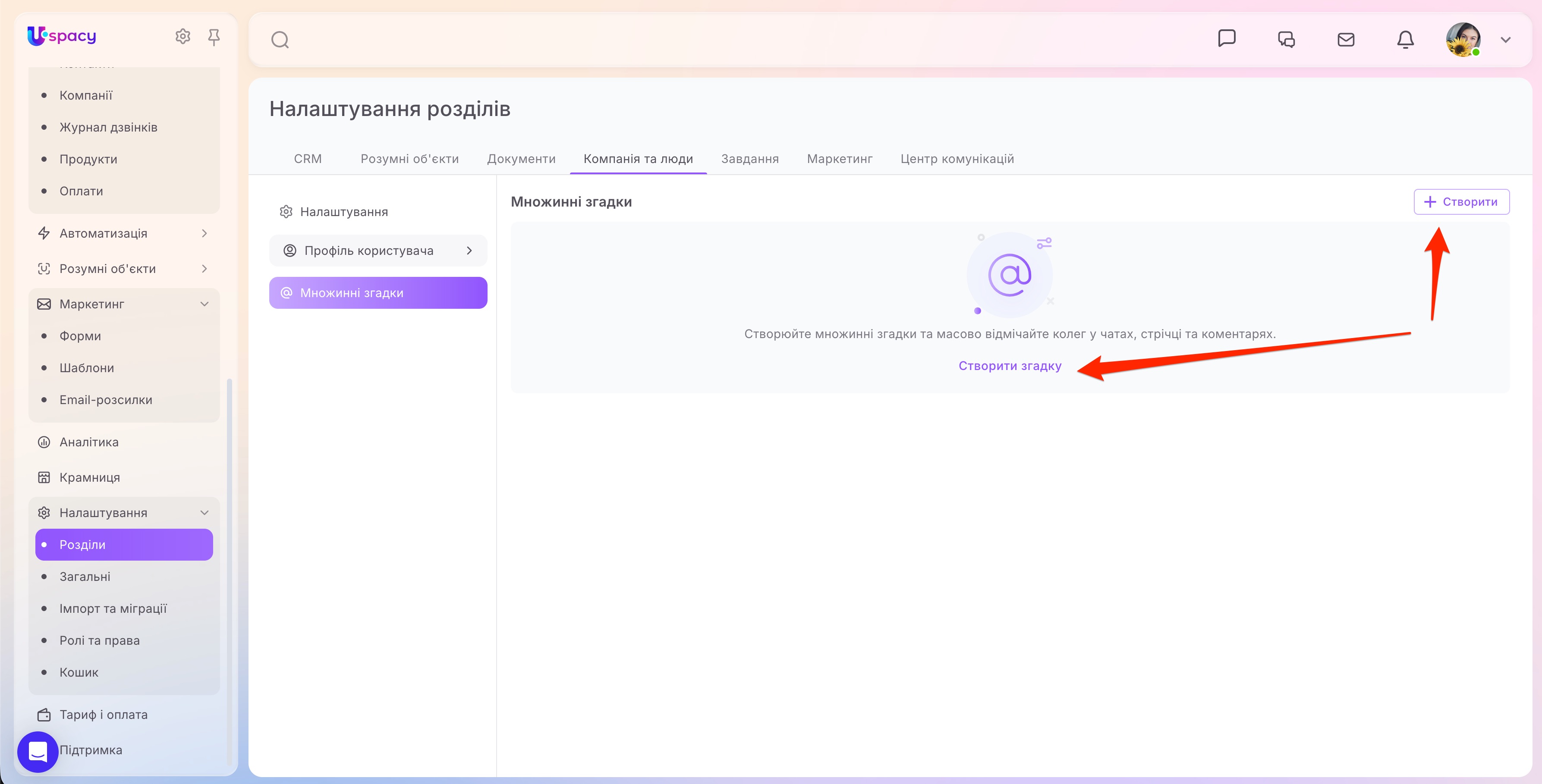
У полі Назва введіть назву, за якою будете знаходити та використовувати згадку. Наприклад, команда.
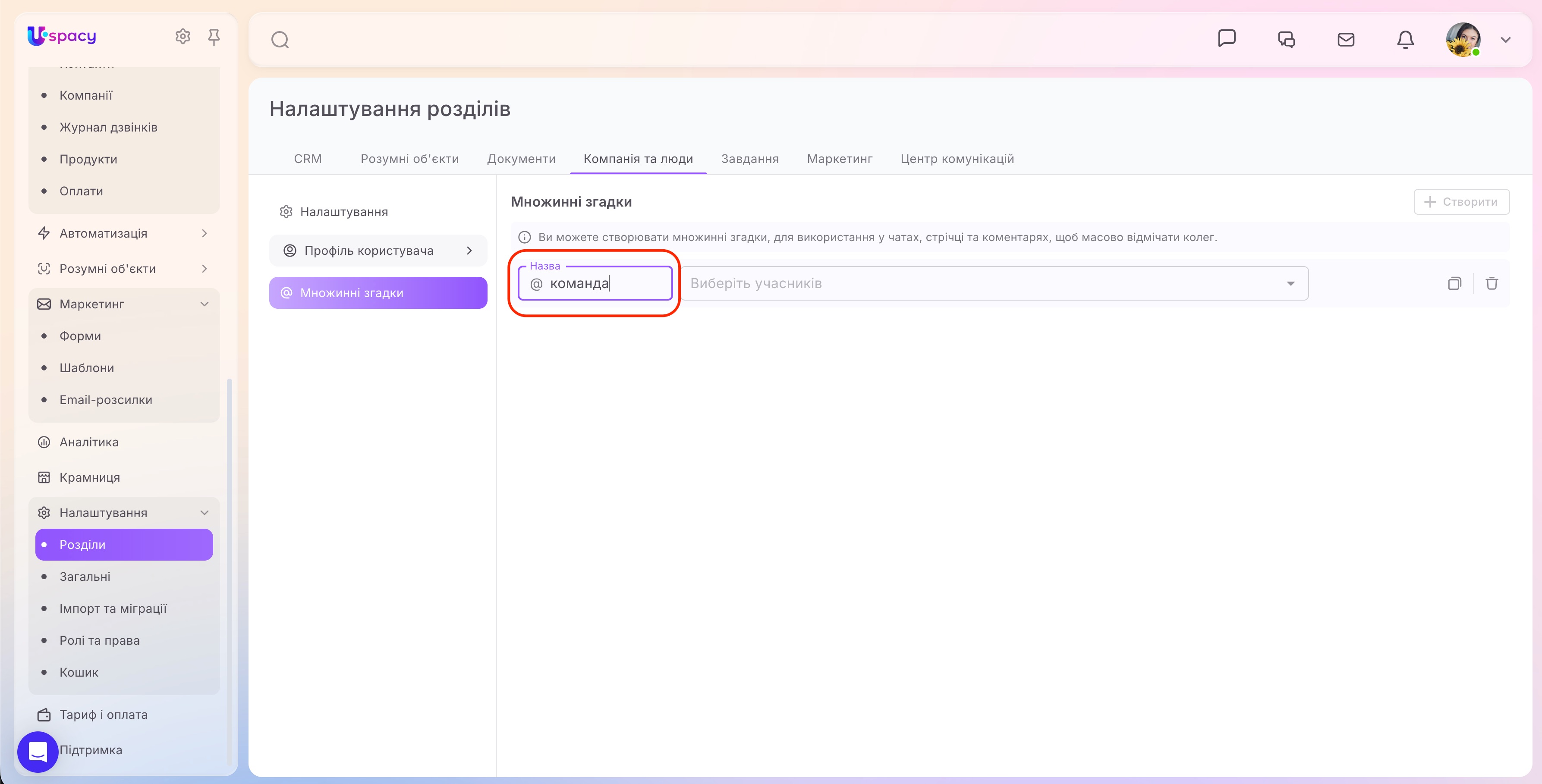
Далі в полі Виберіть учасників позначте потрібних співробітників. Для вибору доступні вкладки Нещодавні, Співробітники, Групи та Відділи компанії.
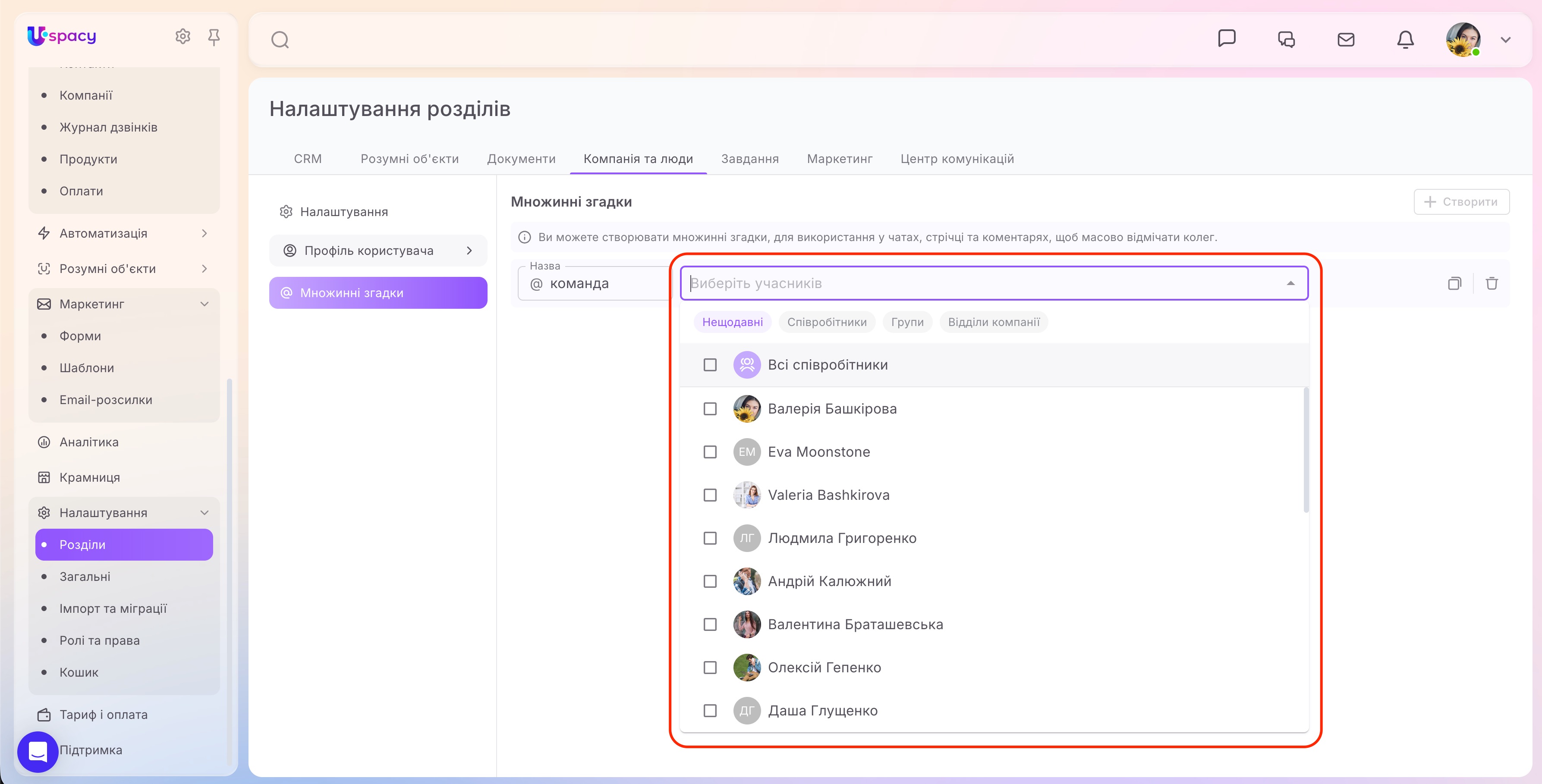
Можна об’єднати під однією назвою кількох колег або вибрати потрібну групу чи відділ. Наприклад, створити @дизайн із групою Дизайн або @переклад із відділом Translation.
❗️ Назва згадки має бути унікальною. Якщо вона вже використовується, система повідомить про це — потрібно буде вказати іншу.
Як керувати створеними згадками?
У розділі Множинні згадки відображаються їхні назви, вибрані учасники та автори.
Щоб змінити згадку, відредагуйте її назву або склад учасників у відповідному рядку.
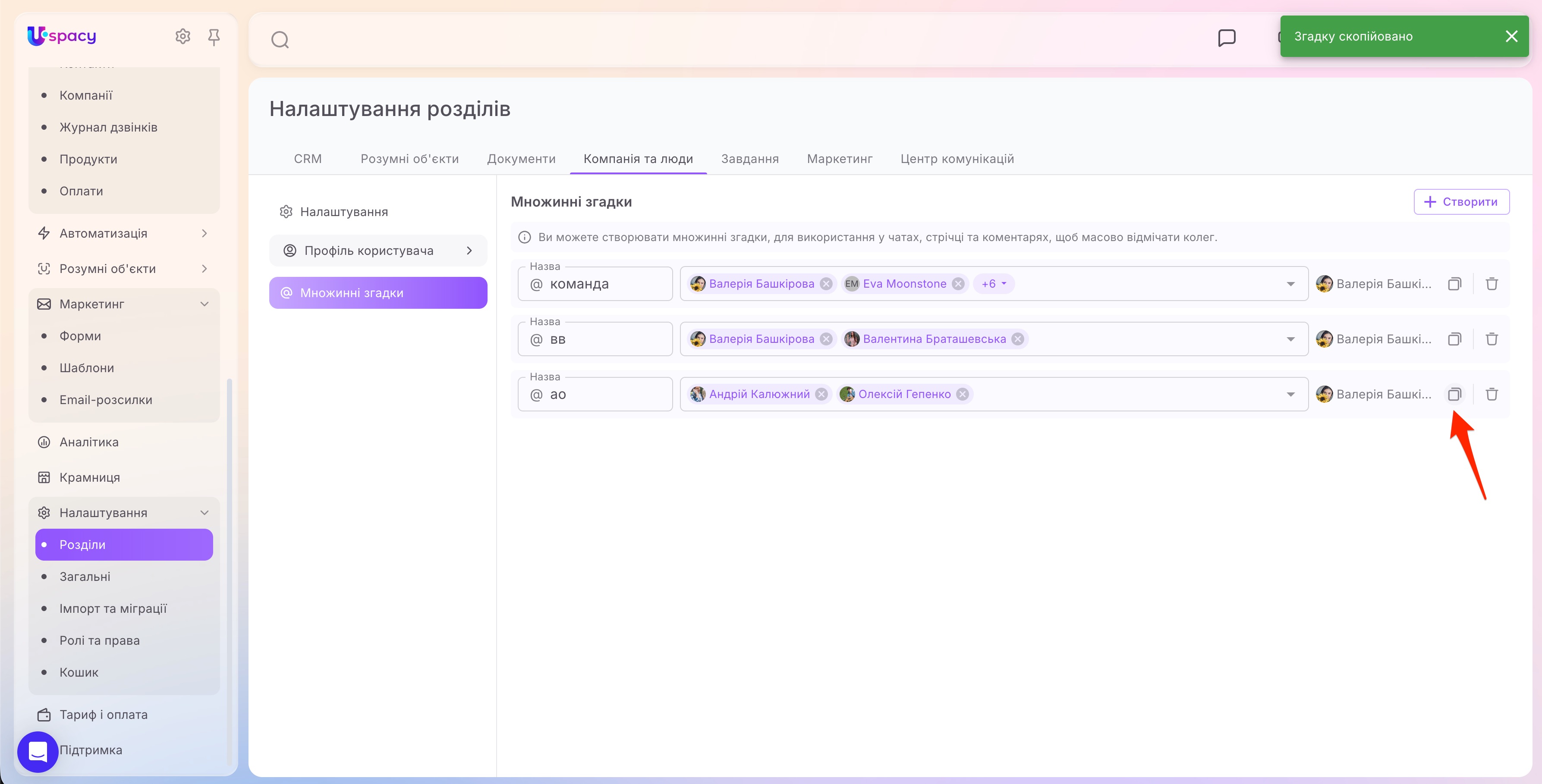
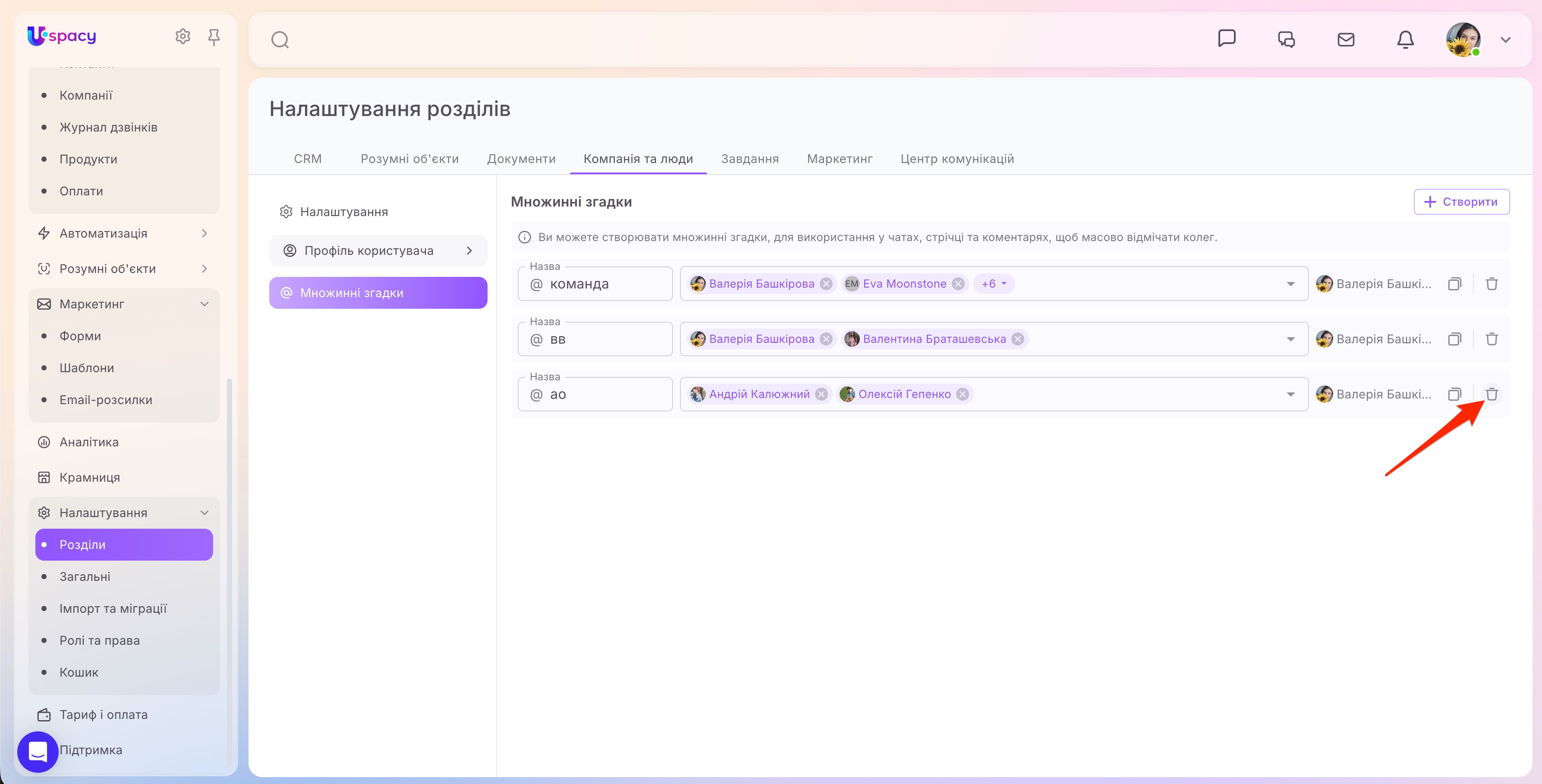
Праворуч також доступні кнопки:
- Копіювання — щоб скопіювати згадку.
- Видалення — щоб усунути її зі списку.
Як створити згадку під час написання повідомлення?
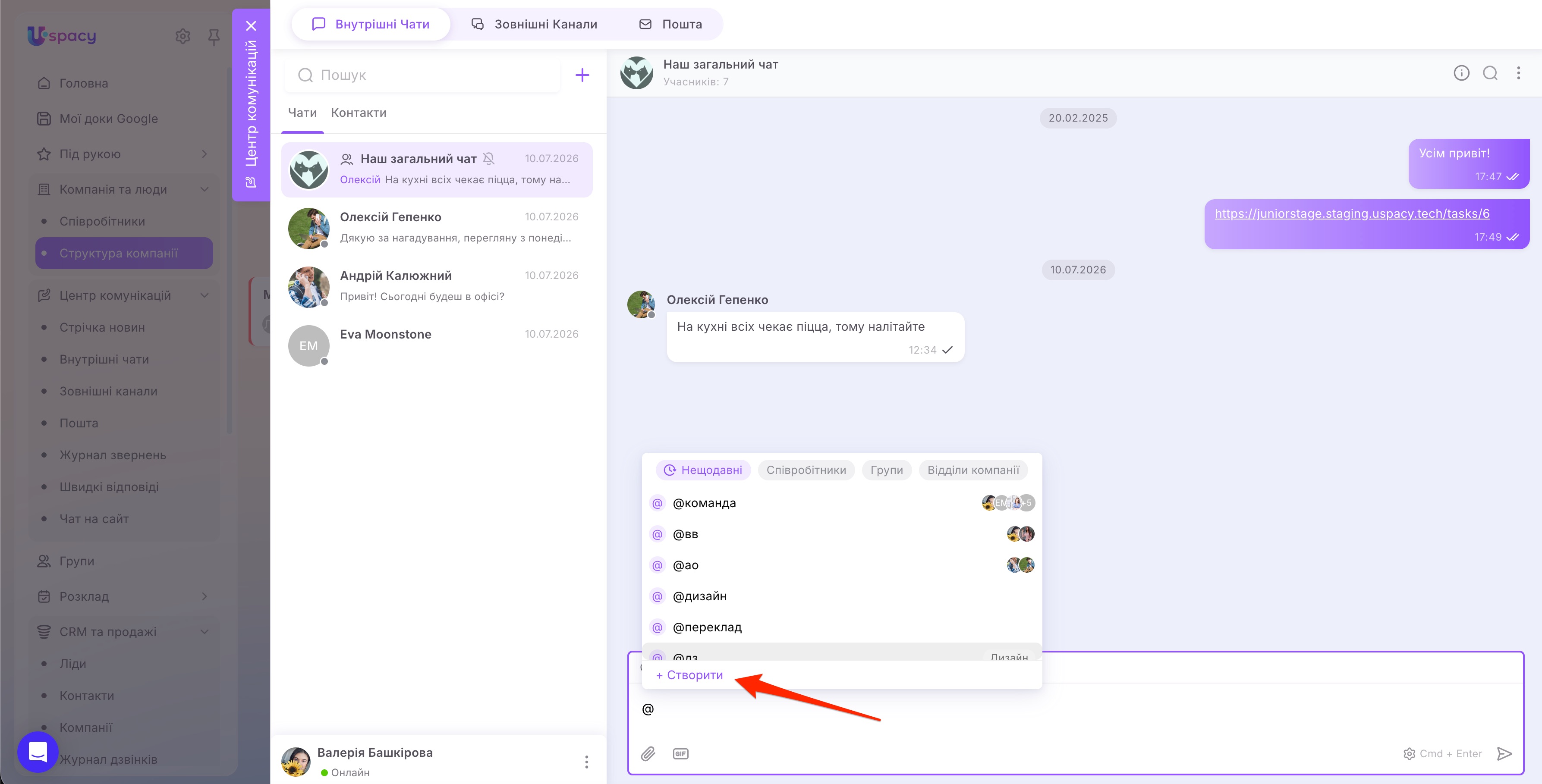
Створити множинну згадку можна й безпосередньо в місці її використання. Розглянемо на прикладі чату.
У полі повідомлення введіть @ та в списку, що відкриється, натисніть Створити.
У формі Створення множинної згадки вкажіть назву та виберіть учасників. Після цього натисніть Створити.
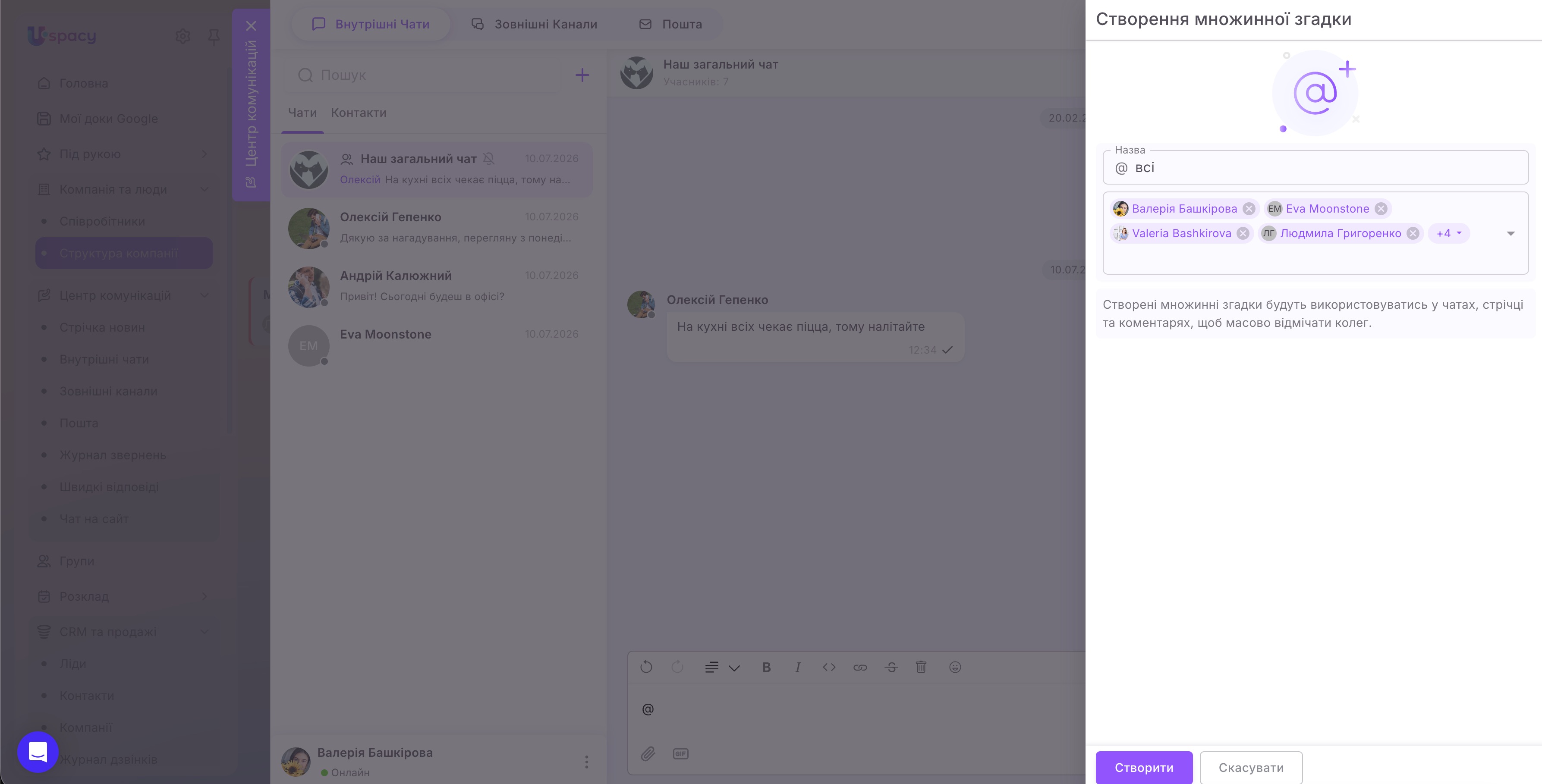
Створену згадку можна використовувати й надалі — у чатах, коментарях та нотатках.
Як активувати згадку для групи?
Відкрийте форму редагування потрібної групи та ввімкніть Активувати множинну згадку.
У полі Назва згадки вкажіть унікальну назву. Наприклад, для групи Дизайн можна використати дз. Натисніть Зберегти.
Після цього згадка @дз буде доступна для вибору на вкладці Групи під час введення @.
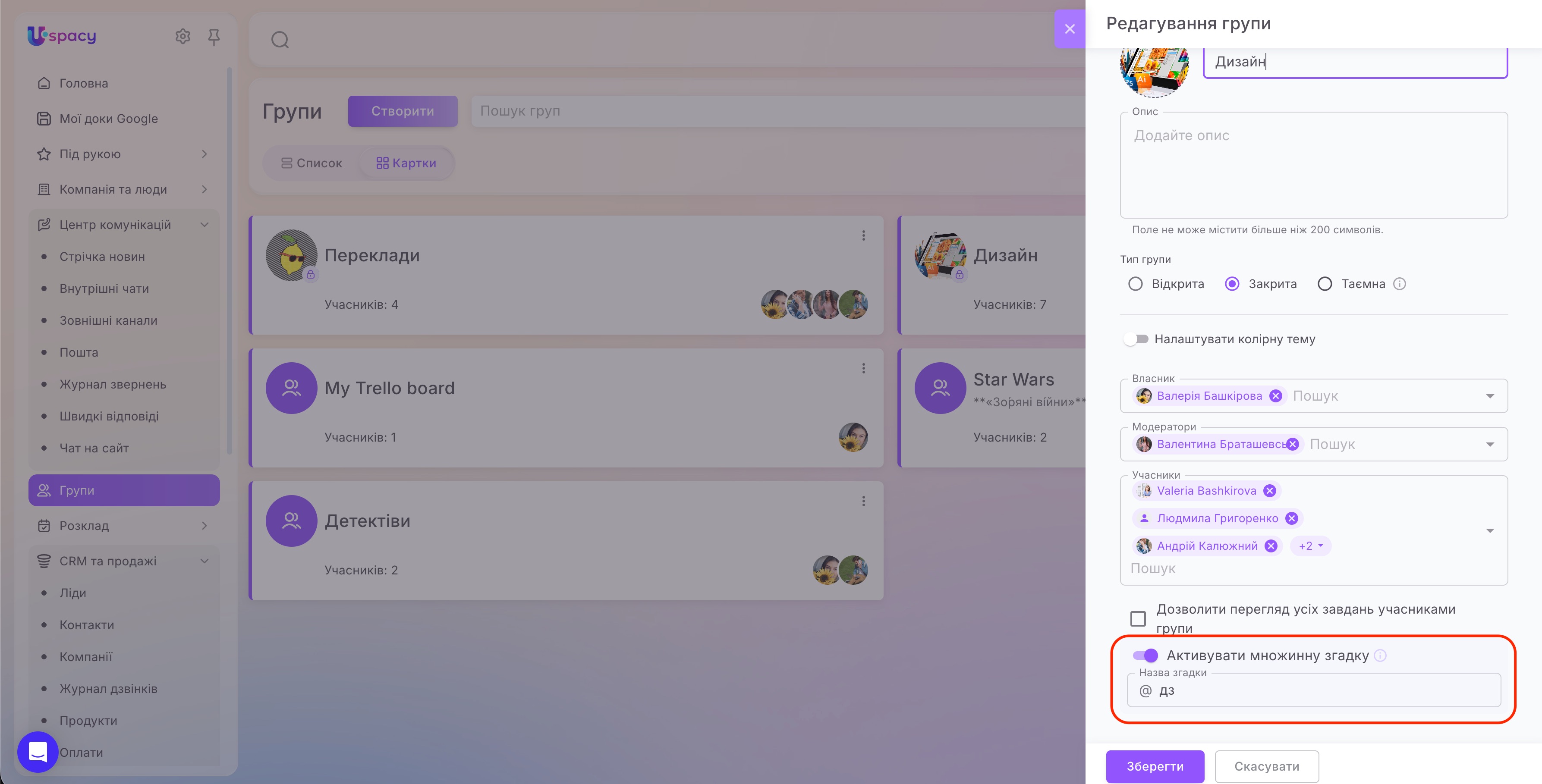
Склад такої згадки оновлюється автоматично: новий учасник групи додасться до неї, а після видалення з групи — перестане входити до її складу.
🌟 Можливість активувати множинну згадку для групи доступна лише на тарифі Професійний.
Як активувати згадку для відділу?
Відкрийте форму редагування відділу в Структурі компанії та ввімкніть Активувати множинну згадку.
Укажіть Назву згадки та натисніть Зберегти. Наприклад, для відділу Translation можна створити згадку @прл.
Під час введення @ вона відображатиметься на вкладці Відділи компанії.
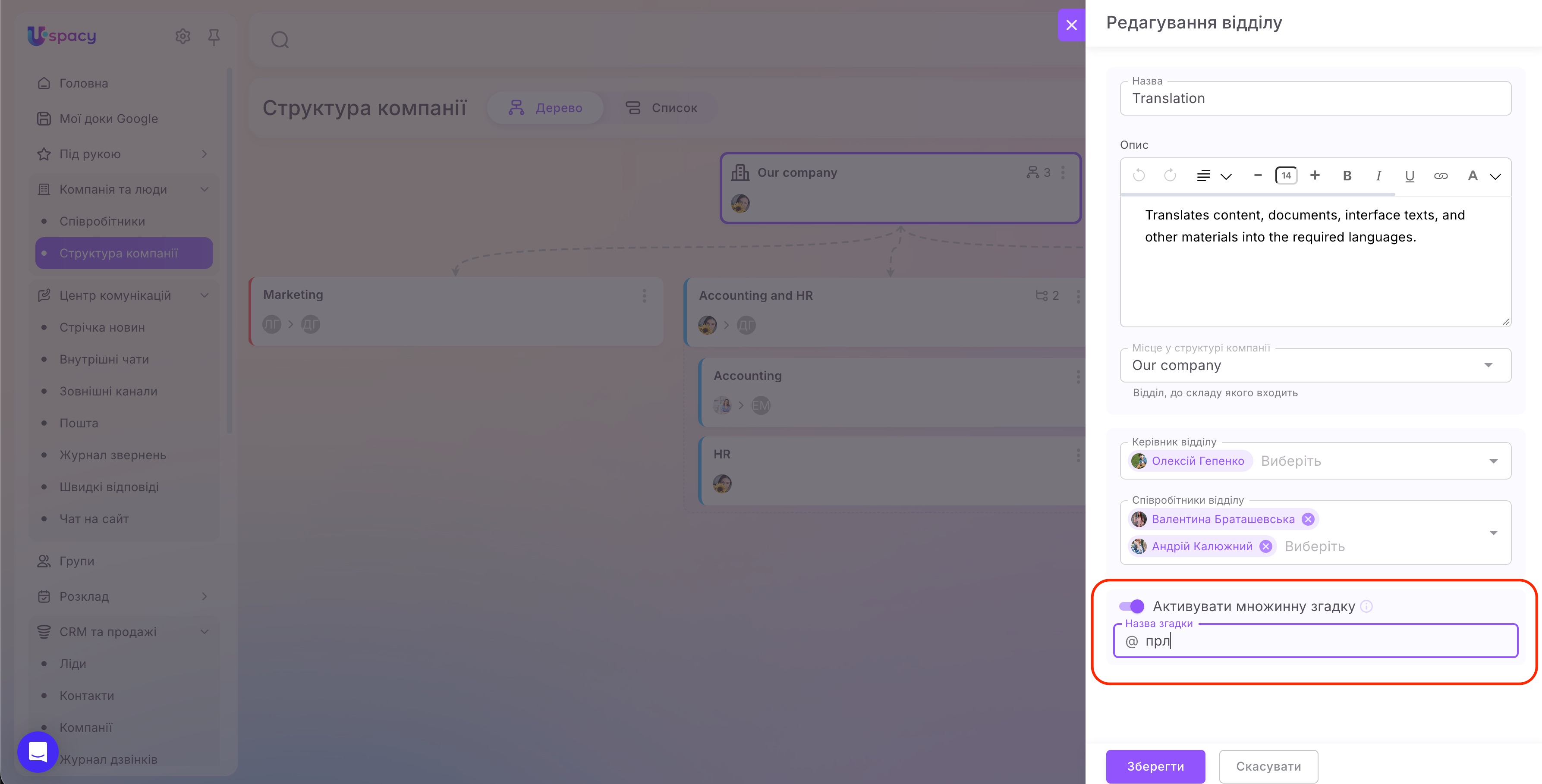
Склад згадки також динамічний: якщо співробітника додати до відділу, він автоматично входитиме до згадки. Якщо прибрати з відділу — більше не входитиме.
🌟 Можливість активувати множинну згадку для відділу доступна лише на тарифі Професійний.
Чим відрізняються способи створення згадок?
Якщо ви вже створили згадку в налаштуваннях і вибрали до її складу групу або відділ, додатково активувати згадку у формі цієї групи чи відділу не потрібно.
Увімкнення опції Активувати множинну згадку створює ще одну, окрему згадку. Вона може охоплювати тих самих людей, але повинна мати іншу назву.
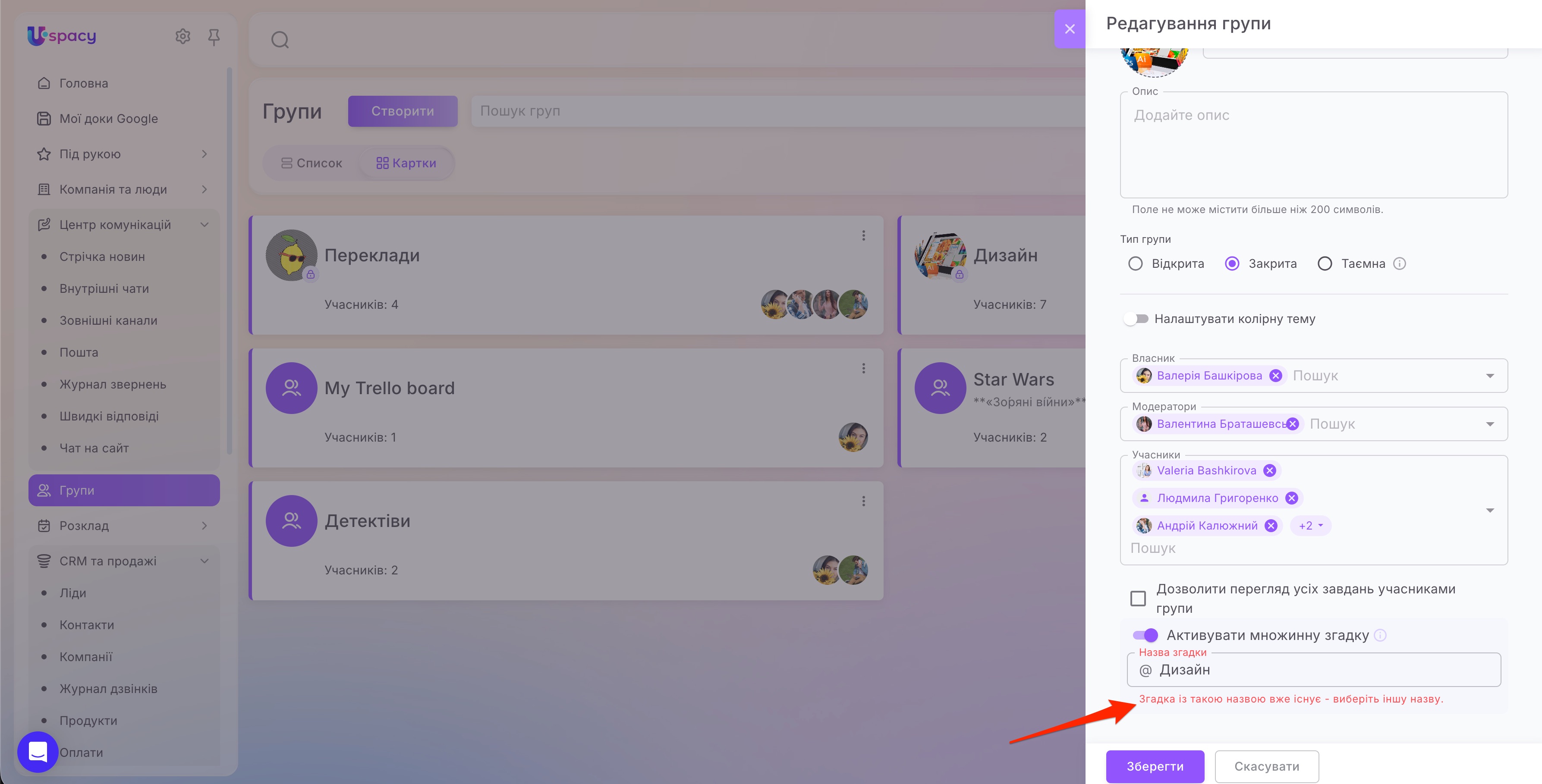
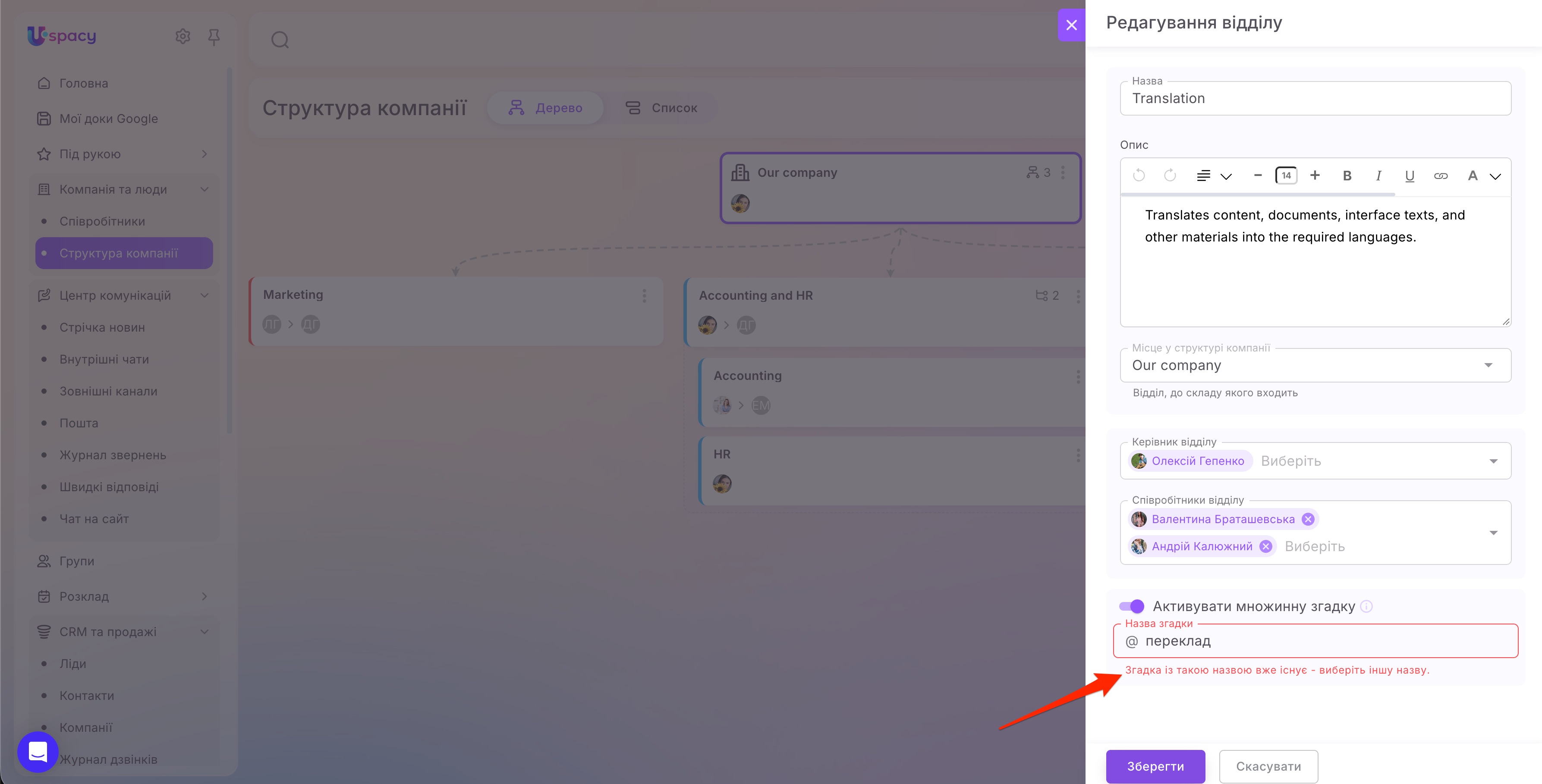
Наприклад, для групи Дизайн можна створити @дизайн через налаштування та окремо активувати @дз у формі групи. Обидві згадки стосуватимуться її учасників. Так само для відділу Translation можна створити @переклад через налаштування та окремо активувати @прл у формі відділу. Обидві згадки охоплюватимуть співробітників цього відділу.
❗️ Згадки, активовані безпосередньо у формах груп і відділів, не відображаються в загальному списку розділу Множинні згадки. Керувати ними потрібно у відповідній групі або відділі.
Як використовувати множинні згадки?
У чаті, коментарі або нотатці введіть @ та почніть набирати назву потрібної згадки. Виберіть її зі списку й допишіть повідомлення.
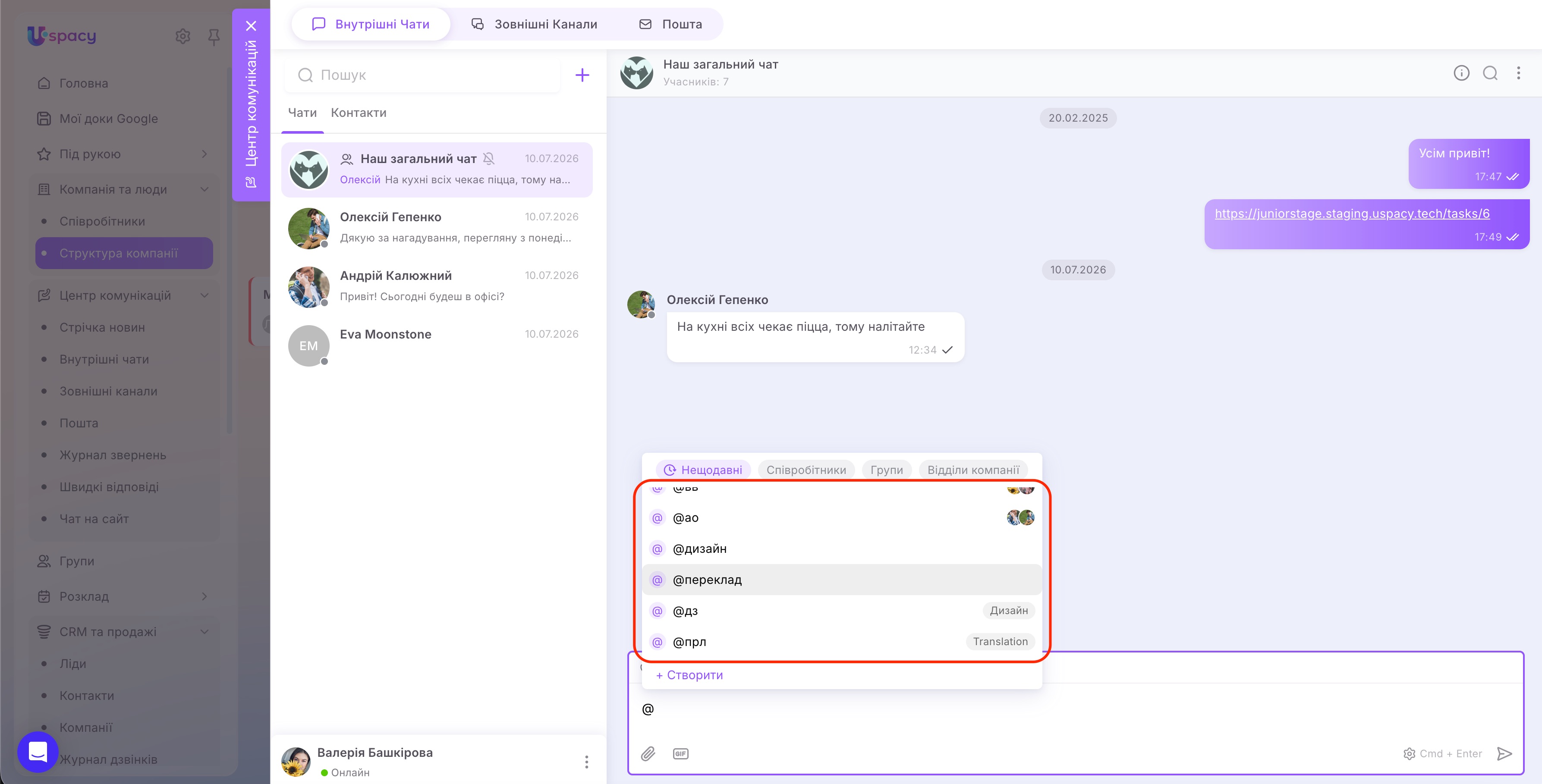
Для пошуку можна перемикатися між вкладками:
➢ Співробітники — тут доступні згадки, створені через налаштування або під час написання повідомлення.
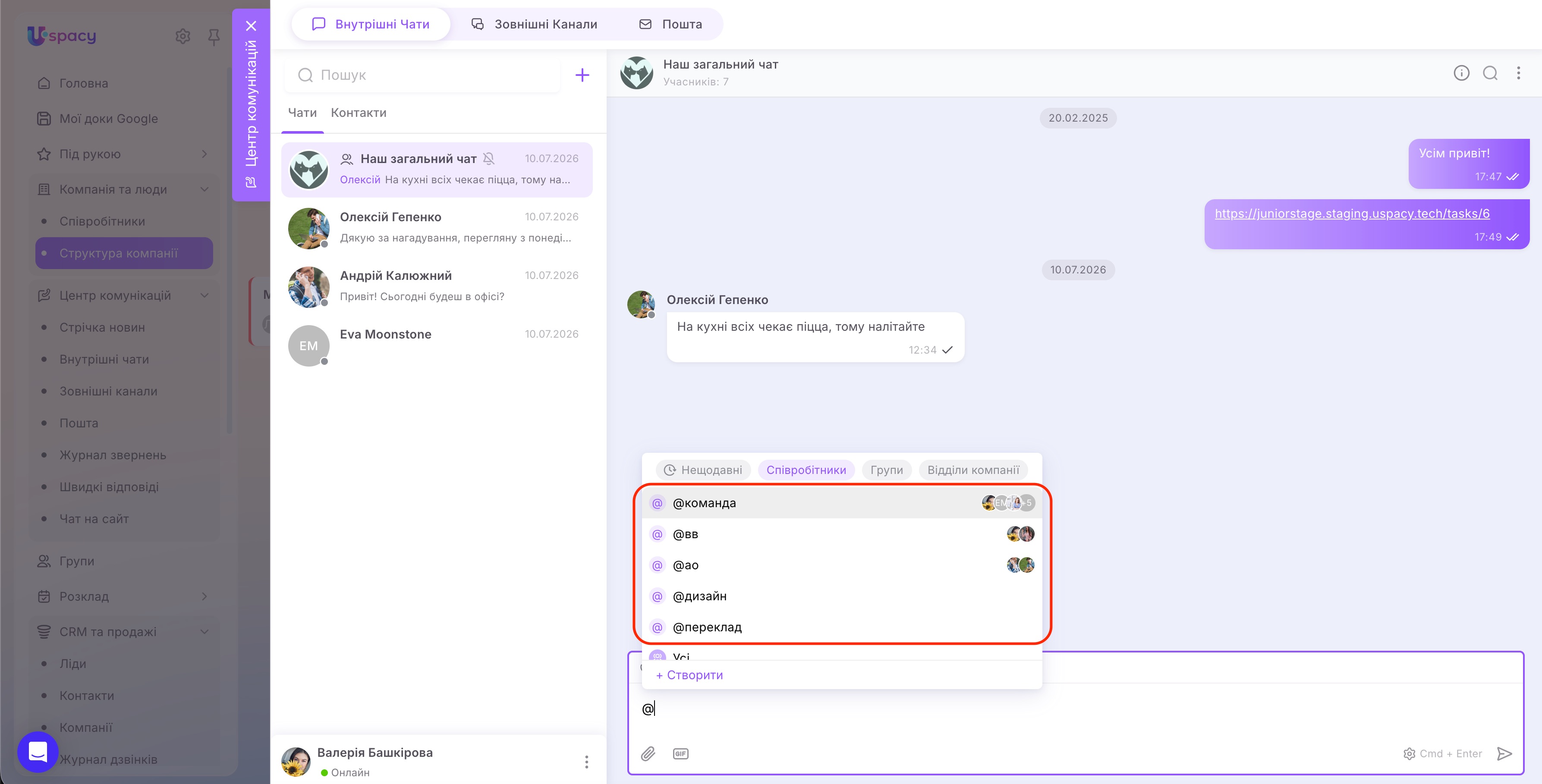
➢ Групи — згадки, активовані у формах груп.
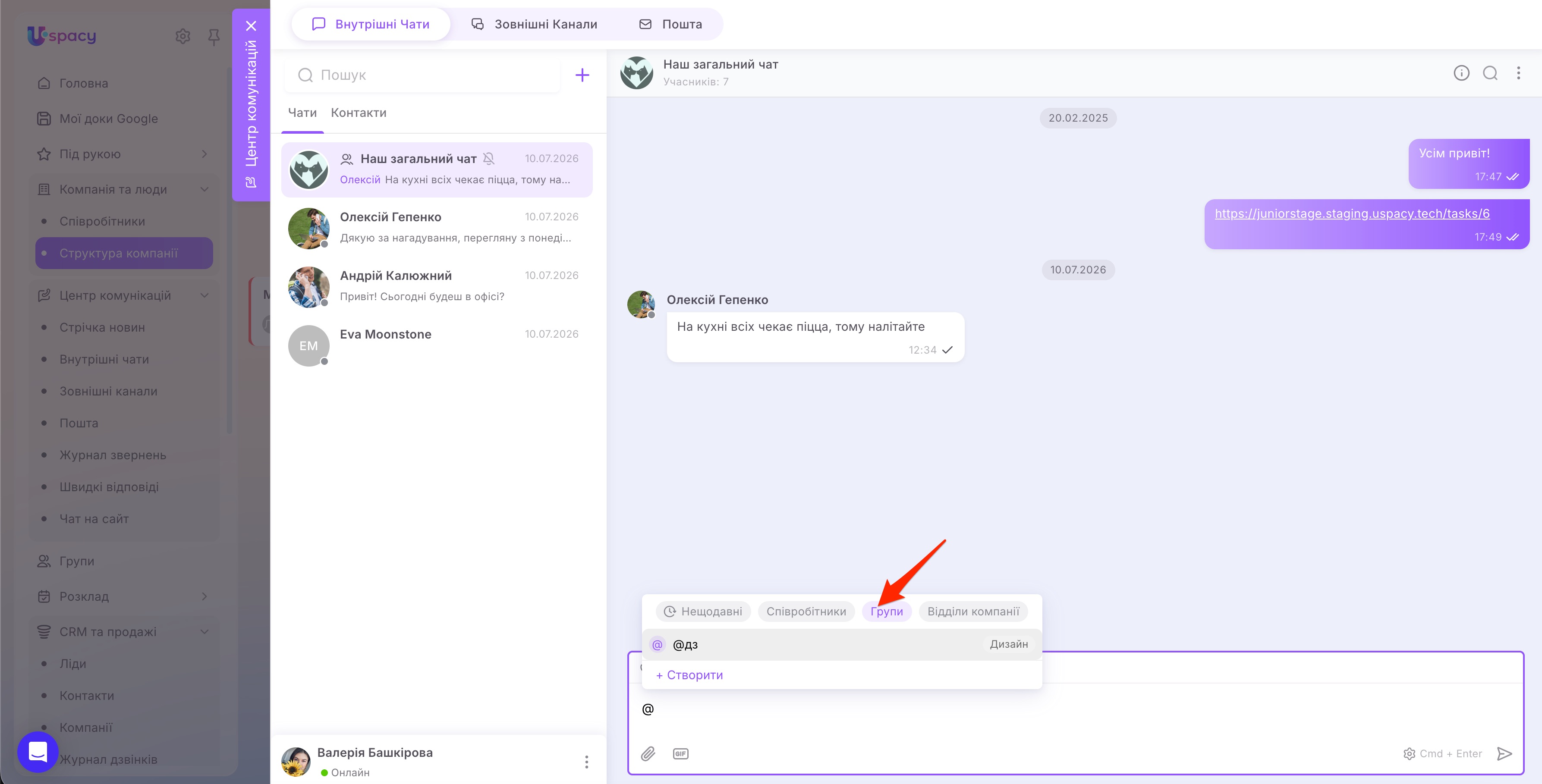
➢ Відділи компанії — згадки, активовані у формах відділів.
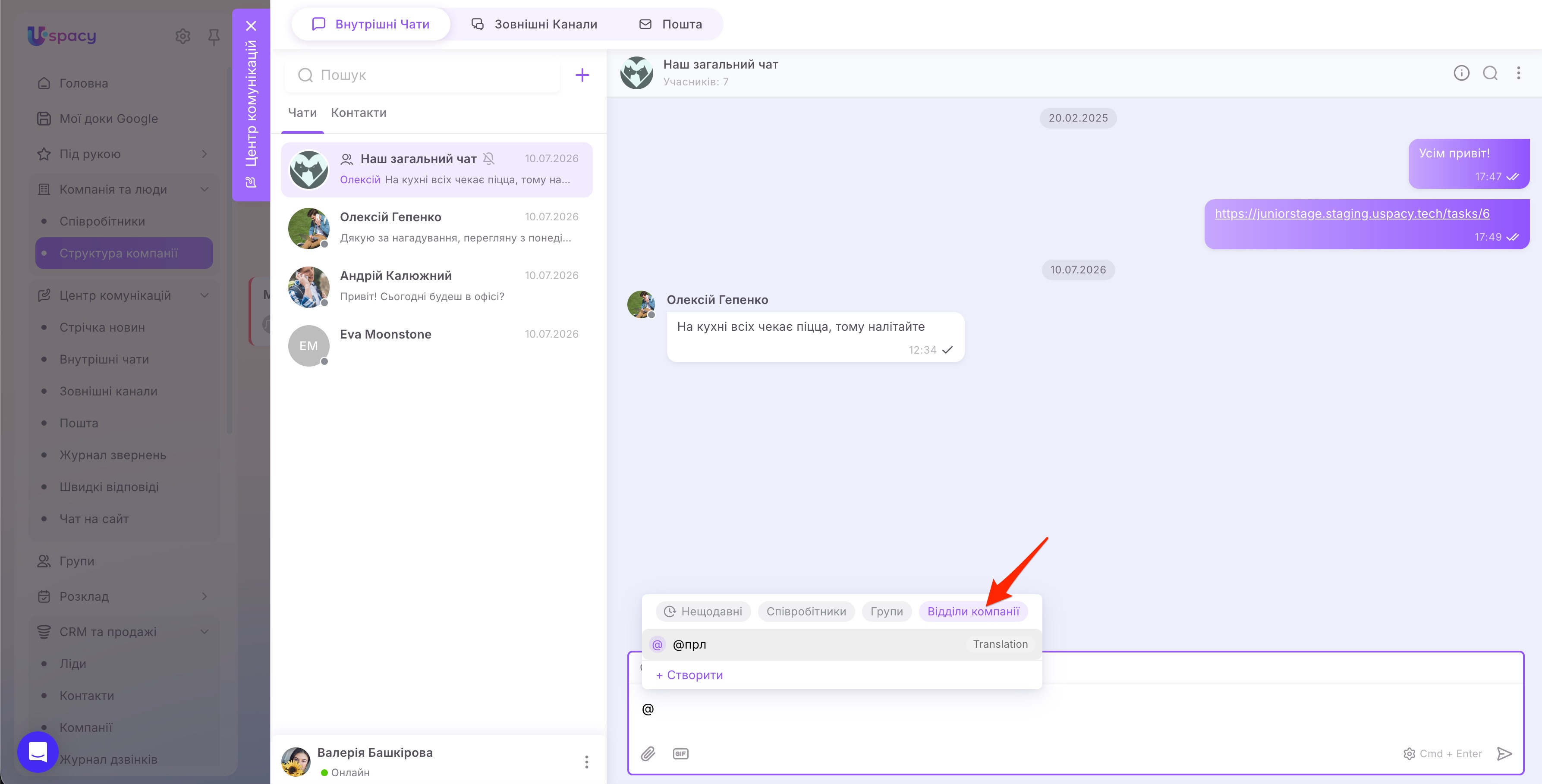
➢ Нещодавні — для швидкого вибору нещодавно використаних варіантів.
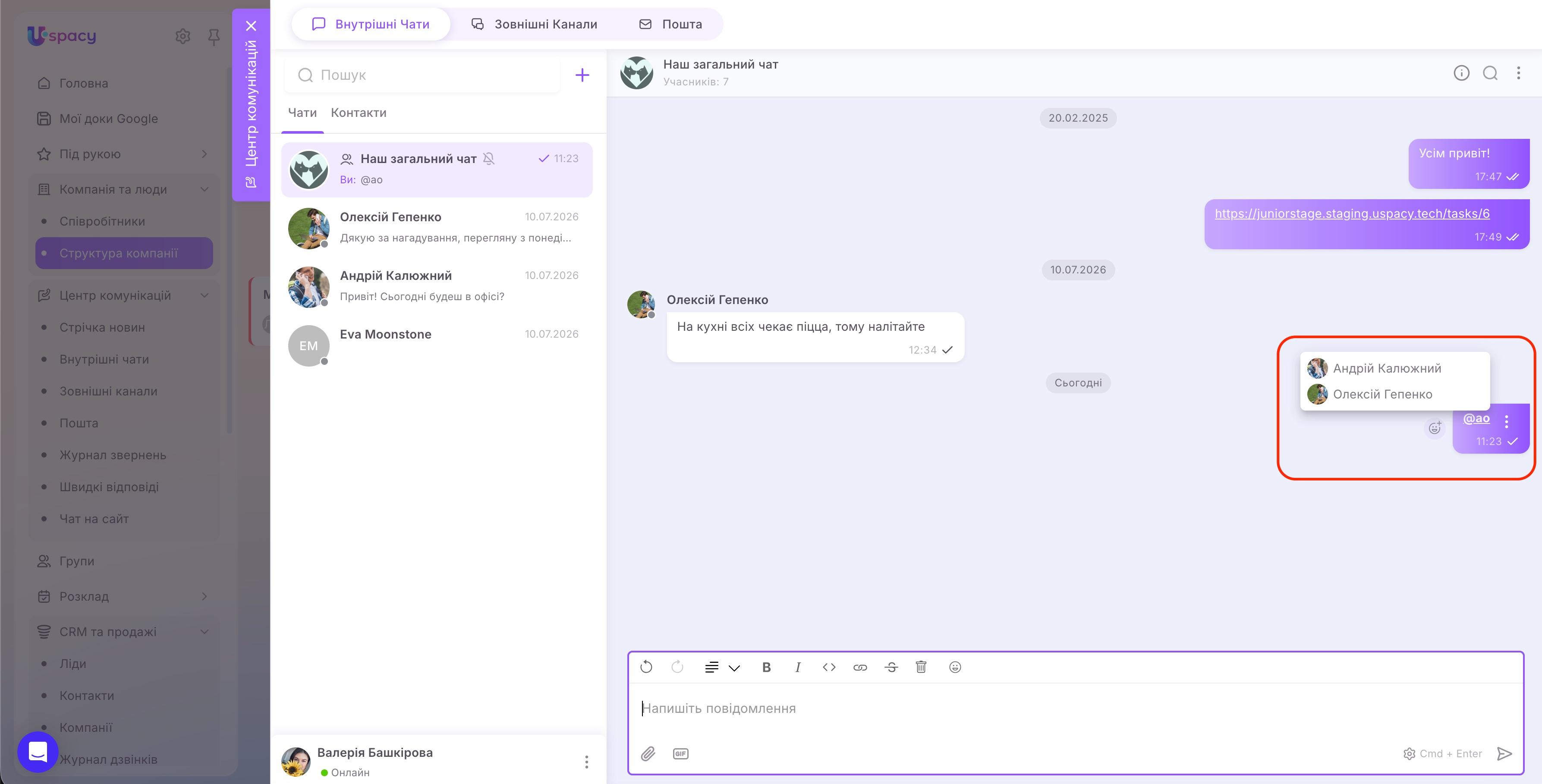
Після надсилання в повідомленні відображатиметься назва згадки. Наведіть на неї курсор, щоб переглянути список користувачів, яких вона охоплює.
Наприклад, згадка @ао об’єднує Андрія Калюжного та Олексія Гепенка. Достатньо вибрати її один раз, щоб згадати обох колег у повідомленні.
Множинні згадки допомагають швидко залучати потрібних колег до обговорення. Об’єднайте кількох співробітників під спільною назвою або налаштуйте згадку для групи чи відділу та використовуйте її в чатах, коментарях і нотатках. Склад згадок груп і відділів оновлюватиметься автоматично разом зі змінами в команді.
Створено: 26 листопада 2026 р. / Оновлено: 27 листопада 2026 р.