
Сповіщення – це повідомлення, які інформують користувача про певні події, оновлення або зміни. Вони можуть з'являтися у вигляді спливаючих вікон, банерів або звукових сигналів на комп'ютерах, смартфонах чи інтерфейсах програм .
У Uspacy сповіщення – це спосіб інформування про певні зміни під час роботи з інструментами Простору. Наприклад, повідомити про новий лід чи угоду, про коментар під дописом чи у завданні, про повідомлення у внутрішньому чаті тощо.

Категорії сповіщень
У Uspacy усі сповіщення можна розділити на дві категорії:
🟣 комунікаційні – ті, які використовуються у Центрі комунікацій. По-перше, вони інформують користувача про наявність нових повідомлень у внутрішніх чатах.

По-друге, сповіщення для Зовнішніх ліній та Пошти теж працюють. Про наявність нових повідомлень у цих каналах вас поінформують графічні позначки. А для Зовнішніх ліній буде ще й звук.

Отже, одразу глянувши на значки можемо зрозуміти чи писав нам хтось чи ні. А у момент надходження нового повідомлення з’являється ще спливаюче сповіщення від браузера, у якому працюєте, або десктопного застосунку, якщо ваша робота з чатами протікає там.

🟣 системні – ті, які використовуються для всіх інших інструментів Простору. Вони інформують користувача (звуком і графічно) про певні події та зміни, які відбуваються під час роботи в CRM, Справах, Завданнях і Стрічці новин. Щоб переглянути такі сповіщення достатньо натиснути на значок 🔔.

Блок сповіщень містить три вкладки. Відповідно це допомагає швидко зорієнтуватися та зрозуміти куди направити свою увагу в першу чергу. Наприклад, вкладка Згадки вибере для вас ті сповіщення, які містять ті самі згадки через символ @.

Крім того, для зручності кожне сповіщення одразу дає розуміння з яким інструментом Простору відбувається взаємодія та який її тип. Наприклад, колега з вніс у завдання якісь зміни або створив нове і призначив вас у якості відповідального.

А ще можна скористатися кнопкою Прочитати все.

У такому разі зникне графічна позначка біля дзвіночка. І відповідно всі сповіщення автоматично стають прочитаними. А вкладки Непрочитані та Згадки очистяться.

Але сповіщення можна знати у вкладці Усі сповіщення. Тут їх може зберігатися максимально 200 штук. Нові сповіщення відповідно «витісняють» старіші.

Як налаштувати?
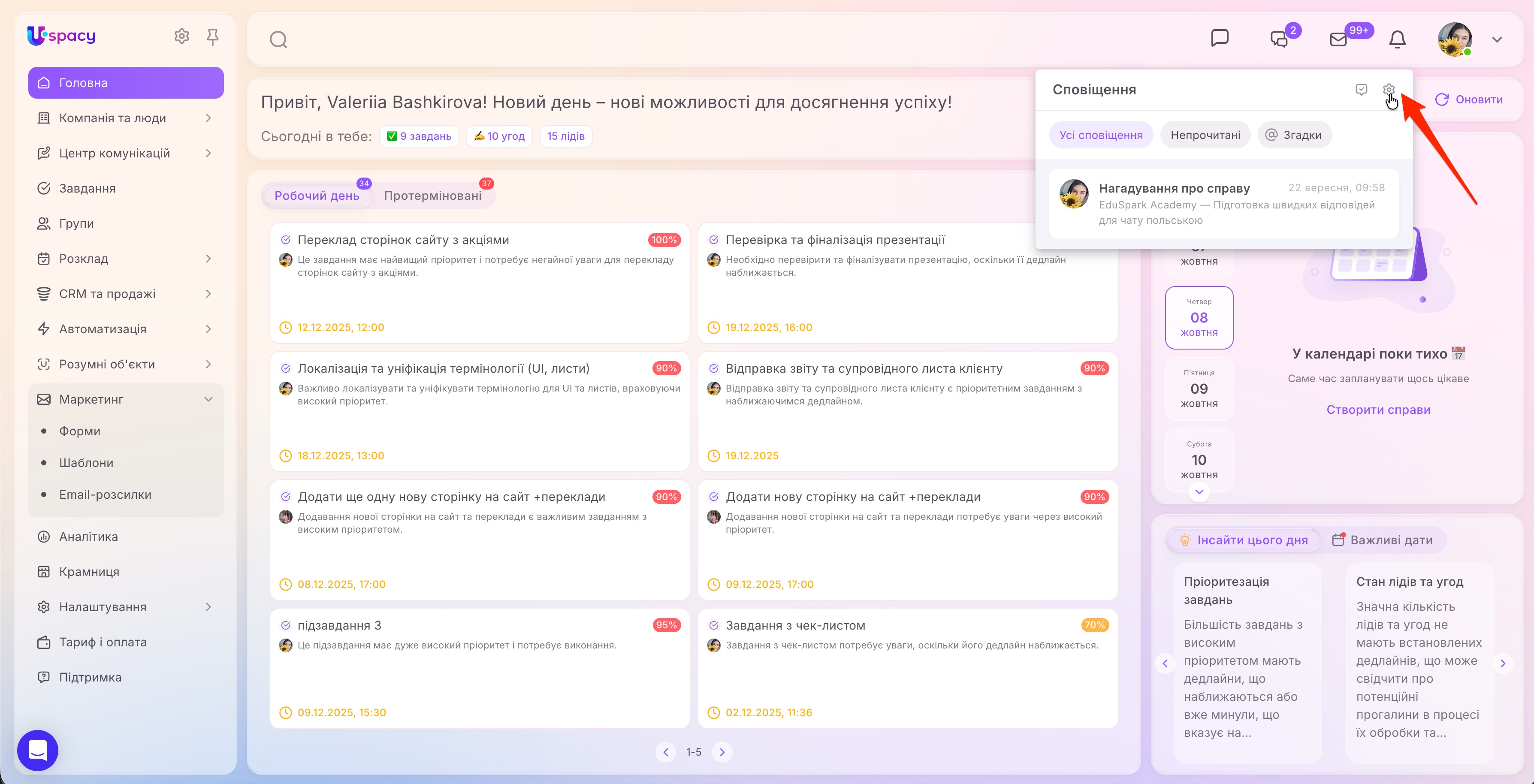
У блоці сповіщень є перехід до їх налаштувань. Потрібно просто натиснути на шестерню.
Або ж можна перейти до налаштувань профілю у вкладку Сповіщення.
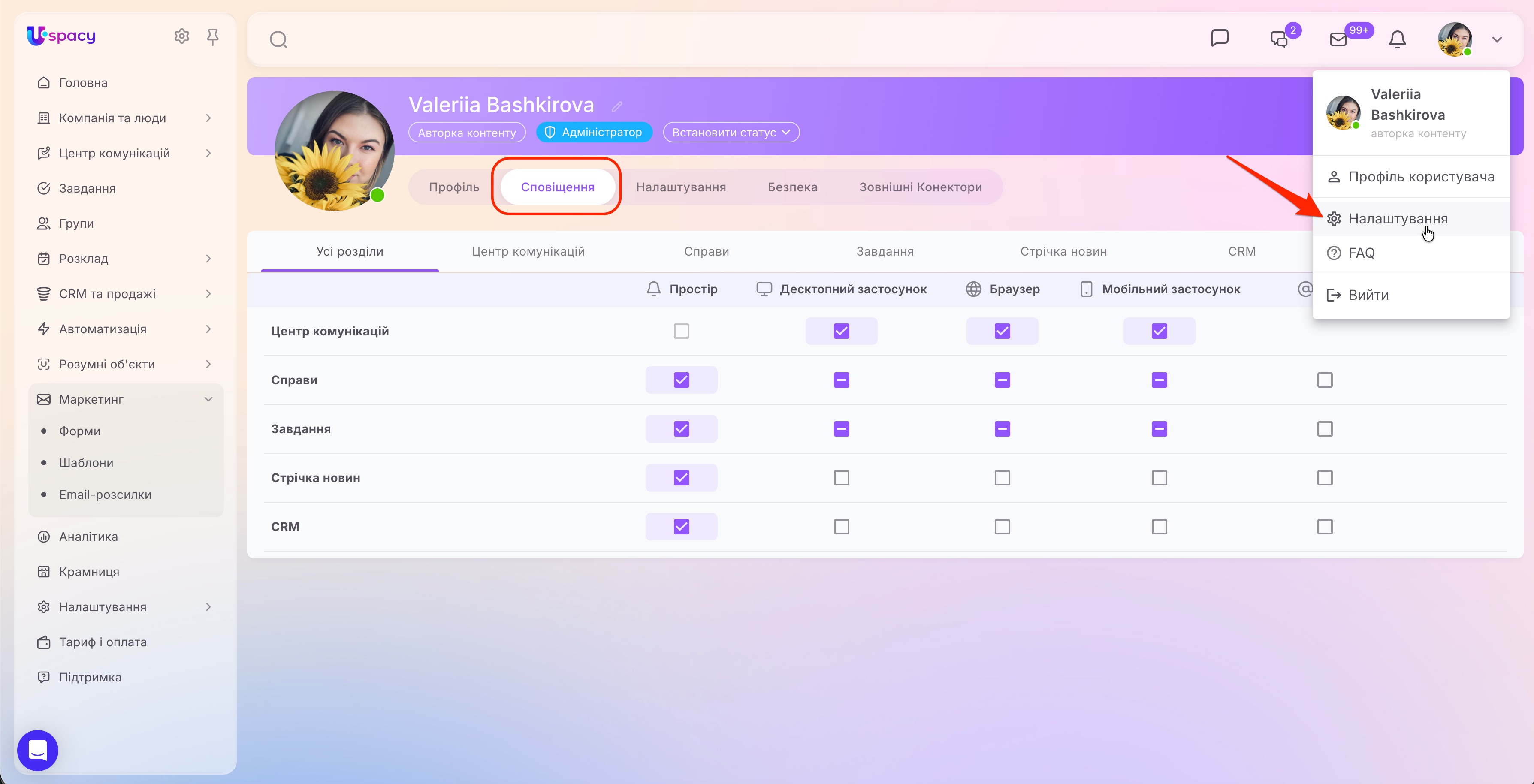
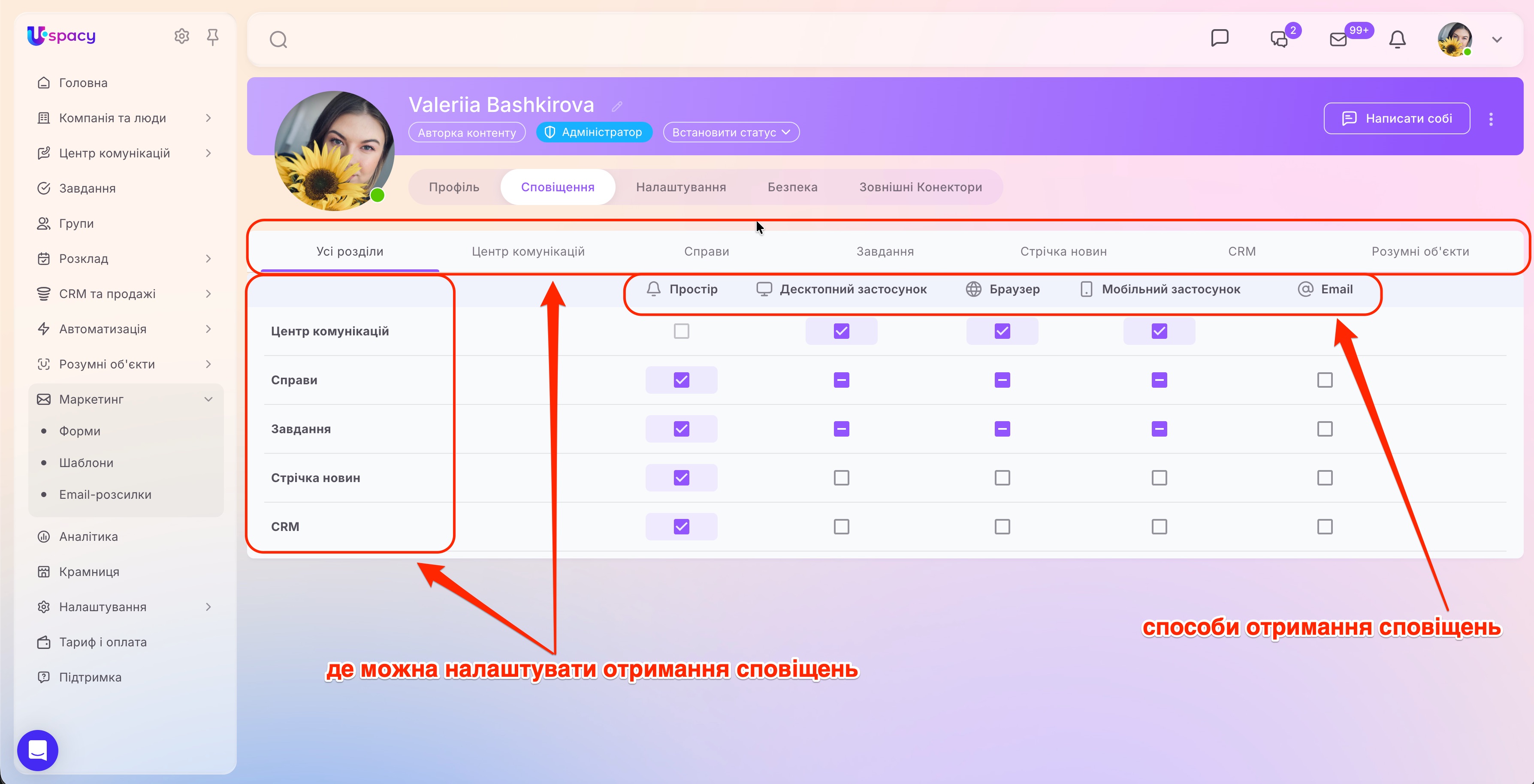
На сторінці передбачена можливість керувати сповіщеннями в таких розділах Простору як: Центр комунікацій, Справи, Завдання та Стрічка новин, CRM та Розумні об’єкти. А також можна вибрати способи отримання сповіщень. Тобто інформувати безпосередньо у Просторі (дзвіночок у вебверсії), у Десктопному застосунку (повідомлення програми) , Браузер (спливаюче системне повідомлення), Мобільний застосунок (Push-повідомлення) чи Email (листом на основну електронну пошту, яка зазначена в профілі).
Налаштування сповіщень має базову версію та розширену.
Для першої характерне лише надання дозволу для надсилання усіх типів сповіщень у кожному із розділів. Можна лише вибрати якими способами сповіщати (Простір, Десктопний чи Мобільний застосунок, Браузер або Email).
🌟Для користувачів Безкоштовного тарифу доступна лише базова версія налаштувань сповіщень.
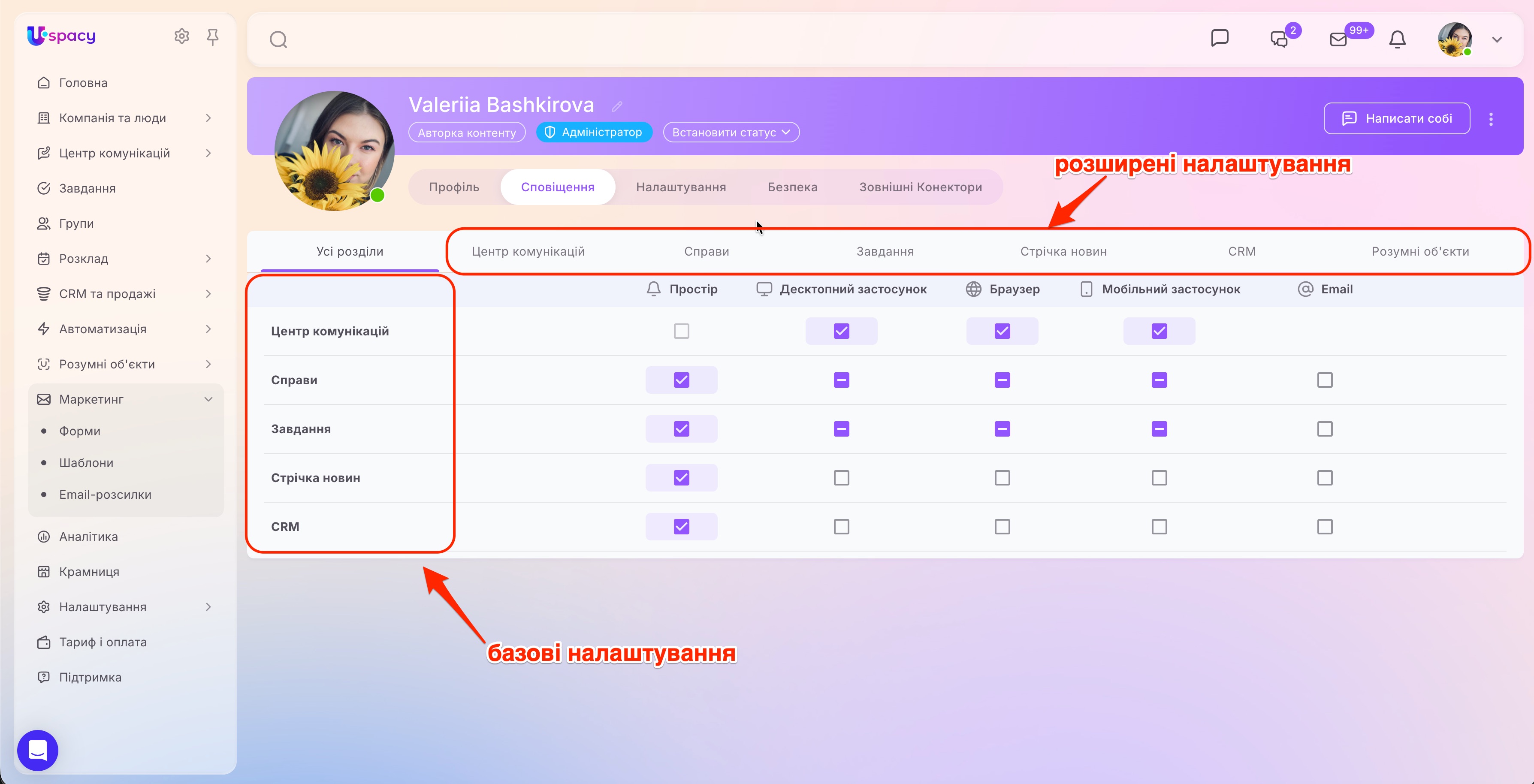
Розширені ж налаштування передбачають керування типами сповіщень у кожному із доступних розділів.
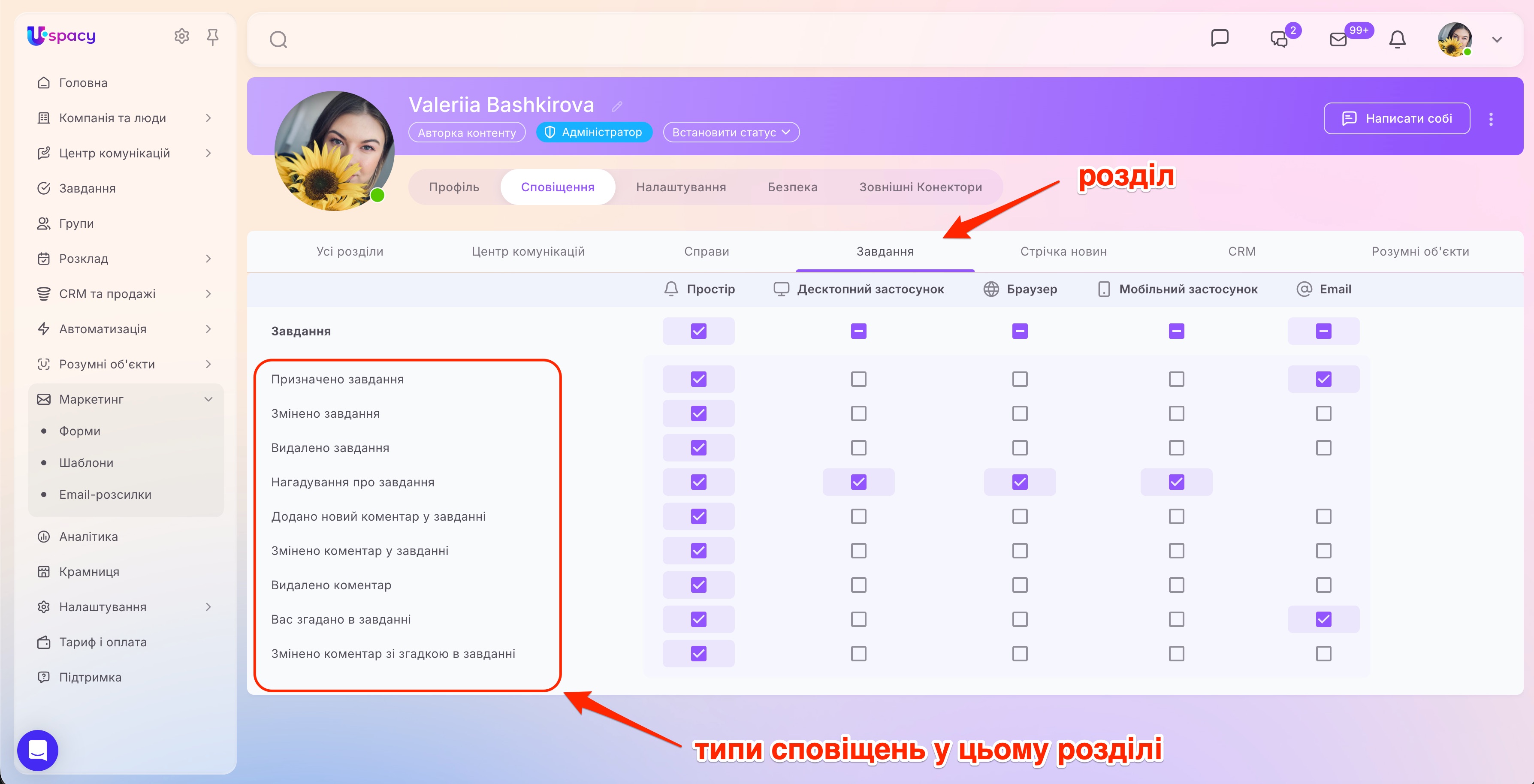
💡Зверніть увагу, що у деяких розділах не можна отримувати сповіщення певним способом.
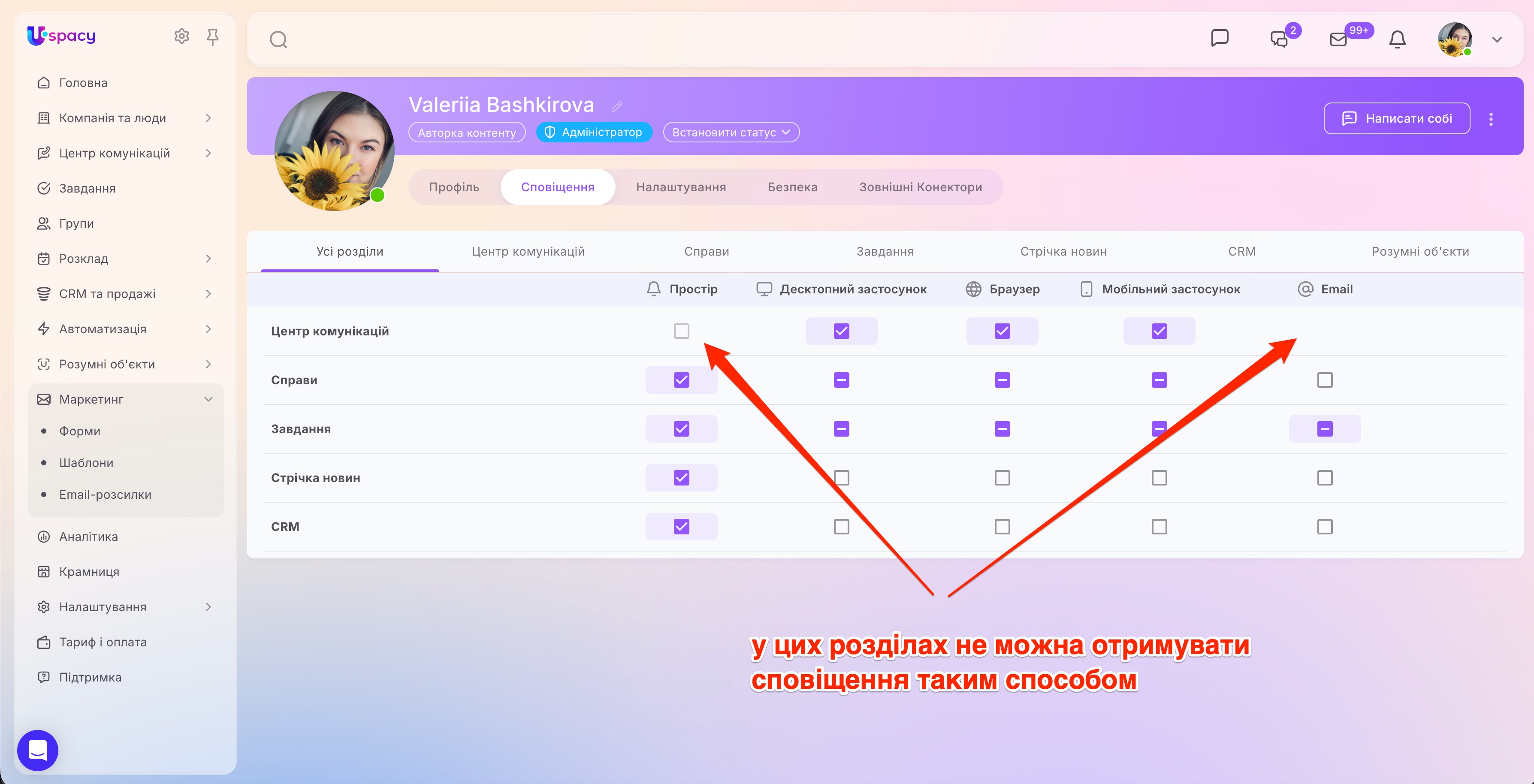
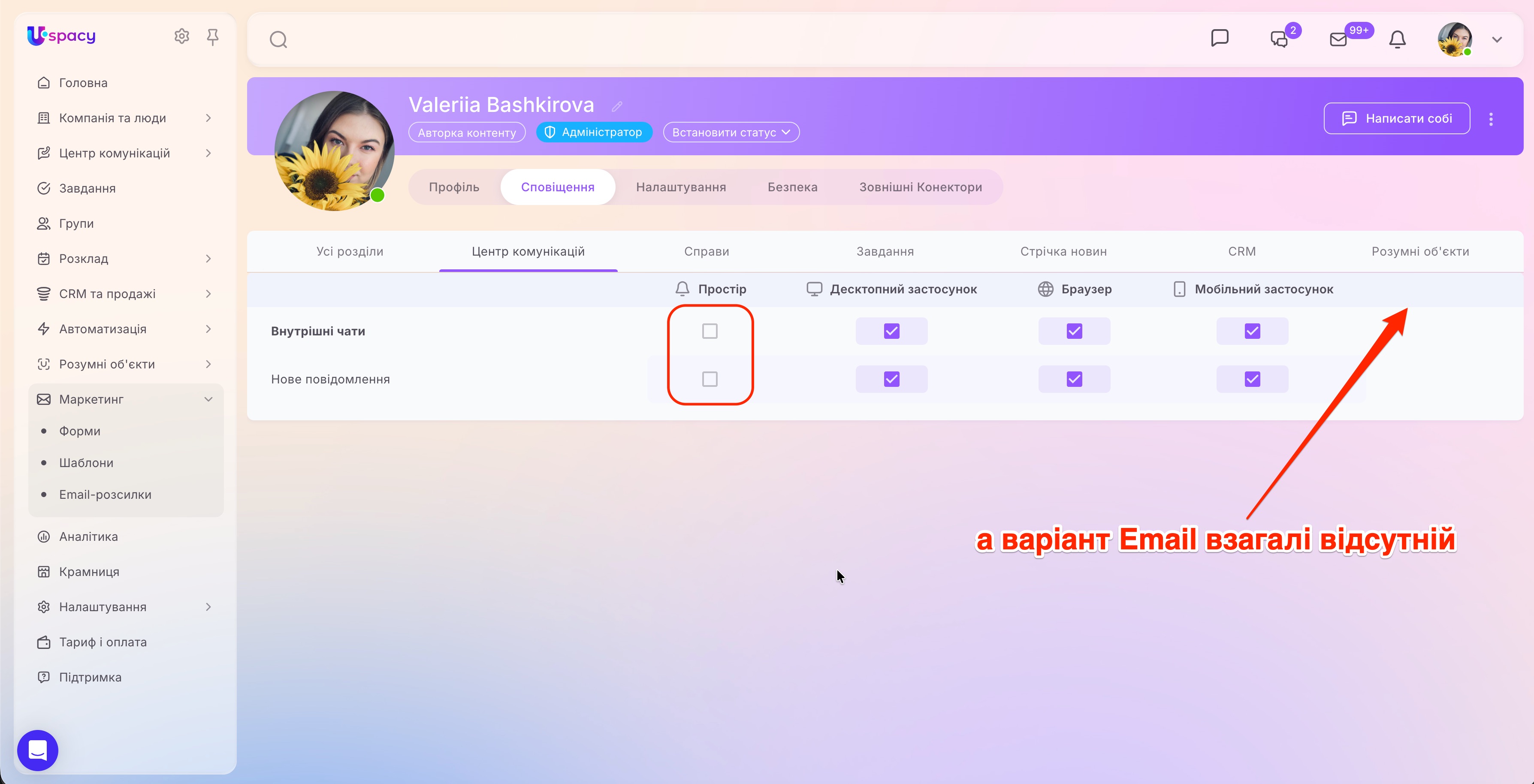
Наприклад, у Центрі комунікацій можна налаштувати всі способи, окрім системних сповіщень від Простору. Тобто не можна зробити так, щоб інформування про нові чати йшло у блок із 🔔. А варіант Email взагалі відсутній.
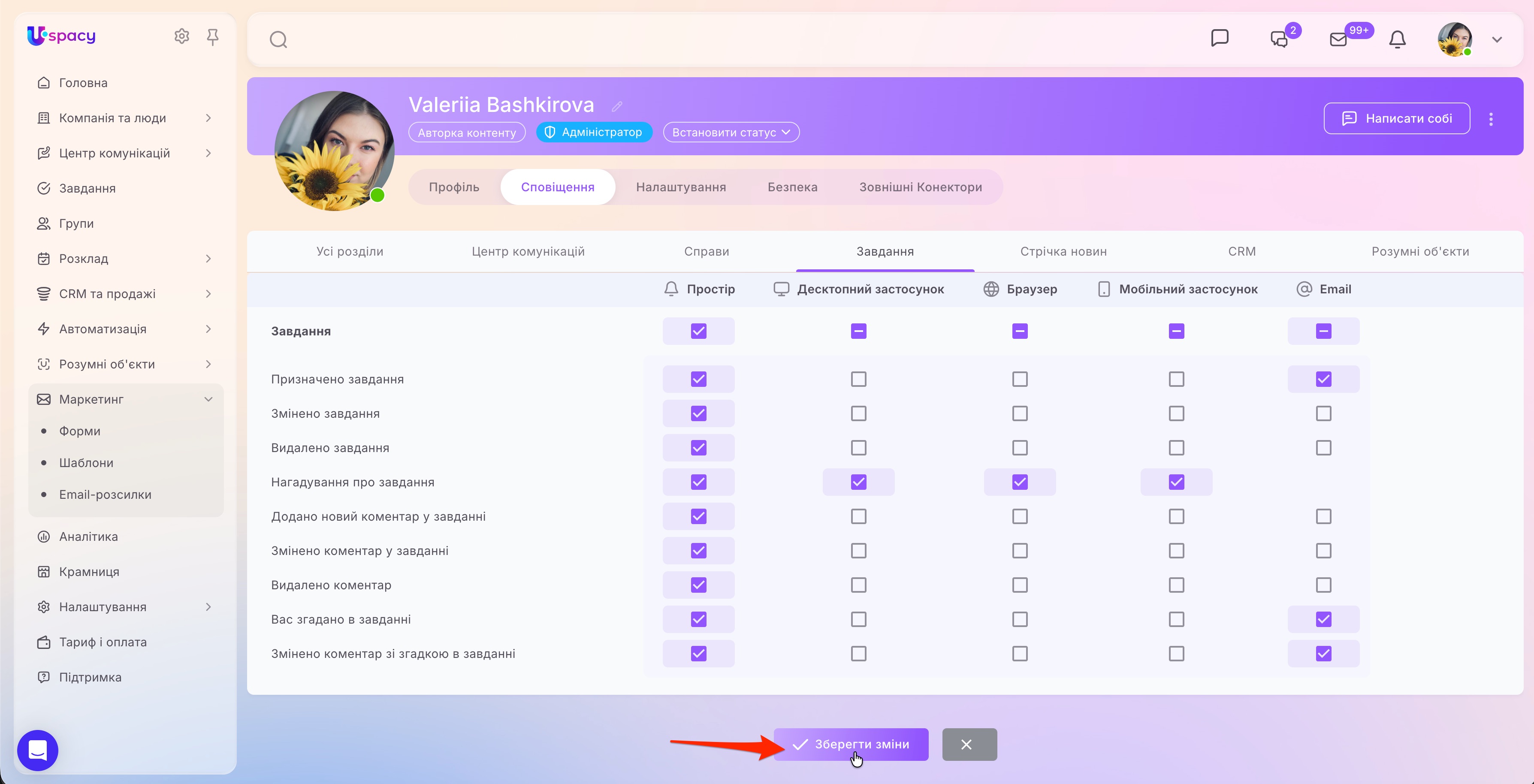
Отже, налаштуйте потрібні способи надсилання сповіщень для різних розділів. І обов’язково зберігайте всі зміни.
Особливості налаштувань сповіщень
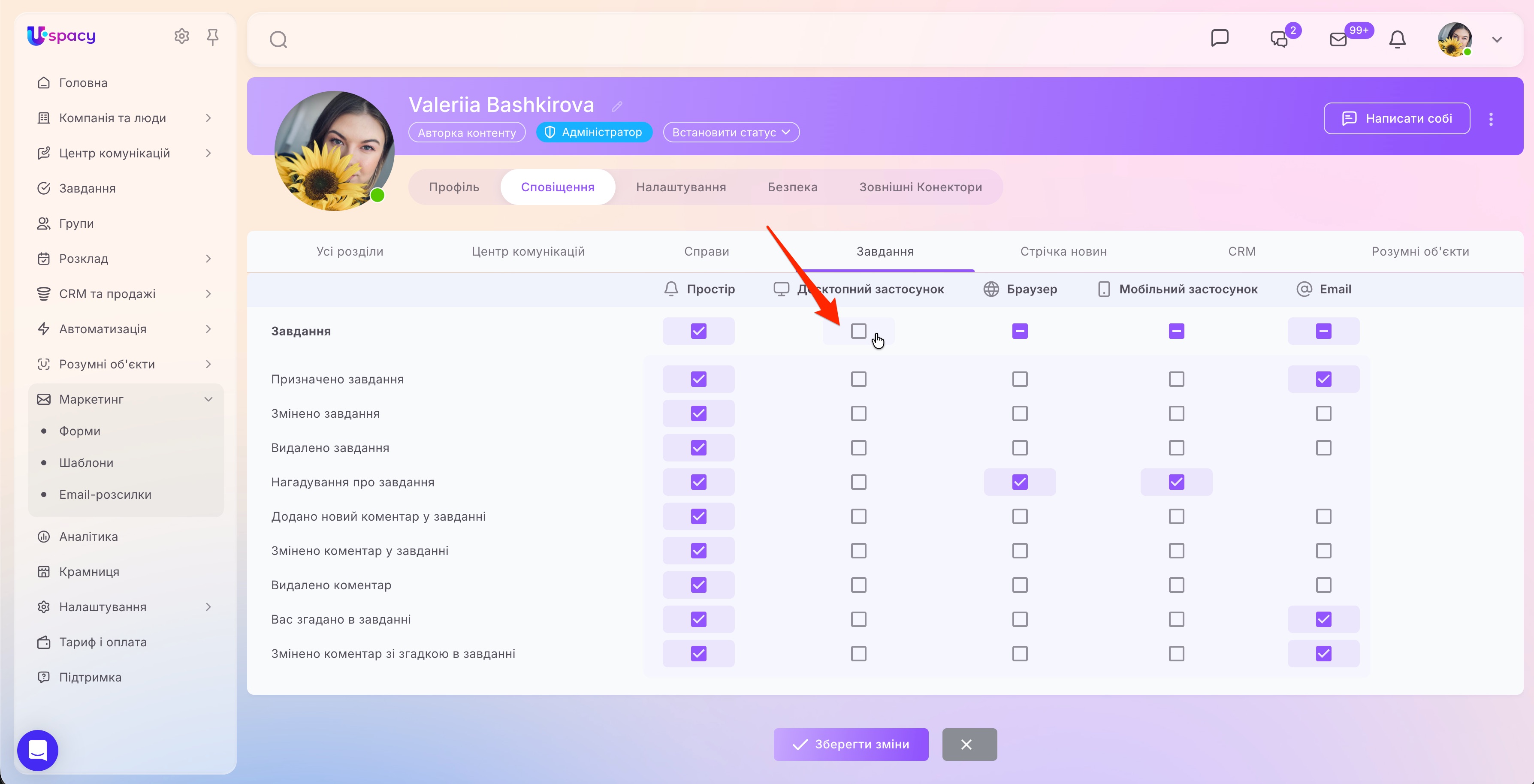
🟣 Якщо у розширених налаштуваннях потрібно ввімкнути в розділі всі типи сповіщень для певного способу, то відмітьте галочкою «головний прапорець» одразу під назвою способу.
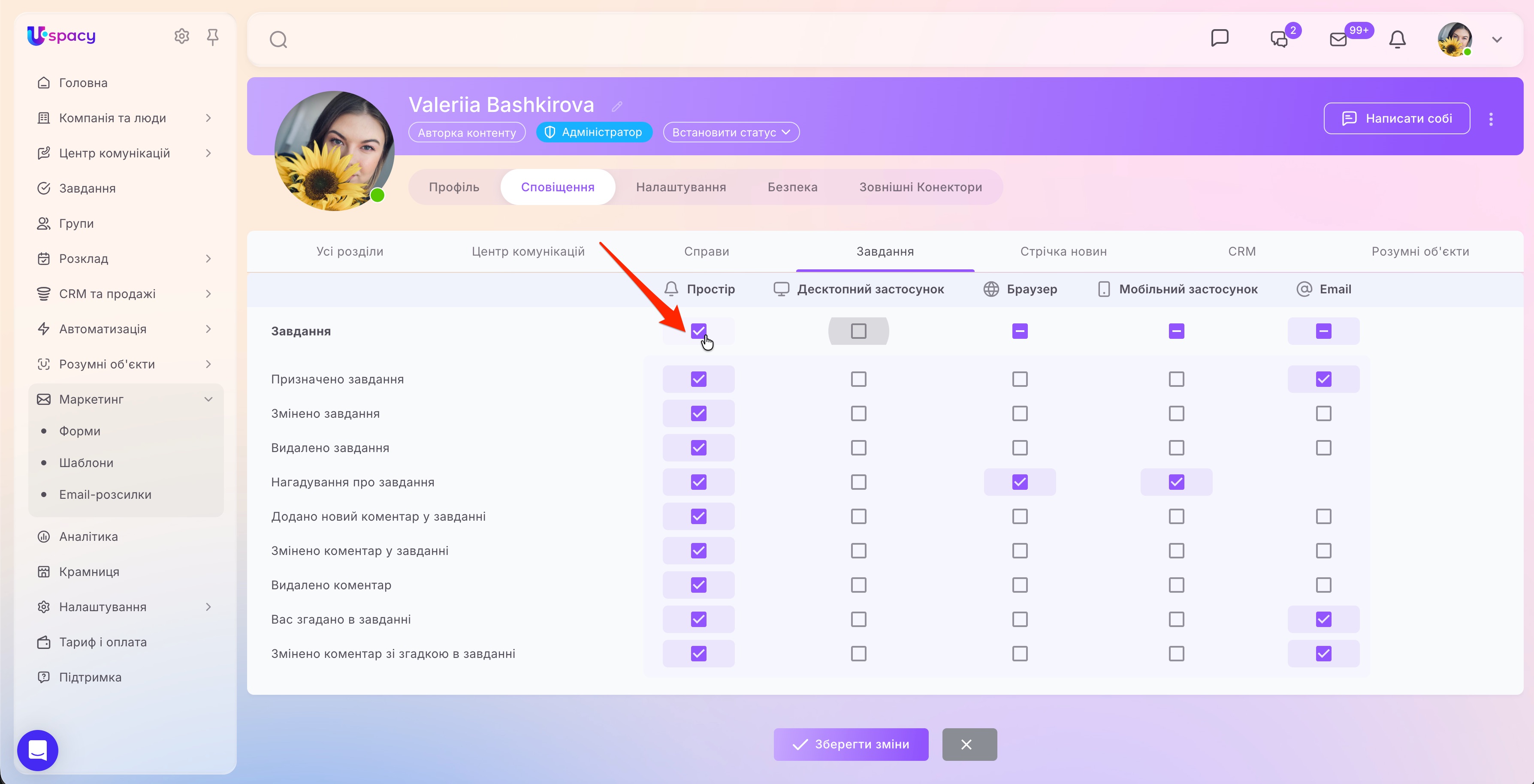
🟣 Якщо ж навпаки, усі типи сповіщень певним способом потрібно вимкнути, то натисніть на вже відмічений галочкою «головний прапорець».
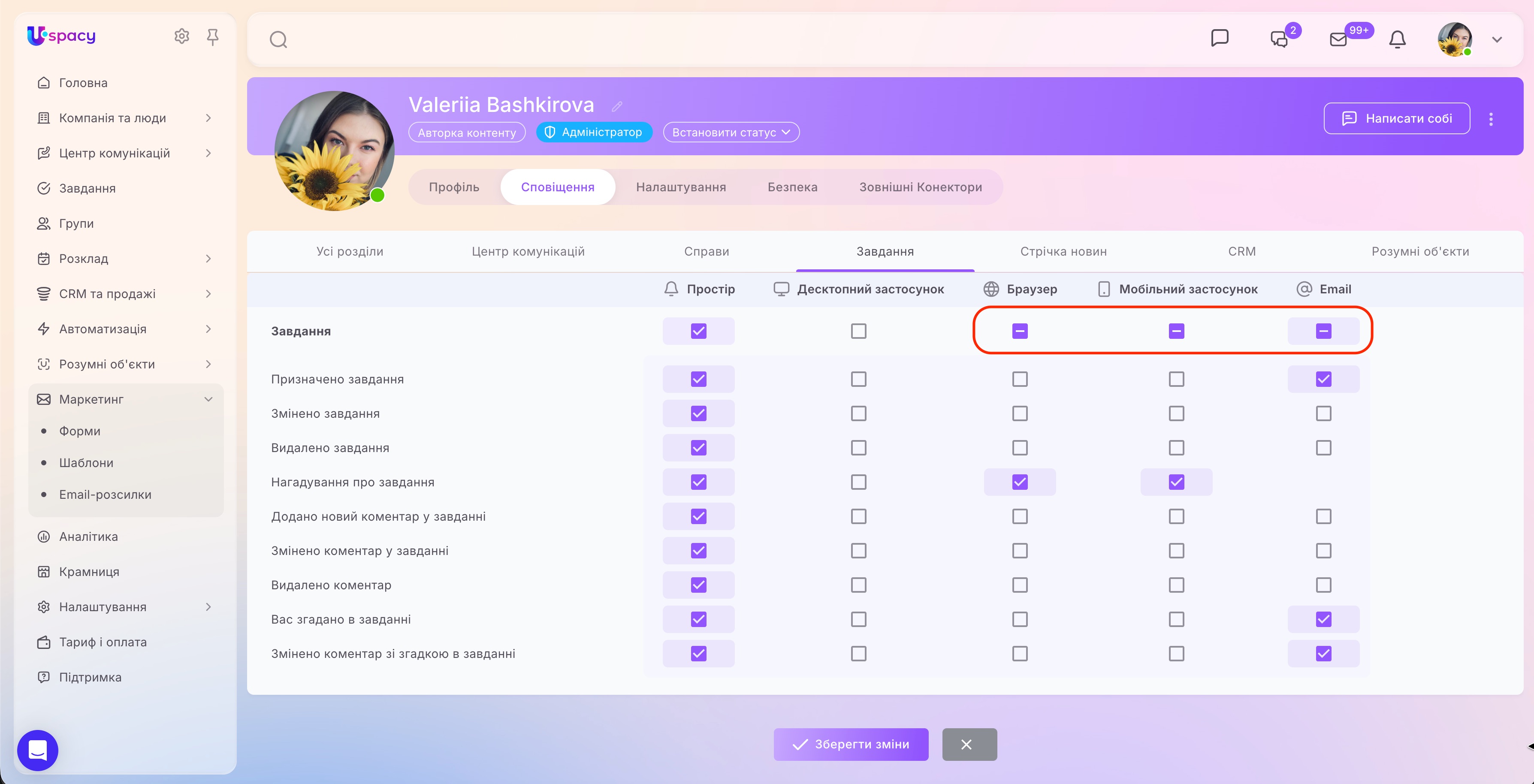
🟣 Якщо у розширених налаштуваннях у розділі галочками відмічені не всі типи сповіщень, то «головний прапорець» міститиме знак мінус.
У базових налаштуваннях буде відбуватися те саме.
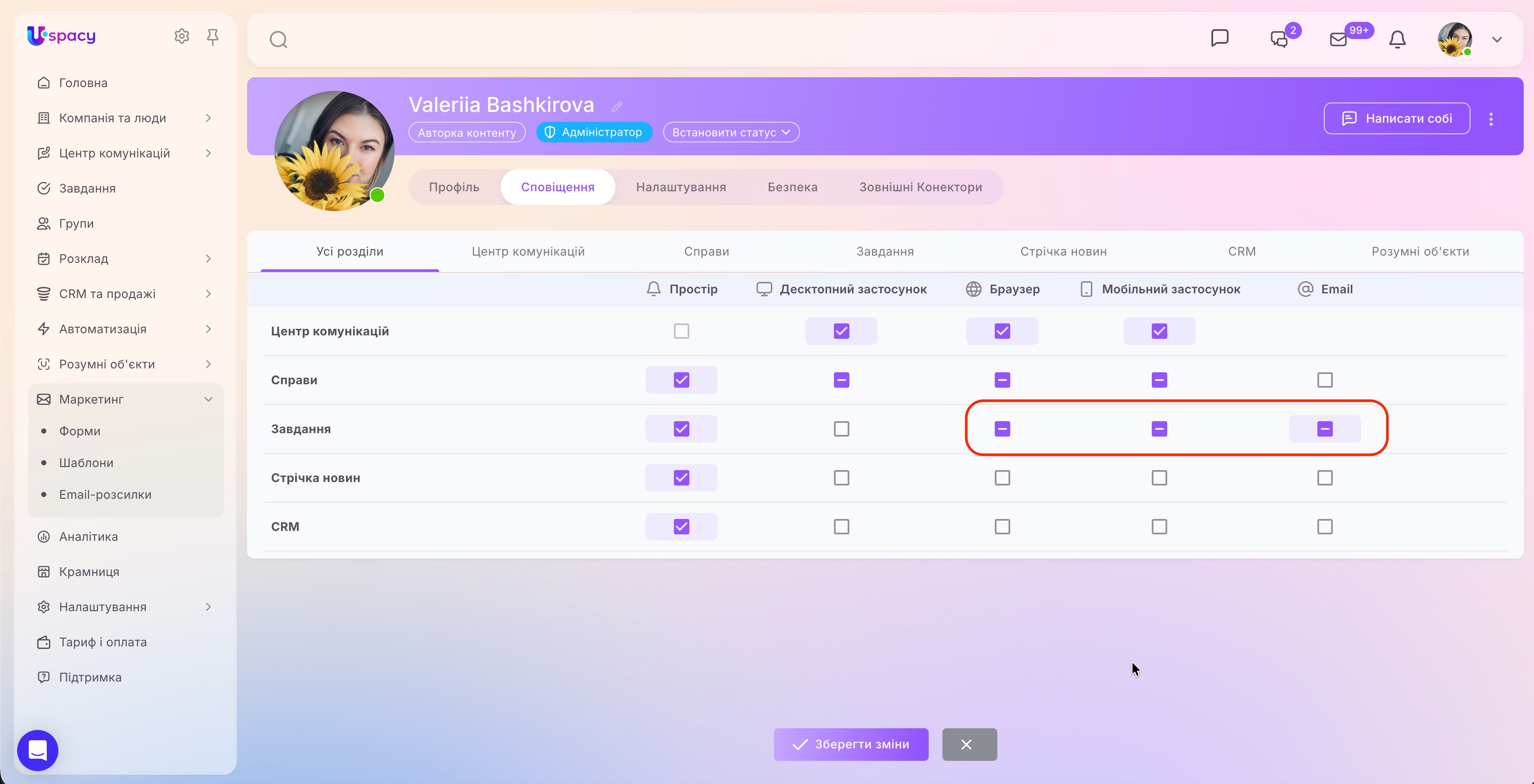
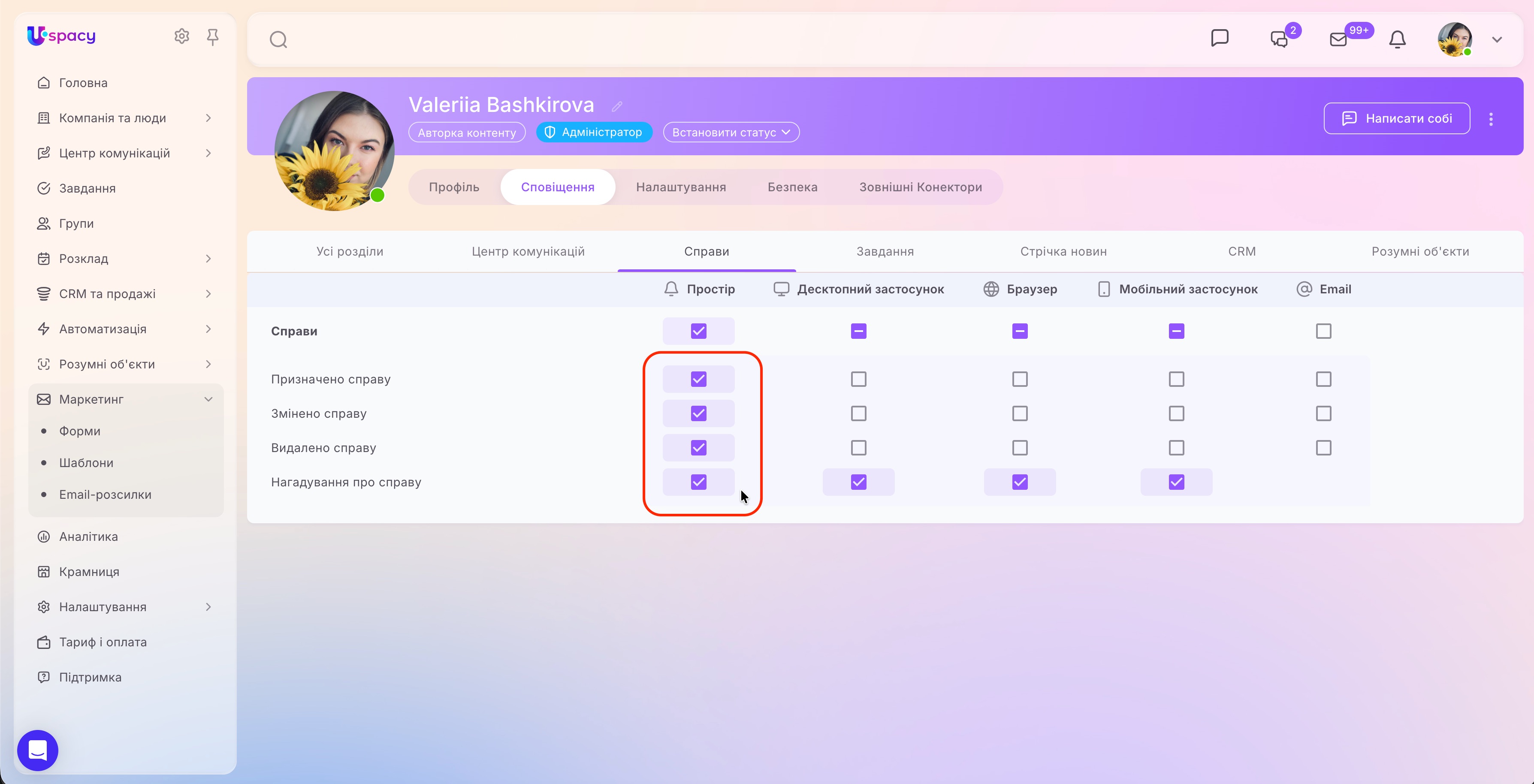
🟣 Якщо у базових налаштуваннях для розділу ввімкнути сповіщення певного типу, тобто відмітити галочкою потрібний прапорець.
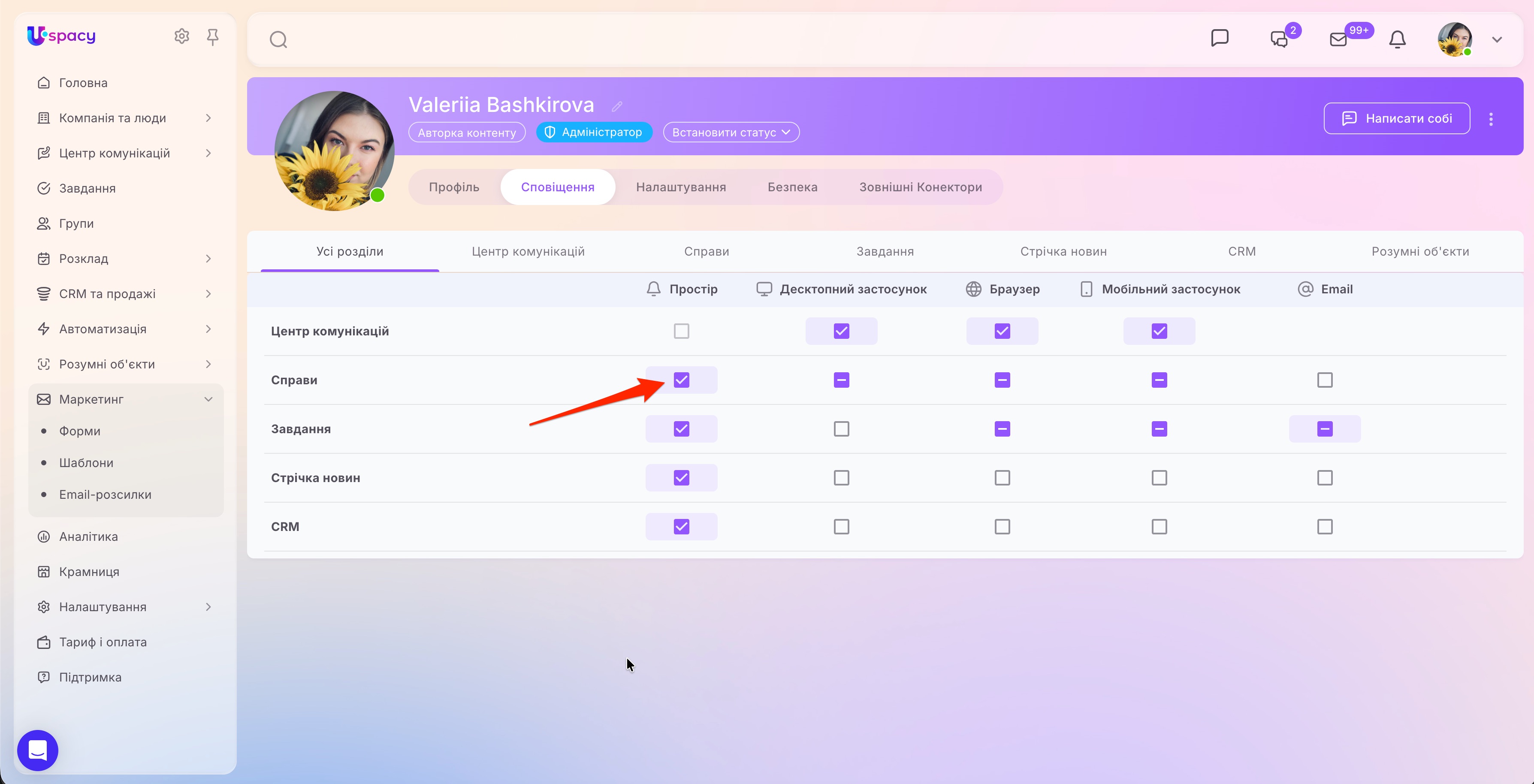
То в розширених налаштуваннях цього розділу будуть автоматично включені всі типи сповіщень.
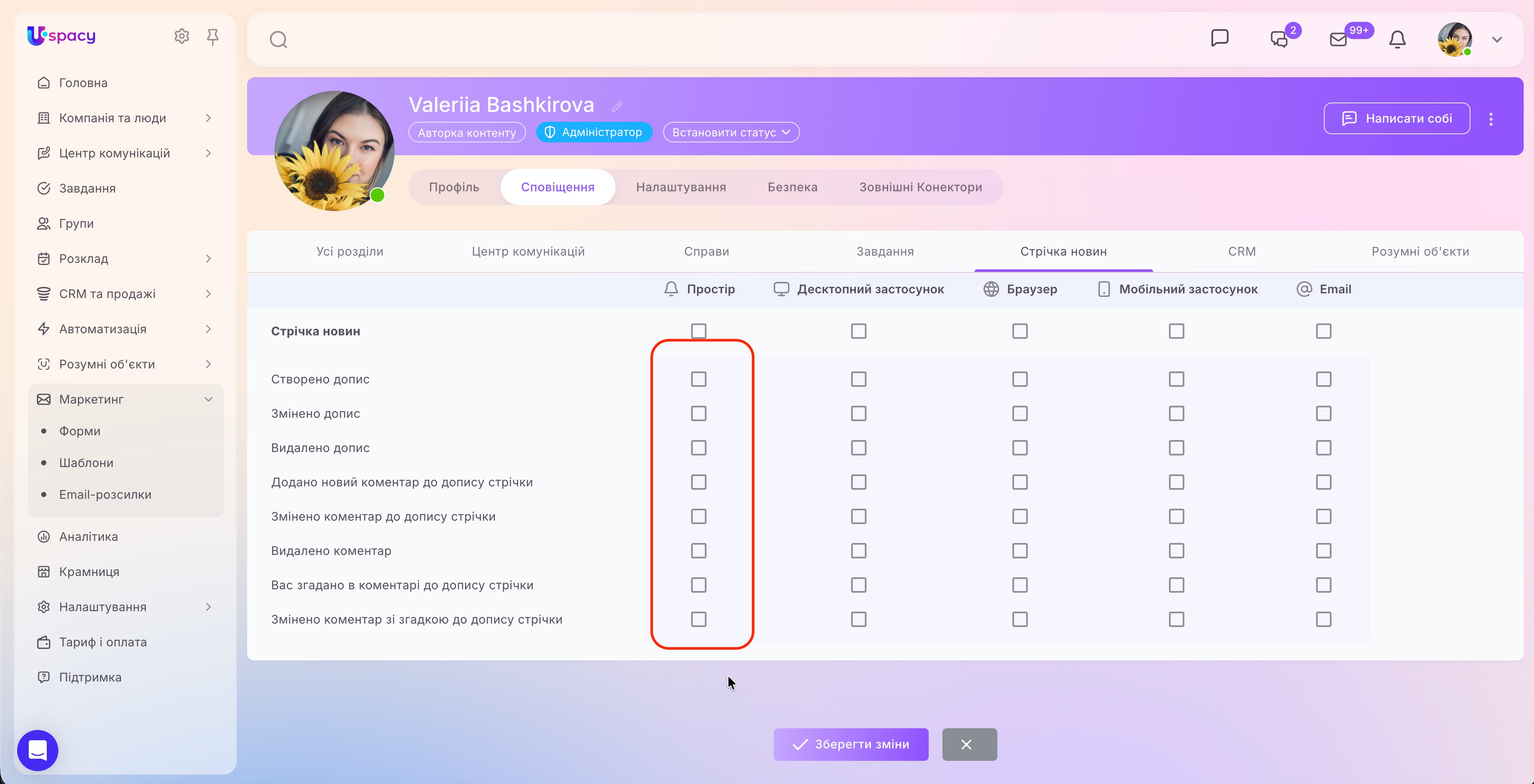
🟣 Якщо у базових налаштуваннях для розділу вимкнути сповіщення певного типу, тобто зняти відмітку з потрібного прапорця.
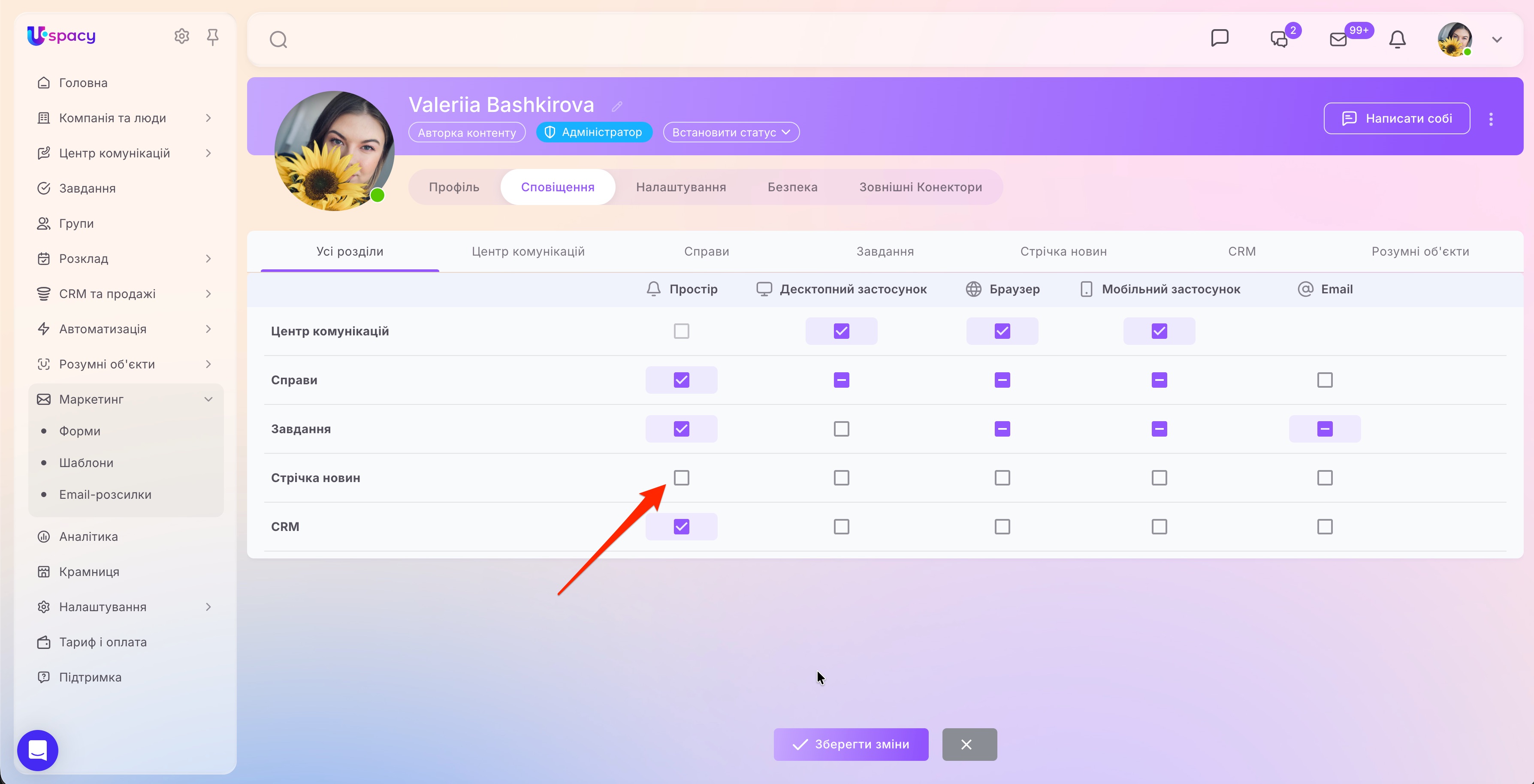
То у розширених налаштуваннях цього розділу будуть автоматично відключені всі типи сповіщень.
Особливості сповіщень у браузері
Для отримання браузерних сповіщень як в чатах, так і в інших розділах потрібно ввімкнути ще й звукові сповіщення та push-повідомлення. Відповідно зробити це необхідно в браузері, у якому ви працюєте, а також у налаштуваннях вашого комп’ютера.
🔍 Детальніше як це зробити ми описали в статті «Особливості налаштування сповіщень через браузер».
Створено: 2 вересня 2024 р.