
У Uspacy можна керувати отриманням сповіщень про певні зміни під час роботи з інструментами Простору.

Одним із способів отримання сповіщень є браузер. Він є стандартним для інформування про нові повідомлення в чатах. Але звісно можна ввімкнути отримання сповіщень про зміни й у інших інструментах теж через браузер.

Але окрім відмітки в налаштуваннях і збереження цих змін потрібно виконати ще низку дій.
Отже, щоб нічого не пропустити, потрібно ввімкнути ще й звукові сповіщення та push-повідомлення. Зробити це потрібно в браузері, у якому ви працюєте, а також у налаштуваннях вашого комп’ютера.
Отже, про все по черзі.
Налаштування браузера
Спершу у браузері, у якому ви працюєте потрібно надати дозвіл на отримання сповіщень від сайту вашого робочого Простору. А також налаштувати відтворення звуку (для повідомлень чатів).
Налаштування спливаючих сповіщень:

Налаштування звуку:
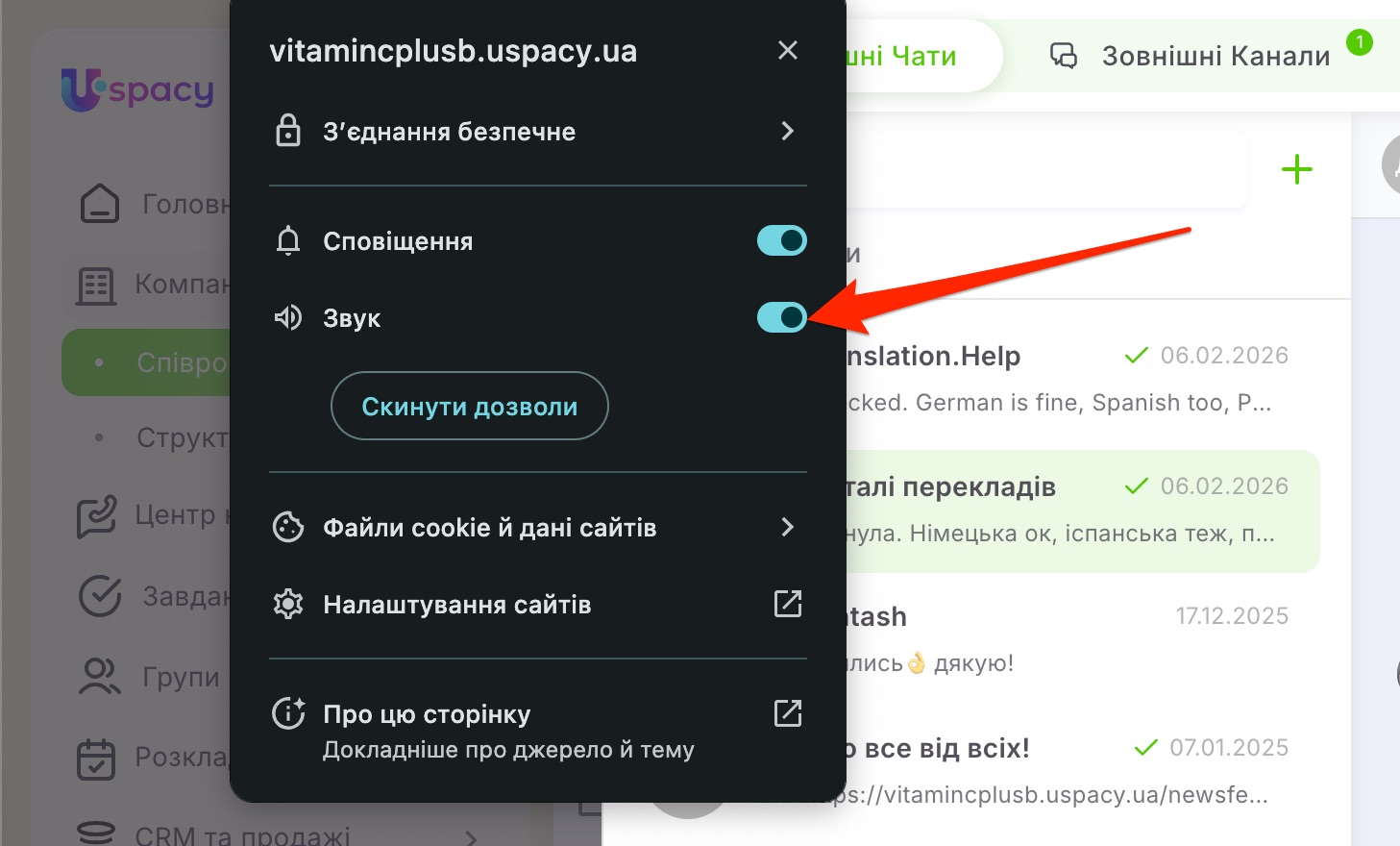
Якщо в цьому вікні параметра Звук немає, відкрийте Налаштування сайтів та вкажіть для нього значення Дозволити.
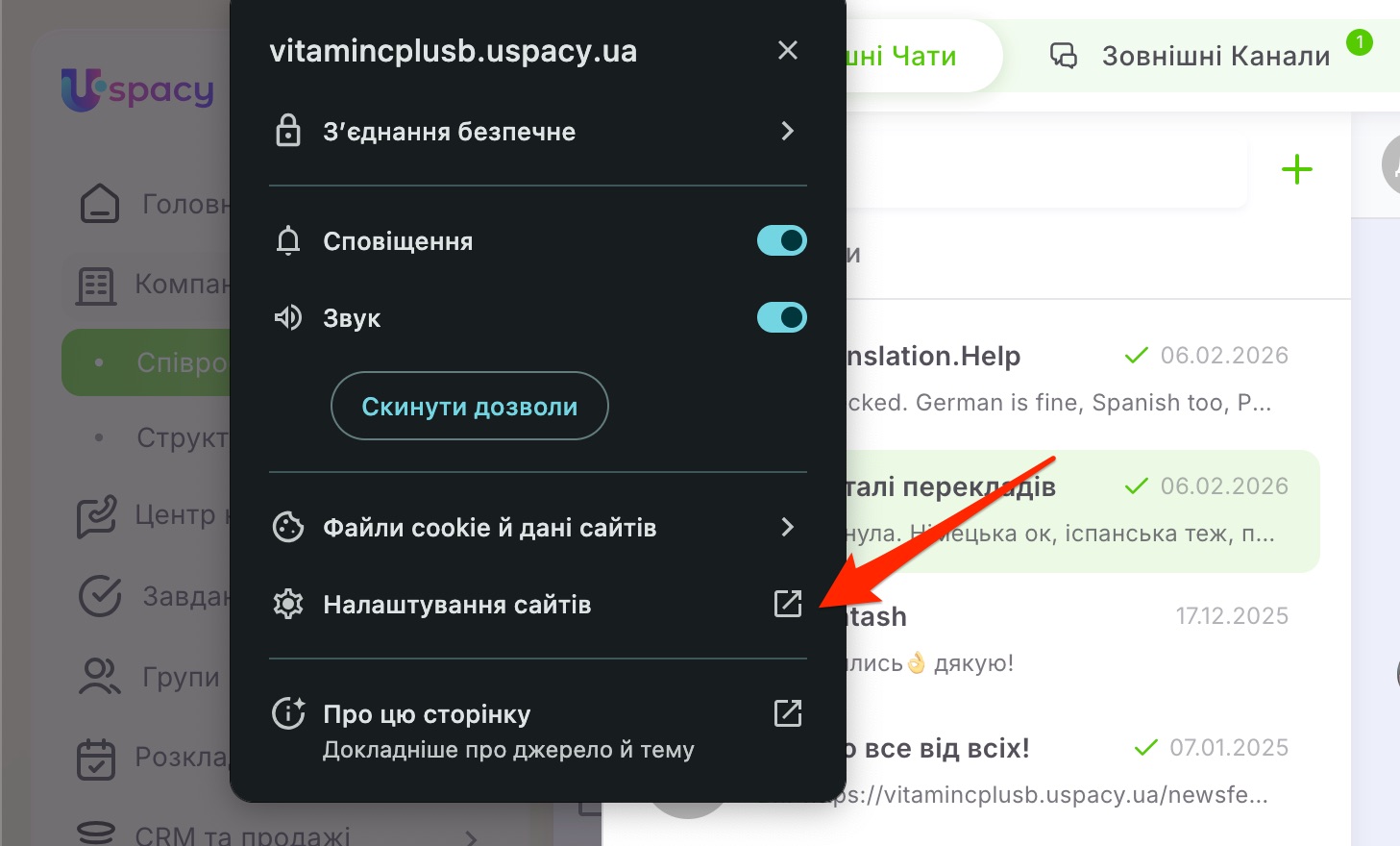
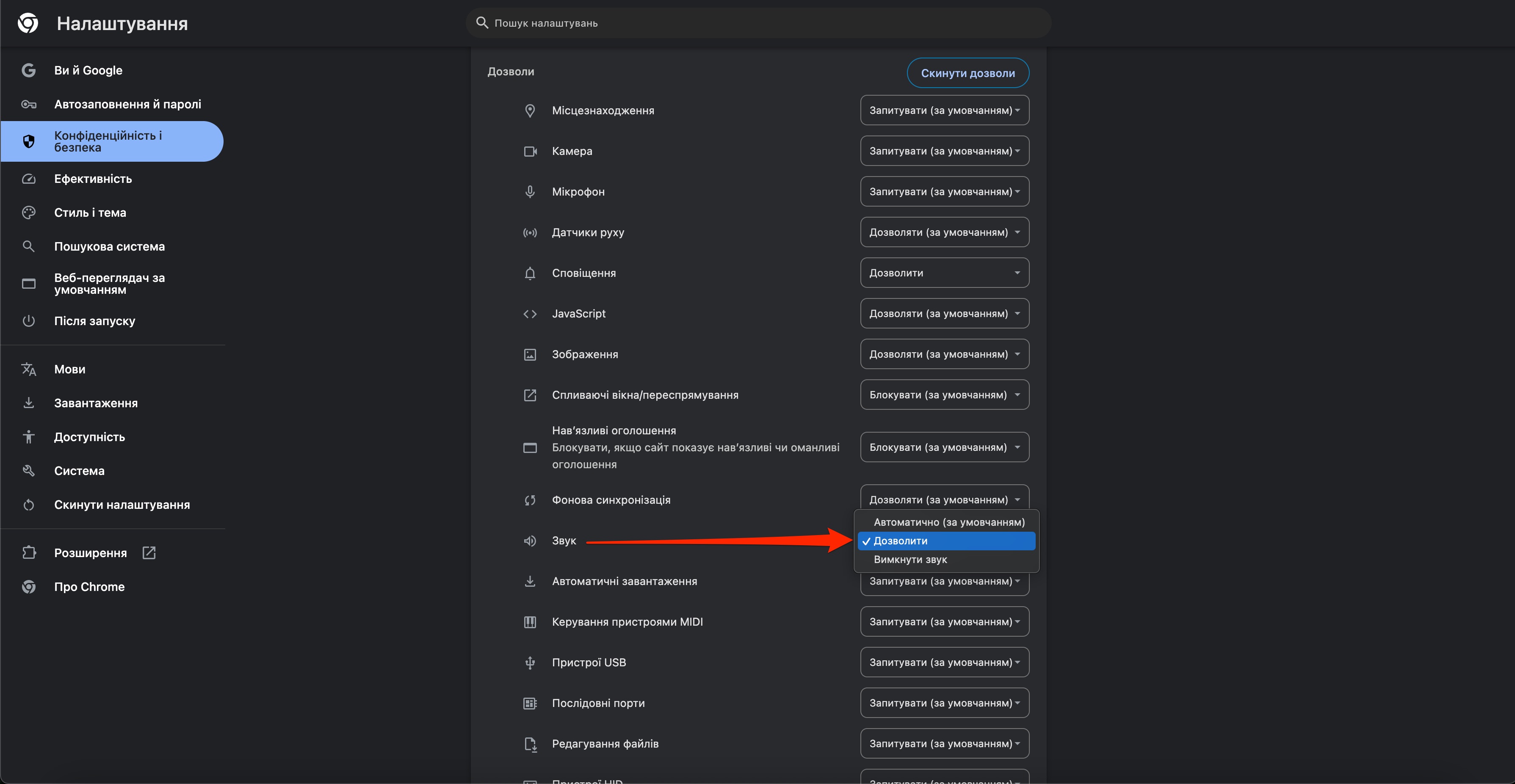
🔍 Детальніше про дозволи на сповіщення у базі знань Google.
Firefox
Налаштування спливаючих сповіщень:

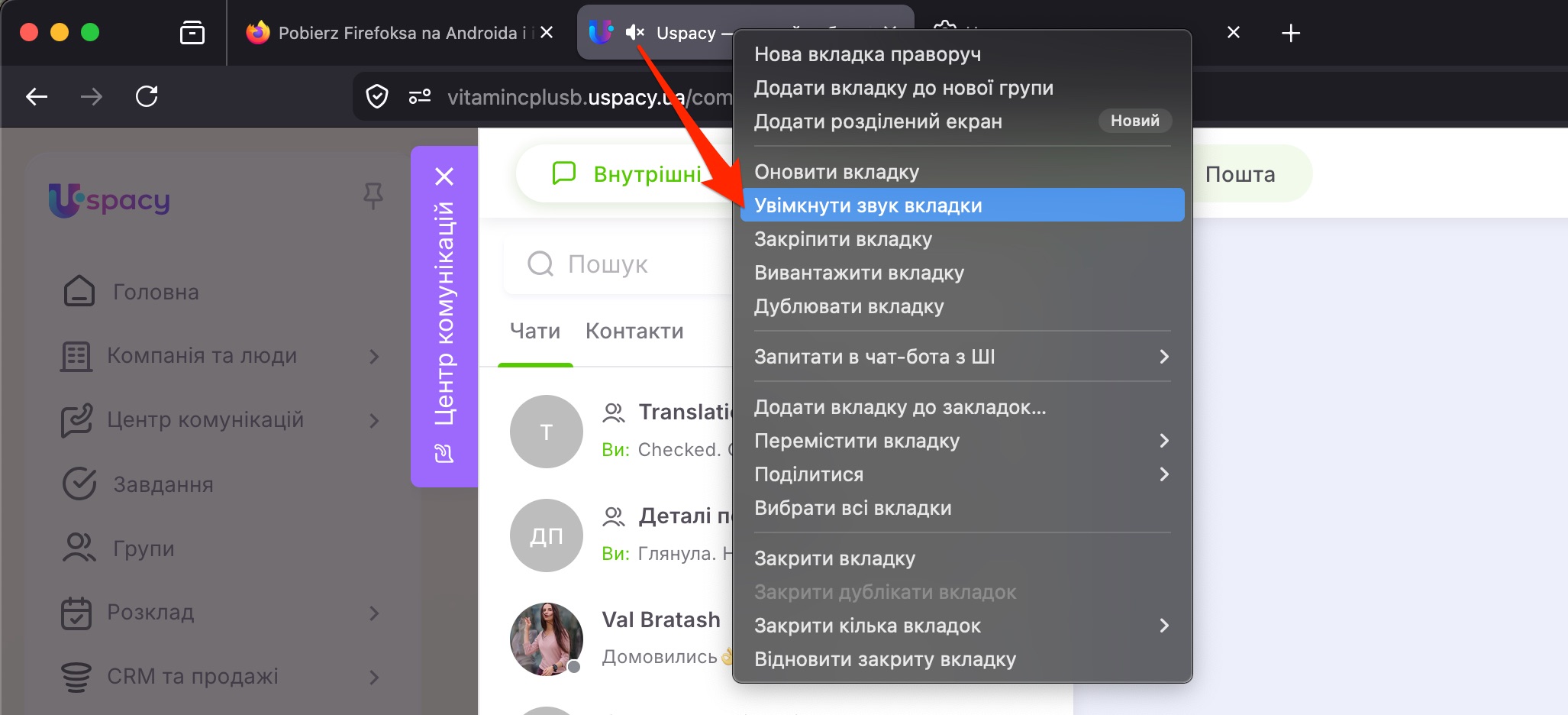
Налаштування звуку:
Перевірте, щоб у вкладці Простору НЕ був вимкнений звук.
🔍 Детальніше про дозволи на сповіщення у базі знань Support Mozzila.
Opera
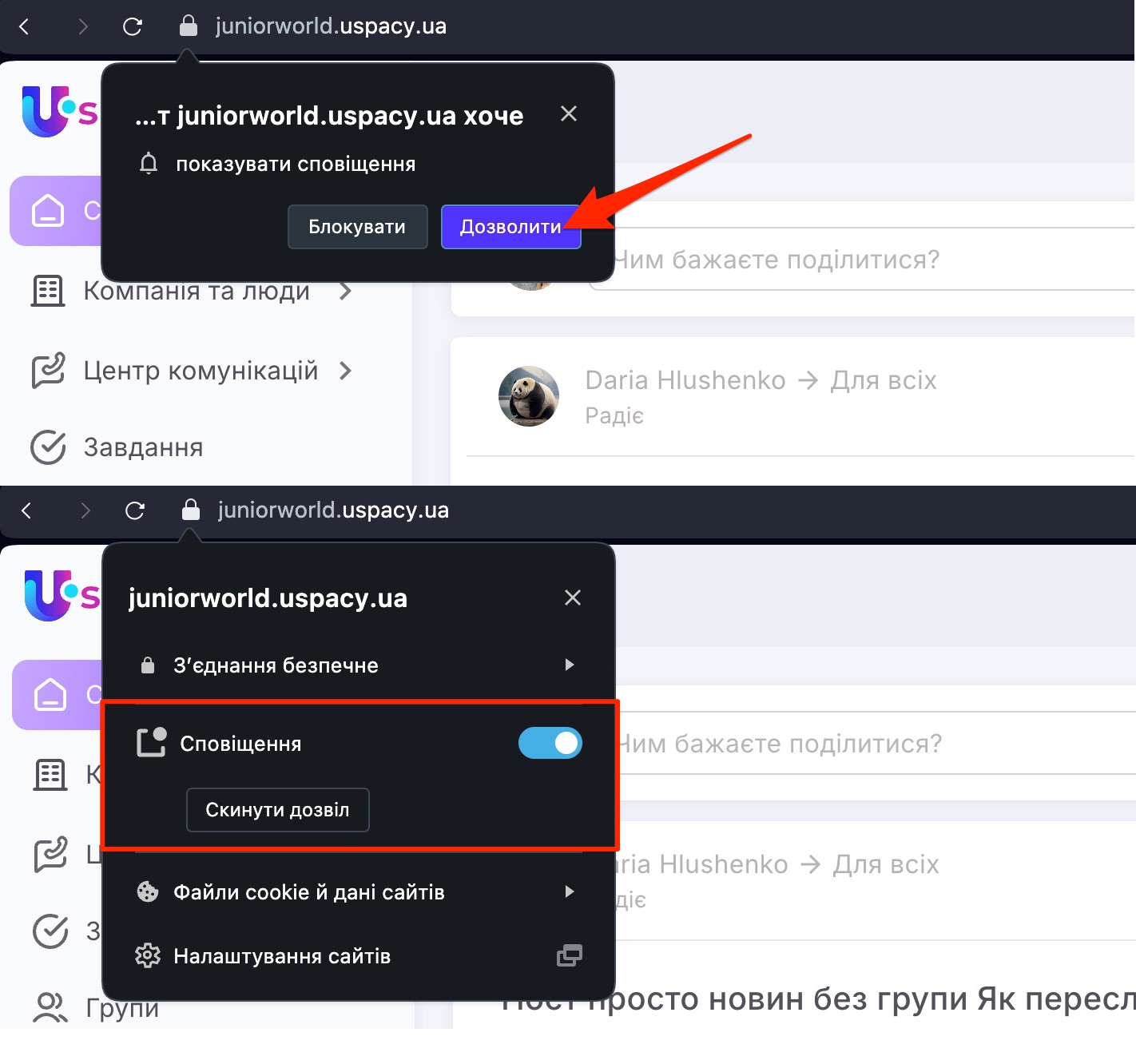
Налаштування спливаючих сповіщень:
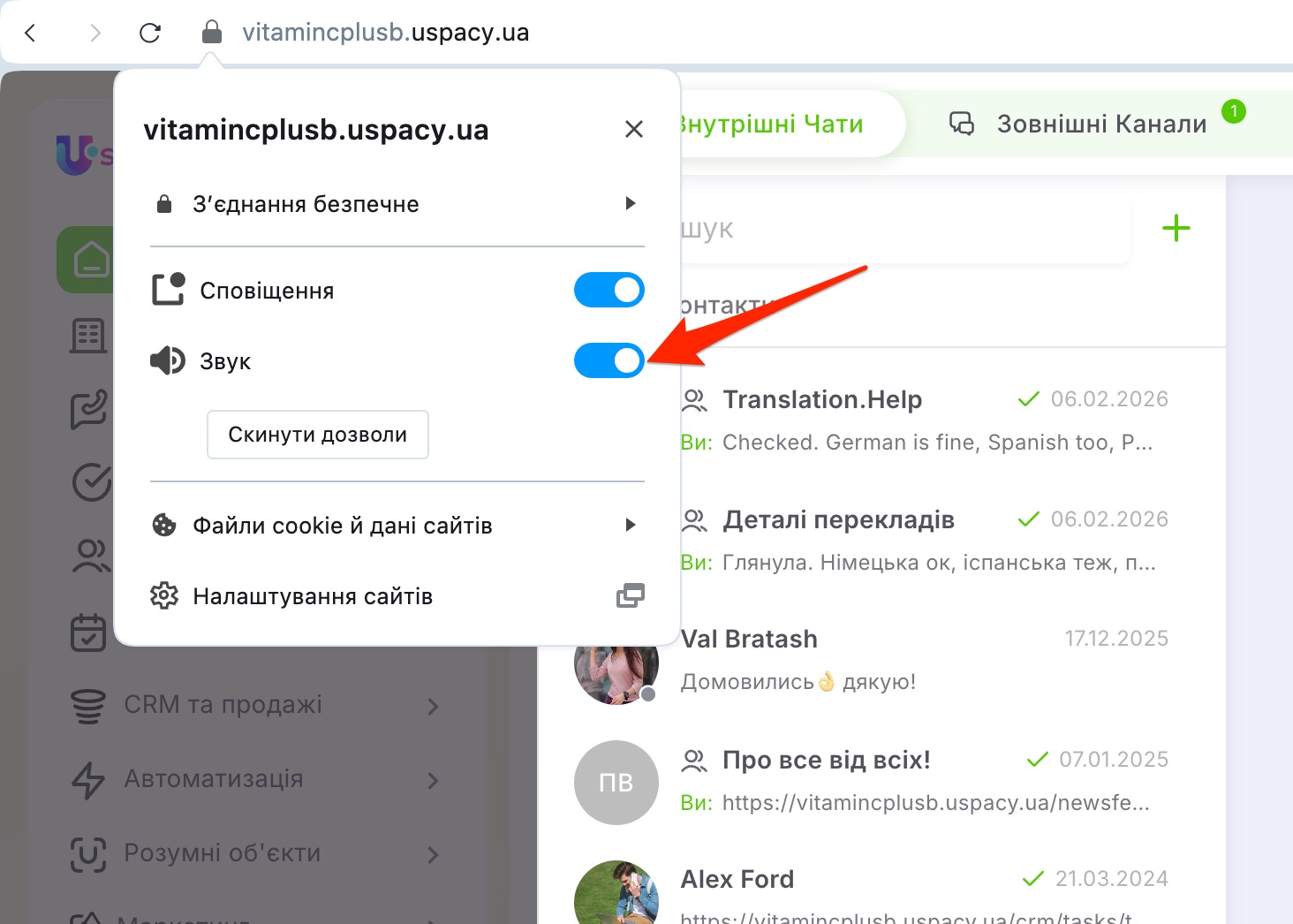
Налаштування звуку:
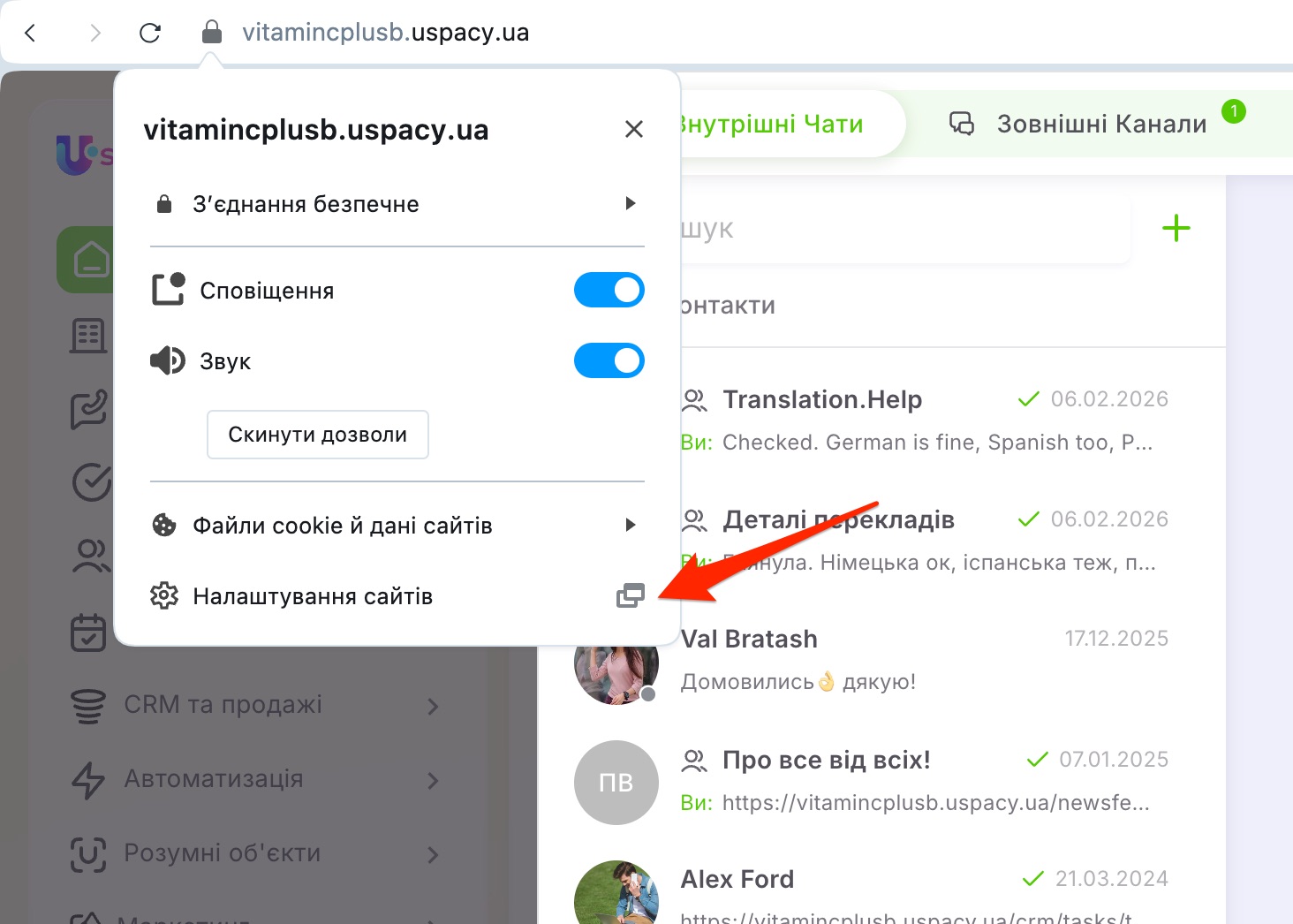
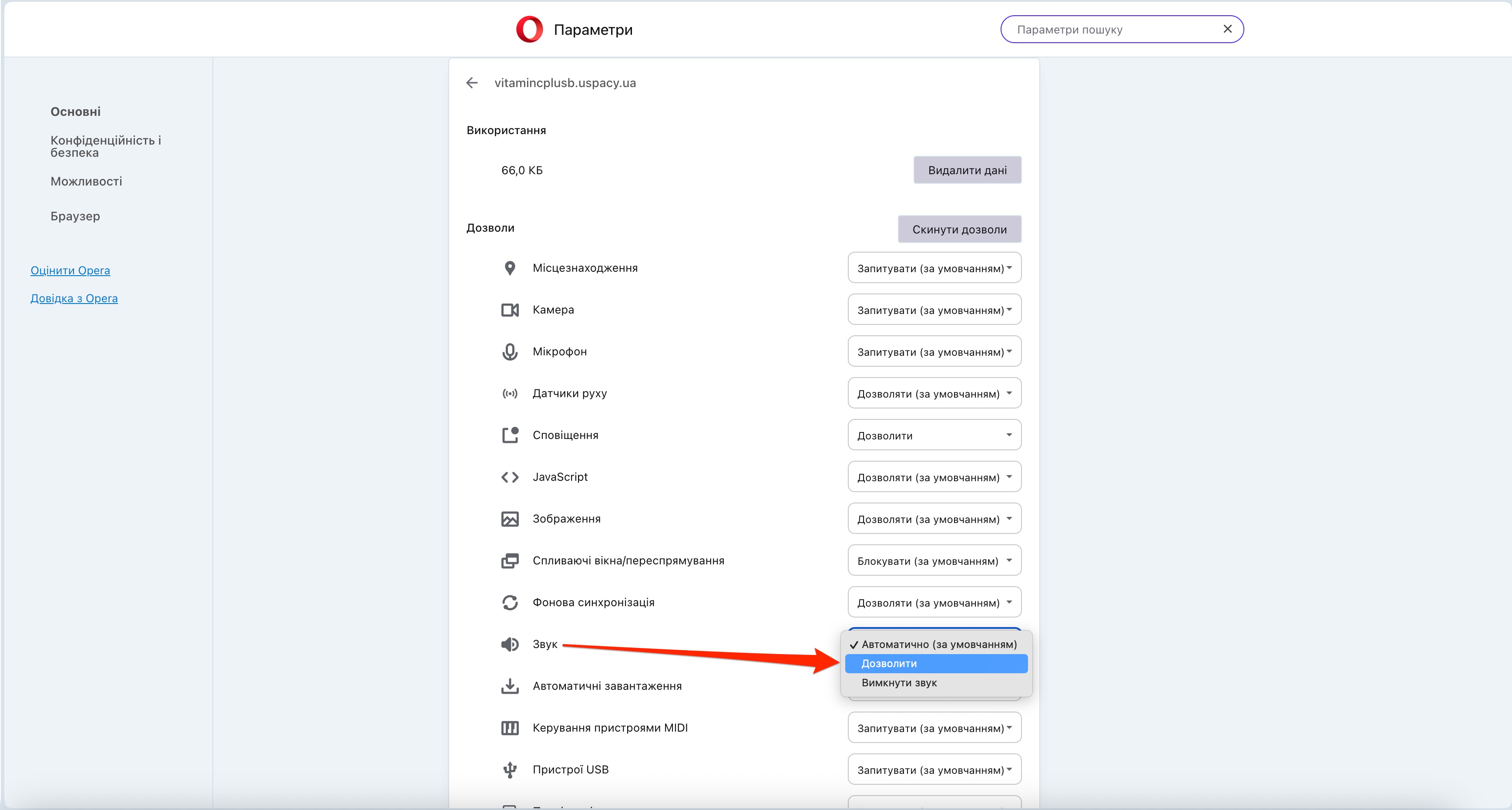
Якщо в цьому вікні параметра Звук немає, відкрийте Налаштування сайтів та вкажіть для нього значення Дозволити.
🔍 Детальніше про дозволи на сповіщення у базі знань Opera Help.
Safari (Mac iOS)
Налаштування спливаючих сповіщень:

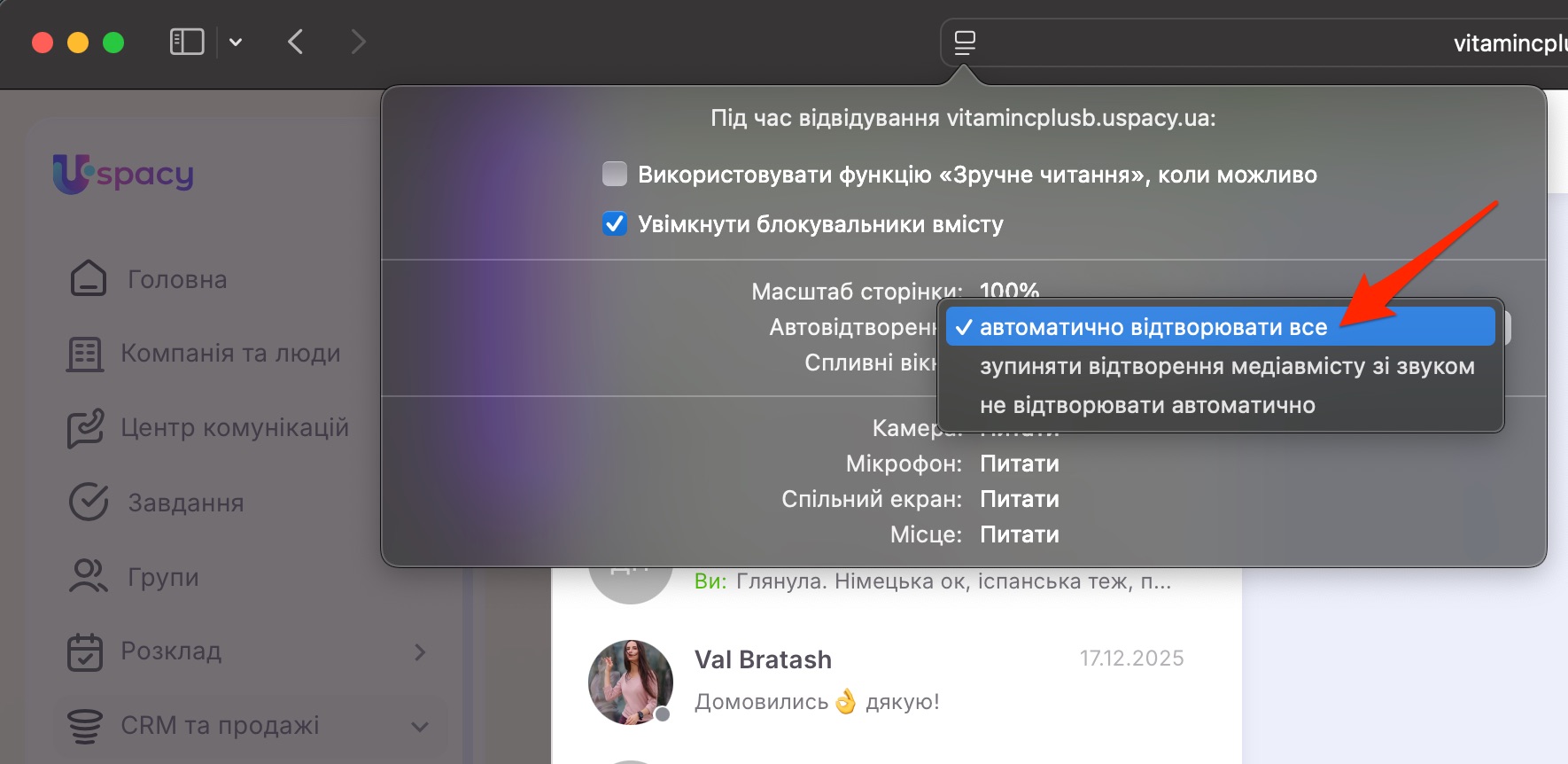
Налаштування звуку:
Якщо в Safari звук у чатах не працює, перевірте налаштування Автовідтворення для сайту Простору. Для коректного відтворення звукових сповіщень у такому випадку тут має бути вибрано автоматично відтворювати все.
🔍 Детальніше про дозволи на сповіщення у базі знань Support Apple.
Edge (Windows)
Налаштування спливаючих сповіщень:

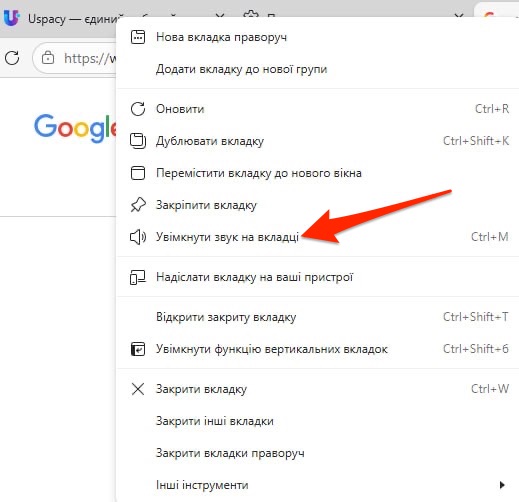
Налаштування звуку:
Перевірте, щоб у вкладці Простору НЕ був вимкнений звук.
🔍 Детальніше про дозволи на сповіщення у базі знань Microsoft.
Далі налаштування залежать від типу операційної системи, яку ви використовуєте.
Налаштування macOS
Ventura macOS 13, Sonoma macOS 14
У Системних параметрах пристрою на macOS перейти в розділ Сповіщення. І у списку вибрати той браузер (Google, Firefox, Opera Safari), який використовуєте для роботи.

А потім активувати опцію Дозволити сповіщення. Типом сповіщення потрібно вказати Банери.

Monterey macOS 12
У Системних параметрах пристрою на macOS перейти в розділ Сповіщення і зосередження.

У вікні, що відкриється, у списку вибрати той браузер (Google, Firefox, Opera Safari), який використовуєте для роботи. А потім активувати опцію Дозволити сповіщення. Типом сповіщення потрібно вказати Банери.

Після цих налаштувань ви не пропустите жодного повідомлення від колег. А нові повідомлення у чатах супроводжуватимуться звуковим сигналом.

Windows
У Параметрах Windows перейдіть до розділу Система.

Далі відкрийте пункт Сповіщення та дії, а потім активуйте опцію яка відповідає за отримання сповіщень від різних програм.

Перемістіться нижче й у списку програм знайдіть браузер (Google, Firefox, Opera, Edge), у якому ви працюєте.

Перейдіть у детальні налаштування й перевірте, щоб опція отримання сповіщень була активна, були дозволені банери, а також включений звуковий сигнал.

Після цих налаштувань ви не пропустите жодного повідомлення від колег. А нові повідомлення у чатах супроводжуватимуться звуковим сигналом.

Створено: 1 березня 2023 р. / Оновлено: 10 червня 2025 р.