
Нотатки допомагають зберігати важливі домовленості, підсумки обговорень і внутрішні коментарі безпосередньо в потрібному чаті. Завдяки цьому учасникам не потрібно шукати ключову інформацію серед повідомлень або переносити її до сторонніх сервісів.
Як додати свою нотатку?
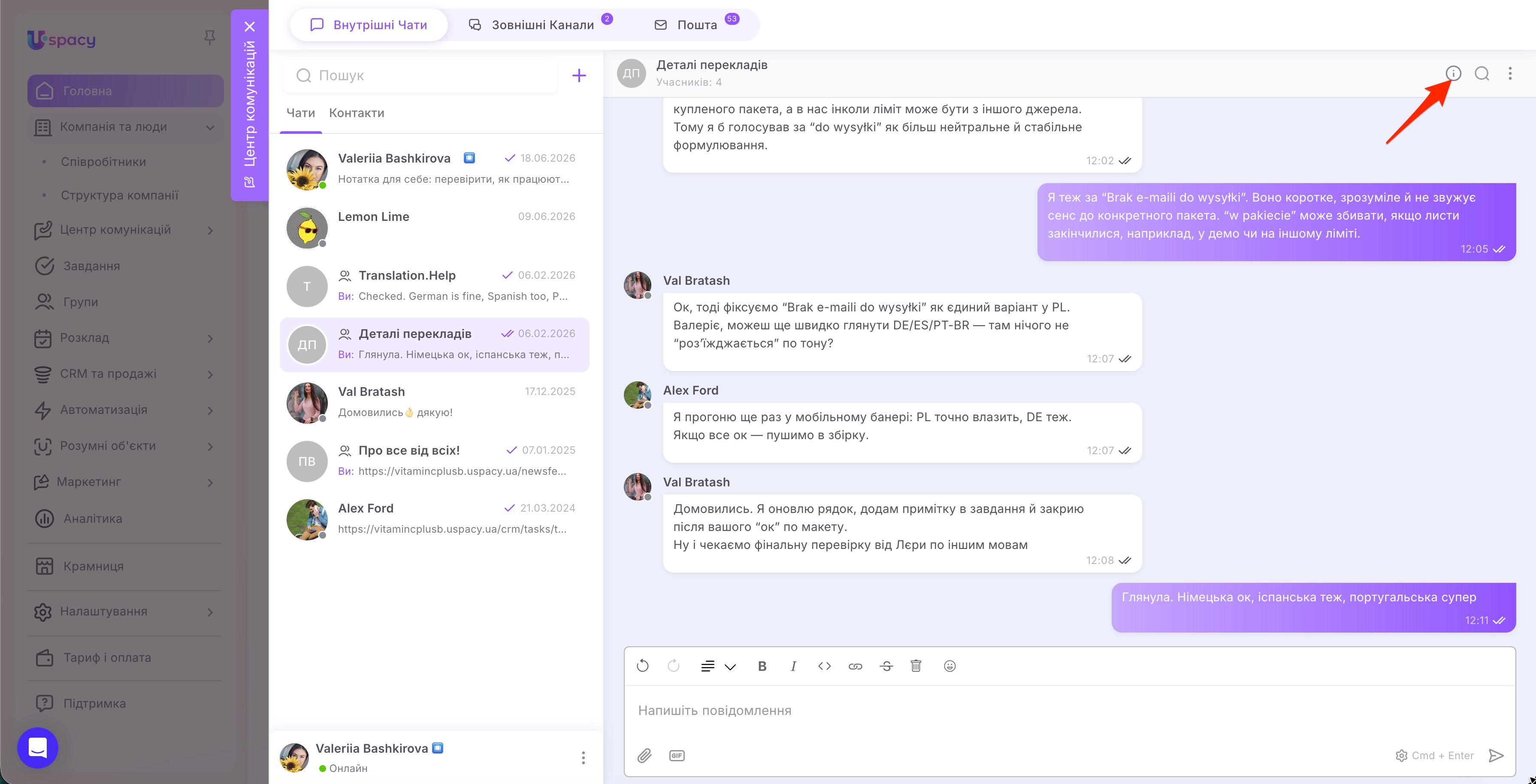
Щоб перейти до нотаток, відкрийте потрібний діалог у Центрі комунікацій і натисніть кнопку інформації у верхньому правому куті.
🌟 Ця опція доступна лише користувач комерційних тарифних планів.
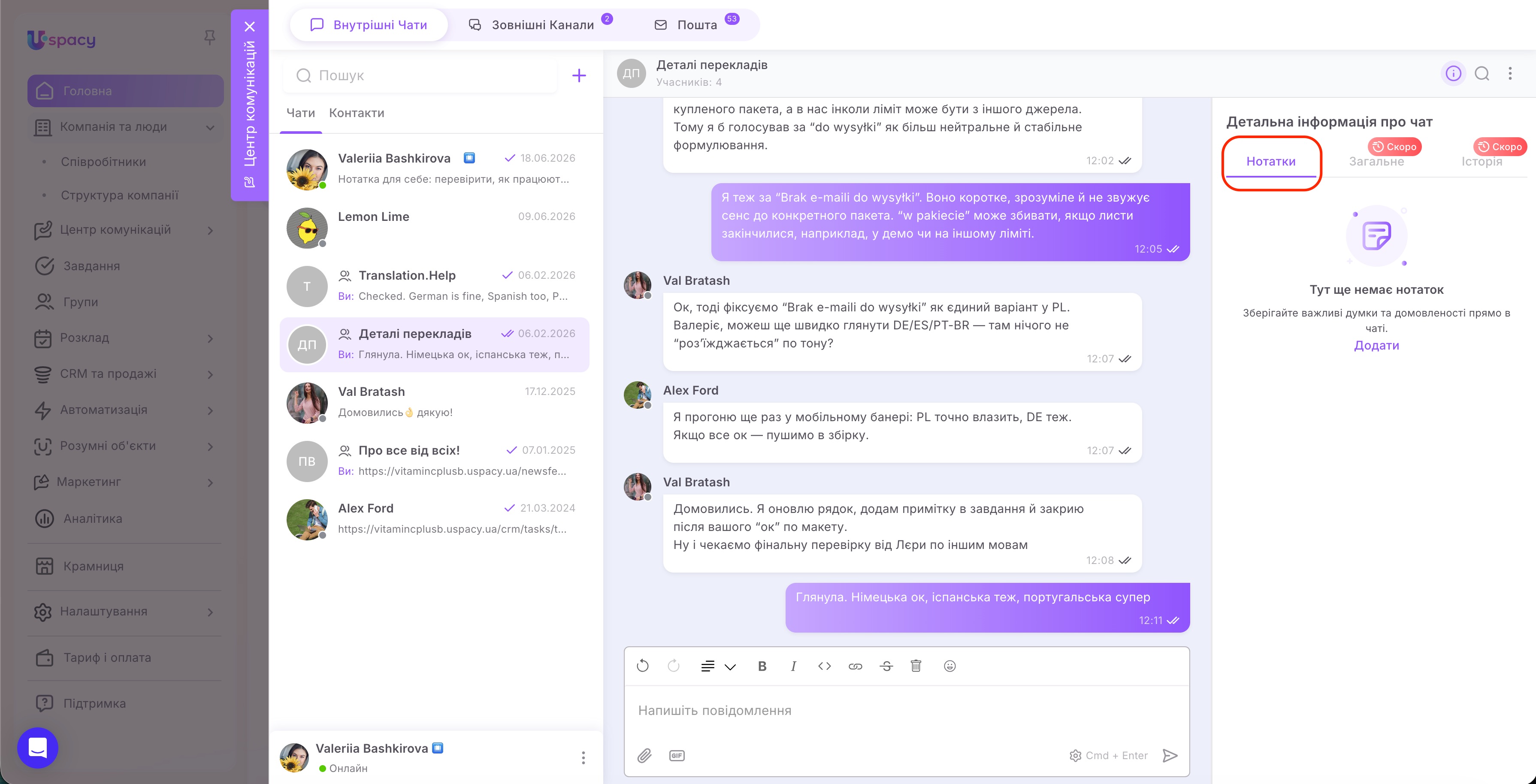
На панелі Детальна інформація про чат виберіть вкладку Нотатки.
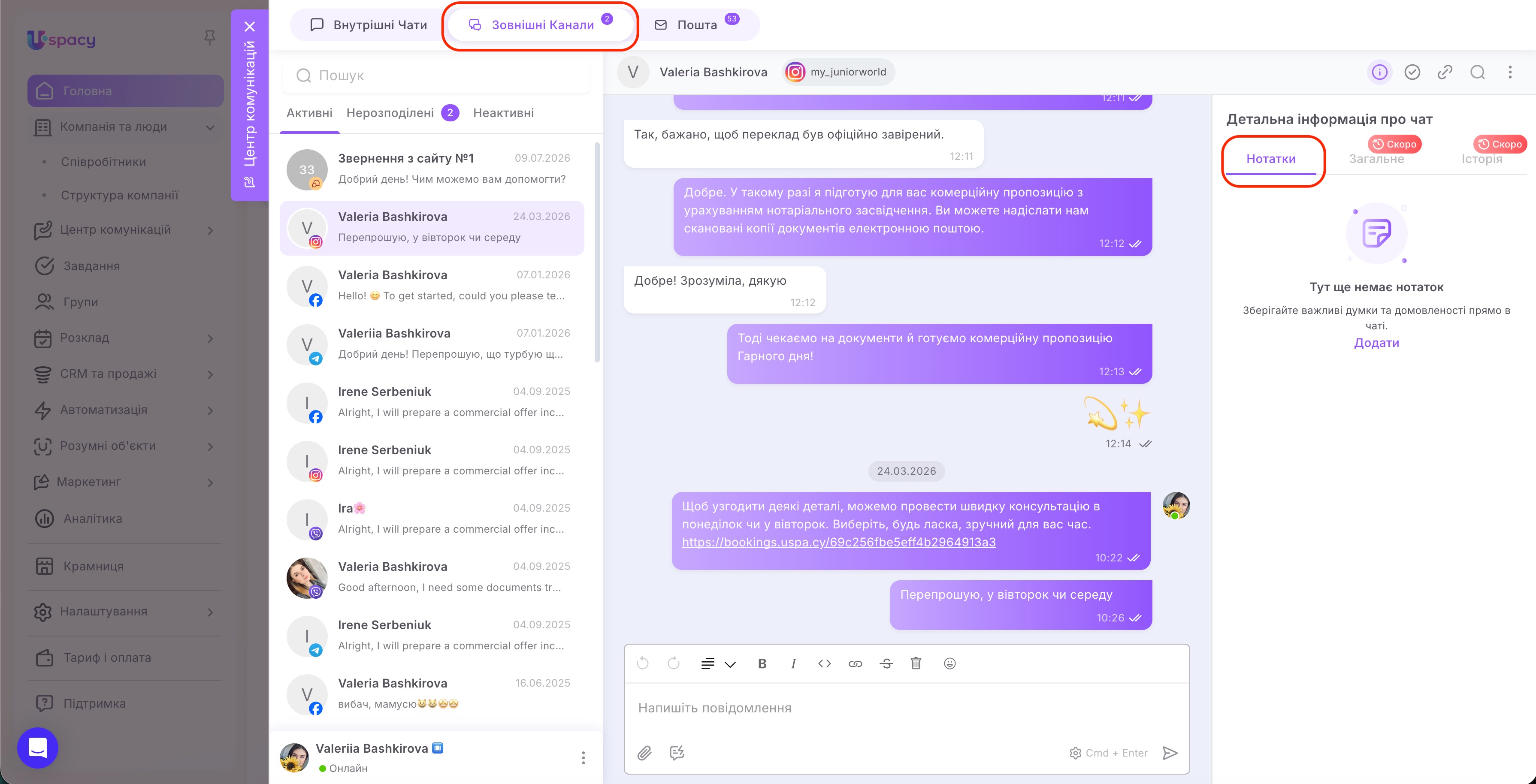
💡Нотатки доступні у внутрішніх чатах і діалогах Зовнішніх каналів. Їх можуть додавати та переглядати всі учасники чату.
У Зовнішніх каналах нотатки призначені для внутрішньої роботи команди та не надсилаються клієнту.
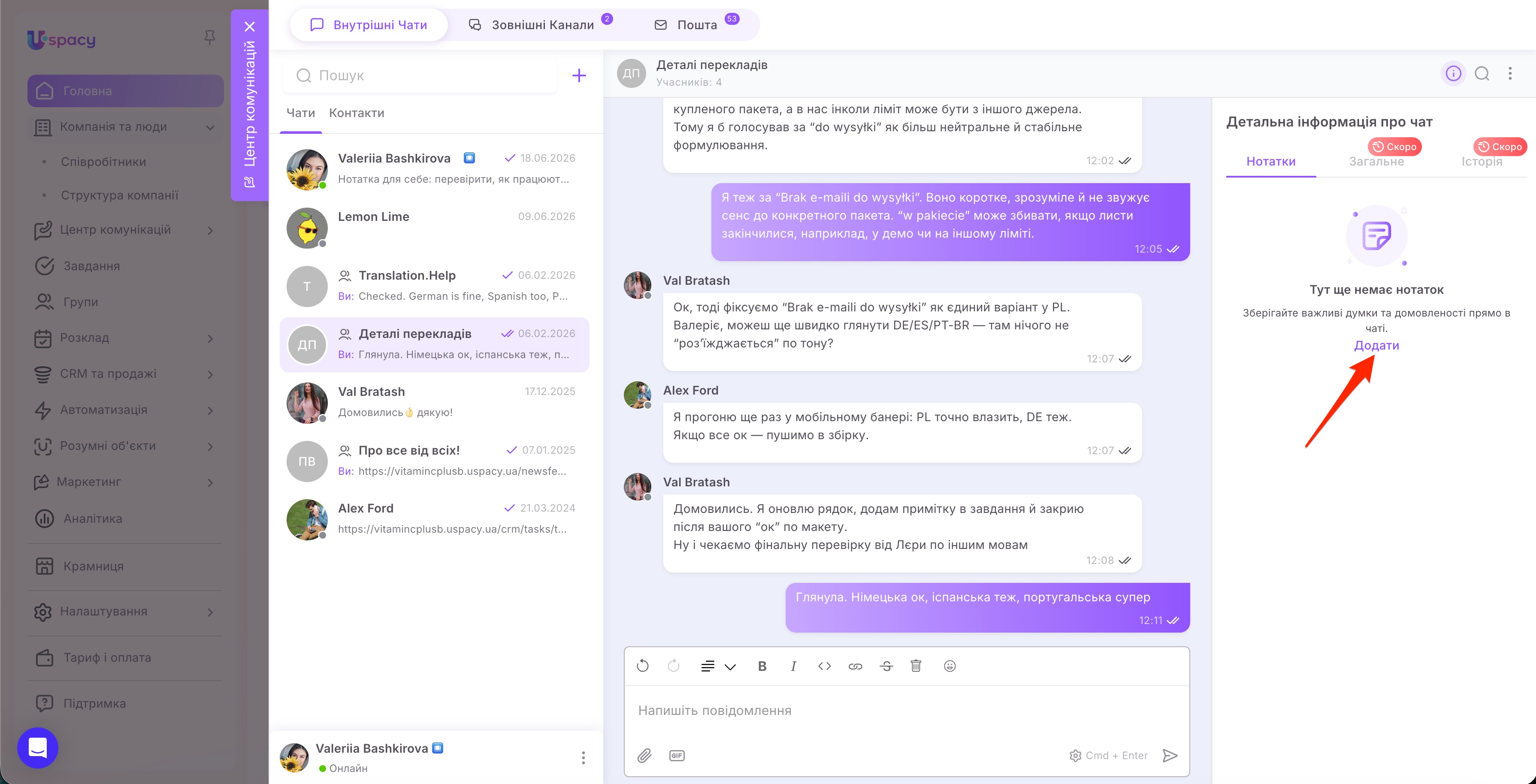
Якщо в діалозі ще немає нотаток, натисніть Додати. Якщо вони вже створювалися раніше, скористайтеся кнопкою Додати нотатку.
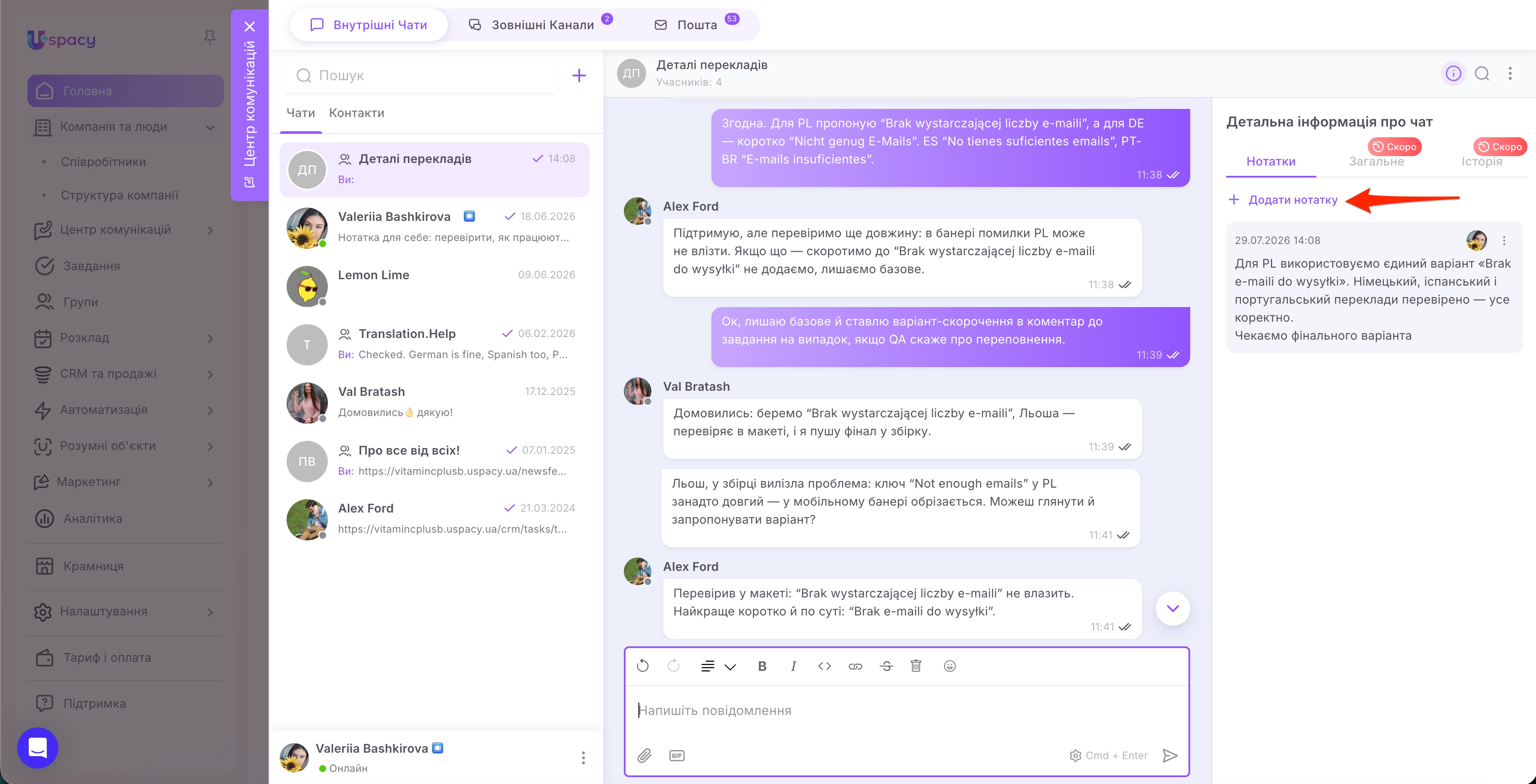
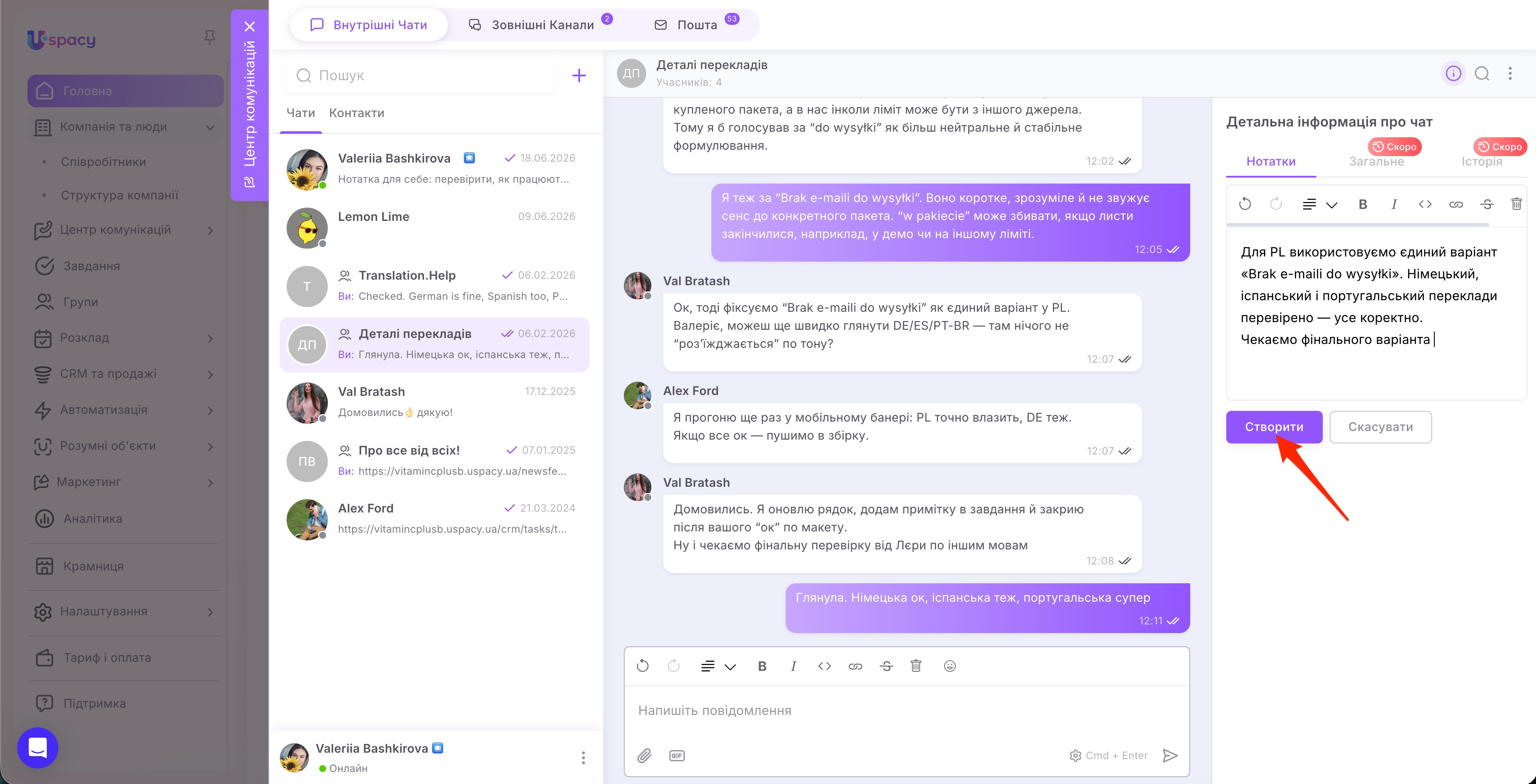
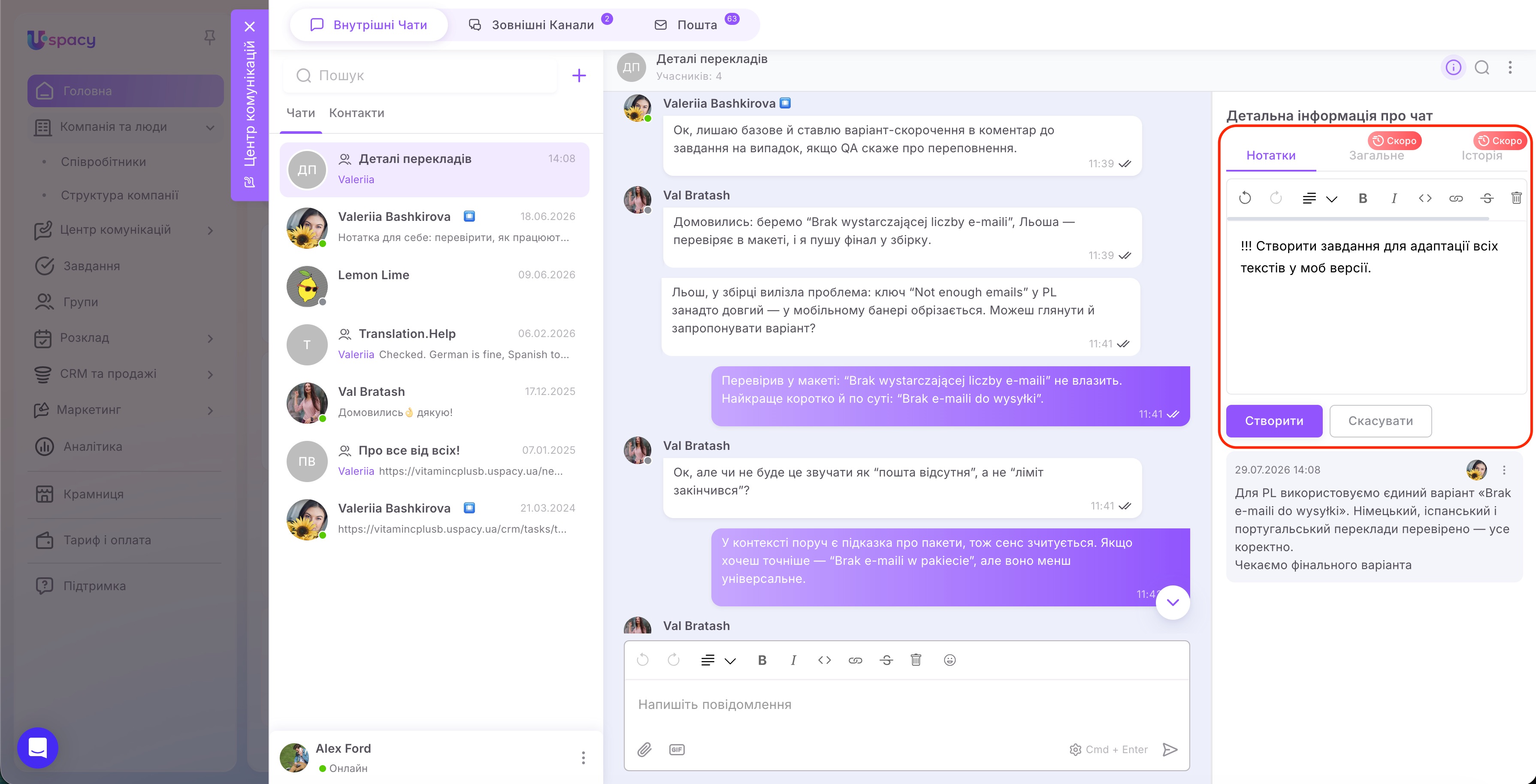
У вікні, що відкриється, введіть потрібний текст. За допомогою редактора можна оформити його: виділити окремі фрагменти жирним або курсивом, створити список, додати посилання тощо. Коли нотатка буде готова, натисніть Створити.
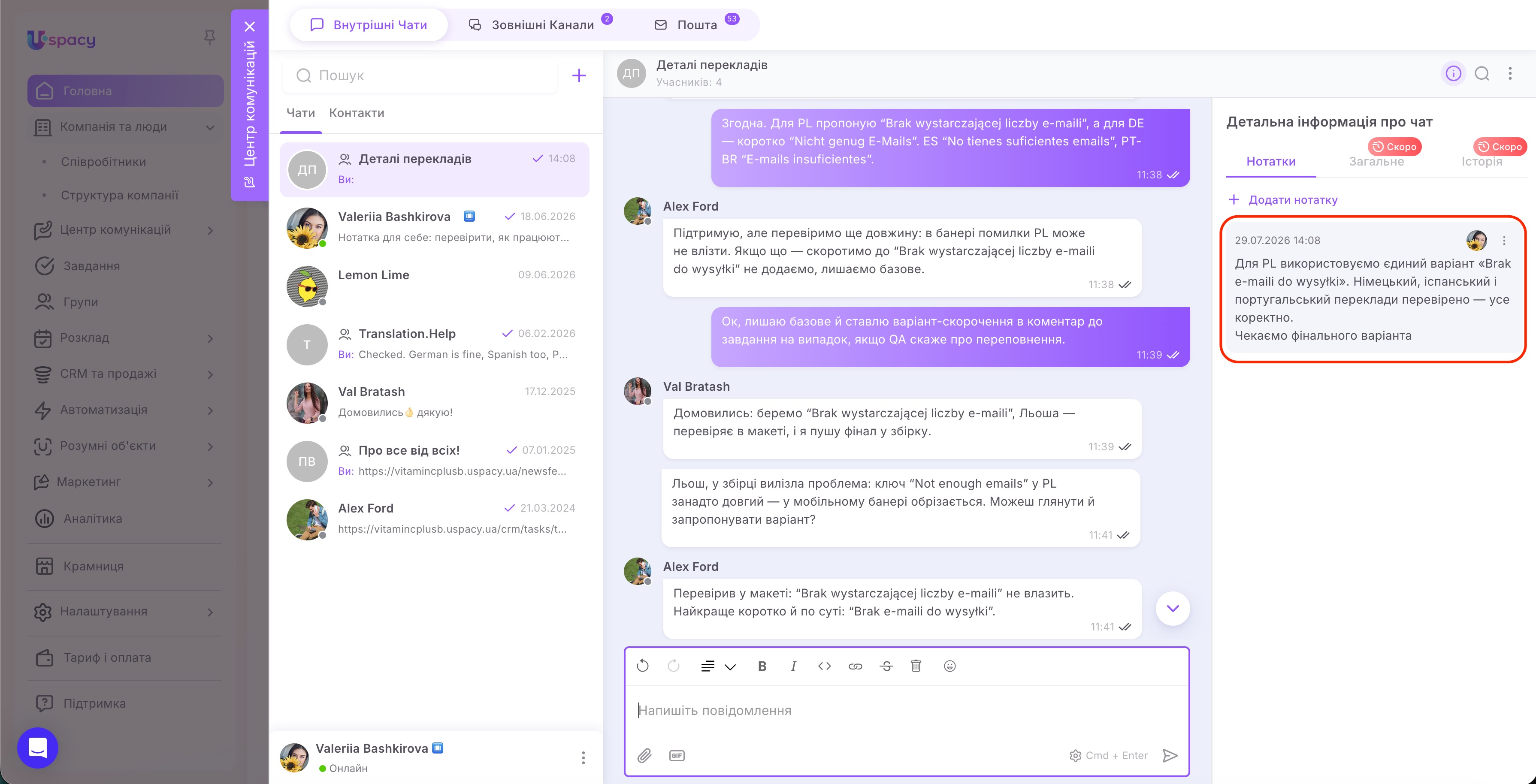
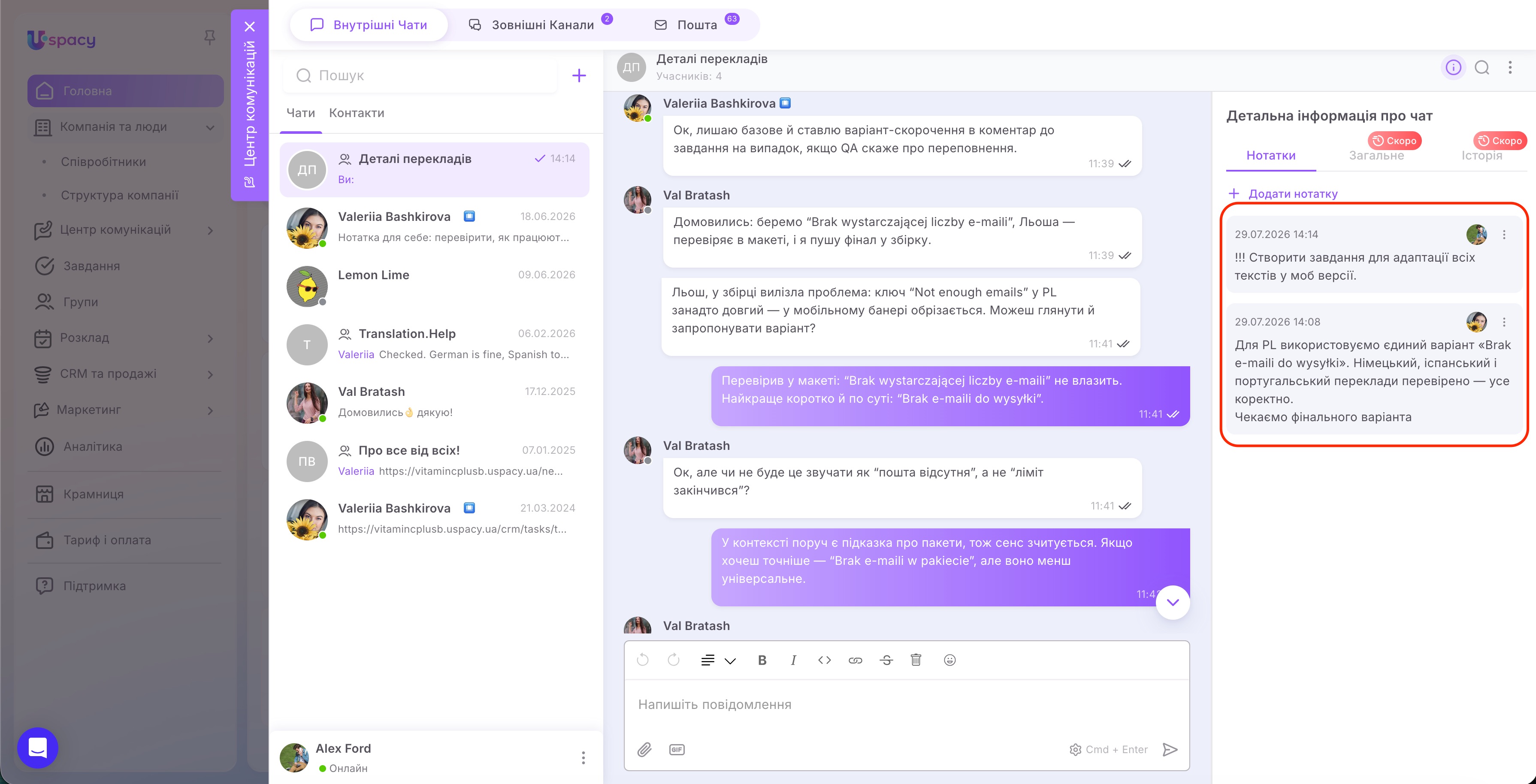
Після цього вона з’явиться на вкладці Нотатки. Разом із текстом відображатимуться аватар автора, а також дата й час створення запису.
Як інші учасники працюють із нотатками?
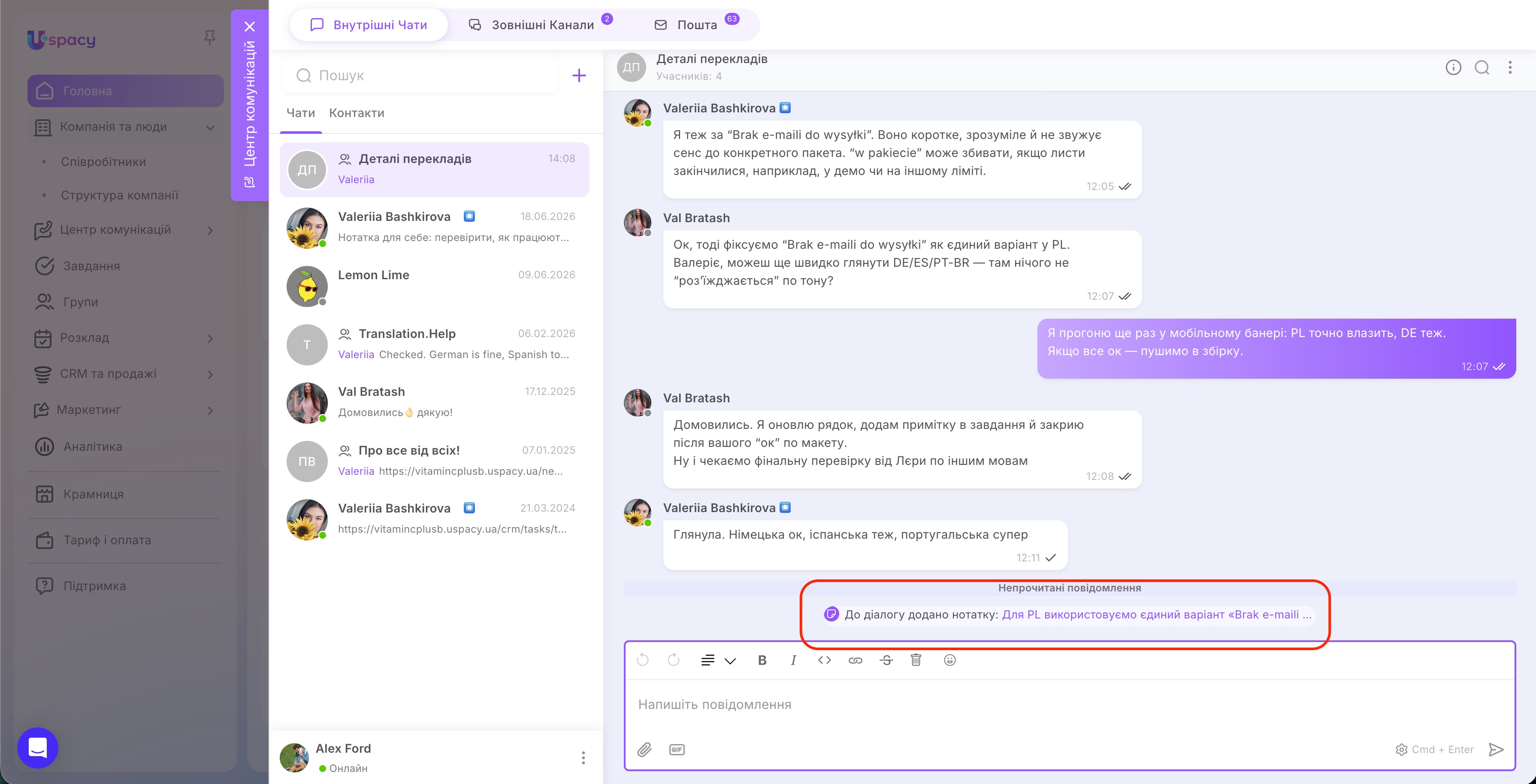
Коли хтось створює нотатку, усі учасники чату бачать у діалозі системний запис До діалогу додано нотатку. У ньому відображається частина тексту, а щоб прочитати нотатку повністю, достатньо навести на неї курсор. Також можна натиснути на системний запис — панель нотаток відкриється автоматично, а потрібна нотатка коротко підсвітиться.
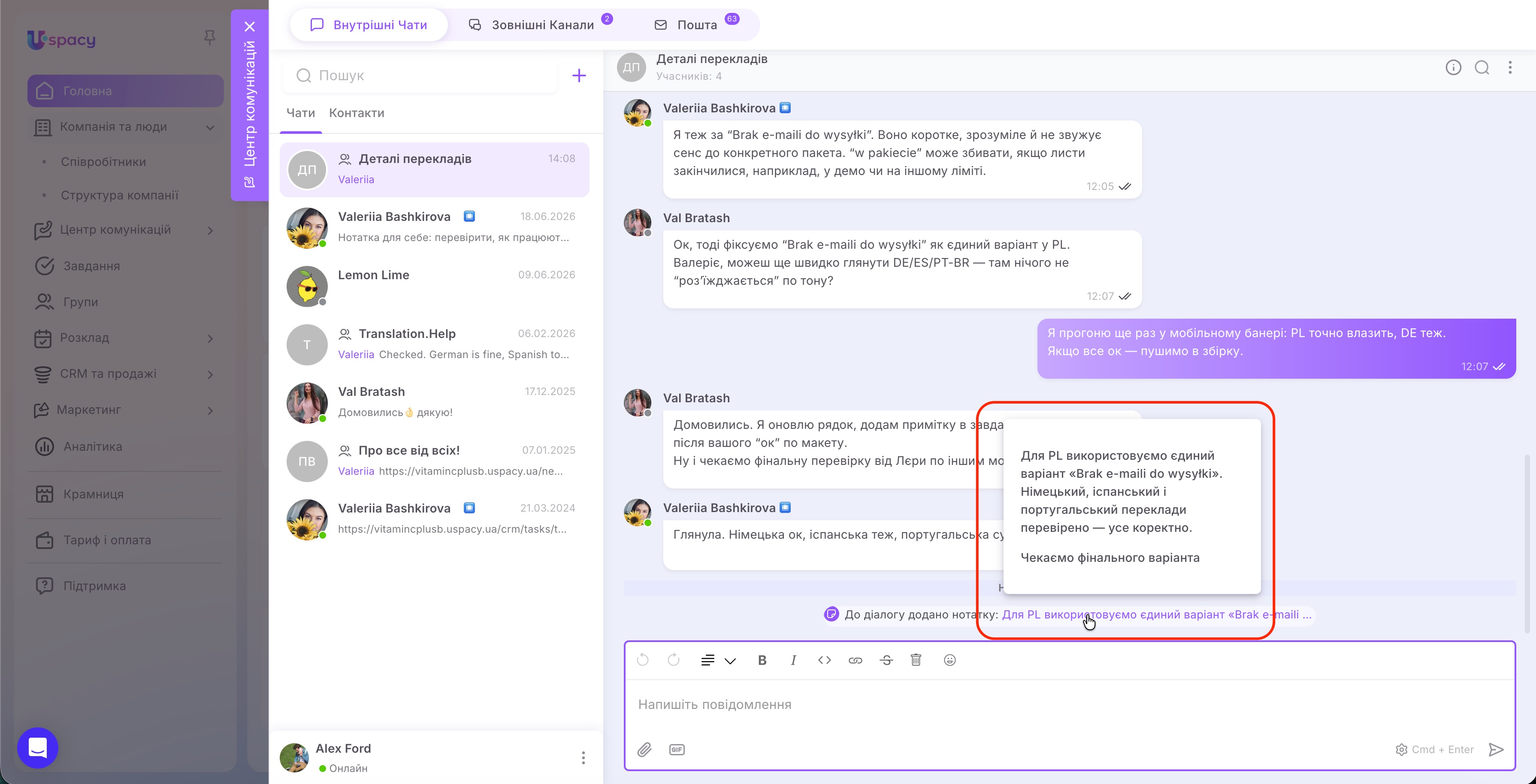
Учасник також може відкрити детальну інформацію про чат і перейти на вкладку Нотатки. Тут зберігаються всі записи, додані до цього діалогу, незалежно від їхнього автора.
За потреби будь-який учасник може доповнити спільний контекст власною нотаткою. Для цього потрібно скористатися кнопкою Додати нотатку, ввести текст і натиснути Створити.
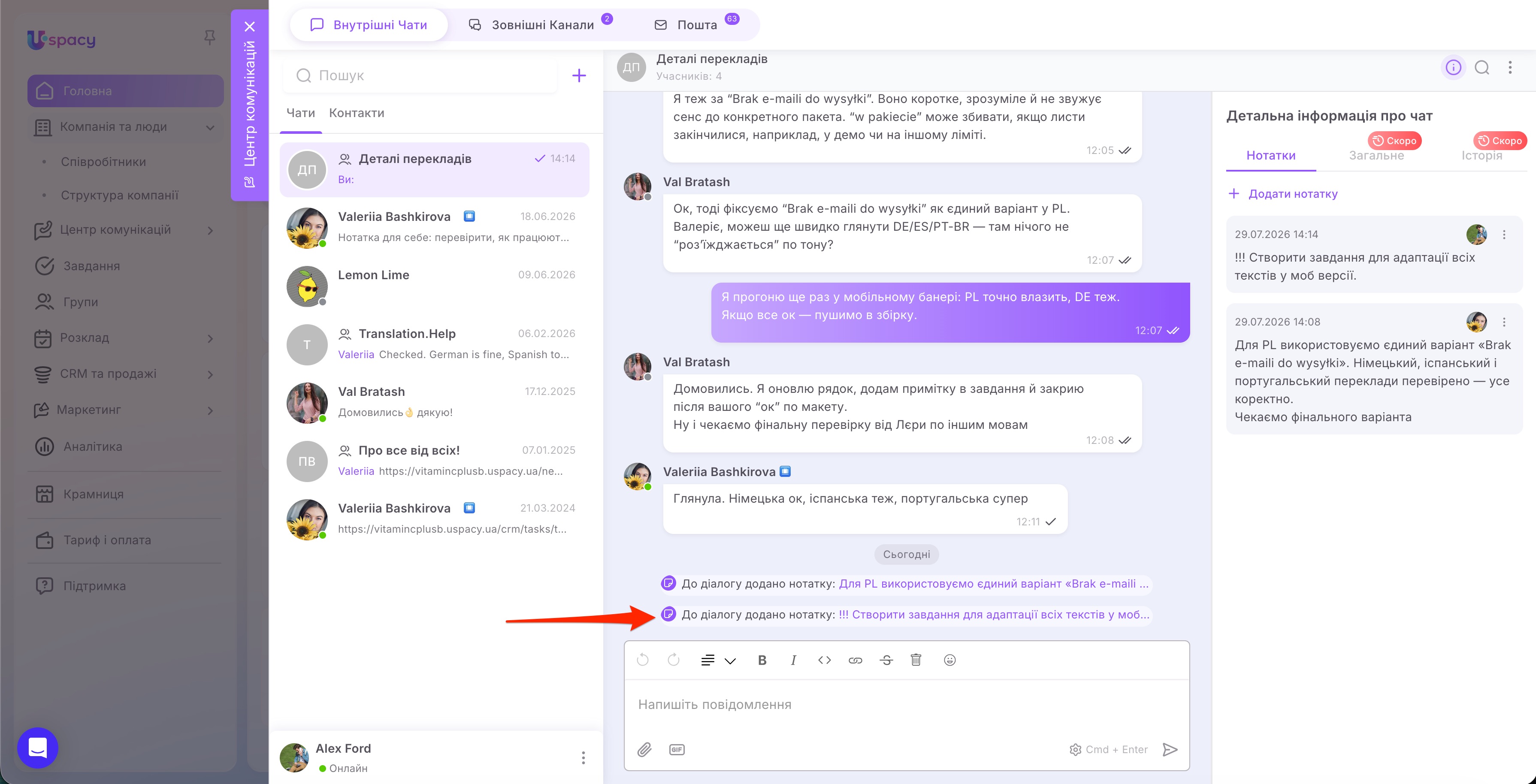
Новий запис з’явиться у загальному списку нотаток, а в чаті відобразиться відповідне системне повідомлення.
Як редагувати або видалити нотатку?
Як ми вже знаємо всі учасники чату можуть додавати й переглядати нотатки, однак редагувати або видаляти користувач може лише власні записи.
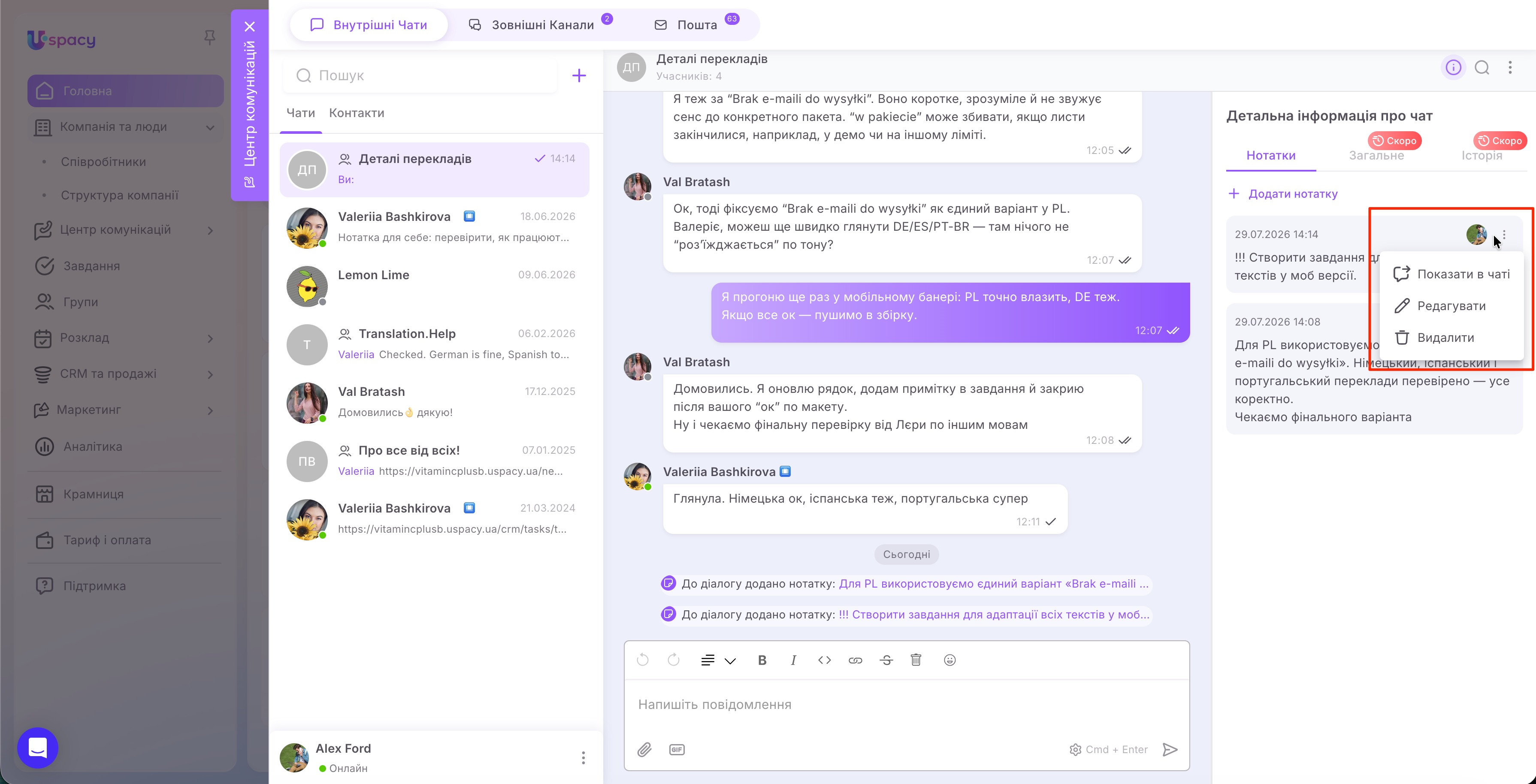
Для цього відкрийте меню своєї нотатки за допомогою кнопки з трьома крапками. У ньому будуть доступні такі дії:
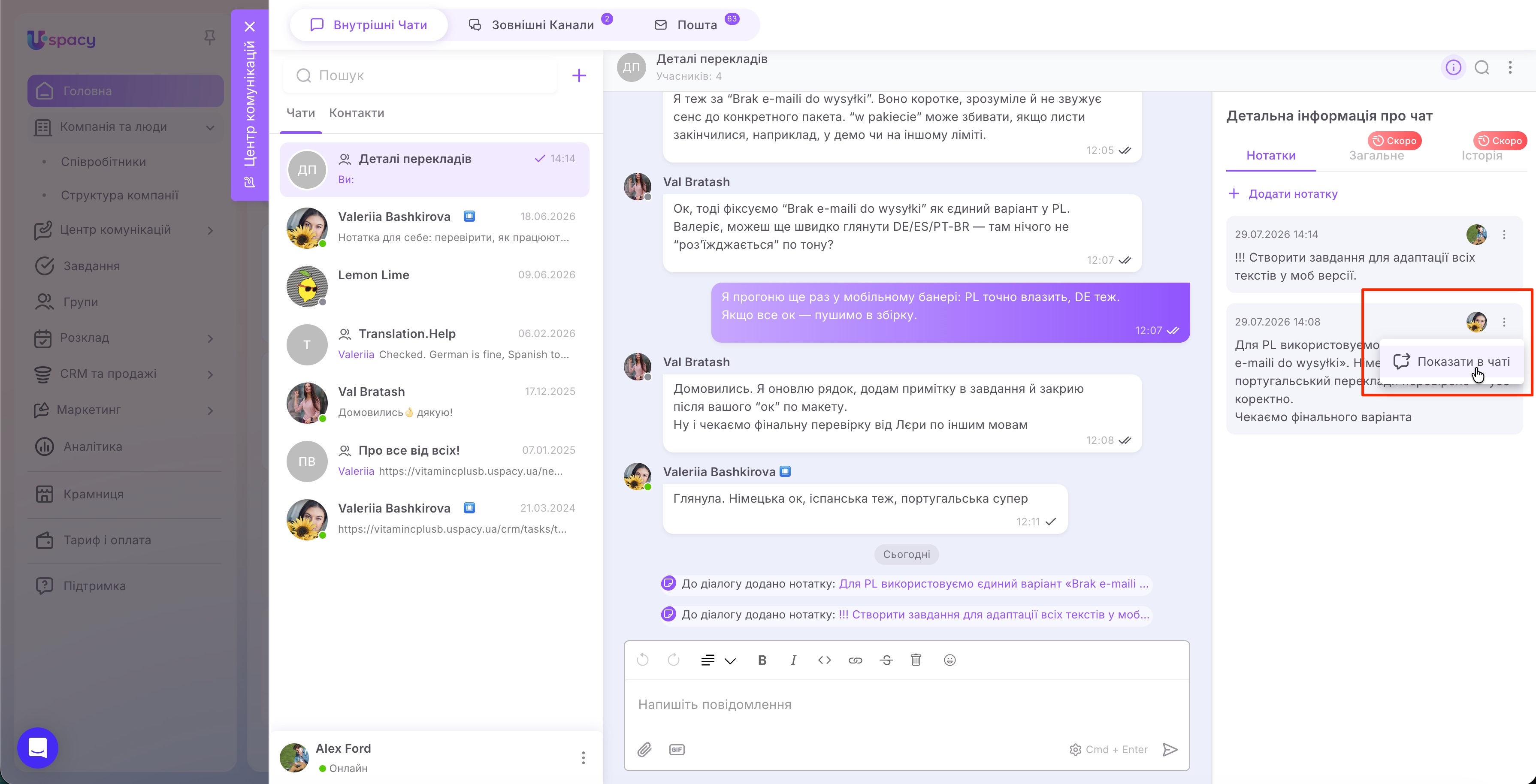
- Показати в чаті — перейти до місця додавання нотатки в діалозі;
- Редагувати — змінити її текст;
- Видалити — прибрати нотатку з чату.
Для нотаток, створених іншими користувачами, доступна лише дія Показати в чаті. Прочитати такий запис можна, але змінити або видалити його неможливо.
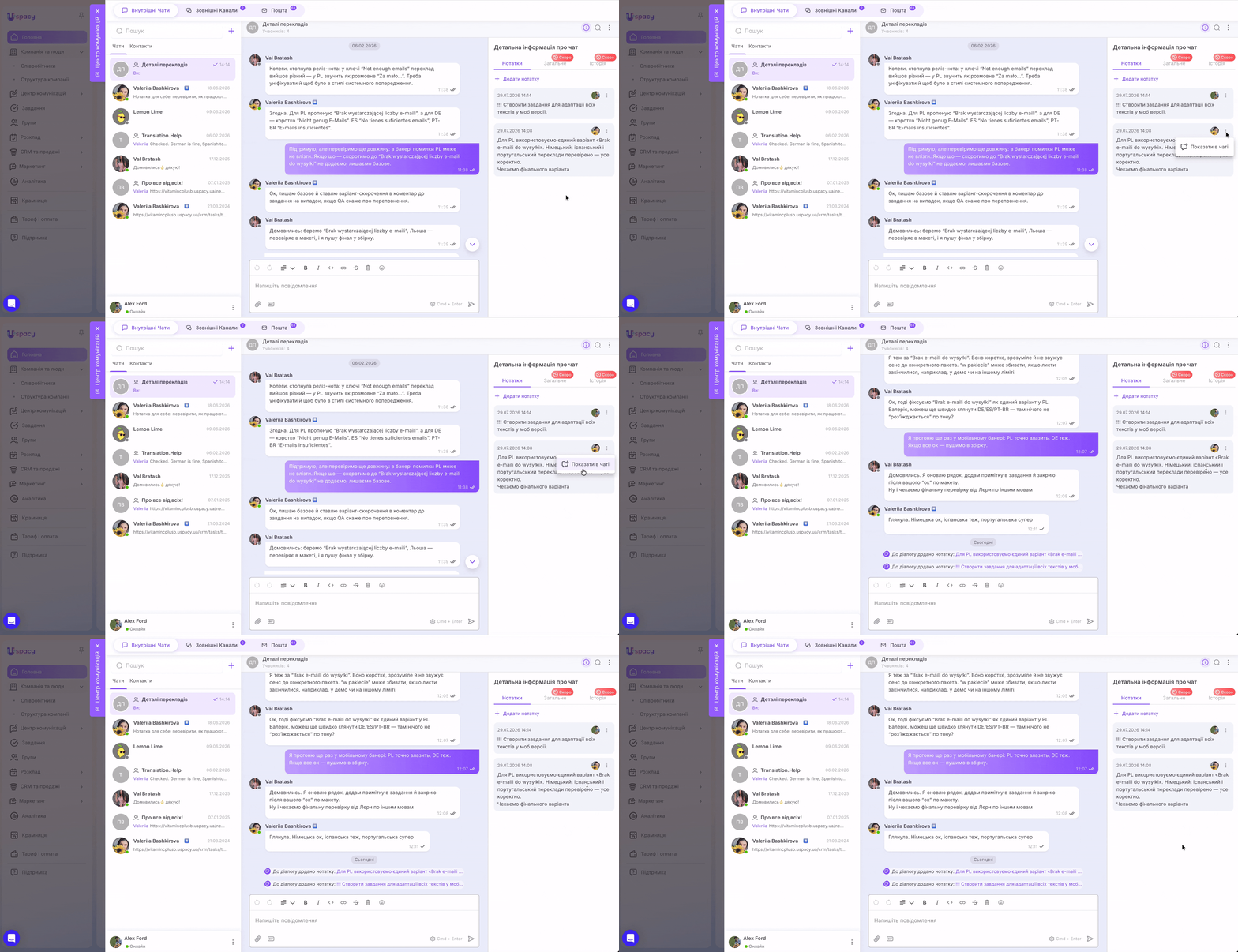
Отже, нотатки допомагають зберігати важливі деталі безпосередньо в чаті. Усі учасники можуть переглядати їх, доповнювати обговорення власними записами та швидко повертатися до потрібної інформації, не перечитуючи всю історію повідомлень.
Створено: 29 липня 2026 р. / Оновлено: 3 вересня 2026 р.