
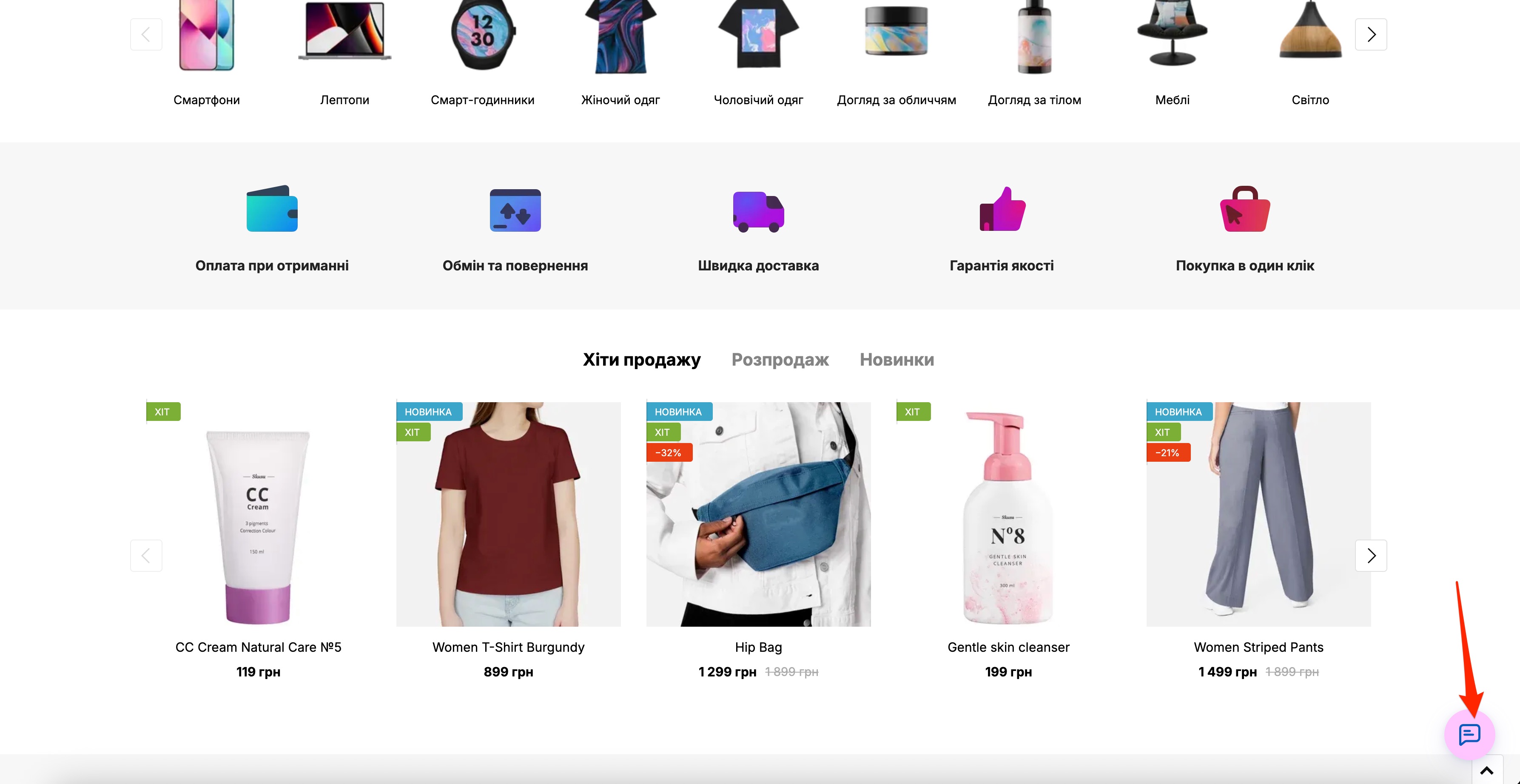
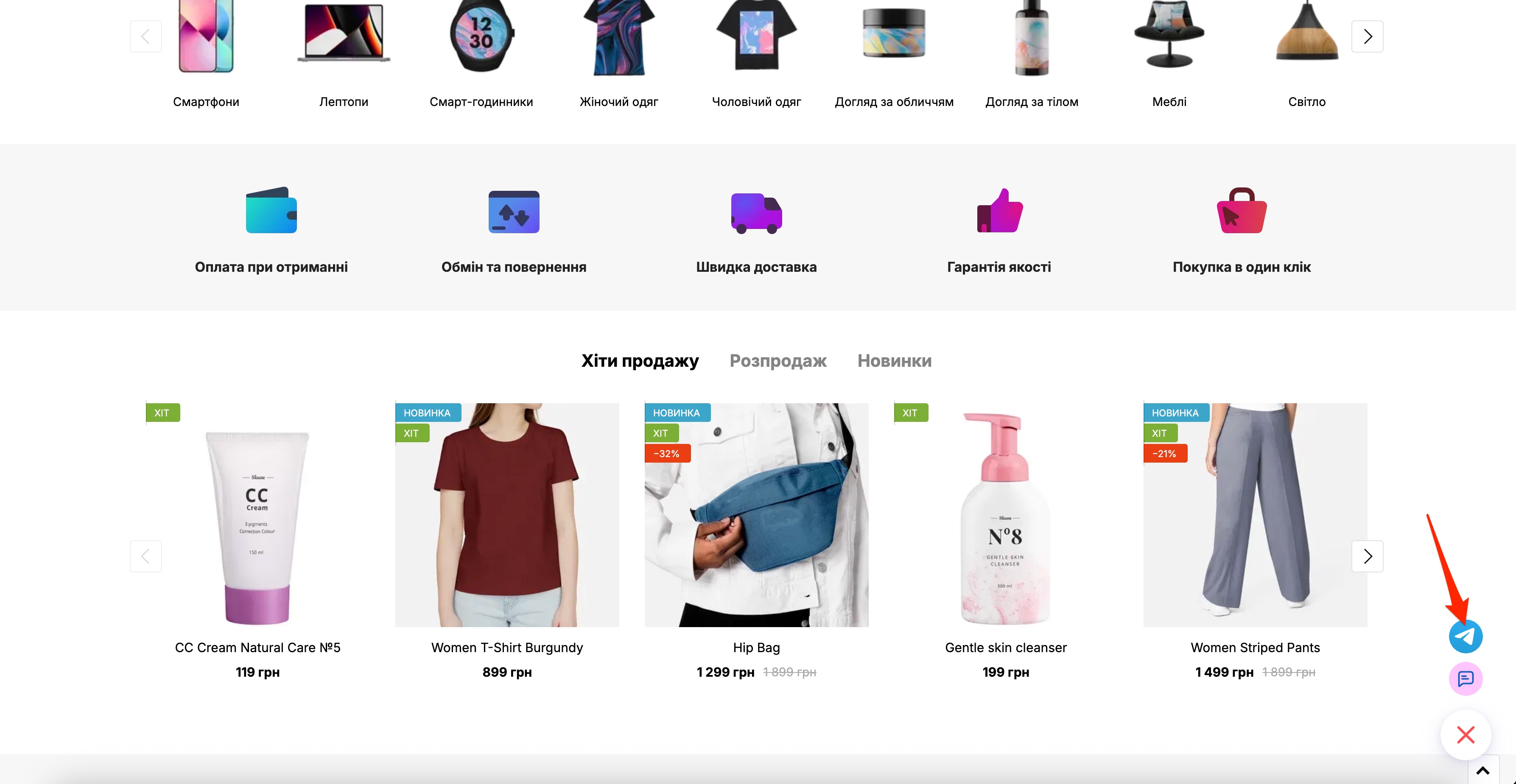
Віджет чату на сайті може містити не лише онлайн-чат, а й додаткові способи зв’язку. Наприклад, Telegram, Viber, WhatsApp, Instagram, Facebook, LinkedIn, телефон, пошту або інший канал, через який клієнтам зручно звертатися до вашої компанії.
Опції зв’язку допомагають зробити віджет більш гнучким: відвідувач сайту бачить доступні канали, натискає на потрібну кнопку та переходить до зручного способу комунікації.
🌟Ця можливість доступна лише на комерційних тарифах Uspacy.
Щоб налаштувати опції зв’язку, перейдіть у розділ Центр комунікацій → Чат на сайті та створіть новий віджет або відкрийте налаштування вже наявного.
У вікні створення або редагування віджета відкрийте вкладку Опції зв’язку у віджеті.
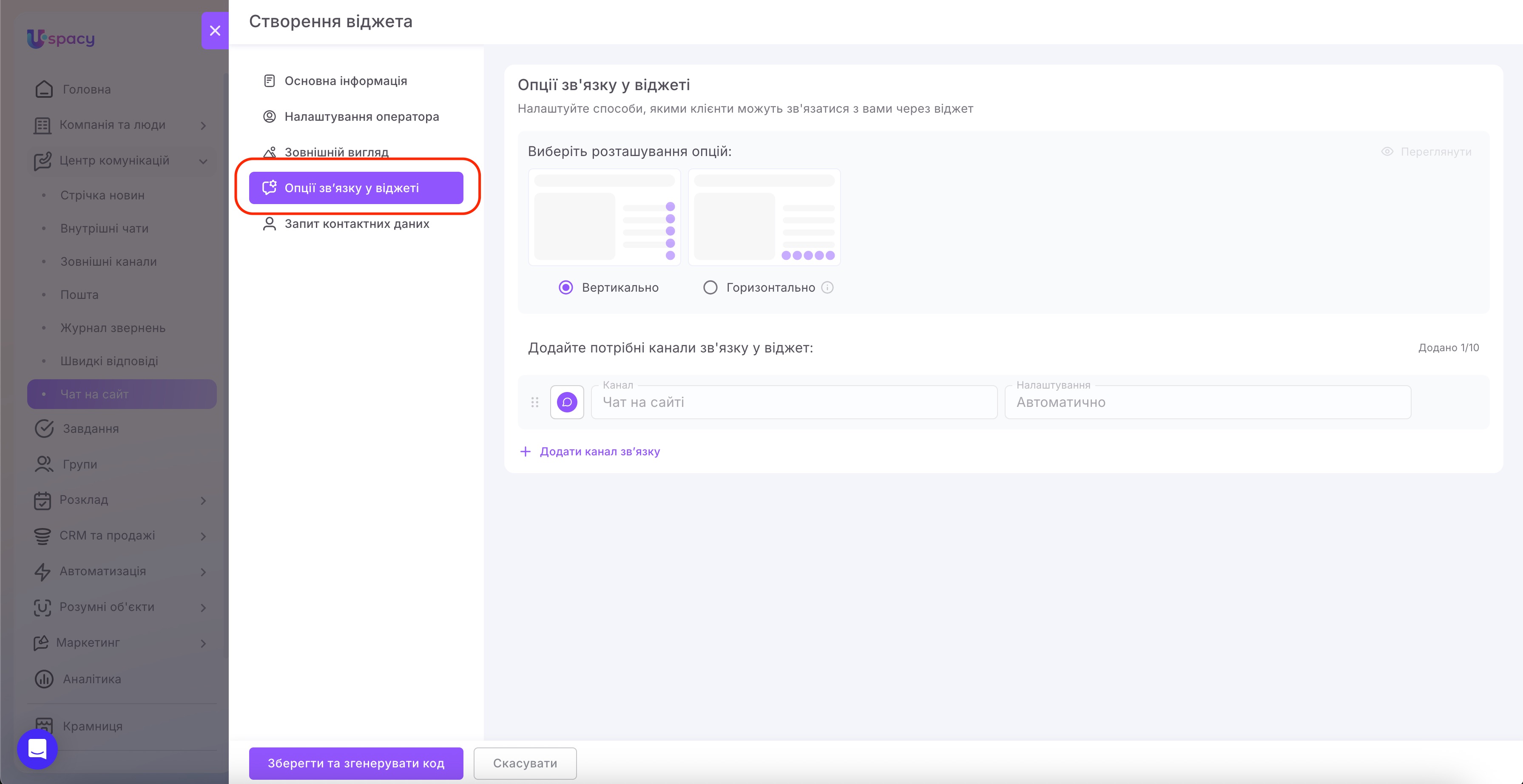
На цій вкладці можна вибрати:
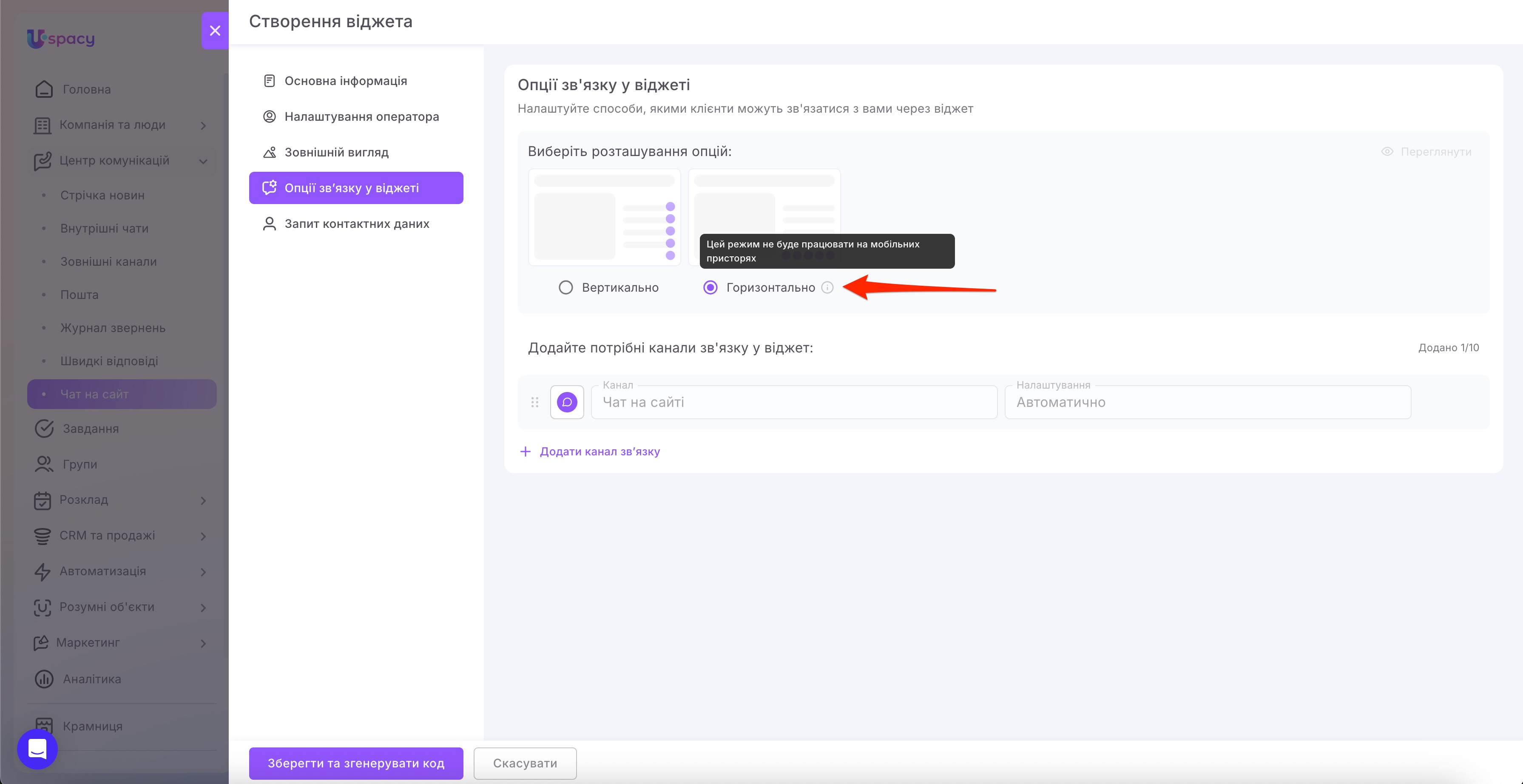
🟣 Як саме додаткові кнопки зв’язку будуть відображатися на сайті. Для цього в блоці Виберіть розташування опцій визначтеся з одним із доступних варіантів: Вертикально або Горизонтально.
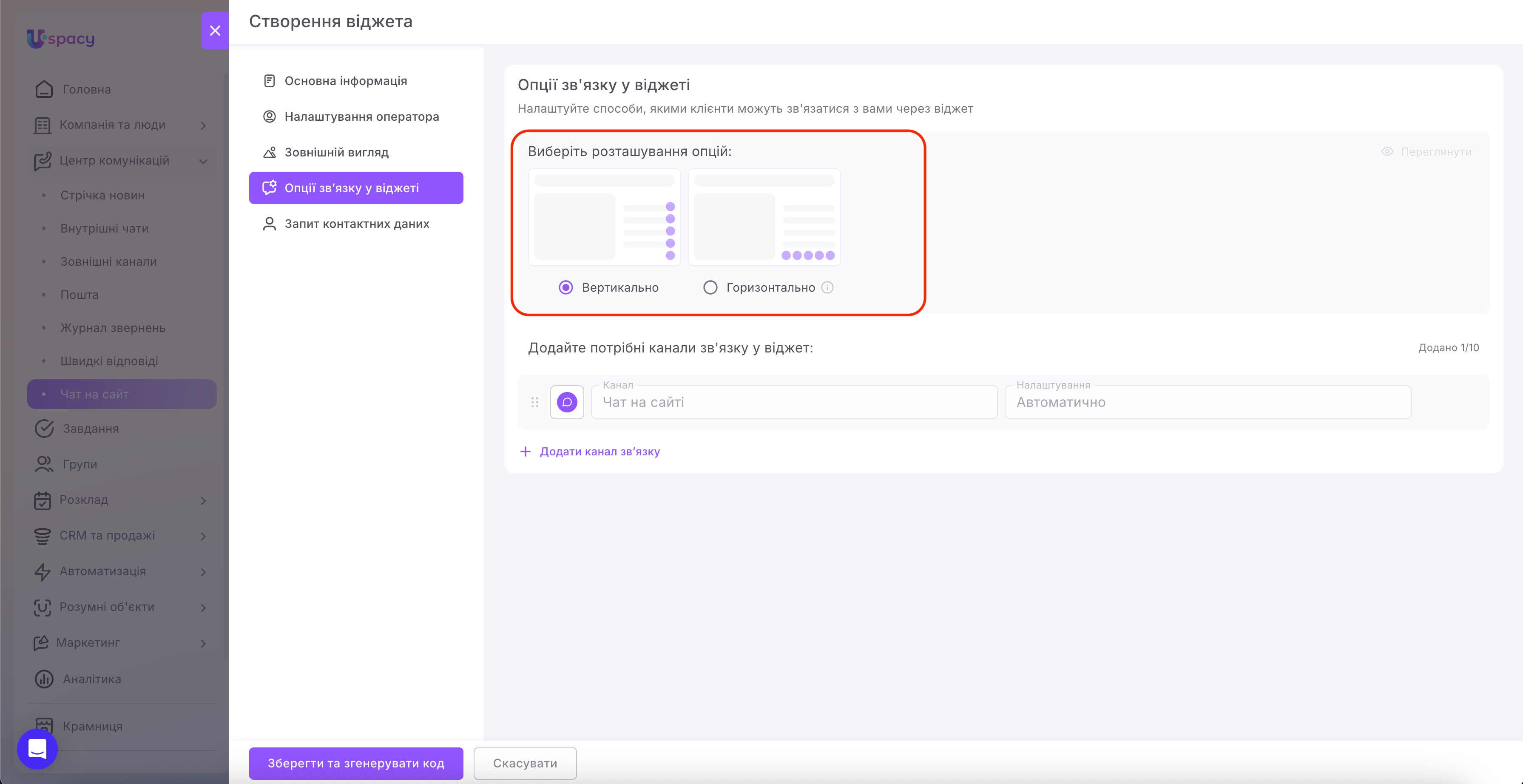
Якщо вибрати Вертикально, кнопки каналів зв’язку відображатимуться одна над одною. Такий варіант зручно використовувати для більшості сайтів, оскільки він коректно працює і на десктопі, і на мобільних пристроях.
Якщо вибрати Горизонтально, кнопки каналів зв’язку відображатимуться в один ряд. Але варто зауважити, що такий режим не буде працювати на мобільних пристроях. Тому горизонтальне розташування варто використовувати лише тоді, коли вам потрібне саме таке відображення для десктопної версії сайту.
🟣 Які канали зв’язку будуть відображені у віджеті. За замовчуванням у списку вже є канал Чат на сайті. Він відповідає за основний онлайн-чат у віджеті та налаштовується автоматично.
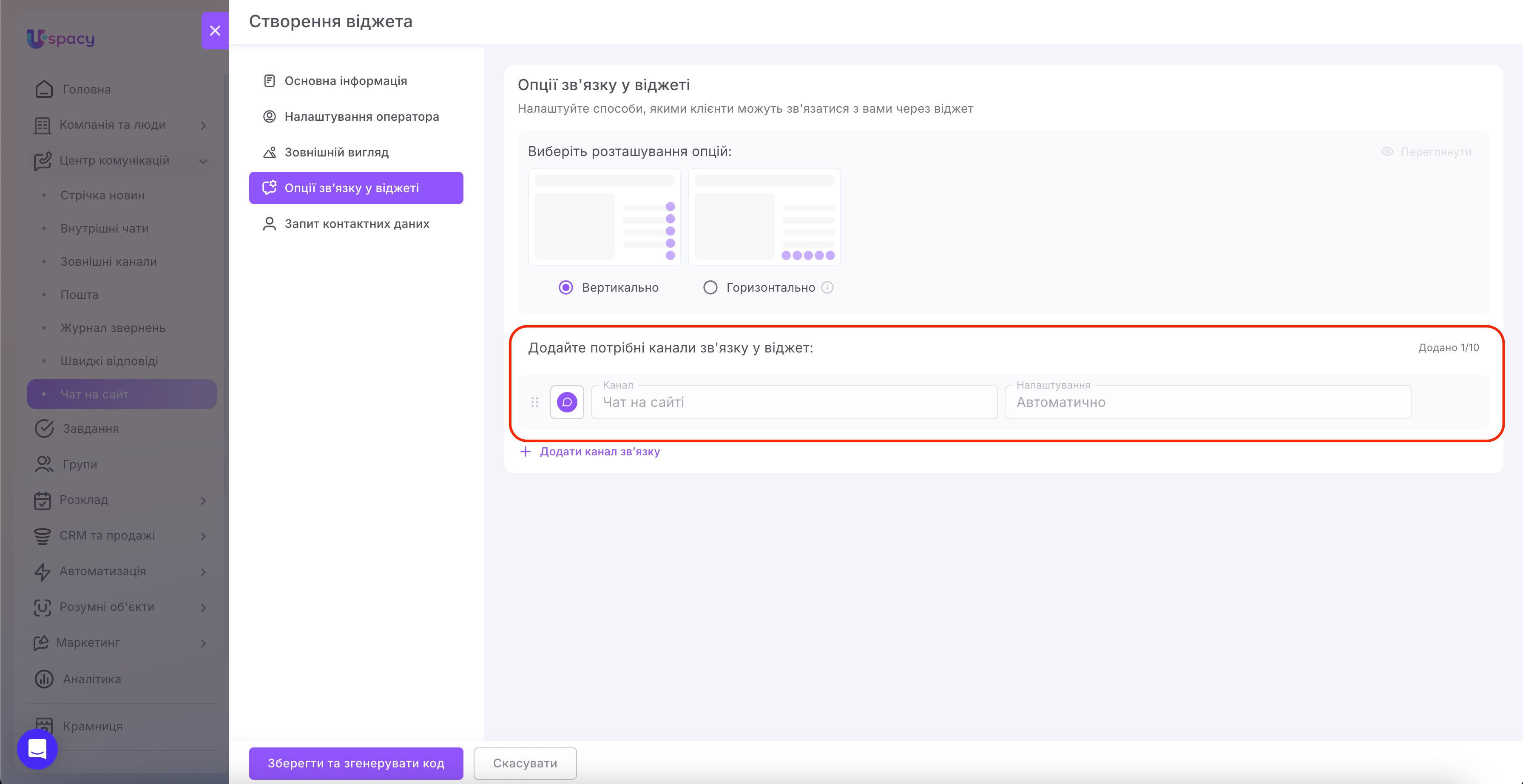
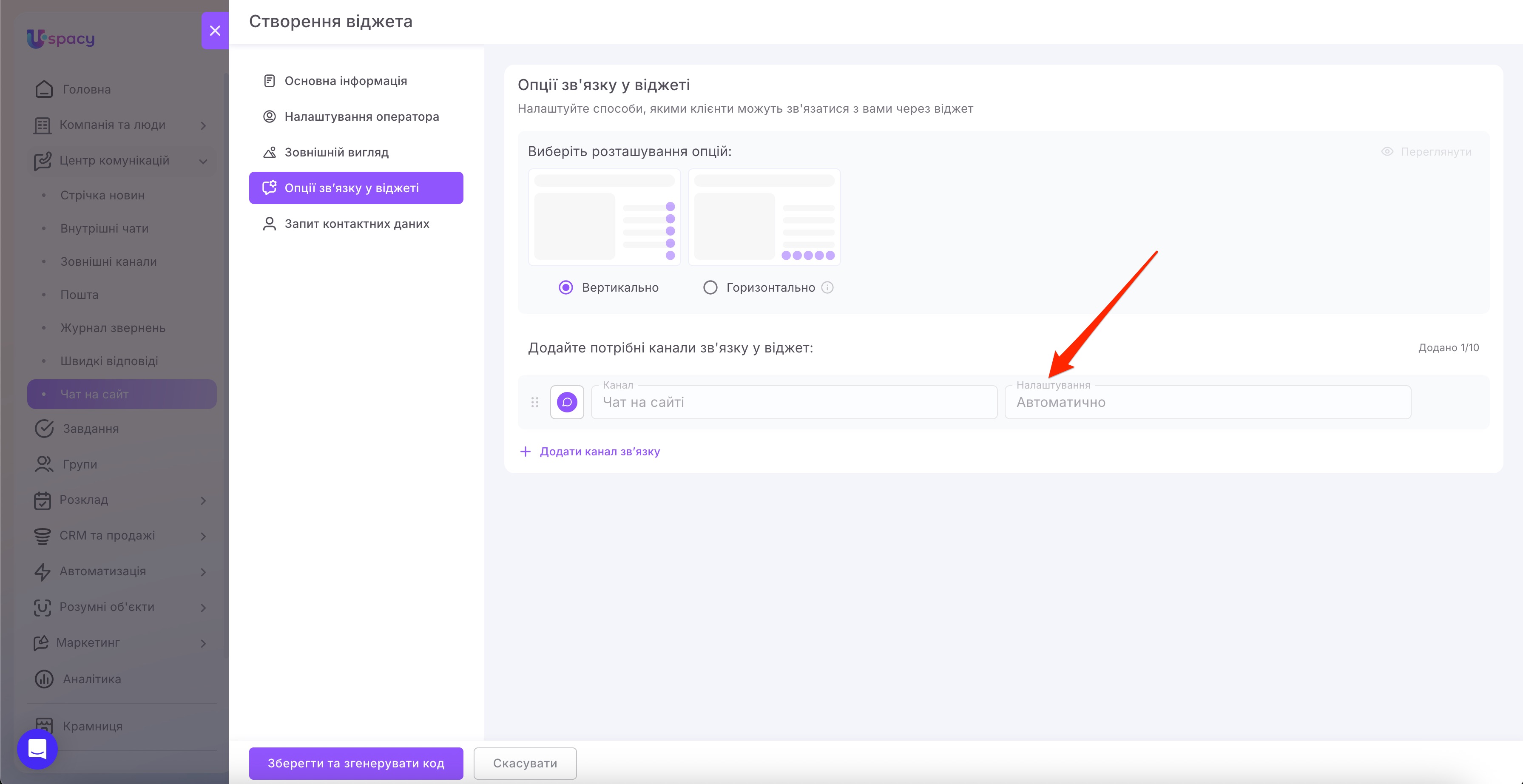
У полі Налаштування для каналу Чат на сайті відображається значення Автоматично. Це означає, що для цього каналу не потрібно вручну вказувати посилання чи додаткові параметри, адже всі потрібні налаштування вже враховані в самому віджеті.
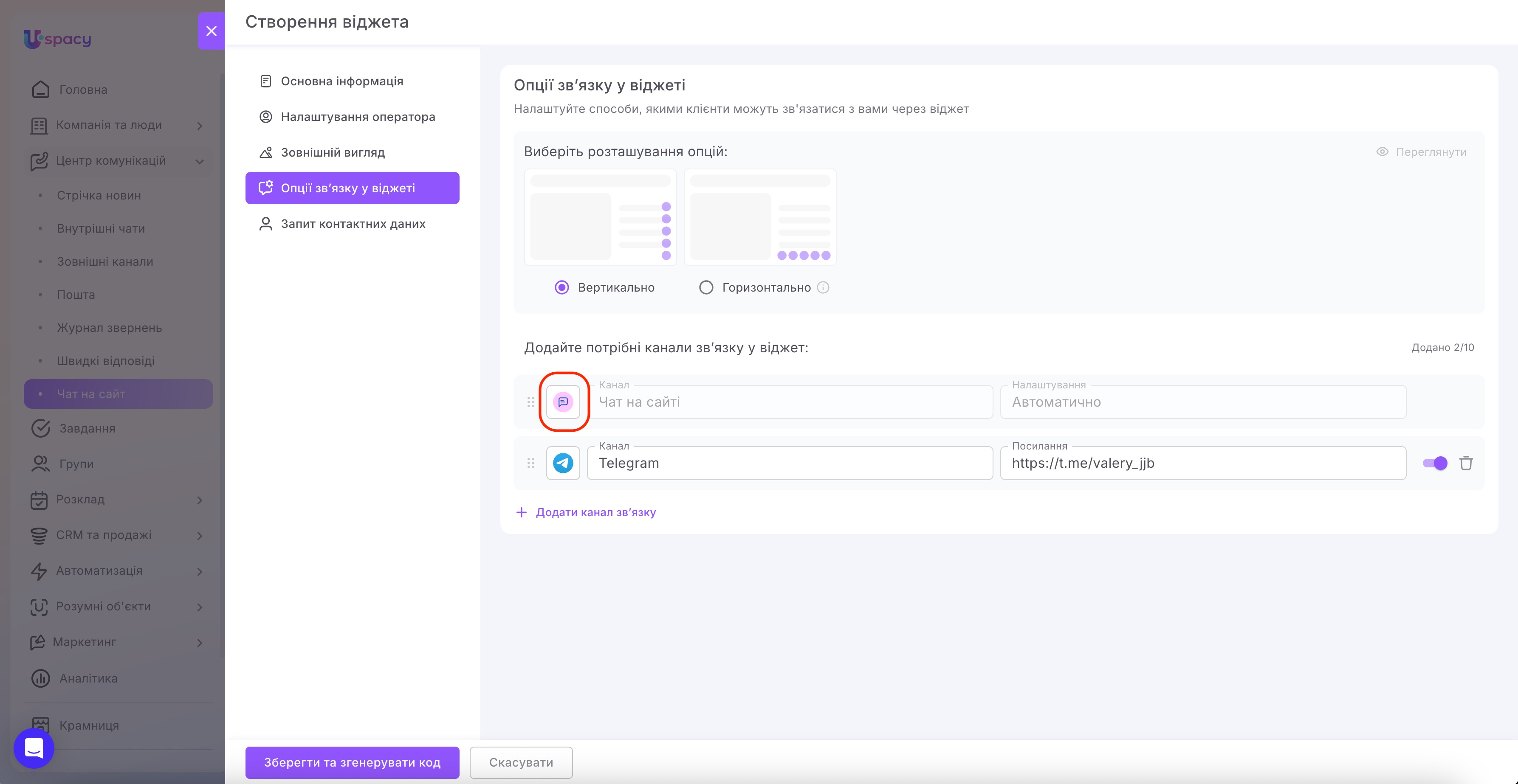
Наприклад, іконка каналу Чат на сайті підтягується автоматично та залежить від налаштувань зовнішнього вигляду віджета.
Щоб додати ще один спосіб зв’язку, натисніть на відповідну кнопку.
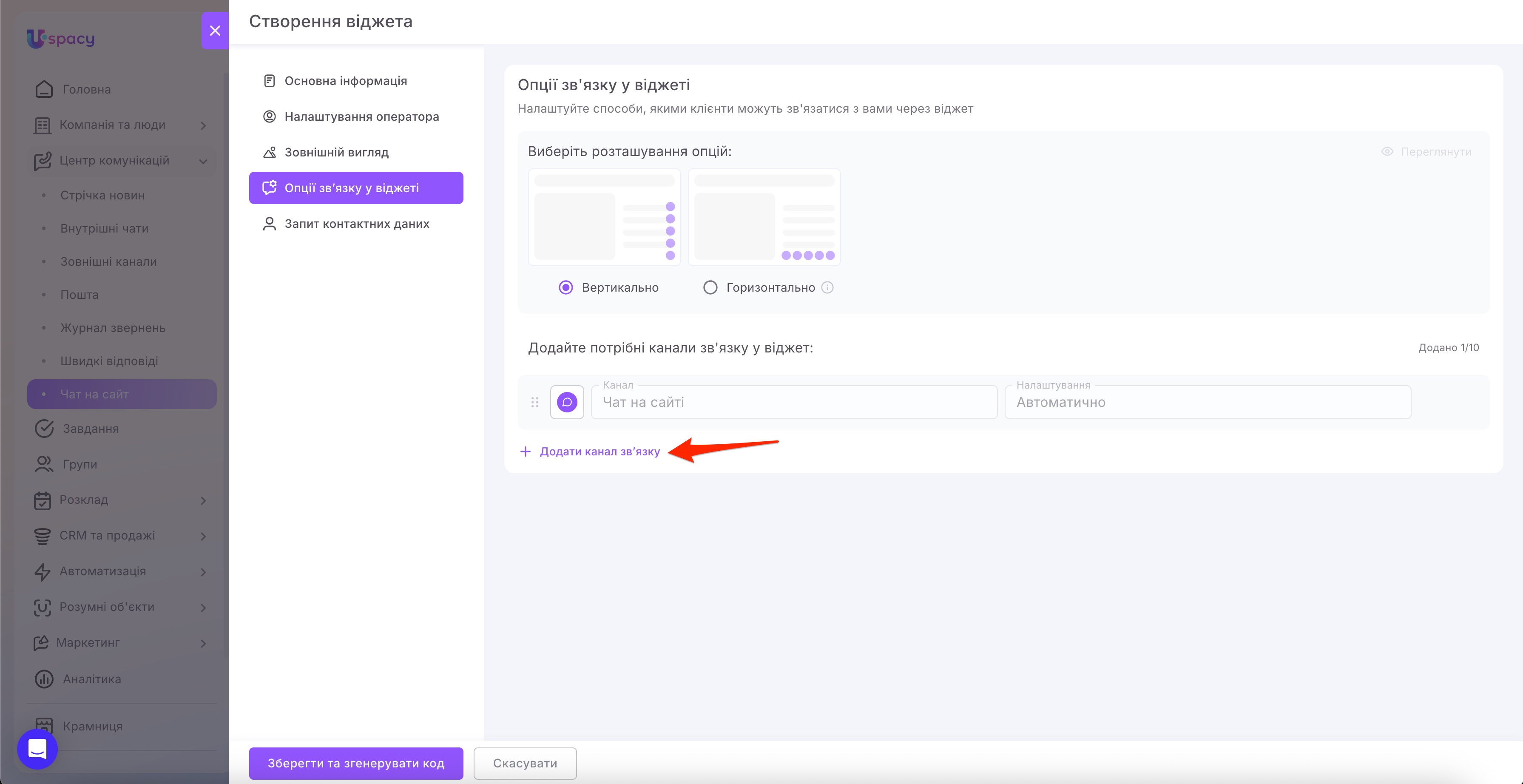
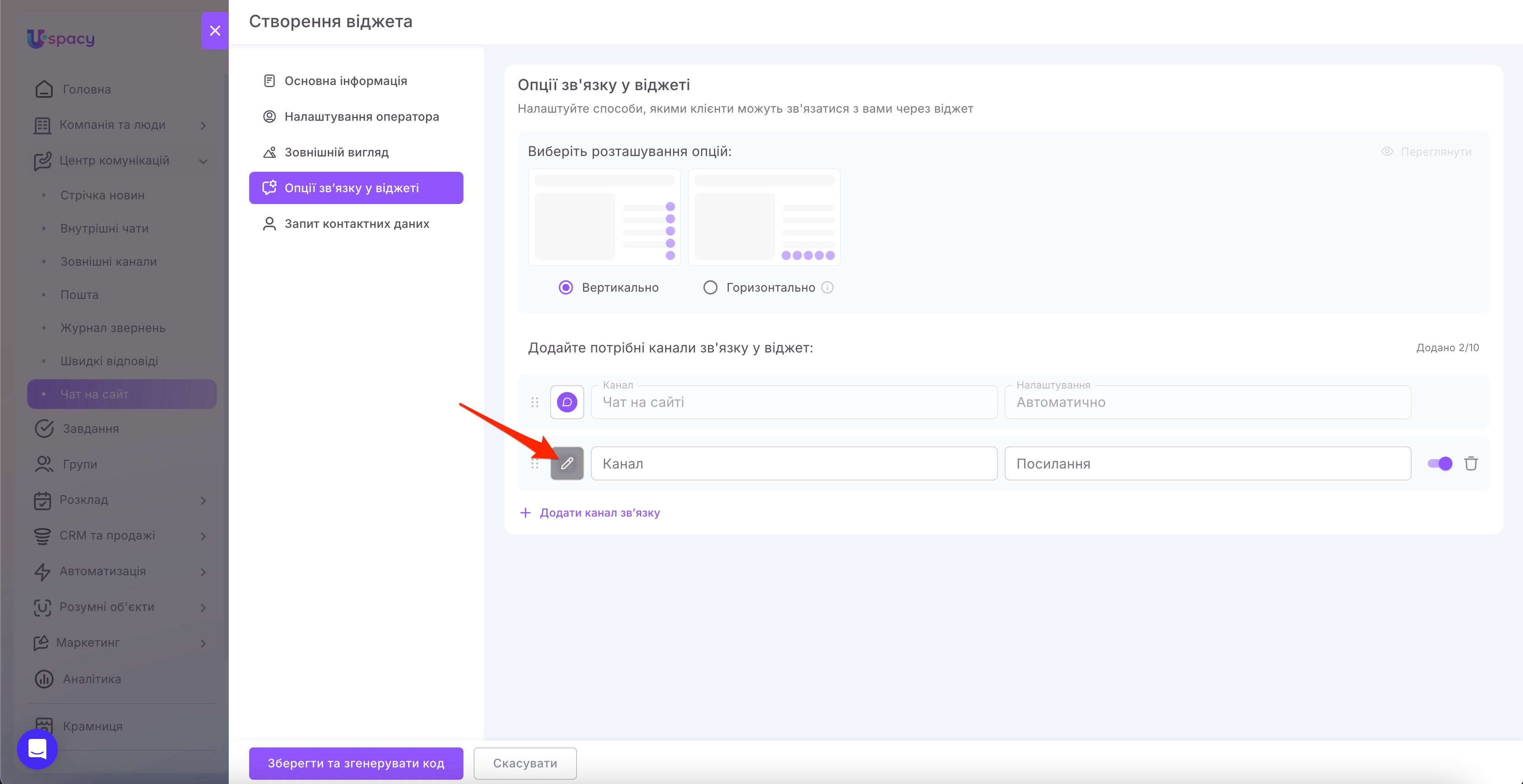
Після цього у списку з’явиться новий рядок. У ньому потрібно вибрати іконку, вказати канал і додати посилання, за яким клієнт буде переходити після натискання на кнопку у віджеті.
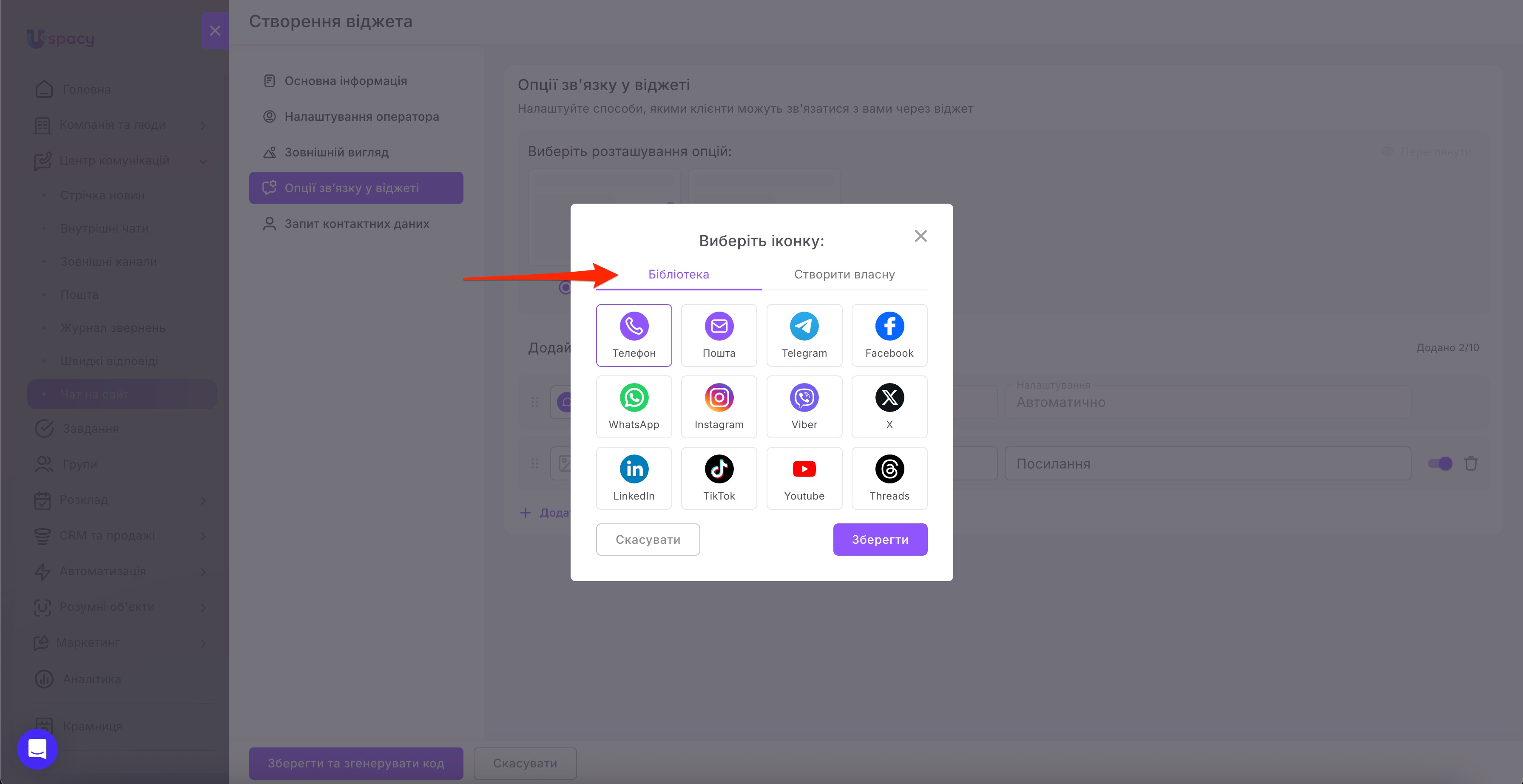
Щоб вибрати іконку, натисніть на її зображення в новому рядку. Відкриється вікно Виберіть іконку.
У вкладці Бібліотека доступні готові іконки популярних каналів: Телефон, Пошта, Telegram, Facebook, WhatsApp, Instagram, Viber, X, LinkedIn, TikTok, YouTube, Threads.
Також можна перейти на вкладку Створити власну. Тут доступне налаштування іконки власноруч: можна вибрати колір тла, колір іконки та саму піктограму.
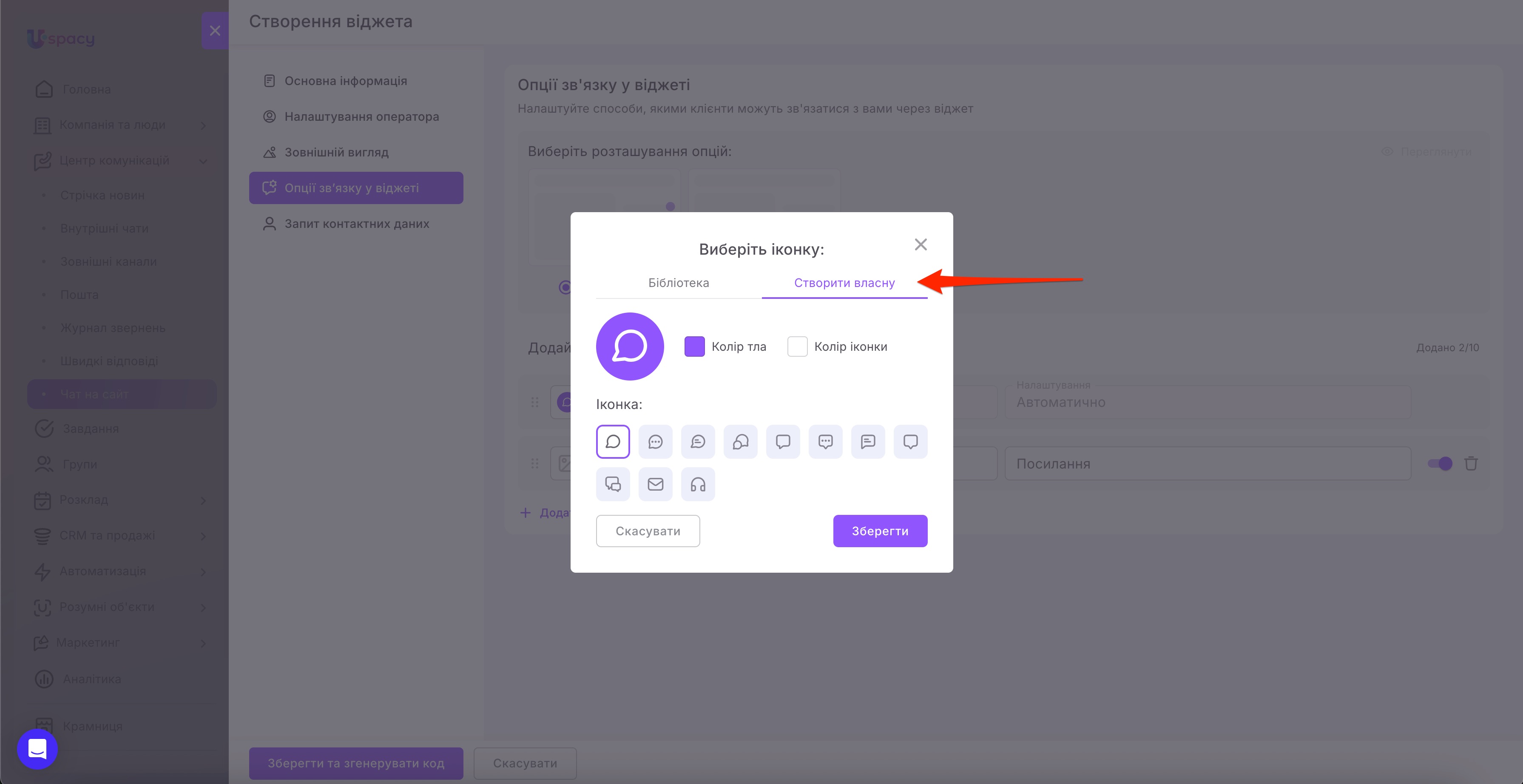
Після вибору іконки натисніть Зберегти.
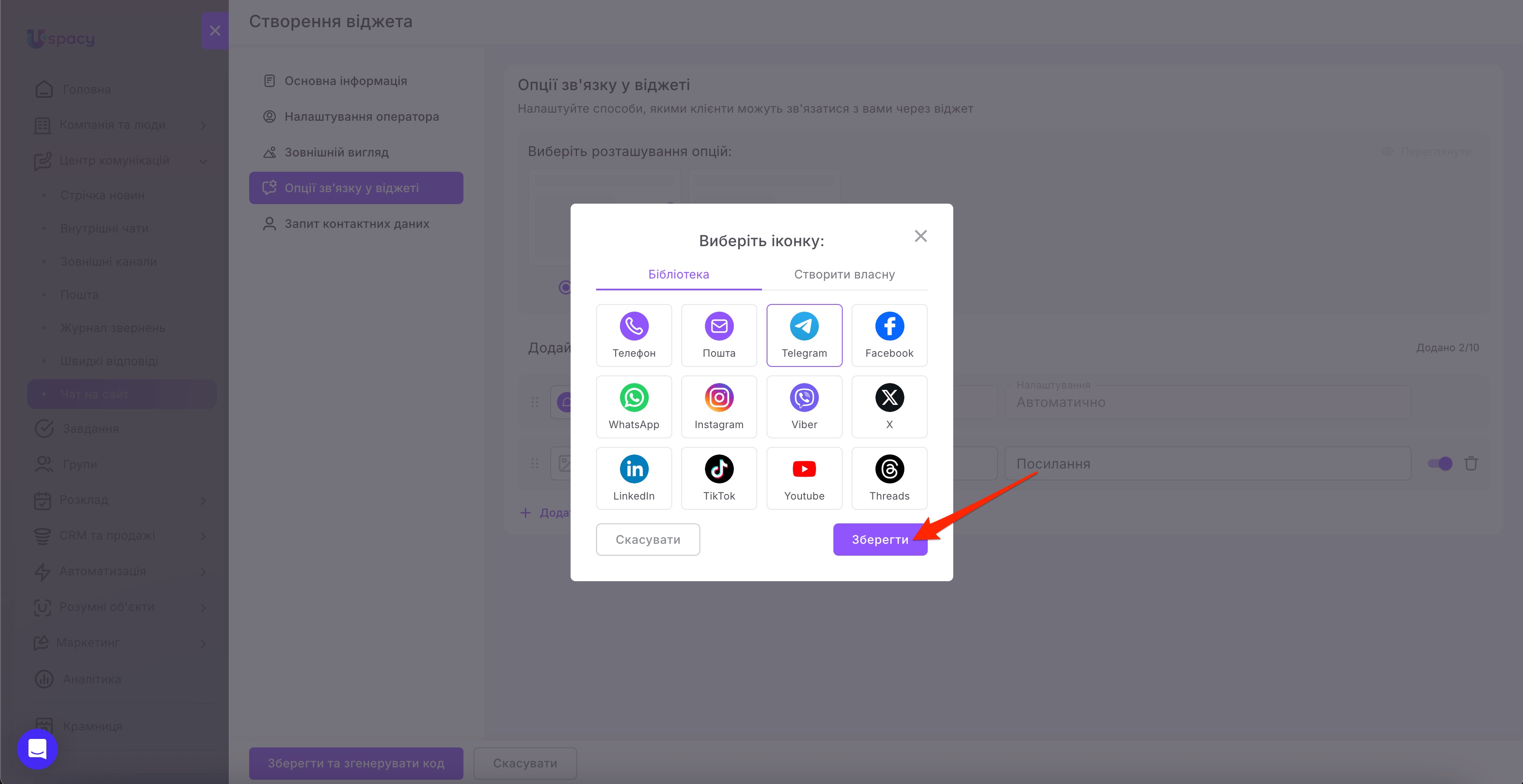
💡 Якщо спочатку заповнити поле Канал, система автоматично підставить відповідну іконку для вибраного месенджеру чи соцмережі. Наприклад, для Telegram буде додано іконку Telegram.
За потреби цю іконку можна змінити вручну — вибрати іншу з бібліотеки або створити власну.
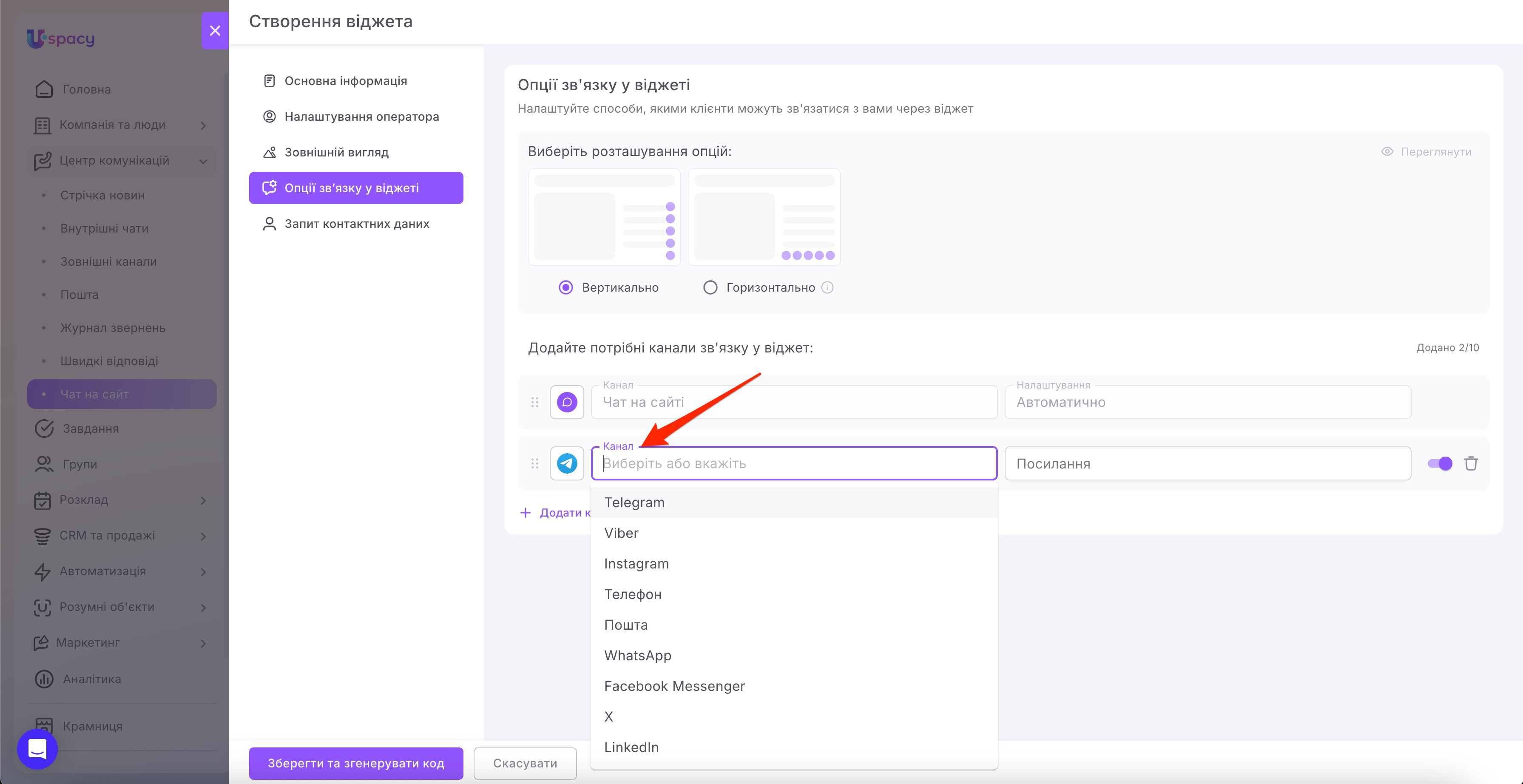
Проте, якщо спочатку вибрати лише іконку, канал автоматично не підтягується. У такому разі поле Канал потрібно заповнити окремо ⬇️
Далі заповніть поле Канал. Його можна вибрати зі списку або вказати вручну. У списку доступні популярні варіанти, зокрема Telegram, Viber, Instagram, Телефон, Пошта, WhatsApp, Facebook Messenger, X, LinkedIn тощо.
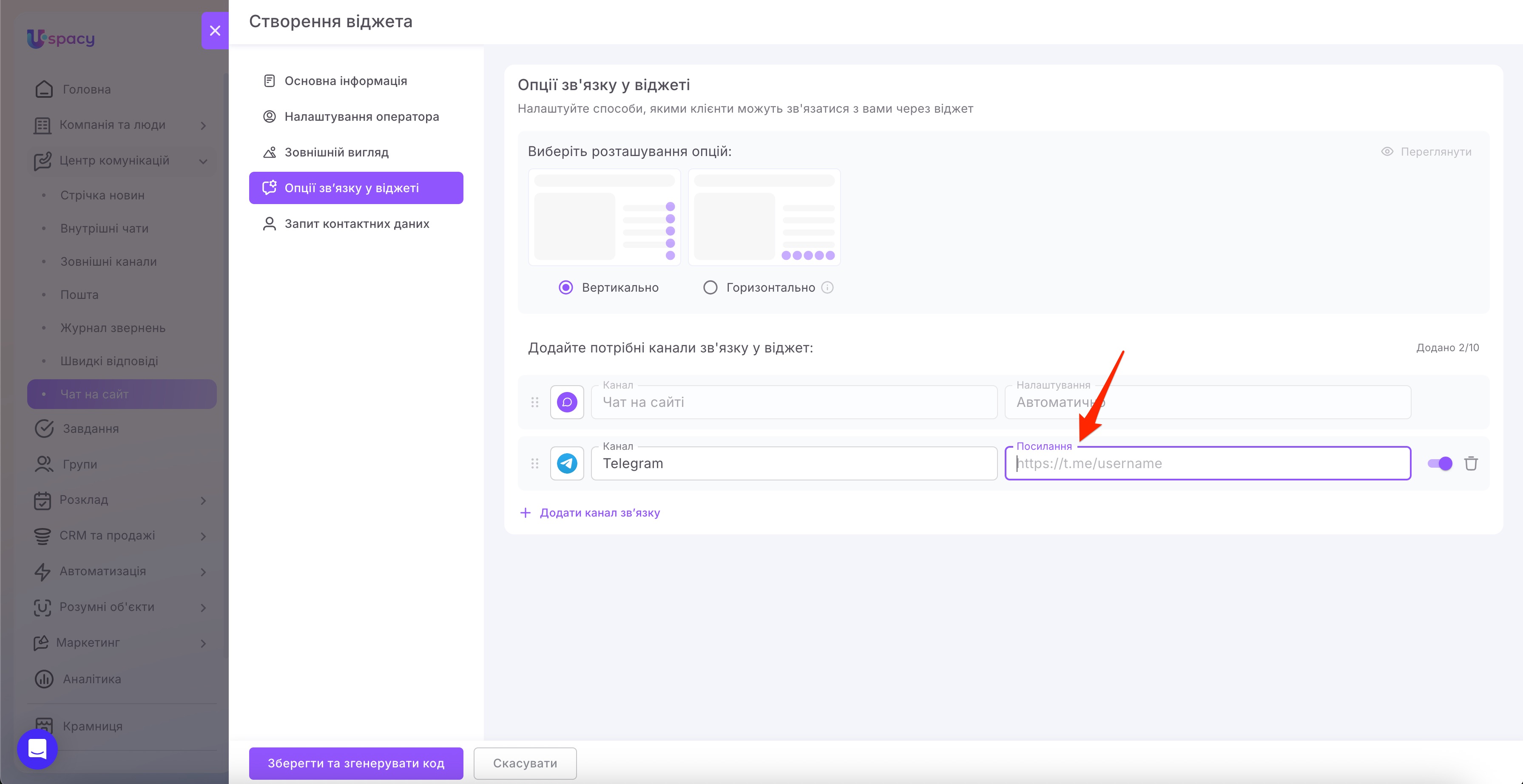
Потім заповніть поле Посилання. Саме на цю адресу користувач перейде після натискання на відповідну кнопку у віджеті.
У плейсхолдері поля відображається приклад формату посилання для вибраного каналу. Він допомагає зрозуміти, як правильно вказати адресу.
Для зручності можна скористатися такими форматами посилань. Скопіюйте потрібний варіант і замініть {username} на ім’я користувача, сторінки, профілю або каналу.
➢ Telegram — https://t.me/{username}
➢ Viber — viber://pa?chatURI={username}
➢ WhatsApp — https://wa.me/{username}
➢ Instagram — https://instagram.com/{username}
➢ Facebook — https://www.facebook.com/{username}
➢ X — https://x.com/{username}
➢ LinkedIn — https://linkedin.com/in/{username}
➢ TikTok — https://tiktok.com/@{username}
➢ YouTube — https://www.youtube.com/@{username}
➢ Threads — https://threads.net/@{username}
Тому, якщо для Telegram ім’я користувача має вигляд company_support, то в полі Посилання потрібно вказати https://t.me/company_support.
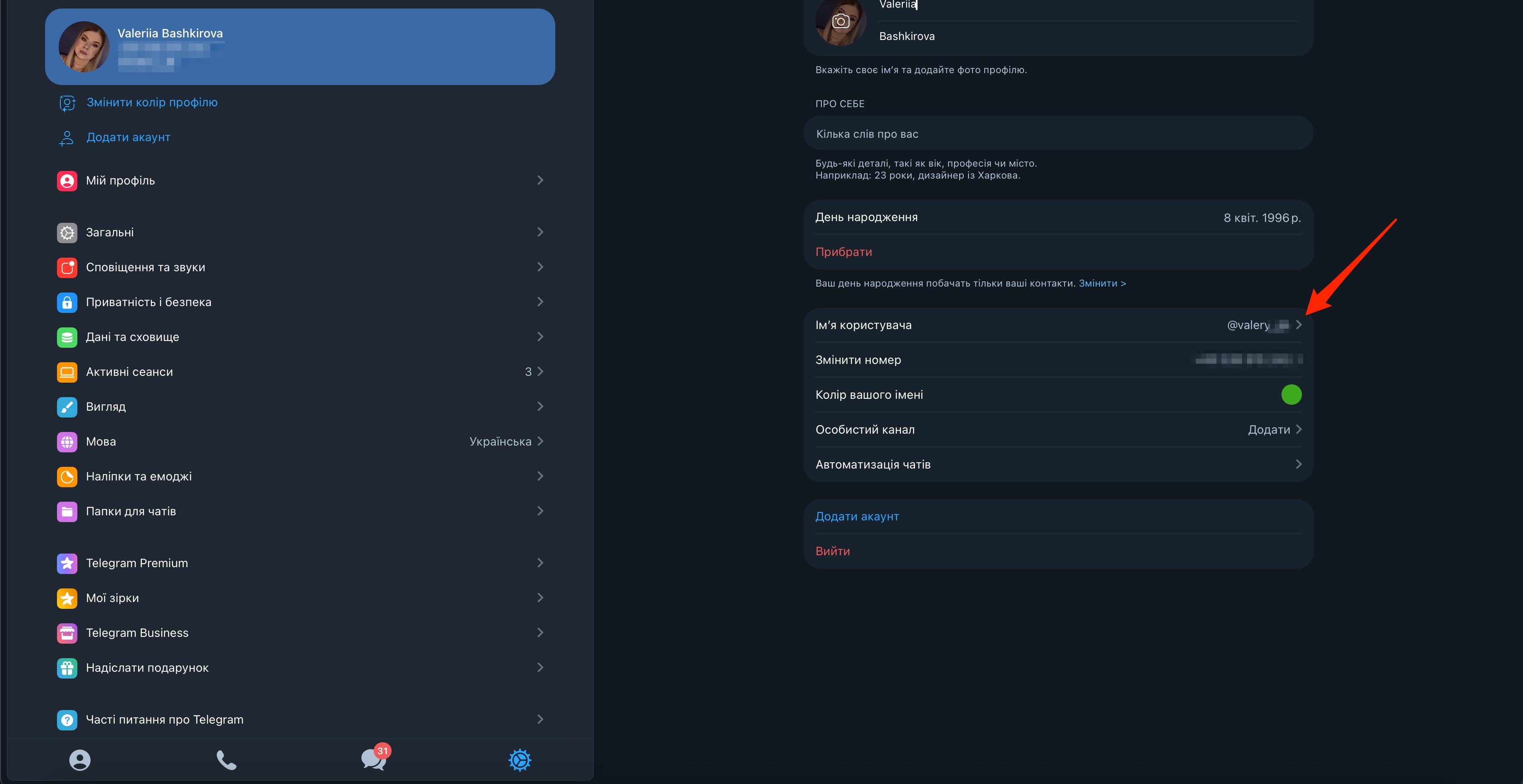
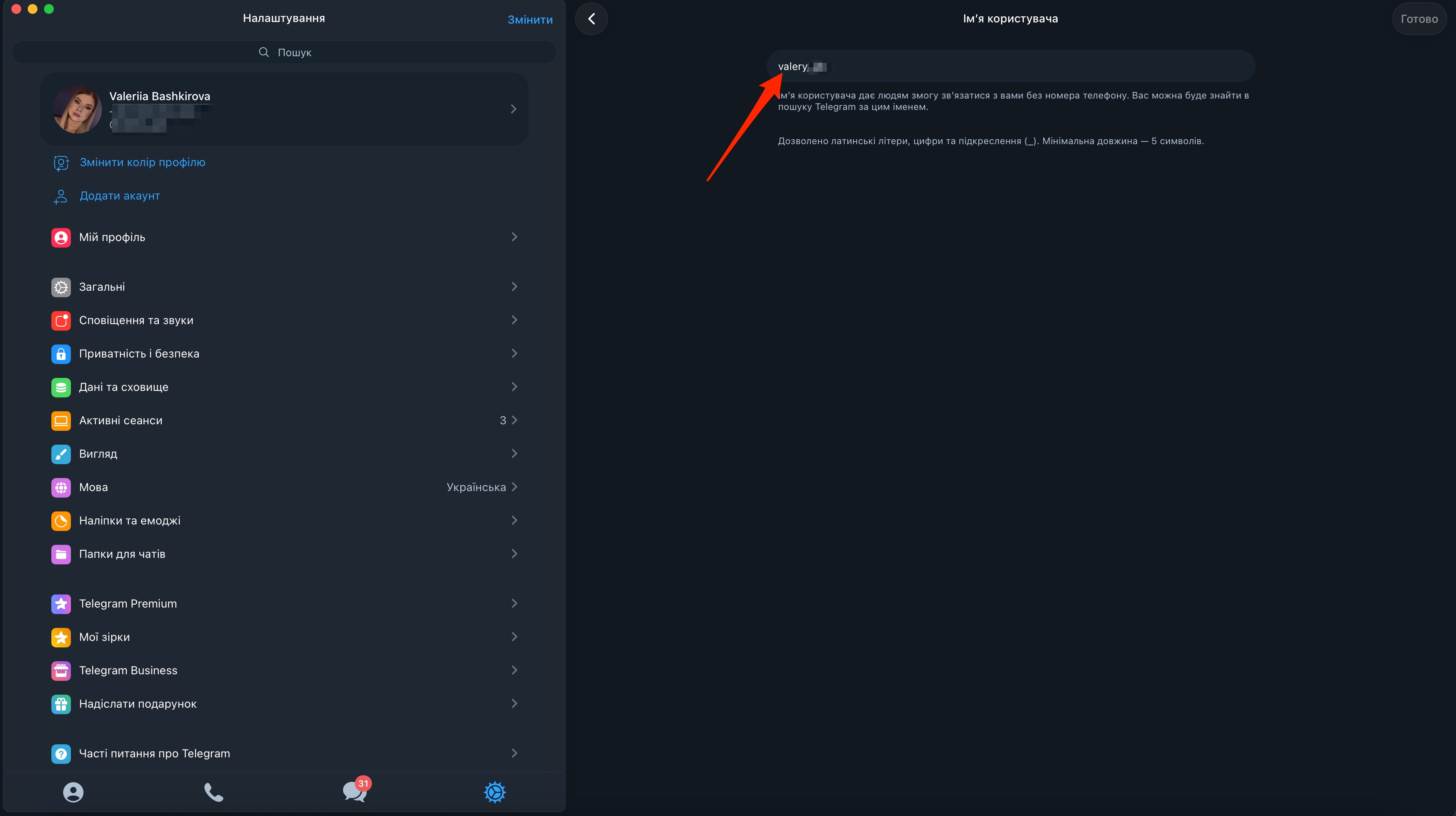
Продовжимо розглядати на прикладі Telegram. Спочатку знайдіть ім’я користувача в Telegram. Для цього відкрийте налаштування профілю та перейдіть до поля Ім’я користувача. Скопіюйте або запам’ятайте значення з цього поля. Саме воно використовується для формування посилання на Telegram.
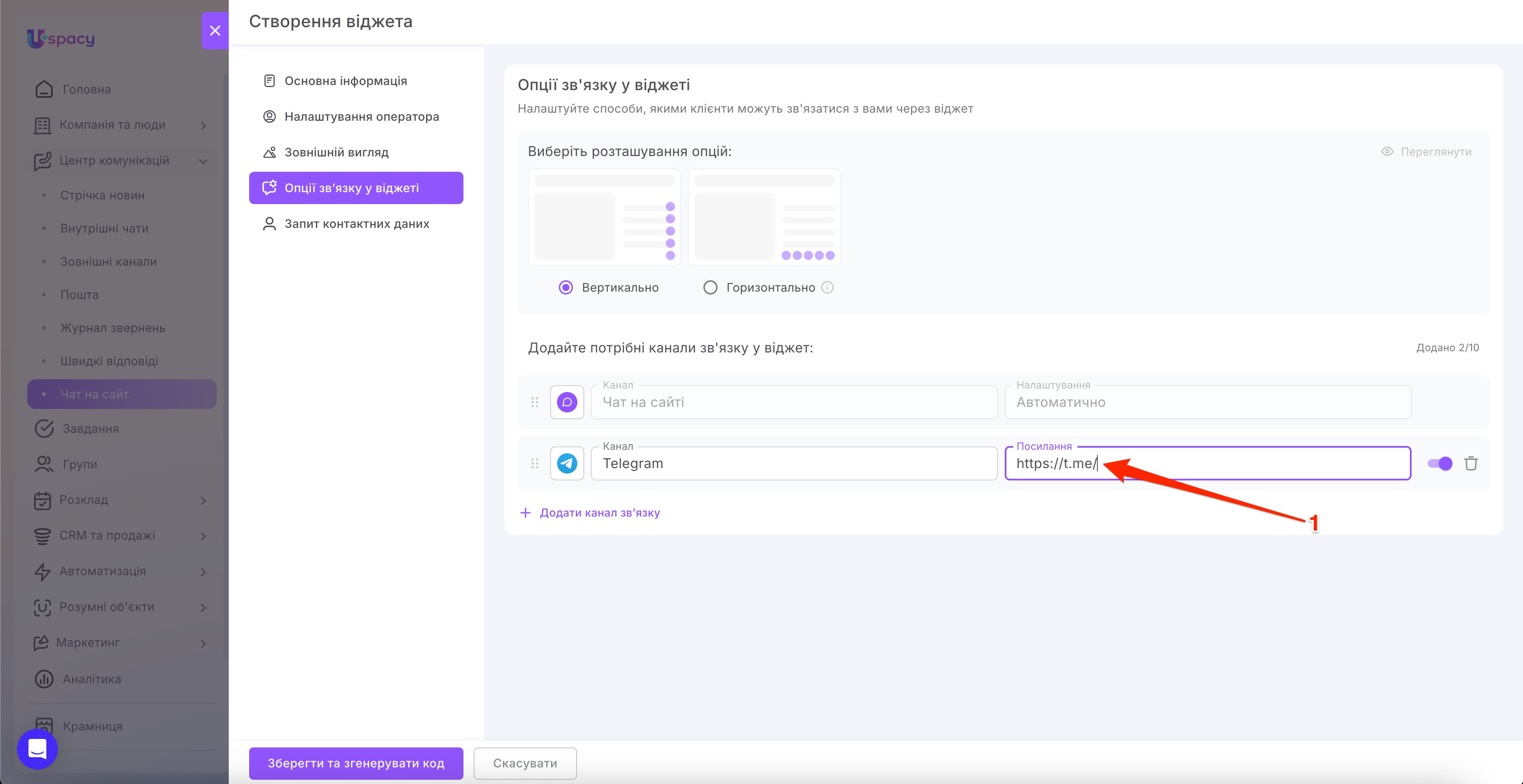
Після цього поверніться до налаштувань віджета в Uspacy та в полі Посилання для каналу Telegram введіть:
https://t.me/
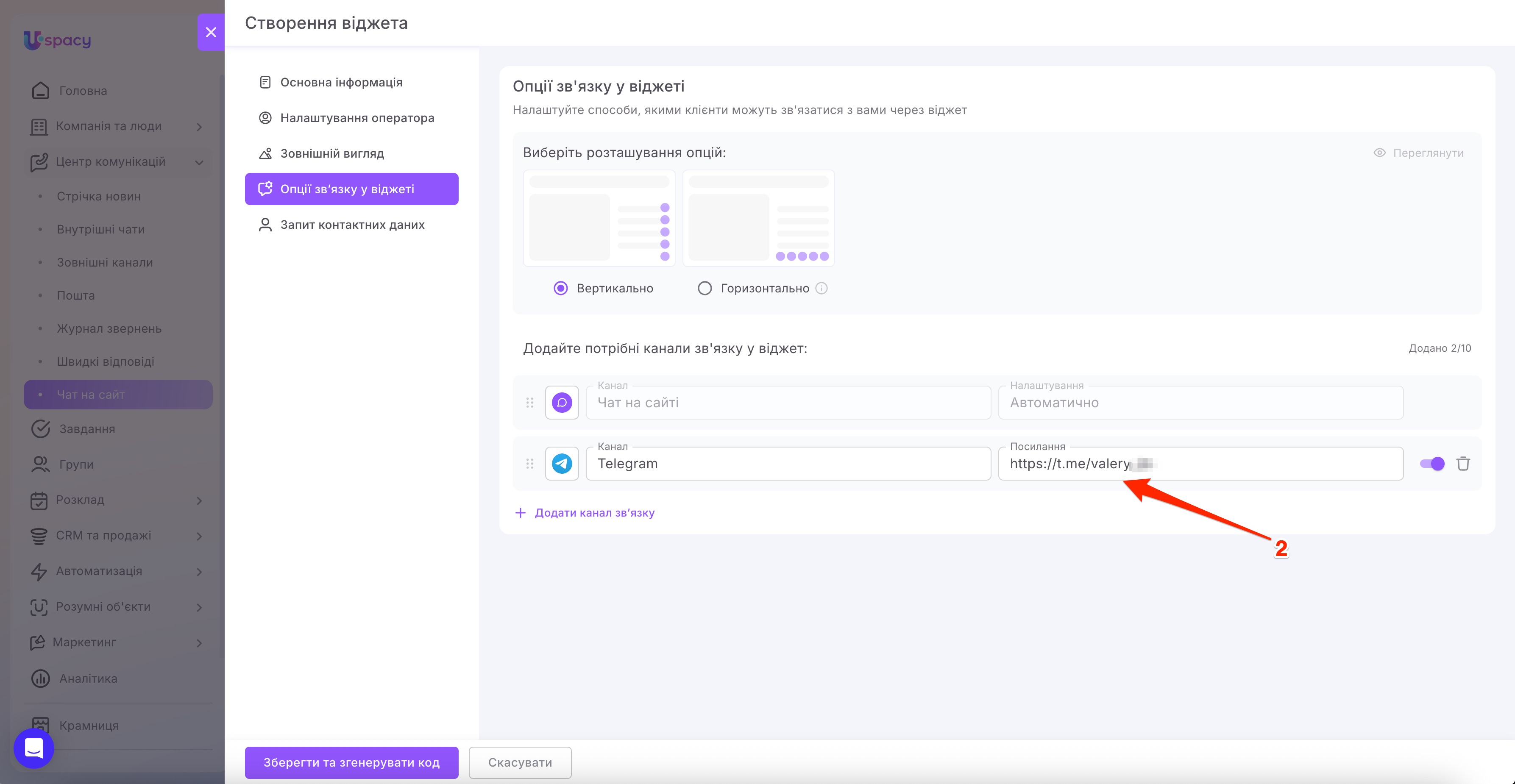
Далі після скісної риски / додайте ім’я користувача з Telegram. У результаті посилання має бути у форматі:
https://t.me/username
де username — це ім’я користувача, яке вказане у вашому профілі Telegram.
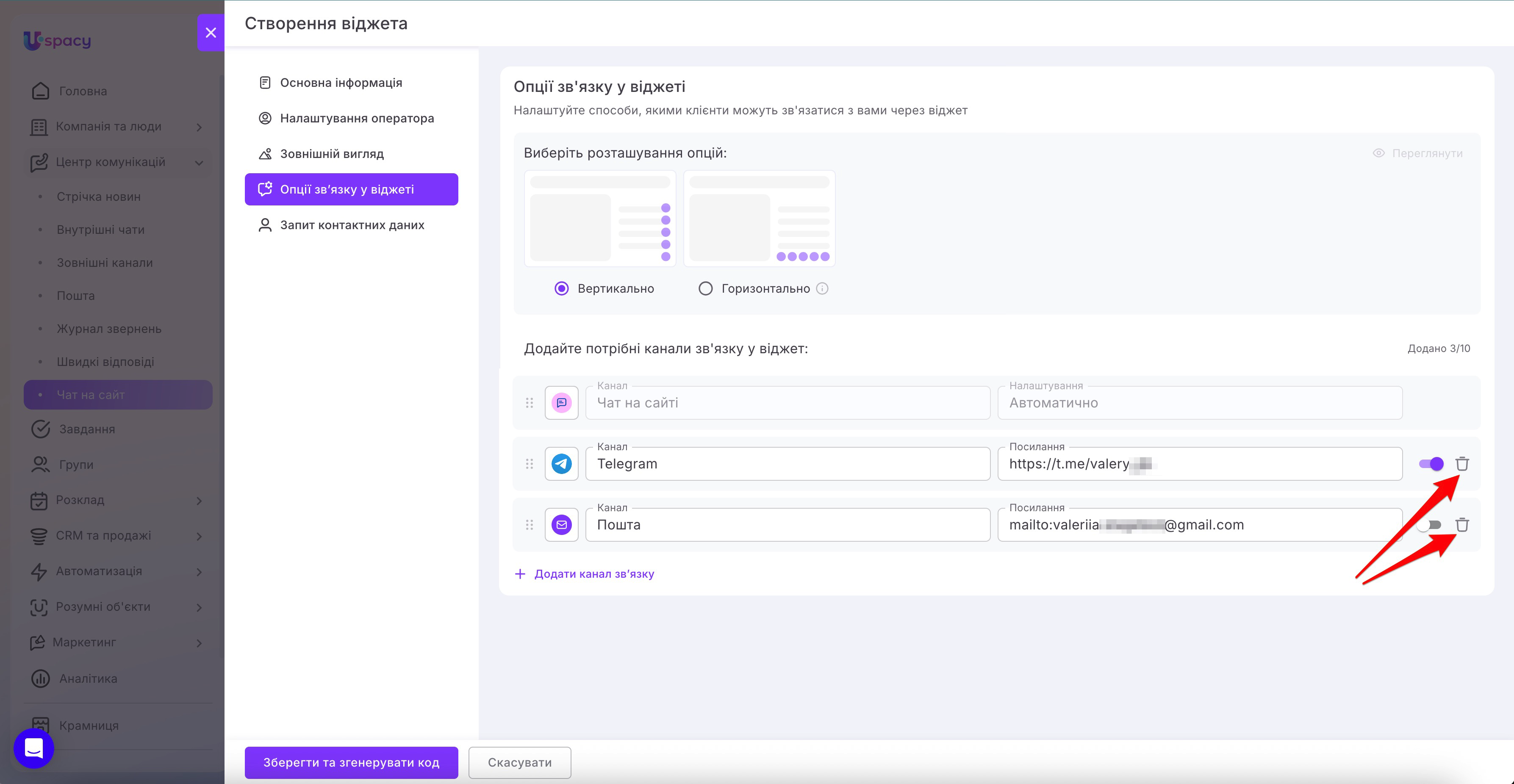
Праворуч у рядку каналу є перемикач активності. Якщо він увімкнений, канал буде показуватися у віджеті на сайті. Якщо вимкнути перемикач, канал залишиться в налаштуваннях, але не буде відображатися для клієнтів.
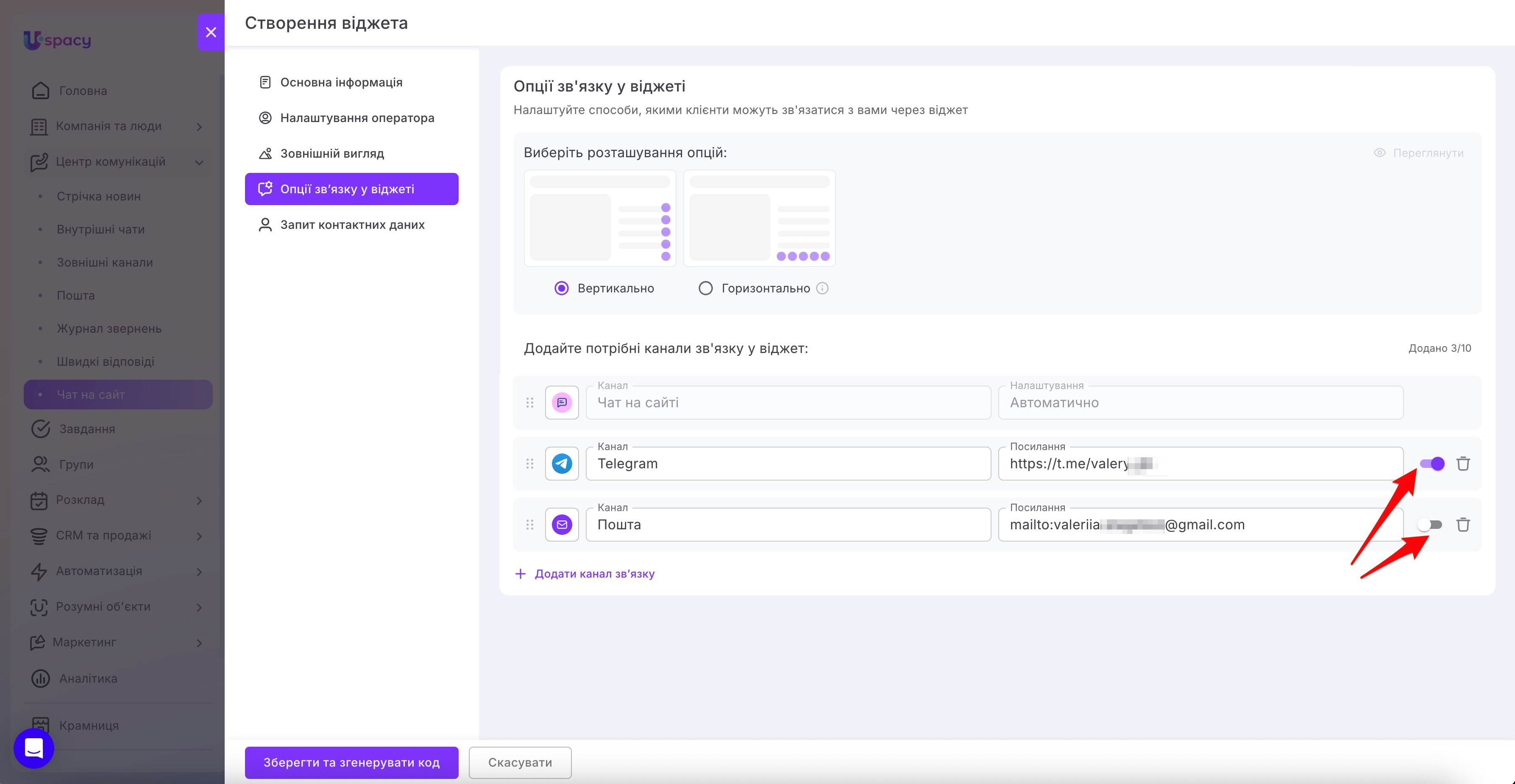
Поруч із перемикачем також є іконка видалення. Натисніть її, якщо потрібно остаточно прибрати канал зі списку.
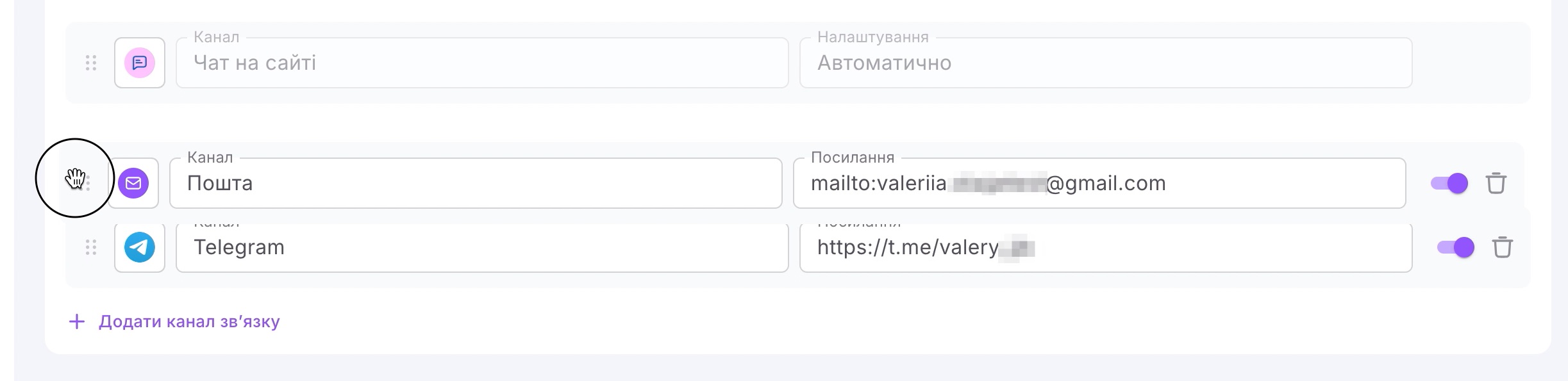
За потреби можна змінити порядок каналів у списку. Для цього перетягніть канал за спеціальну іконку зліва. Порядок у налаштуваннях впливає на те, як кнопки будуть відображатися у віджеті на сайті.
У віджет можна додати до 10 каналів зв’язку. Лічильник у правій частині блоку показує, скільки каналів уже додано.
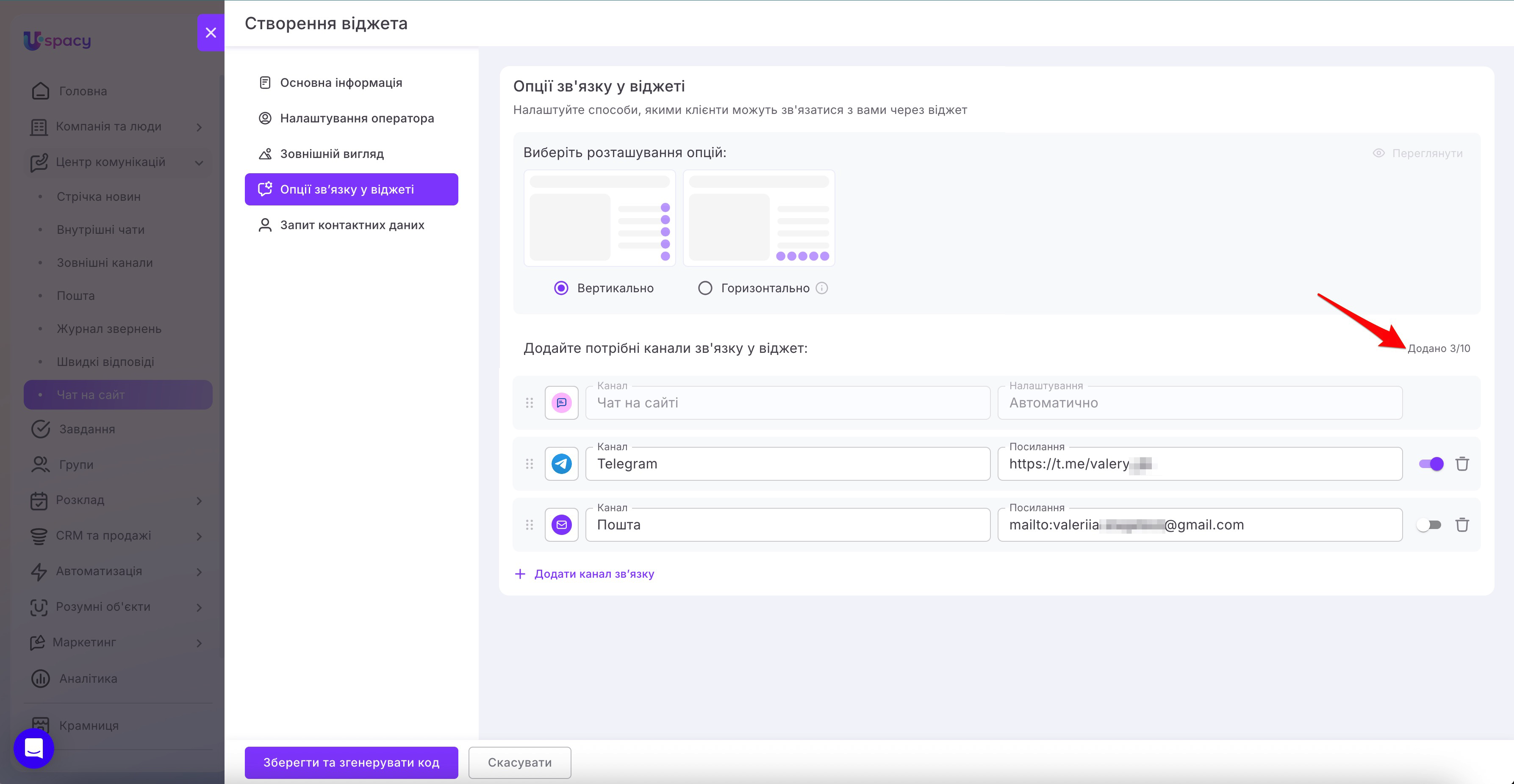
🌟 Кількість каналів зв’язку, які можна додати у віджет, залежить від тарифу вашого Простору. На Безкоштовному тарифі ця можливість недоступна. На тарифі Стандартний можна додати до 5 каналів зв’язку, а на тарифі Професійний — максимальну можливу кількість, тобто 10.
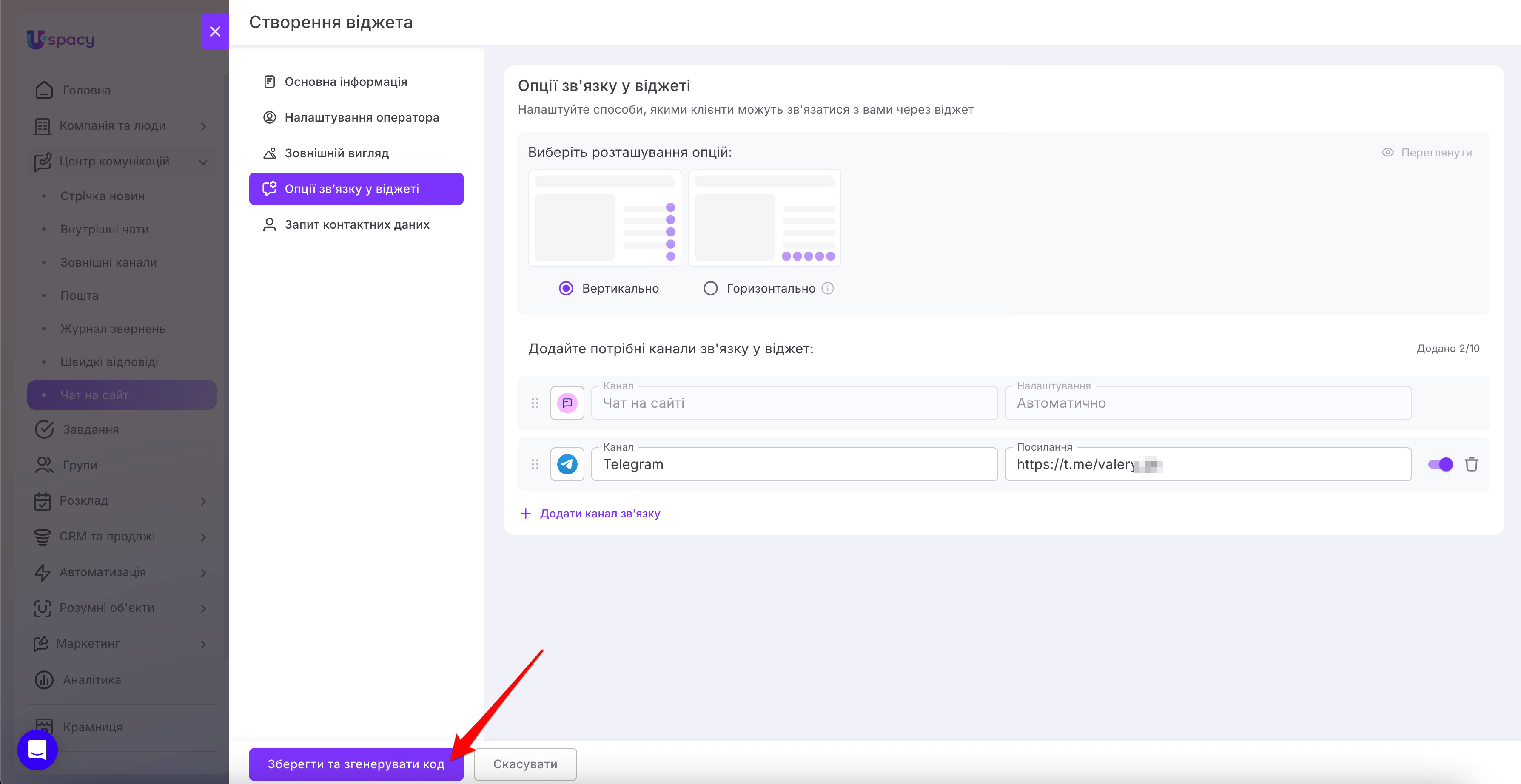
Після налаштування всіх потрібних каналів натисніть Зберегти та згенерувати код.
Або Зберегти, якщо ви не створювали, а редагували існуючий віджет.
Якщо віджет уже встановлений на сайті, після збереження змін оновлені кнопки зв’язку відображатимуться відповідно до ваших налаштувань. Після натискання на віджет користувач побачить додані канали зв’язку. Наприклад, якщо ви додали Telegram, поруч із кнопкою онлайн-чату з’явиться окрема кнопка Telegram.
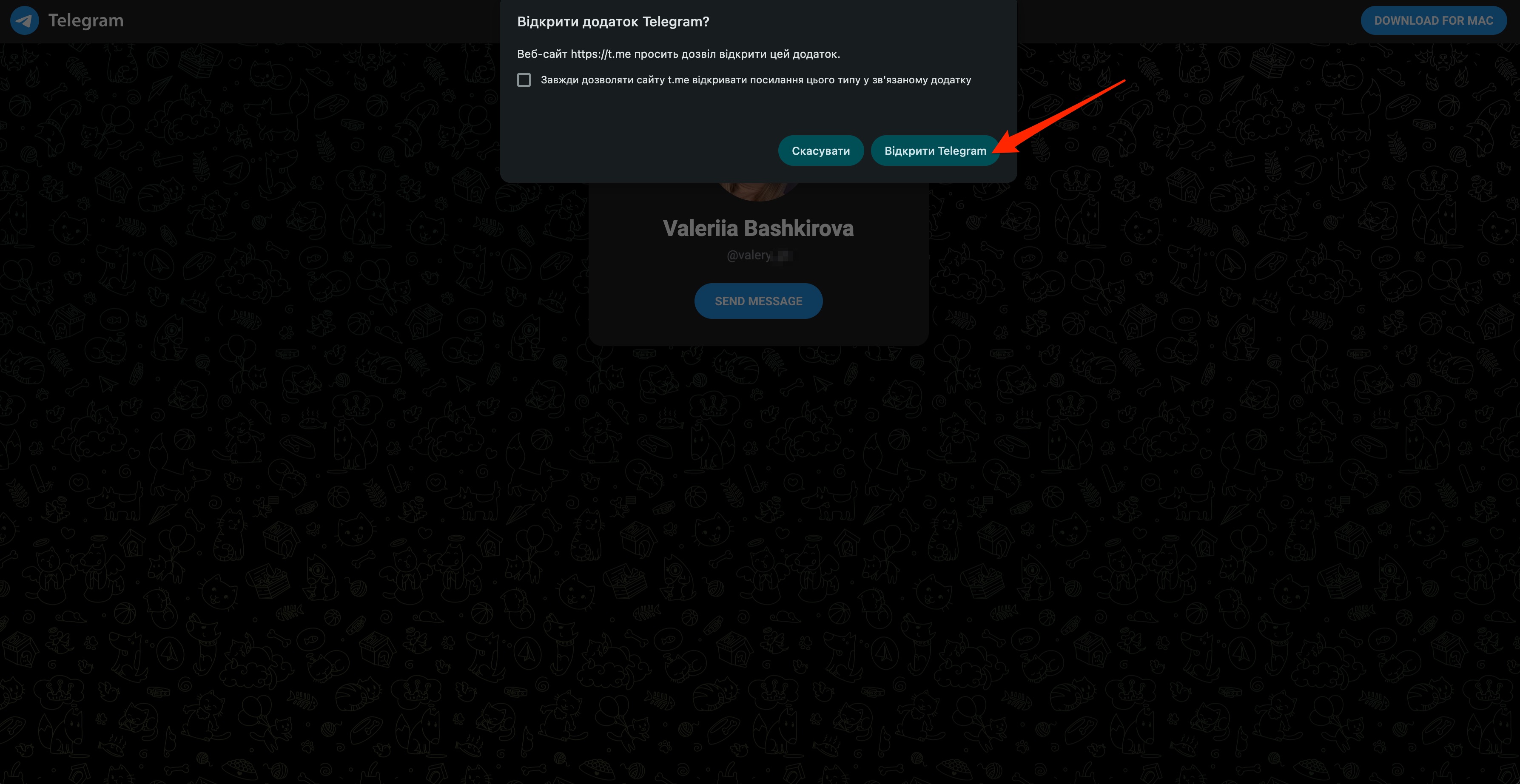
Коли користувач натисне на кнопку доданого каналу, він перейде за посиланням, яке було вказане в налаштуваннях. Це може бути чат у месенджері, сторінка соцмережі, пошта, телефон або будь-який інший канал зв’язку, який ви додали до віджета.
Опції зв’язку у віджеті допомагають зробити комунікацію з клієнтами зручнішою та гнучкішою. Ви можете додати до віджета ті канали, якими найчастіше користується ваша аудиторія: месенджери, соцмережі, телефон або пошту.
Завдяки цьому відвідувач сайту швидше знаходить потрібний спосіб звернення, а ваша команда отримує більше можливостей для контакту з клієнтами безпосередньо із сайту.
Створено: 1 липня 2026 р. / Оновлено: 2 липня 2026 р.