
Віджет чату на сайт – це один із інструментів для забезпечення взаємодії компанії з клієнтом.
Функціонально – це візуальний блок, який інтегрується на ваш сайт і надає можливість клієнтам зв’язатися з вами.

Має вигляд форми для обміну повідомленнями. Тобто через віджет чату відвідувачі сайту мають змогу отримати консультацію чи оформити замовлення. Якщо клієнт скористається віджетом і напише, то ви отримаєте запит від нього у вашому Просторі.

Як створити віджет чату на сайт?
Для цього перейдіть у розділ Центр комунікацій на сторінку Чат на сайт. (Раніше цей інструмент знаходився в розділі Маркетинг).
💡Доступ до створення віджетів має тільки має тільки адміністратор або власник Простору.
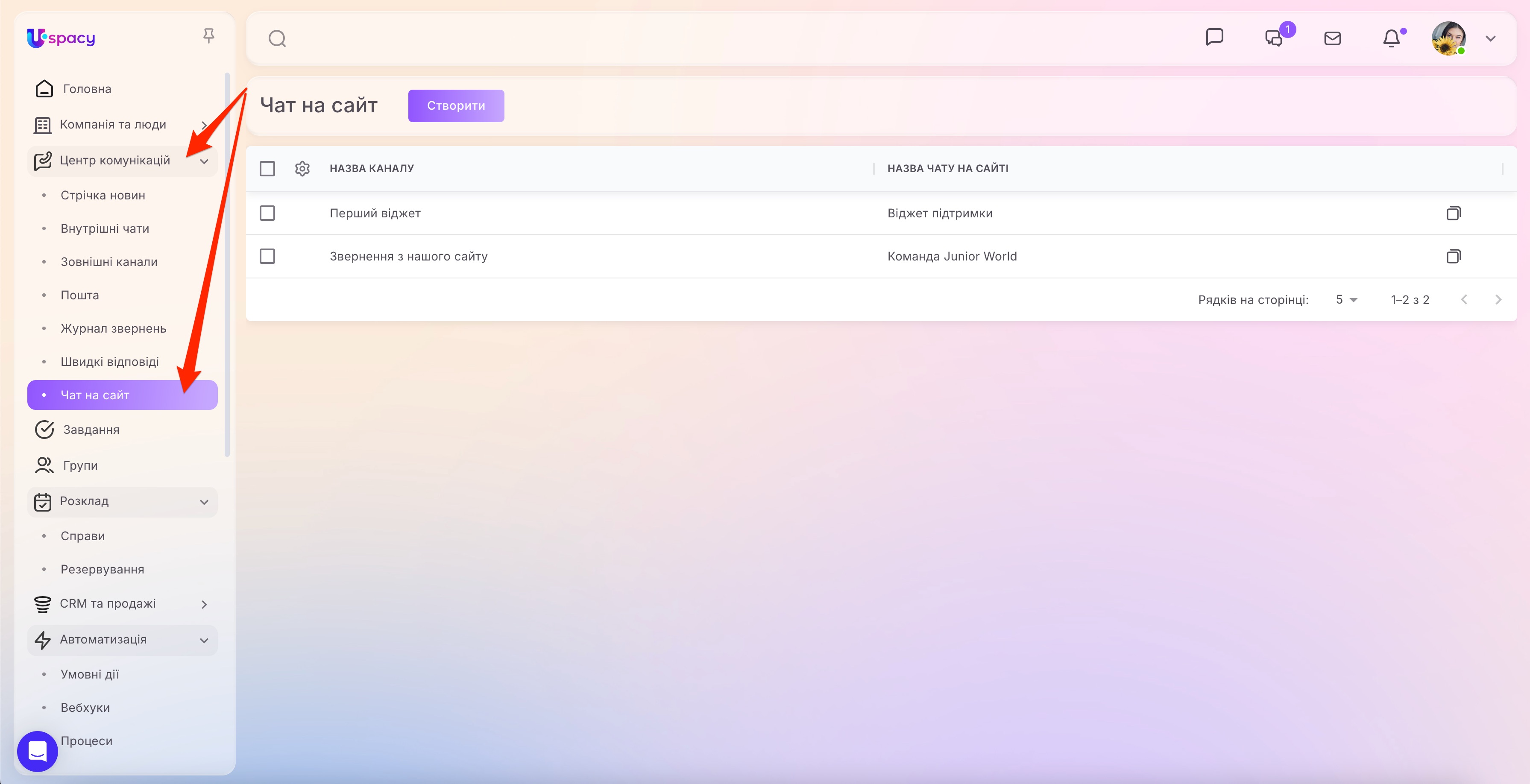
На сторінці, що відкрилася, натисніть на кнопку Створити.
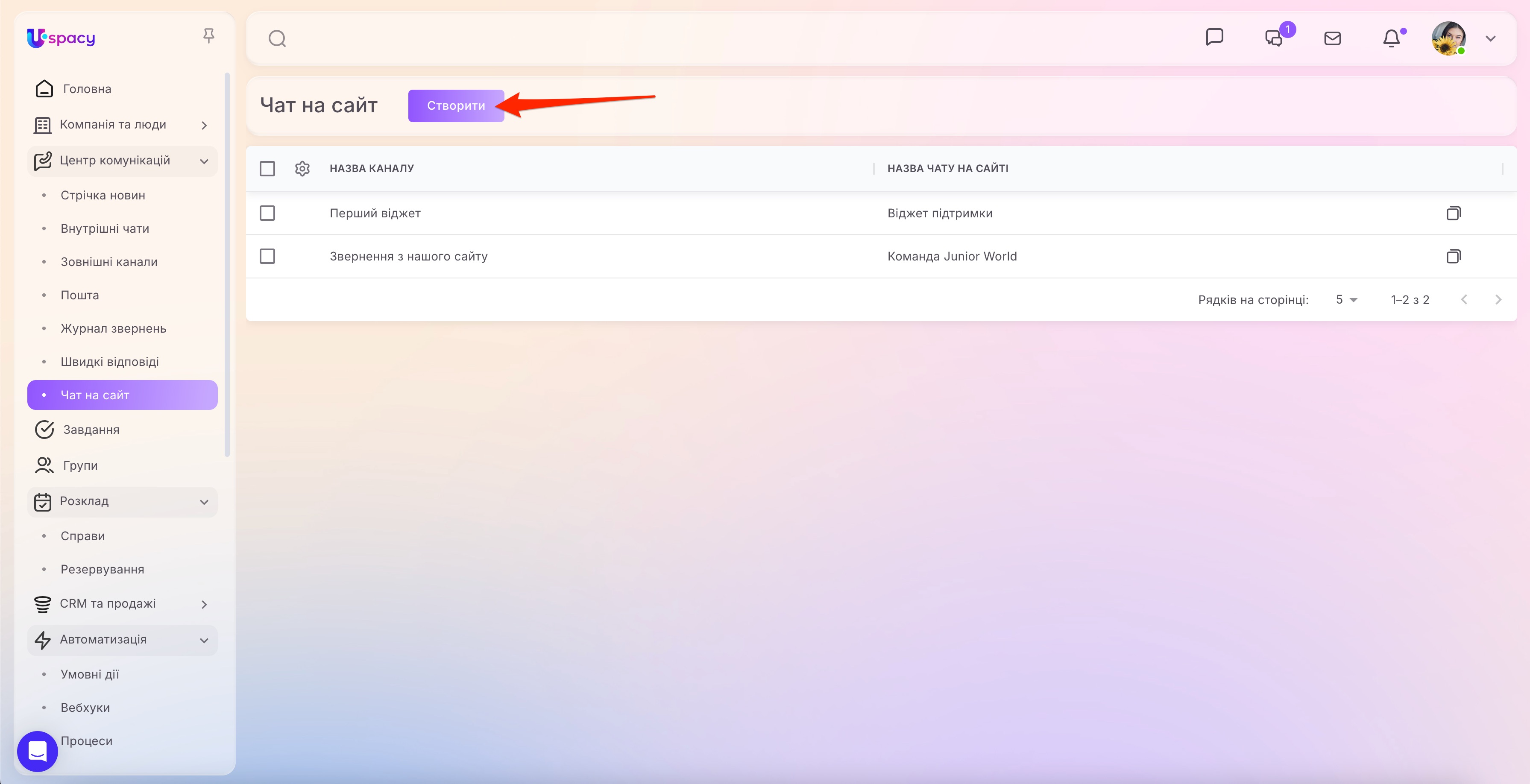
Далі потрібно заповнити форму та налаштувати основні параметри.
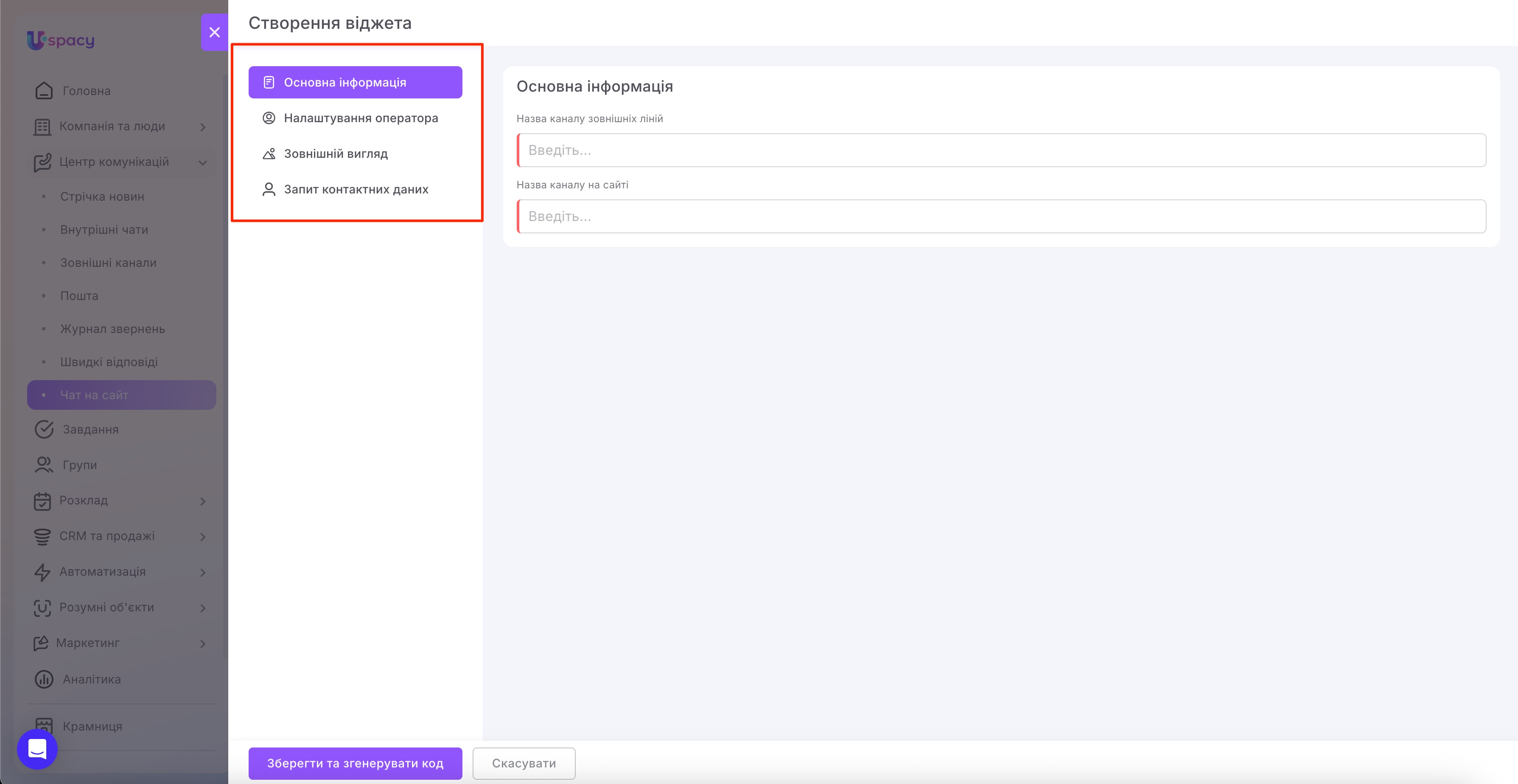
Основна інформація
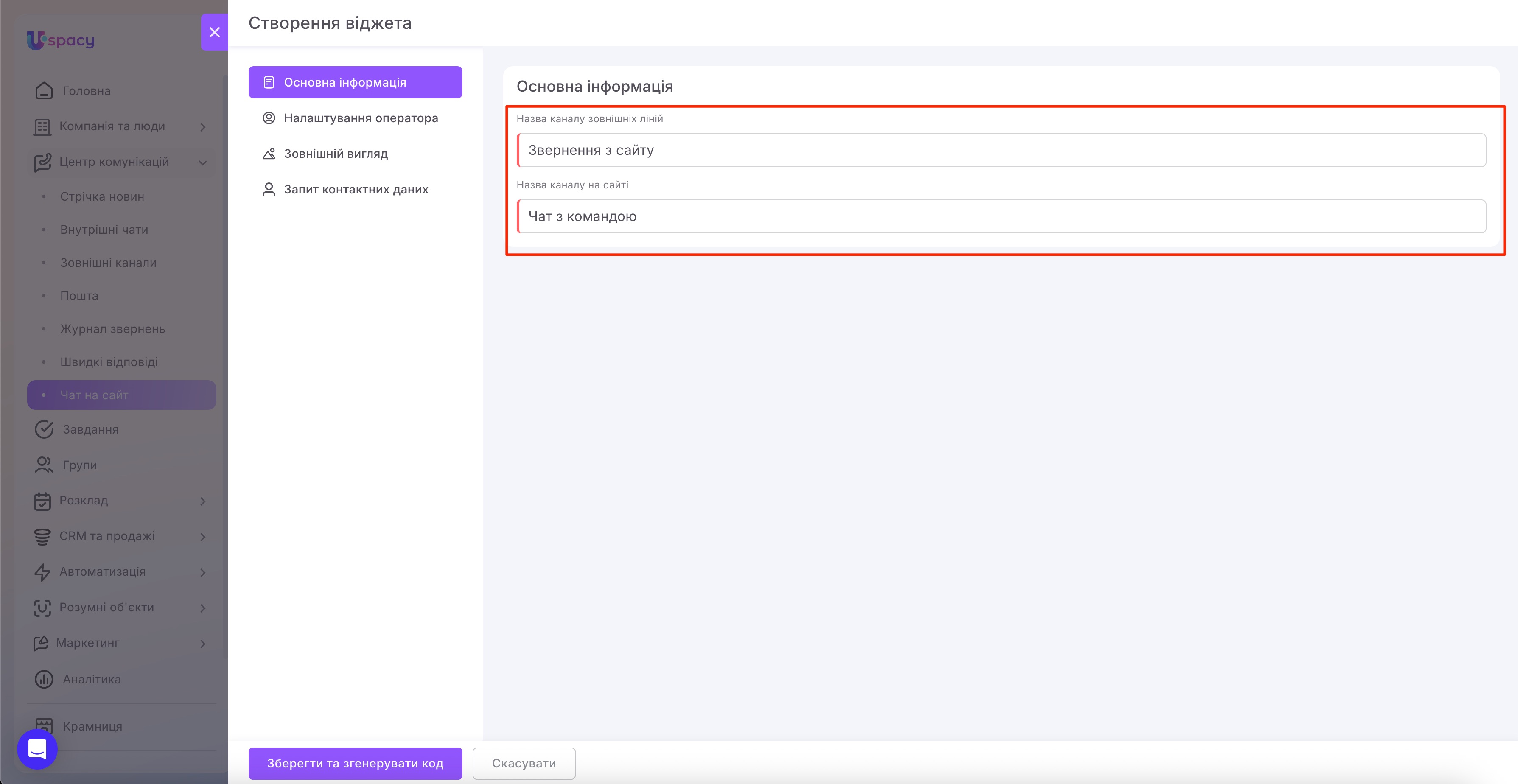
🟣 Назва каналу зовнішній ліній – назва, що буде відображена, коли чат з клієнтом надійде у Простір.

🟣 Назва каналу на сайті – назва, що відображається у самому віджеті, її бачить клієнт.

Налаштування оператора
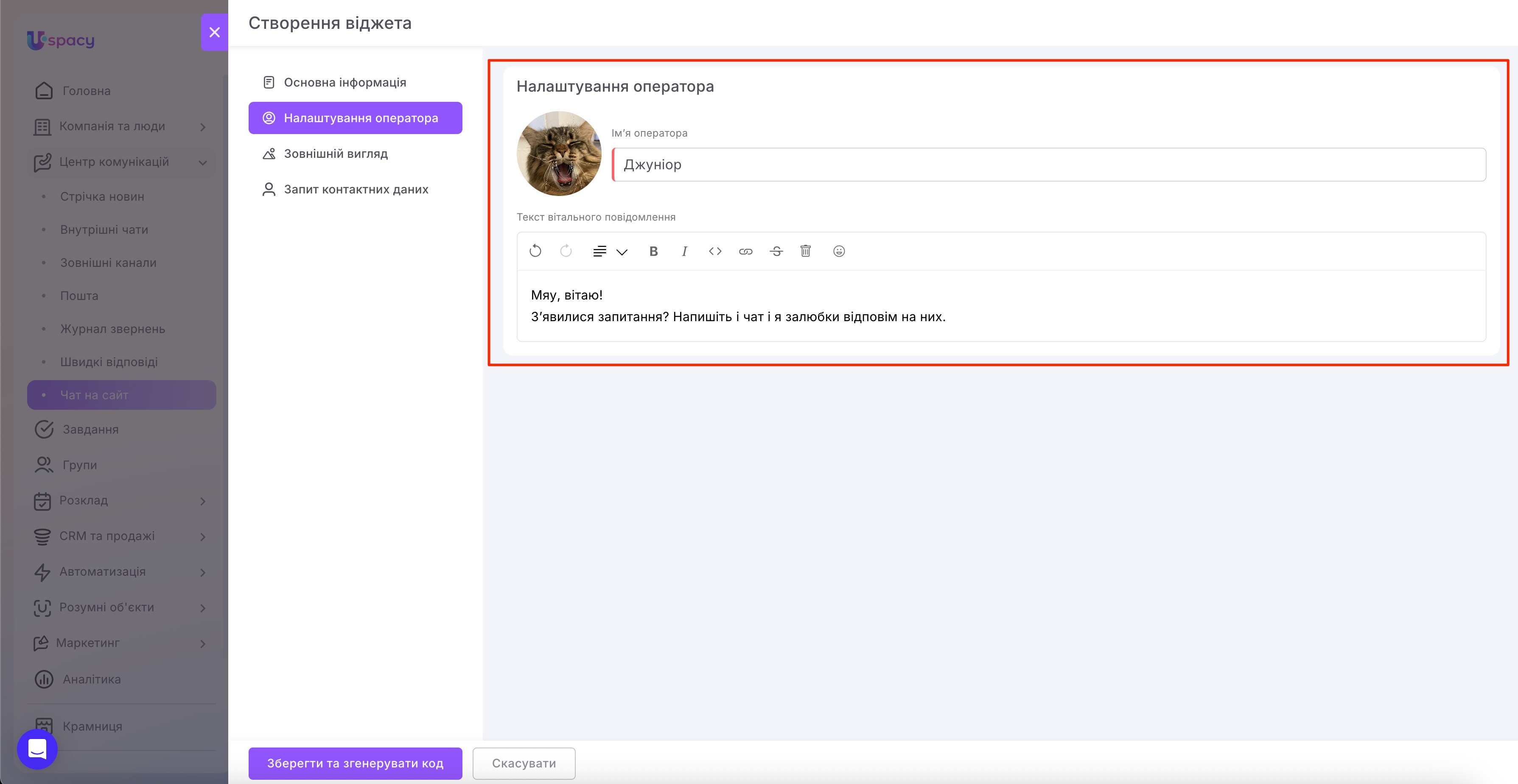
🟣 Аватар та ім’я – будуть відображені безпосередньо у віджеті.

🟣 Текст вітального повідомлення – буде відображений одразу після відкриття віджету клієнтом на сайті. Його можна змінювати на власний смак.
Типовий текст звучить як:
Вітаю!
Зʼявилися запитання? Напишіть у чат, і я залюбки відповім на них.

Зовнішній вигляд
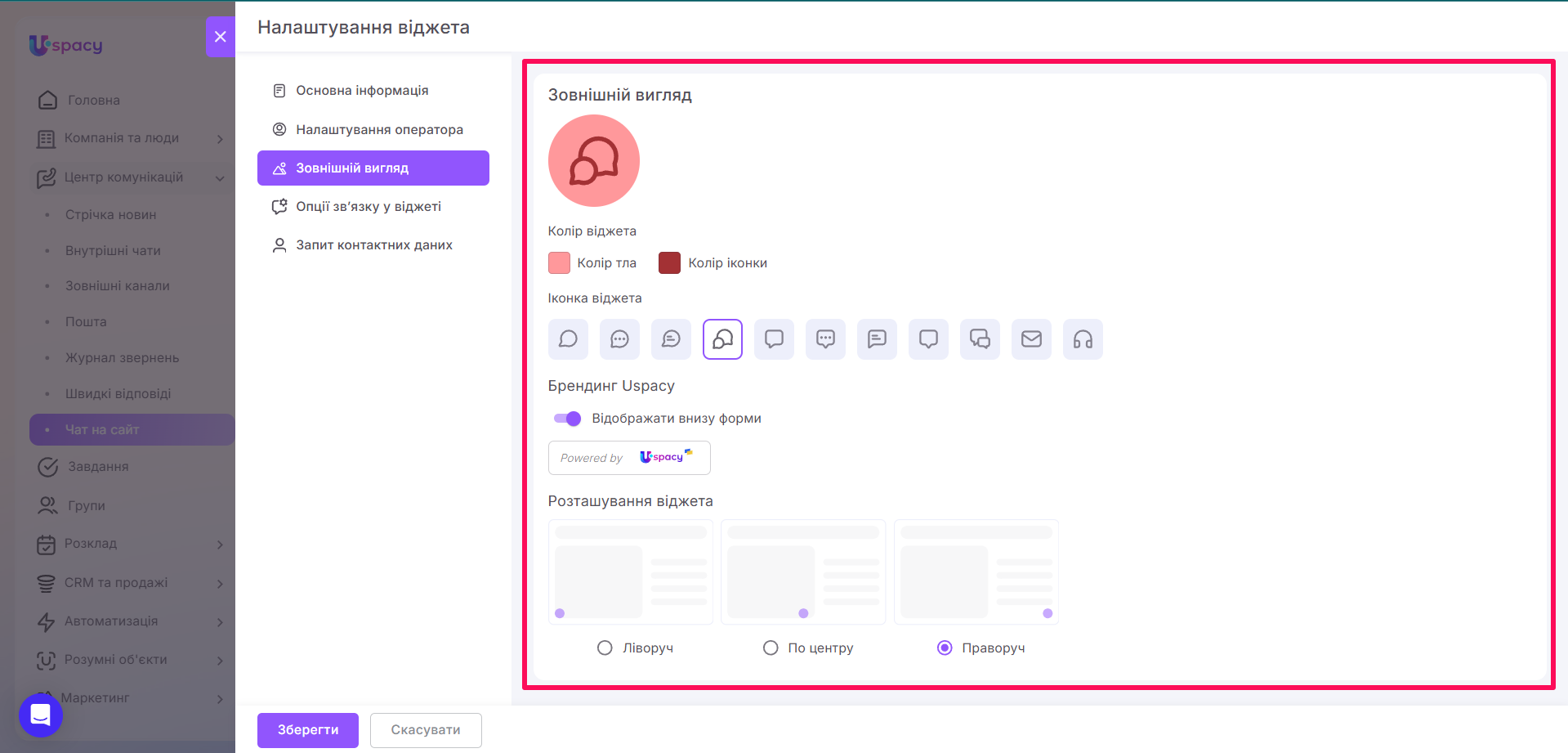
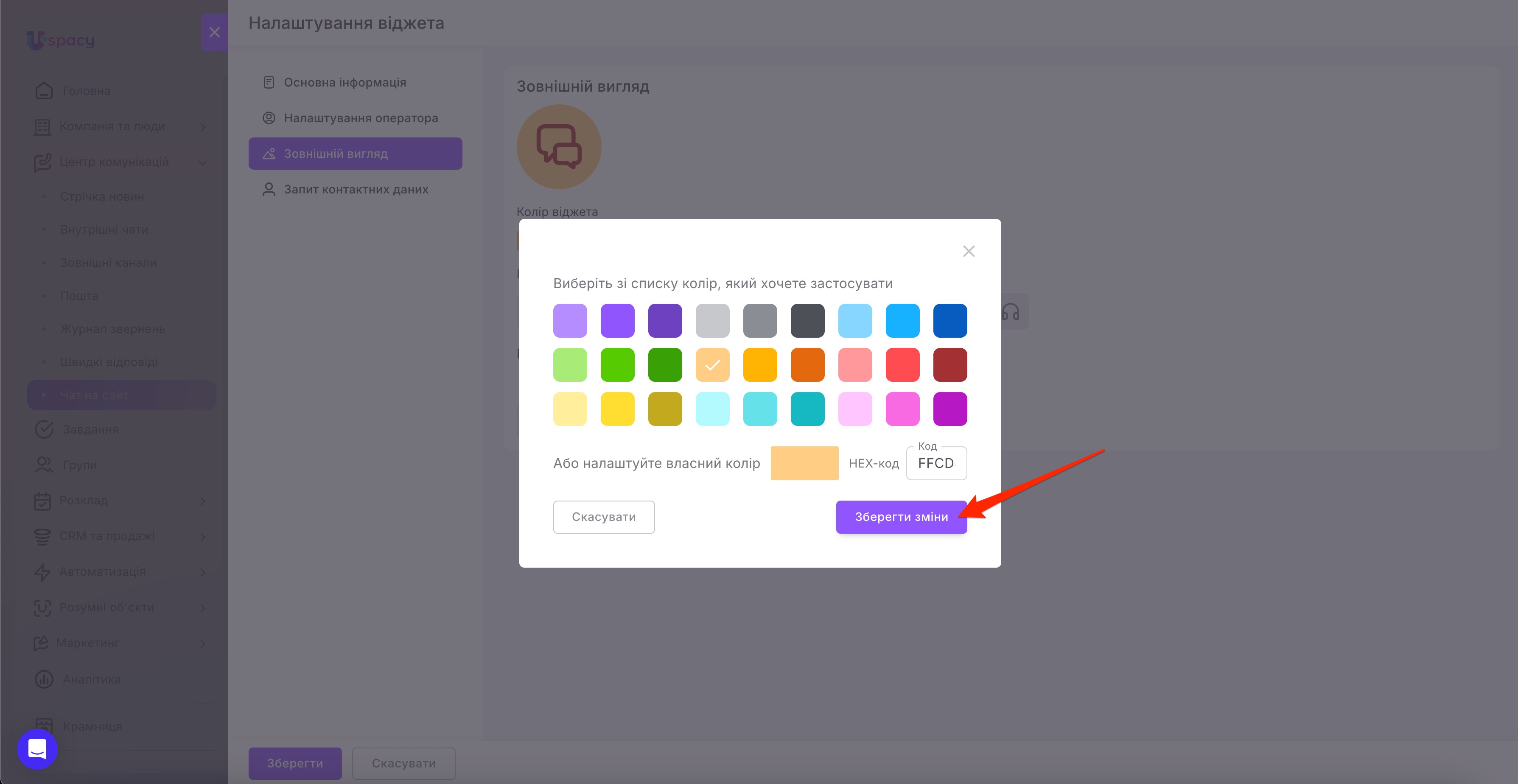
🟣 Вигляд віджету – колірне оформлення віджету на сайті. Можна вибрати із запропонованих стандартних кольорів або налаштувати свій.
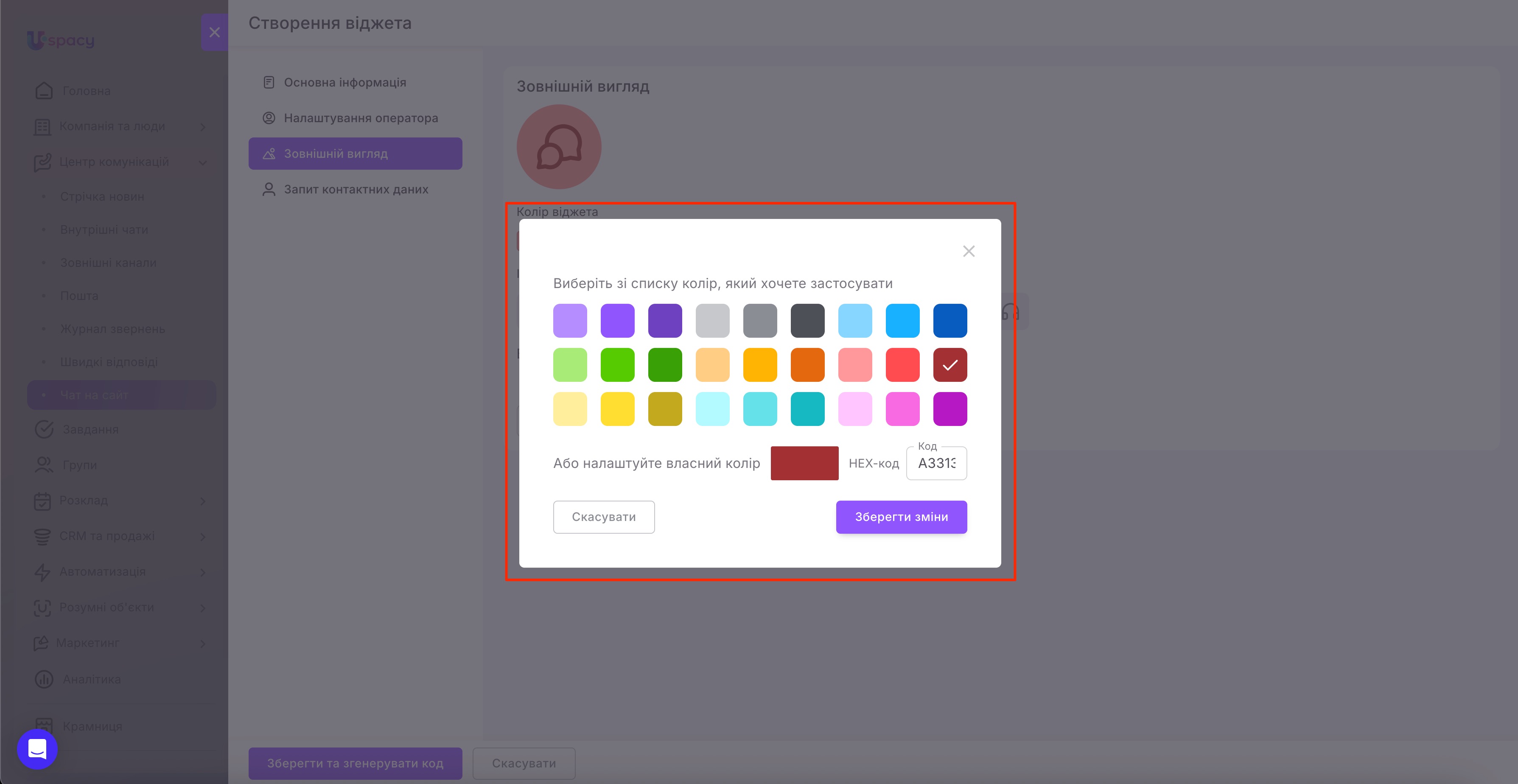
🌟 Можливість налаштувати свій колір для віджету доступна лише на комерційних тарифах.
🟣 Іконка віджету – значок, який буде відображено на сайті.

🟣 Брендинг Uspacy – дозволяє ввімкнути або вимкнути відображення логотипа нашого сервісу у віджеті чату.
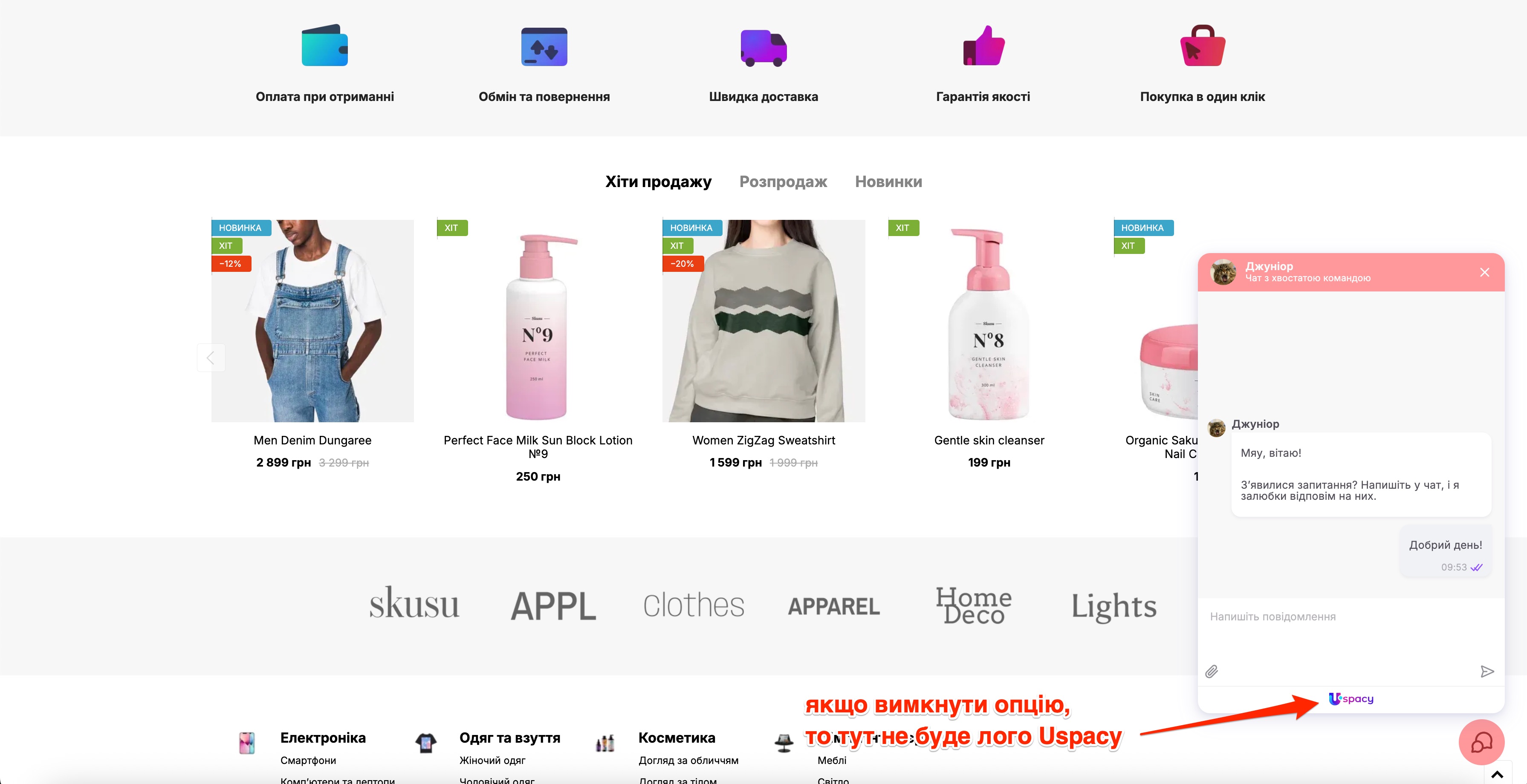
🌟 Можливість вимкнути брендинг Uspacy для віджету доступна лише на комерційних тарифах.
🟣 Розташування віджета — визначає, у якій частині сторінки сайту буде відображатися кнопка чату.
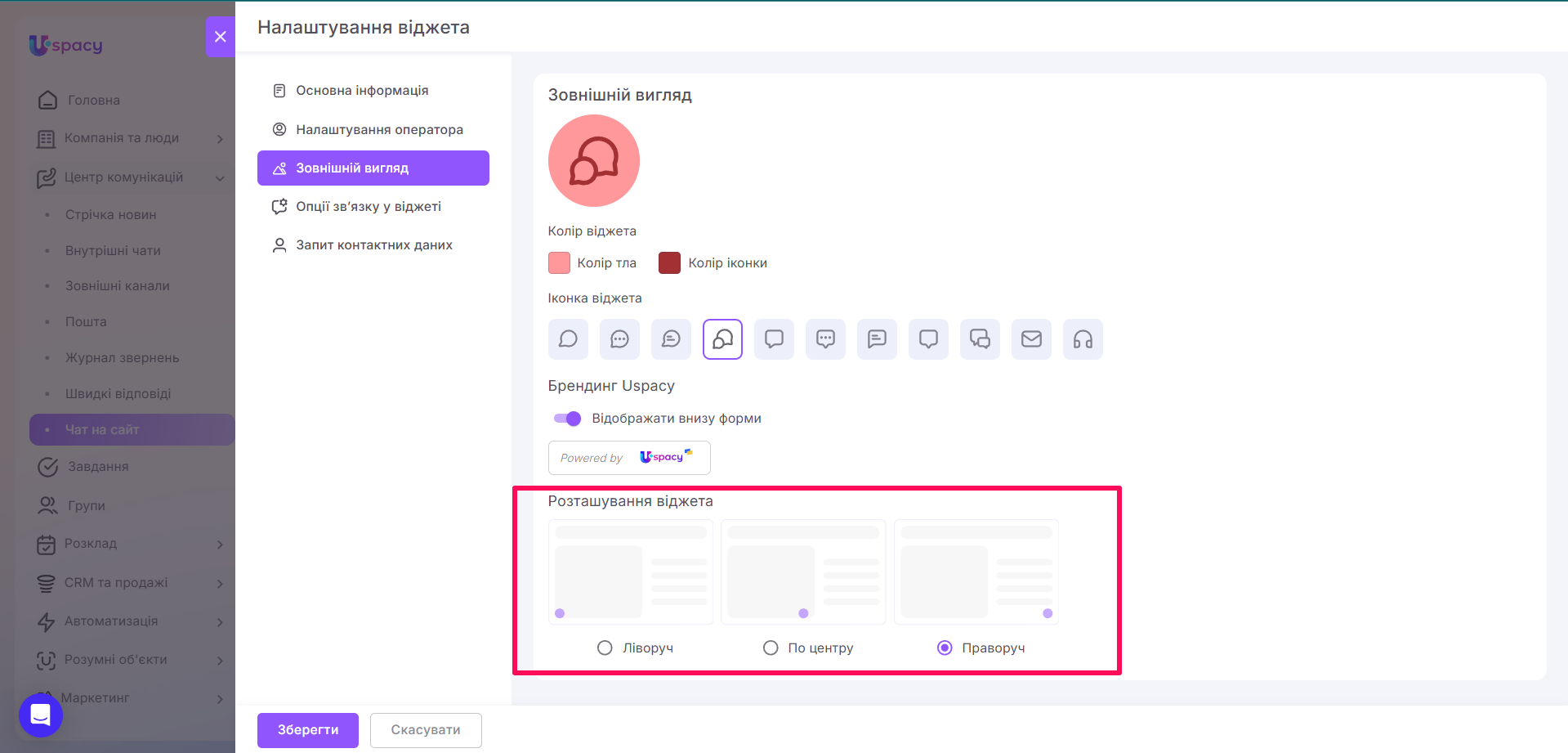
Доступні три варіанти розташування:
- Ліворуч — віджет буде показано в нижній лівій частині сторінки.
- По центру — віджет буде розміщено по центру внизу сторінки.
- Праворуч — віджет буде показано в нижній правій частині сторінки
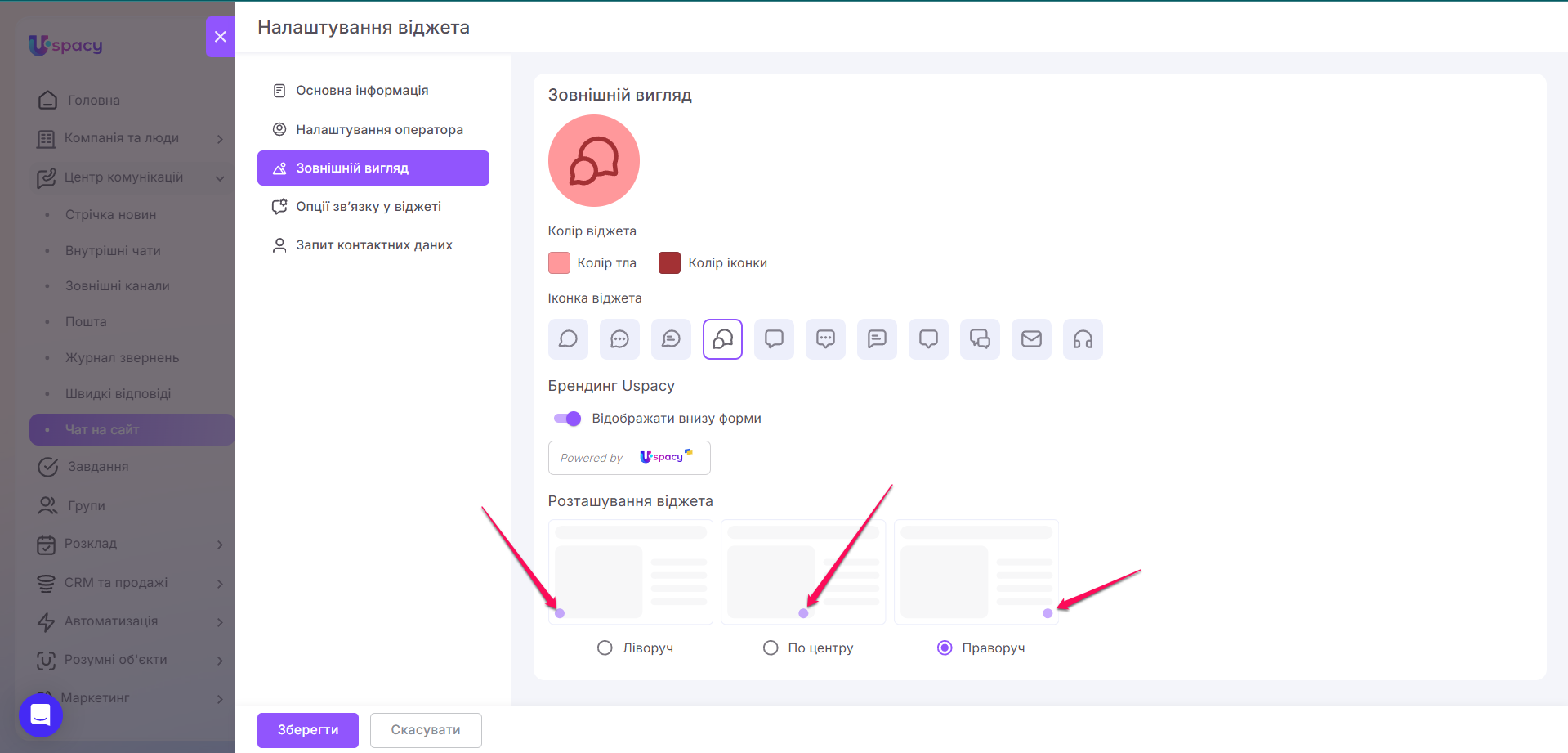
Вибраний варіант впливає на те, де саме відвідувач сайту бачитиме кнопку чату після встановлення віджета.
🌟Можливість визначати розташування віджета доступна лише на комерційних тарифах.
Опції зв’язку у віджеті
У віджеті чату можна додати додаткові опції зв’язку: месенджери, соцмережі, телефон, пошту або інші канали, через які клієнтам зручно звертатися до вашої компанії.
Для цього відкрийте вкладку Опції зв’язку у віджеті та додайте потрібні канали. Для кожного каналу можна вибрати іконку, вказати назву та додати посилання, за яким користувач перейде після натискання на відповідну кнопку у віджеті.
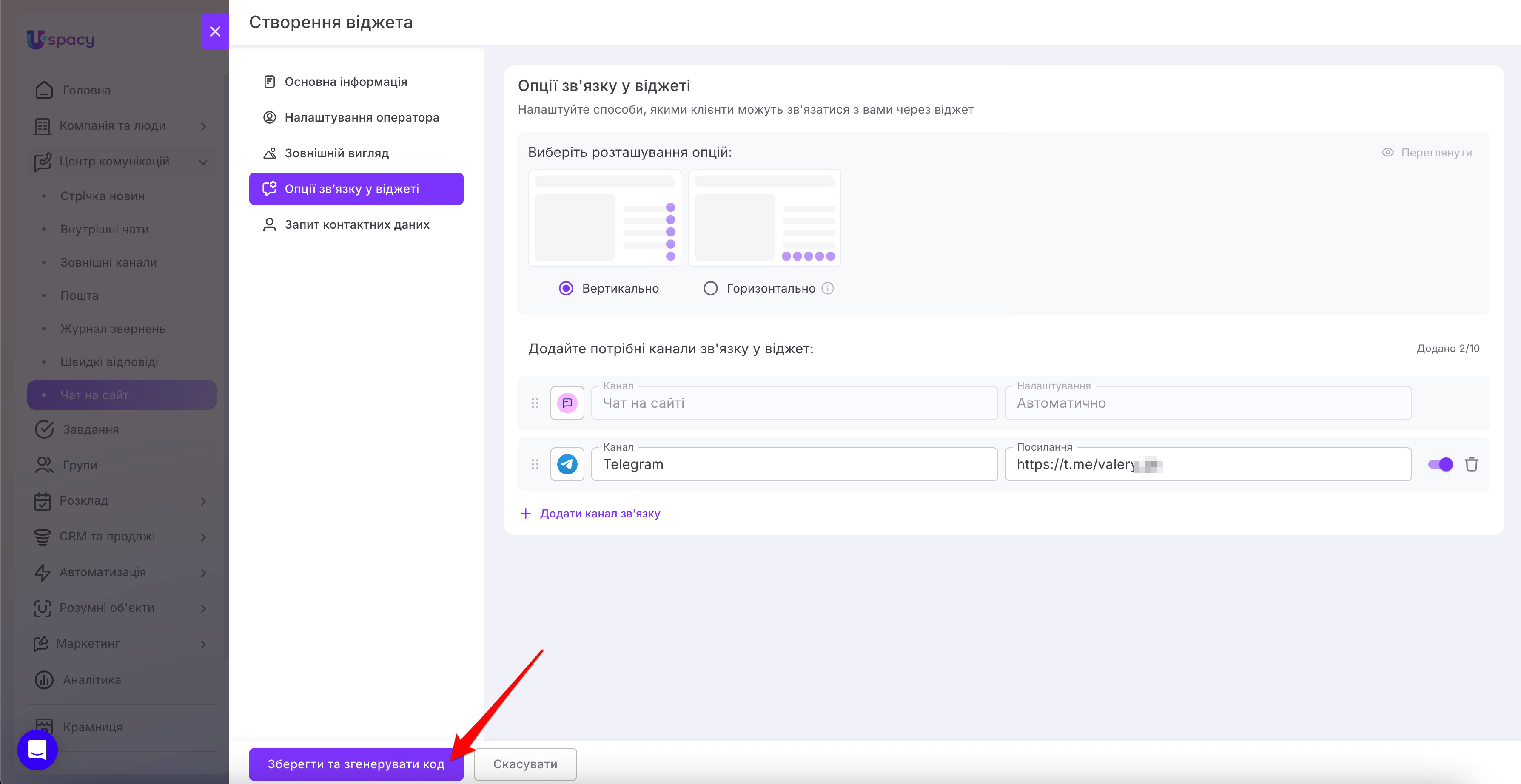
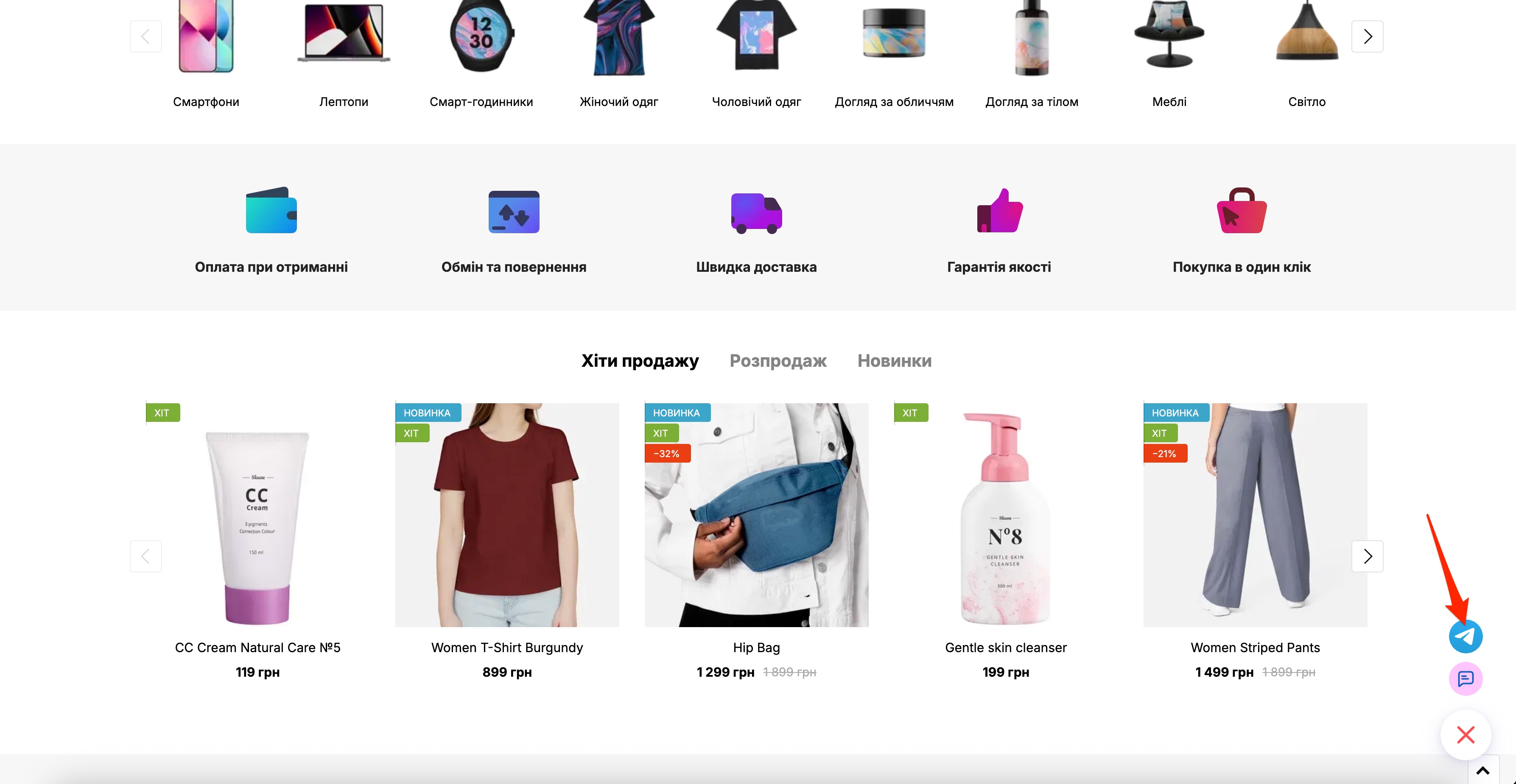
Кількість доступних опцій зв’язку залежить від тарифу Простору:
- Безкоштовний — додавання опцій зв’язку недоступне;
- Стандартний — можна додати до 5 каналів;
- Професійний — кількість каналів не обмежена.
🔍 Детальніше можна прочитати в окремій в статті «Опції зв’язку у віджеті чату на сайт».
Запит контактних даних
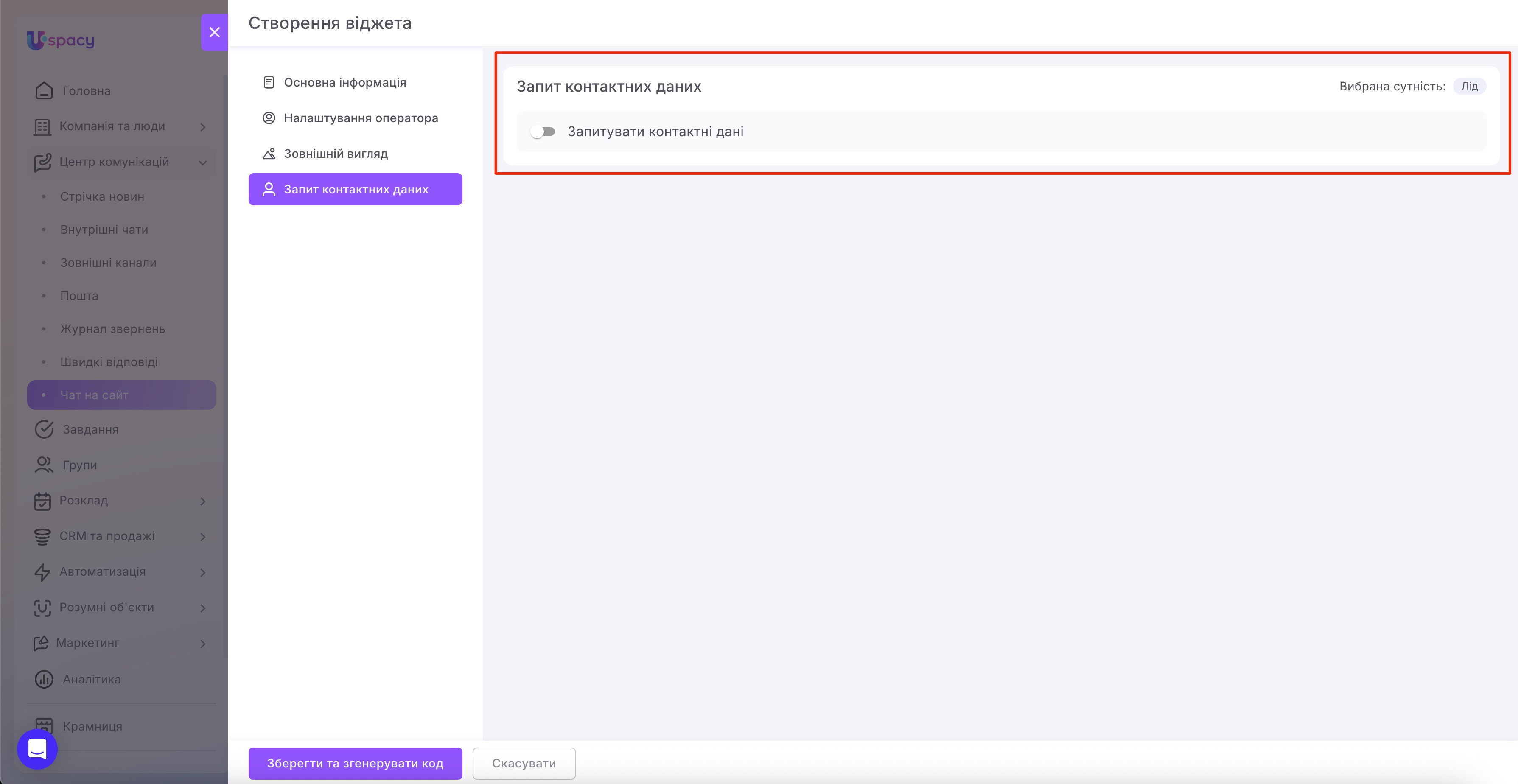
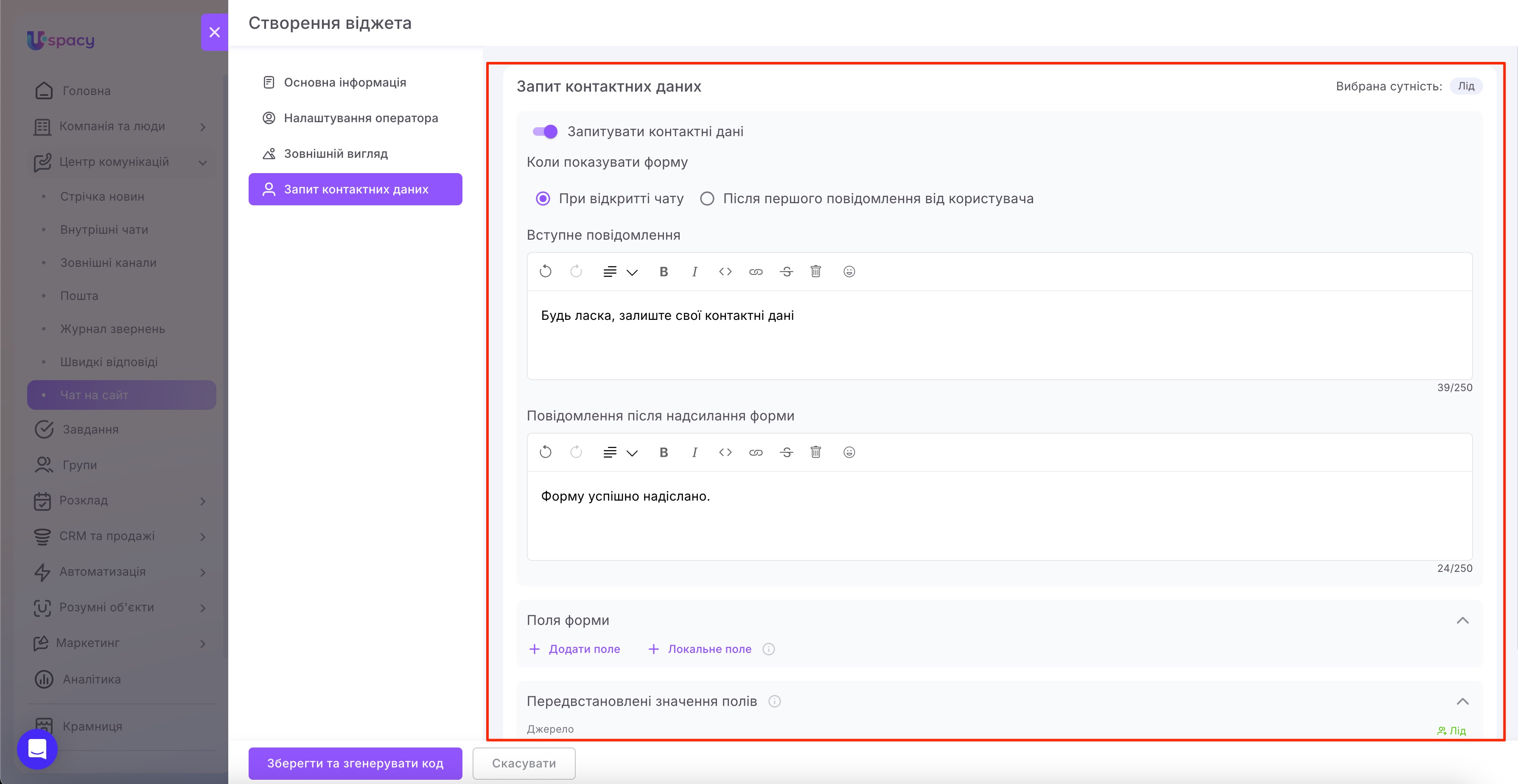
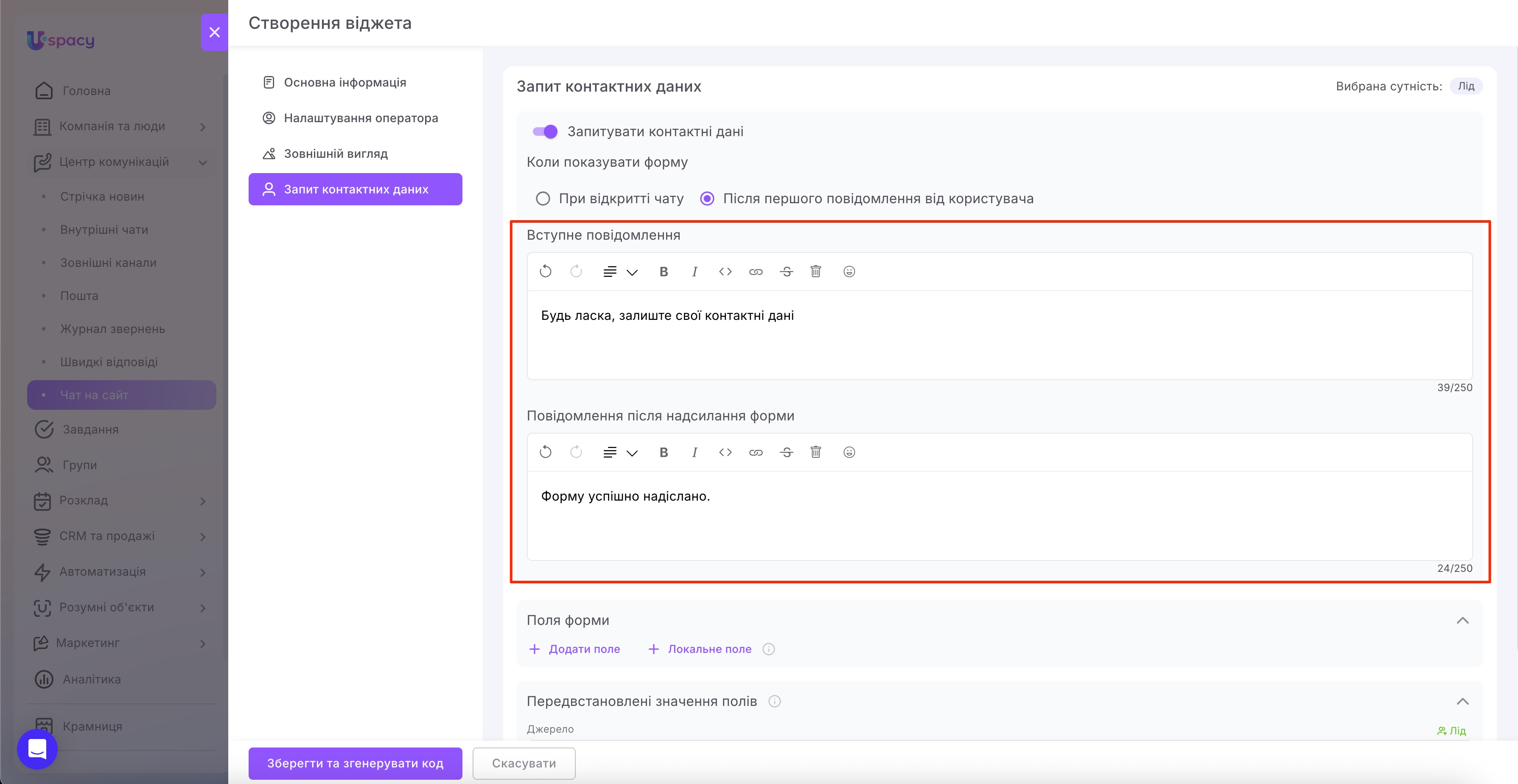
Дає змогу налаштувати форму, через яку відвідувач сайту зможе залишити свої дані прямо у віджеті чату. Щоб увімкнути цю можливість, активуйте перемикач Запитувати контактні дані. Після цього відкриються додаткові параметри форми, які можна налаштувати під ваш сценарій комунікації з клієнтом.
🌟Можливість запиту контактних даних у віджеті доступна лише на комерційних тарифах.
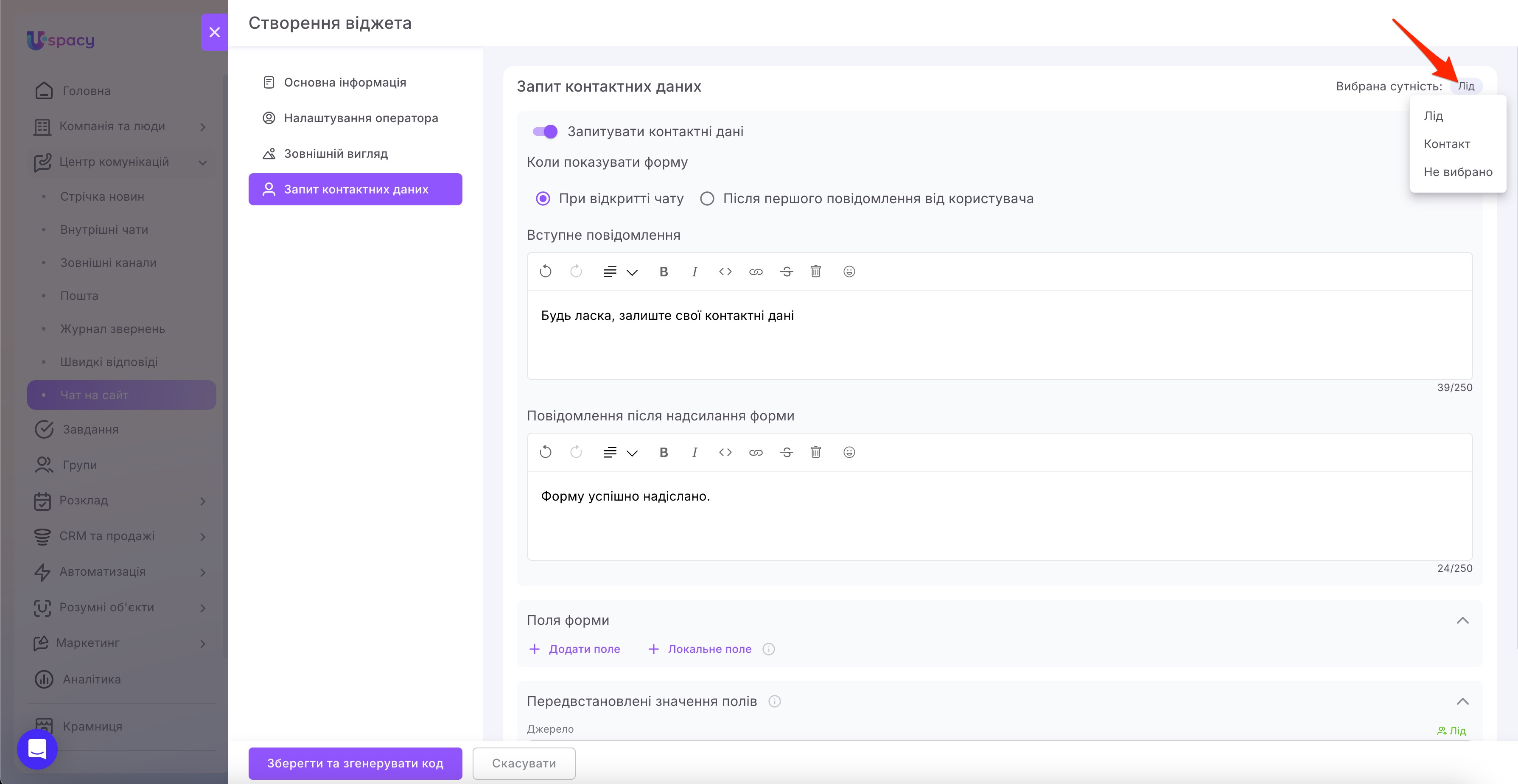
🟣 У правому верхньому куті блоку можна вибрати, яку сутність створювати на основі заповнення форми. Це може бути лід або контакт.
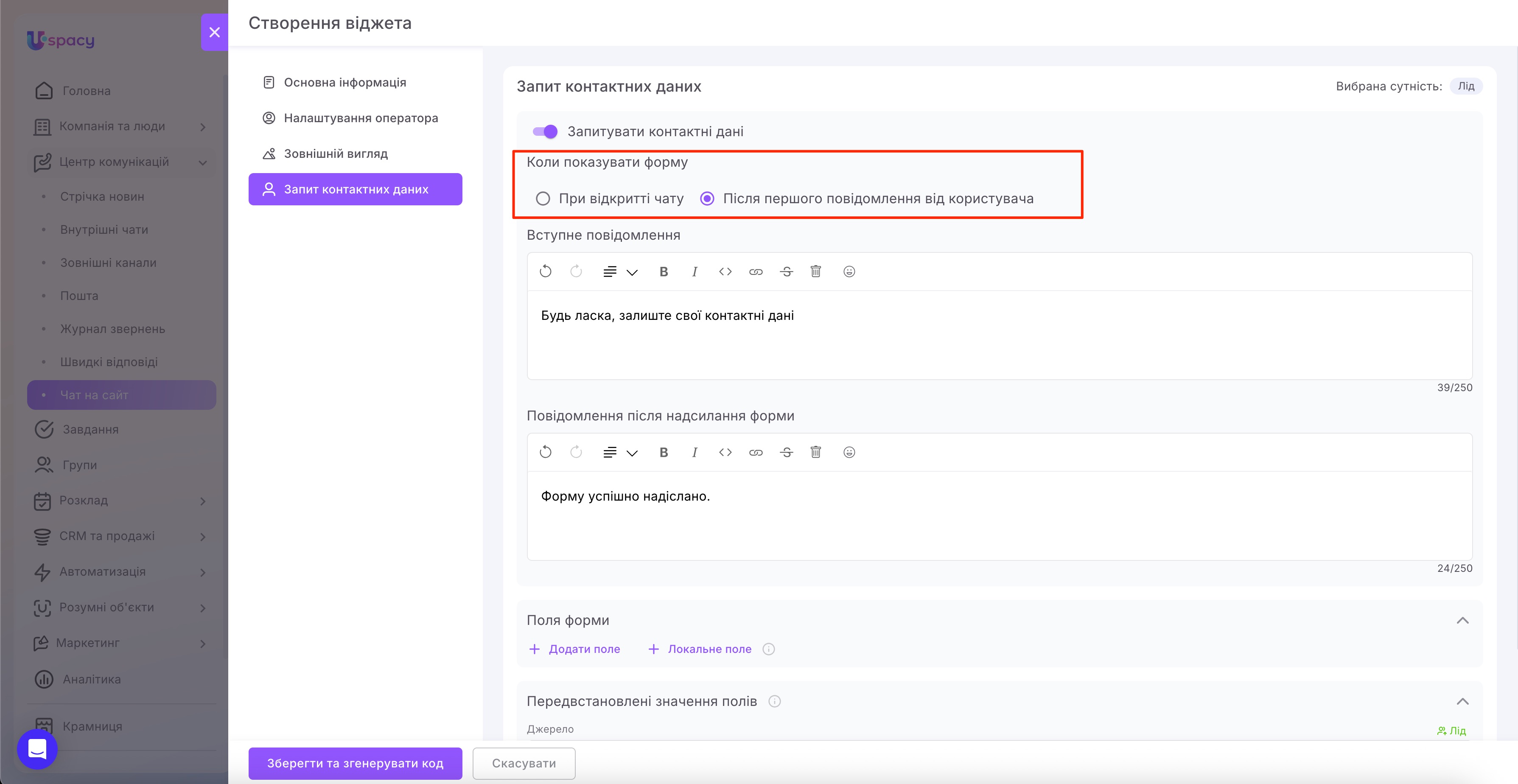
🟣 Коли показувати форму
Далі потрібно визначити, у який момент відвідувач бачитиме форму.
Доступні два варіанти:
- При відкритті чату — форма з’явиться одразу після того, як користувач відкриє віджет.
- Після першого повідомлення від користувача — форма з’явиться лише після того, як відвідувач напише перше повідомлення у чат.
Це дає змогу вибрати зручніший формат взаємодії: або спершу зібрати контакти, або дозволити клієнту почати діалог без додаткових кроків.
🟣 Вступне повідомлення
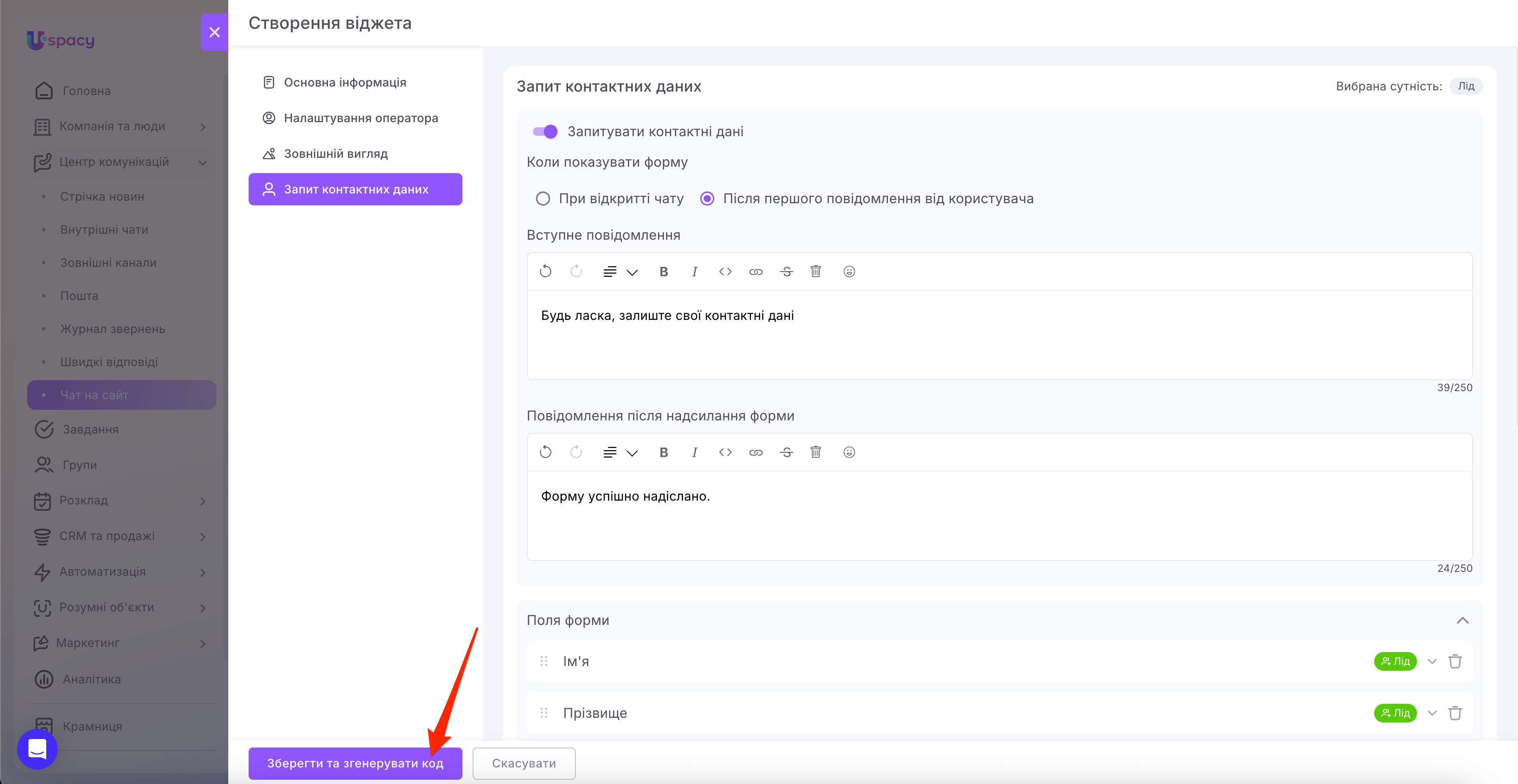
У полі Вступне повідомлення задається текст, який побачить користувач перед заповненням форми. Тут можна коротко пояснити, навіщо ви запитуєте дані. Наприклад: «Будь ласка, залиште свої контактні дані».
🟣 Повідомлення після надсилання форми
У полі Повідомлення після надсилання форми вкажіть текст, який відобразиться після успішного надсилання даних. Наприклад: «Форму успішно надіслано».
🟣 Поля форми
У блоці Поля форми налаштовується, які саме дані має ввести користувач. Для цього доступні дві дії:
1. Додати поле — дає змогу додати до форми стандартне поле вибраної сутності. Наприклад, якщо для віджета вибрано сутність Лід, у форму можна додати стандартні поля цієї сутності — Ім’я, Прізвище, Телефон, Електронна пошта тощо.
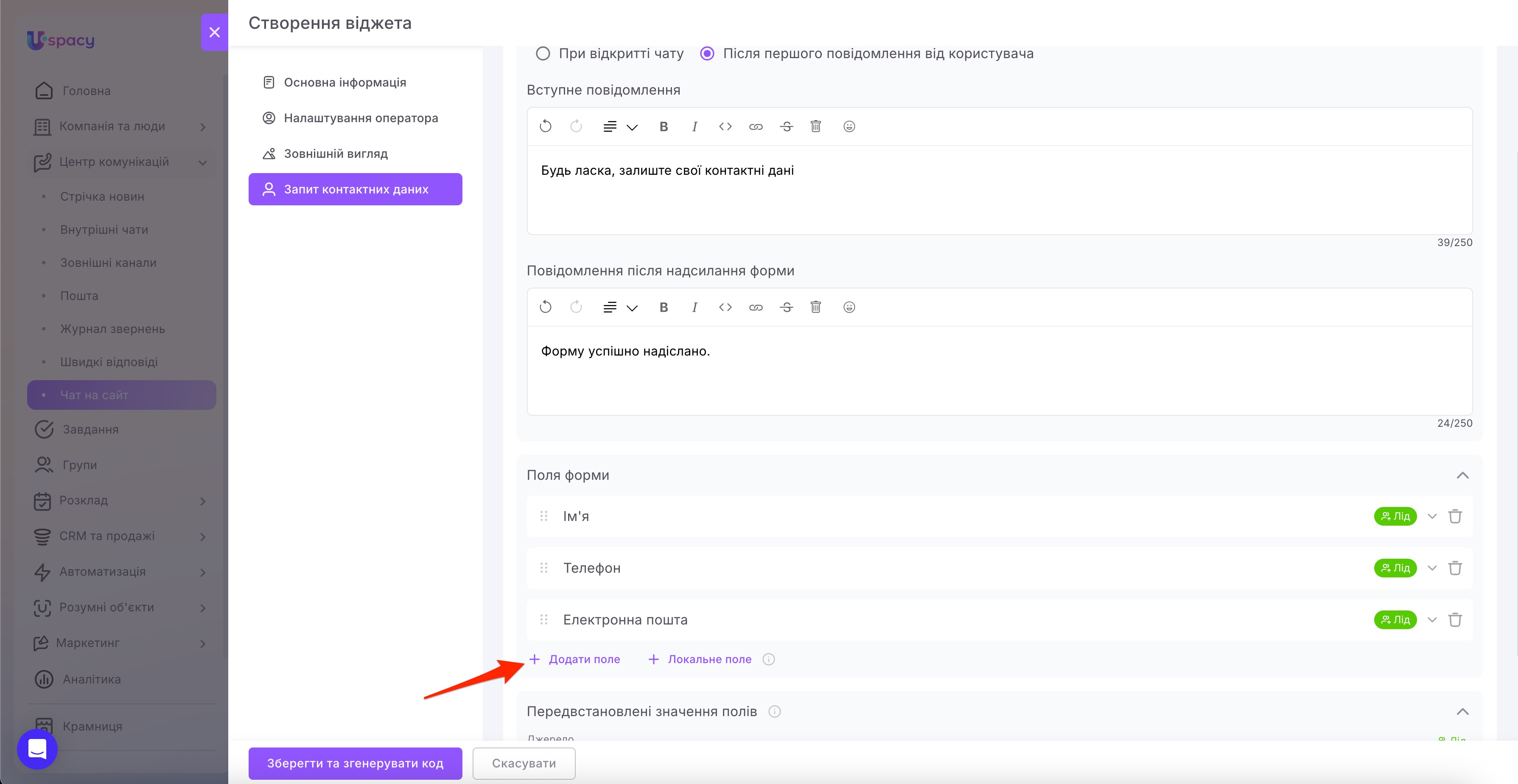
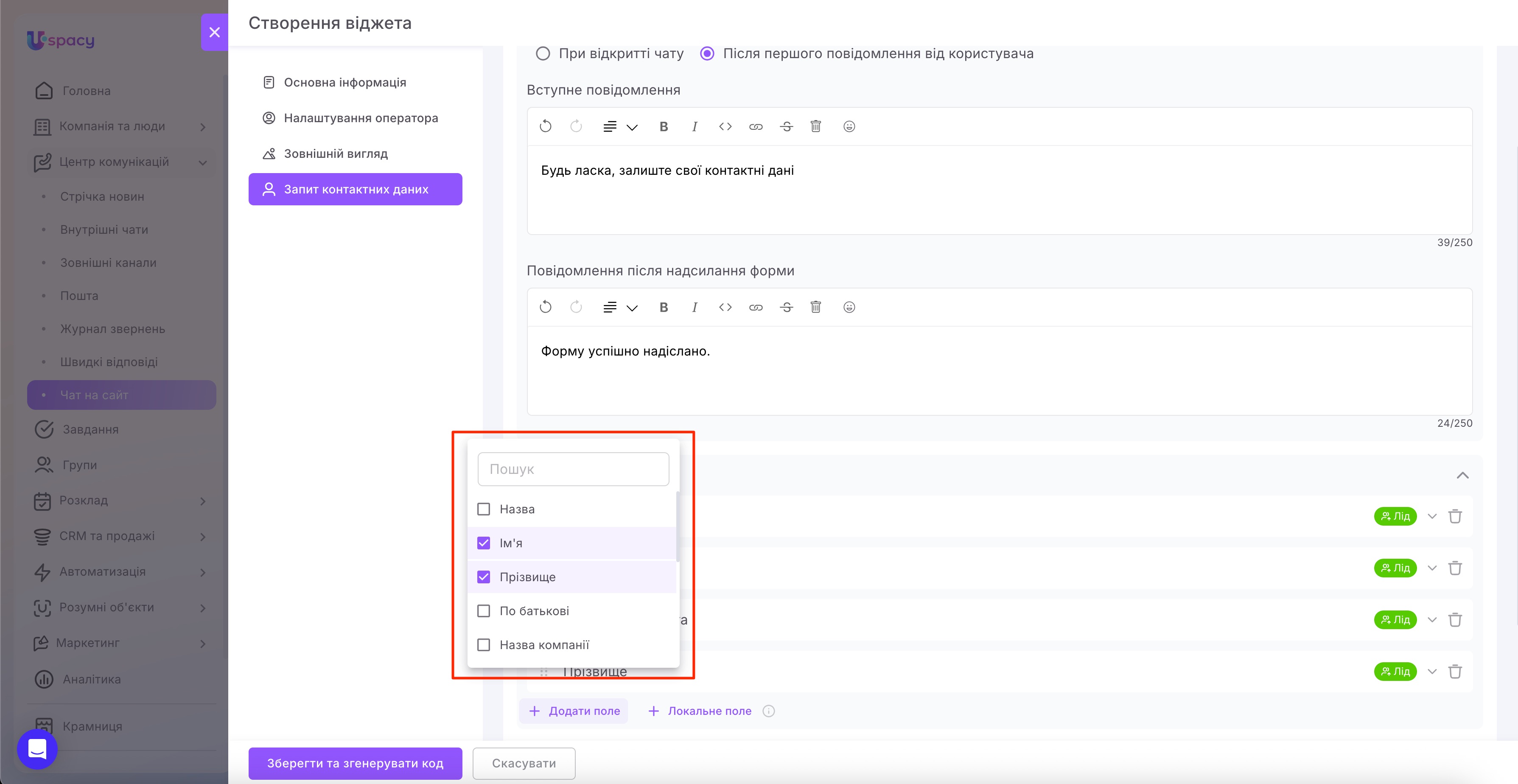
Після додавання поле з’явиться в загальному списку полів форми. За потреби поля у списку можна переставляти місцями, щоб змінити порядок їх відображення у формі, а також видаляти, якщо певне поле більше не потрібне.
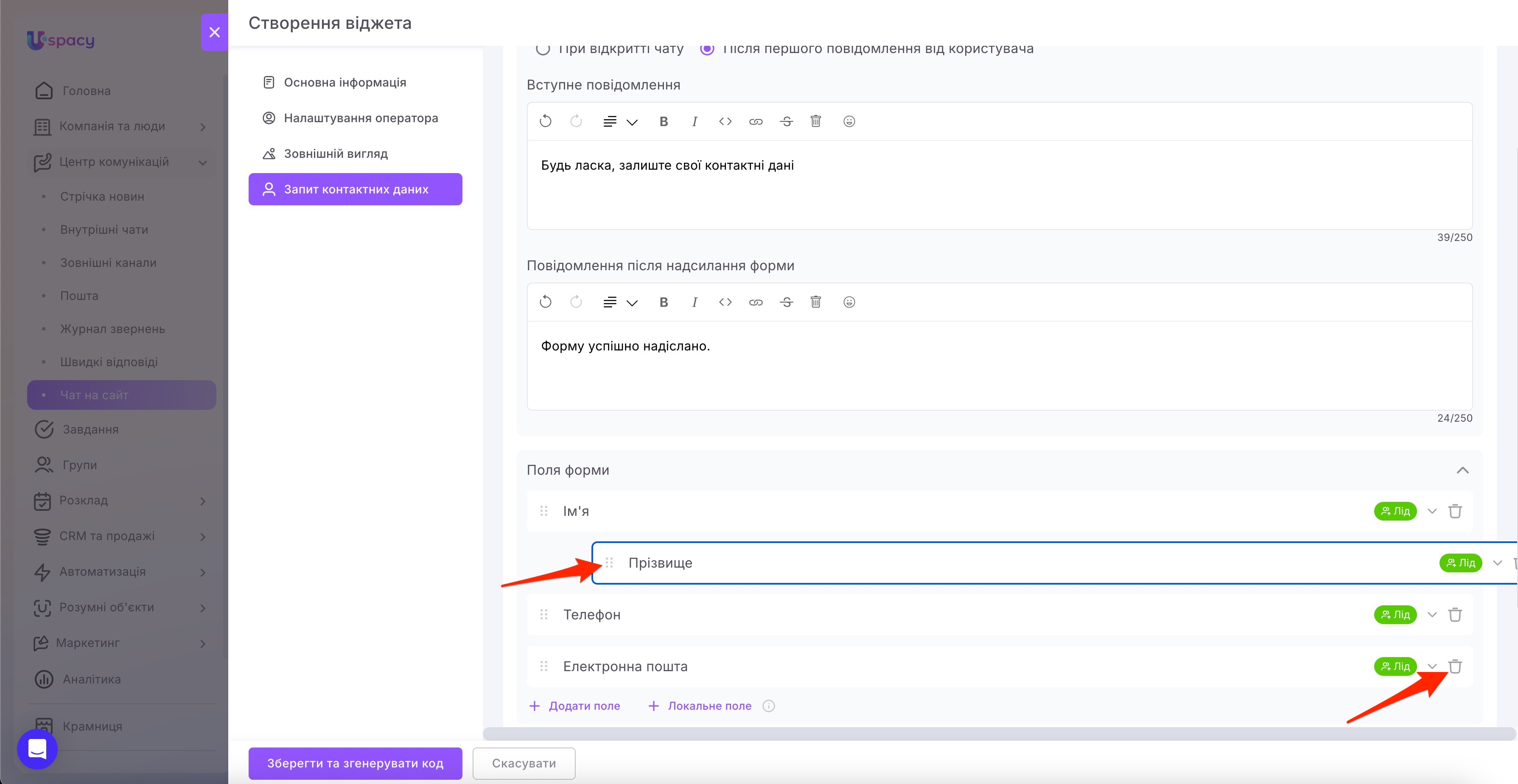
Натисніть на потрібне поле, щоб відкрити детальні налаштування.
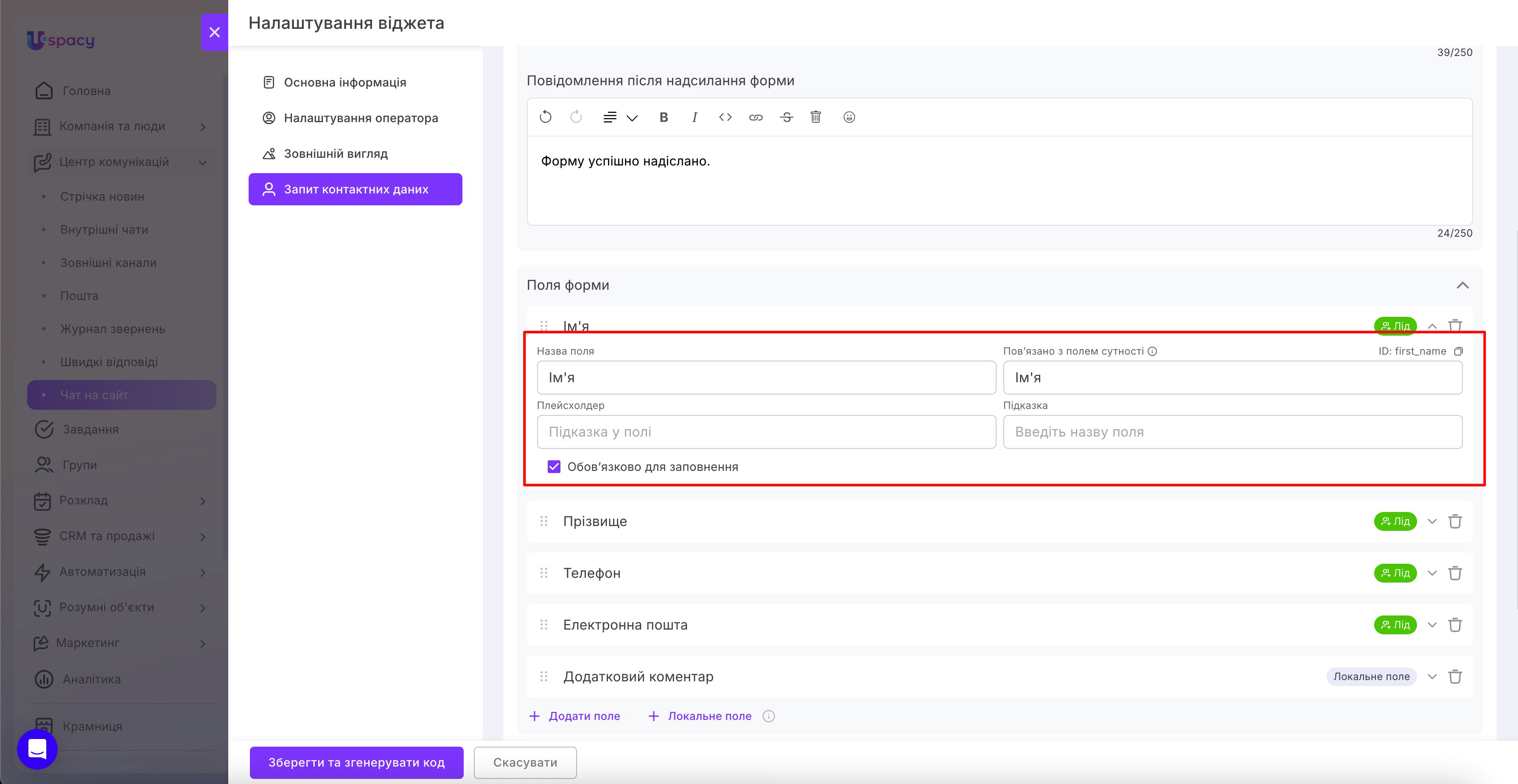
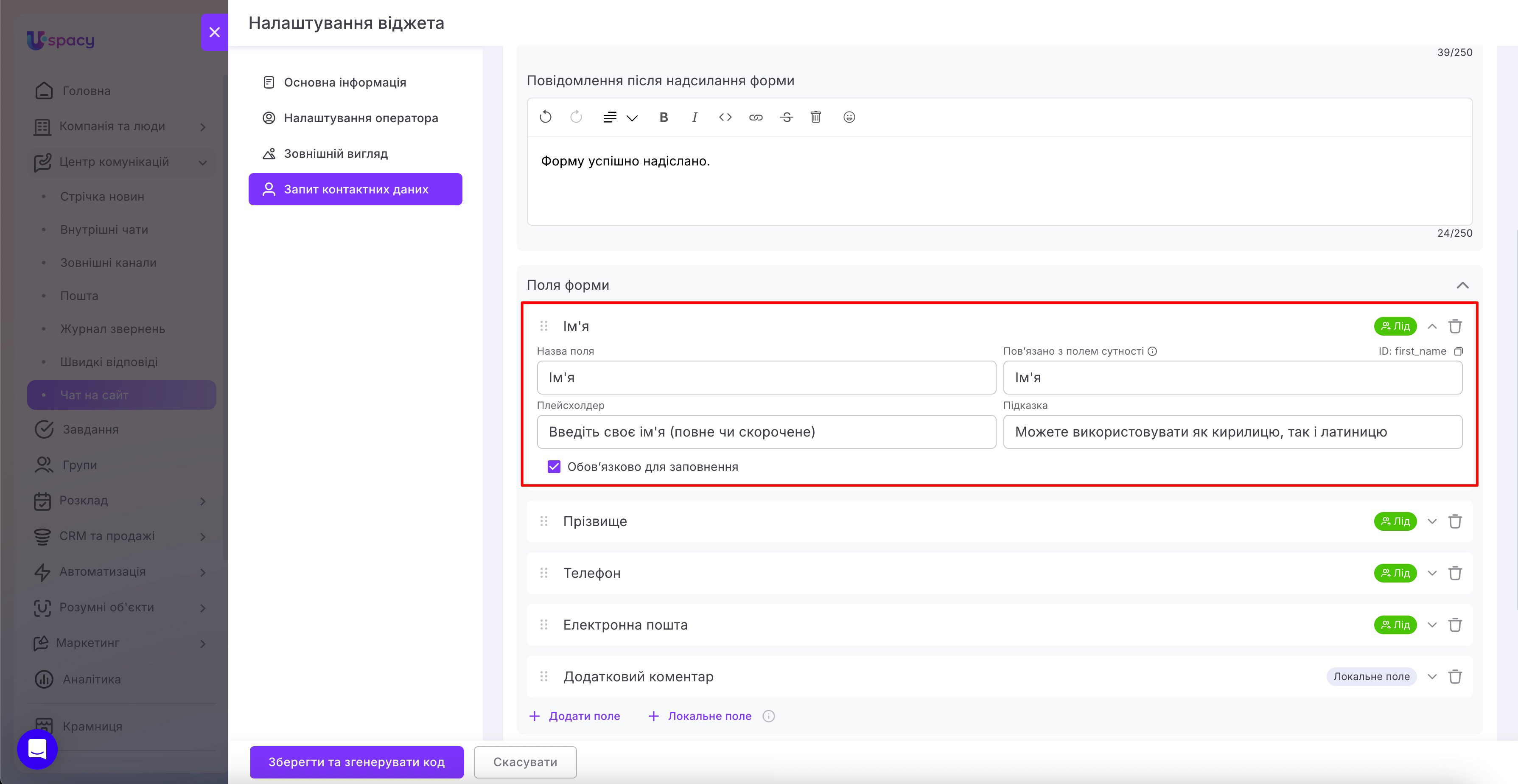
Тут можна побачити такі параметри:
- Назва поля — описує, яку інформацію користувач повинен ввести в це поле.
- Пов’язано з полем сутності — вказує, у яке саме поле сутності буде записано введене значення (заповнюється автоматично, змінити не можна).
- ID — технічний ідентифікатор поля (заповнюється автоматично, змінити не можна).
- Плейсхолдер — підказка всередині поля до моменту введення даних.
- Підказка — додатковий пояснювальний текст для користувача.
- Обов’язково для заповнення — якщо ввімкнути цю опцію, користувач не зможе надіслати форму, доки не заповнить це поле.
2. Локальне поле
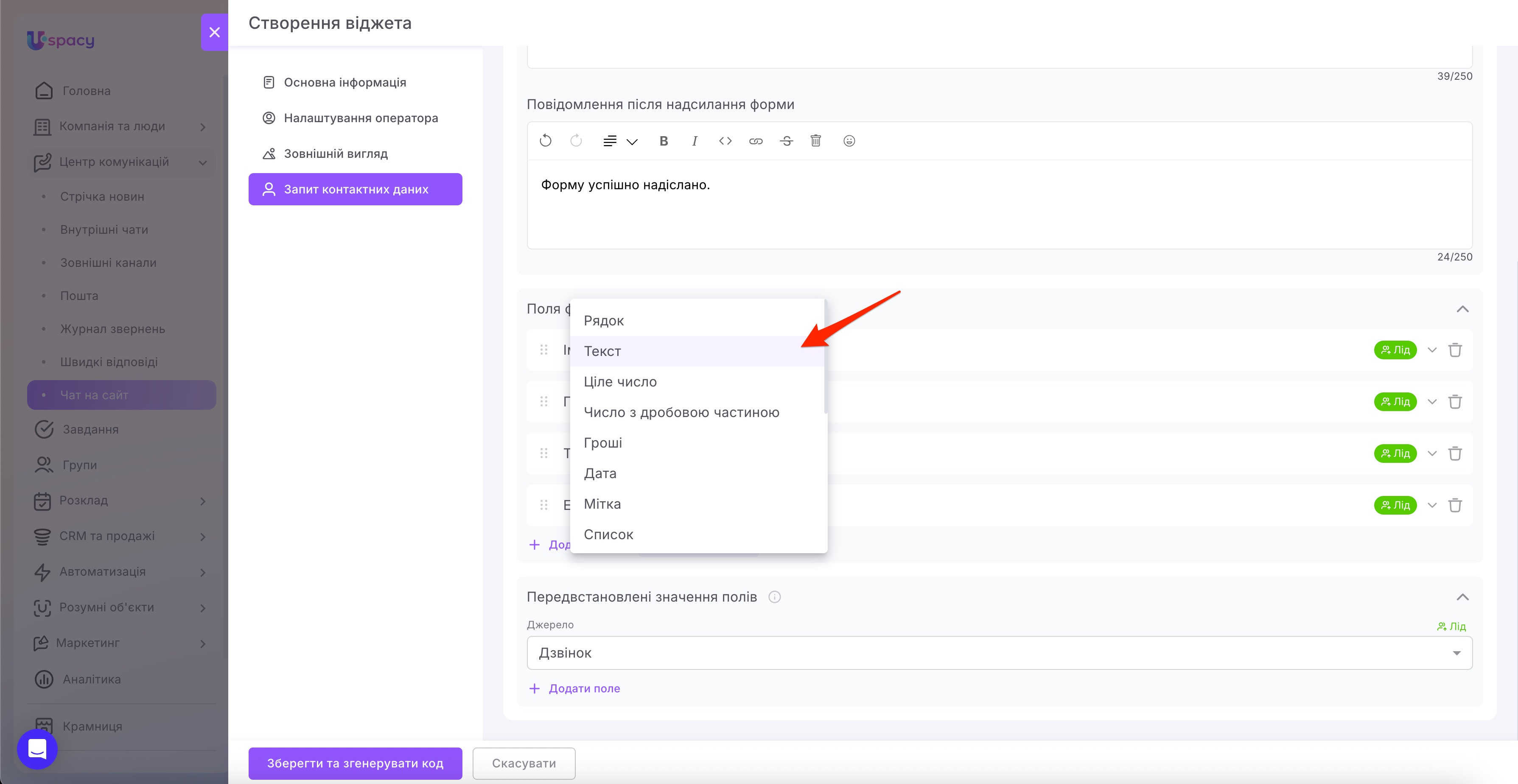
Дає змогу додати до форми окреме поле, яке не пов’язане зі стандартними полями сутності. Це зручно, якщо потрібно отримати від користувача додаткову інформацію саме в межах форми віджета, але без необхідності зберігати її в картці створеного елемента.
Під час створення локального поля потрібно спочатку вибрати його тип.
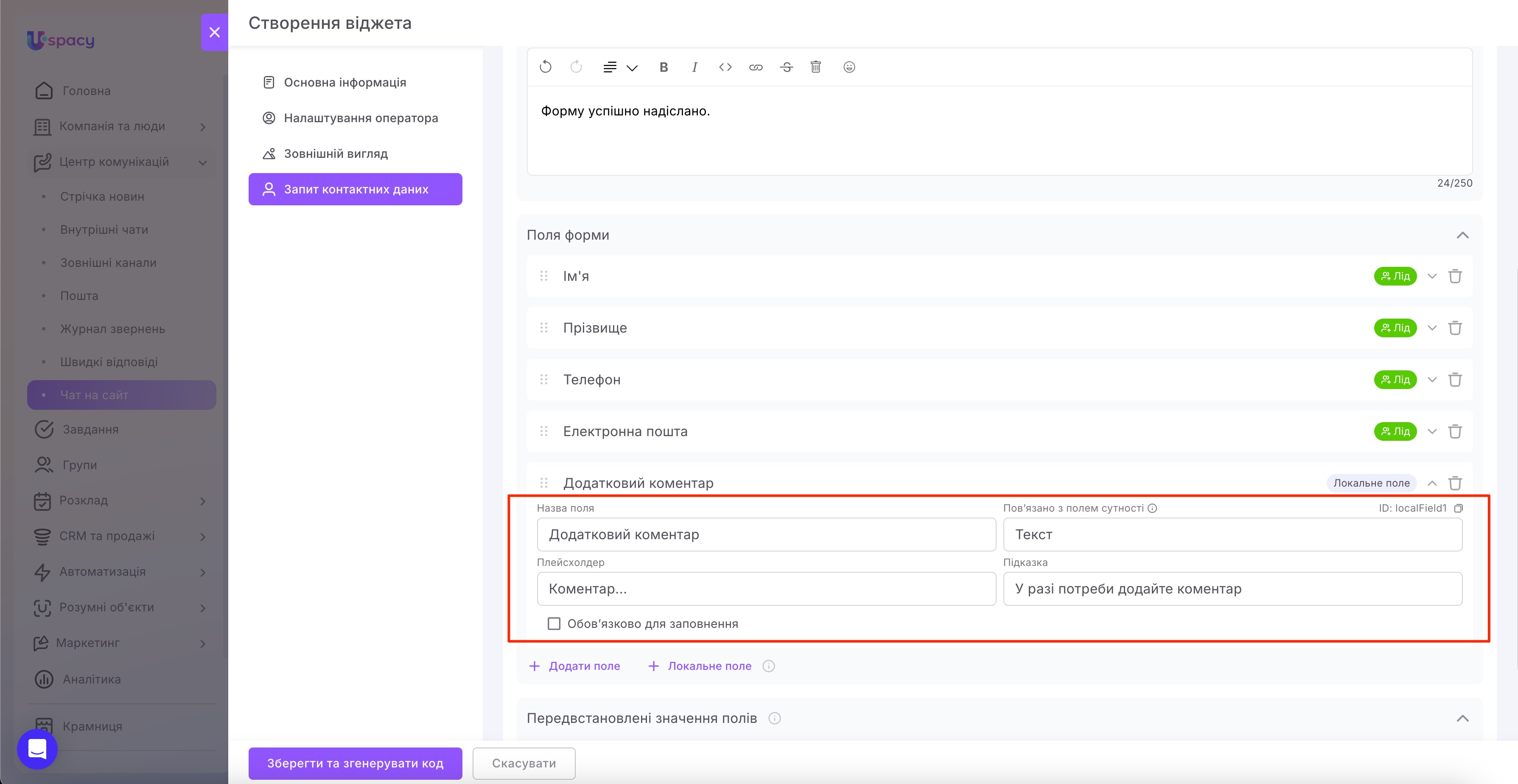
Потім натисніть на нього, щоб, щоб відкрити детальні налаштування, де можна також задати назву, плейсхолдер, підказку, обов’язковість заповнення та порядок відображення у формі.
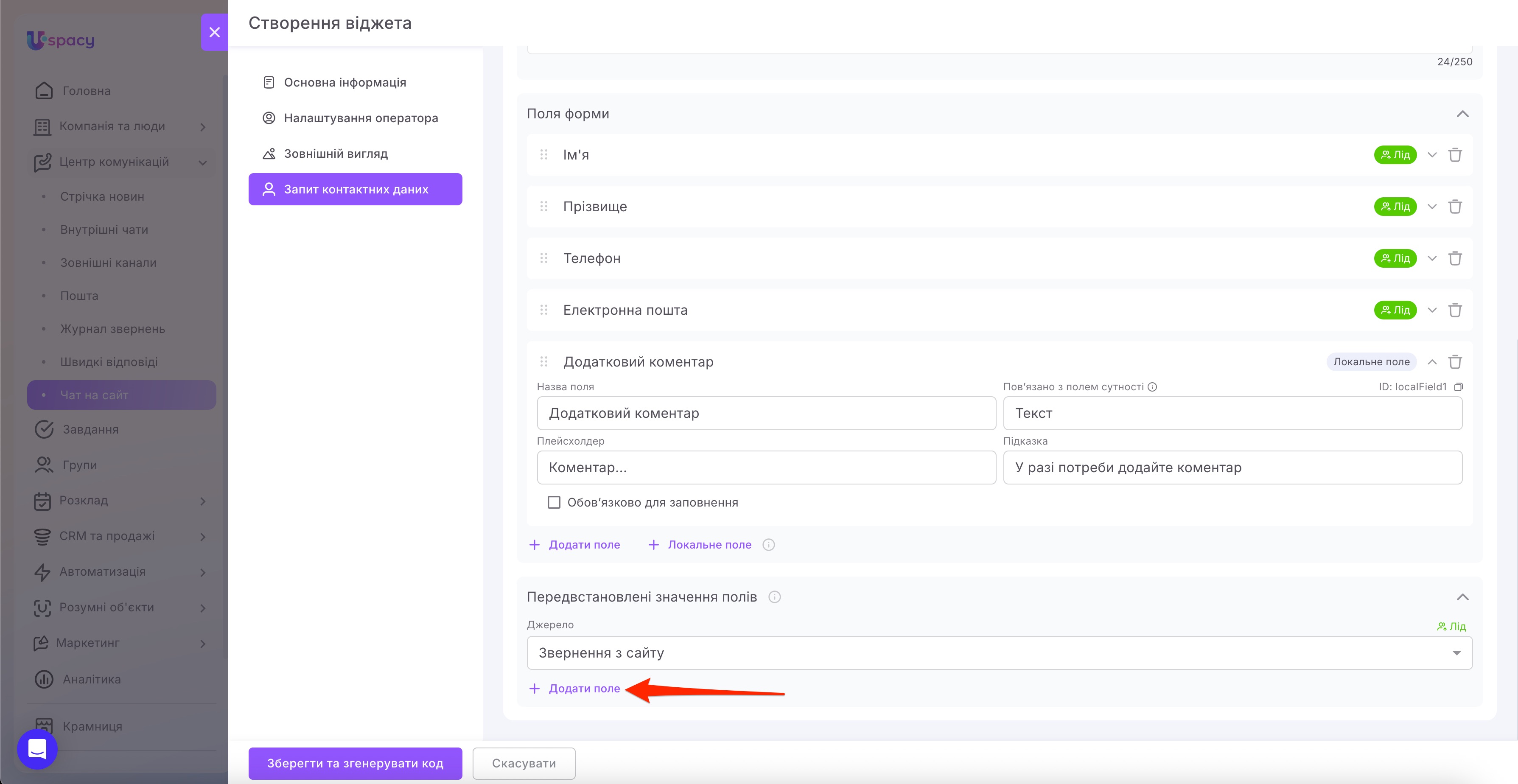
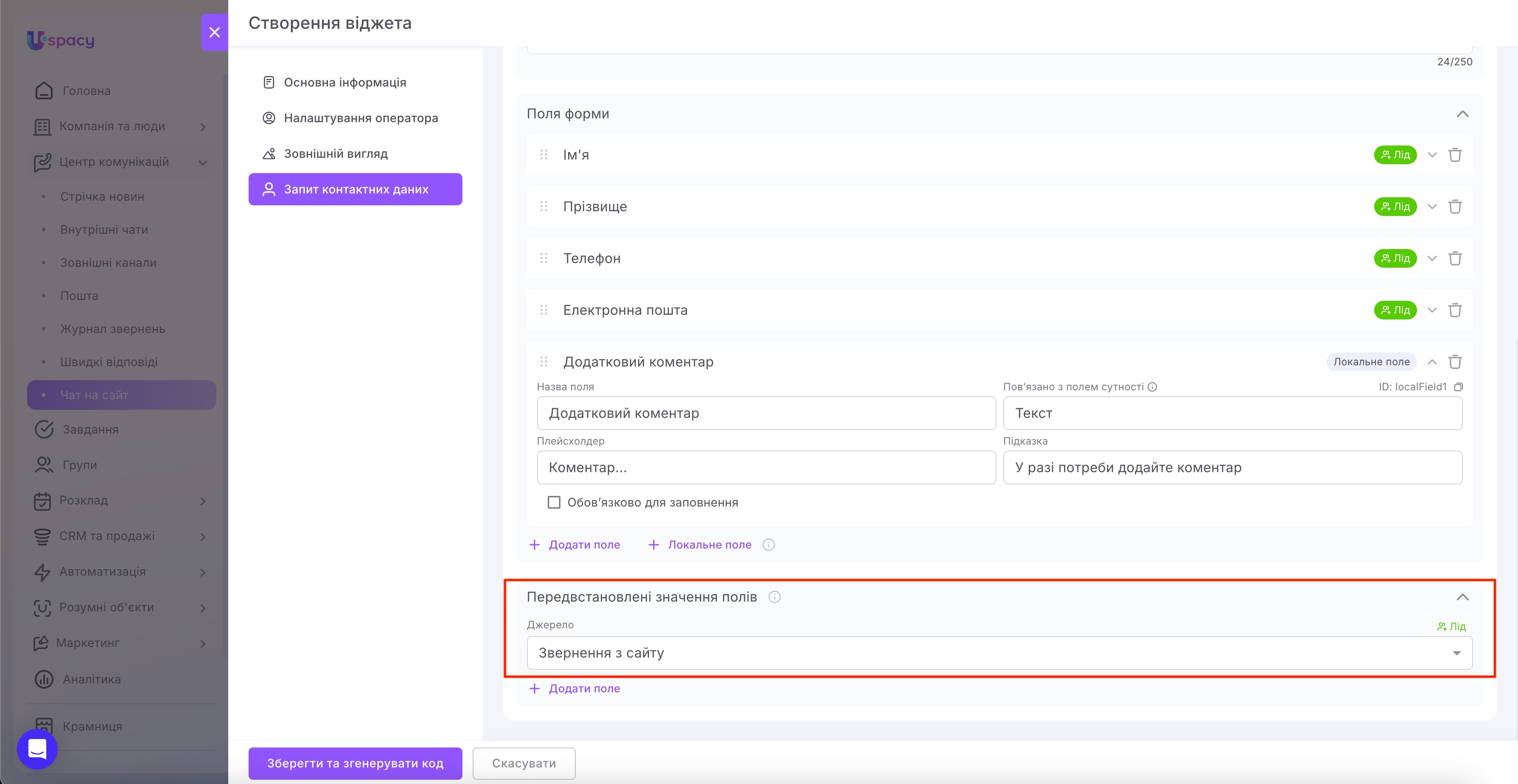
🟣 Передвстановлені значення полів
Тут можна одразу задати значення для окремих полів вибраної сутності, які користувач не заповнює вручну, але вони автоматично будуть записані в елемент після надсилання форми.
Наприклад, тут можна наперед вказати джерело, тип або інші службові параметри, щоб новий елемент одразу потрапляв у потрібний сегмент і оброблявся за правильною логікою.
Коли всі налаштування зроблені, щоб завершити створення віджету, натисніть на кнопку Зберегти та згенерувати код.
У результаті він збережеться у списку та відобразиться на сторінці.
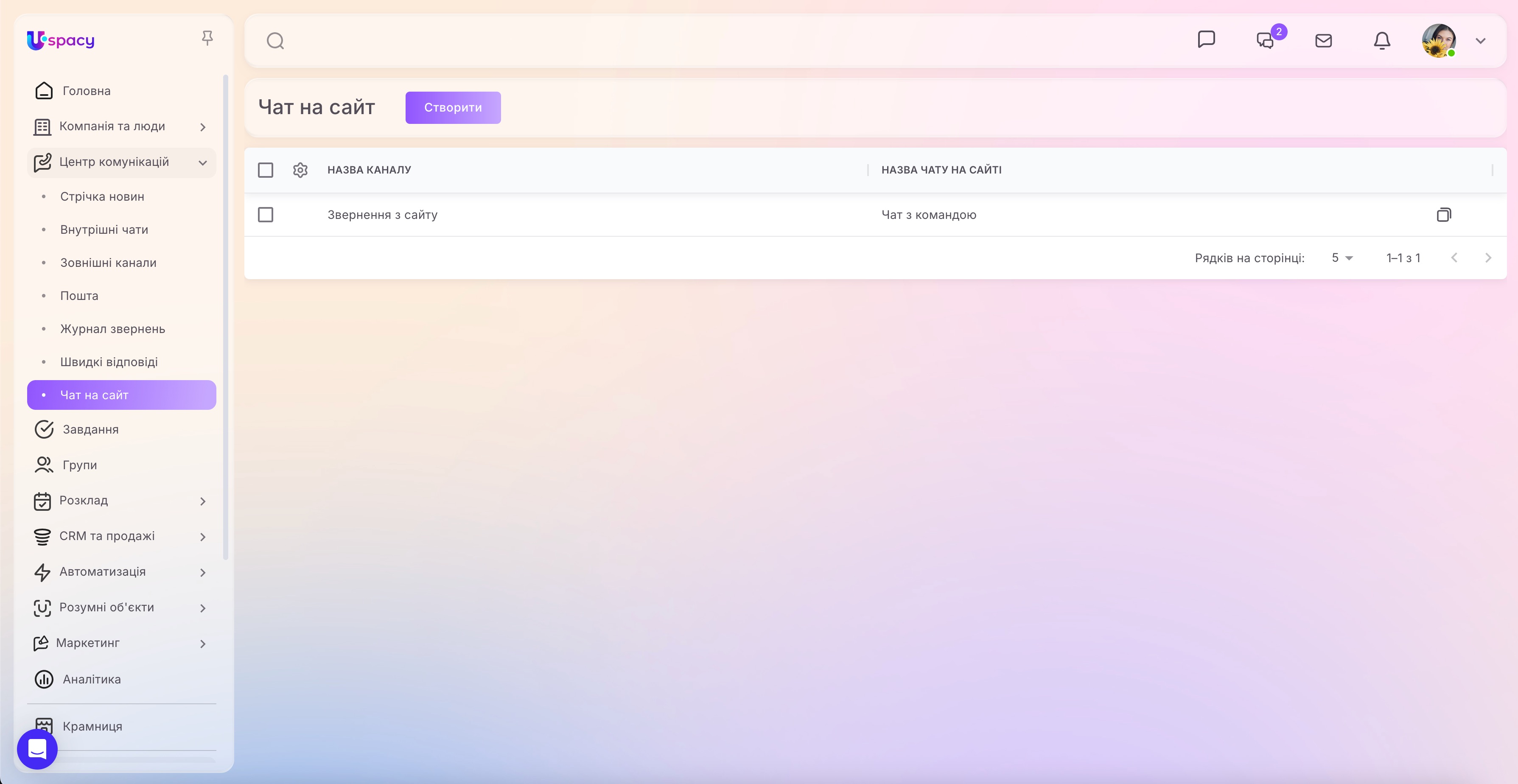
Після цього віджет готовий до використання. Його можна вбудувати у код вашого сайту та використовувати для спілкування з клієнтами.
🌟Кількість віджетів, які можна створити та, з якими можна працювати залежить від тарифу:
Безкоштовний – 1
Стандартний – 5
Професійний – необмежено.
Але зверніть увагу, на такі моменти:
🟪 на тарифі Безкоштовний недоступне налаштування зовнішнього вигляду віджету. Тобто неможливо змінити іконку та її колірну схему.
🟪 при переході на нижчий тариф, «зайві» віджети будуть недоступні для роботи. Вони також зникають із сайтів, де були підключені. Але після повернення на комерційний тариф, віджет одразу активується. Повторно налаштувати та додавати на сайти не потрібно.
Як відредагувати?
Якщо вам потрібно внести зміни в будь-який блок параметрів, то натисніть на назву віджету у списку. Відриється форма налаштувань.
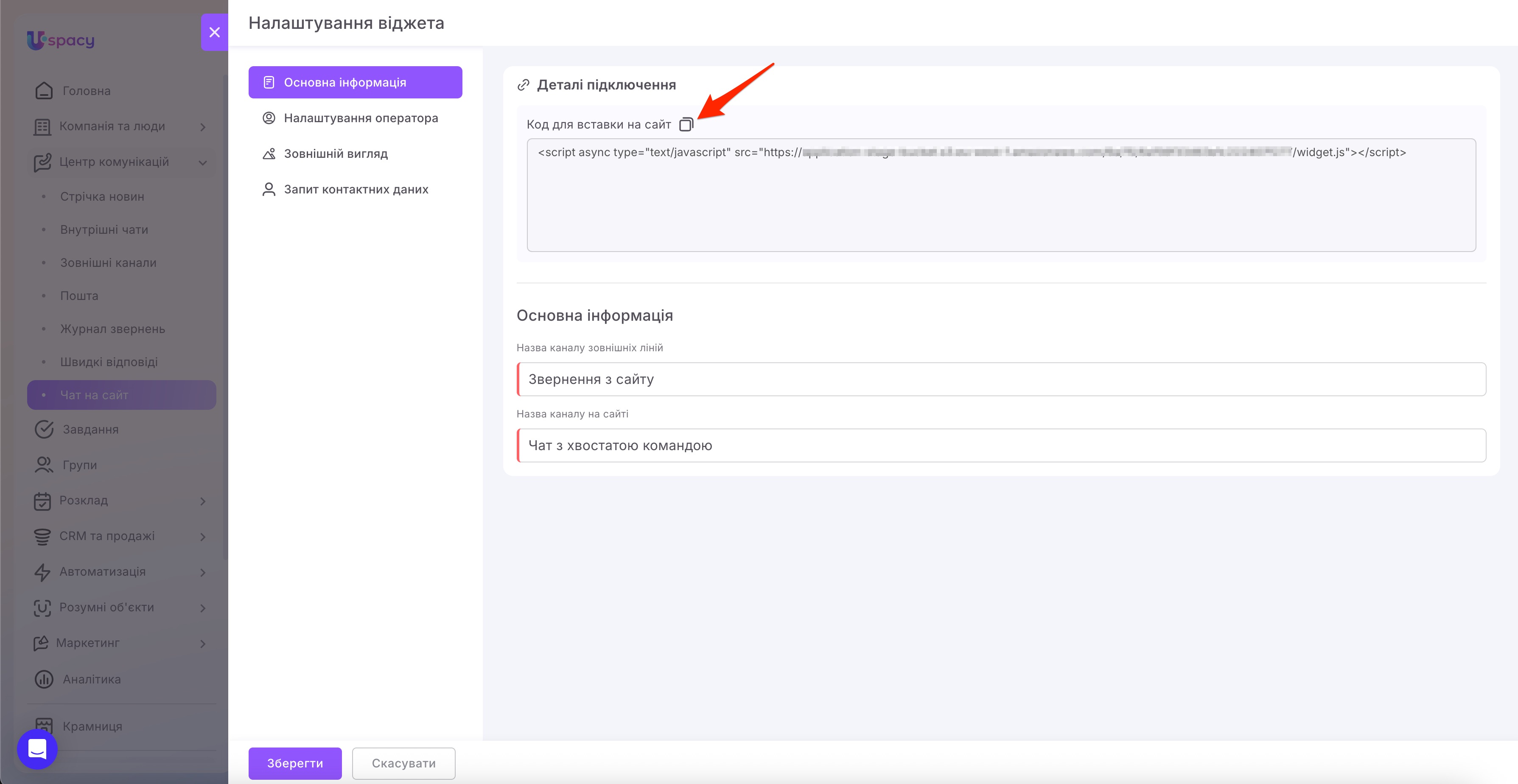
💡Блок Деталі підключення містить код віджету, який генерується автоматично. Звісно, його змінити неможливо. Але натисканням на відповідно іконку, можна його скопіювати.
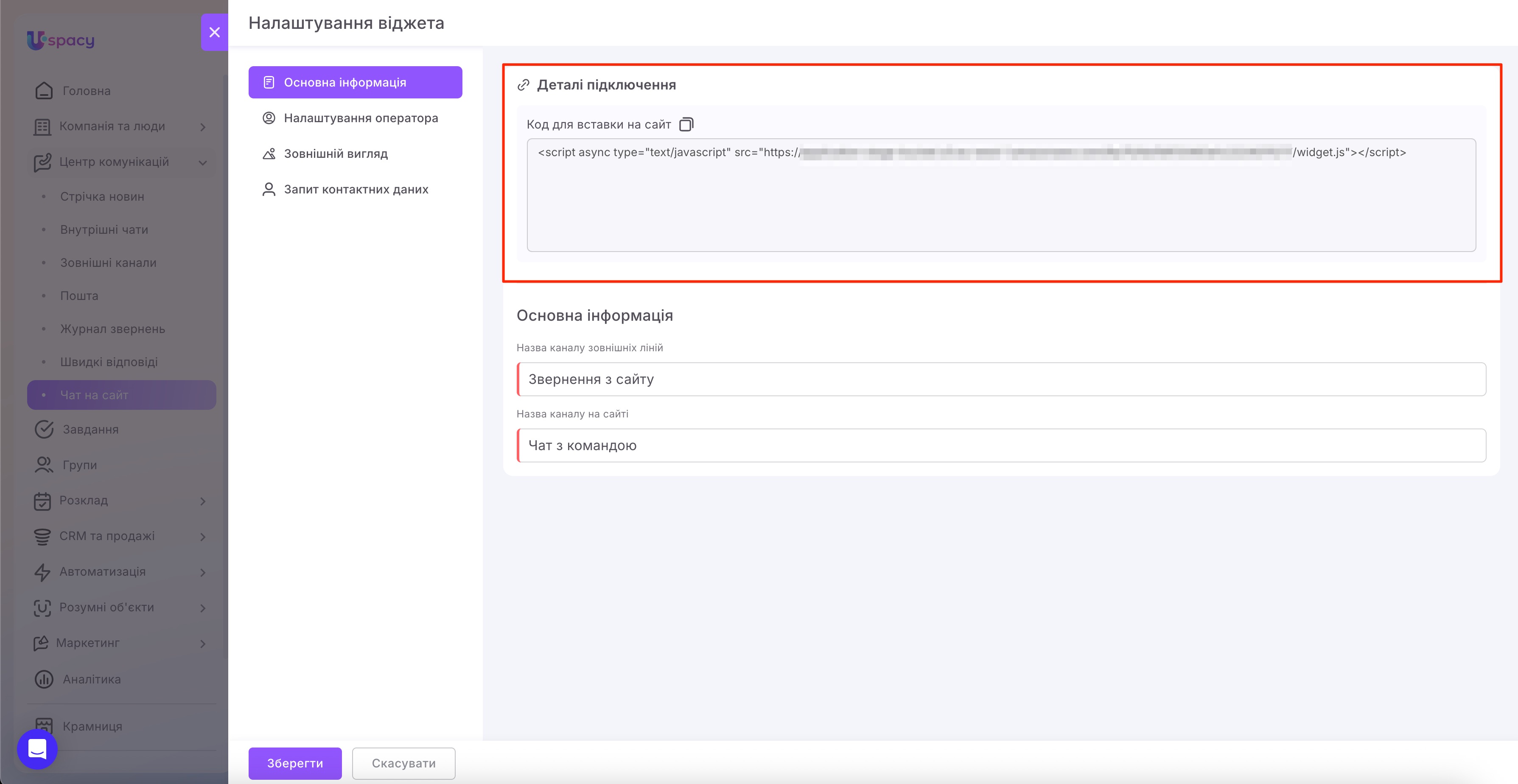
Відредагуйте необхідні параметри та натисніть Зберегти.
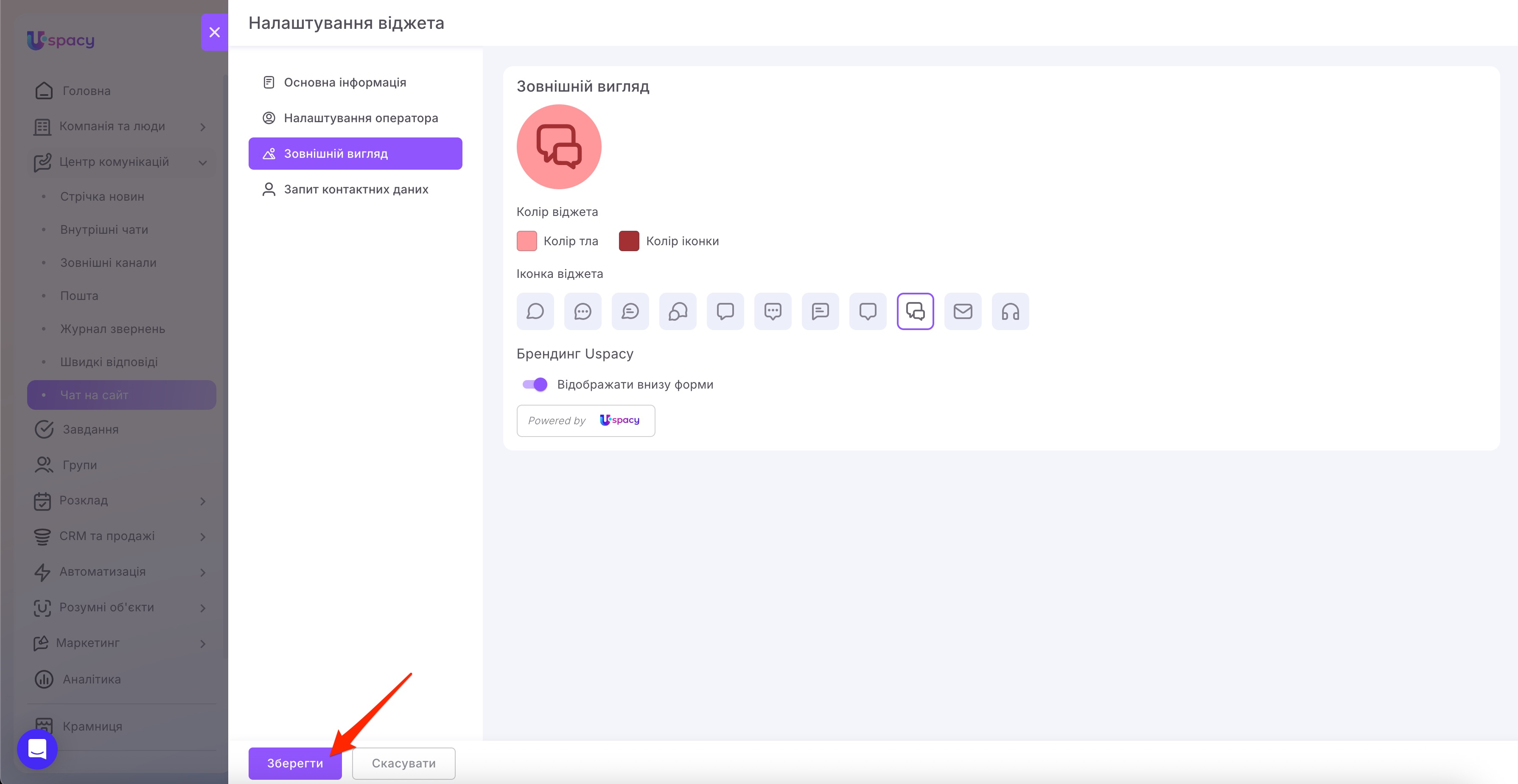
💡 Якщо змінюєте вигляд віджета, то завжди зберігайте нові кольори для нього, щоб отримати коректне відображення.
Усі зміни одразу застосуються і відобразяться у віджеті.
Як видалити?
Для цього викличте меню взаємодії з потрібним віджетом і натисніть на відповідний пункт.
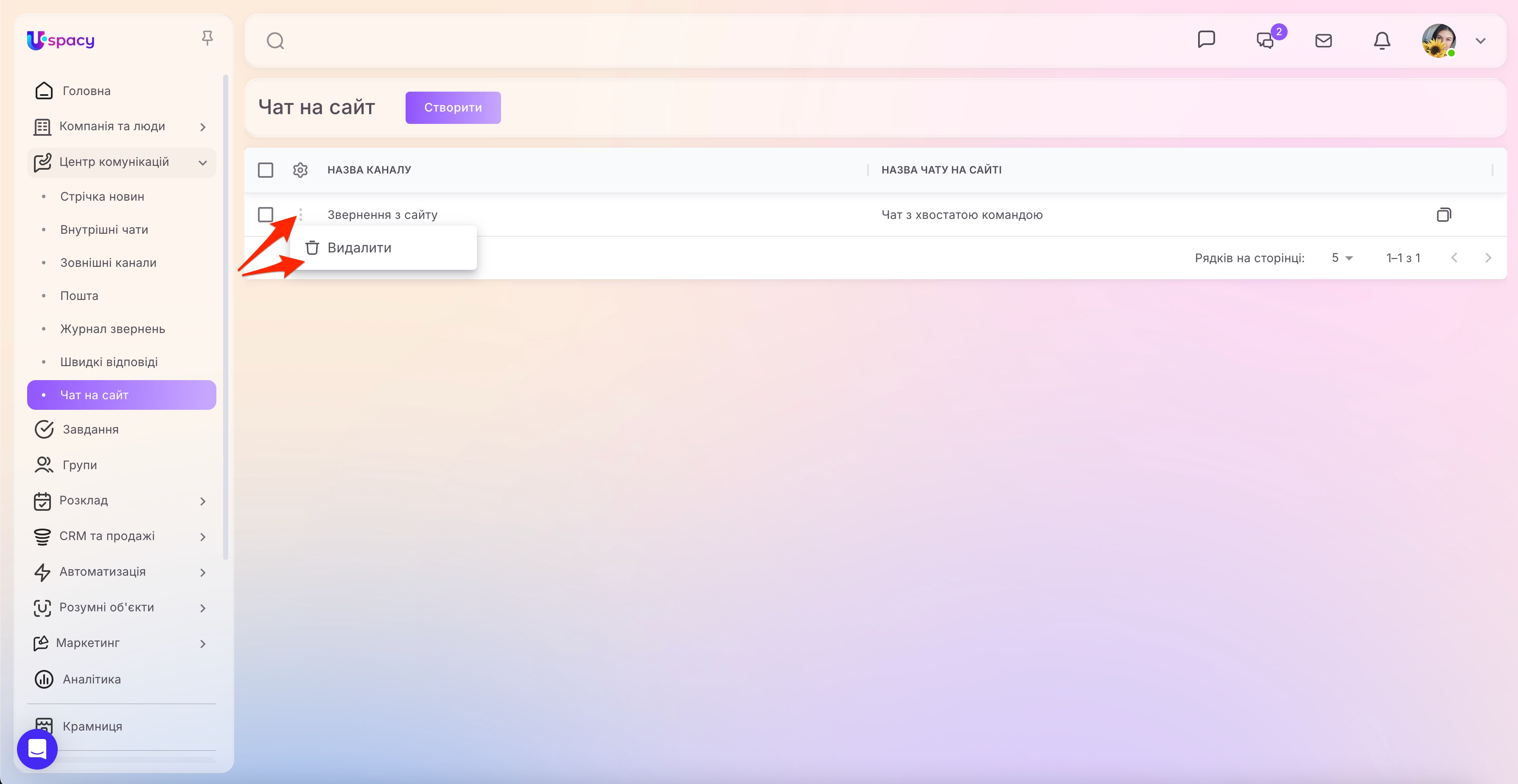
Видалення потребує підтвердження.
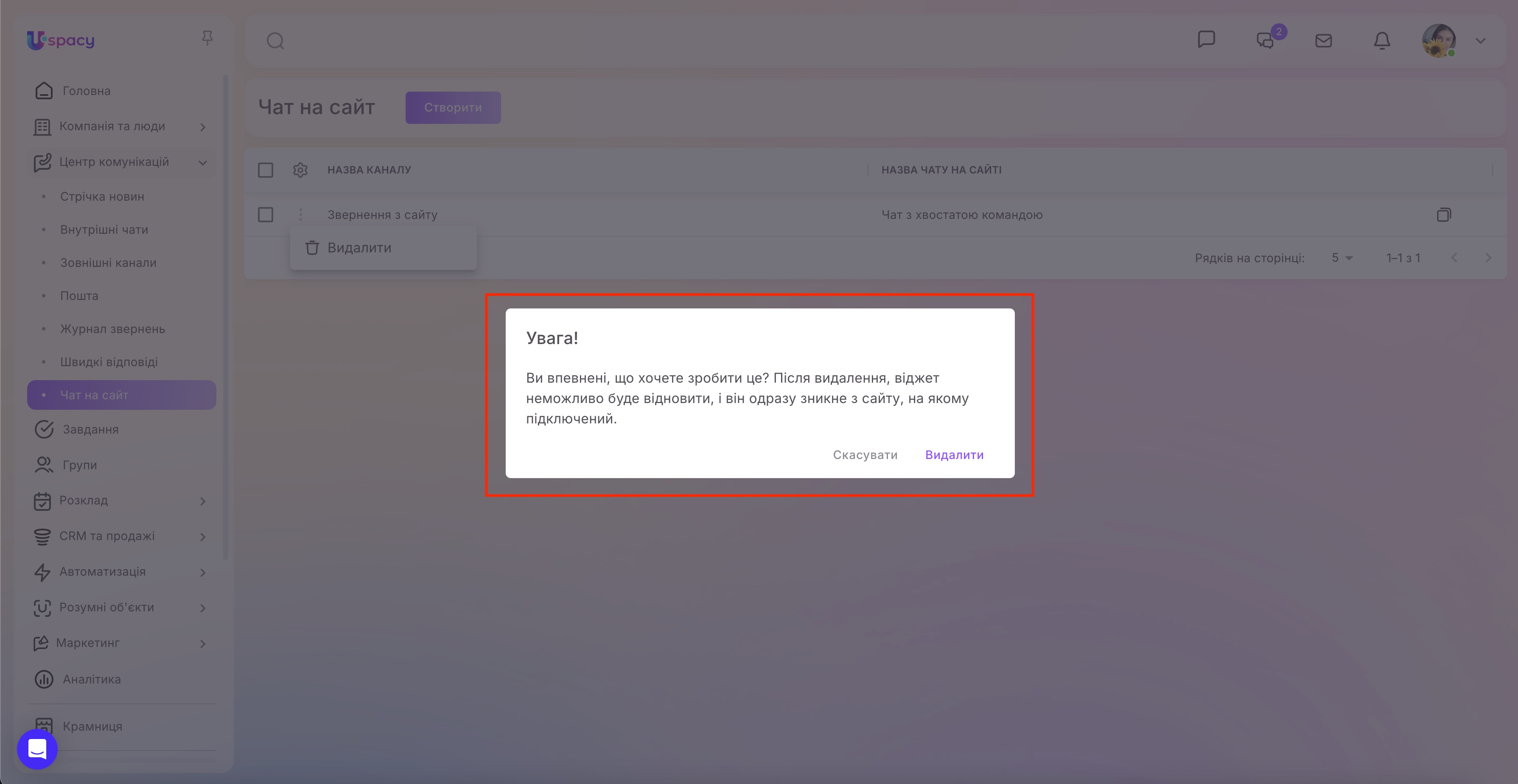
Після цього віджет буде усунутий із системи, а також автоматично прибереться із вашого сайту, на якому вбудований. Тобто використовувати його більш не вийде.
Як додати на сайт?
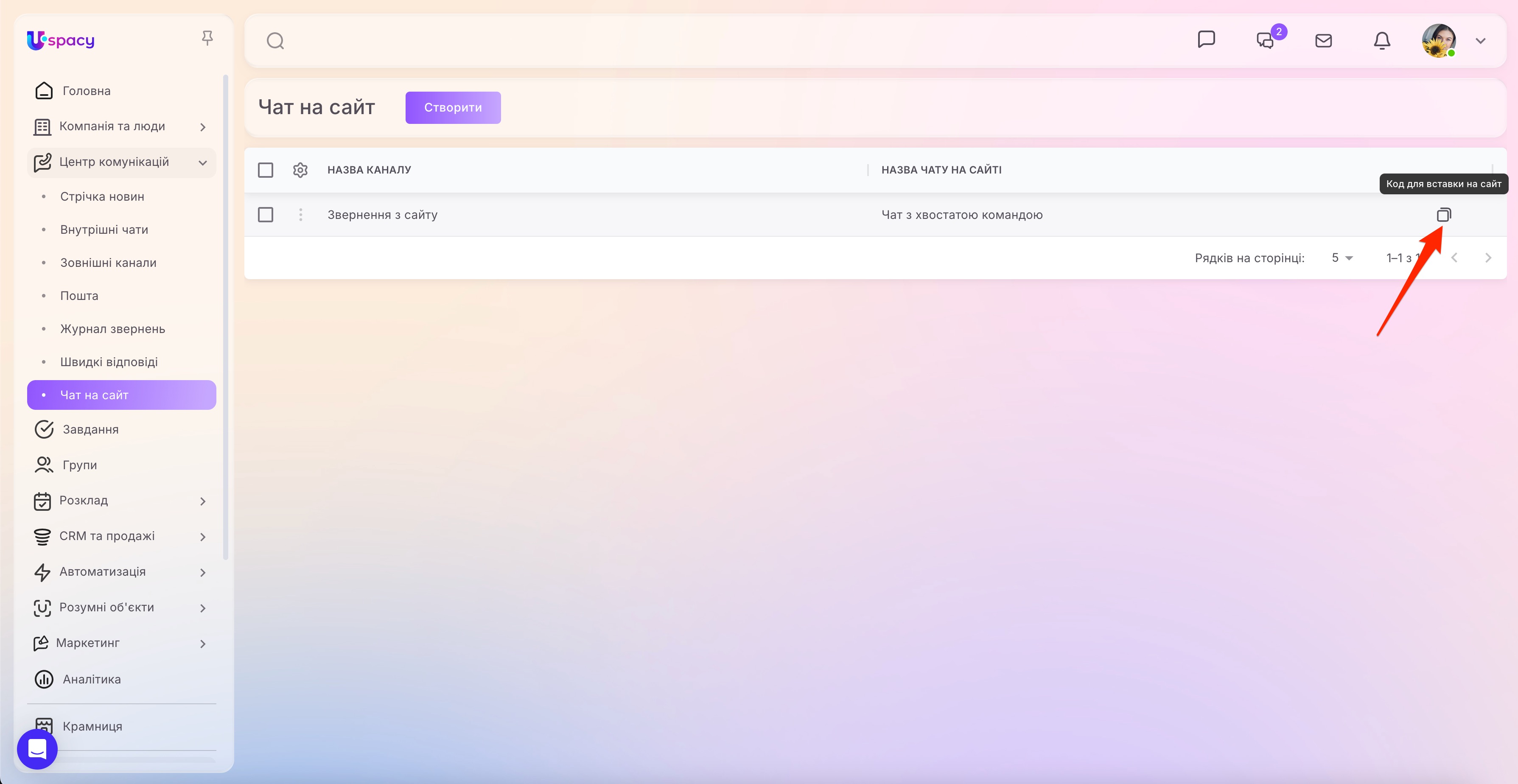
Для цього спершу скопіюйте код віджета. Це можна зробити як одразу у списку, натиснувши на відповідну кнопку.
Або через блок Деталі підключення.
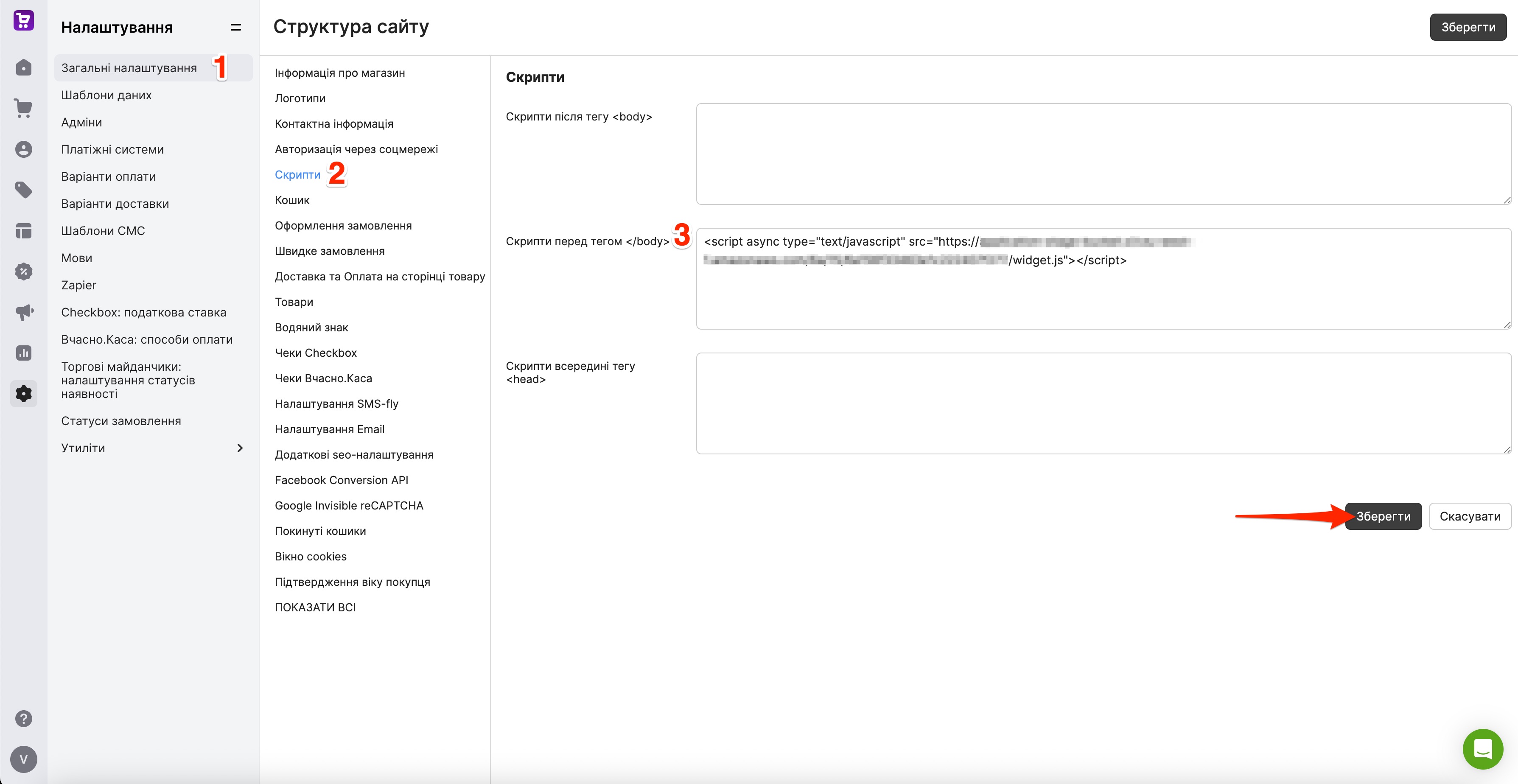
Далі потрібно перейти до налаштувань свого сайту та вставити скопійований код віджету перед закриваючим тегом /body.
💡Наприклад, у сервісі Хорошоп, це можна зробити так ⬇️
Як працює віджет чату?
Клієнт заходить на ваш сайт, знаходить віджет чату та пише вам.

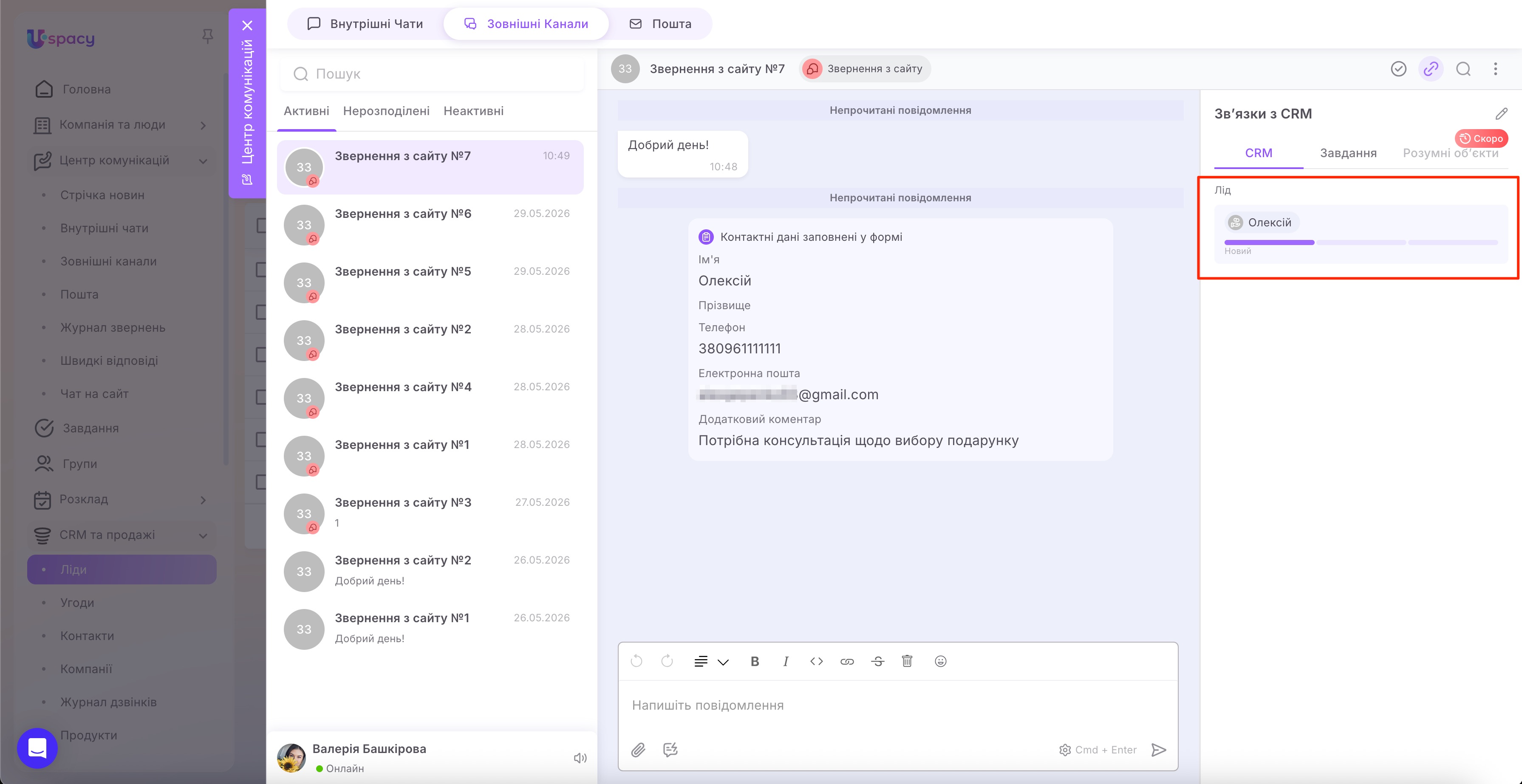
Ви отримаєте його повідомлення у Зовнішні канали на вашому Просторі. Тобто ви зможете спілкуватися з клієнтом прямо в чаті.

.
А він буде отримувати всі ваші відповіді у вікні віджету на сайті.

Крім того, на основі кожного діалогу буде створено Лід чи Контакт (залежно від того, що ви вказали в налаштуваннях), з яким ви далі можете працювати в CRM і провести його всією воронкою продажів.
☝🏻Зверніть увагу, що якщо у віджеті чату ввімкнено опцію запиту контактних даних, відповідальний за створену сутність залежить від того, коли клієнт заповнив форму.
Якщо форма була заповнена до того, як діалог взяли в роботу, відповідальним за створену сутність стане власник віджета, тобто співробітник, який його створив.
Якщо діалог уже взяв у роботу оператор, а клієнт заповнив форму після цього, створена сутність буде закріплена за оператором цього чату.
🔍 Як працювати із чатами зовнішніх каналів можна детальніше прочитати в статті «Робота з діалогами в Зовнішніх каналах».
Створено: 13 лютого 2024 р. / Оновлено: 2 липня 2026 р.