
Під час заповнення картки важливо швидко знаходити потрібні елементи для встановлення зв’язків. Наприклад, менеджеру навчального центру потрібно вибрати для ліда курс, на який зараз відкрито набір.
Передвстановлені фільтри дозволяють визначити, які елементи пропонуватимуться в полі типу Прив’язка до сутності. Умови задаються в налаштуваннях поля та застосовуються як до списку вибору, так і до пошуку за назвою.
Далі розглянемо, як налаштувати таке поле в Лідах і пов’язати його з Розумним об’єктом Курси.
Як працюють передвстановлені фільтри?
У налаштуваннях поля ви вибираєте сутність для встановлення зв’язку та задаєте умови відбору її елементів.
Під час створення або редагування картки в цьому полі пропонуватимуться лише елементи, які відповідають заданим умовам.
Якщо почати вводити назву, система додатково звузить результати. Тобто елемент має одночасно відповідати передвстановленому фільтру та пошуковому запиту.
Приклад. Вибір курсу з відкритим набором
Навчальний центр зберігає інформацію про свої курси в Розумному об’єкті Курси. Частина з них доступна для запису, а на інші набір уже завершено.
Нові звернення потенційних учнів надходять у Ліди. Під час опрацювання звернення менеджер має вибрати курс, який цікавить клієнта. Щоб у списку пропонувалися лише актуальні варіанти, налаштуємо передвстановлений фільтр.
Підготовка Розумного об’єкта
Створіть Розумний об’єкт Курси. Для нашого прикладу достатньо назви курсу та поля Статус набору типу Список із двома значеннями:
- Набір відкрито.
- Набір закрито.
Додайте картки курсів і вкажіть їхні статуси. Наприклад, для курсів «Англійська для початківців», «Бізнес-англійська», «Англійська для IT», «Англійська для медиків», і «Підготовка до TOEFL» установіть статус Набір відкрито.
Для курсів «Розмовна англійська», «Англійська для маркетологів», «Англійська для фінансистів», «Англійська для навчання за кордоном» і «Підготовка до IELTS» виберіть Набір закрито.
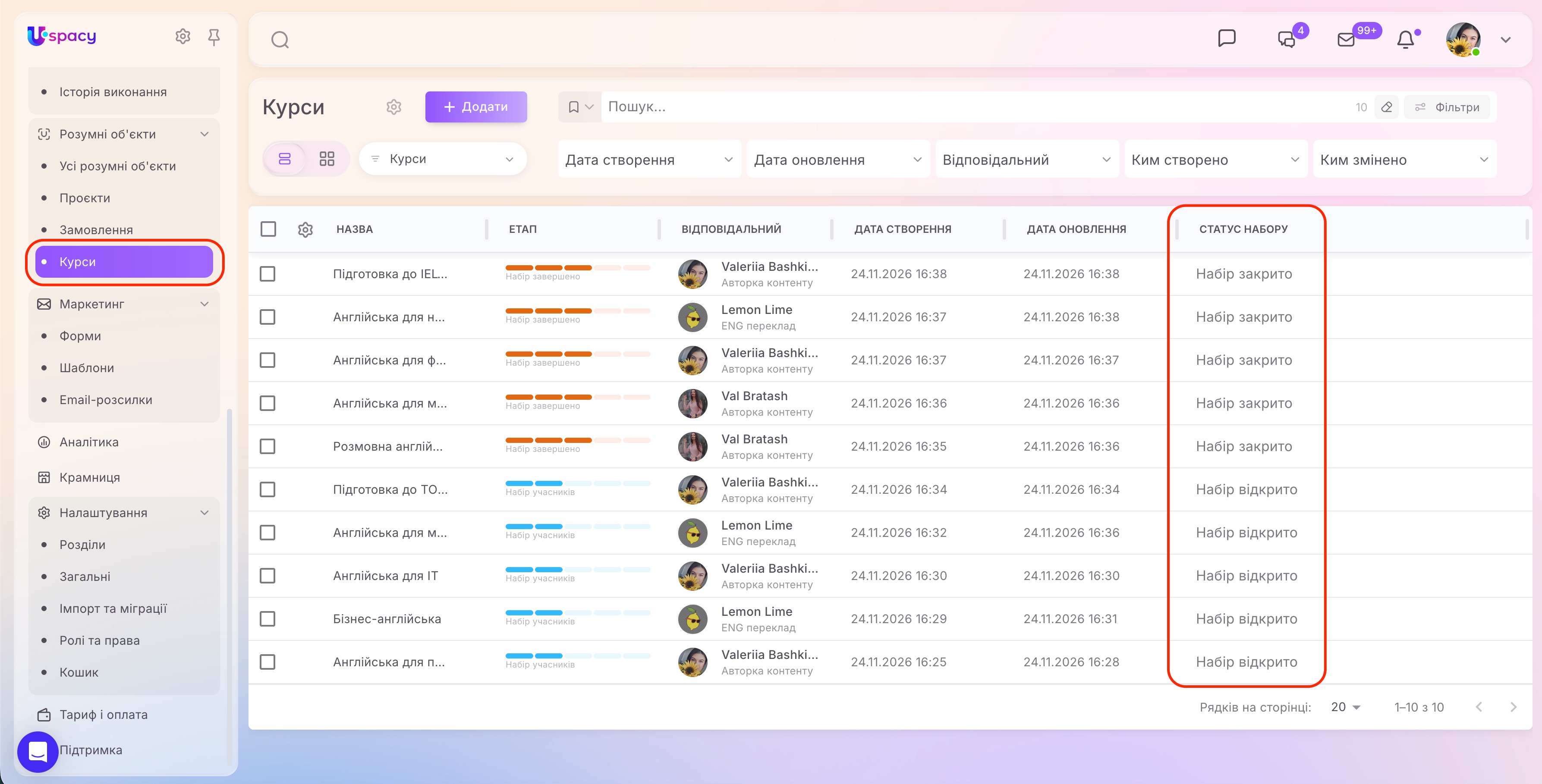
Так само можна додати курси польської та німецької мов із різними статусами набору.
Створення поля в Лідах
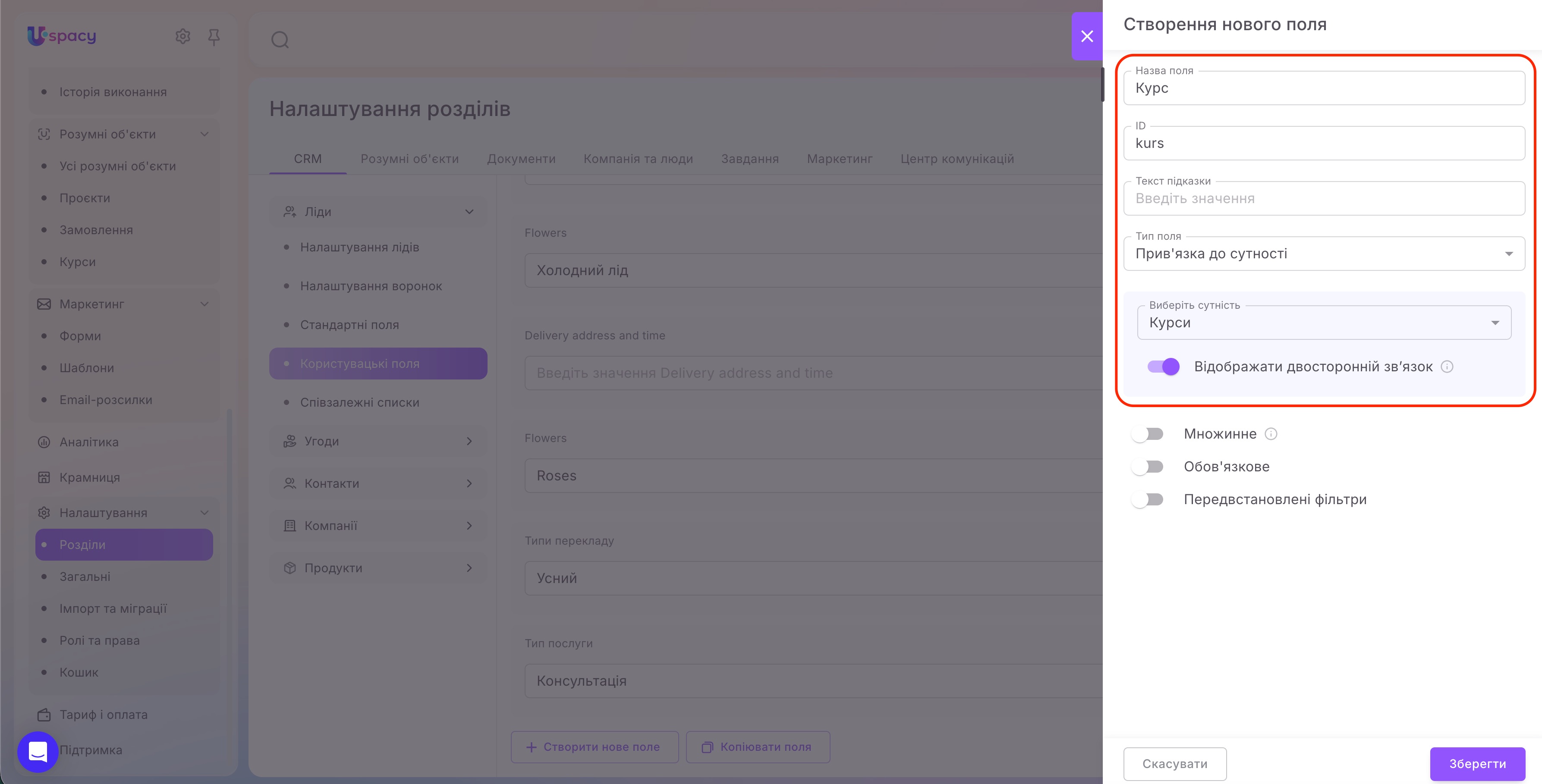
Перейдіть у Налаштування → Розділи → CRM → Ліди → Користувацькі поля та натисніть Створити нове поле.
У формі вкажіть:
- Назва поля — Курс.
- Тип поля — Прив’язка до сутності.
- Виберіть сутність — Курси.
Якщо таке поле вже створене, відкрийте його налаштування для редагування.
Налаштування фільтра
Активуйте опцію Передвстановлені фільтри та натисніть Умова.
Задайте правило відбору:
Статус набору → дорівнює → Набір відкрито.
Після цього натисніть Зберегти.
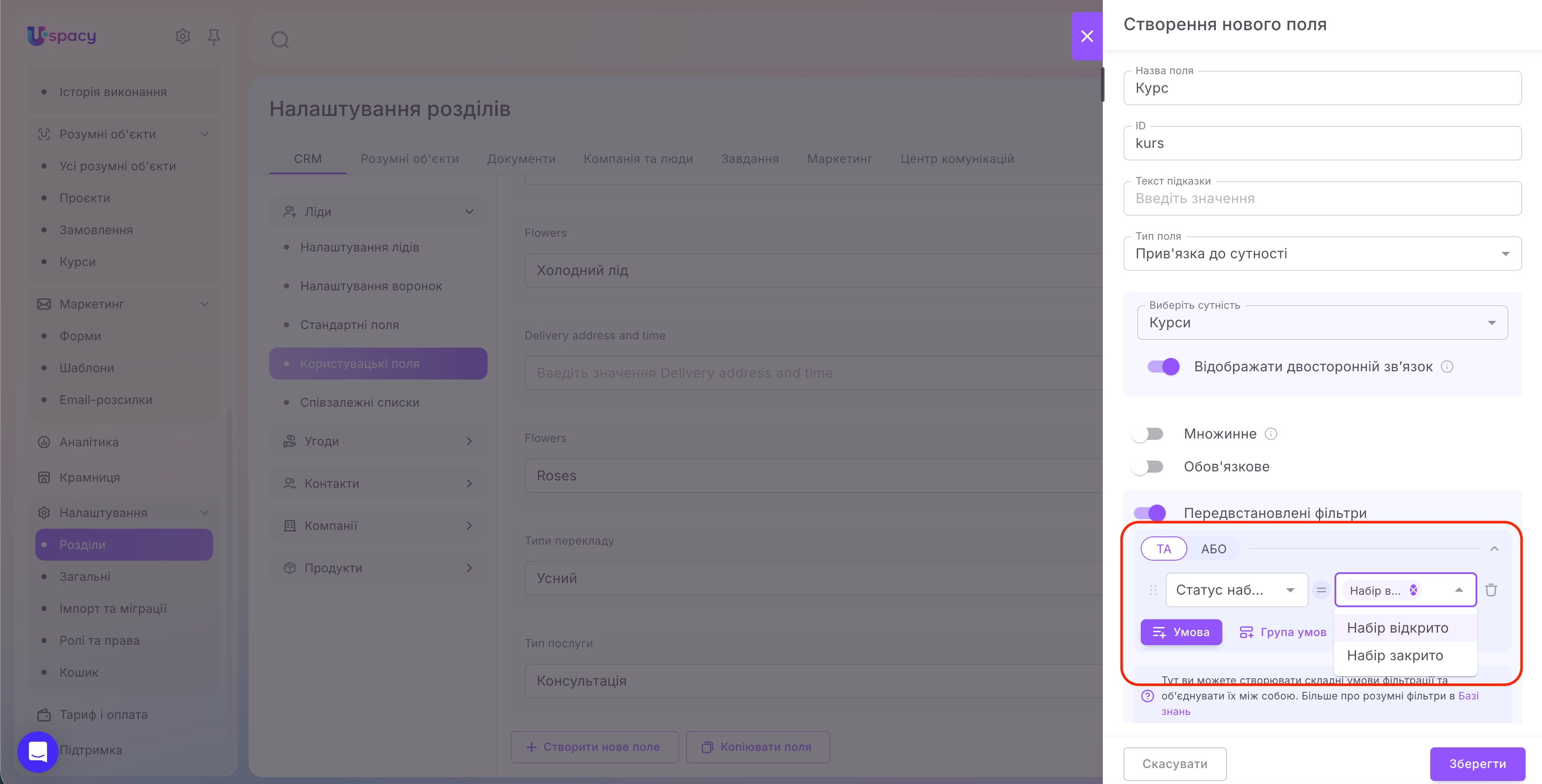
Тепер поле Курс у картці ліда пропонуватиме для вибору лише курси з відкритим набором.
Як перевірити результат у картці ліда?
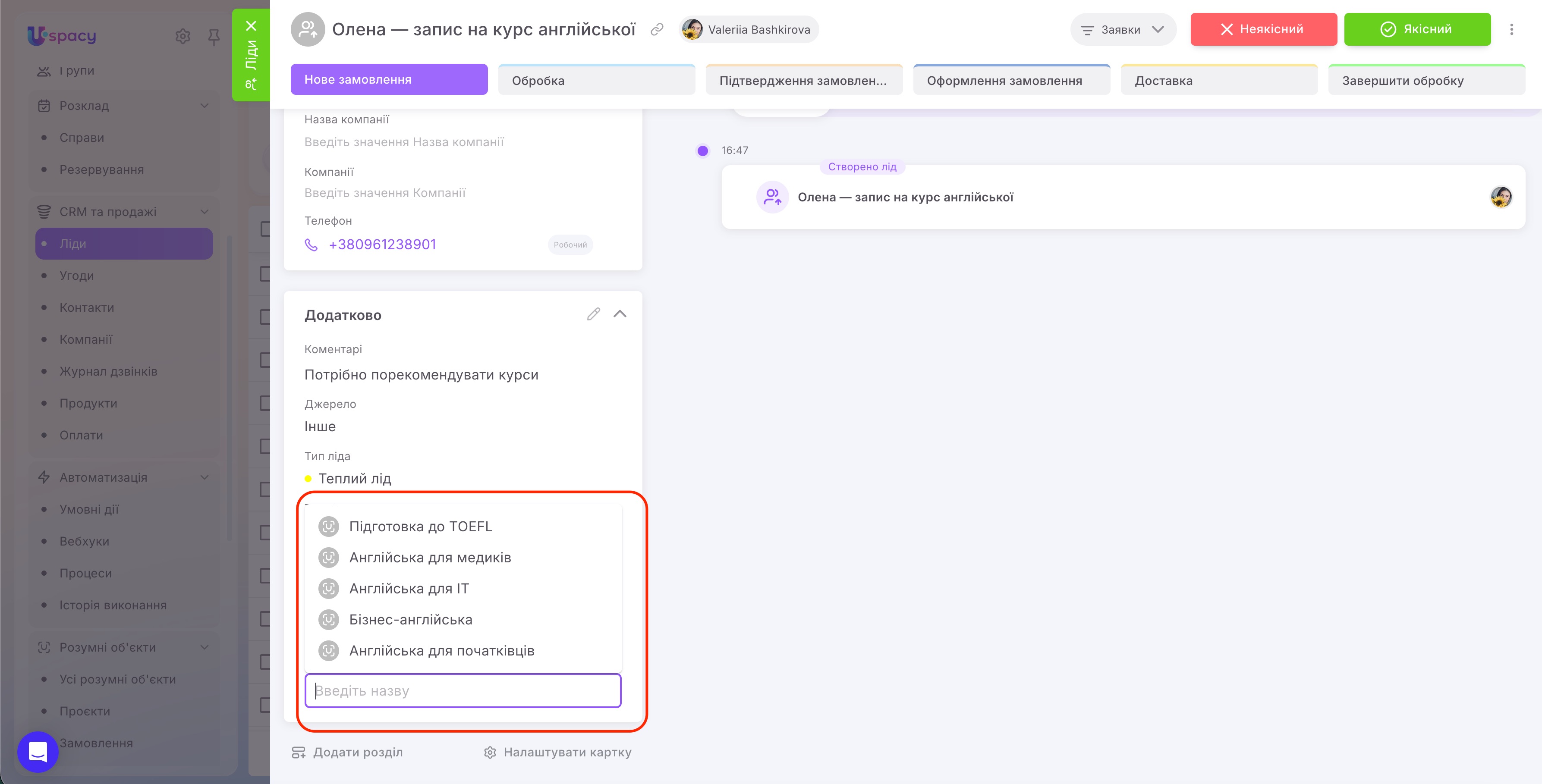
Створіть тестовий лід, наприклад «Олена — запис на курс англійської», або відкрийте наявний для редагування. Далі перейдіть до заповнення поля Курс.
У списку пропонуватимуться лише курси зі статусом Набір відкрито. У нашому прикладі це «Підготовка до TOEFL», «Англійська для медиків», «Англійська для IT», «Бізнес-англійська» та «Англійська для початківців».
Тепер введіть у полі частину назви — «англ». Список звузиться до чотирьох курсів: «Англійська для медиків», «Англійська для IT», «Бізнес-англійська» та «Англійська для початківців».
«Підготовка до TOEFL» не відображатиметься, оскільки назва не відповідає пошуковому запиту. Курси із закритим набором також не пропонуватимуться, навіть якщо їхні назви містять «англ».
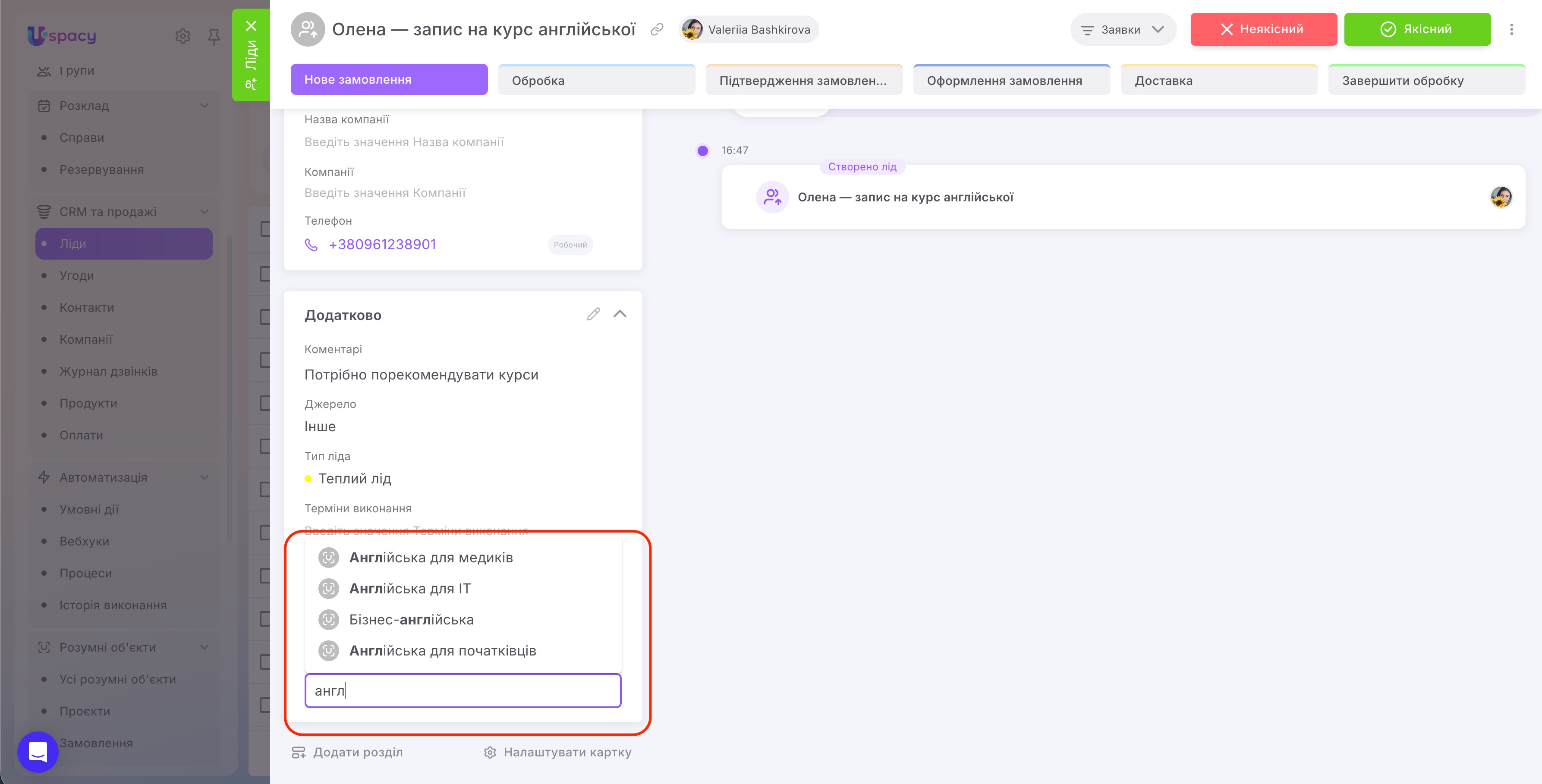
Отже, пошук враховує і введений текст, і налаштований фільтр.
Як поєднати кілька умов?
За потреби можна додати кілька умов і вибрати логіку їх поєднання:
- ТА — елемент має відповідати всім заданим умовам.
- АБО — елемент має відповідати хоча б одній із них.
Наприклад, у Розумному об’єкті Курси можна створити поле Заняття з носієм мови типу Прапорець. Позначте його в картках курсів, програма яких передбачає такі заняття.
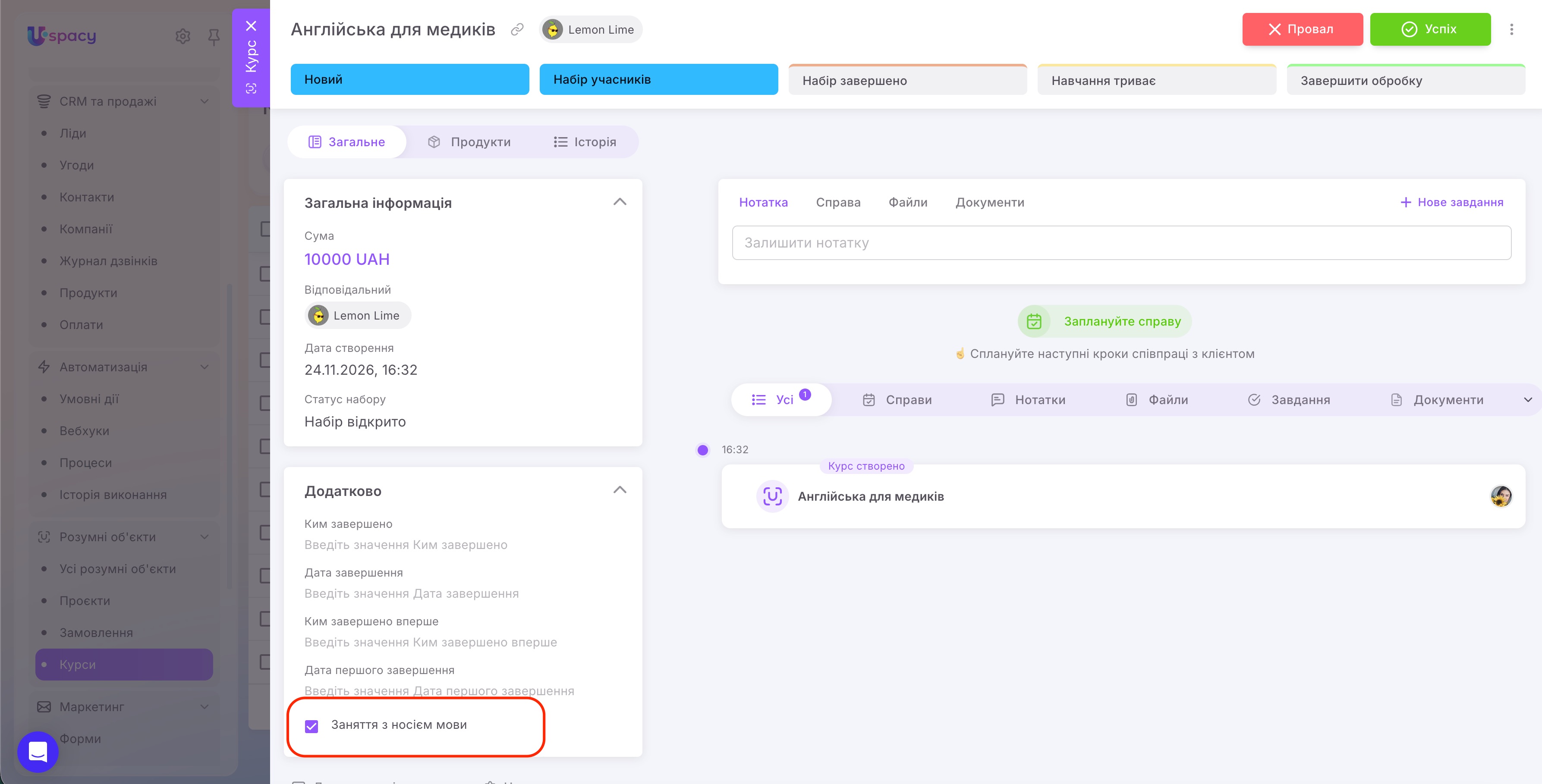
Щоб у полі Курс пропонувалися лише курси з відкритим набором і заняттями з носієм мови, поєднайте через ТА дві умови:
- Статус набору → дорівнює → Набір відкрито.
- Заняття з носієм мови → дорівнює → Так.
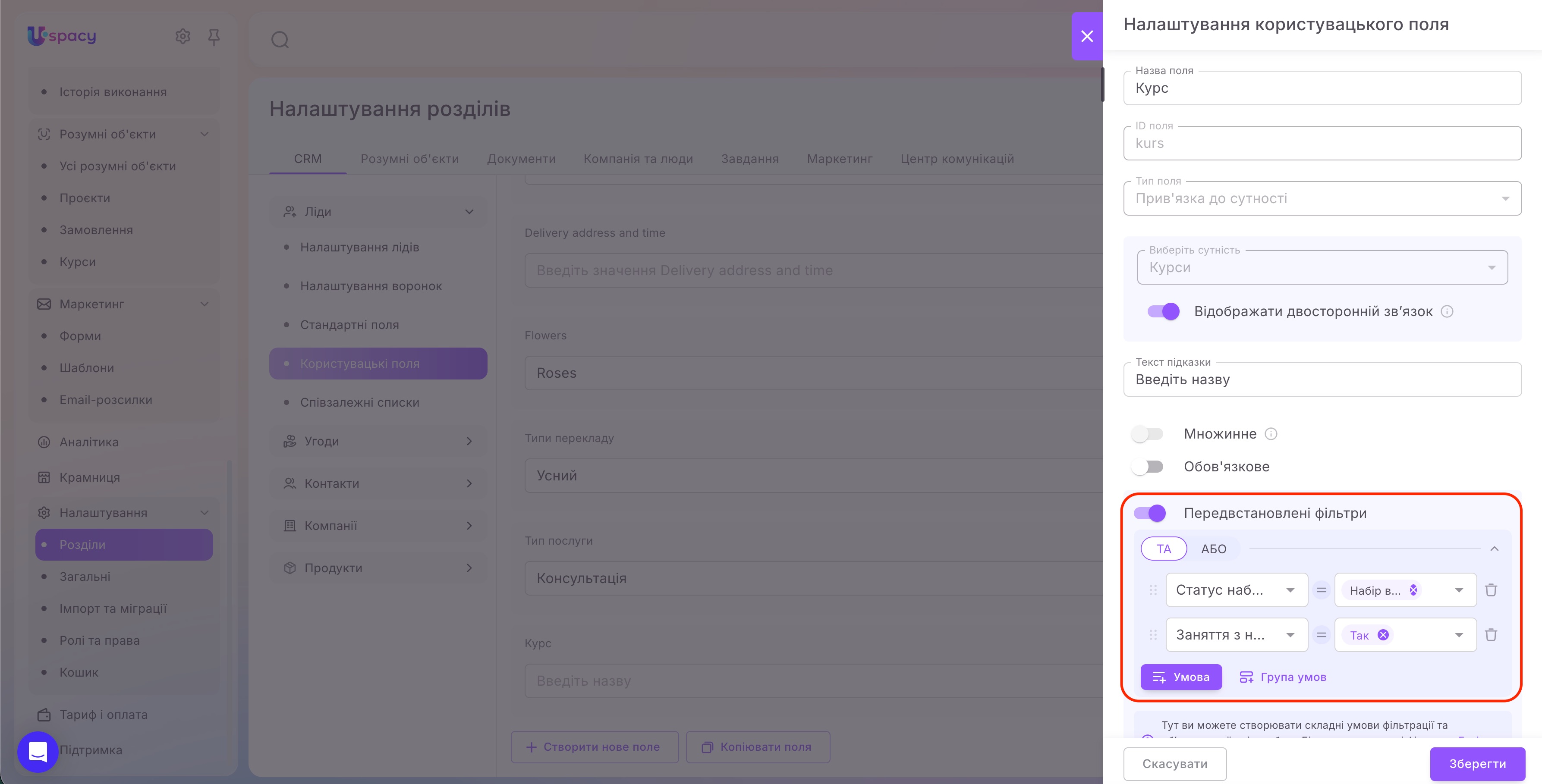
Тоді курс із відкритим набором, але без занять із носієм мови, не потрапить до списку. Так само не відображатиметься курс із такими заняттями, якщо набір на нього закрито.
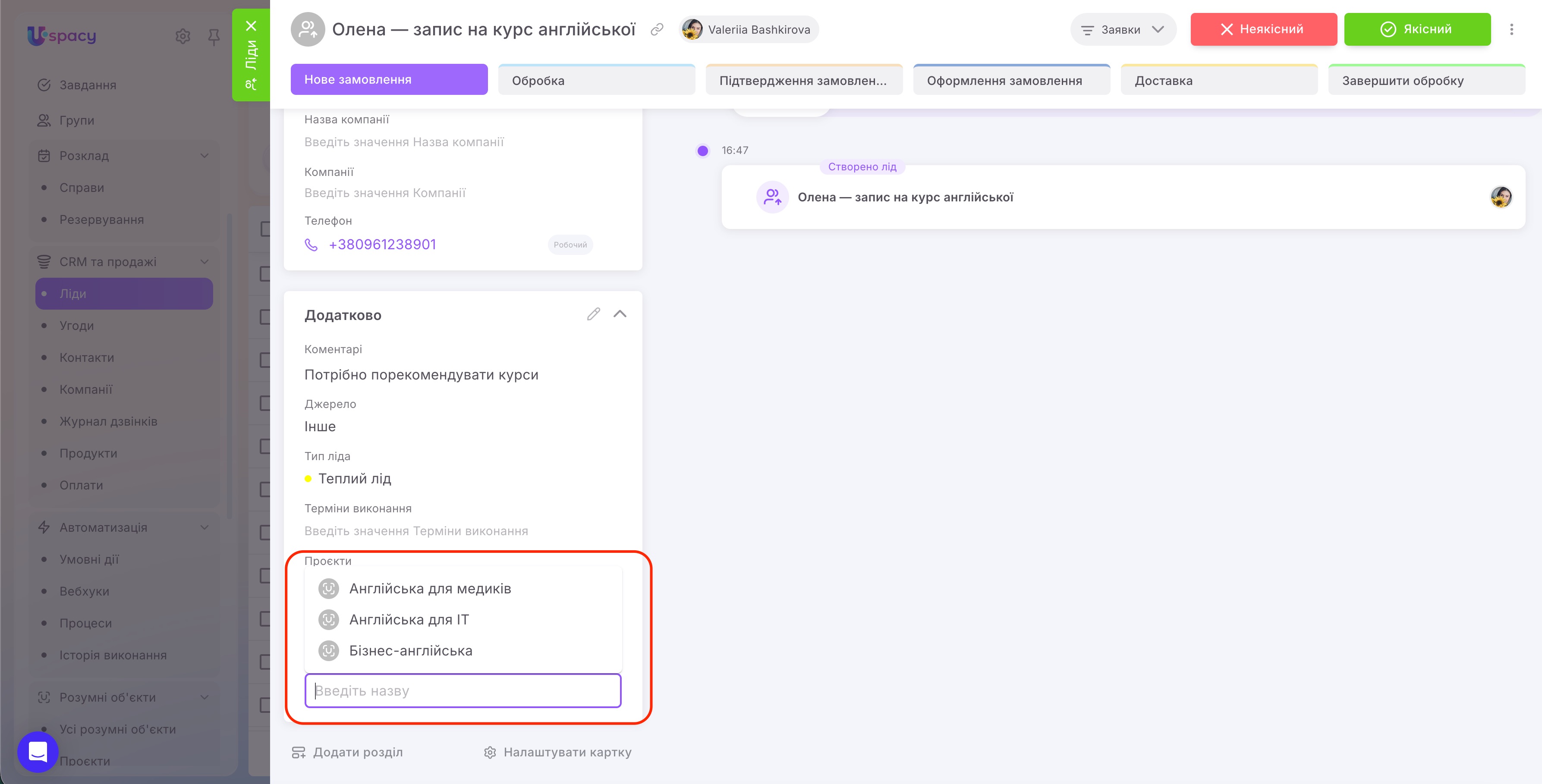
Для складніших правил використовуйте Групу умов. Вона дозволяє об’єднувати умови в окремі групи та налаштовувати їх поєднання.
💡 Детальніше про умови, їх групування та логіку поєднання читайте у статті «Розширені налаштування фільтрів у CRM і Розумних об’єктах».
Отже, передвстановлені фільтри допомагають одразу пропонувати команді потрібні елементи для встановлення зв’язків. Налаштуйте умови в полі — і вони враховуватимуться щоразу під час вибору та пошуку карток.
Створено: 25 листопада 2026 р. / Оновлено: 25 листопада 2026 р.