
Якщо в компанії досить велика кількість співробітників, то гортання списку аж поки не буде знайдений потрібний користувач – трата часу.
У Uspacy можна скористатися рядком пошуку або фільтром. Це значно спрощує роботу зі списком користувачів простору.
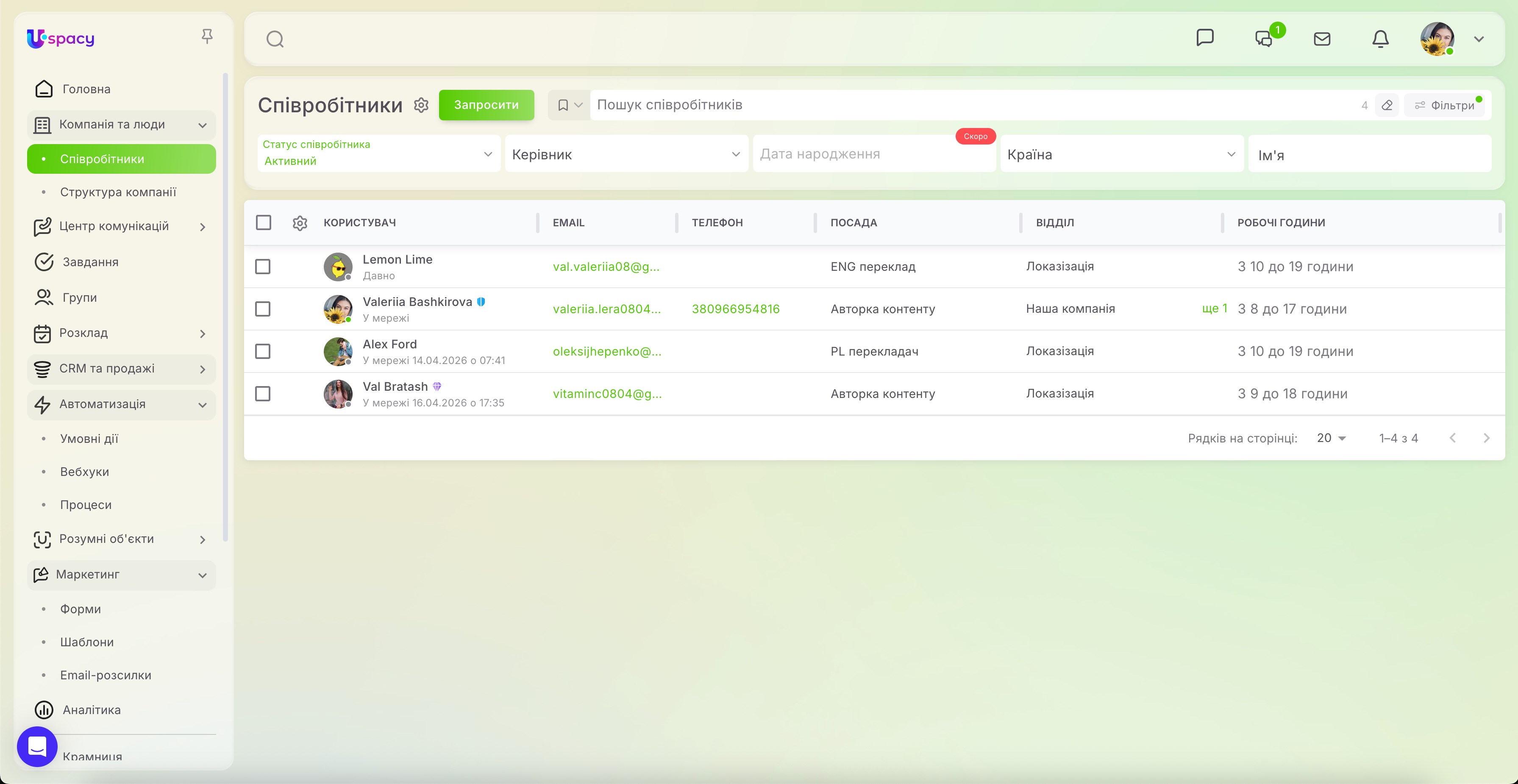
Зовнішній вигляд
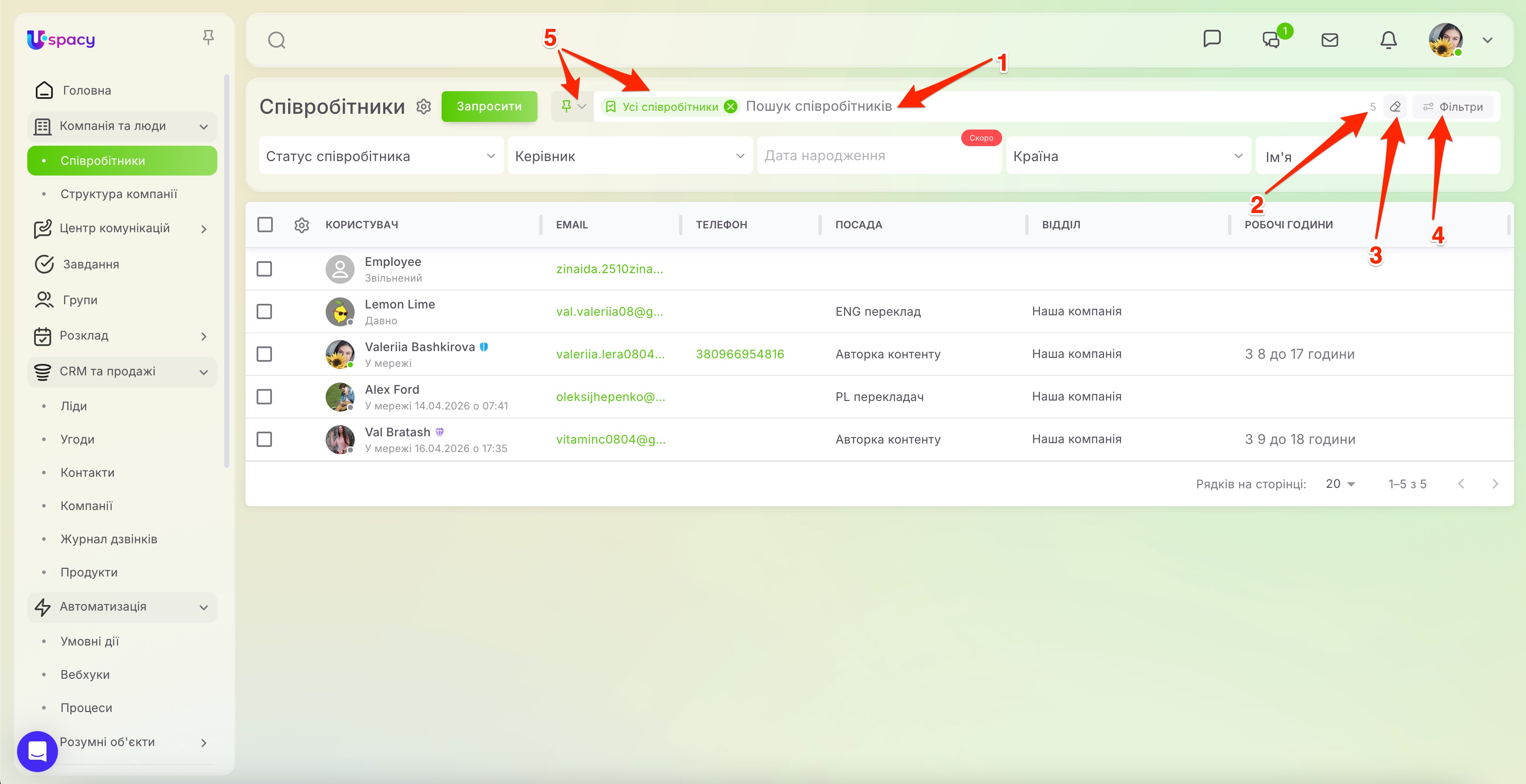
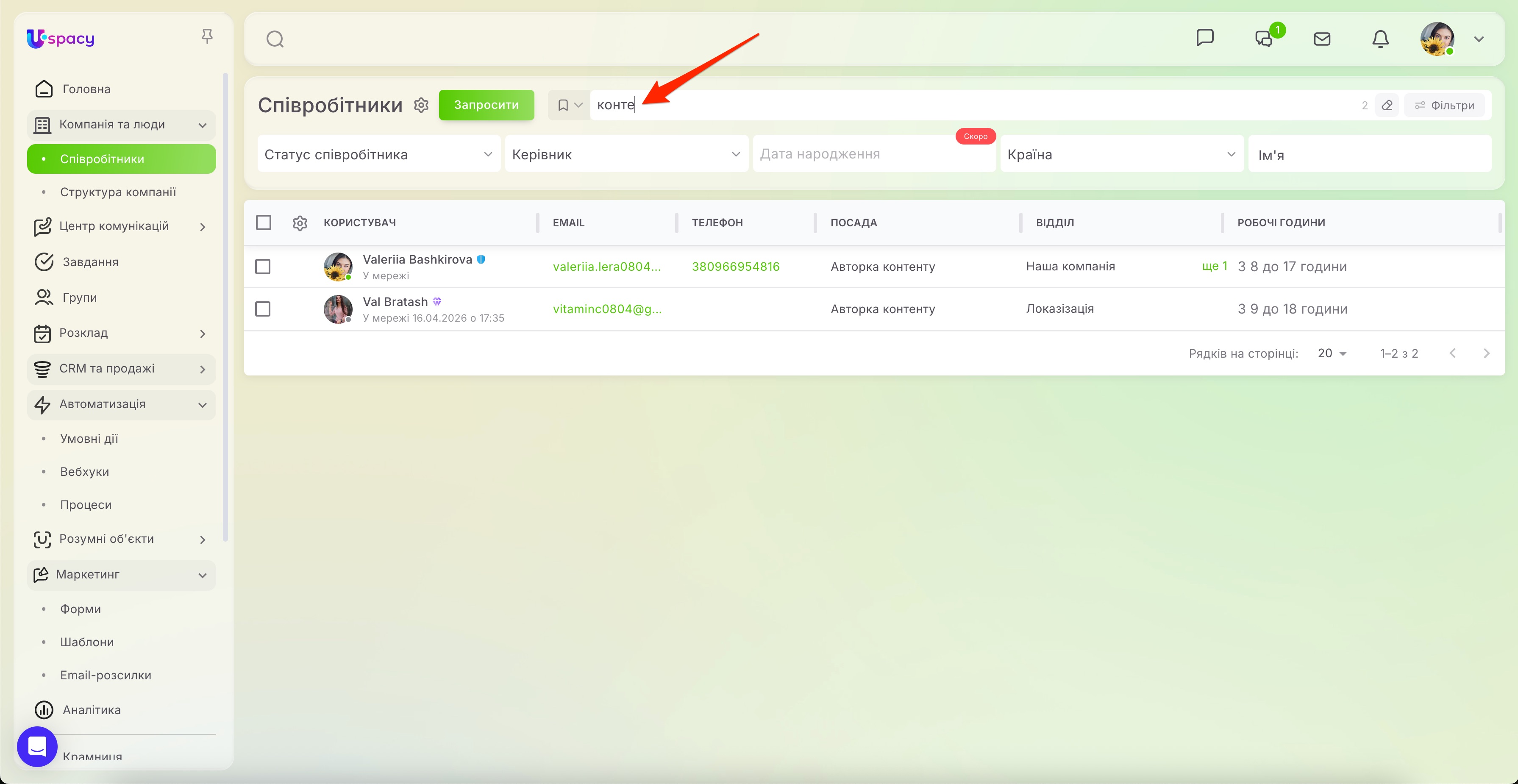
Цей блок умовно складається з двох частин. Перша – це рядок для введення пошукових запитів(1). Тут, з правого боку також розміщений лічильник кількості співробітників(2), характеристики яких відповідають заданим умовам. Також кнопка очищення(3), після натискання на яку пошукові запити та виставлені фільтри скидаються.
Ще тут можна побачити панель збережених фільтрів(5), і перехід до вікна розширених налаштувань(4), що дозволяють здійснювати пошук за додатковими полями.
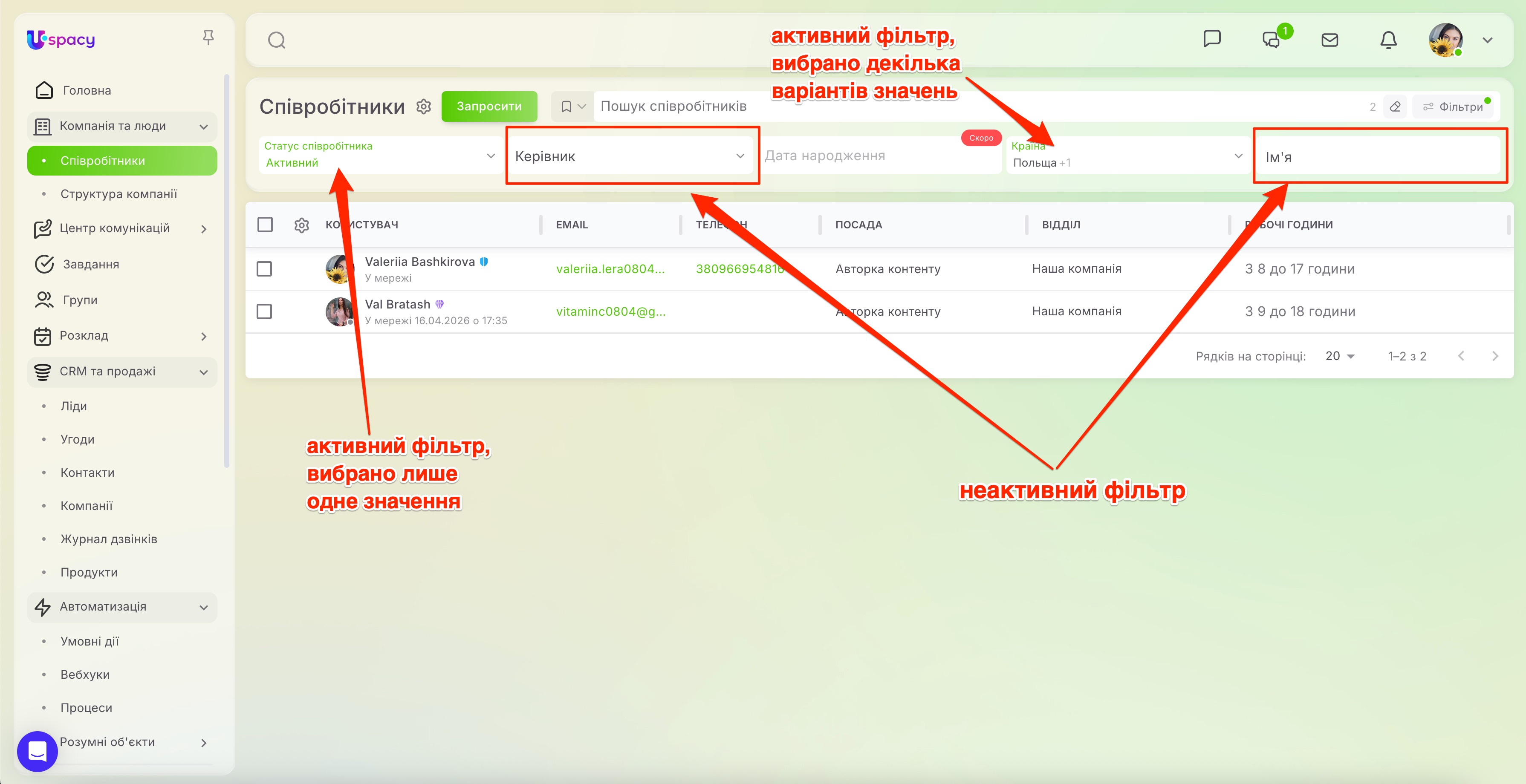
Друга частина – це панель швидких фільтрів. Тобто параметрів за якими буде здійснюватись пошук. Вигляд залежить від того, чи є фільтр очищеним чи активним і скільки варіантів у ньому вибрано.
Типи фільтрів
Швидкі
Системою передбачено 5 швидких стандартних фільтрів, які для зручності роботи, розміщені безпосередньо під рядком пошуку. Це дозволяє швидко за основними полями знайти потрібні завдання.
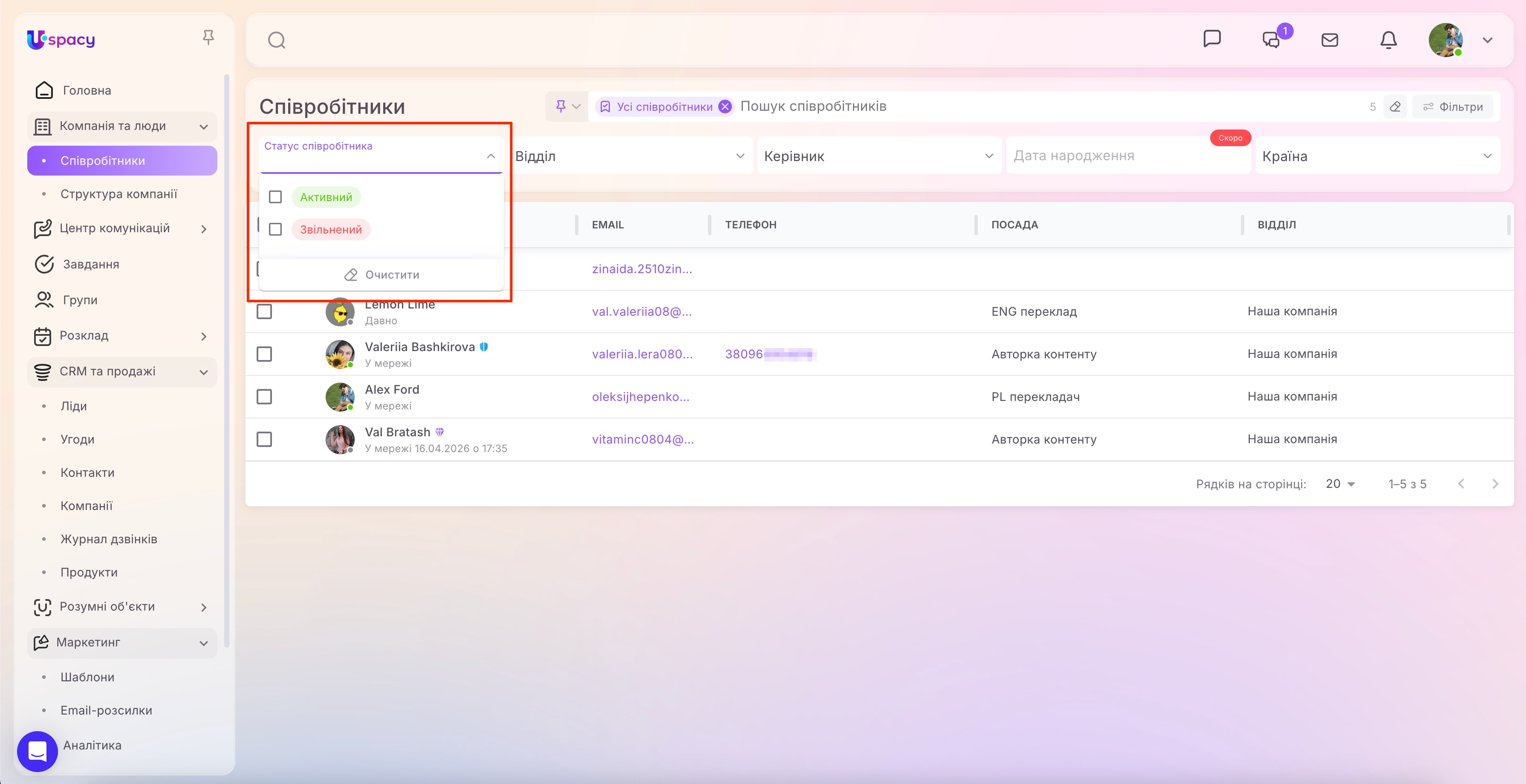
🟣 Статус співробітника – відображає співробітників відповідно до їх поточного типу участі в роботі компанії. Має 3 стандартних значення:
- Активний – співробітник працює та має доступ до Простору.
- Звільнений – трудові відносини завершено, доступ до системи вимкнено.
- Запрошений – співробітника додано, але він ще не приєднався або не активував профіль.
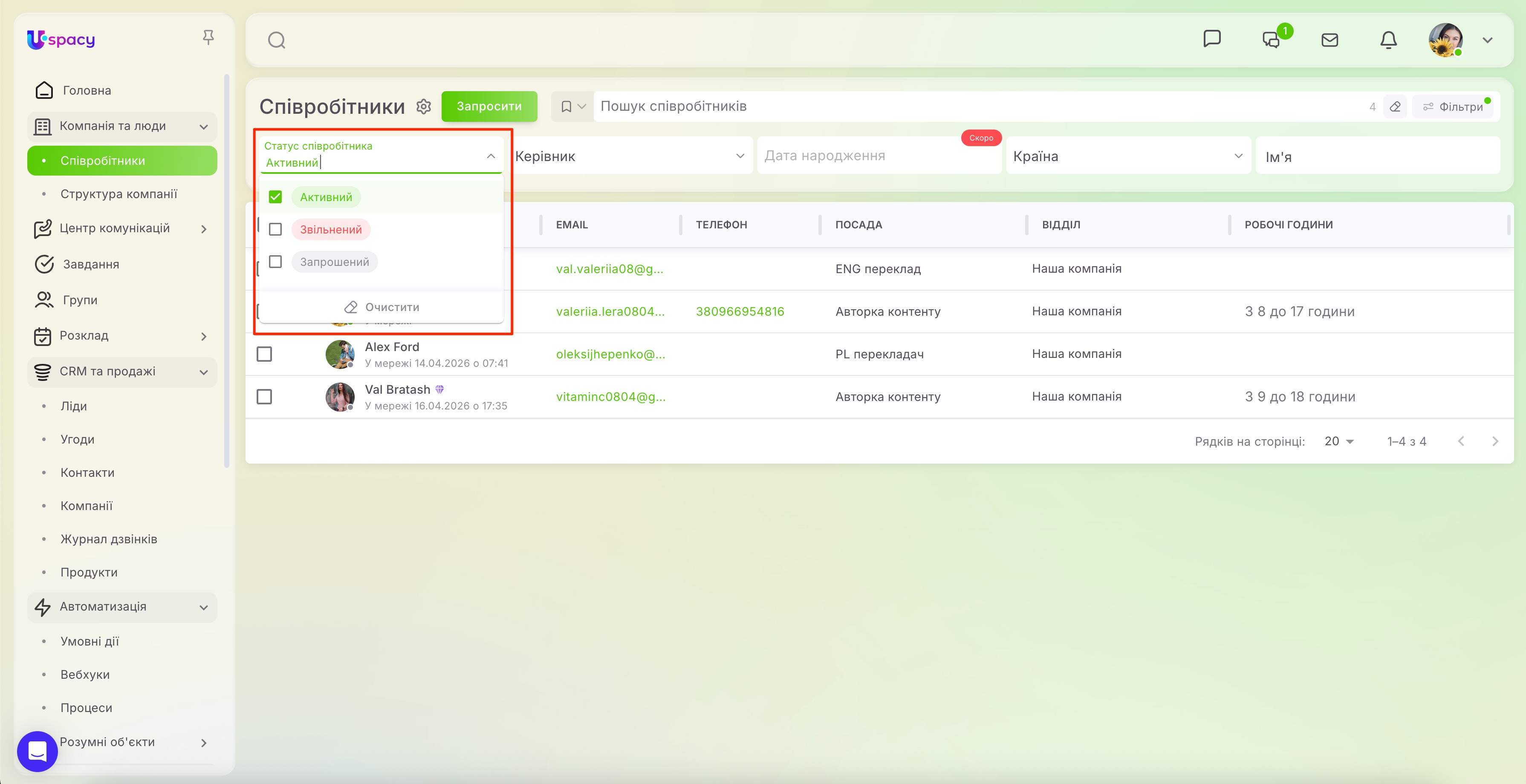
💡Останній варіант статусу доступний для вибору лише власнику чи адміністратору Простору. Для звичайних співробітників він не буде відображений взагалі (так само як вони не бачать запрошених співробітників безпосередньо у самому списку).
🟣 Керівник – відображає тільки тих співробітників, які підпорядковуються вибраному користувачу, відповідно до налаштованої структури компанії.
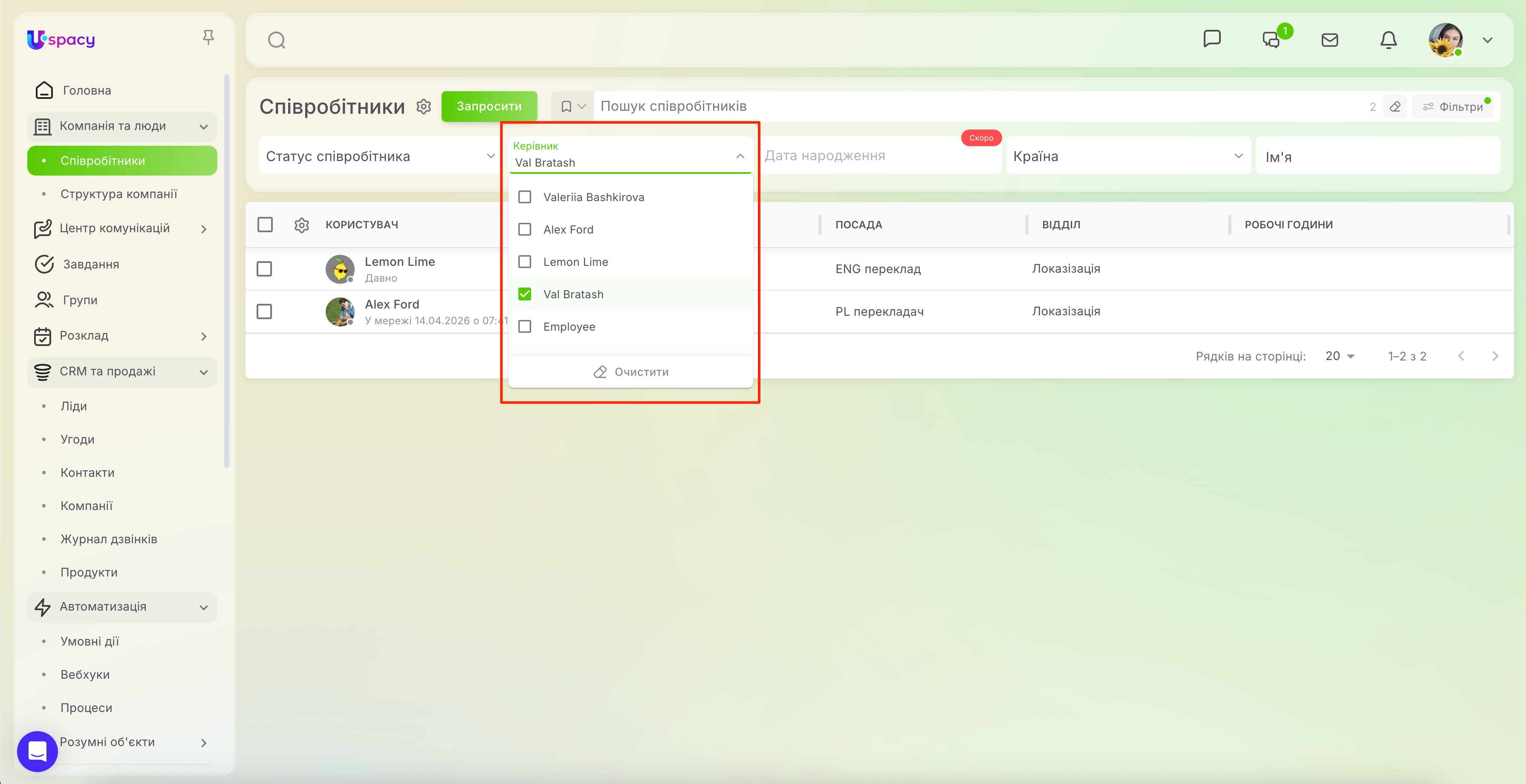
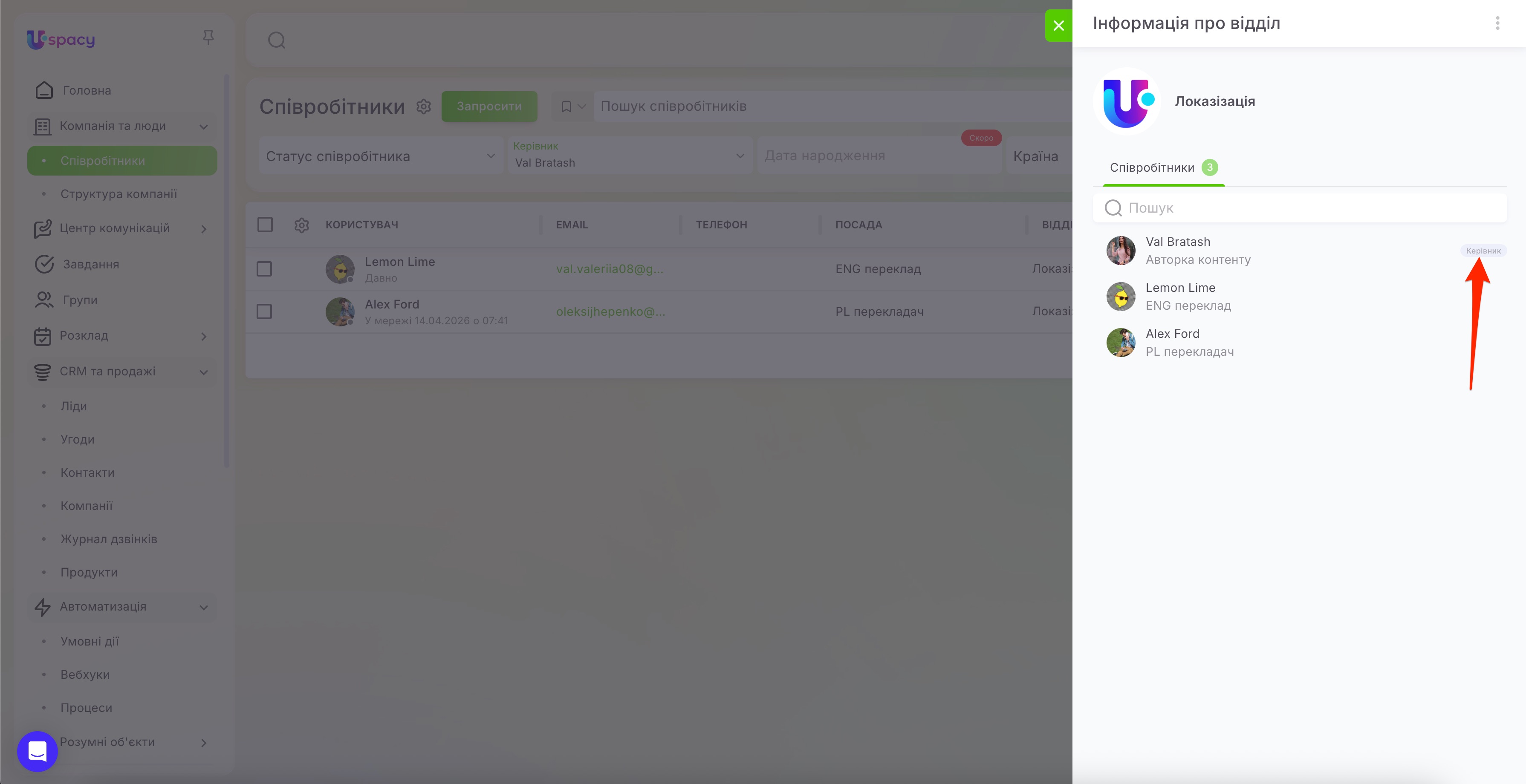
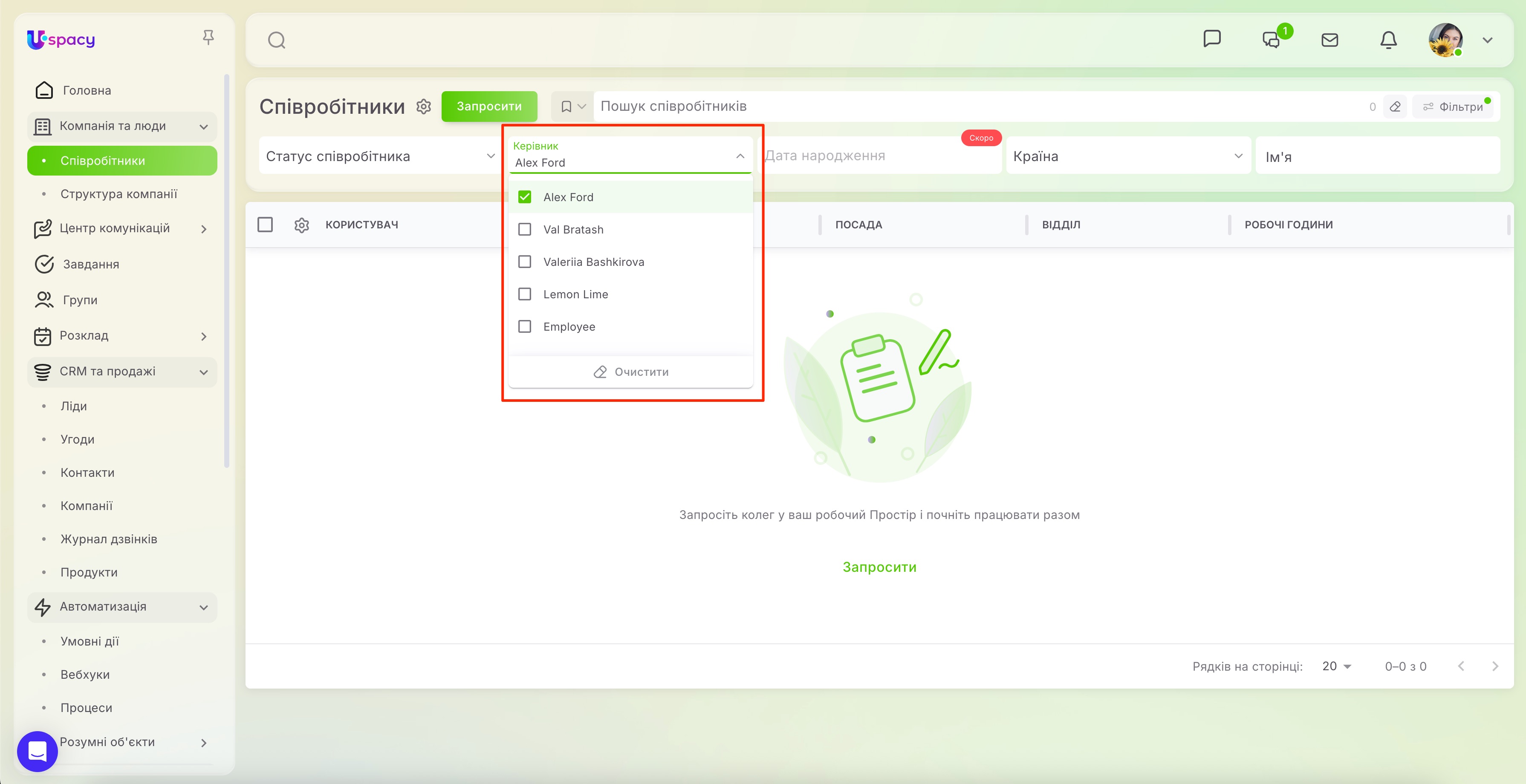
💡До вибору доступні всі співробітники Простору. Але у разі, якщо фільтрація буде здійснюватися за користувачем, що не є керівником відповідно до вибудуваної структури компанії, то результат буде «нульовий».
🟣 Дата народження. Використання цього фільтра буде доступно незабаром. Слідкуйте за нашими оновленнями😉
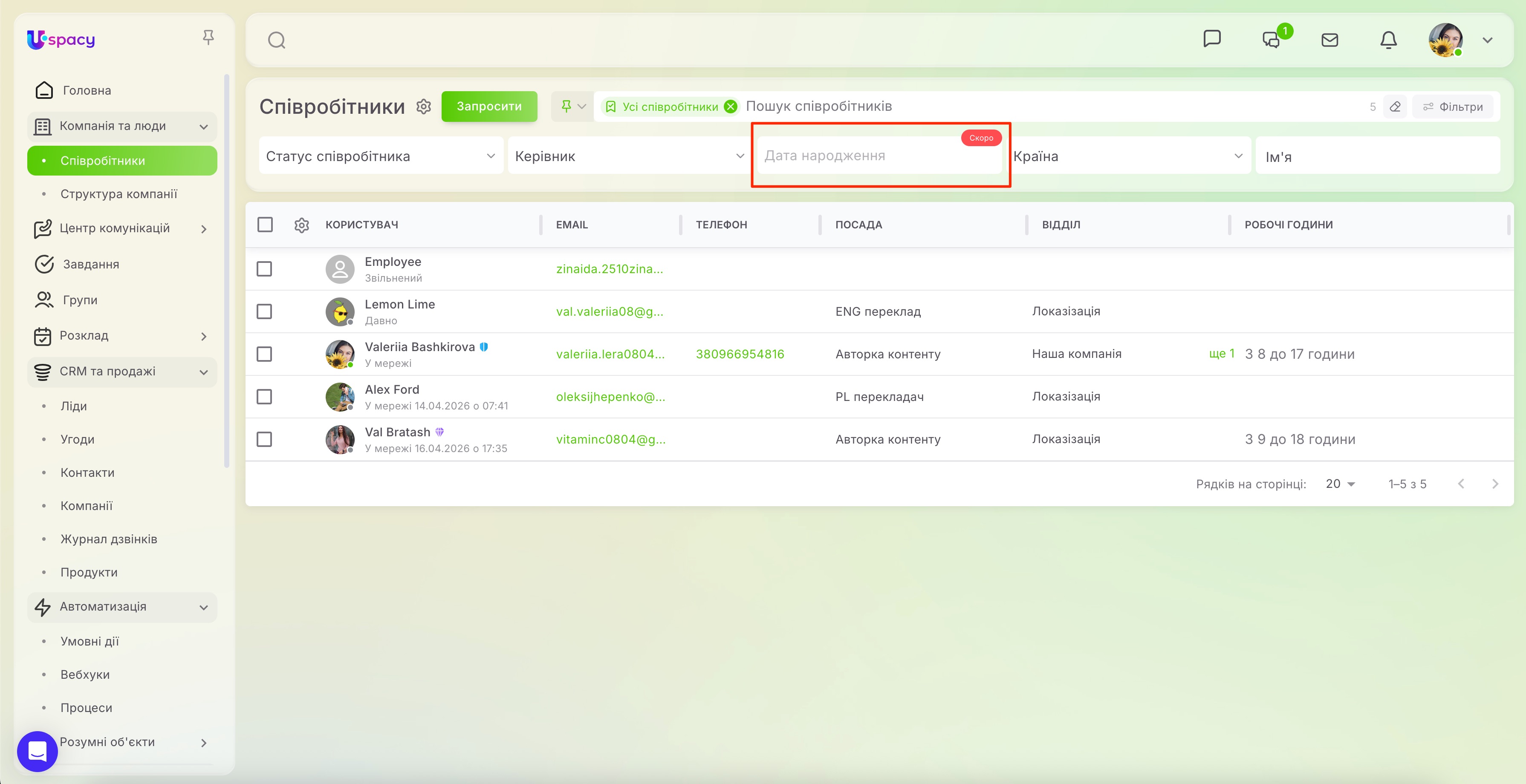
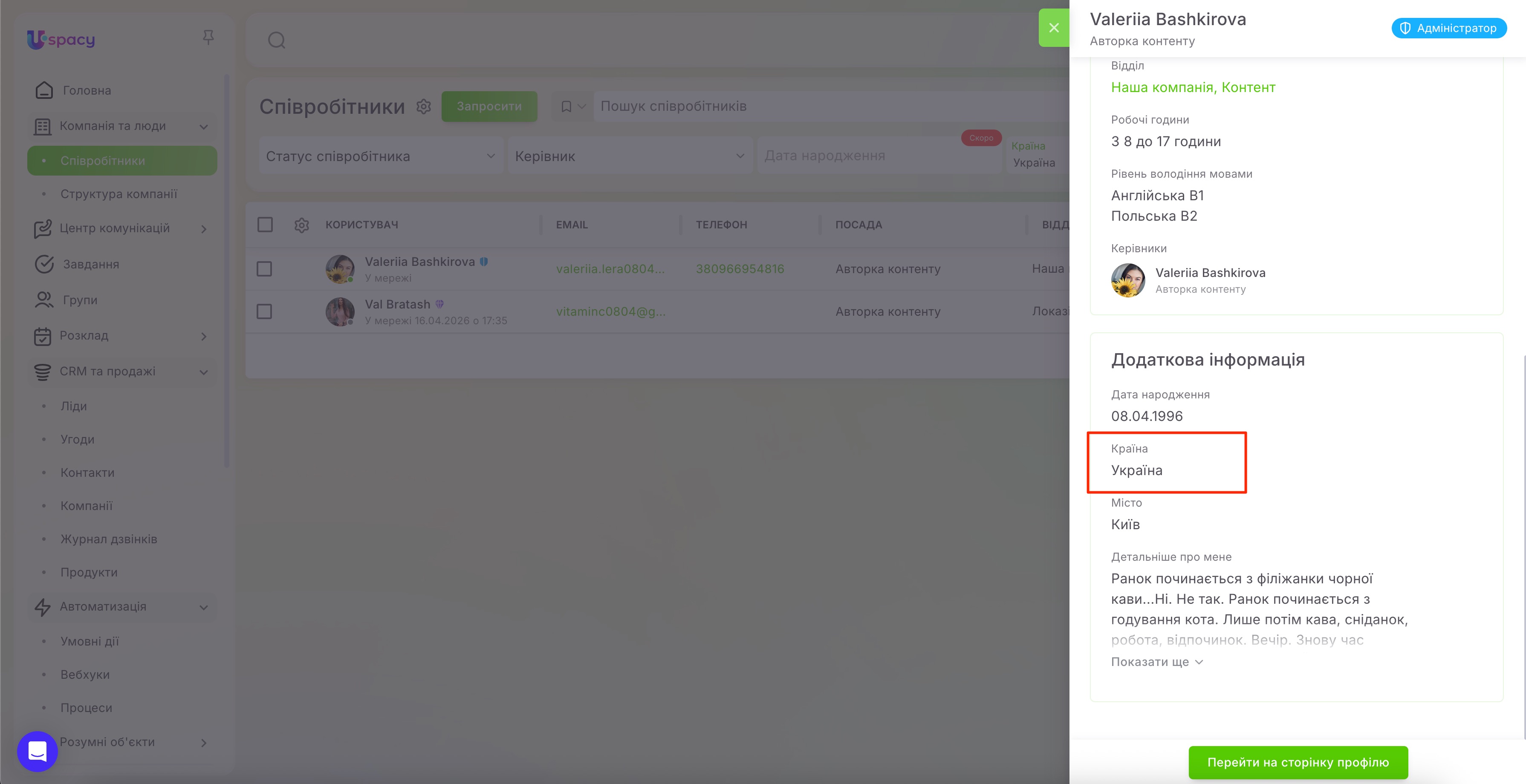
🟣 Країна – відображає тих співробітників, у профілях яких у відповідному полі вказана країна, за якою здійснюється фільтрація.
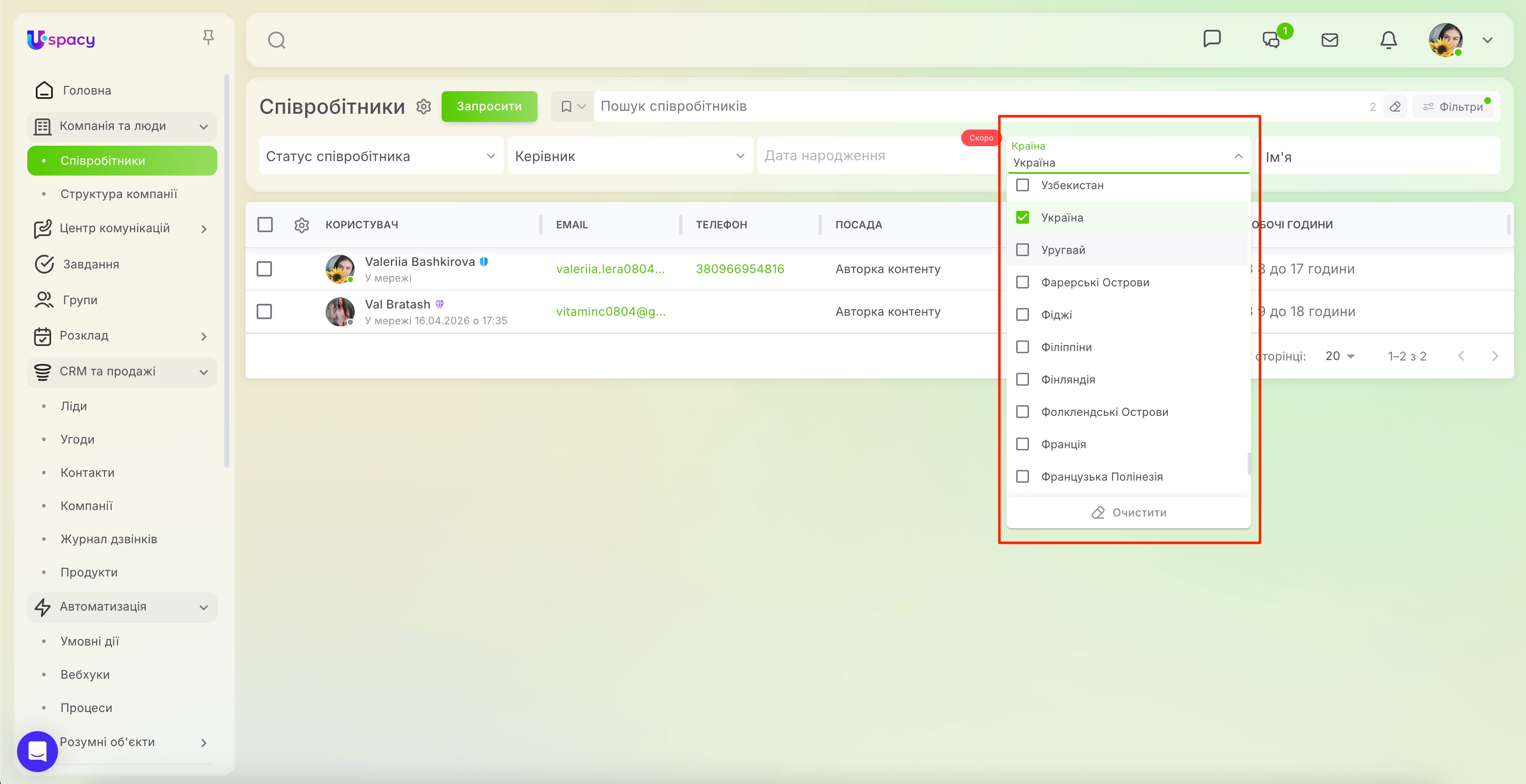
💡До вибору доступні всі країни, які містяться в системі. Щоб спростити пошук потрібної можна скористатися вбудованим рядком для введення текстових запитів.
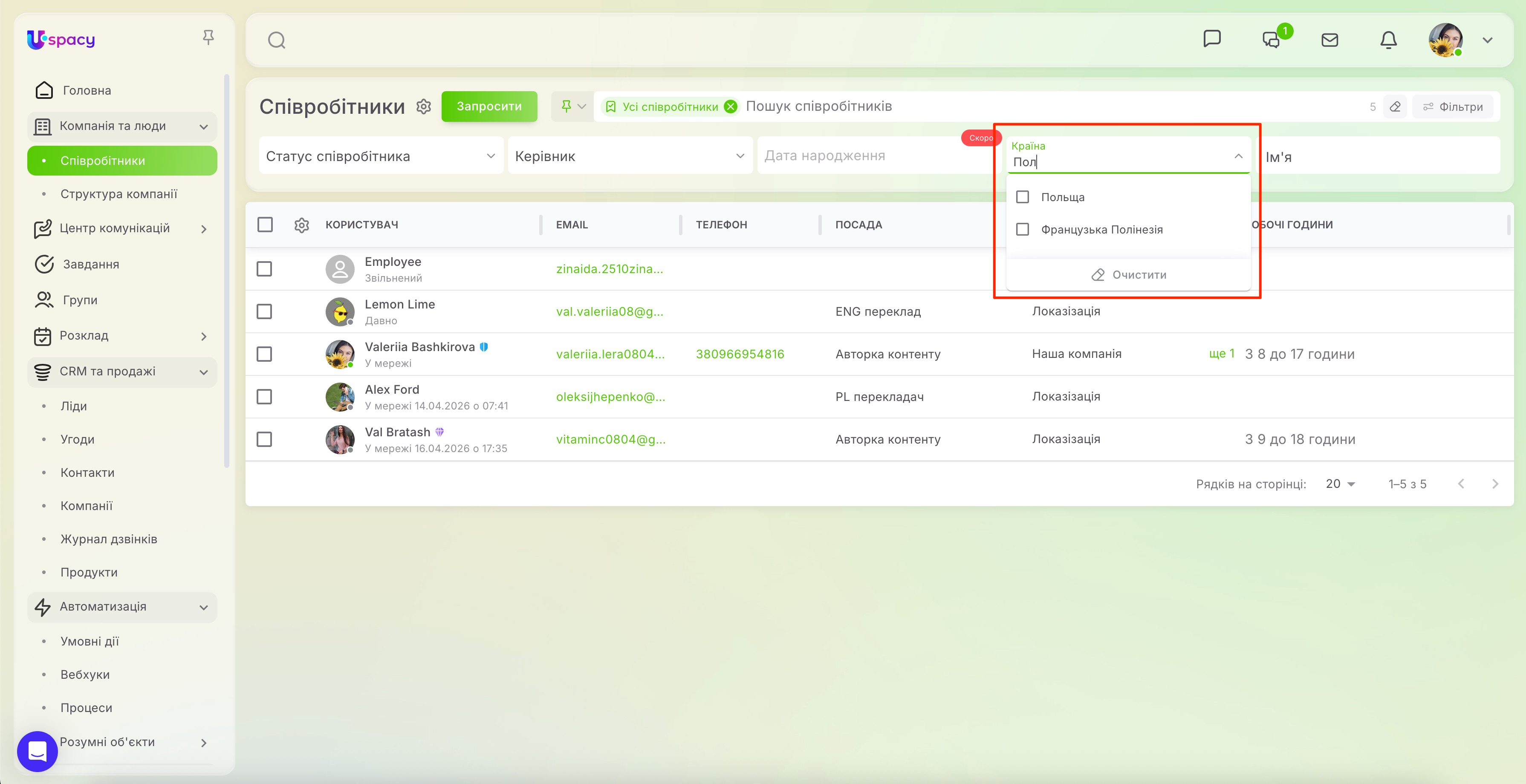
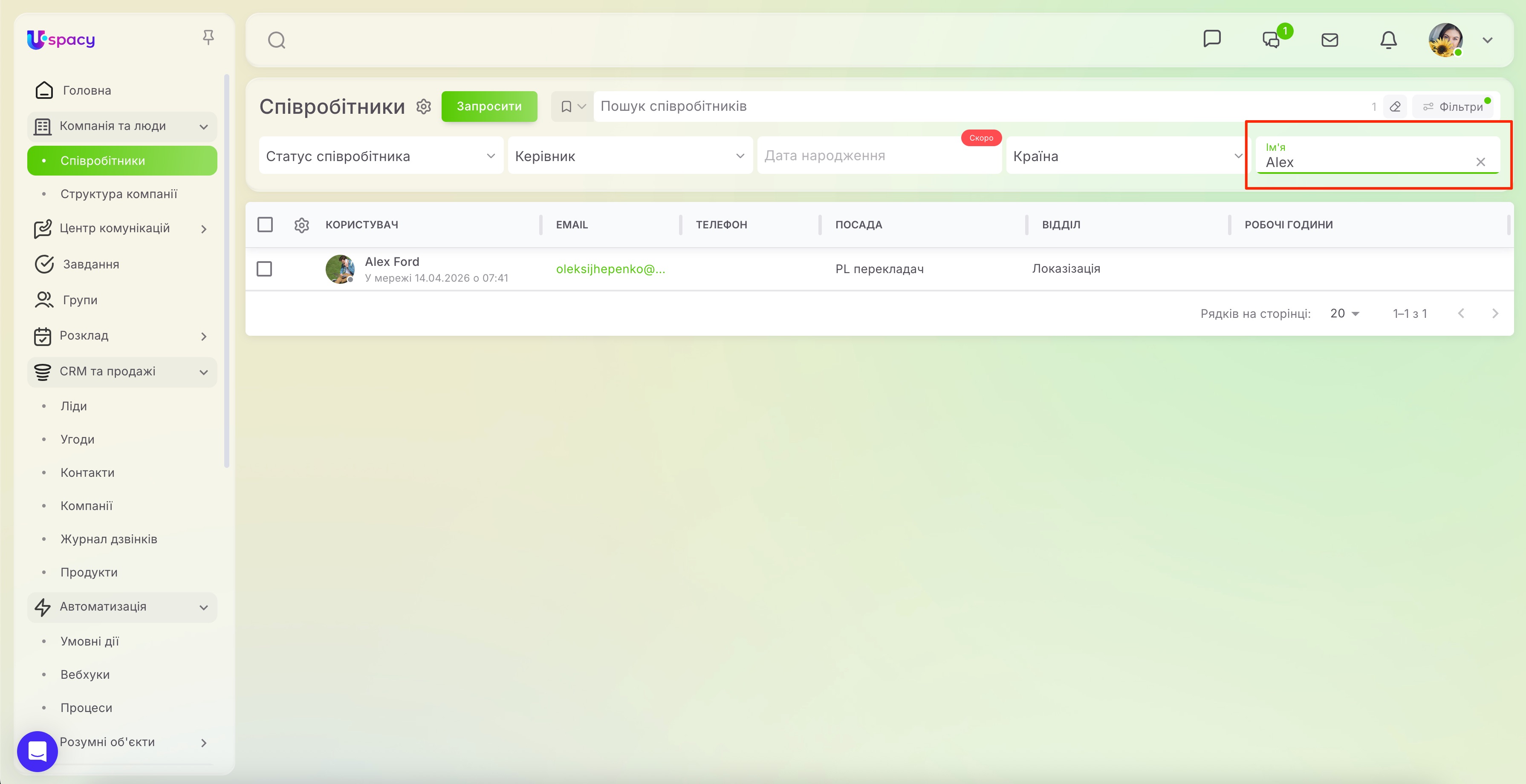
🟣 Ім’я – відображає співробітників за значенням поля імені. Після введення потрібного список автоматично оновиться й покаже лише відповідні результати.
Прості
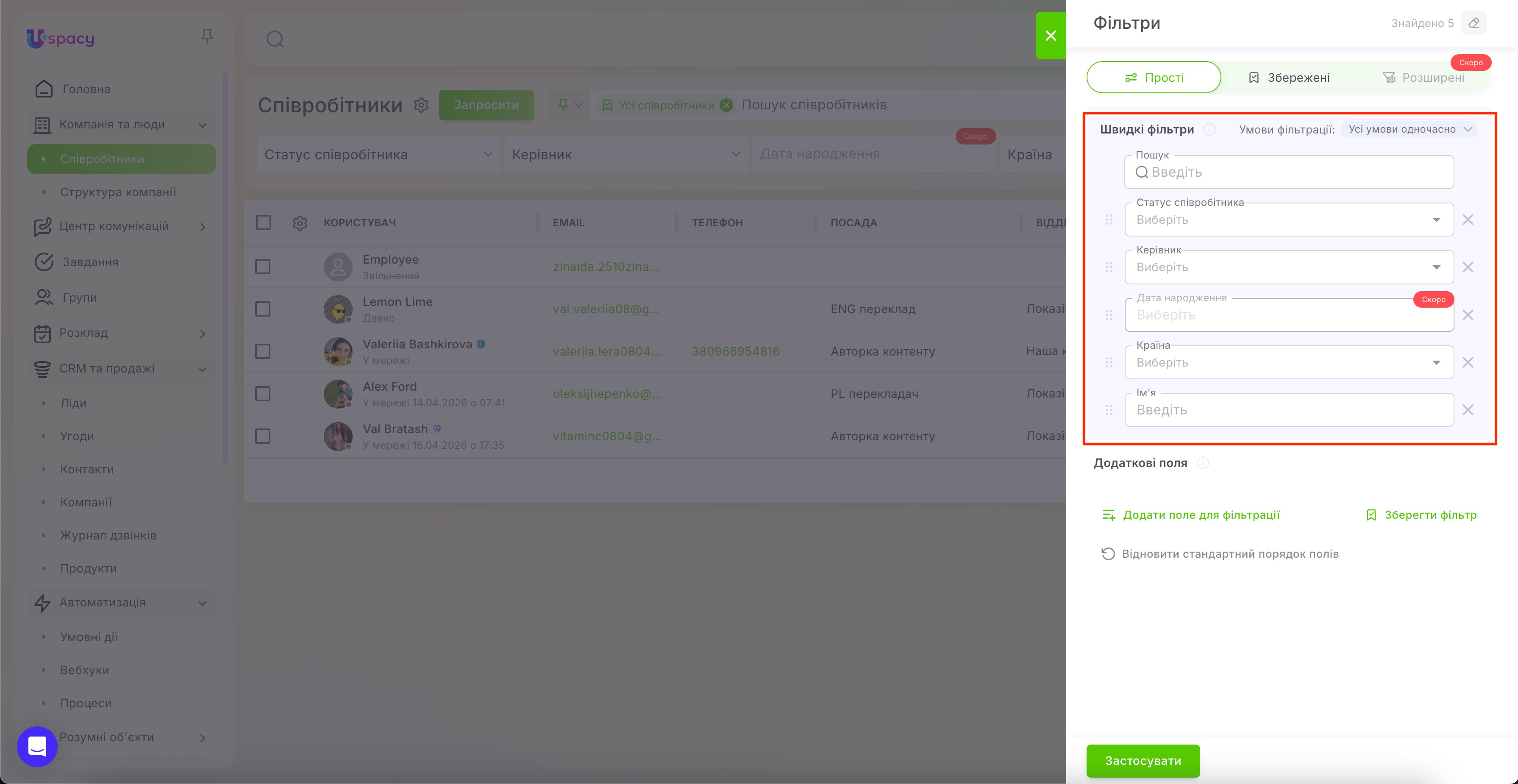
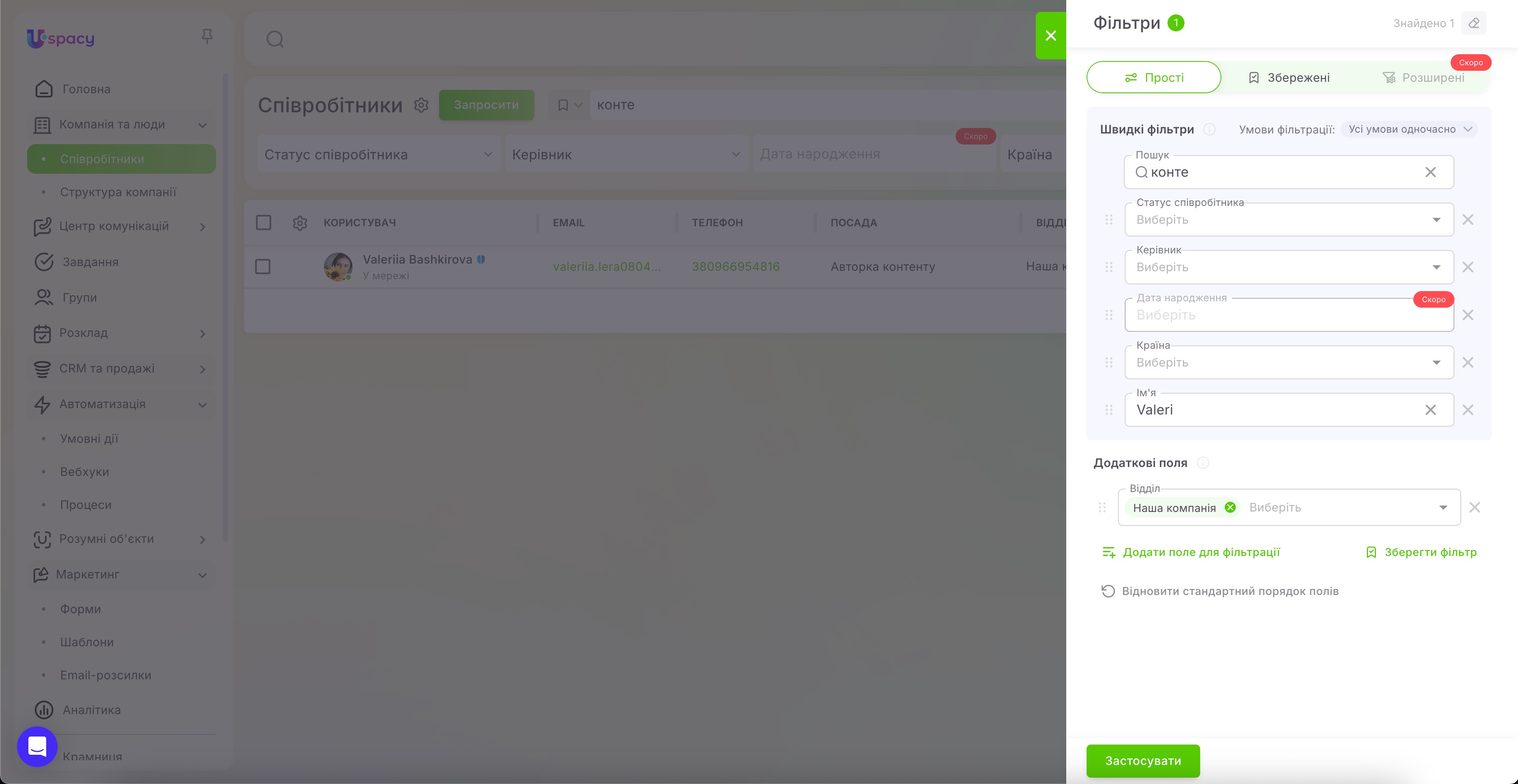
У цьому вікні у вкладці Прості можна керувати як набором фільтрів, що є швидкими й містяться над рядком пошуку.
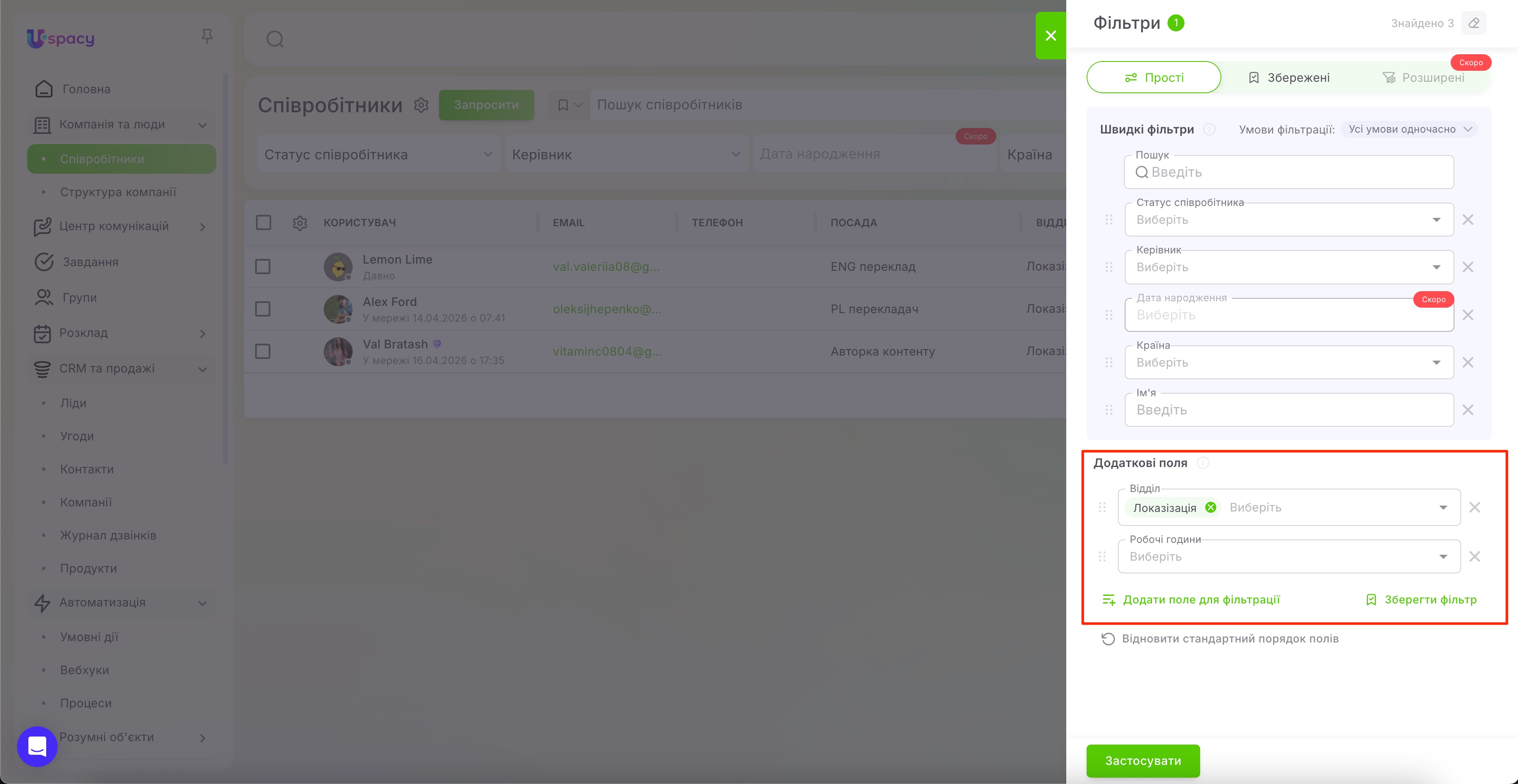
Так і використовувати додаткові поля для пошуку.
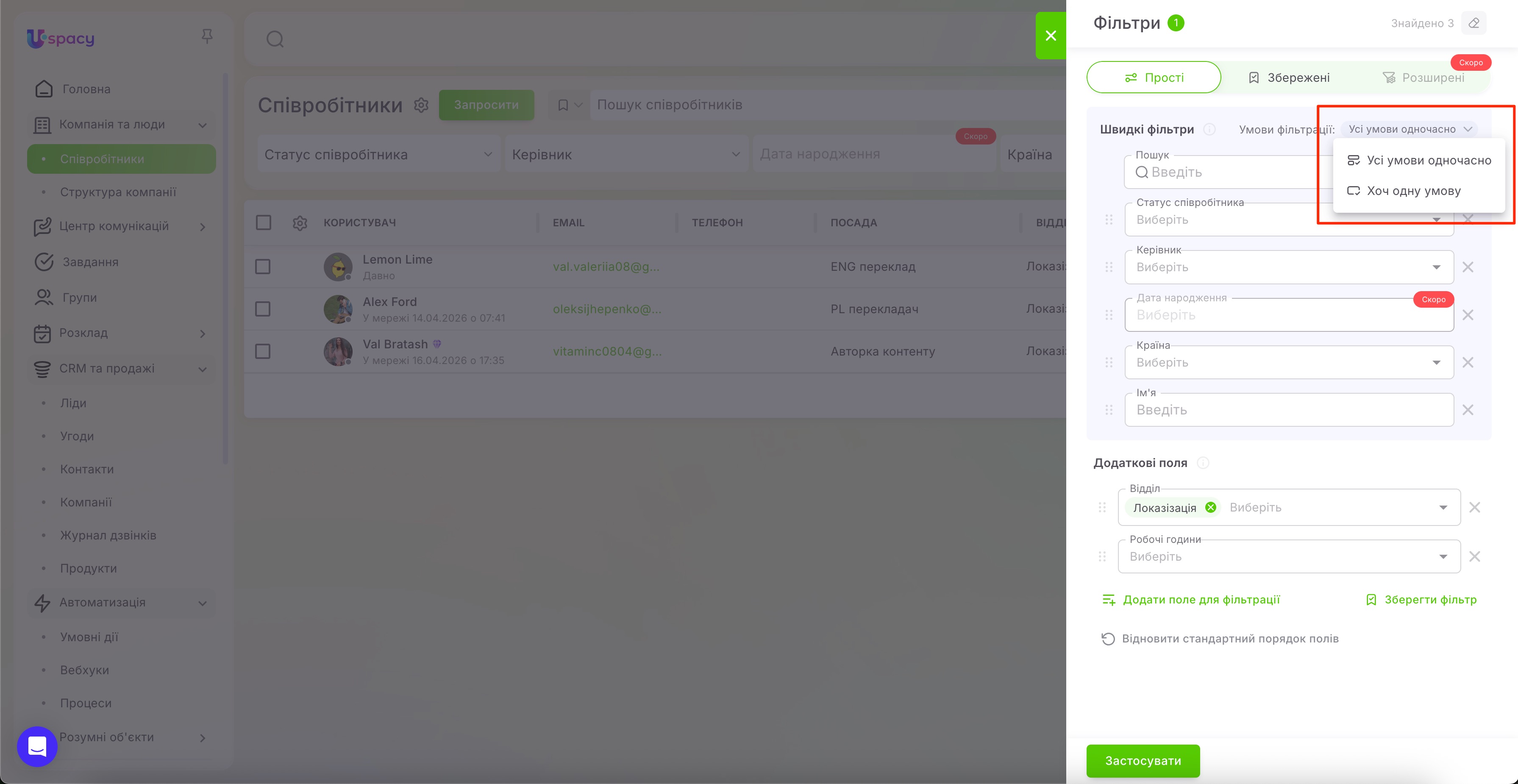
А також тут можна керувати логікою роботи та умовами фільтрації.
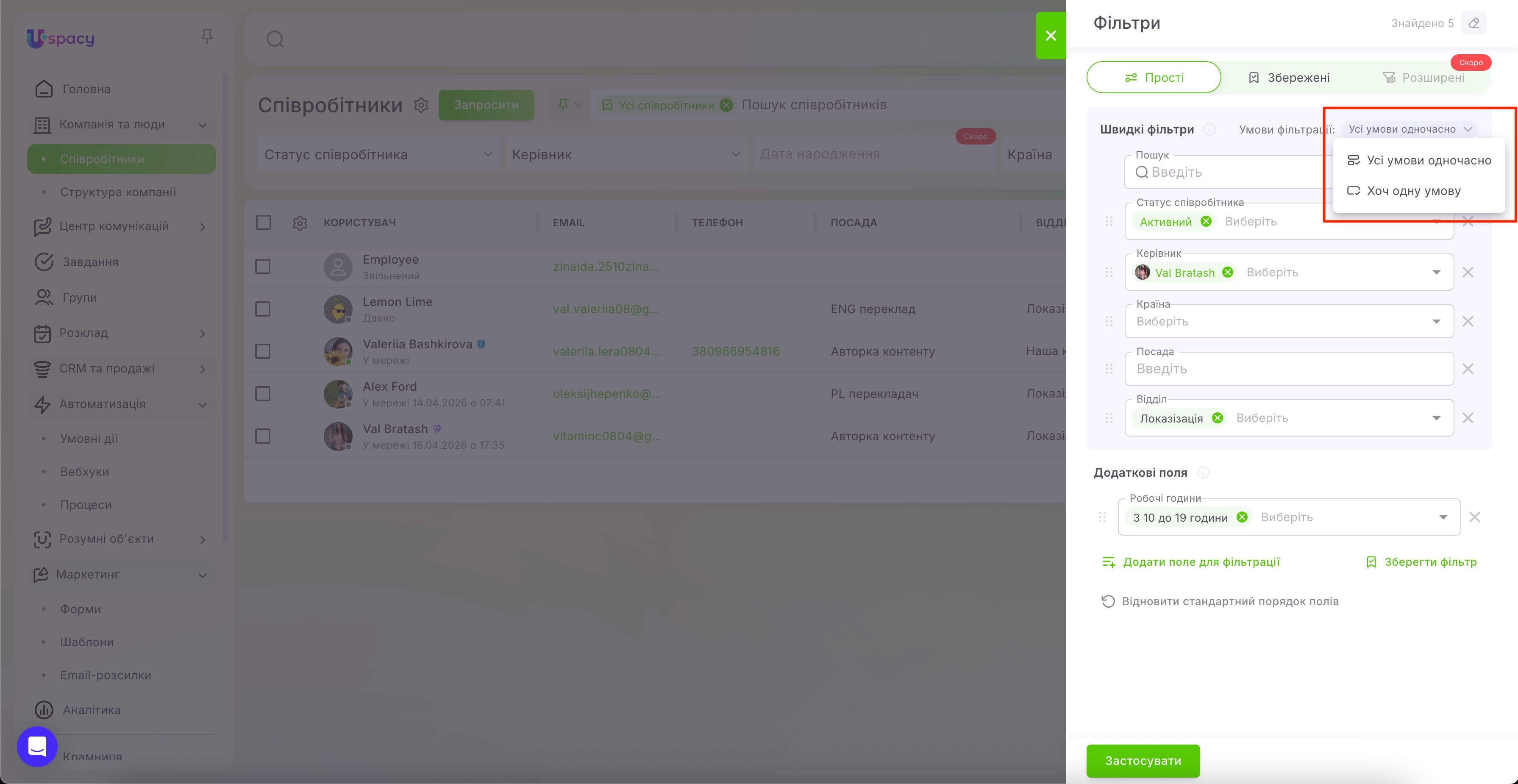
Умови фільтрації
Їх доступно дві, а саме:
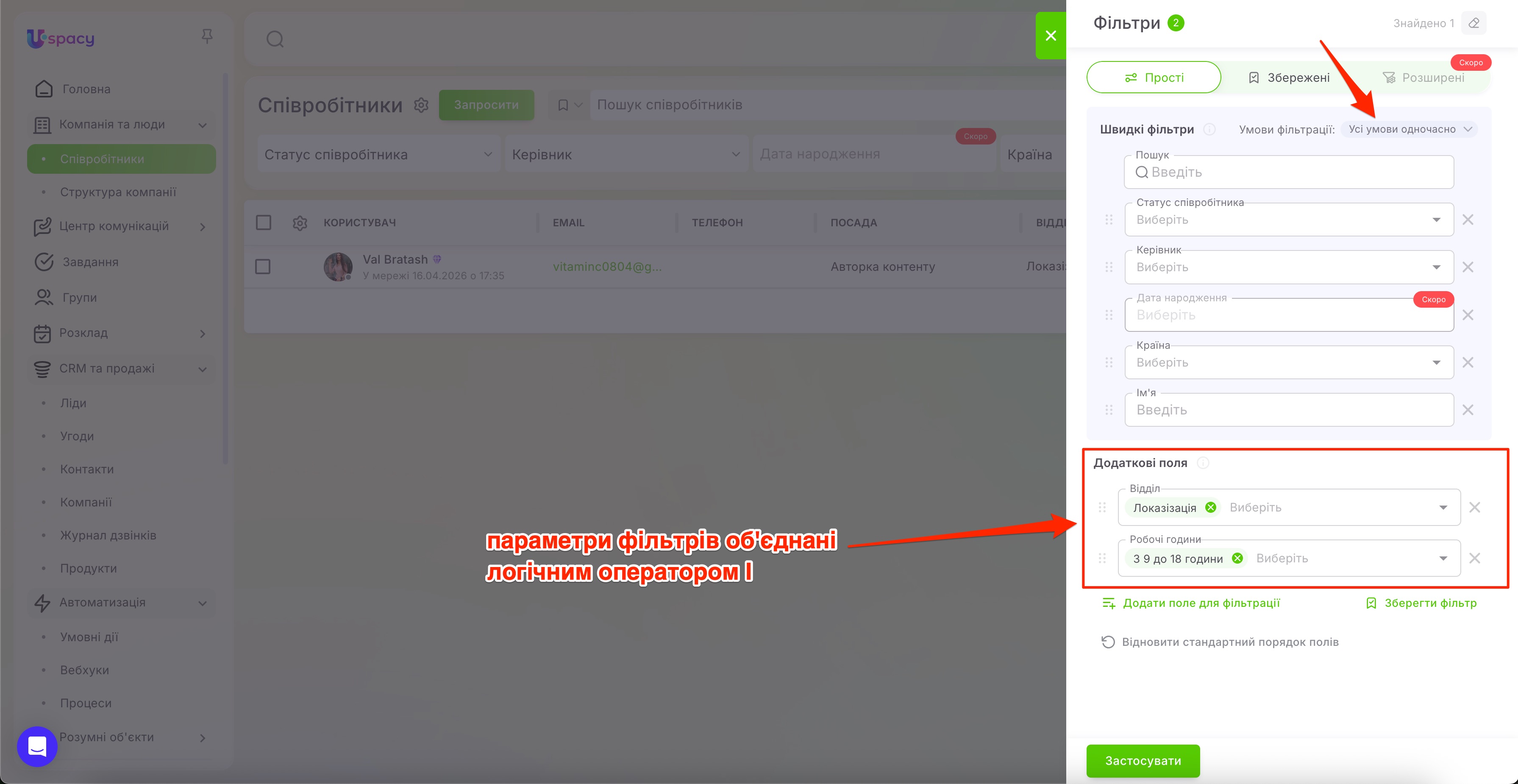
🟣 Усі умови одночасно. Цей варіант забезпечує що фільтрація за всіма без виключення полями, для яких задані значення, здійснюється за логікою «I». Тобто знайдені елементи повинні відповідати лише усім вказаним параметрам разом.
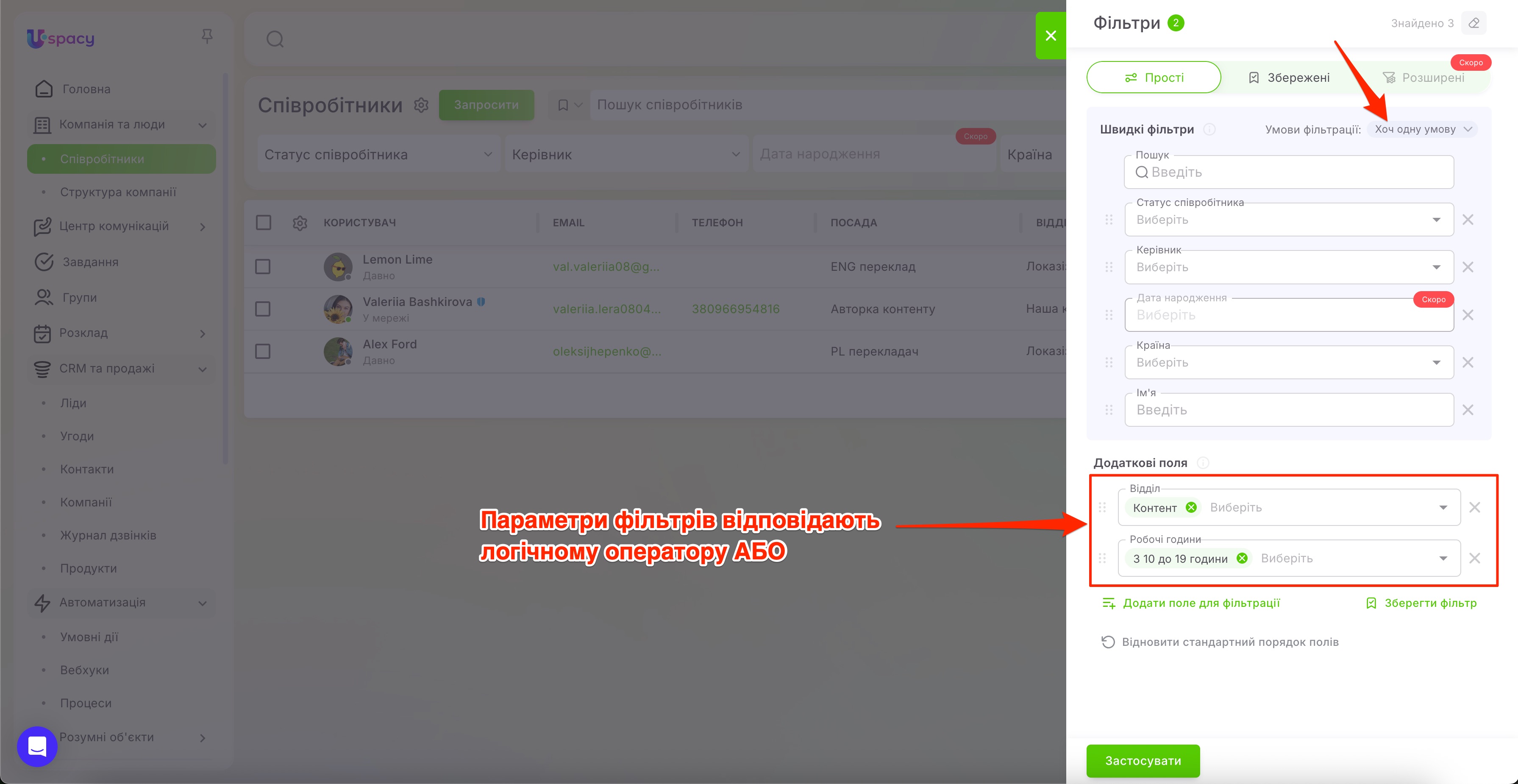
🟣 Хоч одну умову. Цей варіант забезпечує, що фільтрація за всіма полями, для яких задані значення, здійснюється за логікою «АБО». Тобто знайдені елементи можуть відповідати лише одному із вказаних параметрів.
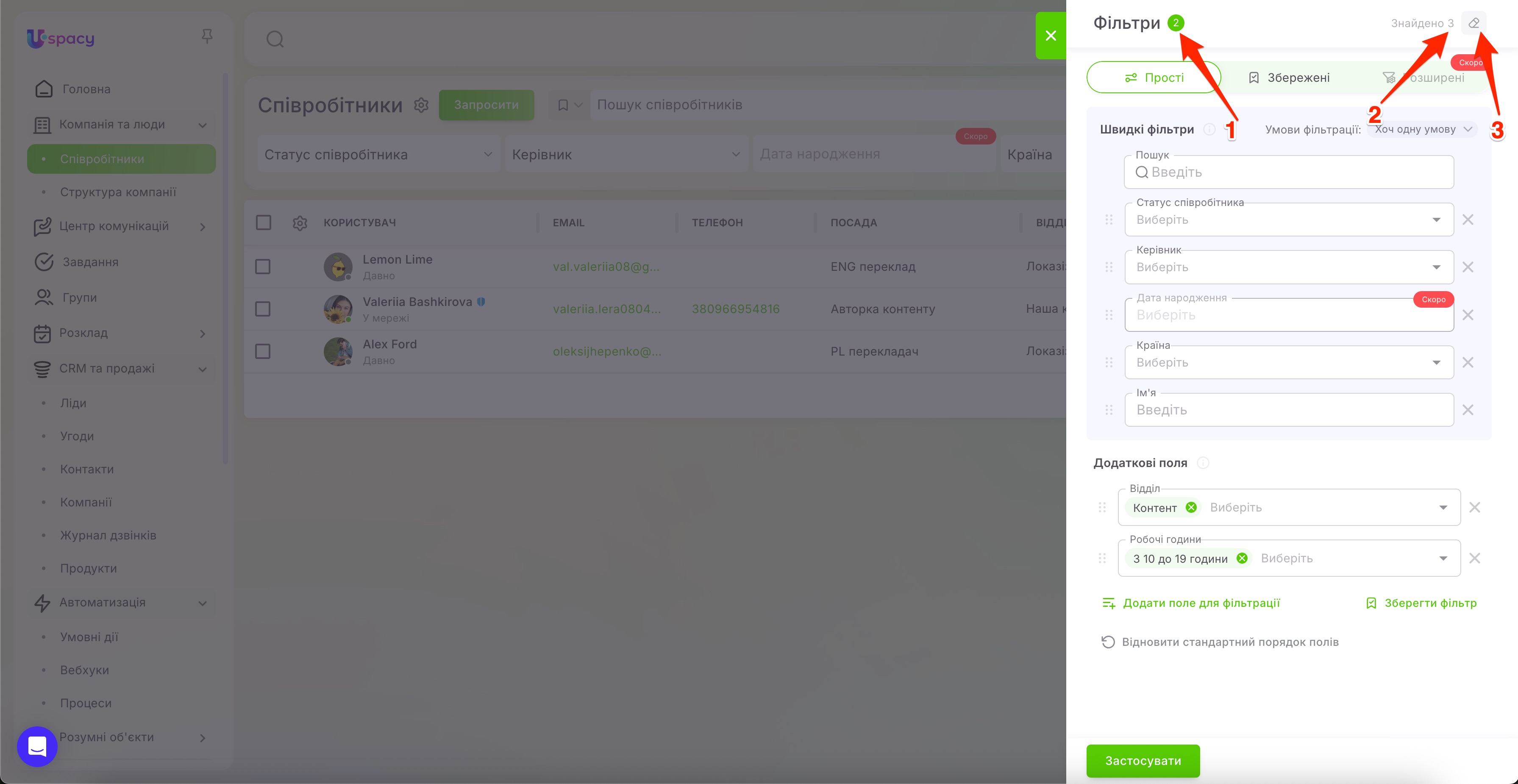
Також у цьому вікні можна побачити скільки фільтрів застосовано(1), а ще лічильник кількості елементів(2), що відповідають заданим умовам. Також є кнопка очищення(3), після натискання на яку пошукові запити та виставлені фільтри скидаються.
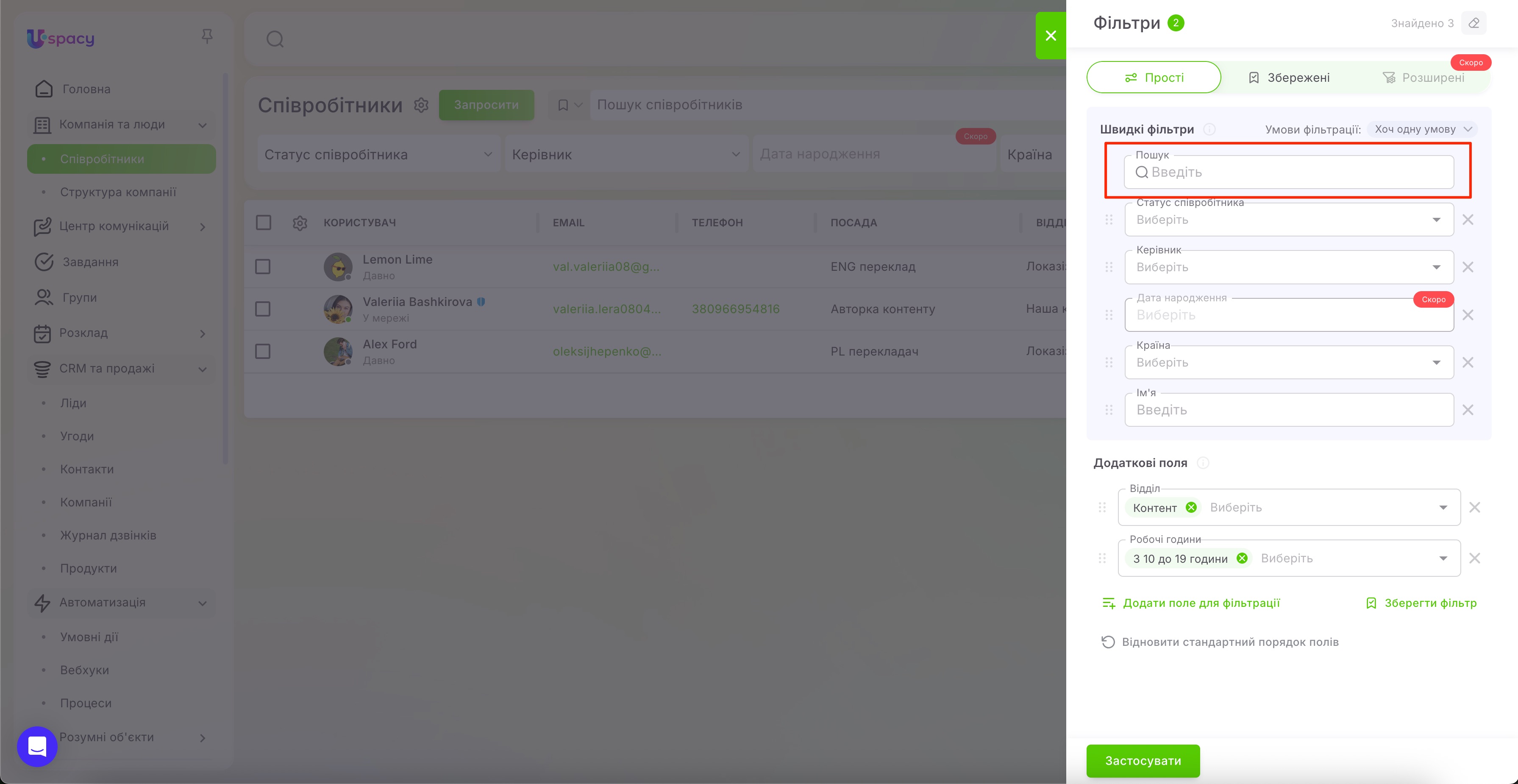
Також як частина швидких фільтрів тут міститься ще й рядок пошуку.
💡Крім того, використовуючи кнопку Додати поля для фільтрації можна налаштувати, які поля будуть відображені на панелі швидких фільтрів.
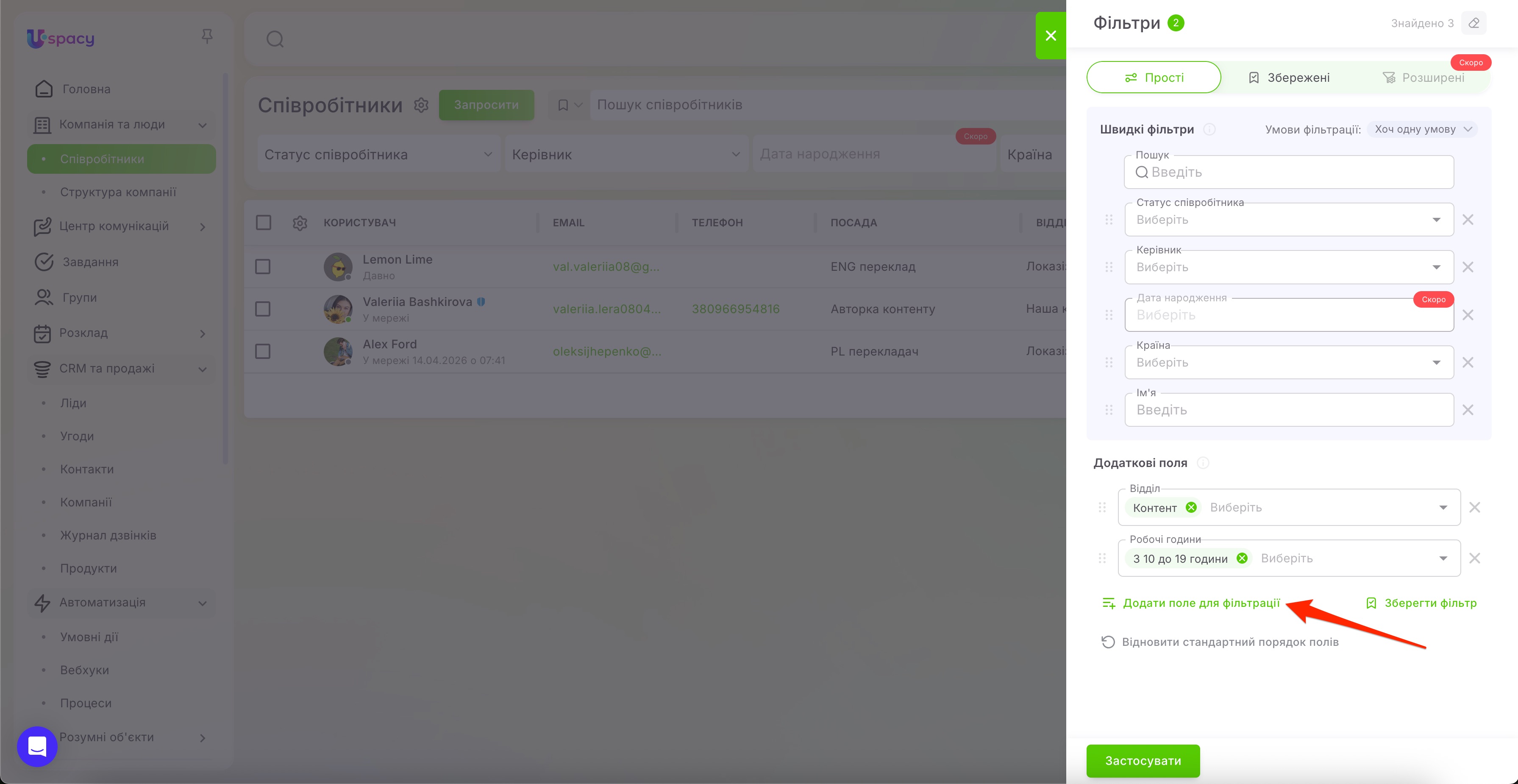
Наприклад, можна прибрати хоч всі типові для швидких фільтрів сутності поля з цього списку. Правда й фільтрація по ним відбуватися не буде.
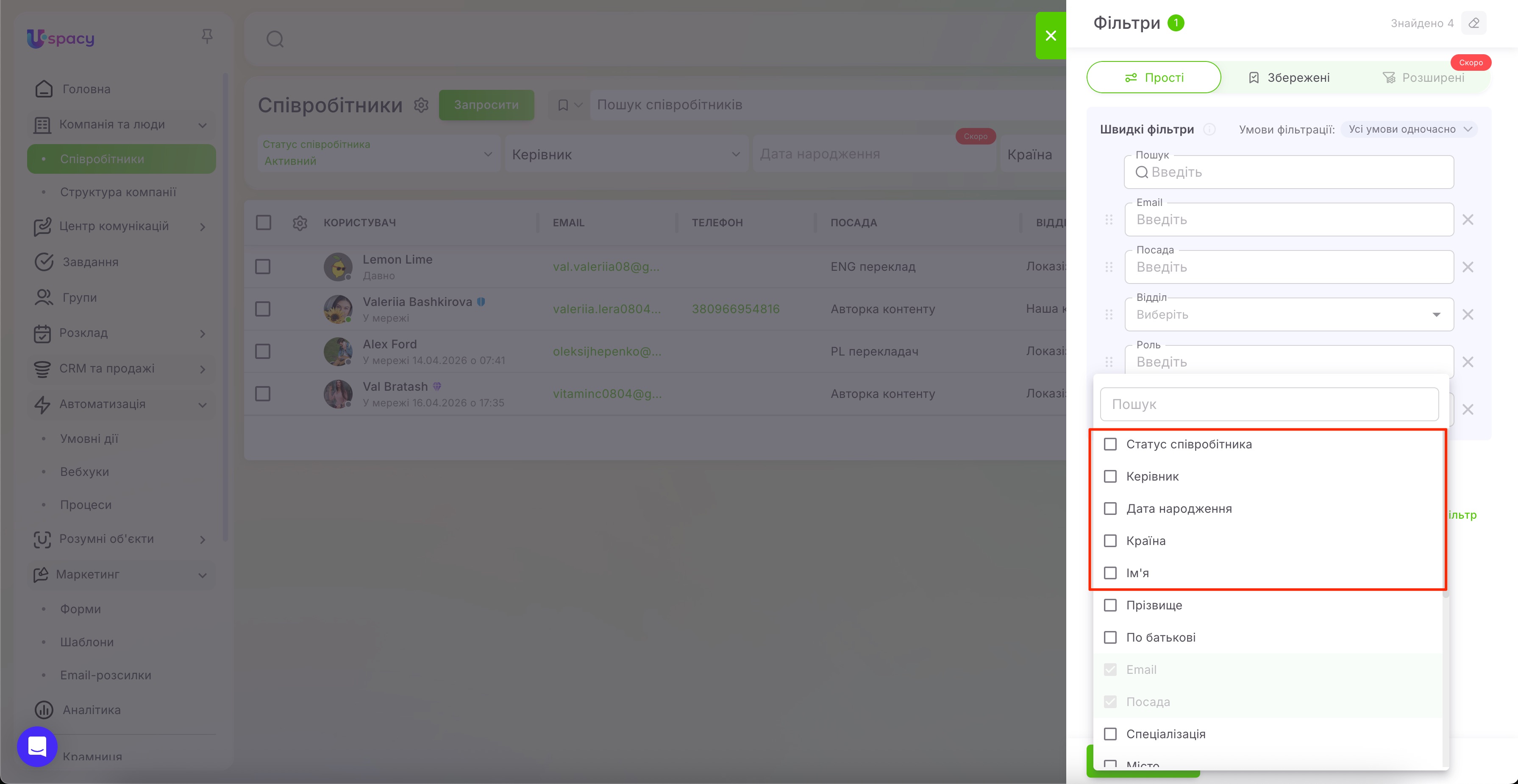
У такому разі додаткові поля, відмічені в списку, у порядку черги будуть підтягнуті до панелі швидких фільтрів.
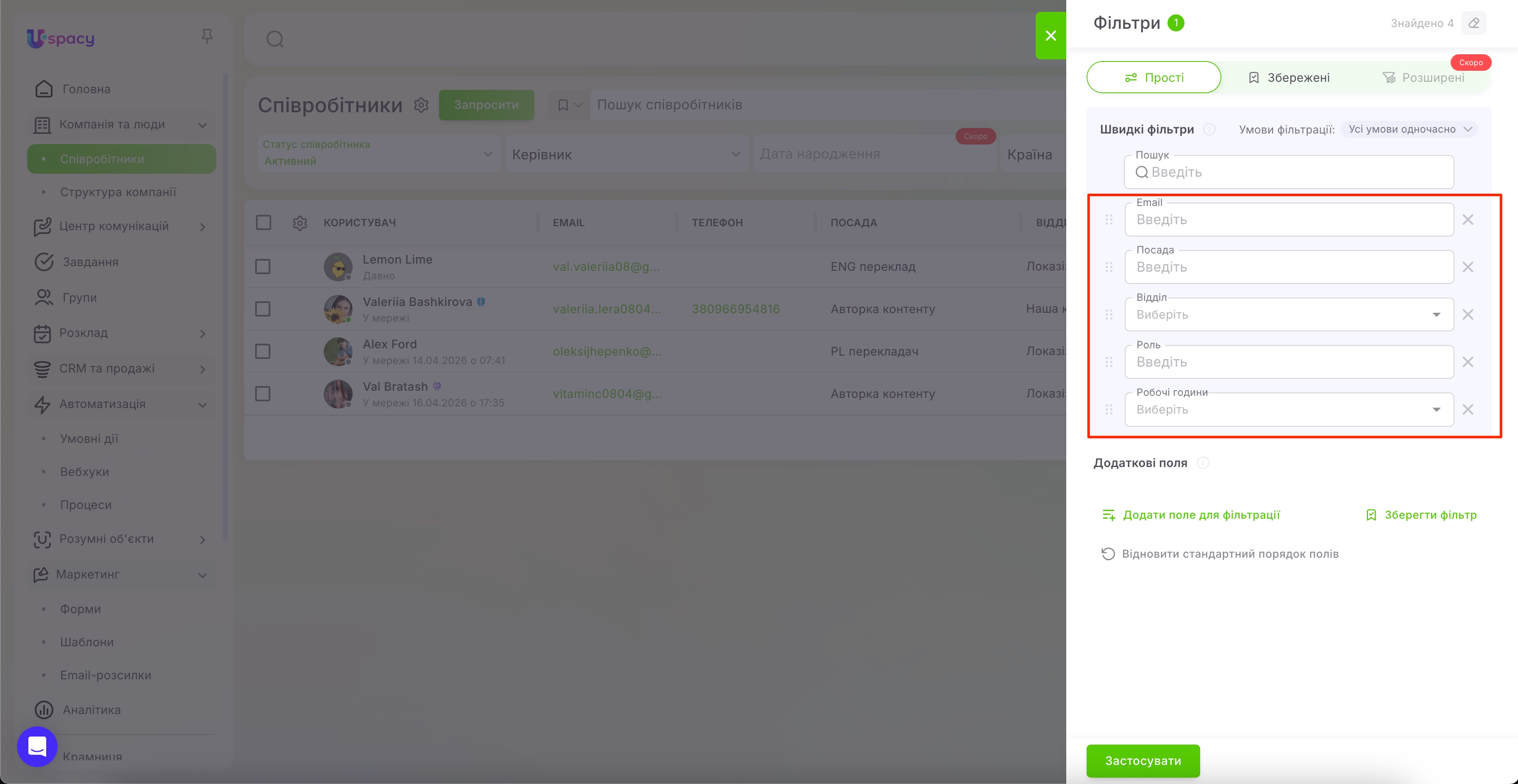
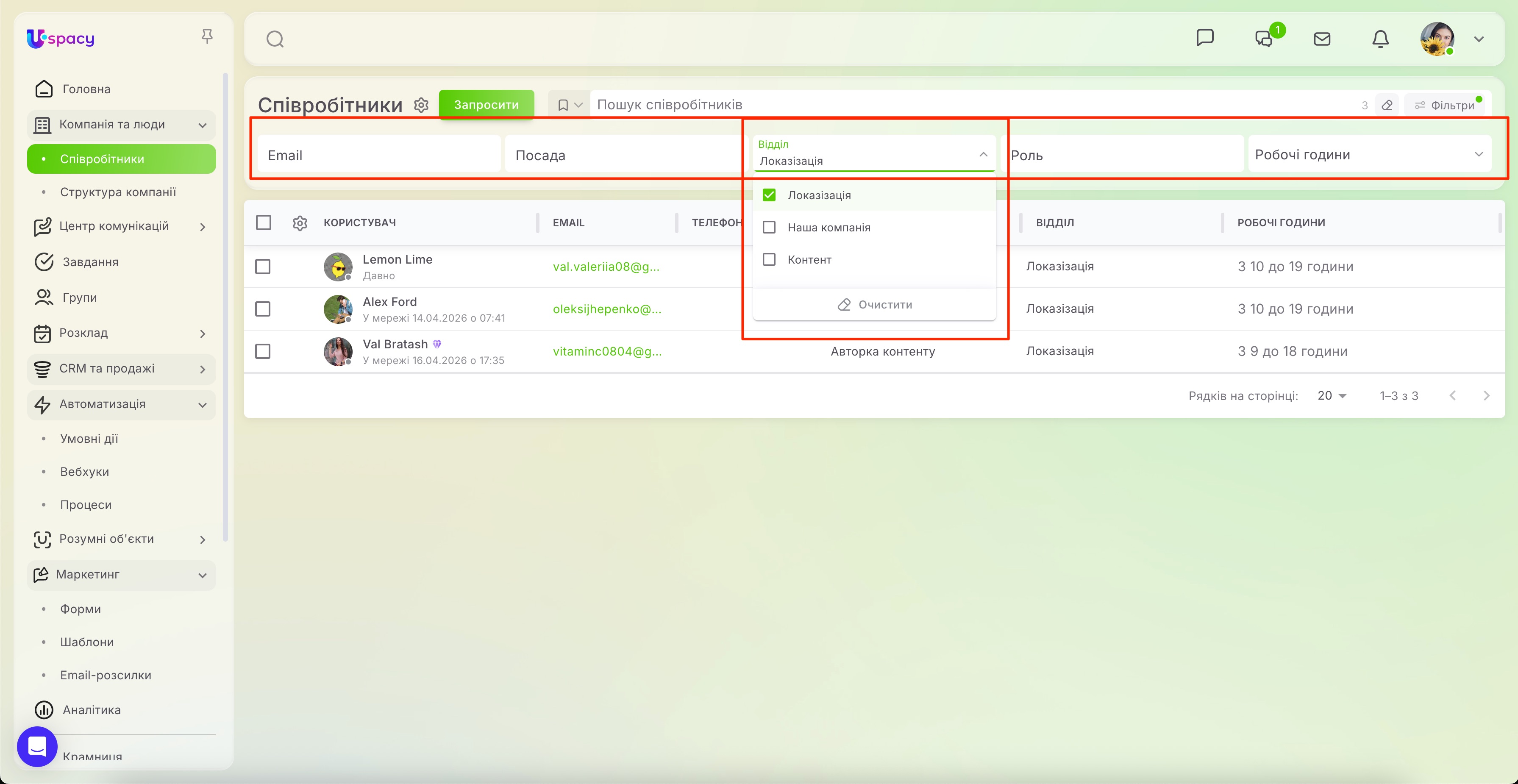
Відповідно вибрати значення для фільтрації за цими полями можна одразу після застосування фільтра, без додаткового переходу до вікна розширених налаштувань.
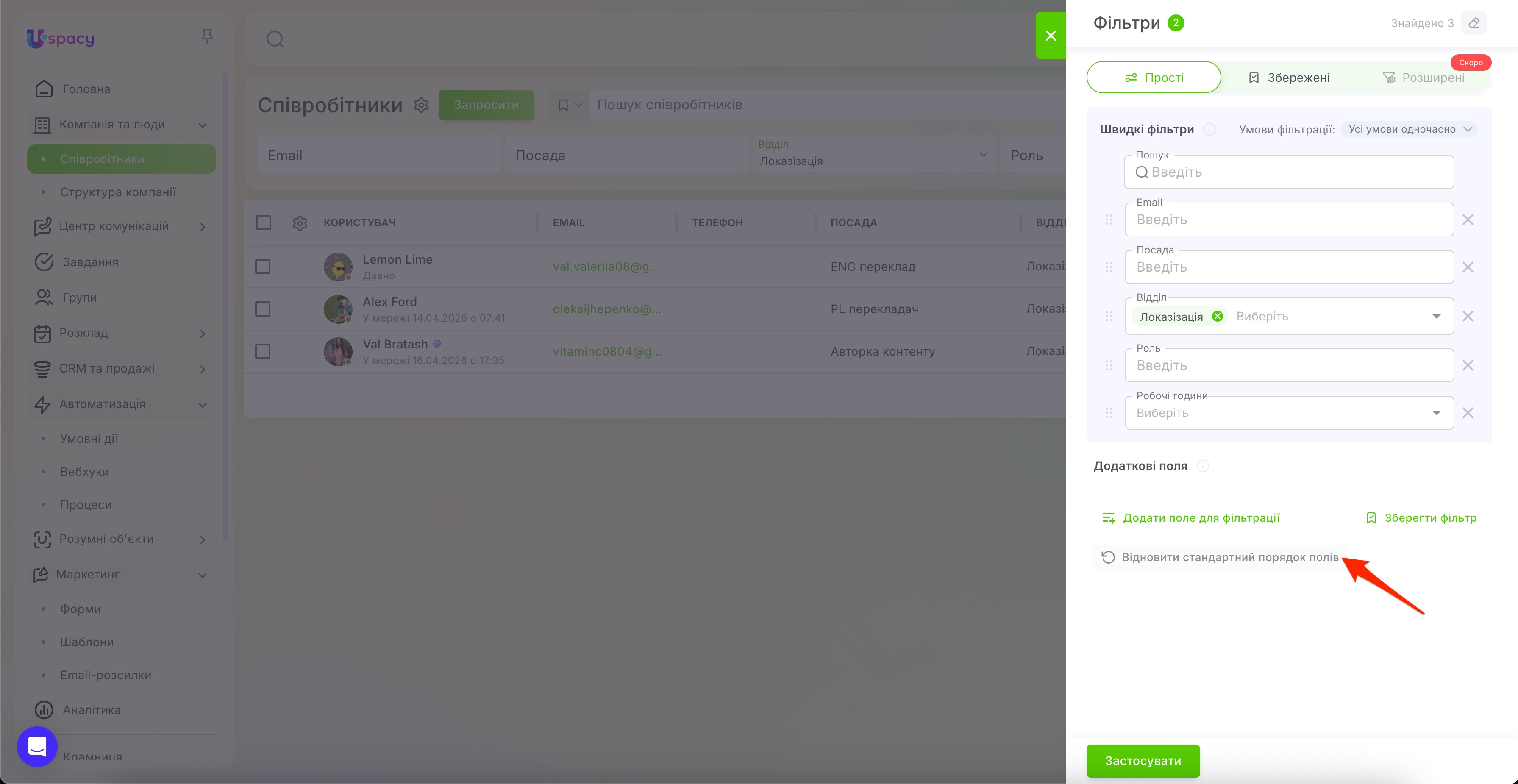
❗️ Для того, щоб відновити стандартний порядок полів, потрібно скористатися відповідною кнопкою.
Власні (збережені)
Uspacy дає можливість налаштувати свій набір параметрів для фільтрації та зберегти його. Зробити це легко. Спершу потрібно вибрати, за якими полями здійснювати фільтрацію.
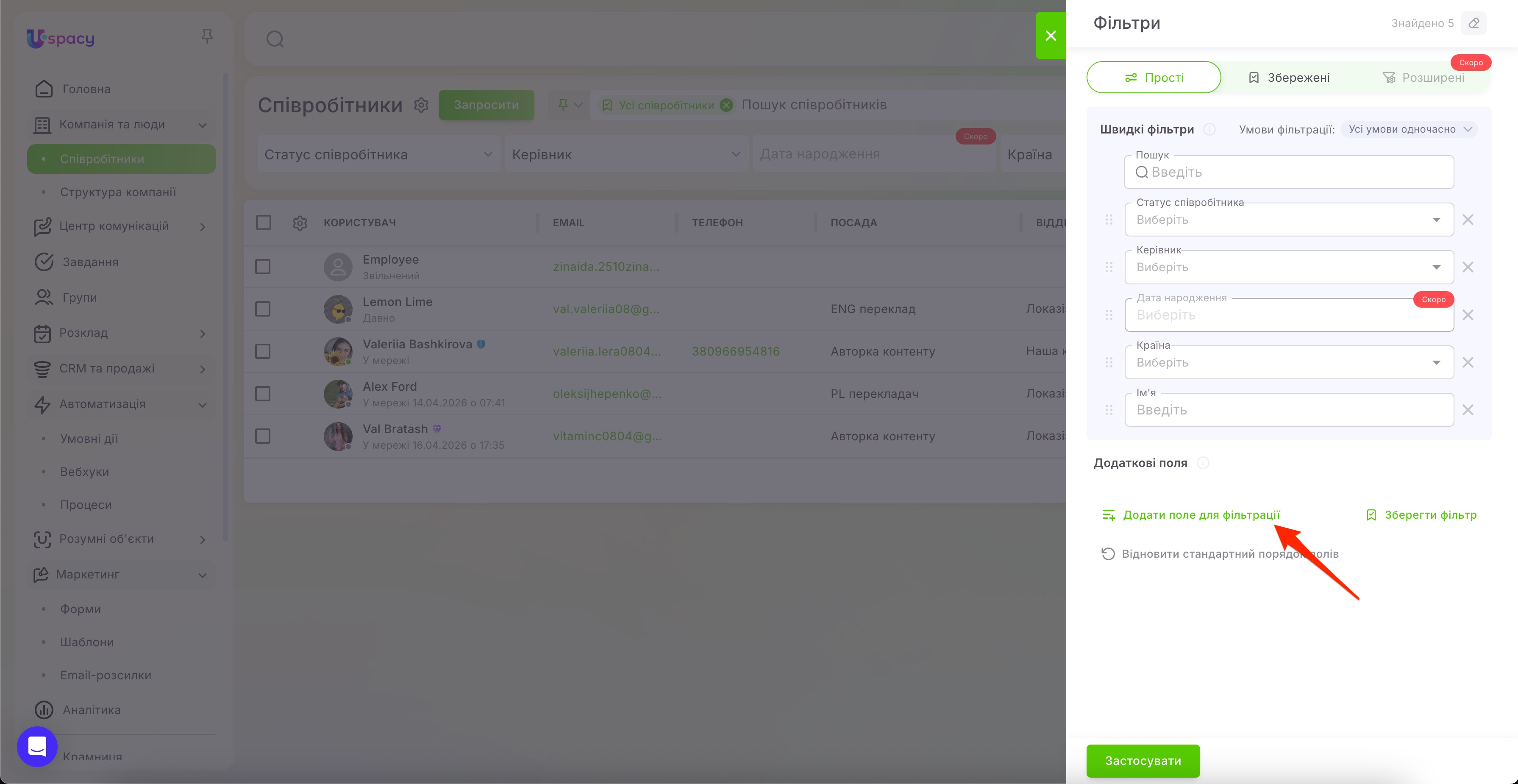
У списку ви побачите повний перелік. Можете залишити все як є, а можете прибрати непотрібні.
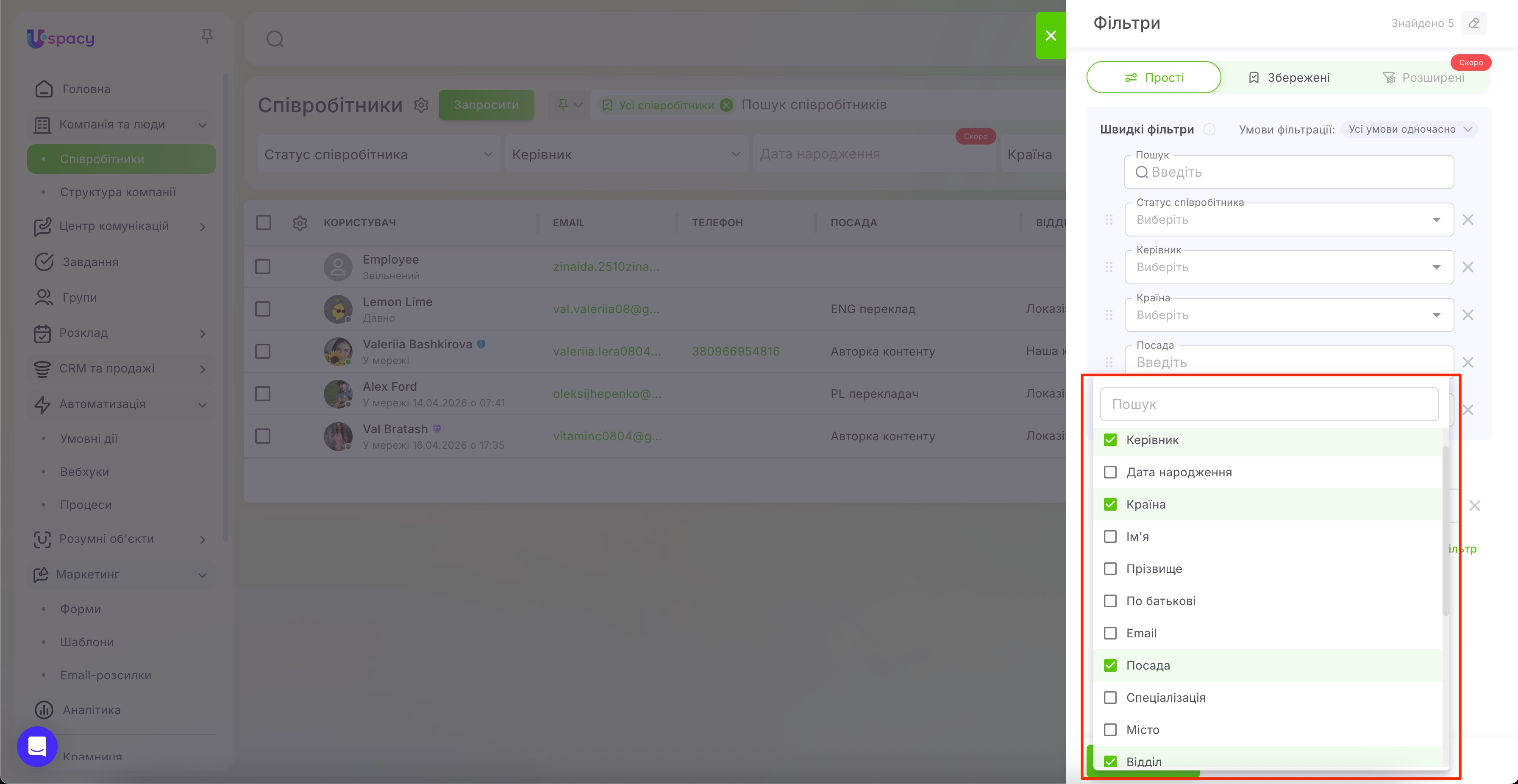
❗️Зверніть увагу, що для фільтрації обов’язково має бути вибрано 5 параметрів.
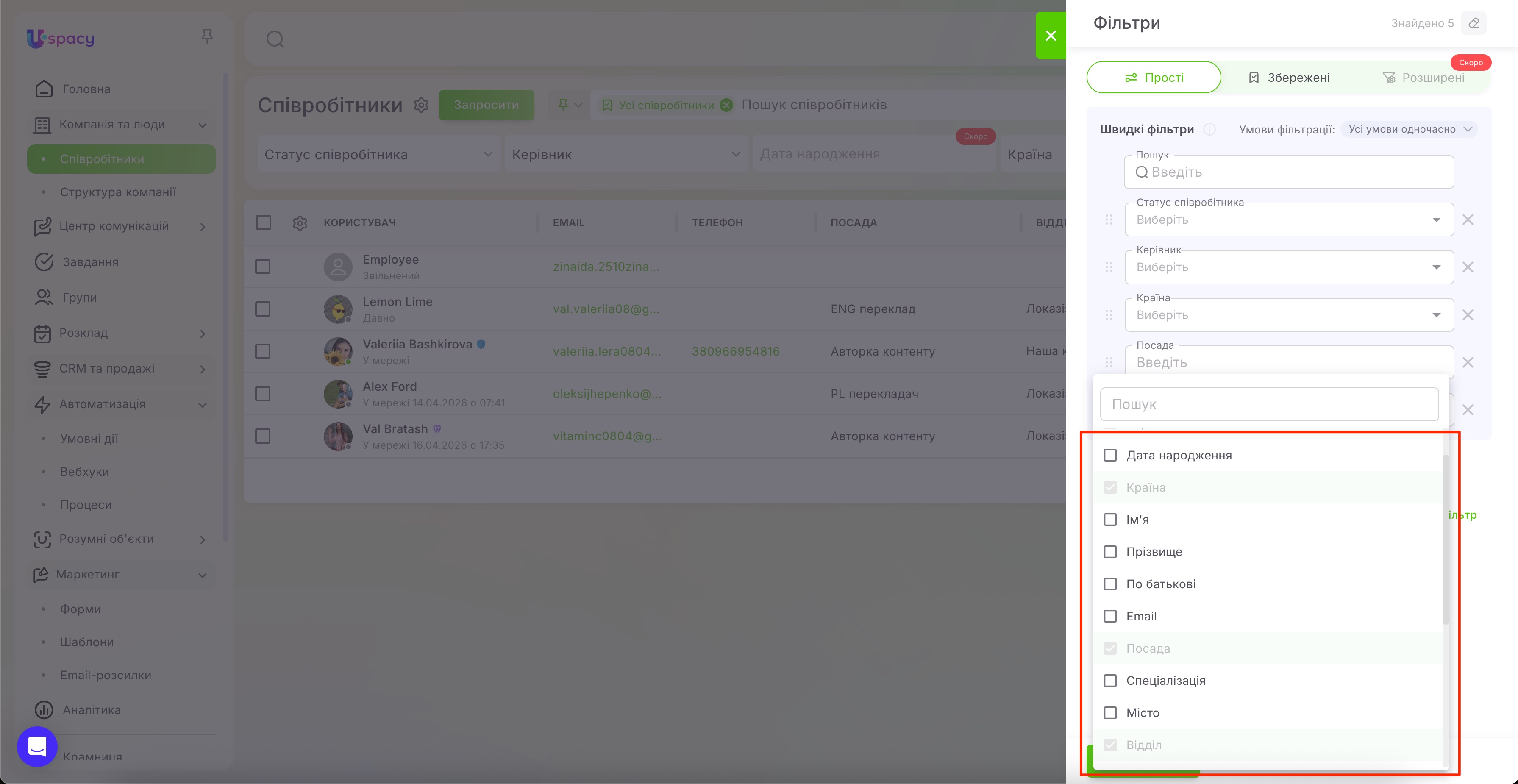
Але, як вже відомо, за потреби відновити стандартний порядок полів можна натисканням однієї кнопки.
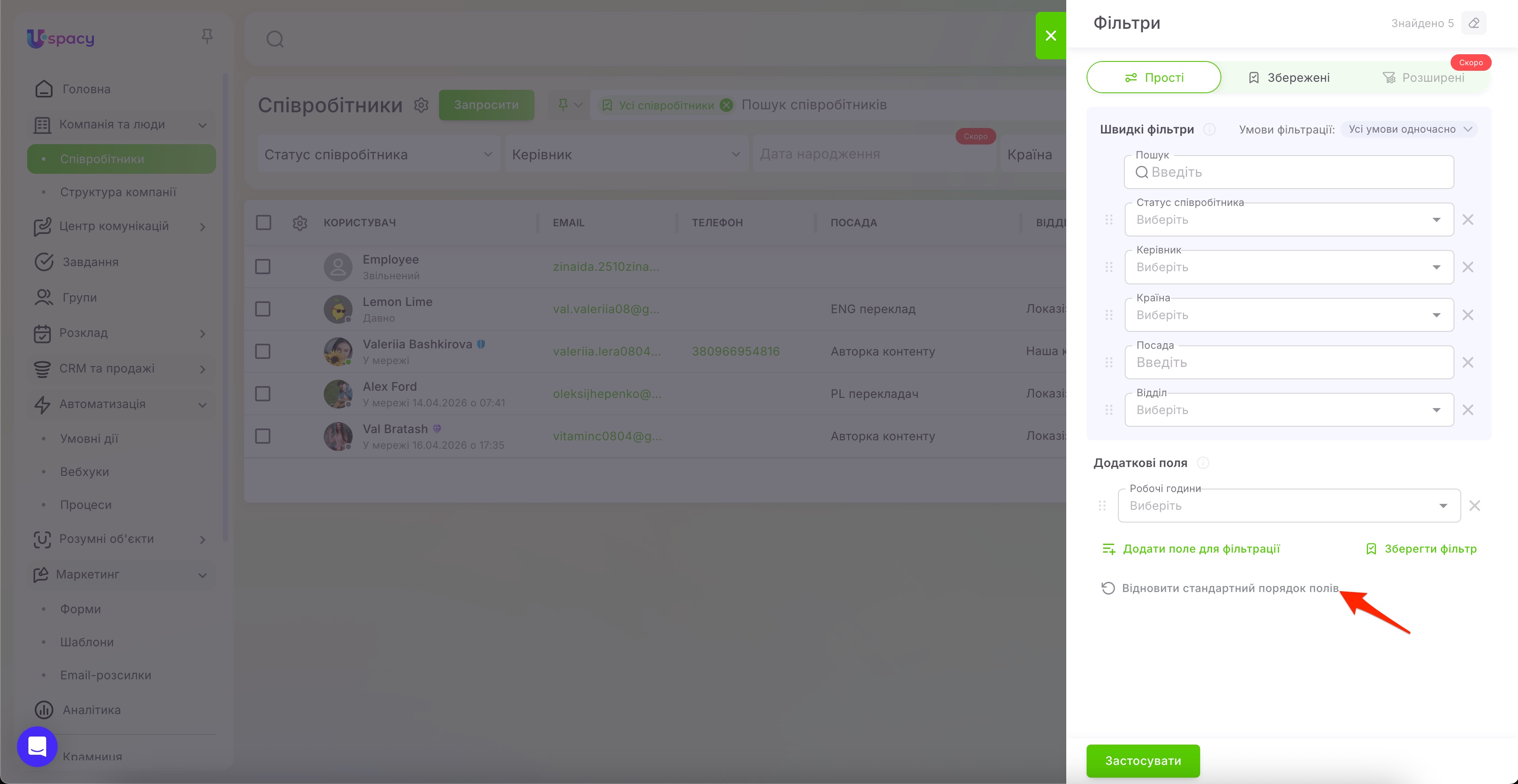
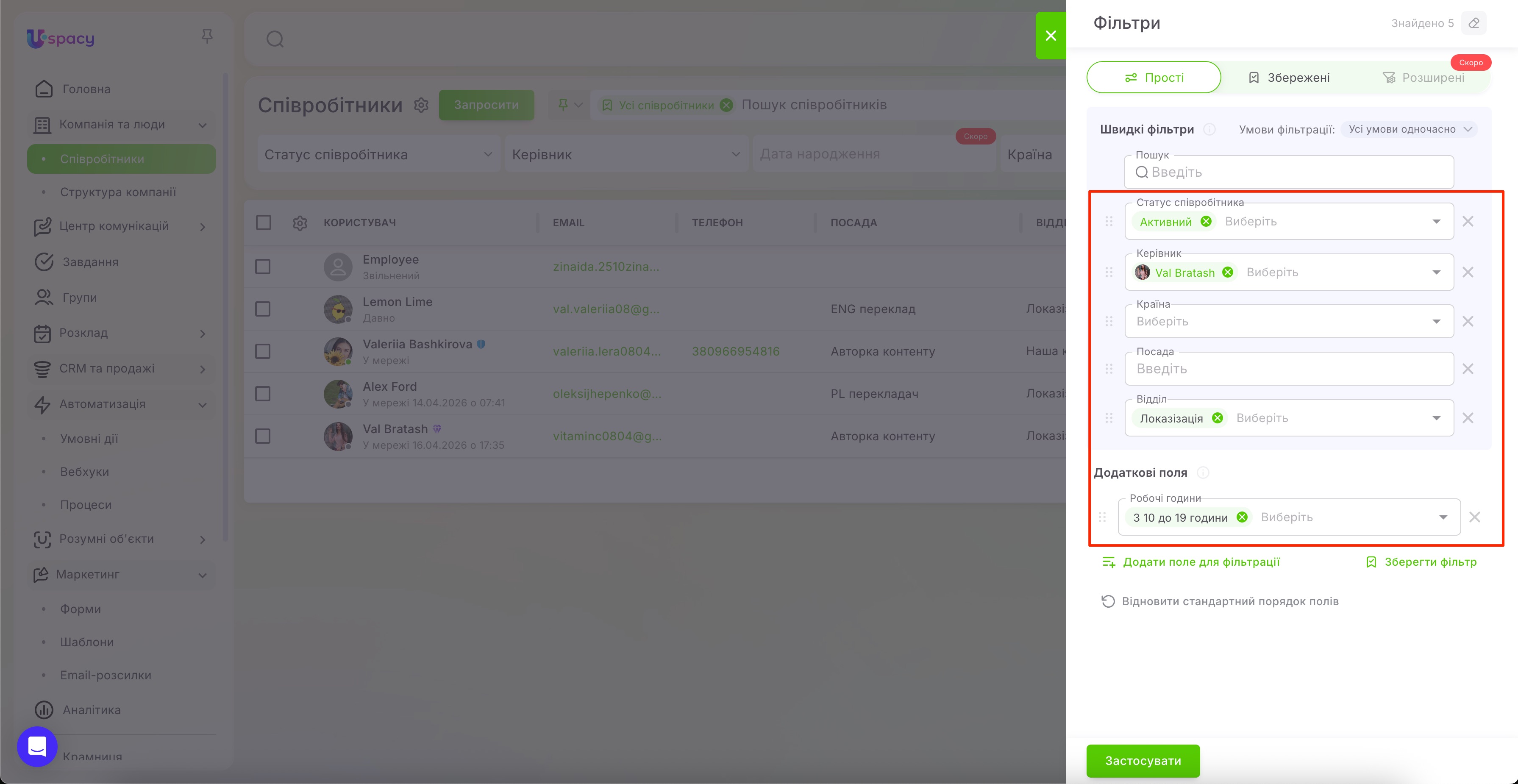
Коли для фільтрації вибрано необхідні параметри, залишається тільки встановити для них значення.
А також вибрати умови фільтрації.
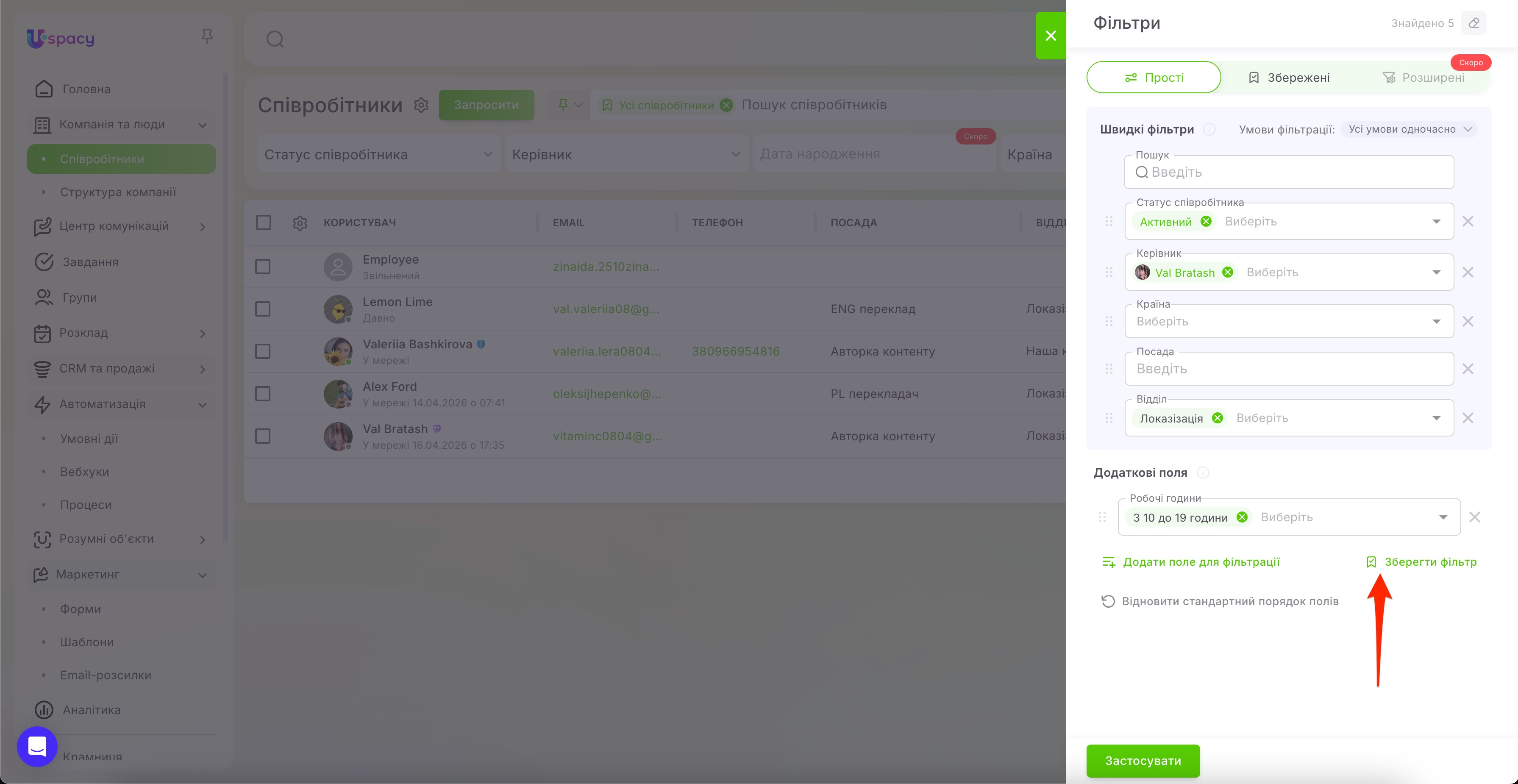
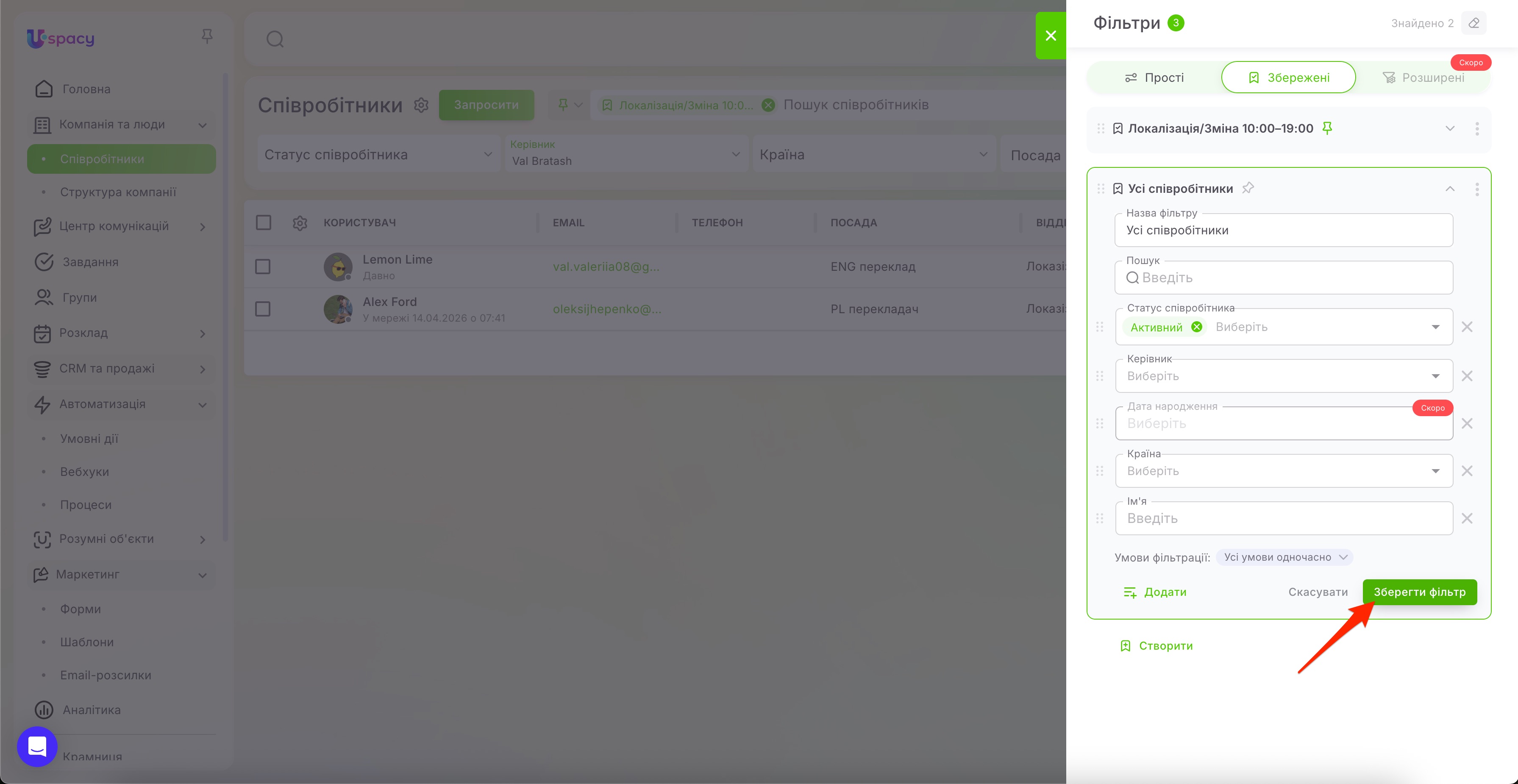
І після цього натиснути Зберегти фільтр.
Введіть назву та збережіть свій новий набір фільтрів.
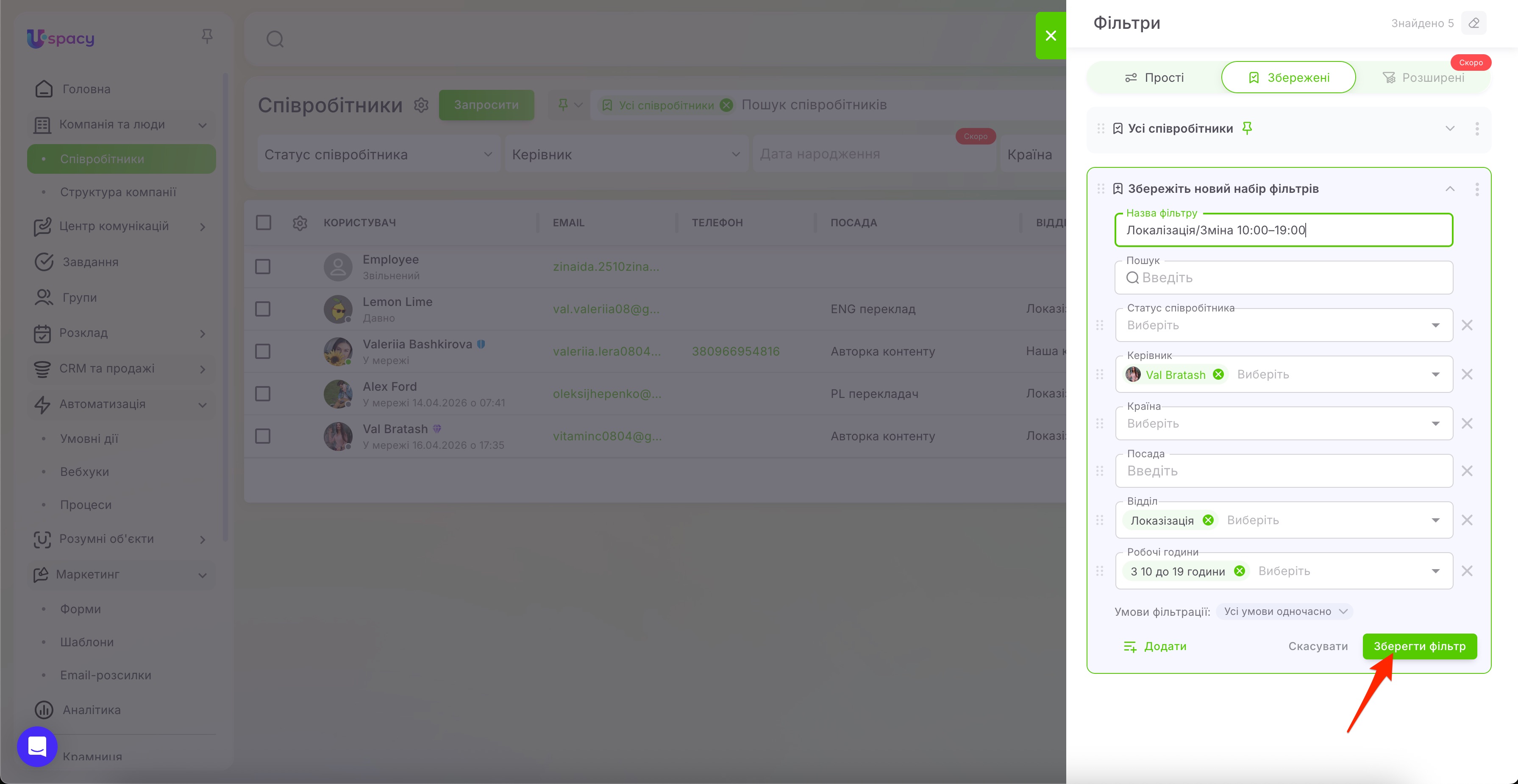
💡На цьому етапі ви теж можете змінити поля, за якими буде відбуватися фільтрація, значення для них, а також логіку роботи фільтрів.
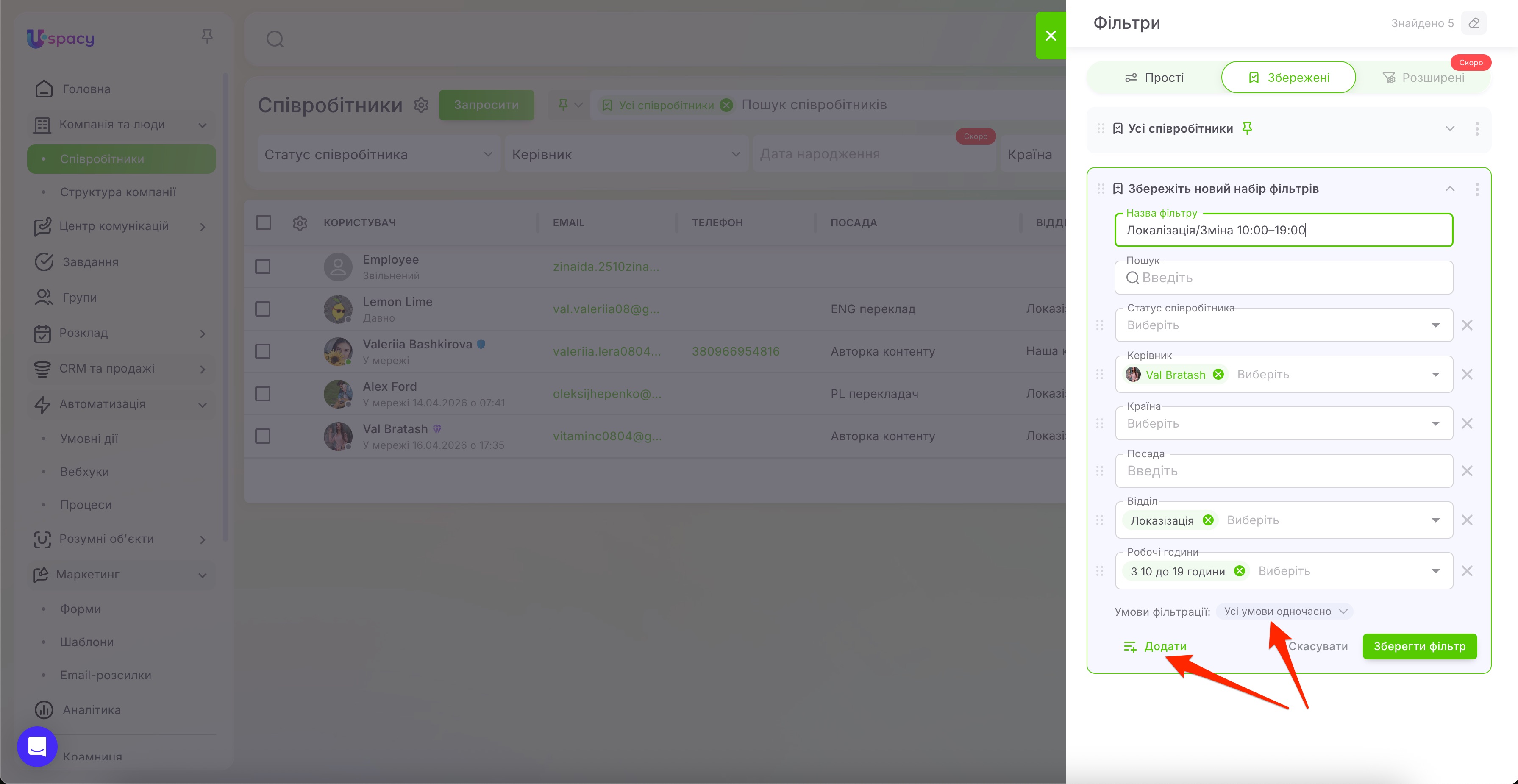
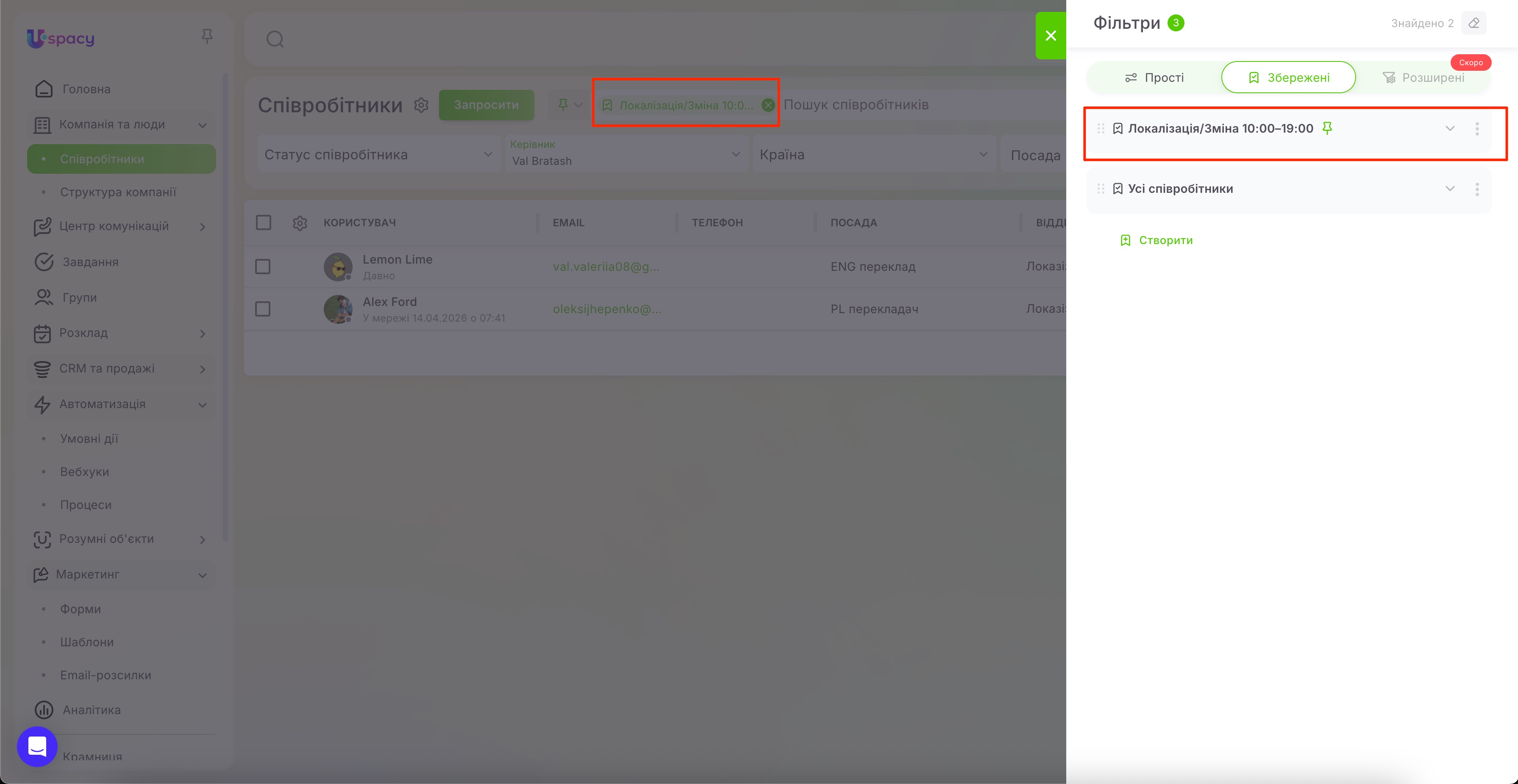
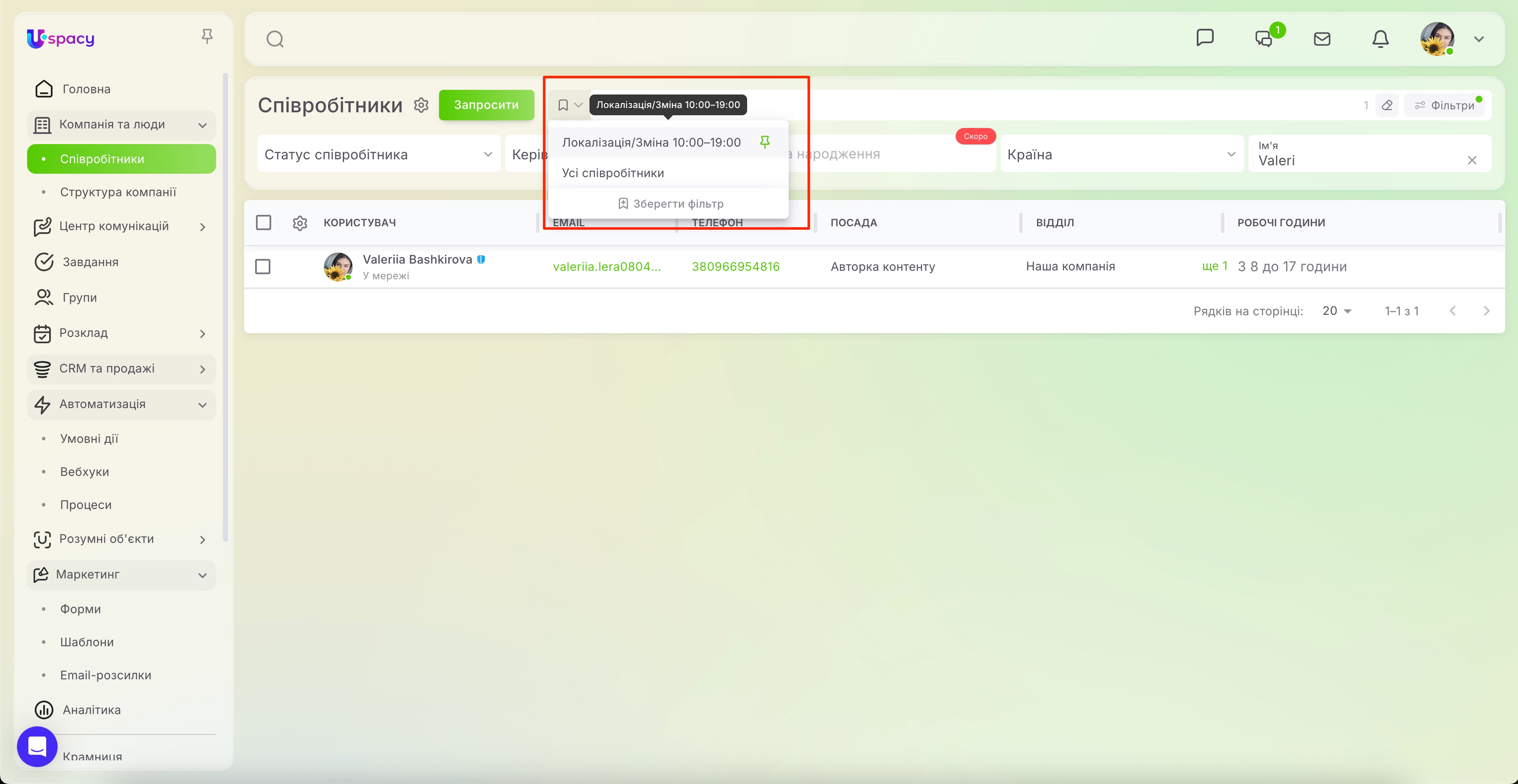
Після цього новий фільтр буде відображений у вкладці Збережені, а також одразу застосований й закріплений вгорі списку та на панелі.
Кожен зі збережених вами фільтрів має кнопку виклику меню взаємодії.
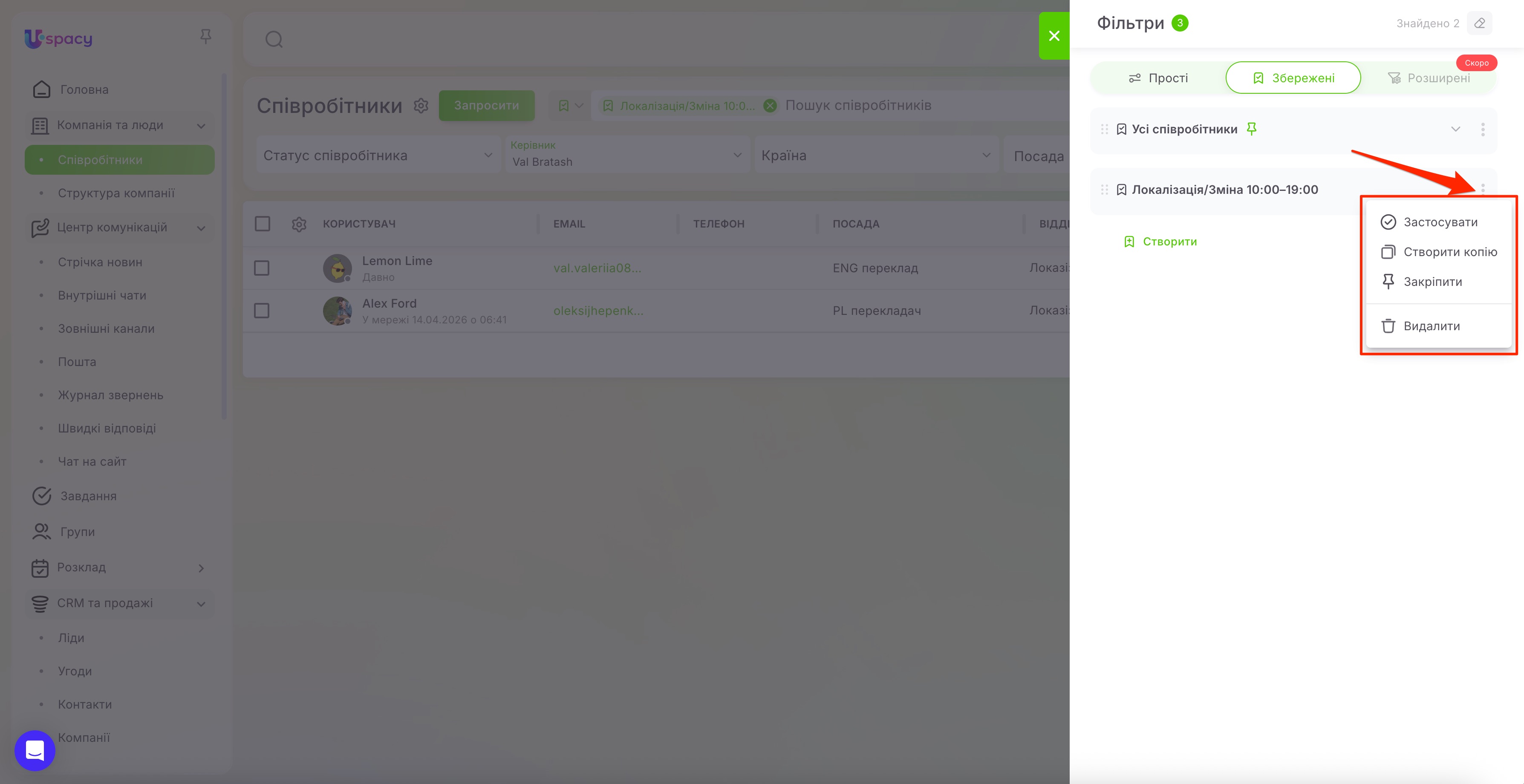
З її допомогою ви зможете:
🟣 Застосувати – виконується фільтрація за вказаними у фільтрі параметрами.
Крім того застосувати можна й без переходу до вікна налаштувань, а одразу на сторінці списку співробітників. Для цього виберіть потрібний на панелі збережених фільтрів.
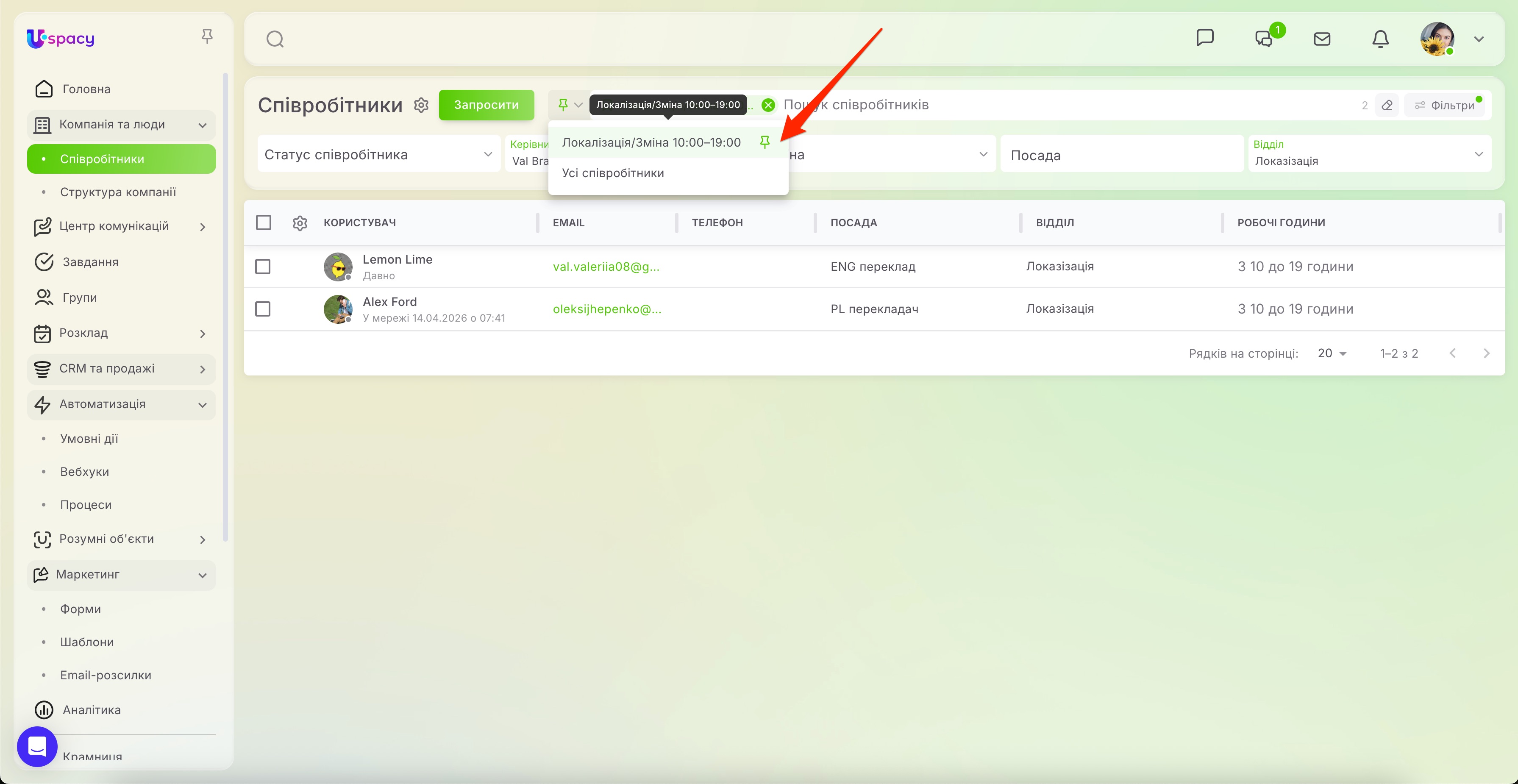
🟣 Створити копію – стане в пригоді, якщо ви вже налаштували потрібний фільтр і хочете швидко створити ще один схожий варіант без повторного вибору всіх полів і значень.
Наприклад, ви можете скопіювати наявний фільтр, змінити в копії лише одне поле або кілька параметрів і зберегти її як окремий фільтр. Це зручно, коли основна логіка пошуку однакова.
☝🏻 Зверніть увагу: якщо в копії фільтра не буде відмінностей у полях порівняно з оригіналом, то після застосування назва нового фільтра відображатиметься за назвою початкового фільтра.
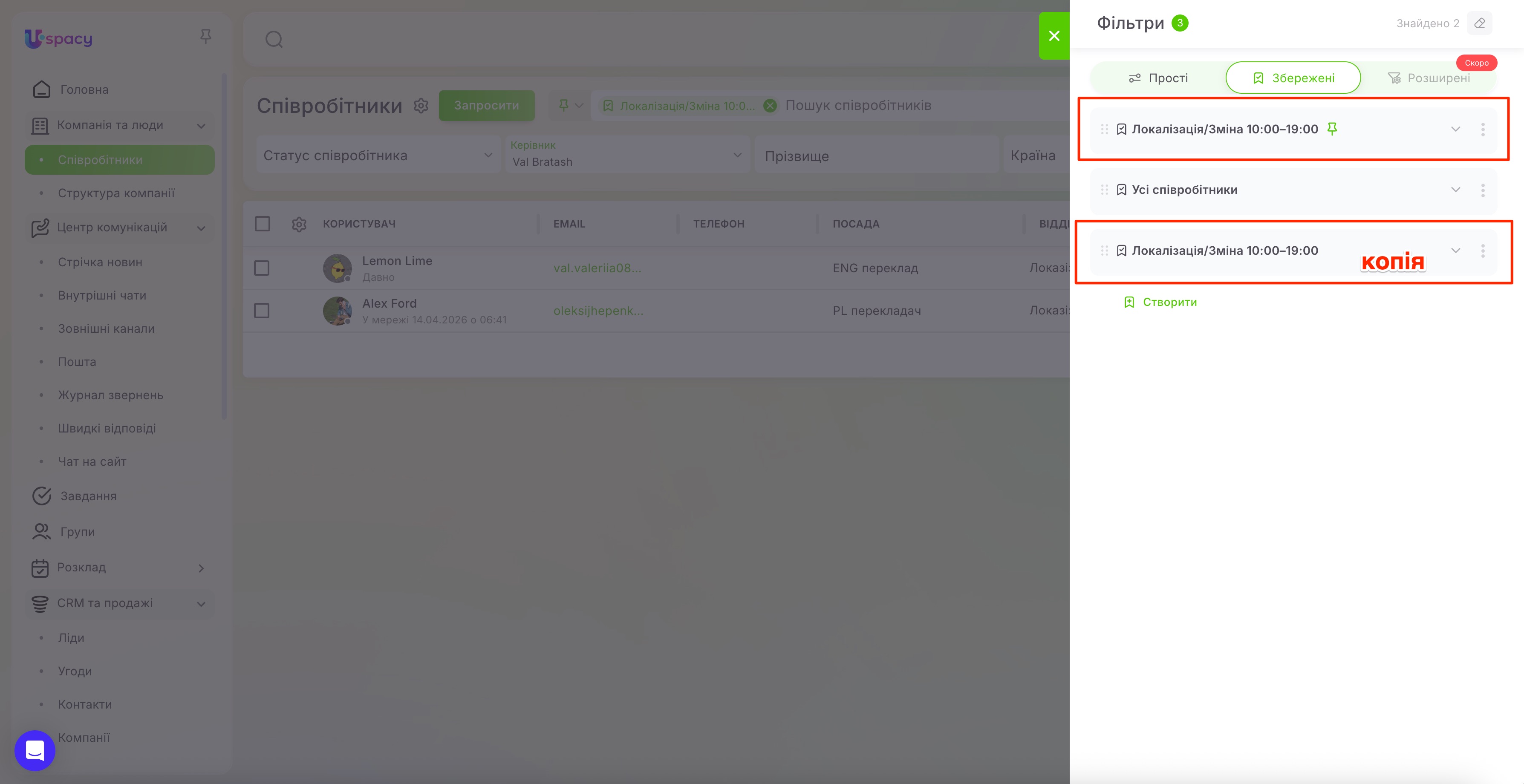
🟣 Закріпити / Відкріпити — ця опція дає змогу зафіксувати вибраний збережений фільтр угорі списку. Після закріплення він також відображатиметься на панелі збережених фільтрів для швидкого доступу. За потреби фільтр можна відкріпити — тоді він повернеться до загального списку без фіксації у верхній частині.

Закріпити/відкріпити можна й без переходу до вікна налаштувань, а одразу на сторінці списку співробітників. Для цього виберіть потрібний на панелі збережених фільтрів і натисніть на відповідний значок.
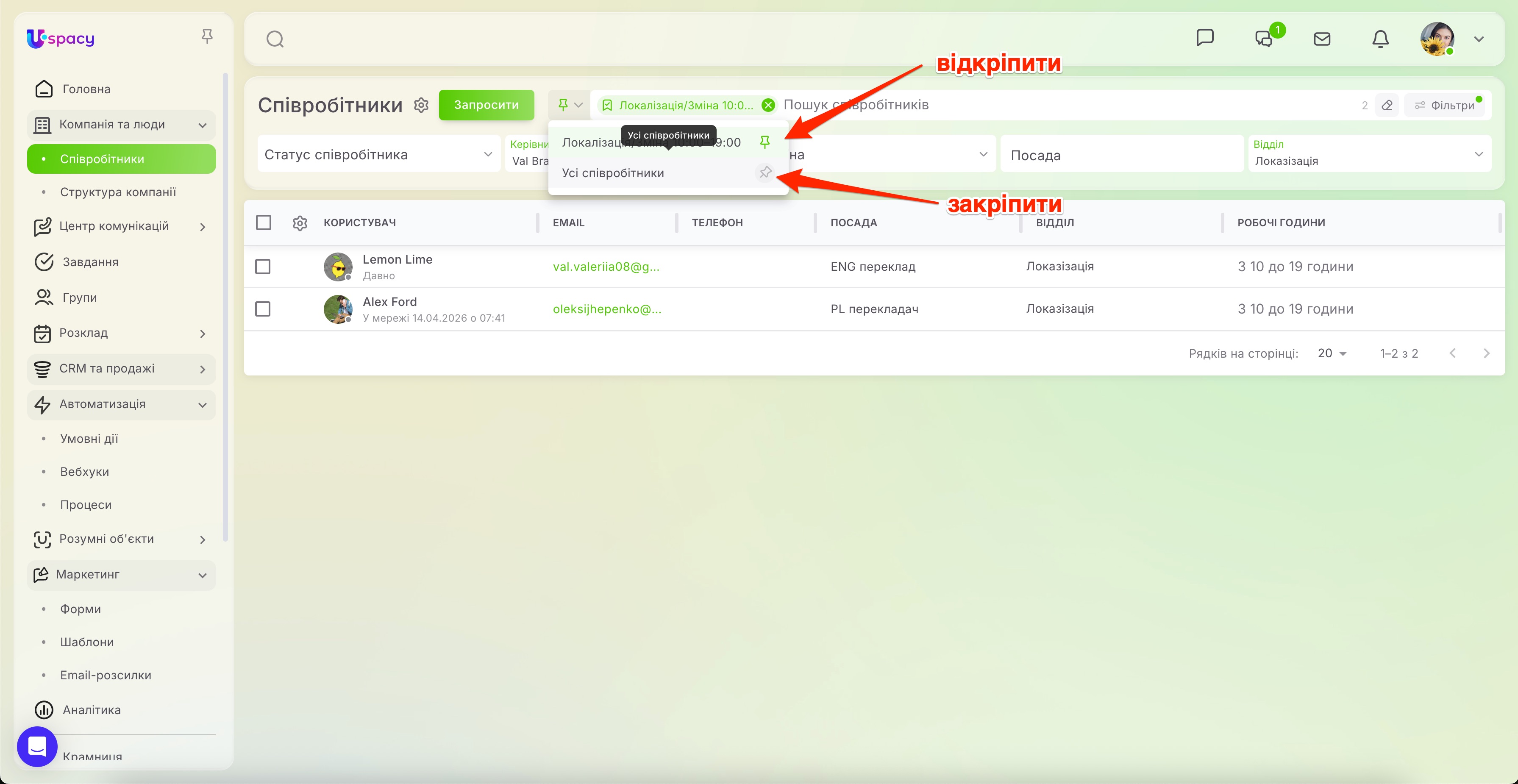
🟣 Видалити – повністю усунути фільтр з системи. Після цього використовувати його ви не зможете, відновити теж.
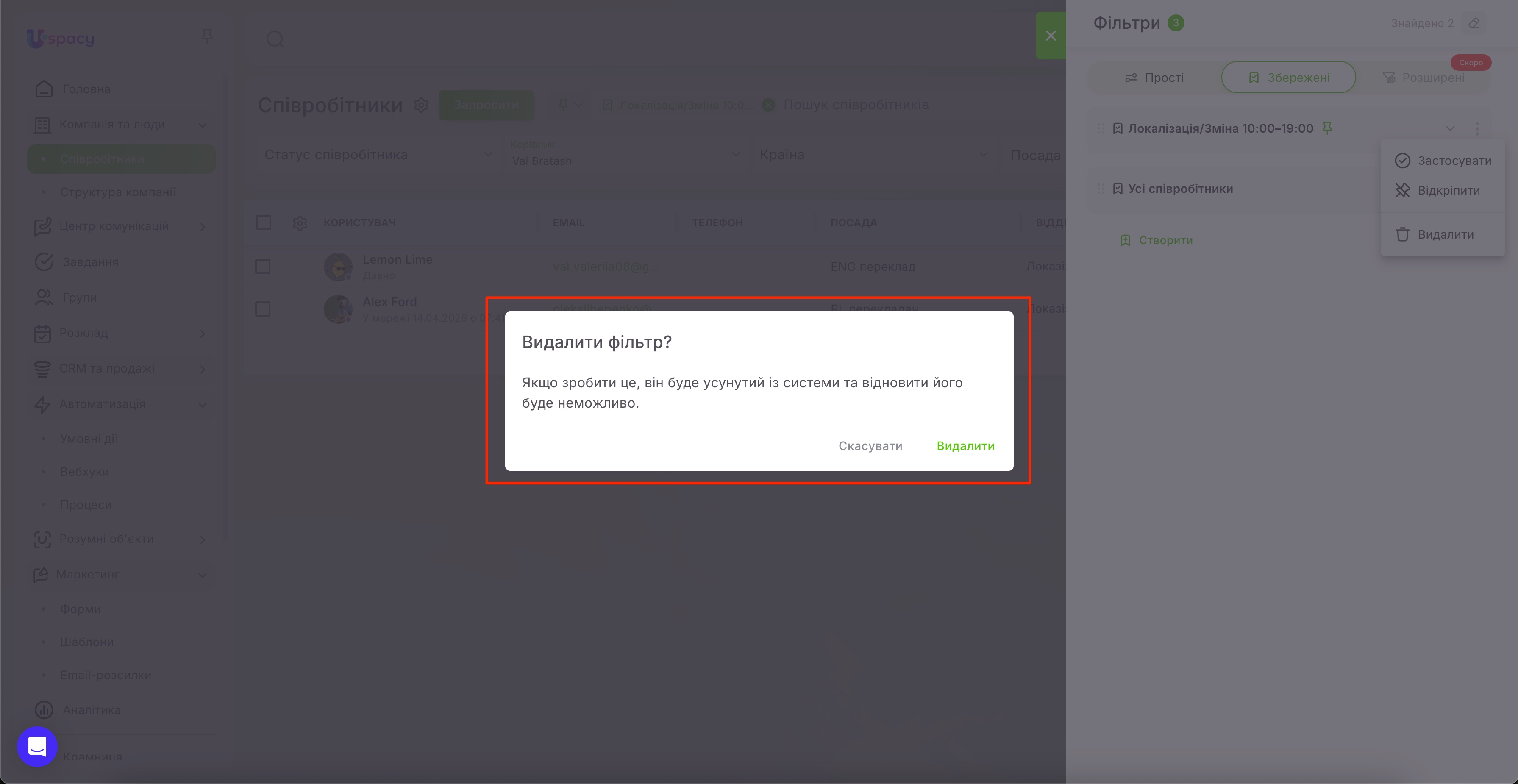
💡Видалити НЕ можна лише передвстановлений фільтр Усі співробітники. Але його можна налаштувати під власні потреби.
Крім того, для кожного збереженого вами фільтра можна змінити умови фільтрації, набір параметрів та їх значень у будь-який момент. Для цього натисніть на стрілку, що розгорнути на побачити всі налаштування.
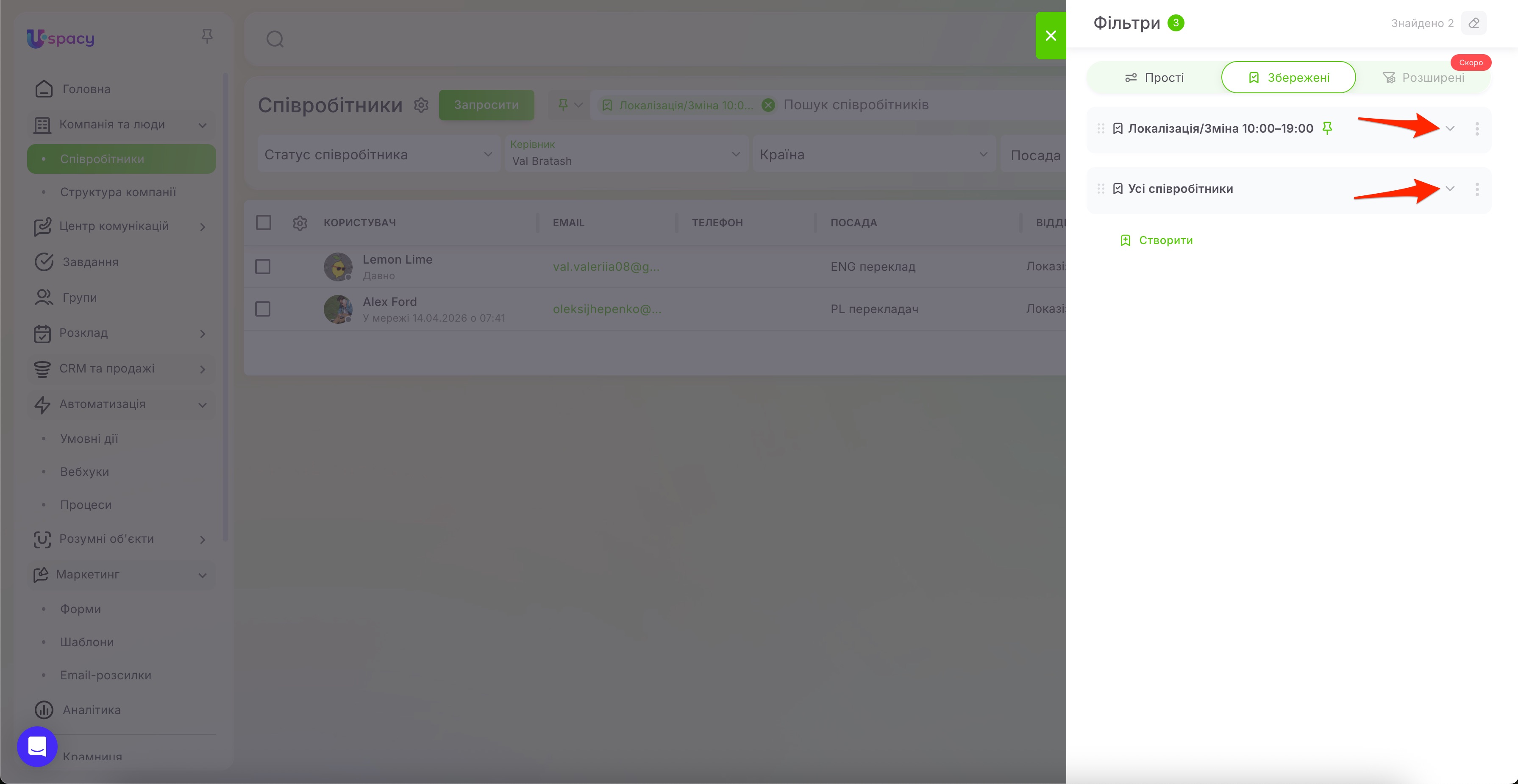
Внесіть необхідні зміни та збережіть їх.
Робота пошуку та фільтрів
Фільтри та пошук у списку співробітників працюють разом. Як це відбувається, можна описати трьома кроками:
Крок перший. Прописати пошуковий запит. Якщо необхідно знайти колегу, то треба лише почати вводити його/її ім’я, прізвище, посаду чи адресу електронної пошти.
Крок другий. Вибрати варіанти значень для одного фільтру чи декількох фільтрів.
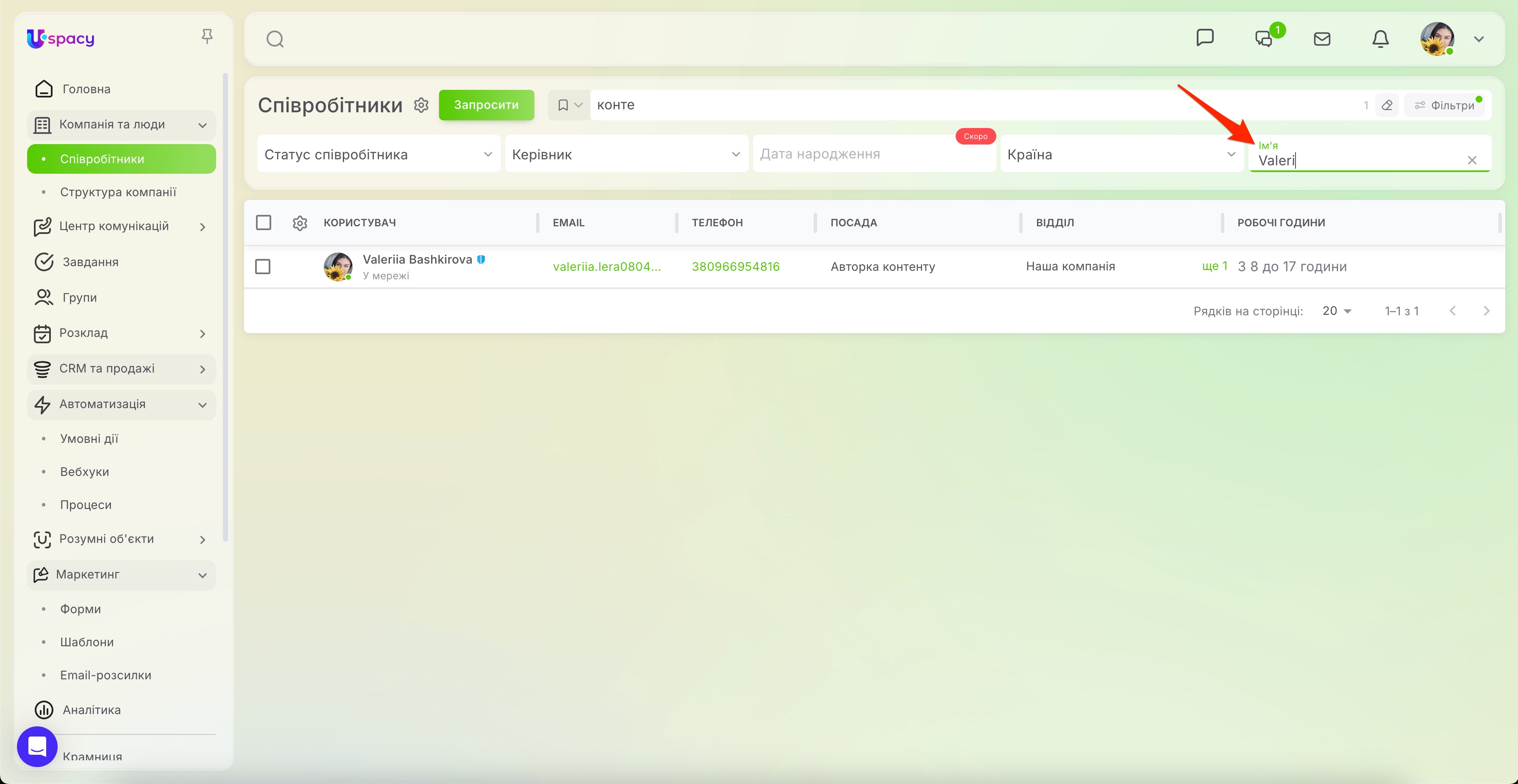
Або ж у вікні з розширеними налаштуваннями. Це залежить від того, за якими параметрами ви здійснюєте пошук.
Або взагалі скористатися власними збереженими фільтрами.
Крок третій. Переглянути результати.
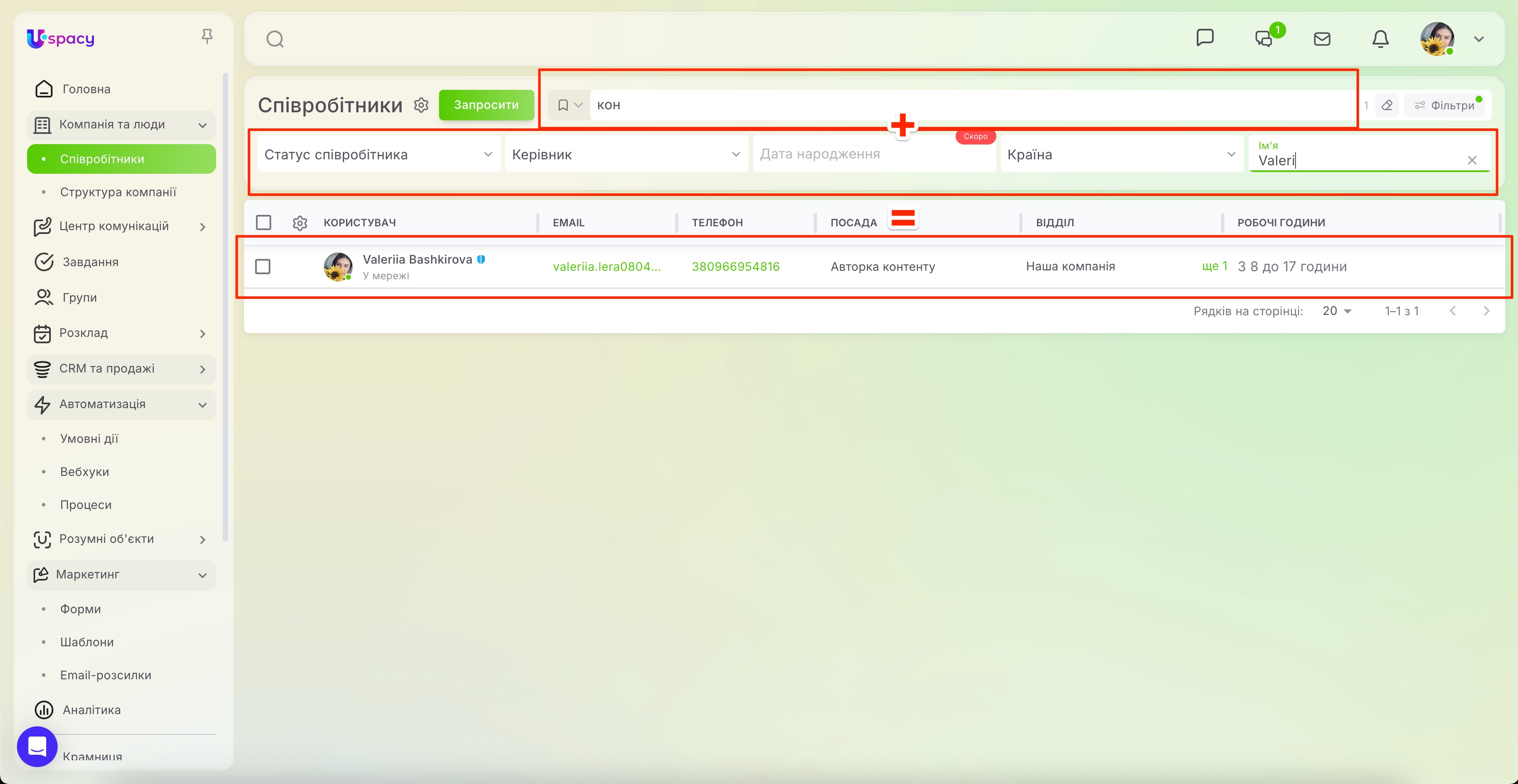
💡Отже, пошук у списку співробітників обов’язково враховує всі налаштування фільтрів. Те, які значення вказані в кожному з них, а також у рядку пошуку будуть впливати на результат.
Створено: 21 лютого 2023 р. / Оновлено: 30 квітня 2025 р.