
Щоб почати працювати в Uspacy спершу потрібно здійснити реєстрацію
власного робочого Простору.
У Uspacy немає ліміту на кількість робочих просторів. При створенні кожен новий Простір отримує функціональні можливості тарифу Безкоштовний.
Отже, потрапити на сторінку реєстрації можна декількома шляхами:
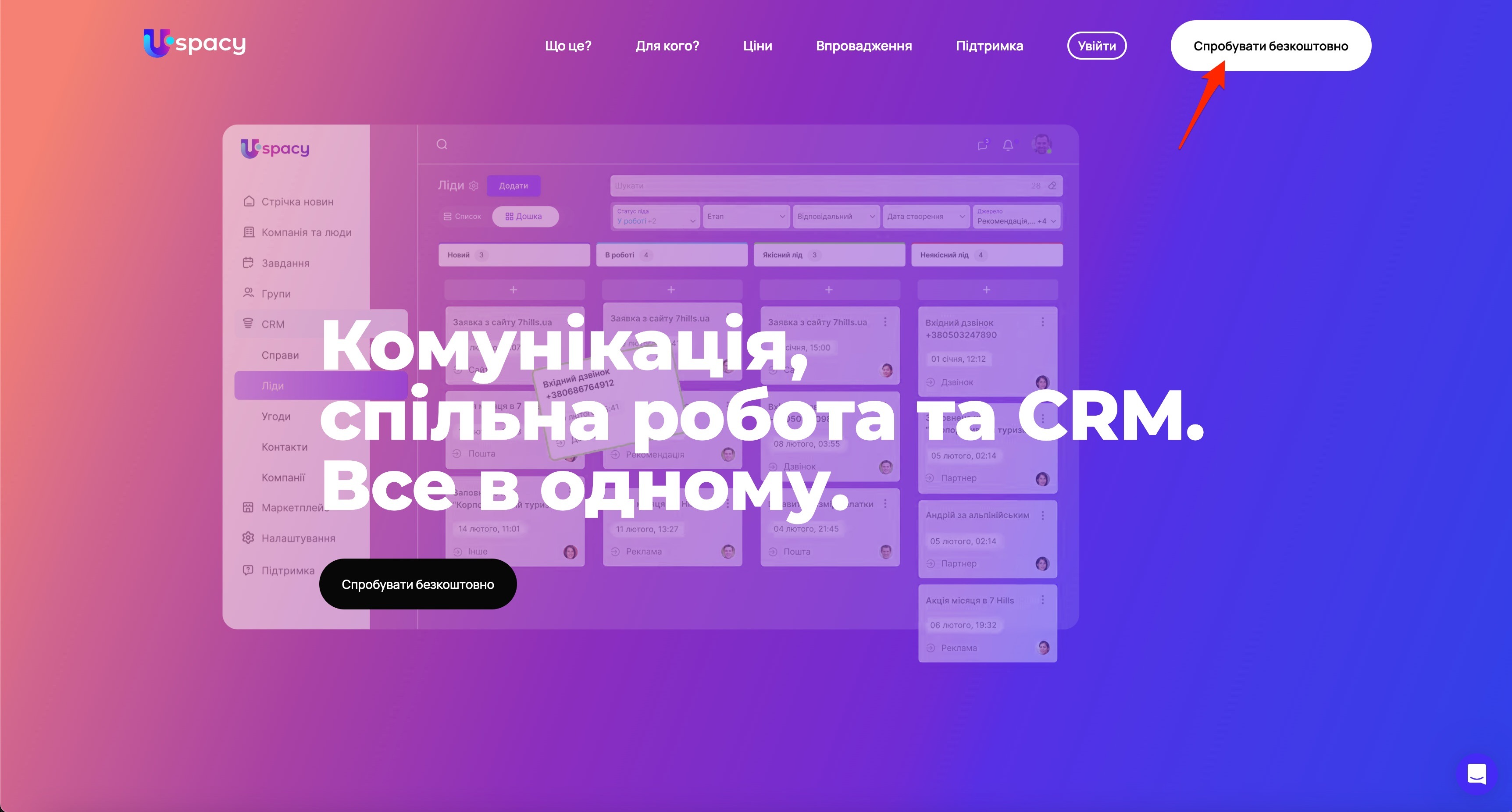
1. Через кнопку створення нового простору на сайті Uspacy.
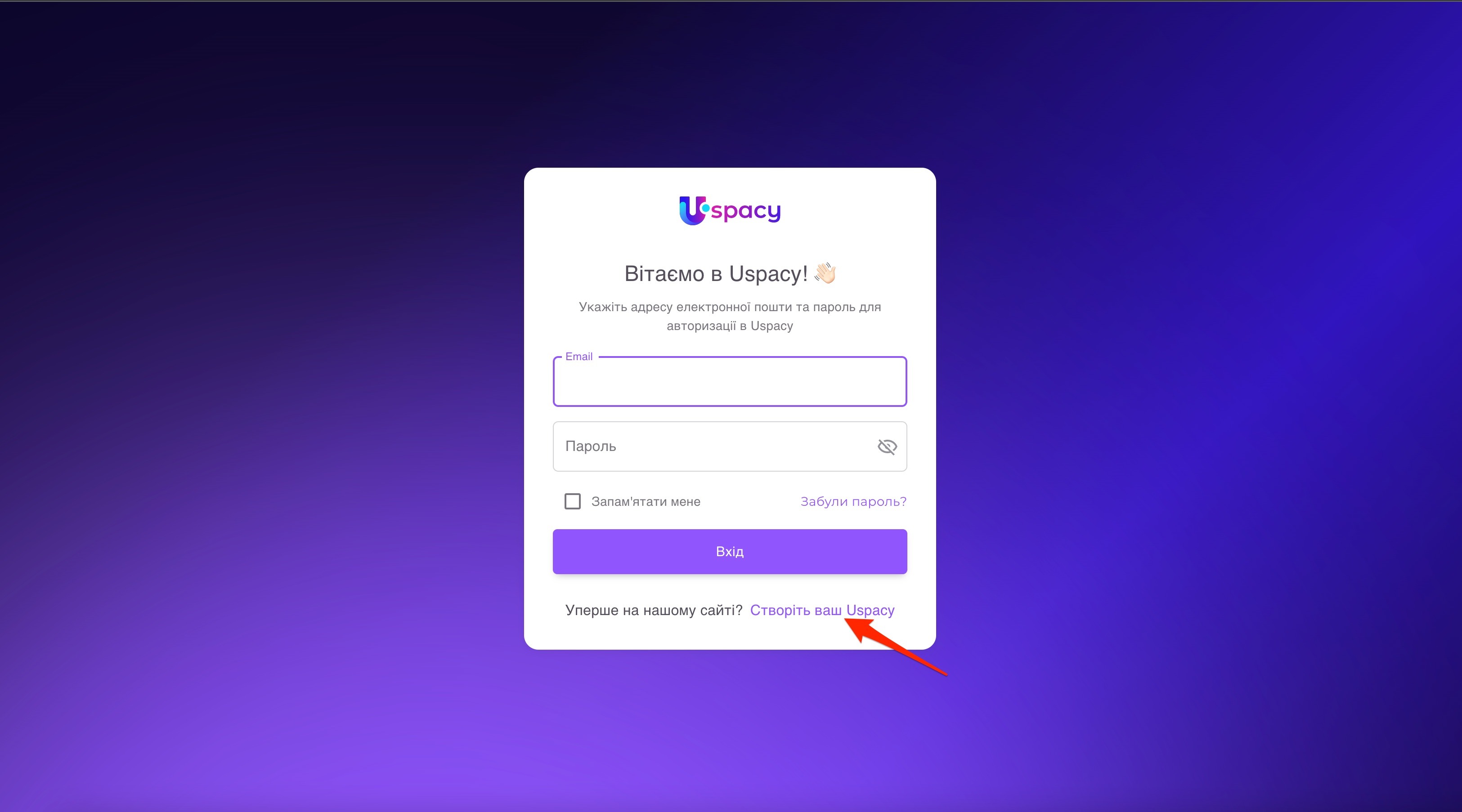
2. Із форми авторизації у будь якому іншому, вже створеному Просторі.
А сторінка реєстрації виглядає наступним чином:

Створення робочого Простору
🟣 Потрібно спершу придумати унікальну URL адресу для вашого Простору.
Це текстове поле, яке може містити тільки латиницю, цифри та дефіс.

💡Після заповнення відбувається перевірка на існування в системі такої адреси. Якщо вона знайдена, то буде виведена відповідна помилка. У такому разі потрібно придумати іншу адресу Простору, щоб вона стала унікальною.

🟣 Далі потрібно ввести email адресу, яка буде використовуватися для подальної авторизації в Uspacy й буде логіном користувача.
❗️ Реєстрації в системі не підлягають електронні адреси доменних зон .ru і .by.

💡Потрібно вводити повну та правильну адресу email. Тобто обов’язково додавати після символу @ доменне ім’я того сервера, на якому розташована поштова скринька й прописувати його без помилок. У іншому разі вона не буде розпізнана системою.

☝🏻 Рекомендація: наразі під час створення кожного нового Простору краще реєструвати його на окрему електронну адресу, яка ще не використовувалася в системі.
🟣 За бажанням можна одразу вказати свій телефон. Він потім збережеться у профілі.

💡Перш ніж впровадити номер, можна спочатку вибрати код країни зі списку. Або ж прописати цей код вручну.

🟣 Далі обов’язково потрібно відмітити прапорець щодо згоди з Умовами надання послуг та Політикою конфіденційності.

💡 Якщо не погодитися, то система не надасть можливості перейти до наступного кроку та безпосередньо створити власний Простір.

Другий прапорець, а саме згода на отримання маркетингових повідомлень або спеціальних пропозиції є необов’язковий до відмітки.

Щоб перейти до наступного кроку натисніть Створити свій Uspacy.

Після цього ви одразу будете перенаправлені у ваш робочий Простір Uspacy. Саме тут потрібно буде закінчити реєстрацію, щоб безперешкодно почати працювати.
Створення паролю для облікового запису
Потрібно придумати на прописати пароль, враховуючи всі вимоги безпеки.
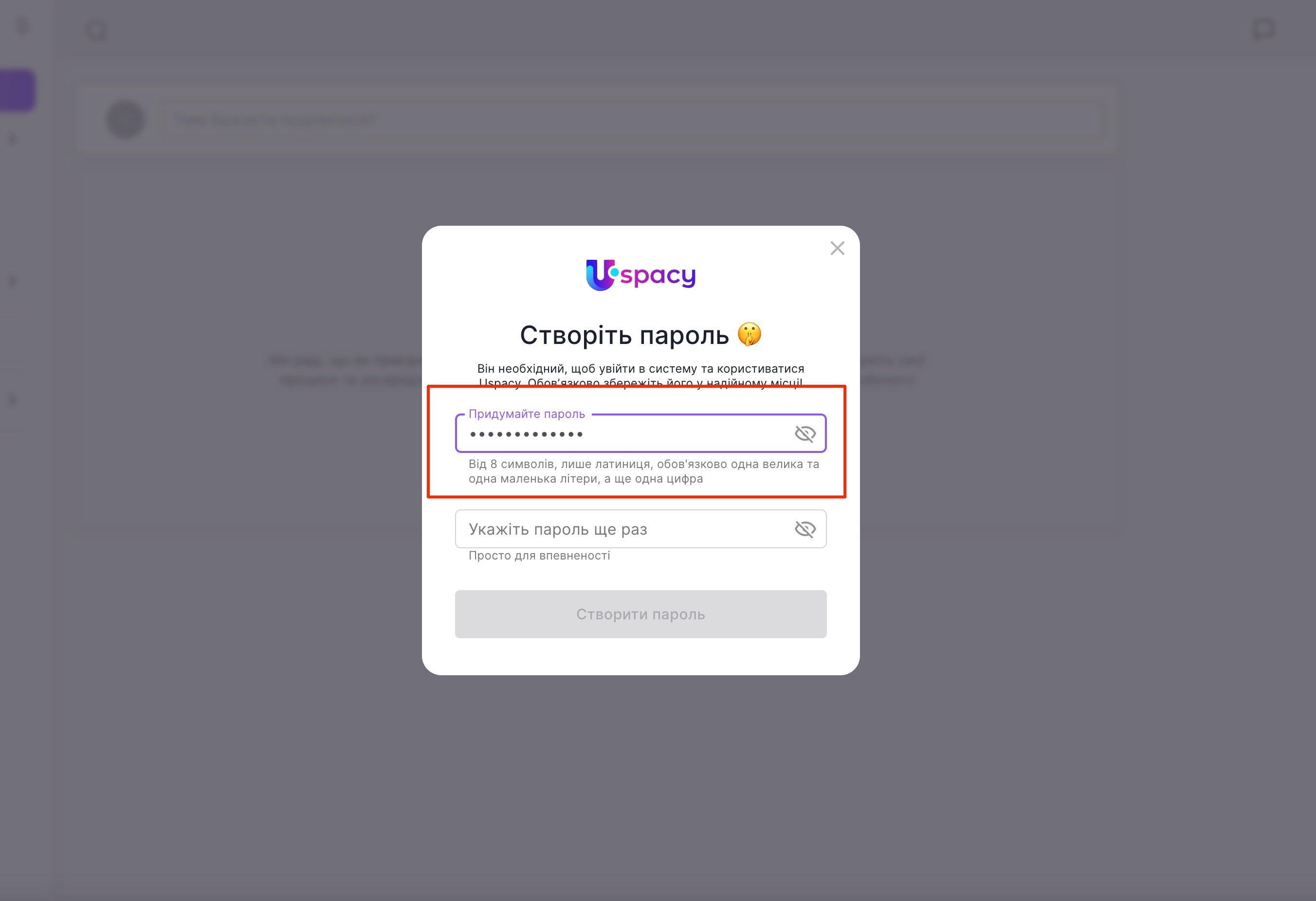
❗️Якщо пароль не буде відповідати потрібному формату, то система повідомить про це й підсвітить поле червоним.

Далі потрібно ввести придуманий пароль ще раз.

❗️Якщо паролі не будуть співпадати, то система повідомить про це.

Натисніть на значки відкриття паролів, щоб побачити та порівняти їх. Так можна додатково впевнитися, що вони співпадають.

Щоб завершити цей крок, натисніть на кнопку Створити пароль.

Готово! Уже майже фінішна пряма😉 Але все ж таки радимо не пропускати наступний крок ⬇️
Підтвердження реєстрації
На вказану електронну адресу прийде лист, який проінформує про створення нового робочого Простору. У ньому також будуть міститися дані, які потрібно використовувати для входу. Крім того, за допомогою цього листа можна підтвердити свою електронну пошту. Для цього натисніть на відповідно кнопку.

У результаті успішного підтвердження ви будете перенаправлені у Простір, де вже зможете безперешкодно продовжити в ньому роботу.

На сторінці реєстрації можна Авторизуватися в інших робочих Просторах, які були створені раніше. Для цього натисніть на відповідну кнопку в нижній частині форми.

🔍 Детальніше про здійснення входу в Uspacy можна прочитати в статті «Авторизація в Uspacy. Як здійснити вхід у власний робочий Простір?».
Готово! Тепер знайомтеся з усіма можливостями Uspacy. Але спершу радимо заповнити власний профіль та запросити колег, щоб почати працювати разом.
Видалення робочого Простору
Тут, насправді, може виникнути два питання:
- Як видалити Простір, якщо я ним не користуюся?
- Що станеться, якщо я довго не буду користуватися своїм Простором? Він зникне?
Але відповідь на них буде одна ⬇️
Задля оптимізації ресурсів та підвищення ефективності Простір видаляється автоматично за поєднанням двох умов:
🟣 якщо має тариф Безкоштовний; 🟣 не використовується та на ньому немає активності протягом 90 днів безперервно.
Створено: 24 січня 2023 р. / Оновлено: 10 червня 2025 р.