
Що робити після реєстрації та створення власного робочого простору в Uspacy? Звісно можна спочатку познайомитися з ним, розібратися з налаштуваннями та трошки освоїтися.
Але якщо починати працювати, то яка ж робота без команди? Тому один із перших кроків у просторі – це запрошення співробітників.
Як це зробити?
Щоб запросити нових користувачів у ваш робочий простір, потрібно перейти в розділ Компанія та люди й вибрати пункт Співробітники. А далі натиснути на кнопку Запросити.
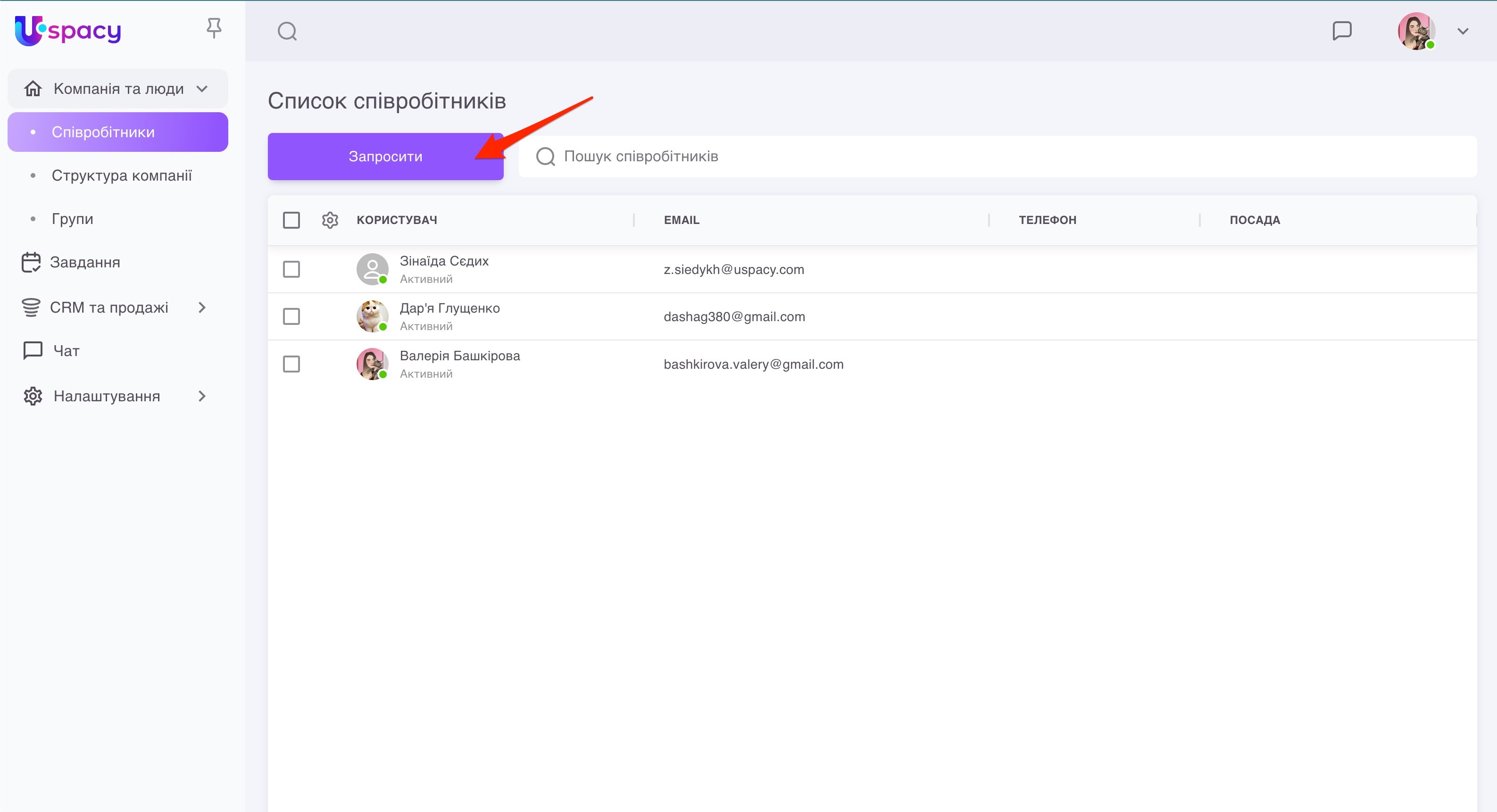
Відкриється вікно, де можна вибрати тип запрошення до простору.
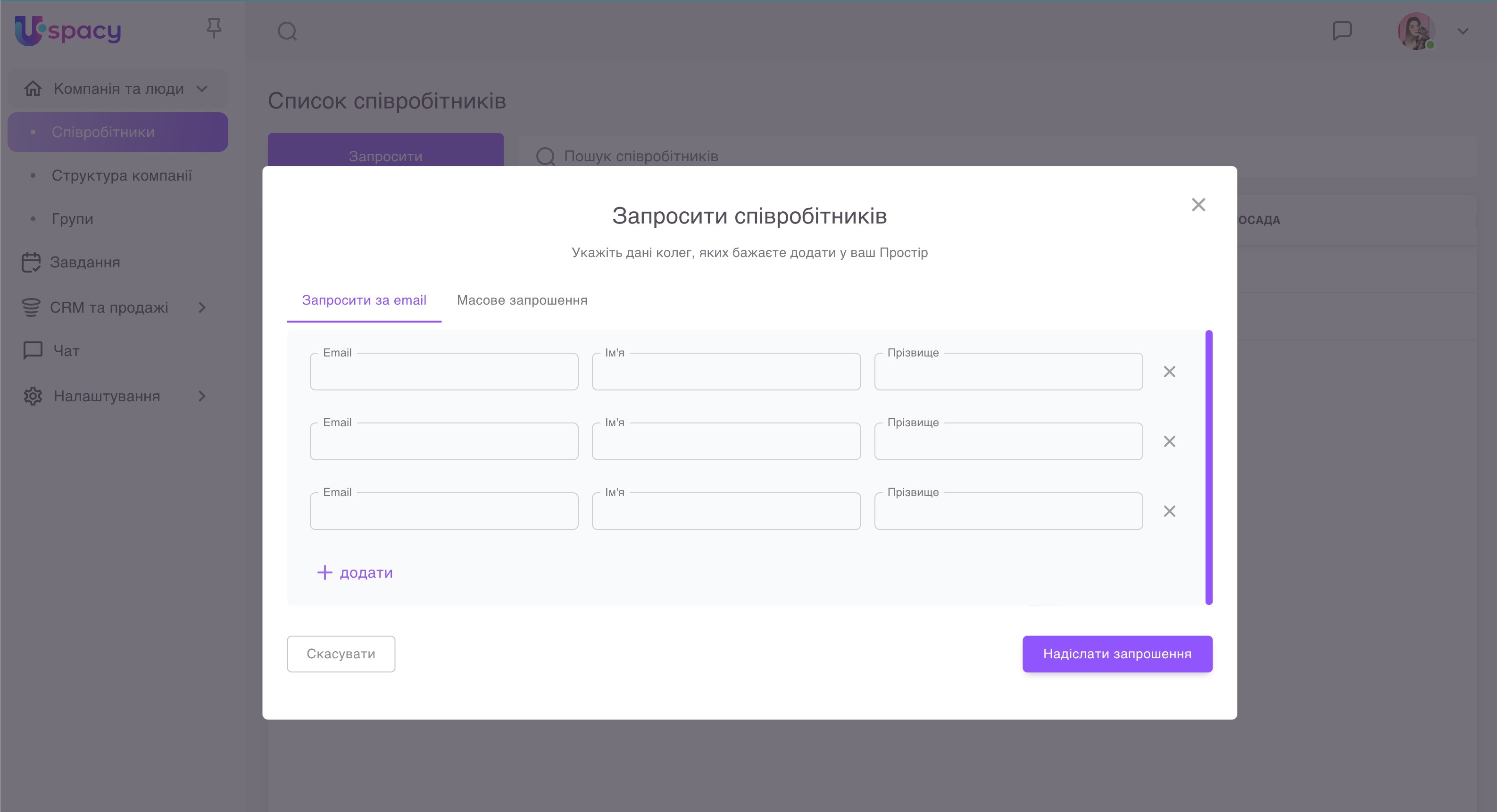
Запрошувати нових співробітників до простору може тільки адміністратор або користувач з відповідним набором прав.
Запрошення за електронною поштою
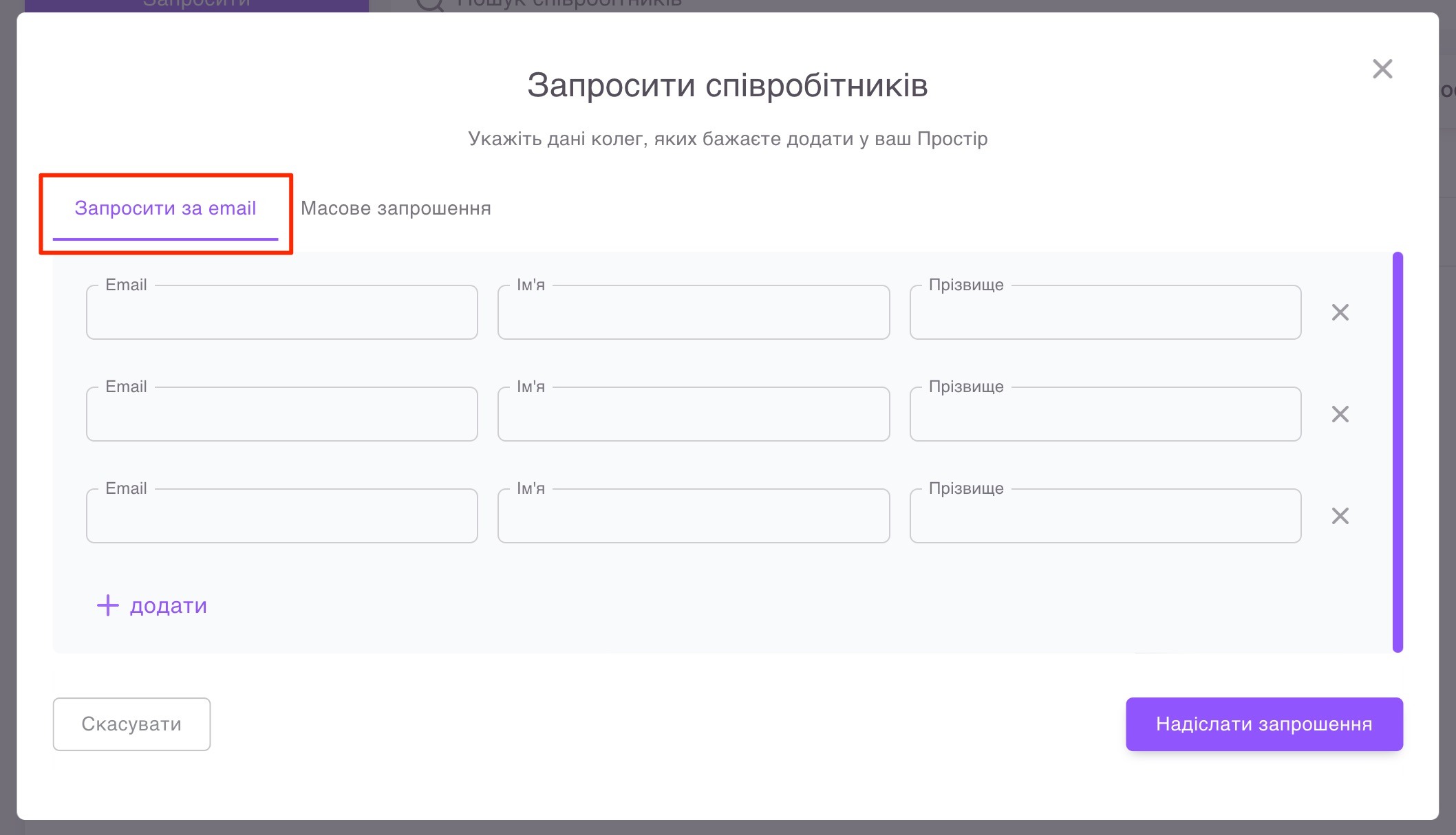
Цей тип запрошення в простір передбачає розсилання листів на певний набір електронних пошт. Крім того для нових користувачів одразу вказуються імена та прізвища.
Отже, спершу потрібно ввести email адресу (або адреси).
❗️Реєстрації в системі не підлягають елетронні адреси доменних зон .ru і .by.
Відповідно запрошення на такі поштові скриньки НЕ будуть надіслані.
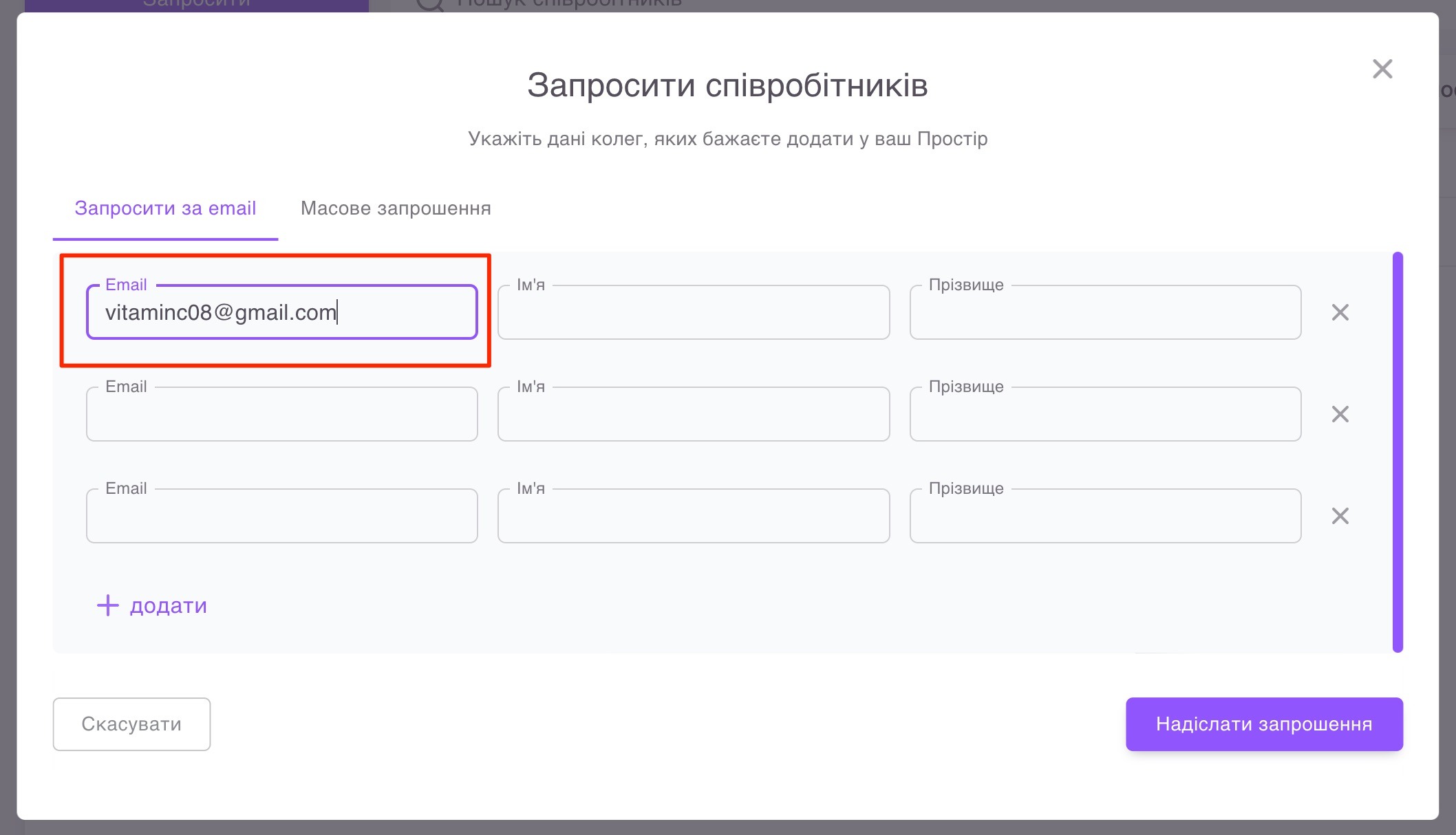
☝🏻 Наразі для надсилання запрошеннь у Простір, використовуйте електронні адреси, які ще не були вказані користувачами при реєстрації нового Простору або при приєднанні до вже існуючого.
❗️ Якщо та сама адреса електронної пошти буде вказана повторно, то система повідомить про це. Після натискання кнопки Надіслати запрошення, поле виділиться червоним.
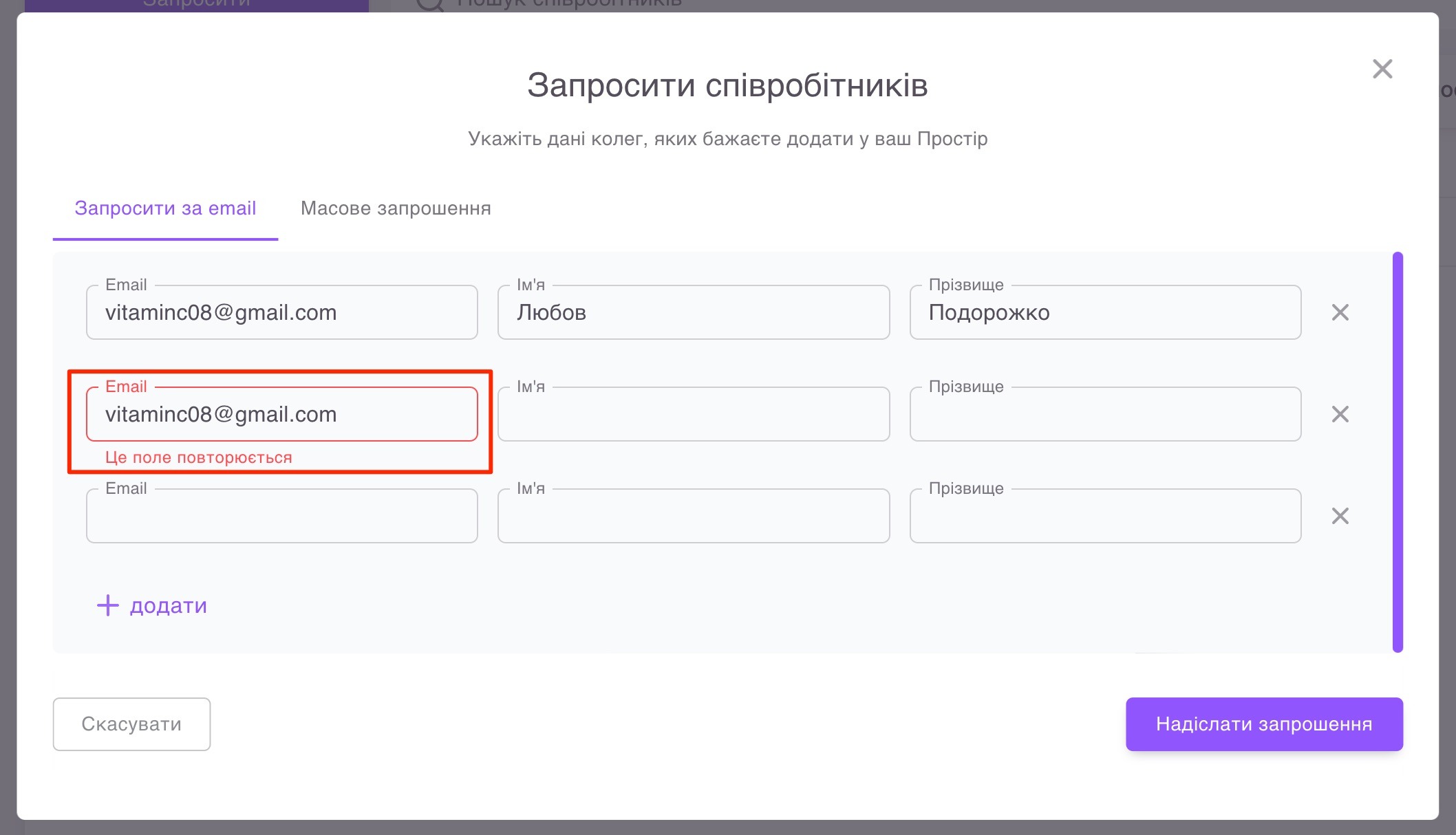
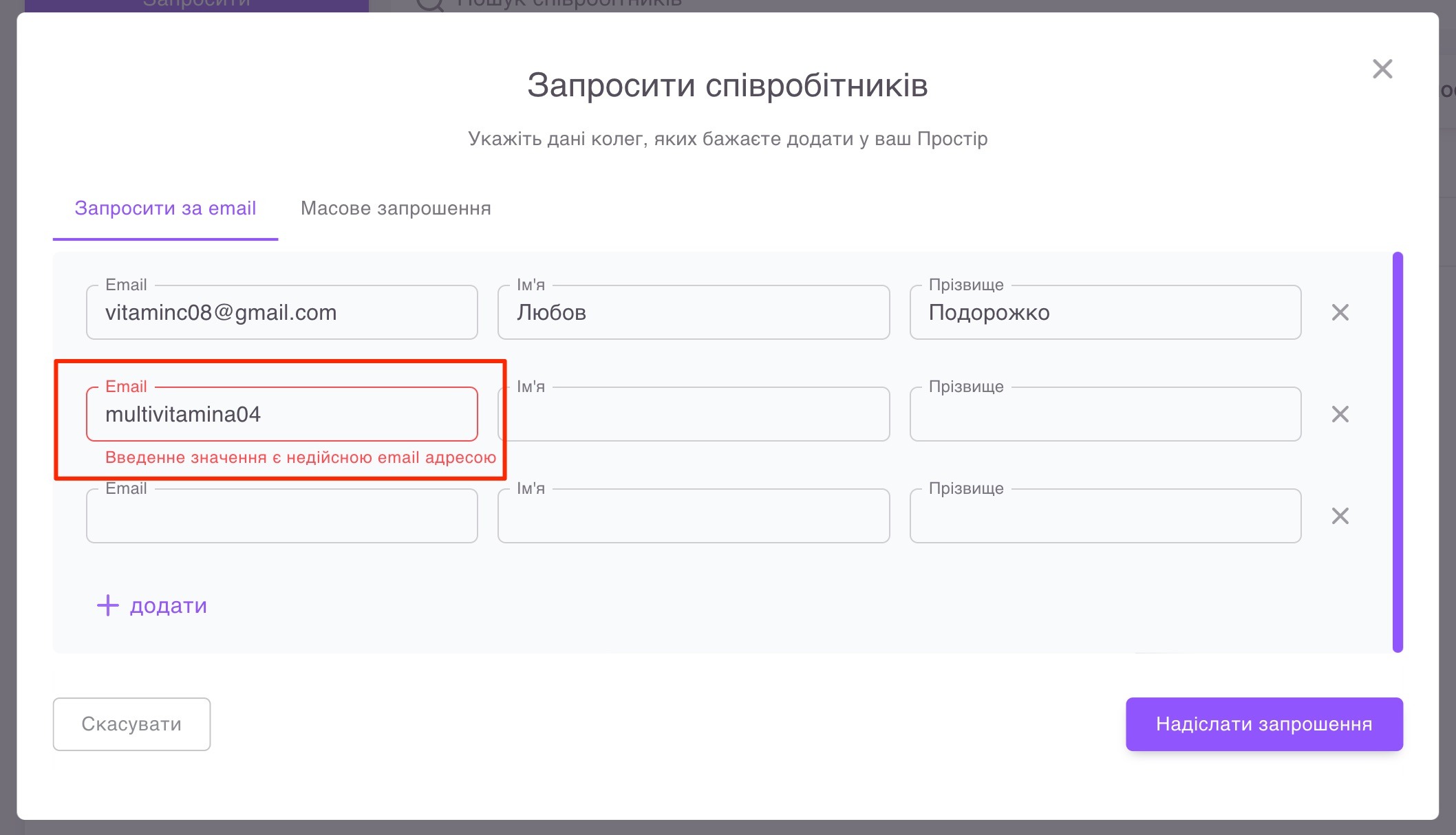
Алогічно буде відбуватися, якщо email введений з помилкою або не відповідає формату.
Далі потрібно заповнити поля імен та прізвищ власників електронних пошт.

За замовчуванням форма запрошення співробітників за email має три ряди полів. При натисканні кнопки додати створюється ще один ряд.

❗️Якщо з форми Запрошення на email переключитися на Масове запрошення, то електронні адреси будуть перенесені та записані одна за одною через кому у відповідному полі.

Але якщо не проводити жодних маніпуляцій у вікні Масового запрошення, тобто не вносити ніяких змін у email, не переставляти курсор, не натискати кнопку надсилання запрошень, то можна безперешкодно повернутися на фому Запрошення на email із збереженням інформації про імена та прізвища.
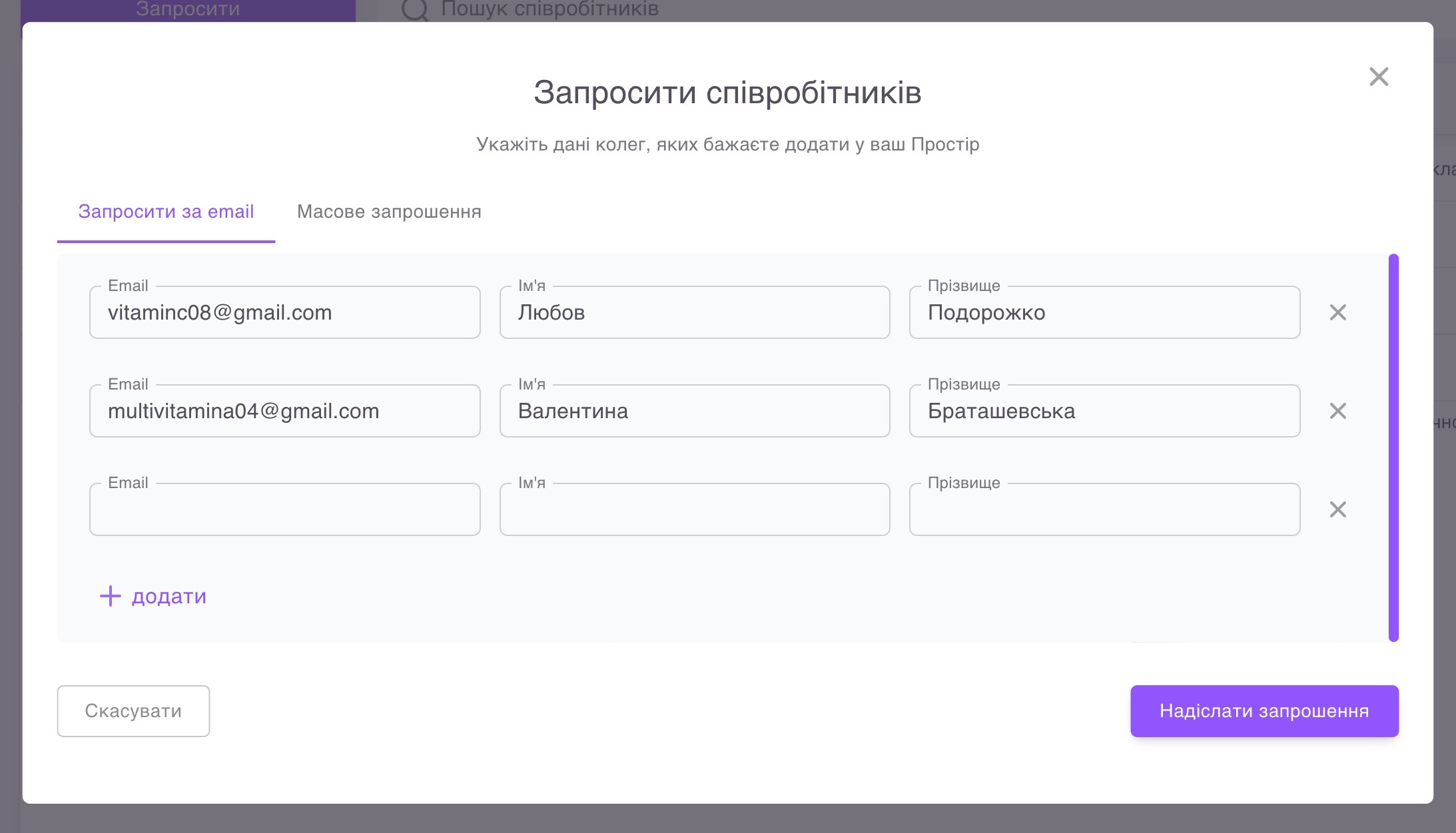
Щоб особи, поштові скриньки яких були зазначені, тримали запрошення та приєдналися до простору потрібно натиснути на кнопку Надіслати запрошення.

Масове запрошення
🌟 Ця опція доступна лише на комерційних тарифах.
Детальніше з можливостями всіх тарифних планів можна ознайомитися на окремій сторінці нашого сайту.
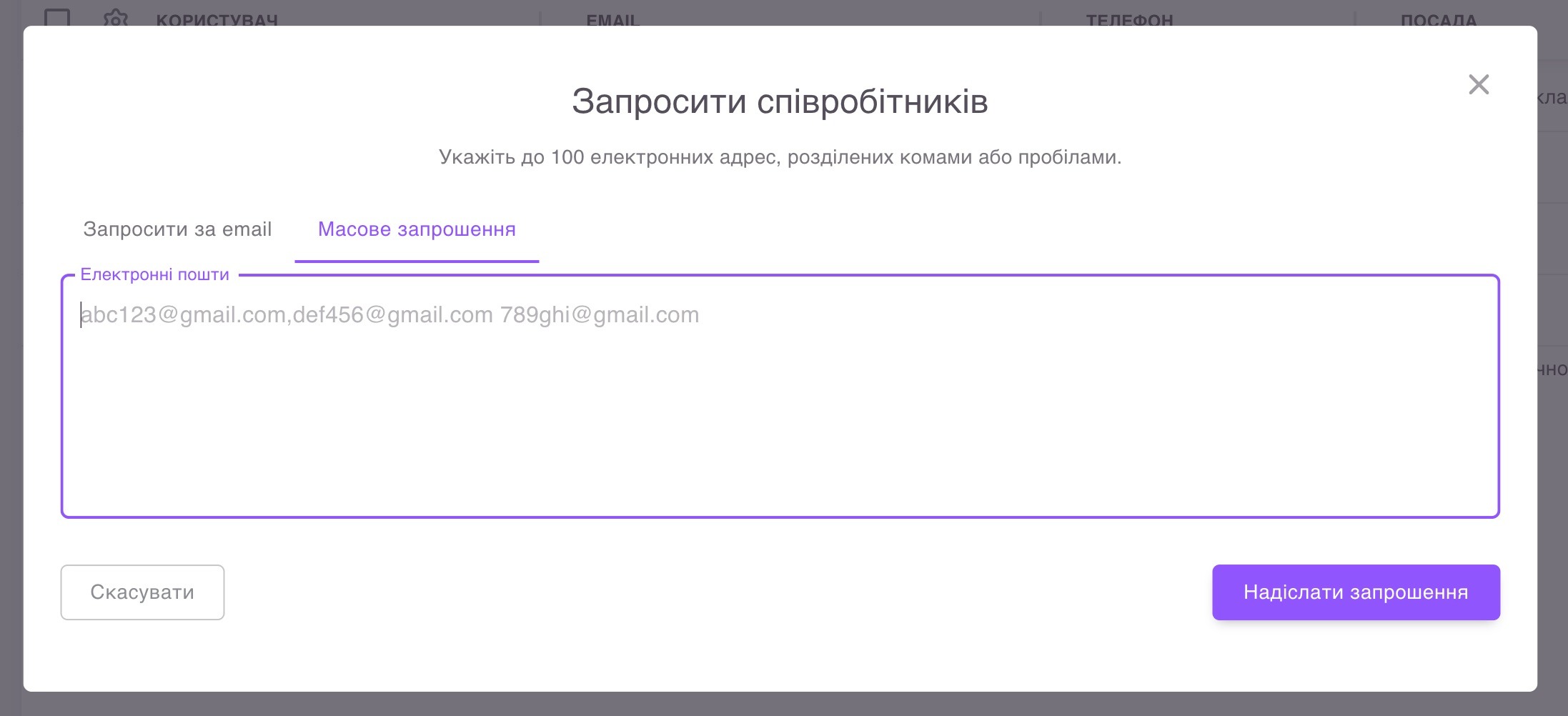
Цей тип запрошення в простір передбачає розсилання листів на певний набір електронних пошт, без вказівки додаткових персональних даних.
Отже, спершу потрібно ввести email адреси усіх осіб, яких плануєте додати. Електронні пошти слід прописувати через кому або розділяти пробілами.
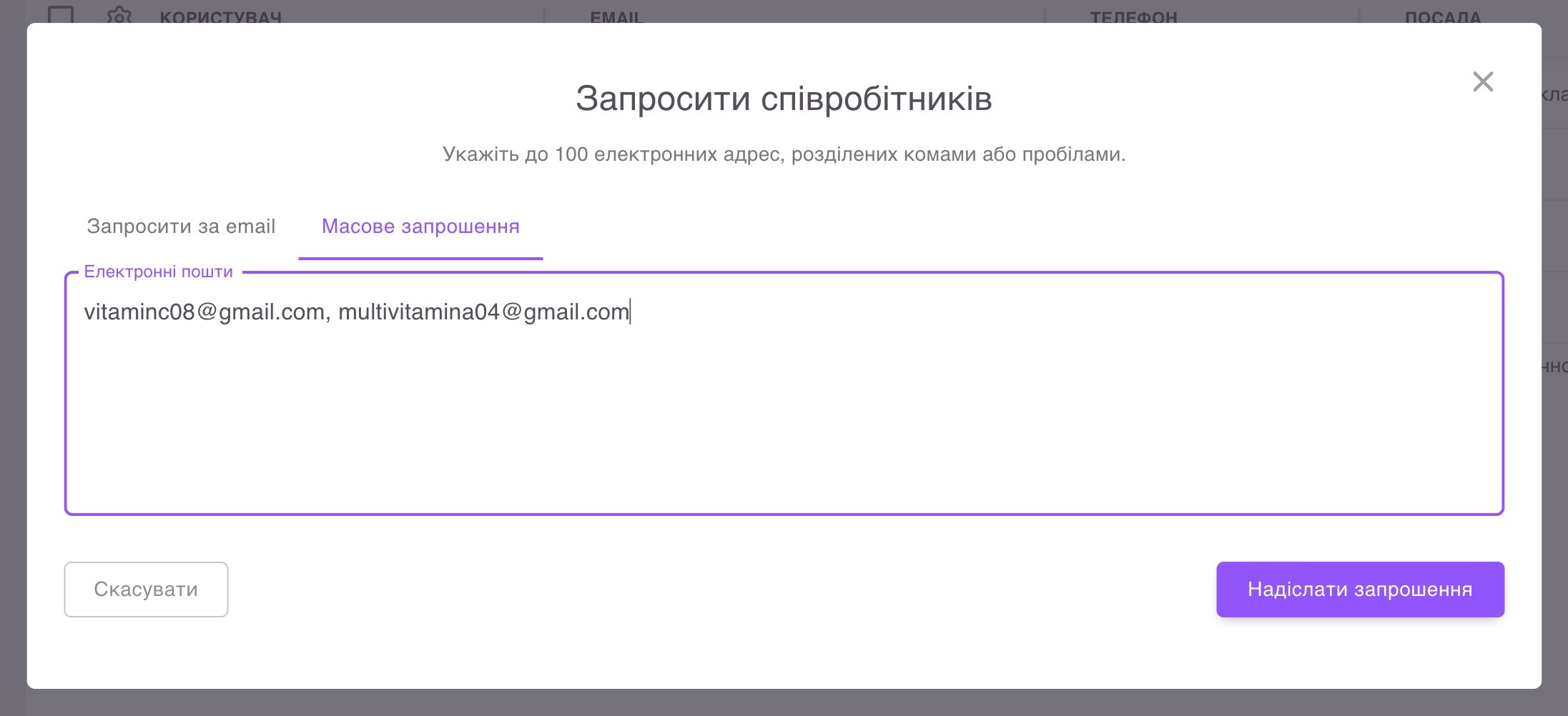
Якщо та сама адреса електронної пошти буде вказана повторно, то система повідомить про це. Після натискання кнопки Надіслати запрошення, поле виділиться червоним.
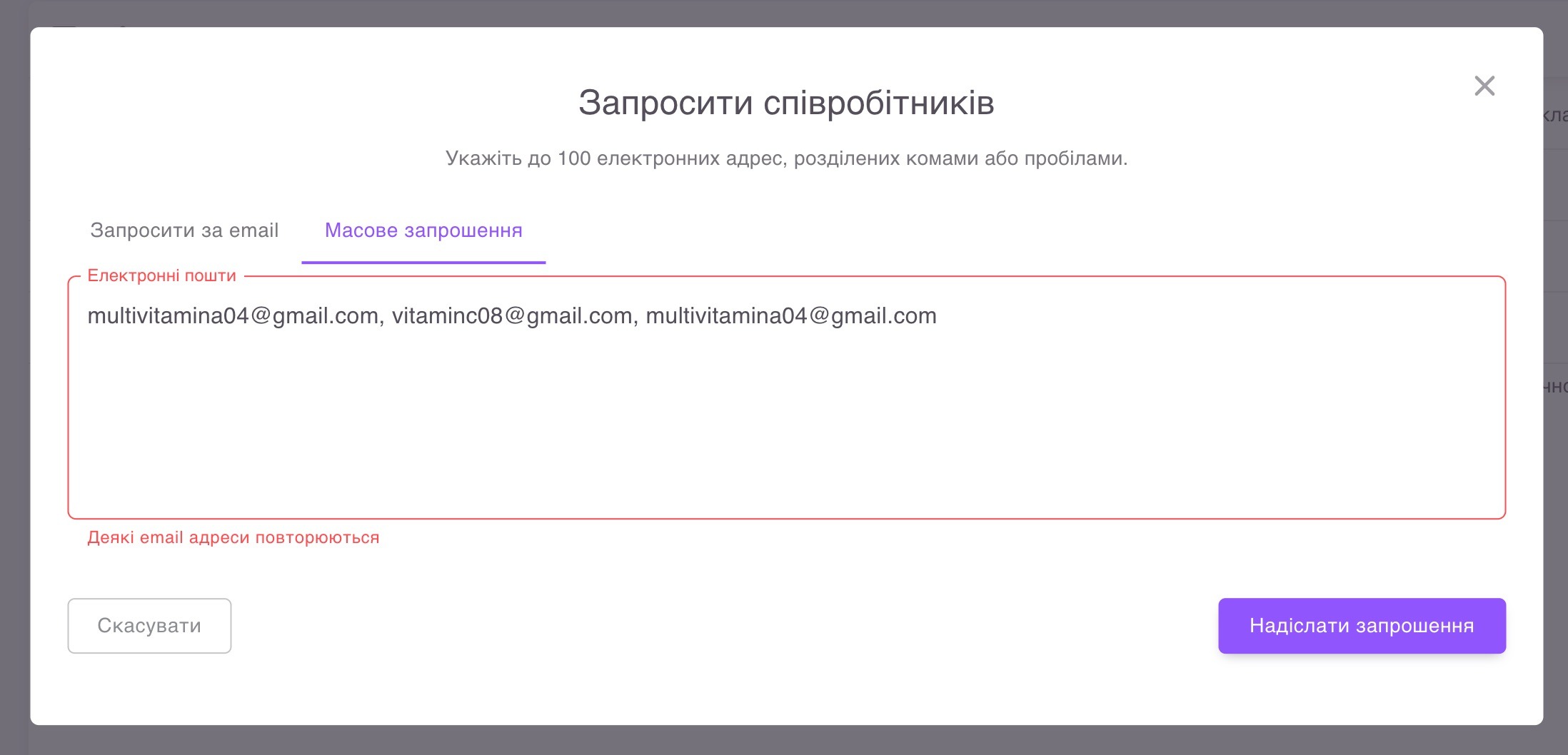
Алогічно буде відбуватися, якщо email введений з помилкою або не відповідає формату.
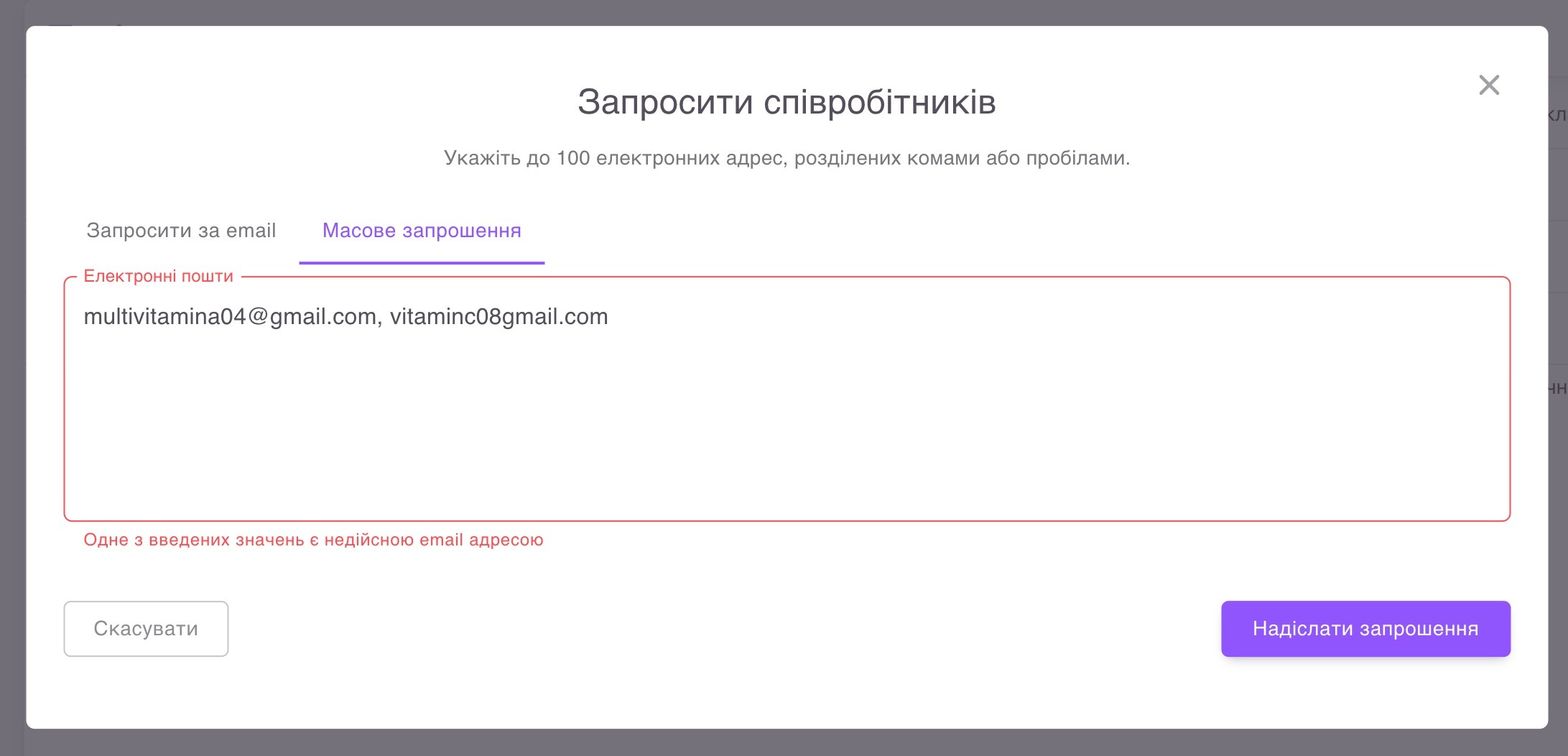
❗️ Якщо після введення даних відбулося перемикання на форму Запрошення на email, то адреси поштових скриньок будуть перенесені у відповідні поля цієї форми.
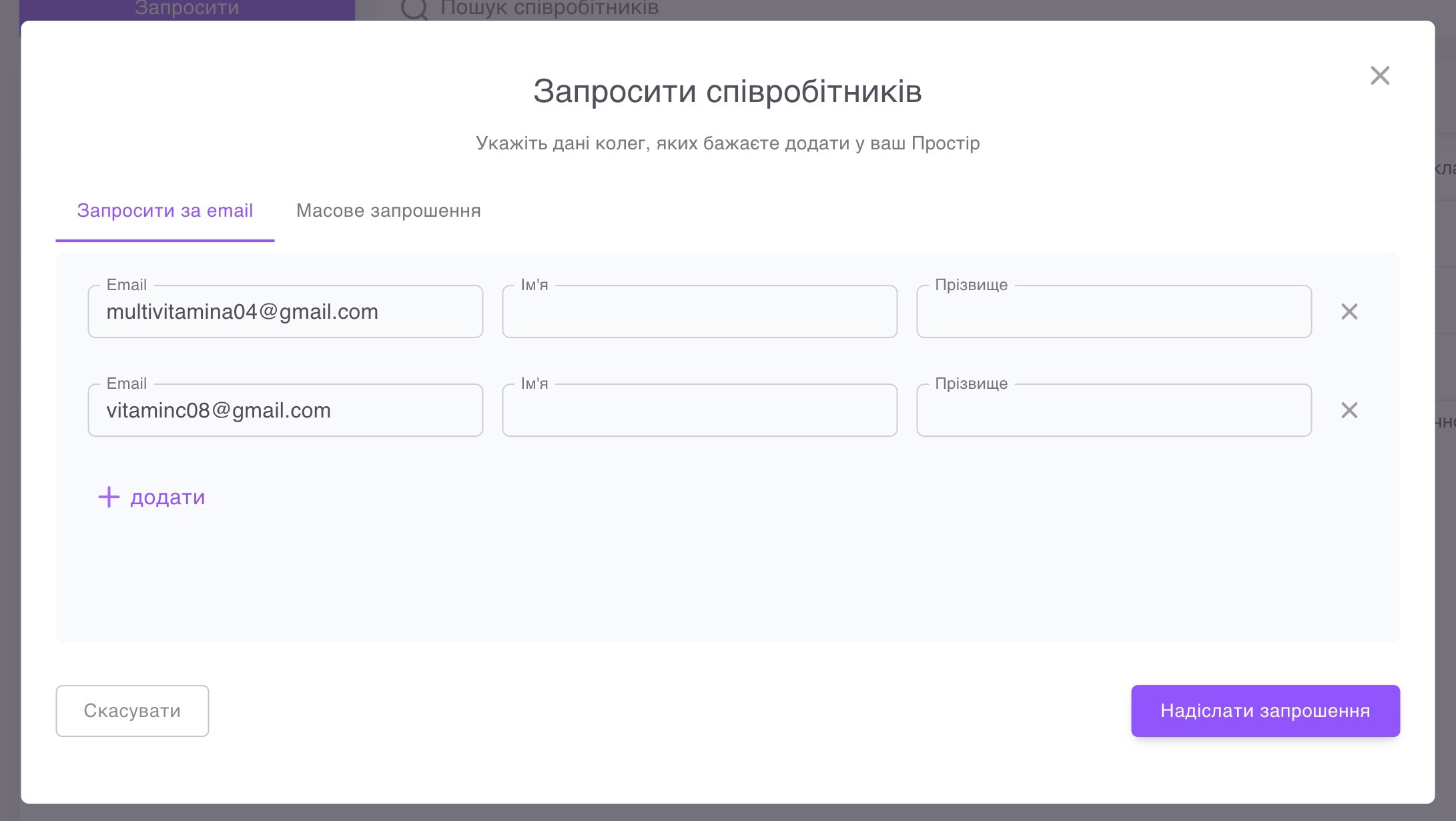
Коли всі бажані електронні адреси введені, то потрібно натиснути на кнопку Надіслати запрошення, щоб їх власники отримали відповідні листи.
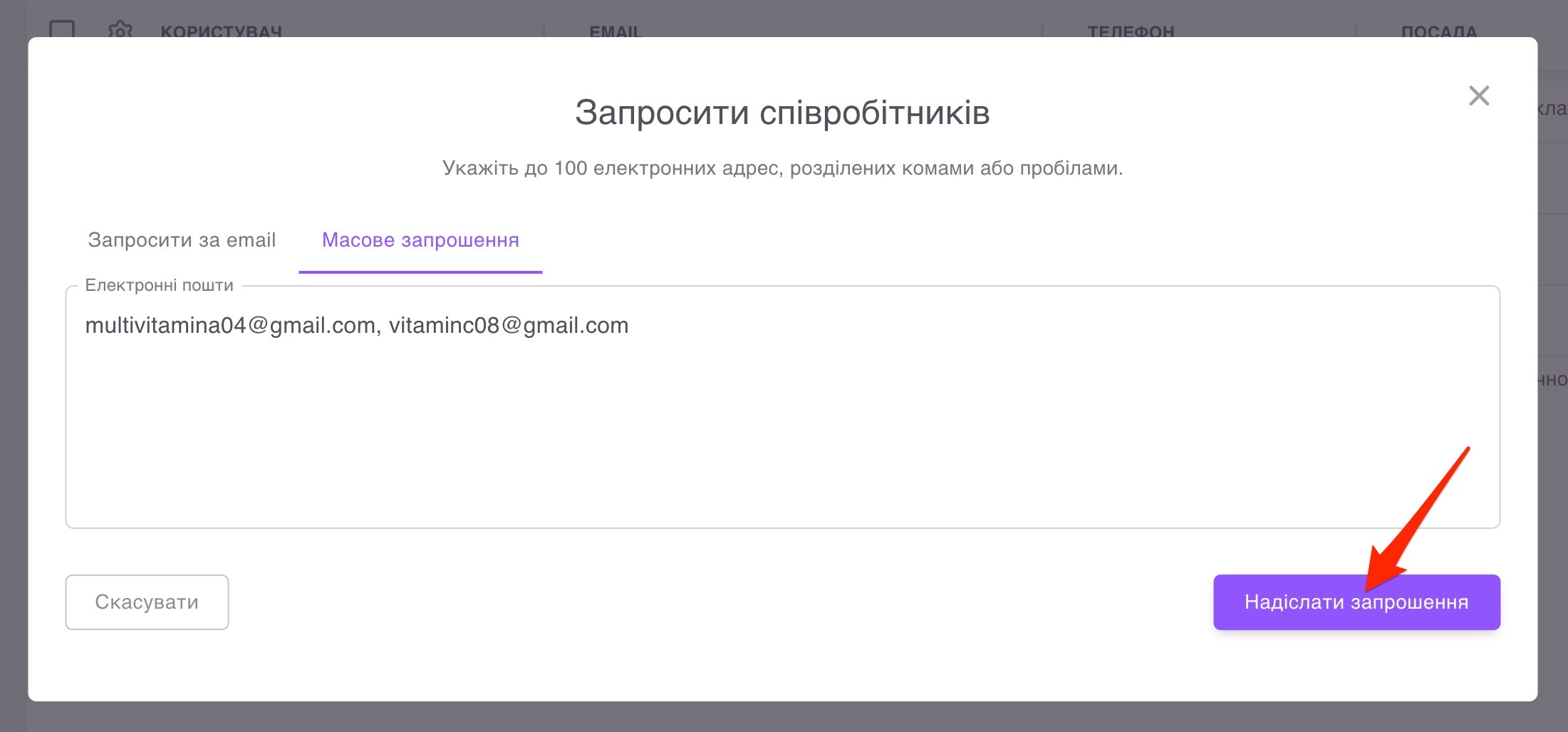
Результат
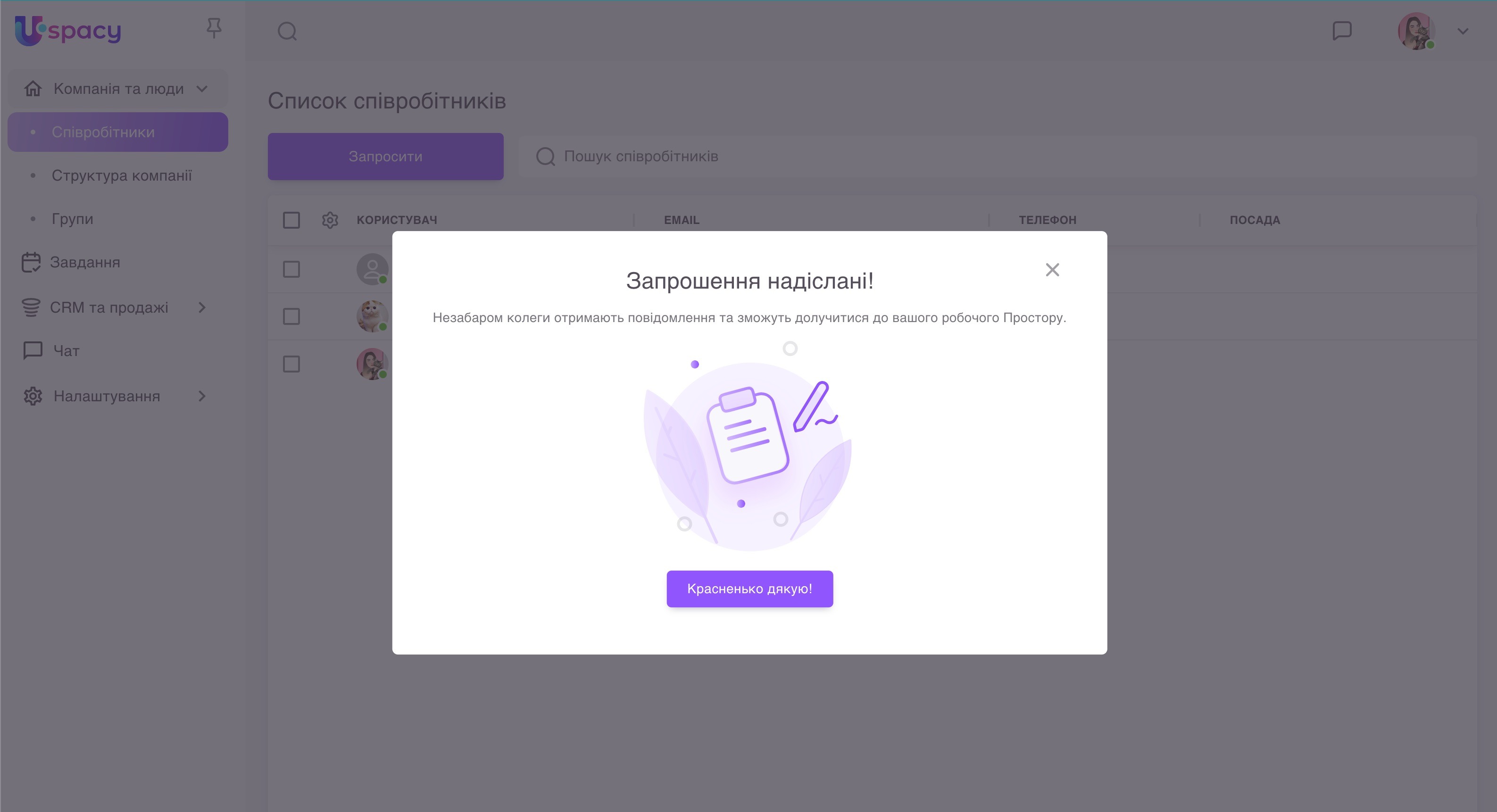
Користувач, який здійснював запрошення нових співробітників, отримає повідомлення системи про успішнішність своїх дій.
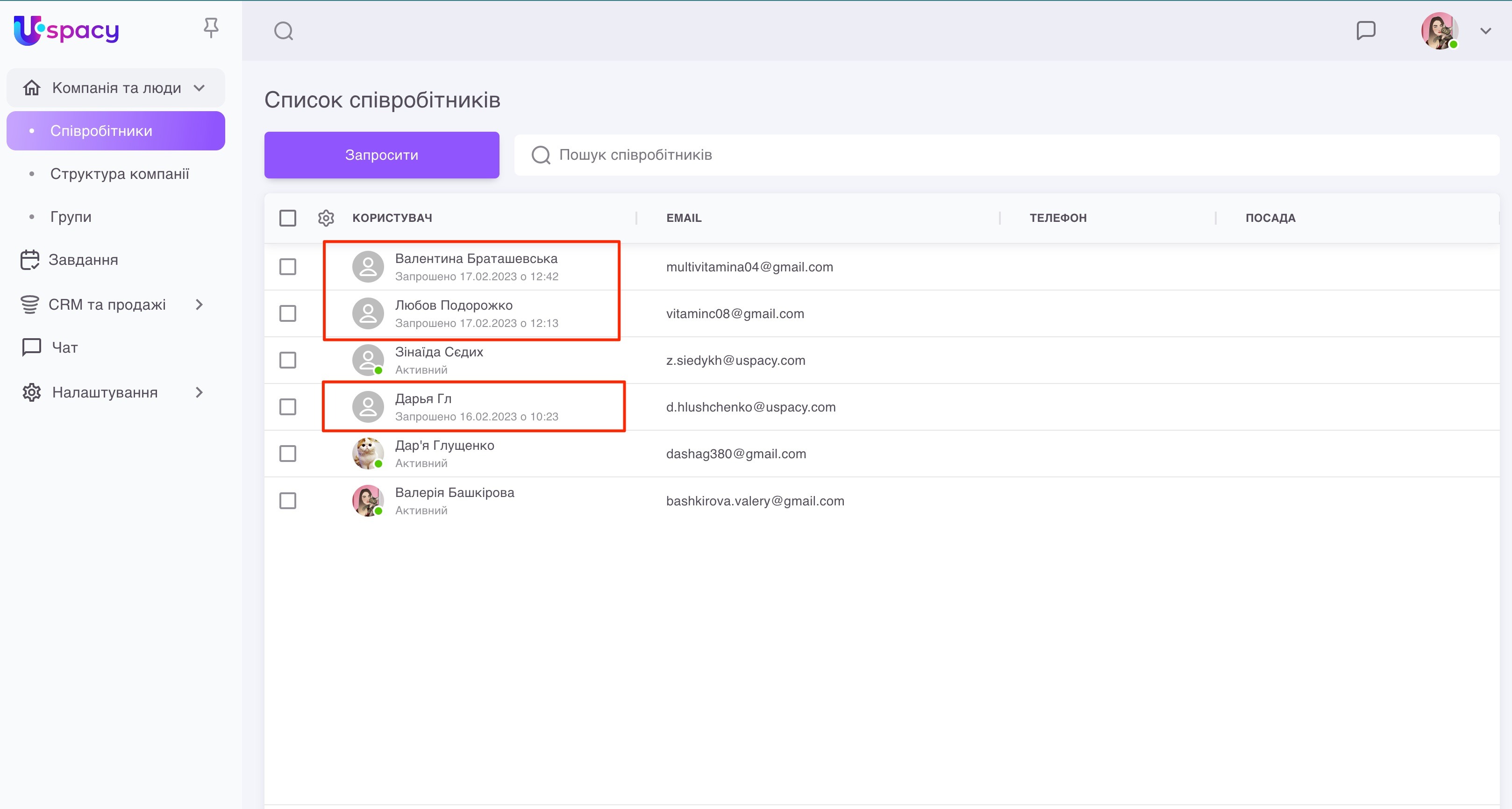
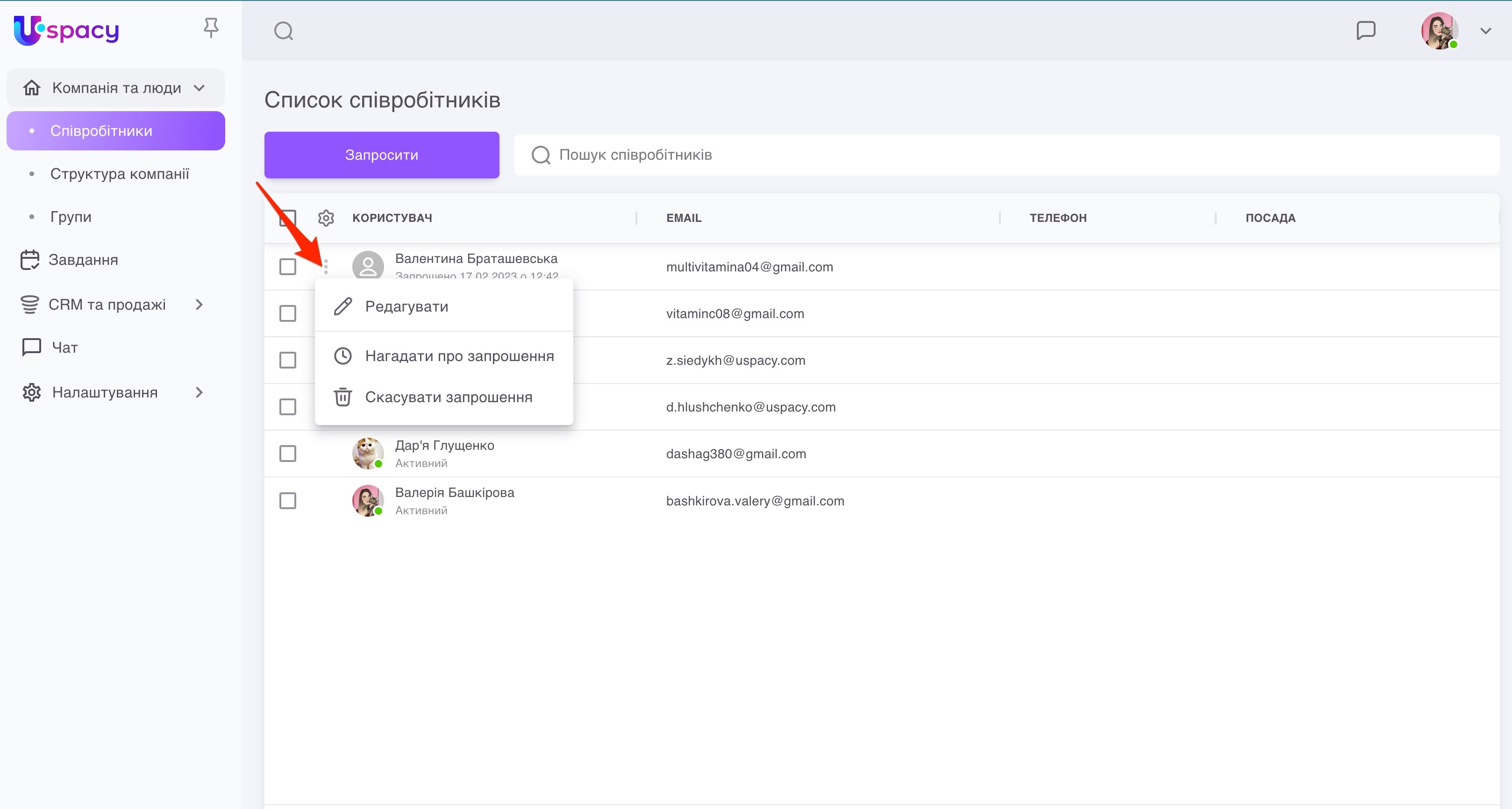
Запрошені користувачі будуть відображені у списку співробітників із зазначенням дати та часу їх запрошення у простір.
Якщо ім’я та прізвище користувача були вказані при запрошенні, то у вони одразу підтягнуться та будуть показані в списку.
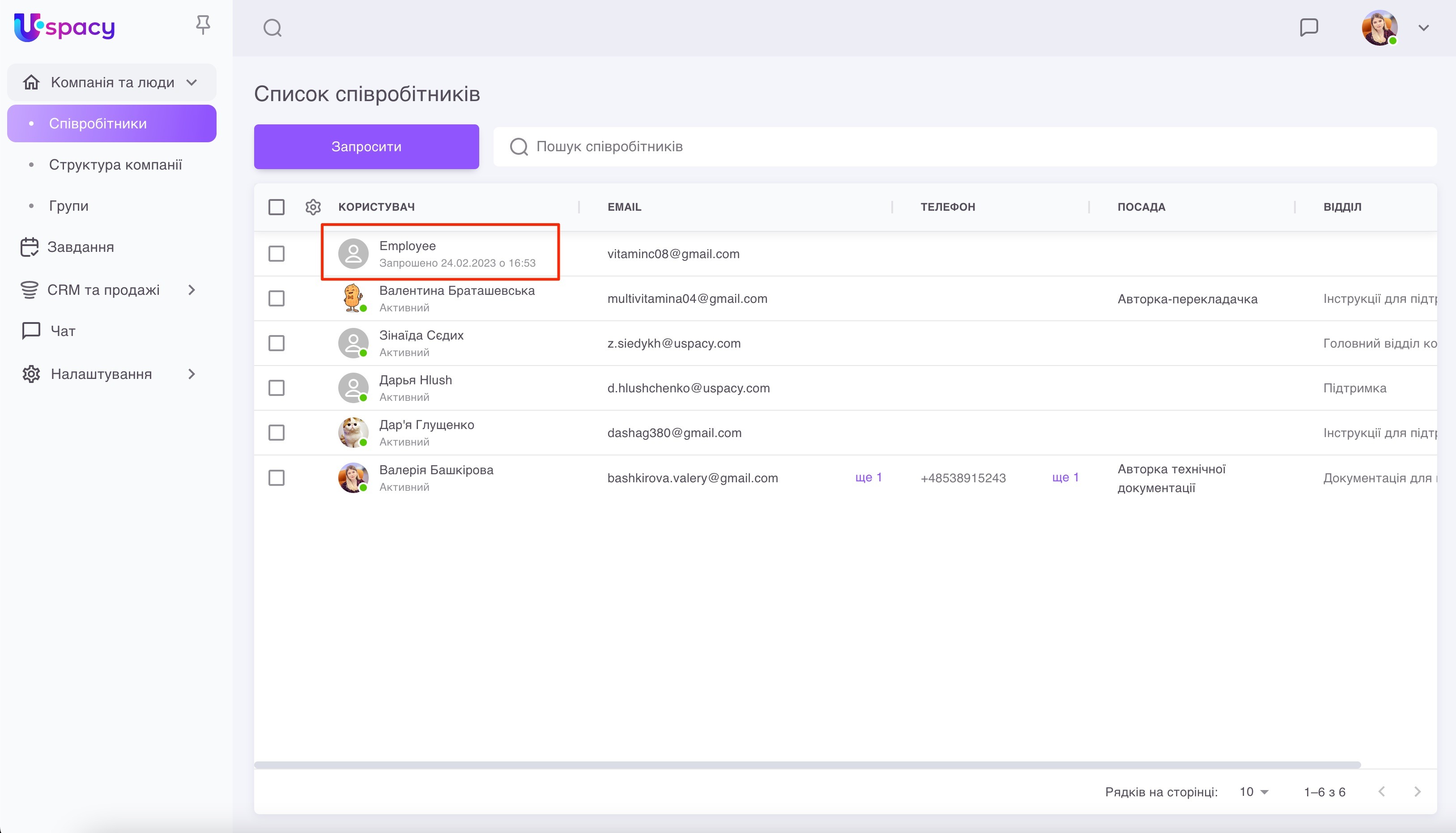
Якщо ж при запрошенні був вказаний лише email, то такий користувач буде відображений наступним чином.
Для запрошених користувачів доступне меню взаємодії з ними. У ньому доступні такі пункти як:
- редагувати – внести зміни у дані, які містяться у його профілі; нагадати про запрошення або скасувати запрошення.
- нагадати про запрошення – надіслати лист із посиланням для приєднання до простору ще раз;
- скасувати запрошення – зробити посилання для приєднання до простору неактивним.
🔍 Як прийняти або відмовитися від запрошення у робочий простір Uspacy можна прочитати в статті «Як користувачам прийняти запрошення та приєднатися до простору Uspacy?».
Створено: 14 лютого 2023 р. / Оновлено: 8 лютого 2024 р.