
Після створення робочого простору саме час запрошувати до нього колег! Вони приймуть запрошення та приєднаються до вас, щоб працювати разом.
🔍 Детальніше про додавання нових користувачів можна прочитати в статті «Як запросити співробітників у Простір Uspacy?».
Лист-запрошення
Отже, щоб стати частиною команди в створеному Просторі Uspacy, вашим колегам потрібно перейти за посиланням, яке міститься у листі-запрошенні, що надсилається на їх email адреси.
☝🏻 Наразі для успішної реєстрації, приєднання та подальшого входу до Простору потрібно, щоб email адреса, на яку прийде запрошення, не була використана при створенні або приєднанні до іншого вже існуючого Простору.
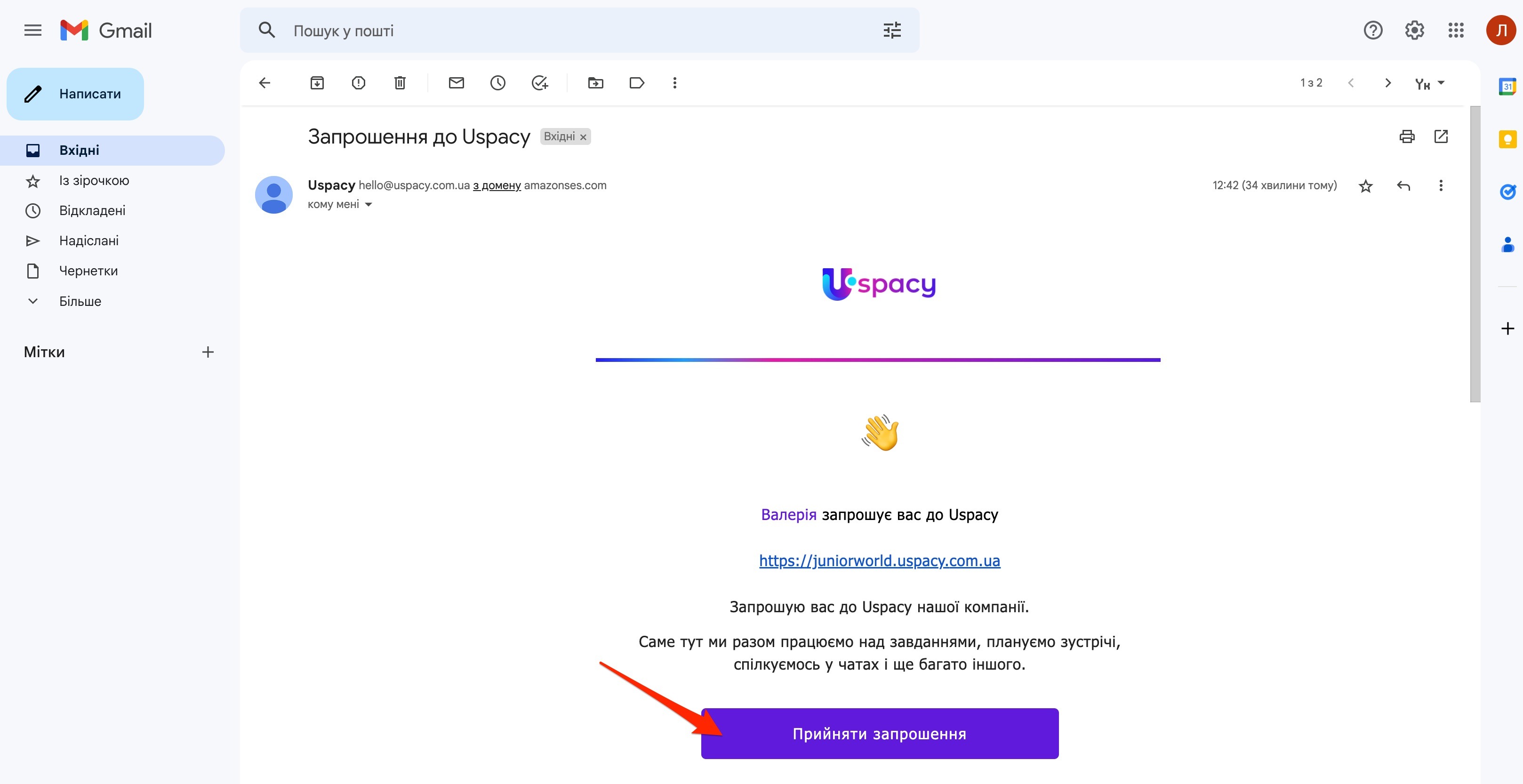
Це посилання є активним протягом 7 днів. Тобто, якщо за цей час запрошені колеги не перейдуть за ним і не пройдуть всі кроки реєстрації, то воно втратить свою актуальність й припинить свою дію.
При спробі перейти за таким неактуальним посиланням система повідомить про це й користувач побачить відповідне повідомлення. Буде запропоновано звернутися до людини, яка запрошувала приєднатися до Простору.
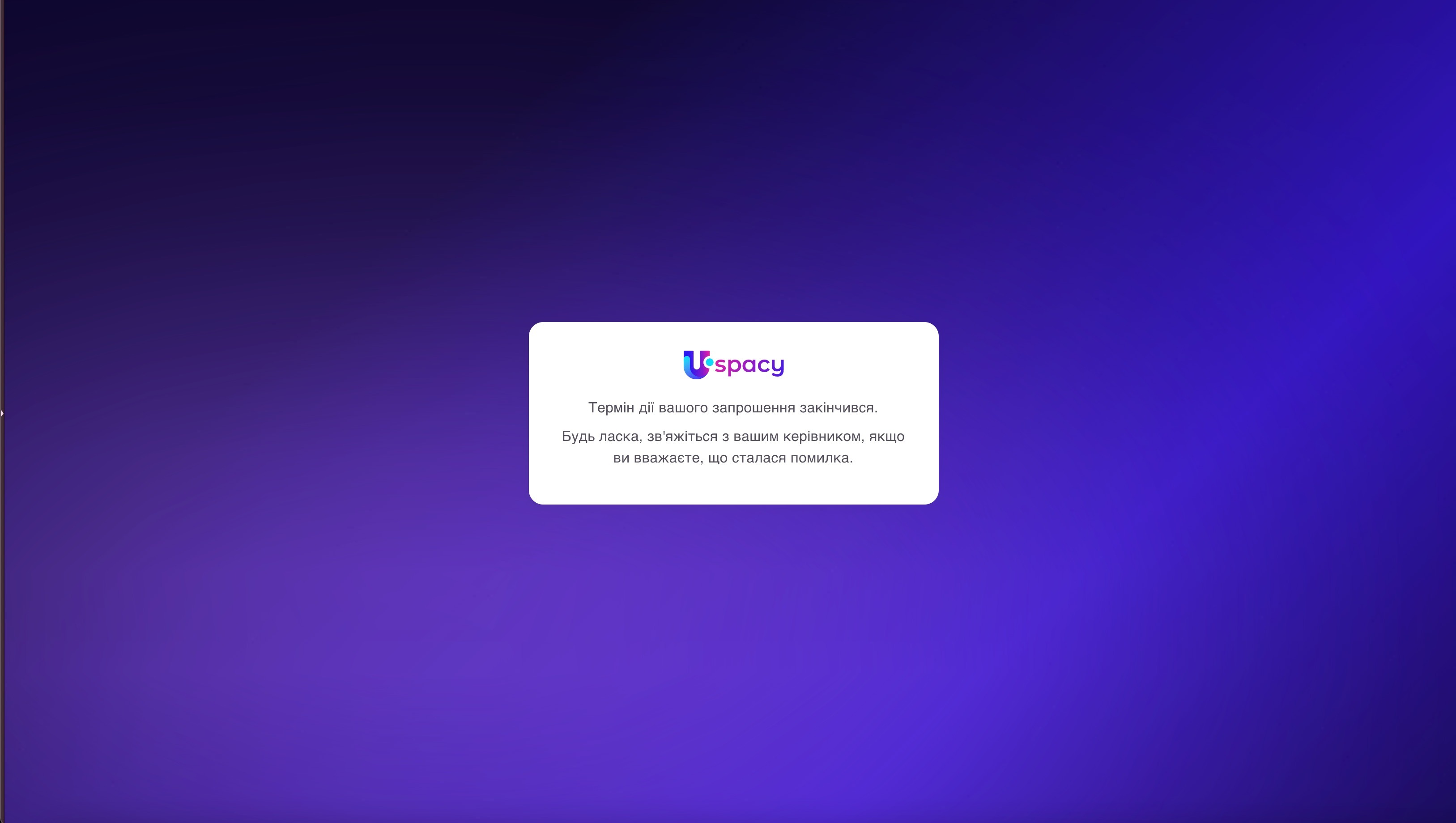
Аналогічною буде ситуація, якщо перехід буде здійснений за посиланням із скасованого запрошення. Користувач теж побачить повідомлення про його неактивність.
❗️Єдиною відмінністю буде лише те, що при скасуванні запрошення система одразу блокує посилання, незалежно від того чи вийшов термін його дії чи ні.
Отже, активне посилання в листі-запрошенні перенаправить користувачів до форми реєстрації.
Її вигляд буде залежати від того чи має користувач обліковий запис Uspacy, прив’язаний до вказаної в запрошенні пошти чи ні.
Приєднання до Простору за запрошенням та створення нового облікового запису
Першим кроком буде створення облікового запису, а потім уже приєднання до Простору.
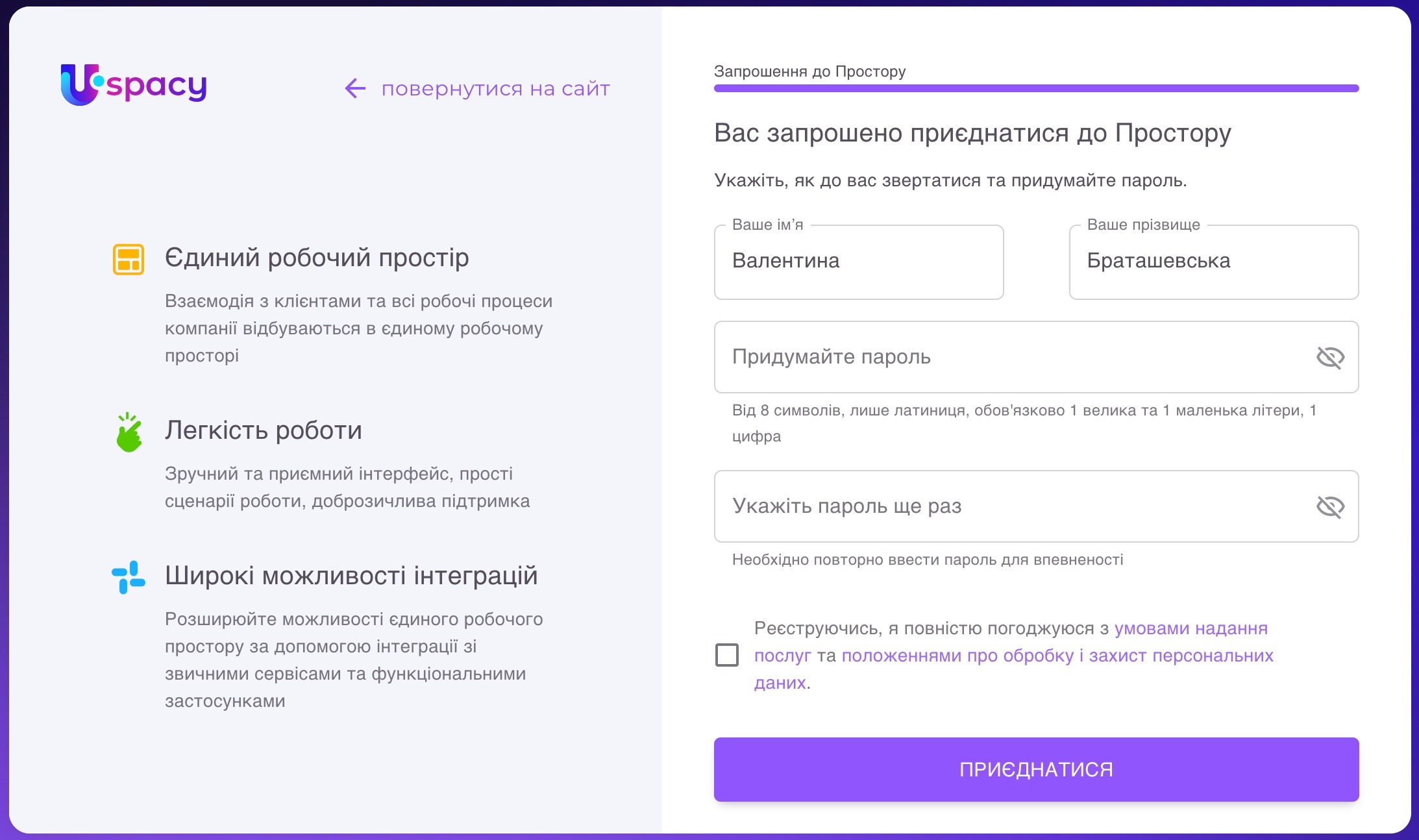
Потрібно заповнити всі поля у формі реєстрації. Ними є:
- Ім’я.
Використання форми Запрошення за email дозволяє системі автоматично підтягнути з даних, які були введені там, ім’я та прізвище користувача. Але його можна буде змінити за потреби.
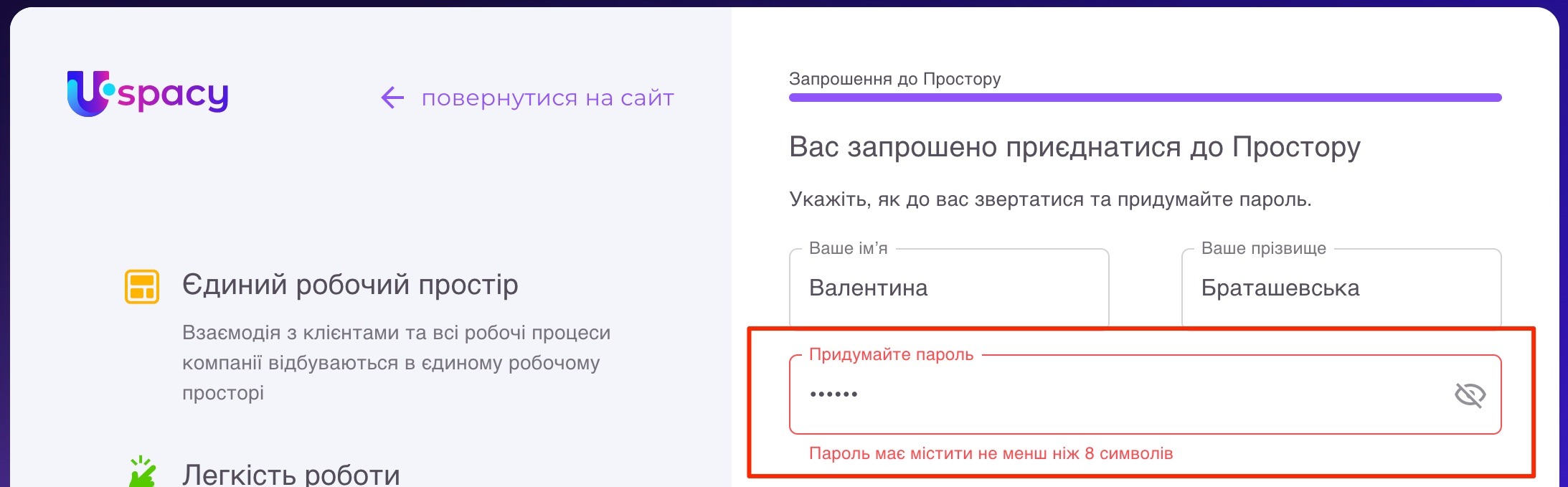
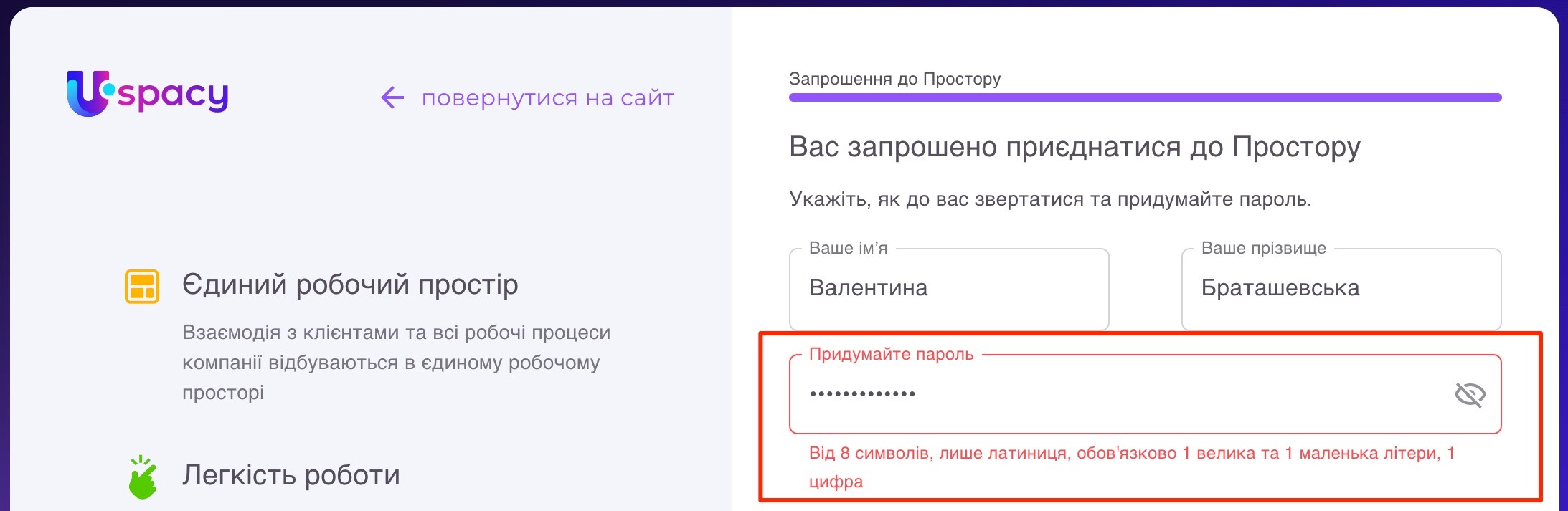
- Пароль. Він повинен відповідати вказаним вимогам безпеки.
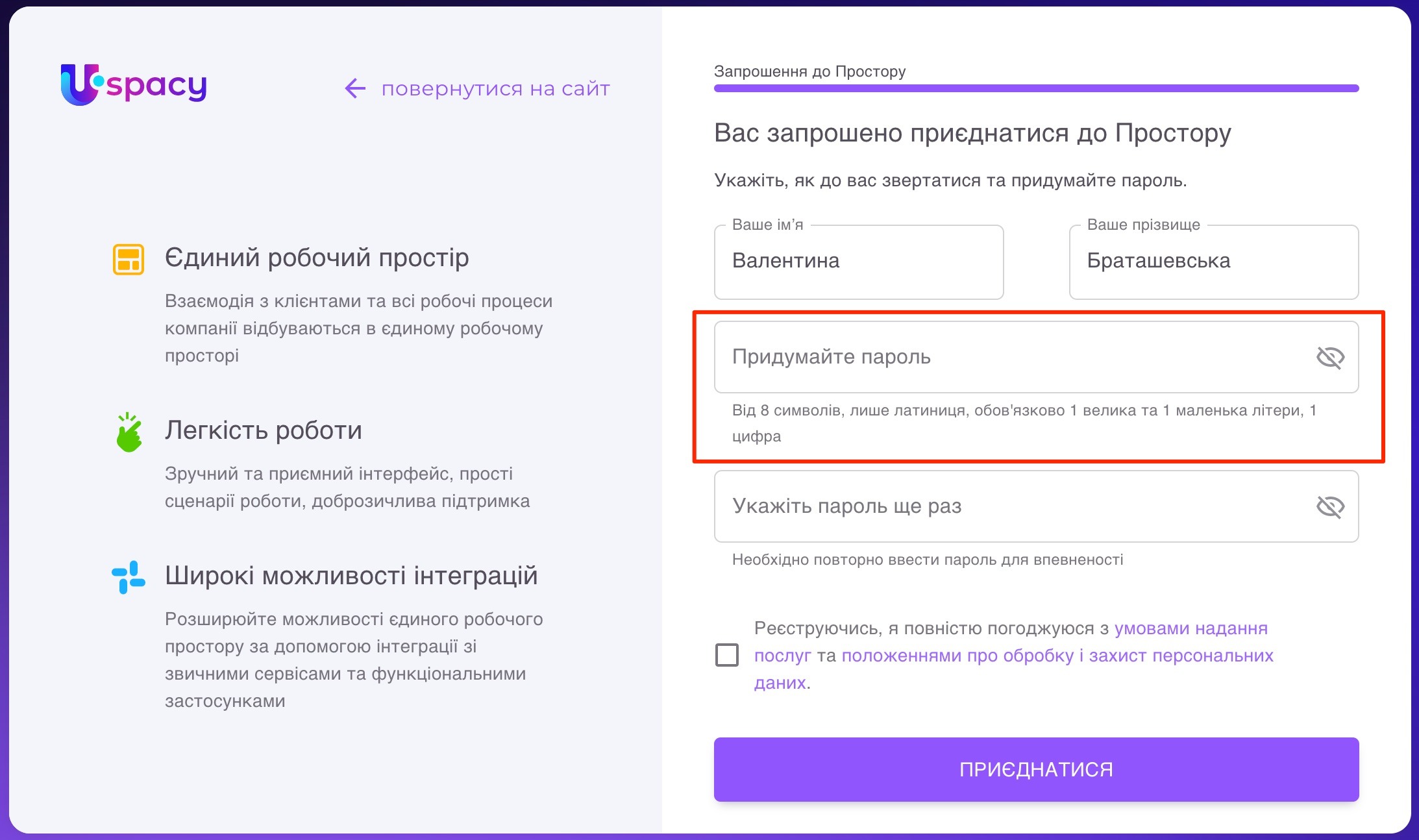
❗️ Якщо пароль не буде відповідати потрібному формату, то система повідомить про це й підсвітить поле червоним.
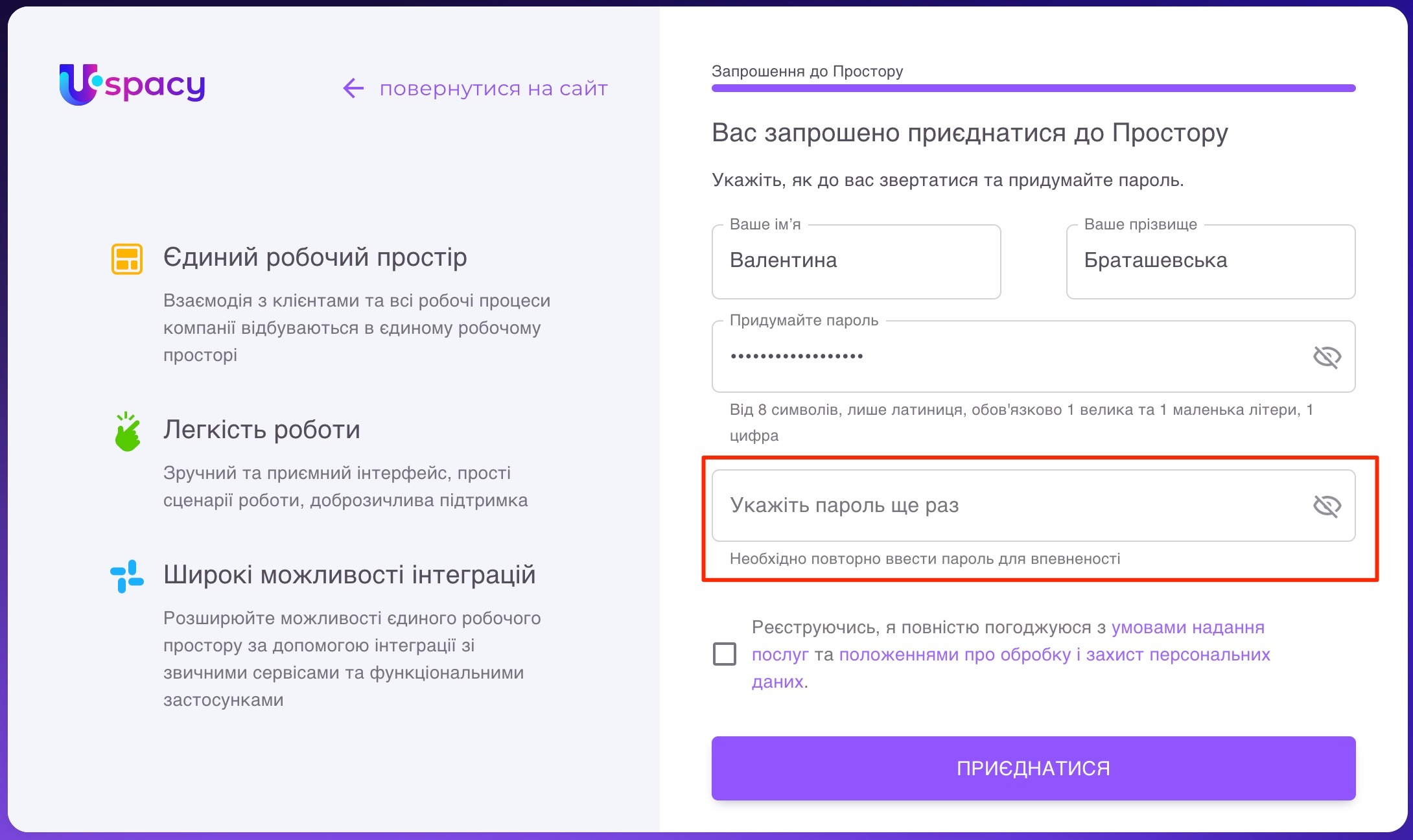
- Повторне введення пароля.
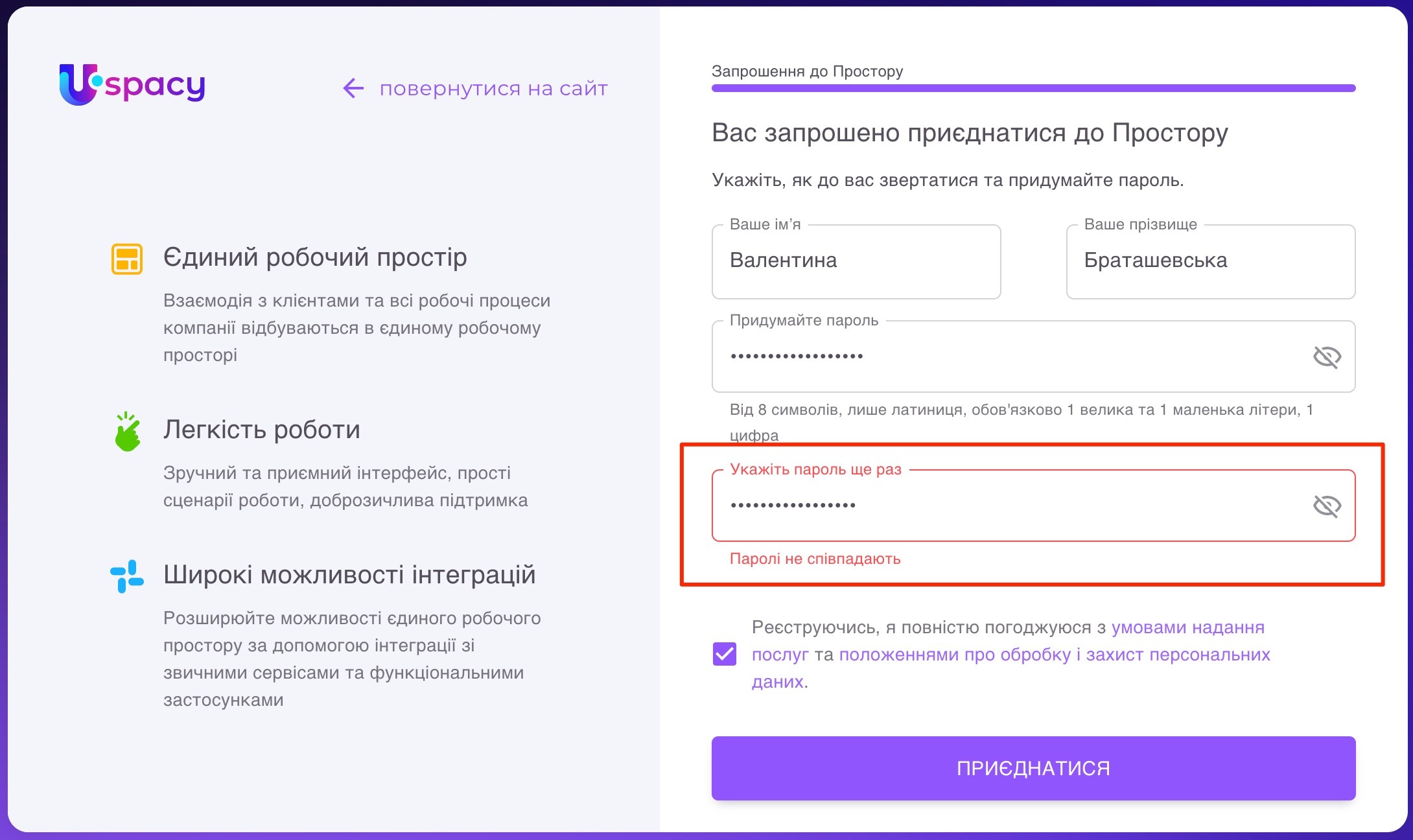
❗️Якщо паролі не будуть співпадати, то система повідомить про це.
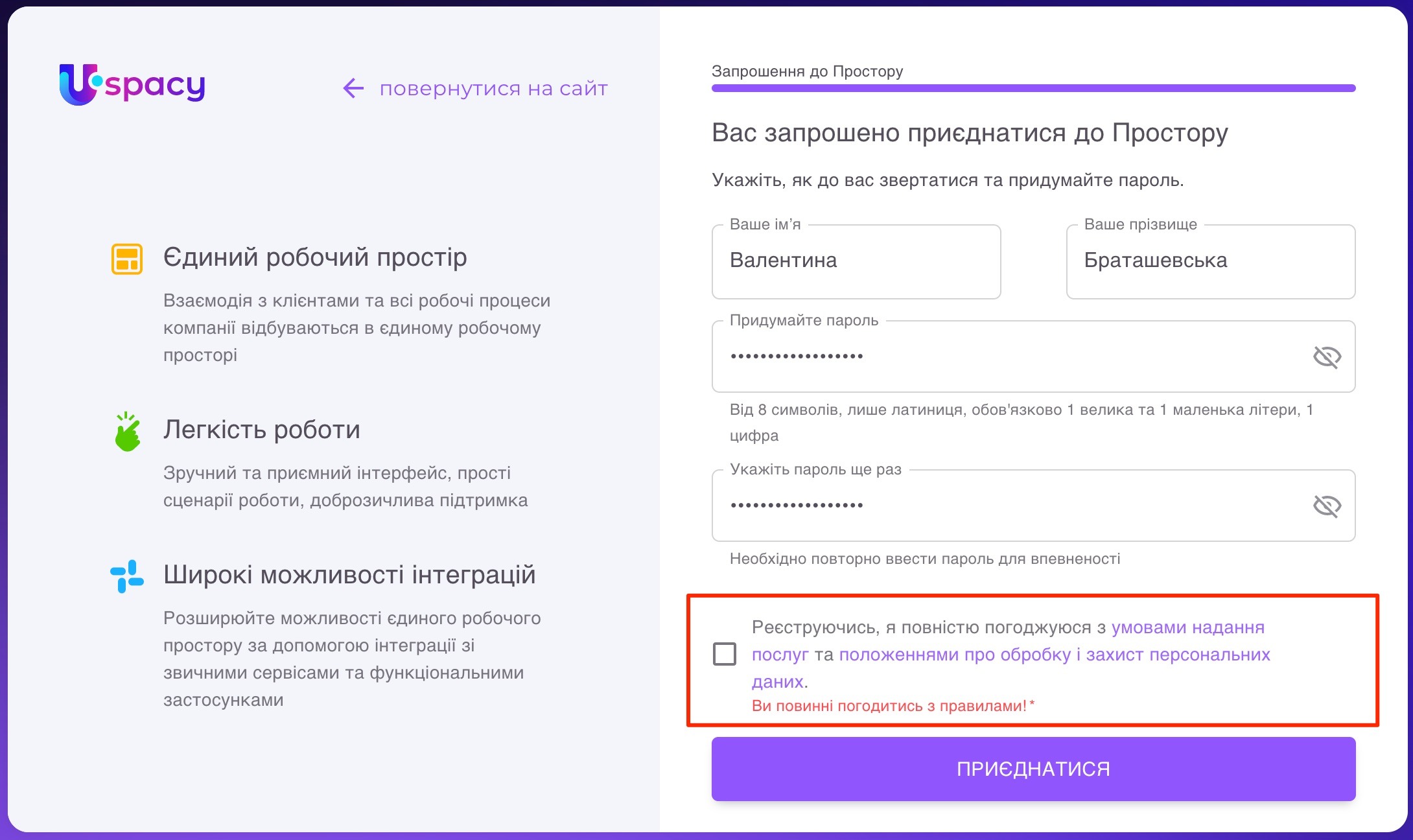
Також потрібно обов’язково відмітити прапорець щодо згоди з умовами надання послуг та положеннями про обробку і захист персональних даних.
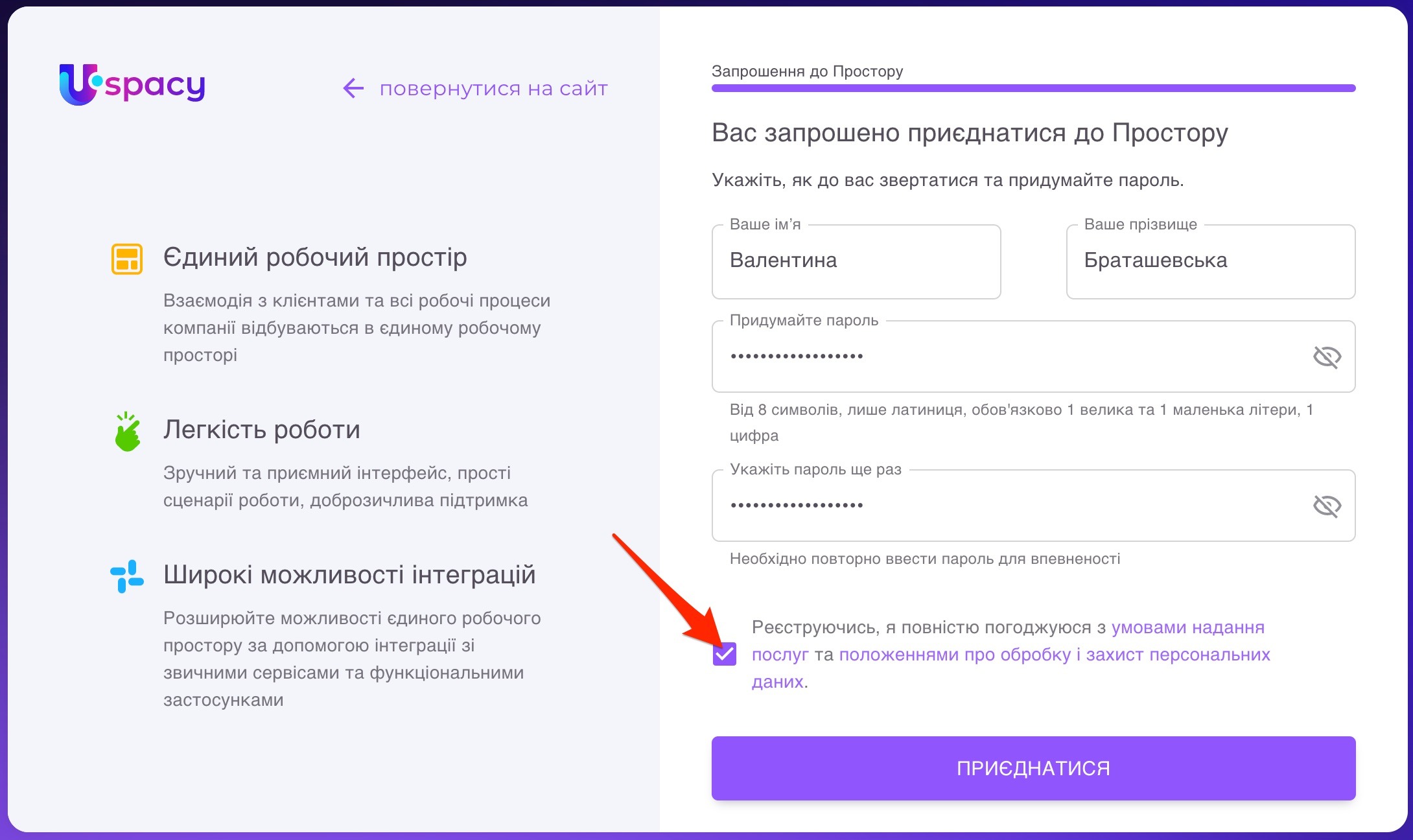
❗️Якщо не погодитися, то система не надасть можливості успішно закінчити реєстрацію.
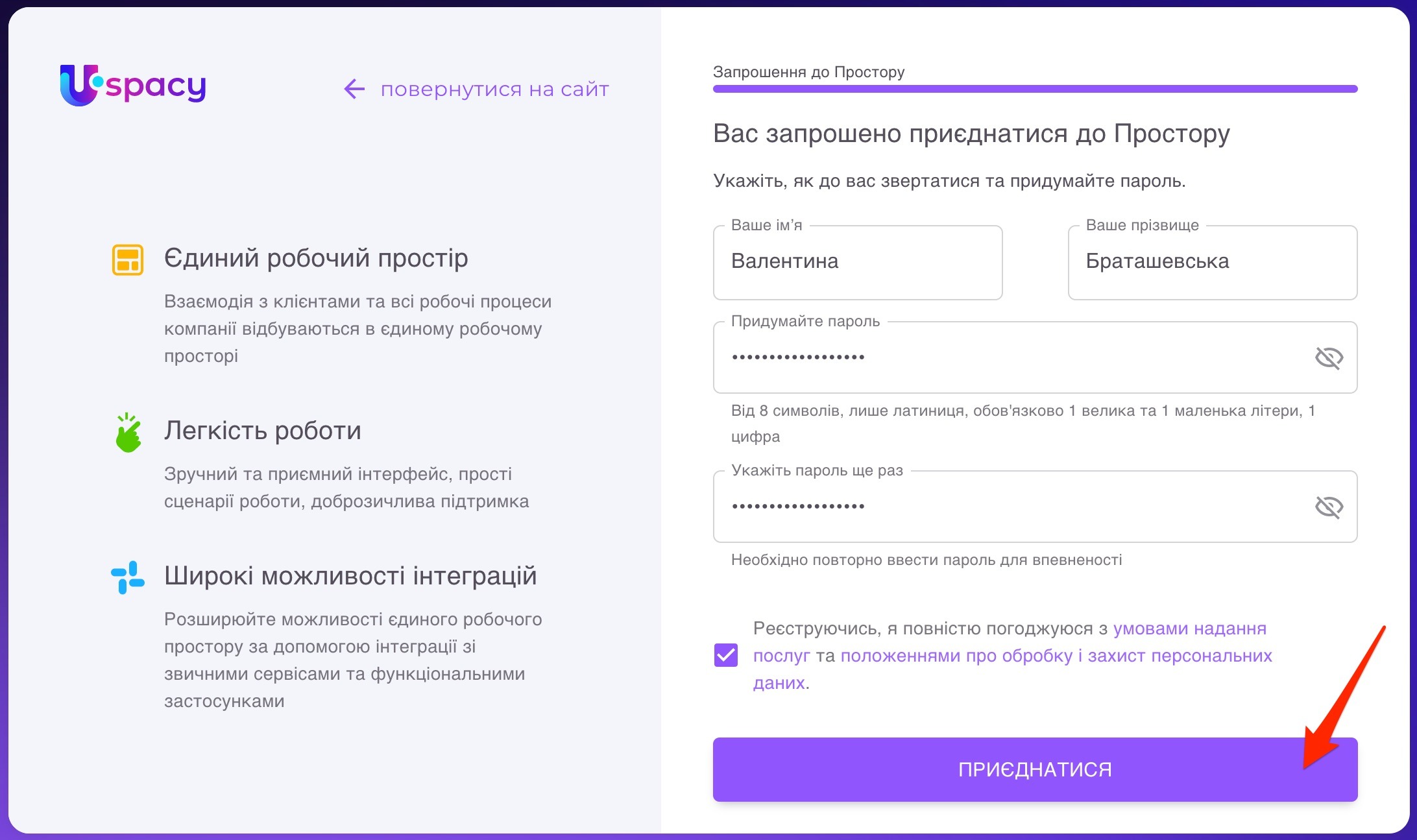
Коли всі поля заповнені коректно, а прапорець відмічений, то можна Приєднатися до Простору.
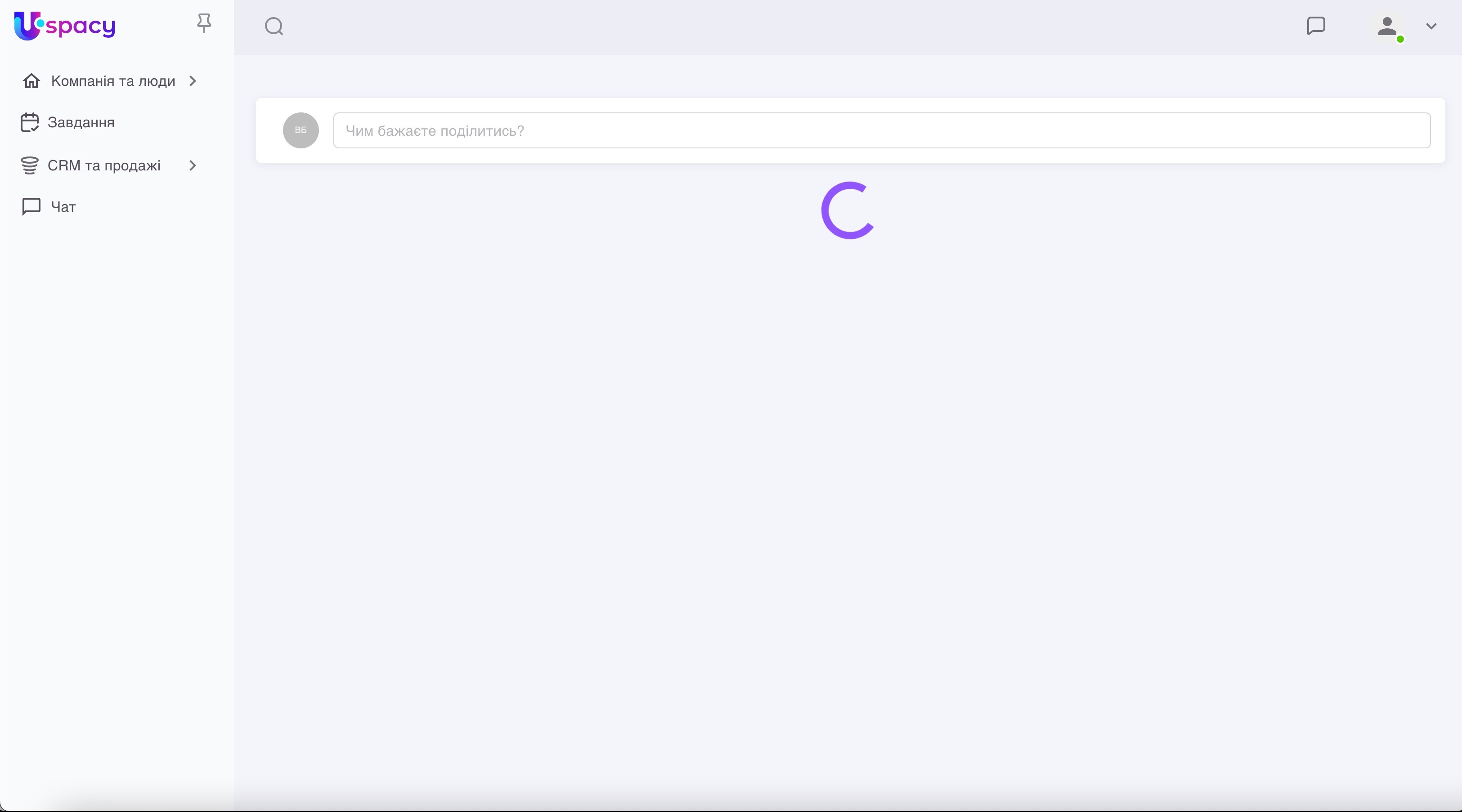
Після цього відбувається перехід до робочого Простору й авторизації користувача в ньому.
Створено: 17 лютого 2023 р. / Оновлено: 8 лютого 2024 р.