База знань Uspacy
Усі матеріалиСRM та продажіРобота в CRM

Режим дошки у CRM

Режим дошки у CRM

Тут ми розкажемо що являє собою дошка у CRM, як її налаштувати, які дії тут можна вчиняти з елементами та як працюють фільтри й пошук

Дошка у CRM – це режим роботи з лідами та угодами в CRM. Допомагає покроково управляти продажами та взаємодією з елементами за допомогою розділення процесу на етапи, які можна визначати самостійно.

AD_4nXdLaAIxsy0sG0_kHu9H3MTshB0KsUJ-N7idbA6qfVuC-teX5Gg20wZXxLfxWSHX6TyNMOqS0_uc15rcHTUxE8PLiWm_fTGx60W9cQraczoofkonDTi75F6-bbwqcudm8JZ1Qx4W

Таке візуальне відображення допомагає швидко зорієнтуватися та спланувати свою роботу з лідами та угодами.

💡У свою чергу для контактів і компаній теж доступний режим Дошка. Але принцип роботи тут інакший. На Дошці елементи розміщені за етапами, які враховують найближчі дати запланованих для контактів або компаній справ.

AD_4nXeS4GuNP9J8ZEbtaa1c36OZtxt2ncUs1yMAafHrFCFJSsWrKxtxNDRRqiTLSnr-BmZOiNGXWeqQr38UXm2_6c5osc_ywuCB2DVII3AN9s8DP16ftdF_yxpPgwI10vg5GPJbgCAF

А якщо ви працюєте з Розумними об’єктами (РО) й активували для опцію них Підтримка напрямків, то теж зможете використовувати режим дошки.

AD_4nXdijGgS_9Uq6SE9NJKYfQ_2XBu6hH8l1pXooCua9gOXmswgYBLehd_U6u3MqDUoFDJXLmm4I1OgGMgJ24awgj51RmAuOx-CApdA5XhlZP_WgvHFDwRQOalWiuKeW_CZ1kLmlXX0IgAD_4nXezkrUs85_7fQYty7By6KD2-CGQ15-3DfsfX_P6I-S5xrGXhrSvYXKRXVijliVf6HYQR6wQgT5bGWWckuIlQhyAFkb8nsckihikWK78g-J6DIrVzOjZtouT2KMrRjZ-JxY2GZW-qA

🔍 Що таке Розумні об’єкти, їх особливості та як з ними працювати в Uspacy можна ознайомитися детальніше в окремому розділі.

Зовнішній вигляд

Дошка – це віртуальний планер для роботи над лідами та угодами, який складається з певних етапів, які створюються самостійно користувачами.

AD_4nXfS6L_Lkr00DwWfv6N9nxPkEUggfXTqt3X2etxyXYHSMSAIs0WNEN1BULY9buSCgNN2hxq0bUYNnDyyT6MPQQsY2HZy-3Tu1y27VoN8VqLGE-jLy8Nl_jkfXovMlvGIDyd1sVtq9g

🌟 В угодах для кожної воронки можна налаштувати свої етапи.

AD_4nXfH_VVqpLz6cCYRxNWsuiSi1eVIEkE8WwkwJvwP2-bWTLwMnVjOC9uLl2kiDTHCTibXpmAh7ekbSEMHCxxzvIdZCCIjWxxLuzXZj1pICp2IX4ld4G7uuXkOezU8HgBssq3iebj7

🔍 Детальніше про роботу з мультиворонками можна прочитати в окремій статті.

Кожен етап – це окрема колонка, у яку поміщується лід чи угода та, за якою закріплюються в результаті.

AD_4nXe1QQZVDYG78FO5SF0DL3PUMen5MG-9yHRN-8eUlXQviYhGEA1Cm1_7W49YvgKJhTWTSIRkCg4fOoXAueDfK-ScoIxdu2Hk4nyhZWm2JyyjPhsBp8CtZyslUxvmZV6yHDyRr9DT

Також можна одразу побачити скільки елементів міститься у кожному з етапів.

AD_4nXehQ41r4ycXpVlKe1EmEBXx--NbR9K90AyAqySONEGTEYb2YCMajOby2GLKBSM7J-rIHzWRPYTZhsZOkwjl6KsFjQY6M0DVoIUGMFLs52lwc-eyQNJu3WNJhBlF0bO-4yidydmYEA

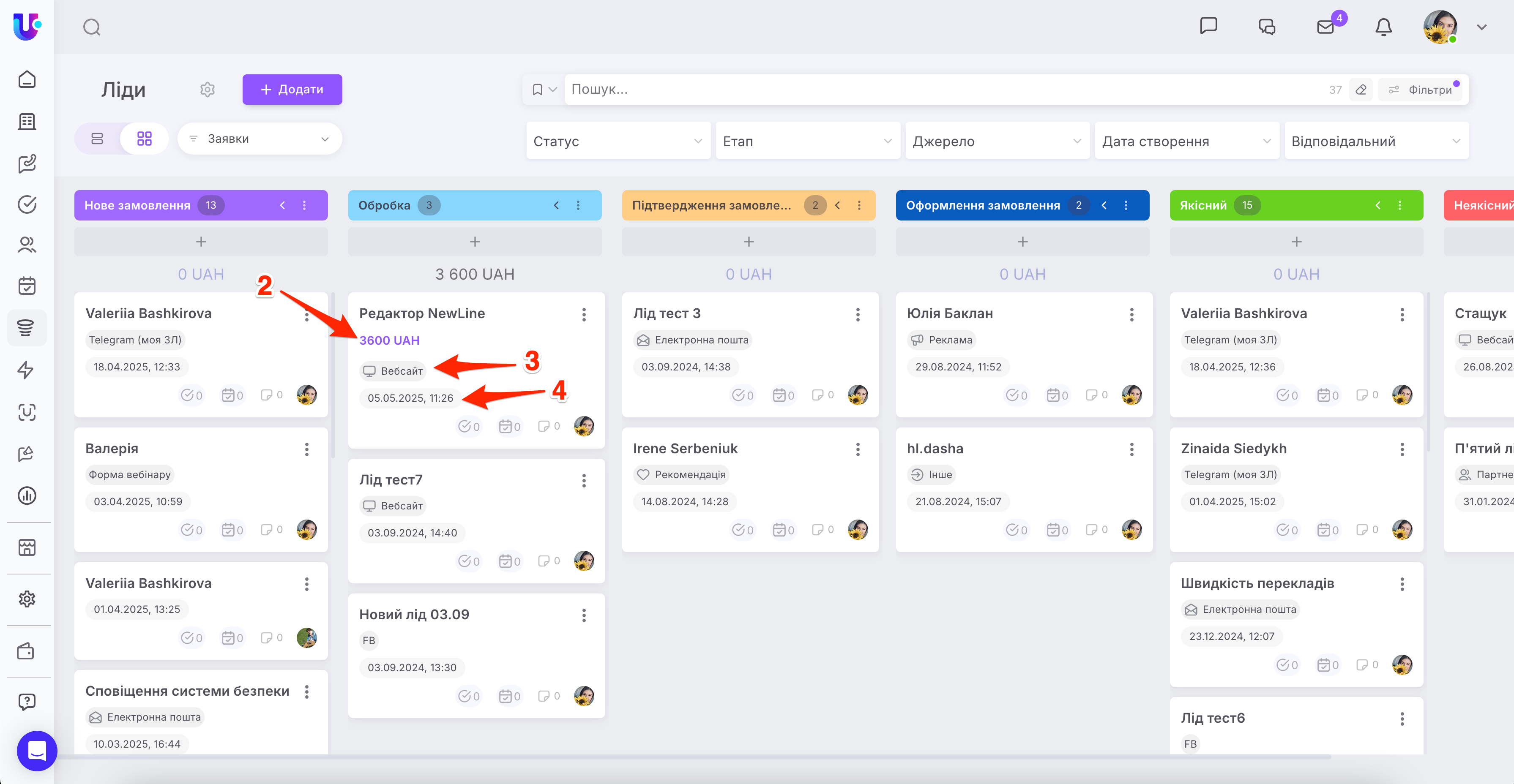
Крім того, зручною для угод опцією є відображення загальної суми. Що це означає? Система обчислює вартість всіх угод, що знаходяться в кожному з етапів воронки.

AD_4nXcNYrNF71jiv64qDhZvcNJ6tfWwTACU5xwcnH9ujemOfjW8pNnbE9Wt-GT4lhUep7TarkSiNigVbSvksmh6fENtaES_hcM2HqFJL7Gjo09FO4ozrKghYXdygnMCO3FBvnu01xvF

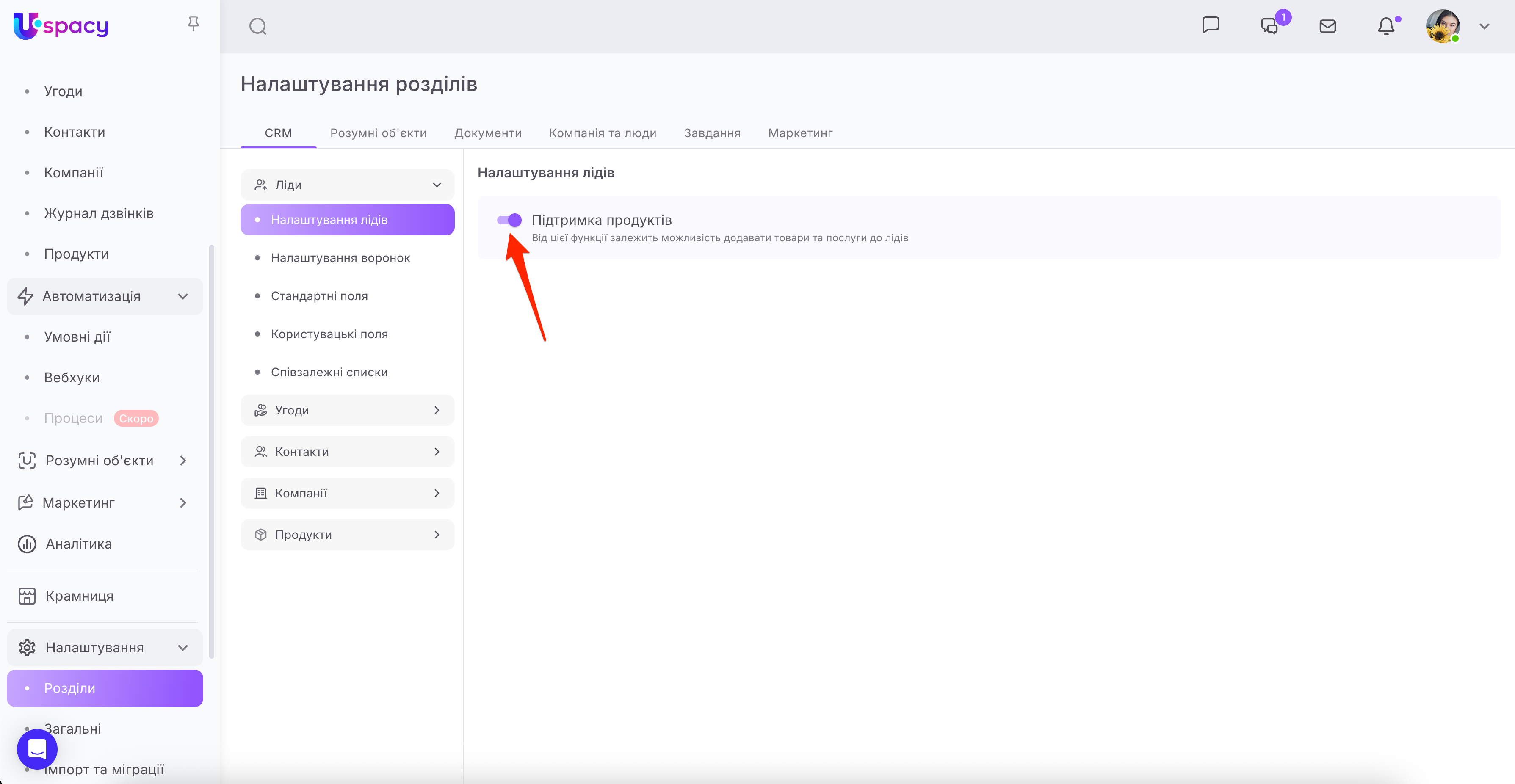
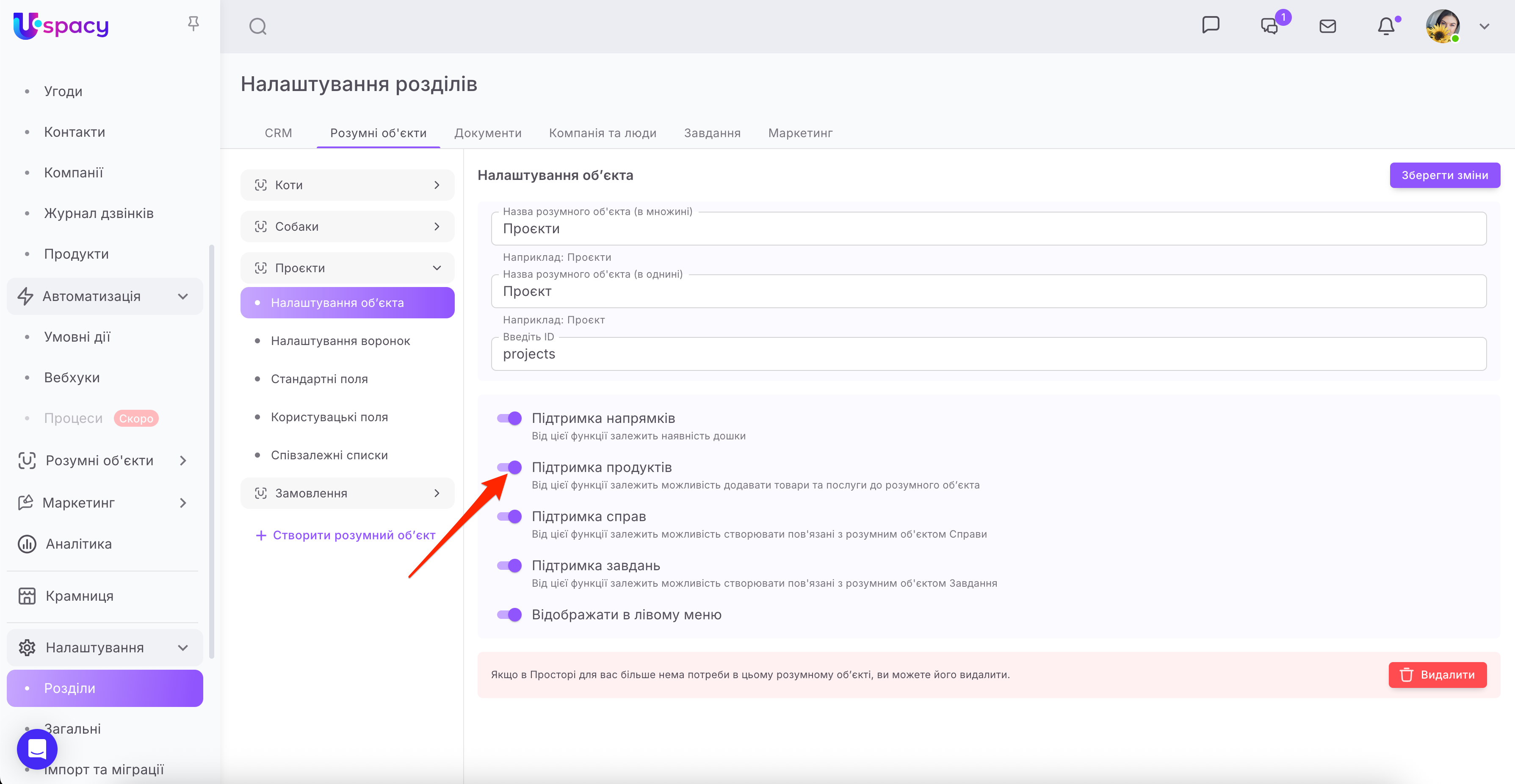
💡Звісно, така можливість є для лідів і розумних об’єктів. Але для коректної роботи потрібно активувати підтримку продуктів у їх налаштуваннях.
режим+дошки+в+срм_+Нове66.pngрежим+дошки+в+срм_+Нове67.png

При наведенні курсору буде відображена загальна сума в основній валюті Простору, яка встановлена в налаштуваннях. Вона буде співпадати з тією, що вказана безпосередньо над етапом.

AD_4nXefRRbbUmnK_YXOPNw1NBh_9RDRBniyNBBf6ksSzfMITXxN-AJ6mFuO_eLQWVkyO89fgDmdUwAYRLgU0V3JgwpPSxizuMhp8Iu0YONTiDWsmdDYNigPKMvLYfJgkfHTTFem5gileg

Крім того, якщо використовуєте інші валюти для деяких угод (лідів чи РО), то їх сума не входить до загальної, а вказується окремо. А в дужках зазначається кількість елементів, для яких використана кожна з валют.

AD_4nXfMHsT4gwDsliMR7yvk7AfNlNUTp4dmTekTdrtR73CmZts9qReEGJ34f4fwc-r6xb6L_ssVvF_zHd624qx0qd8dCZnaeHksQ5jJMl5q0qX-wqKozL3RTnW9NzPPgoNwV6_UYZqaYw

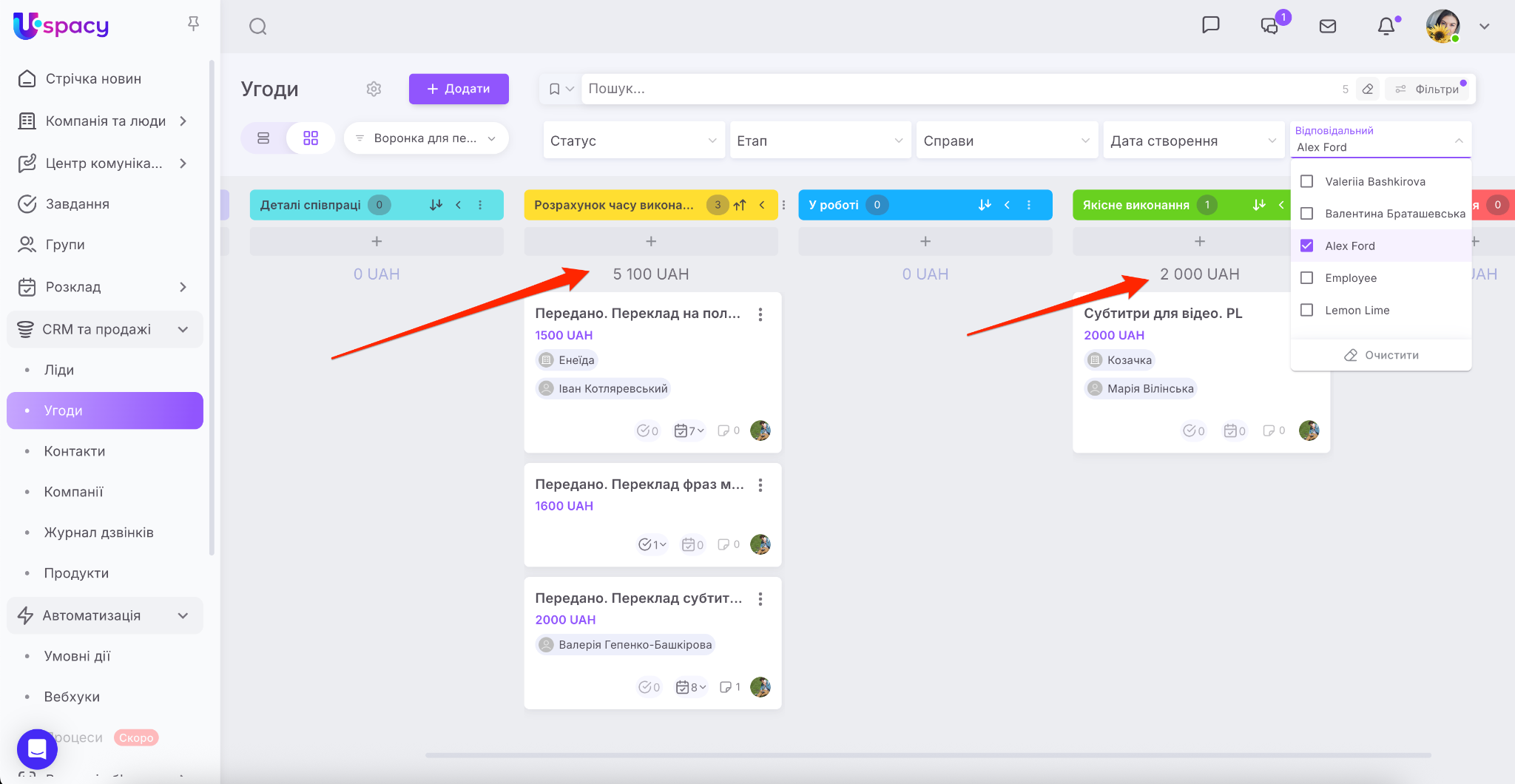
Якщо ви застосували фільтри на дошці, загальна сума в кожній колонці обчислюється тільки за угодами (лідами, РО), що пройшли фільтрацію.
1d0f3ee8-aecc-4802-aa8a-3ce460913e4b

Угоди (ліди та РО) можна легко переміщувати між етапами. Для цього просто затисніть мишкою та перетягніть елемент.

AD_4nXdSmqcBnqsi-Wxh9z-S10qWVpUQZ2v0aY6QoyWTFDH8Nd93yqHYxmiJVTdLqsSuF6wdAsOkINmwOCCqOTXzfIGLwLIUawve3mWI3n1iJrstGAyhbb44BM41g-uAHEO1AIy0r-95hw

Так само можна змінювати й порядок самих етапів.

AD_4nXeKGlFZAv9FxVBWqdbuze5JqsA5qCGavj-X6iFVeEx0a-EwacfbFrTZnC3iRncf-7tbVZW8VqKI_mc7DYa6gN8qvTep5EBgi_Uz-4NZu1TzpJYD5B4ztaI3aTaj68fyKGWfC_6BBA

Картка елемента

Угоди (ліди чи елементи РО) – це окремі блоки-картки, що розміщується у потрібному вам етапі. У них міститься коротка інформація про сам елемент:

1. Назва.

2. Сума (для угод завжди, для лідів разі ввімкнення опції підтримки продуктів)

3. Пов’язана компанія (для угоди) або Джерело (для лідів).

4. Пов’язаний контакт (для угоди) або Дата та час створення (для лідів).

5. Відповідальний.

6. Пов’язані завдання.

7. Заплановані справи.

8.Залишені нотатки.

AD_4nXdE_FvWHOwA-8cUaTa_lFTLhyjN9u9txFwYhXj9BO4-2Am9Qi7LTnswojwSCDDjWNdJJ7a67uii7WioCNvvmtYuTgcN8yKzlrPRxCBbaXcmn4FJDz4B3QEi3RzWfx2Qu9fATKdScgрежим+дошки+в+срм_+Нове58_картка+ліда.png

Більшість елементів картки є інтерактивними, тобто з ними можна взаємодіяти. Детальніше про це ми говоримо в іншій частині статті.

Сортування на дошці

Так само як і у списку, на дошці є можливість сортувати дані – елементи в кожному етапі воронки в прямому порядку (за наростанням) або зворотному (за спаданням).

🌟 Робота з цим функціоналом доступна на лише на комерційних тарифах. Детальніше про можливості тарифних планів ➡️ на окремій сторінці.

Кожен етап має спеціальний вказівник – стрілки, що відповідають за сортування вмісту.

AD_4nXfBrCfMFJQ7FAb4uAPij-8uws-OC_JMS9WWJziGmTHL2G6i2rFeIBA5mp84Ip9n9yk9RRJzaMYHhhiilIu_mKPp3SrtPvx_NSgWMO5wjzQPlWDhSZYN3KaQiogVPedan-ZeGi3JMA

💡 За замовчуванням сортування елементів у стовпчиках здійснюється за їх номером у зворотному порядку (тобто за спаданням – від більшого значення до меншого).

AD_4nXfRYrXxkwAFE8BYulzp5ZxuH5eDiTFHkT7ccnov3kOQJ8dqWLiQXpjsYPAE4wDSz_xOlIQu4IT1W9xsdSIiX6Gh_fg1FrtRJnvOZHRK80M1YtzCEYQCYiuGHIXqNR-epXSrfxTO

💡Крім того, сортування елементів на дошці НЕ впливає на сортування в списку (і навпаки).

При натисканні на кнопку-стрілку відкриється вікно, де можна змінити умови сортування, а саме:

🟣 Поле, тобто параметр, за яким безпосередньо відбувається сортування.

AD_4nXd6wUw2m6uTTK6f3hiD2-OfgKDK0H33NeBLwswgP7zbYxFvFqerp41baw-f3magCTZiGkkuyOwoQ4TQWxBFtiEQyUnd4WvV7t3ghEaGwZFW-FJF9FnJYPaghsJua5qBvDySD-HG9w

🟣 Порядок, тобто черговість відображення елементів: прямий (за зростанням) чи зворотний (за спаданням).

AD_4nXdE76TXUtfBmLi0qdrov2F-41PhTR3Ft8iWp6Jll5N9bmLfNZJoURbdQ22o--dtfkAyKyYUchGnqAqnvxtXY3gmOXrtU_PgpPJ20Mba1IFSLCrqjLwMfCyh4J9wh93__tVNaqR7eQ

🟣 Спосіб застосування налаштованих умов, тобто чи будуть діяти вони лише конкретно для вибраного етапу чи для всіх стовпців одразу.

AD_4nXeCnuXy9cOoCpWyG5jKBl9Qxn22A4l_4bhK6gCOXD71NKoq45vGTV-gyauY1PM1vVhDSrbJ_brCj674JnwK_PlfsK55La7iGmI_HpyIkBXhL1HQiVdU3_v21WDMz6e3BHqYnYvh

Натисніть Застосувати, щоб зміни в умовах сортування почали працювати за новими параметрами.

AD_4nXeKUaIgvlTgpPa6vCb0sgkQIXg3E_VXviCSdiEMKliLJkwZxZMK7u6-DxmcLiF0gQuBNYOOh3LZaEa9Yxu20Bm1kGWJa6Lz7uQ26uab9p4Joc3zFc7PelPy8uxH9nzIUCpL_bzraw

У результаті ви будете бачити елементи в етапі (чи етапах) так, як зручно саме вам.

🪄Як у нашому прикладі: Хочемо відображати угоди в етапі Розрахунок часу виконання відповідно до зростання суми угоди в кожному наступному елементі (тобто починаючи від мінімальної й до максимальної).

AD_4nXfAM2HBqiqhCJxqcL-tzZZFbqLAJx1WJVmMt7mChuGBLNltwa4G65we49yPJD-guiI4n6E8rC26MLrHv_ZFD76b61Q8_lBzVrEyP6nkC0B_un-O8GJJcfwBV12brPRE1EkuUMjsiQ

Як створити новий етап?

Щоб це зробити, натисніть на значок трьох крапок в тому етапі, біля якого плануєте створити новий. А потім у меню виберіть пункт Додати етап праворуч.

🌟 Створювати етапи може тільки адміністратор або власник Простору.

AD_4nXe74bTGO-8QaSSuZ8wOa-BgWKOd8EVqIsmcX0SyjNIKfaYlsLXo9EGfjTLwY7v9inH274AW6OYtjxz9_5jm1iUCeIiZTnSQlP1FtKwJ65GmIxXkq_4ybplWOyMn4fxvNH_tUrW5Mg

💡Можна додавати лише проміжні етапи. А початковий та фінальні доступні лише для їх налаштування.

KwGRIidWpgdXWu2YTGunlE6x4tm4ypctAph0m0Q-j1G7f1YyQ9lcJqa56tDyD_Pi14IKa8n_ubZBDHv0IHBOE1yNdXbNpvF69HHOp1SmQyU92NqbyvgqPpxDDLJ99AkM-5MrRHIiCbTitRm8DZmVmpA

Далі вкажіть його назву та виберіть колір. Його можна підібрати серед запропонованих стандартних. Або налаштувати свій, використовуючи палітру чи вказавши HEX-код.

AD_4nXctPpirDT0ISqMJywy_UCTWQhZ-ulOmPEd63bSjFa1wf-KPnxJSQMe5VMhkoW6FHBbjRGlyRtZzKaTV43kensNgyjR0enRZ-TP-7pWsB_HoE5Y1SW9PJ34V5LSvjWsuYh-roIoJcAAD_4nXdspaagbAwW3II79VX6eHAdNzToORFAnfah_oPAxxKLkRNUaJhyI5-Z4WvjsSefPcz_Cbuqk7B62SGUN4kw4qLN8IOwtl9tWJcAYgt4D9Ziy-4Rb0A5NiCfgsUXpCT-x4ihDrDcHg

Щоб етап був доданий на дошку й зберігся обов’язково натисніть на галочку.

AD_4nXchLo-8-88KeTv72RSllA9WVhCJ9ZSLoDbQajSuCCUeyQMISRO54CA9q2781M5_5Ql4Y_wR_g4qrHXQs0UEIkhG8r2dqKMuF2Qn0gEKhcOQMPit43KgjW6Qi-5drIDJMjviINgU8Q

Тепер етап активний і його можна використовувати для планування своєї роботи над угодами (лідами чи РО).

AD_4nXdp2kzfK9Cl8kZI2Z66N3r4Dw7nLlQ2_E04MZttVUYeYj8R8q_8LrzXg1tL1ZoA1q-xhB_Lku4baMikyaU8re6nWttpFy4OW3MdEsLxirfQpfB940338b82gpjF6RPXP1mprLkSvw

Як приховати етап (згорнути)?

Щоб це зробити, натисніть на значок стрілки в потрібному етапі.

AD_4nXf6aWXrK4C4c1oU0j94mWpYy1ICiPkZs9pQnxaKGiR8HG42h_6Z9yasjCrCS-2o-Zs43wJNlDg9fy3jyUuxWMqGG-LRzlMbv3w1maQBCMEzSI7JrRx6qIb-D0CO3e78lCUa5JaV4g

У результаті він згорнеться й зекономить місце на вашій дошці.

AD_4nXdmikIQ8VRPwQWvA4ckvqfLKMfFQZhLJq_fnLGrjJ1zFU3K_dG_fIM5GABnDBjEzXXB_p0Mo02KjTNmhVECLmsoFwD_nhcVkWLkuK74s4x_iT3HhHEL38qTi99tEU9Yj0piIxgj6w

Звісно у будь-який момент ми можете повернути етапу його стандартний вигляд. Для цього знову натисніть на стрілку.

AD_4nXfQr0H8QazBJGKw3P8lLyKW2jLP1_kyOrdhqYXp_tKb6rMkee1Y7l9EskMiQFx7Qv6NWFWjtYMTUSxuSOi5uwXzkqYIZHfObYrID-s2X2R-0WMLWjJB85tDewVbE9iWyd5eZLk8QQ

💡 Згорнути можна як той етап у якому немає елементів, так і той, у якому вони містяться.

AD_4nXeYlUNe8eLFx4RCFfXuoeWTX_gL39O4_2ovgI-UEKOO_uaLnyvq6t07HRHT8zhPLg9awAlm-9QHMSrsClzEB3bissOMhmkt465x1woYRRExdaOgV-G4QSWsI0r1ADHvejbJF21USg

Як відредагувати етап?

Щоб це зробити, натисніть на значок трьох крапок в тому етапі, біля якого плануєте зміни. А потім у меню виберіть пункт Редагувати.

🌟 Редагувати етапи може тільки адміністратор або власник Простору.

AD_4nXf52izVEsu0qqBZBu7dZfX091KucCkSY0kKCOYFDUWvCT2IiO_qqbAz3TaHmB5Acwol5xL642i0SMZY2UQLeQ0hpcpJBrTkgbZ0vEH2_JR4lUC-PuIeNZWPJt2hnPfTFTHzX9-P

Далі внесіть потрібні зміни в назву чи/та колір етапу.

AD_4nXeHaTcc1rsTqNJMgpDbSbdv4PuL_1HJ1eaDH0wudDAmOQ3HZGgF-UJpf6T-ipG8aJDKSjTdzhSyY2SuXlykRwtTLjH1gfMN_-xf0Xxx40785xVE_1gTVxBnp5ROzgf4FagPOoeG

І натисніть на галочку, щоб зберегти.

AD_4nXcS4ITRRWHpl0yVW6RAlEJ47zrv35LsCboJP_d7aco2TYIXd8v278IPhoxfBGcT49wvr5CK0Vfm0_QVEbybGCE3m84n4OQaVYswBIGHZCiGknkqrZ759sftes1dUQexFZo3QYJt

Як видалити етап?

Щоб це зробити, натисніть на значок трьох крапок в тому етапі, який вам вже не потрібен. А потім у меню виберіть пункт Видалити.

🌟 Видаляти етапи може тільки адміністратор або власник Простору.

AD_4nXc1OEUp2hznYTdr6f5Y5QCH2EXMFYT5DRX-JnHmYgquyoj-c9MF3PD8mxUnLWaTunc2FS39j7RfJpcdV7HHJ7lJRCou0TAB5Cxuae7EByjTH9ZNvhLj76fEFYXOPWtx9zUy50-2Zg

Але видалити етап, за яким закріплений хоч один елемент не вийде.

AD_4nXeSZMbw74dTjrGusP_zFV48NQh0L2RrhIkkcwVqtzi4hotGW3i1PGlqoLIyxV92cMKjSSdEKPj8MCGCUeo6mdwt9FnhOBUOL0U43Pga0Gn6WPh2Rz2OWYiQdlc_QDqFhWfgEhujmw

Тому спочатку очистіть етап від угод (лідів чи РО). А потім вже переходьте до його видалення.

AD_4nXddre7azb_hebNYGERggUBcptH4eOSEByXdLRvGlRIEJQvgolRPP18ZbMKsS1jbJooE4HEpQnOMSOD3g7b-xmyel6ROIxAj5F2t5HJ7jjIFGbYeGmw7Kosr-eFplXJXRS7eu05WVA

Після підтвердження, етап буде усунутий і більше не буде відображатися на дошці.

AD_4nXeKAks2zChIvRDSEPTGxZQBZrbbo-n-9-gukZ15i9arTK87eTPek11lX1xDqHdp83uJg3fBTIybnp_agROTKZiZ291tAmEVxcqbHt6pH2CQmWYIjYJov7zWT6-XTLg97FRnGDZMZQ

❗️Зверніть увагу! Перевірте фільтри при видаленні пустого етапу, щоб упевнитися, що за ним точно не закріплені елементи.

Наприклад, ви хочете видалити етап, який, на перший погляд, є порожнім. Але насправді таким не є.

AD_4nXeYS41sP8DTv2gypOMbyd1FnKfIjnonWWC_E-jVldpNv1fNiM5vcVO7vk1g1gWOpm5bNhpxjJBp9MkaMsV9-0McMSqA2EhBL4OqEOELS95yVWEJn4KXK5RG2lH5Jp1kqqILAHPXkg

У вас, на перший погляд, це вийде. Система навіть попросить підтвердити свої дії. І етап «ніби» видалиться.

AD_4nXfitDMr03P2c0-66llx3Rh3kdDaC_RcXYG9JbyibimQCR7bj91gNlNYOJ2QY1umFVae-EuTCmIrsh5N2hCxYi7V8yTYcwAccRoW83KRmuIVW5efONRTS00elDLo1Kr-3_UXXAgmswAD_4nXcnSV6uFuLye2ryIY9vyds863hqgXSeF_ZA01xx74VVDp4mpk2Ccf2DiUvqMmInBquBStBy6uIo7C2px_X1fXx4cyRXXbZ94NXmuLOXdGznczTPc4sDoNstBBTW5d-0z1YTZJOtsg

Але в результаті після оновлення сторінки ви побачите, що етап нікуди не зник.

AD_4nXdByZd9JIxN45YKInzfxuJtincvpqp-GIbUWR9ecsLIEScujrzqkUO9Cp7xQB7kdlTSqwWIzivgmik7wnzV-03GeydGdj6POkuYaYr3_AJdvTwSt2hdPU3OpQs0XmA3oTZDVRipCw

А якщо скинути фільтри або виставити їх по-іншому, то можна побачити, що етап не буде порожній.

AD_4nXcNoB-KS-11njroG4tHlcRLllbkP_DquGI4H3o3mTIbCwHuQcvk6xmWpJHf1MR6GbUWo9V_HHwW2pd8ggqLlAi9-pMqBgfAq37Ysdw3vvyjDdSuK7_LYFb3Zpwdd7_yznLyyiSy

Дії з елементами на дошці

При натисканні на три крапки з’являється меню взаємодії із угодою (лідом чи РО). Воно містить такі пункти: Редагувати, Копіювати посилання, Видалити.

AD_4nXfb540bJhimpKLk-TLsyG_z0x6XGOo_rI4UBG4AWgeMVWTCA2iHeh39GlUgetE0dcT-QlfqkXgXE4DEVT35hGq4yQWYHGOLhbpqM0sjYXgfbVCcY3KT0TphxZ4NhBzCtc_sAaKO

При натисканні на кнопку Редагувати відкривається картка елемента в режимі редагування. Можна одразу вносити зміни в потрібні поля. Після цього потрібно натиснути на кнопку Зберегти. Внесені зміни будуть одразу застосовні.

AD_4nXdIUFI18S92LqaKj4O4UMuU7HRvvDvZ7oRroeUTnVYJgPjCG3dSQA3A17O4nynq01MGIV7658-huxJ6kKW24dlagZwS4BNnhRQgxKt-Y69DQggtORm9VOxg6Qg7Wdc58amPiSIogw

Після натискання на кнопку Копіювати посилання система повідомить про успішність дії спеціальним сповіщенням.

AD_4nXer_lMMdttrow6i44oiEFvV6ExsVn4uJfVM1dn4vQ8bMmC-m_YGeEF1E1CZ9NQqbvNbRB-U3Twv2FFAmnN5vXoeB12x7jzRdLvEsuxKHON_fluuUUuWuPylxBhMF1wzpJGgw3ofBQ

Це посилання можна переслати колегам в чат або вставити в рядок браузера та відкрити завдання у новій вкладці.

AD_4nXf1Ht0vxUcD7tcBQSqeFKJeKnaXda6FyBtYtu3XCEwnuP0ZC6ScK03LeWbTx3JUNf7yXnI3INHMW_OmHV1qnduh0jeqDTOSkPnxKB6gr4XASPextZox3E0A5S0hnnchQhuiaJx58w

Після натискання на кнопку Видалити відкриється форма підтвердження дій.

AD_4nXeM5Tq0GAwRQybkc0TXQNh30BclT2jOzIkGMturK1Lln0xROhSa6JLYpo1RrfGCWwqvBxqCVXsjSZ-jq6EQGthW54mjyoHRD3Z1DJdct0jRFpx4upsnGF2mIiqC5WgGUbC-KfXyjg

❗️Відновити видалений елемент та дані в ньому буде неможливо.

Створення угод (лідів) на дошці

У режимі Дошка для додавання елементів можна скористатися типовим та детальним способом, що передбачає заповнення відразу всієї необхідної інформації в картці CRM. Для цього потрібно натиснути на відповідну кнопку.

AD_4nXdHK4TyfZw1EM2QiXJsUgJ0oZwvQ7uhfvbQIxrxFCogKlMaIyl0eLApXQ46crQUi2Kk8tSzc9WC0Z_3-_ZHtCq9OorNxG6NVzpevWCIDPenKN9-ksUVxWD-7vITVomWE-DWpNvqPA

Відкриється картка нового елемента у режимі створення. У ній потрібно заповнити всі відомі та потрібні для роботи дані.

AD_4nXfrjsYkxB5x1-rvRL-tUUFmJbG4EVOdxaWu3wriwOoeRJZkV6Aaus24ZJINFSqQ1ghXa53zULvt8wtkwnbOuI3b7ozOl98NdZwtkJUFVbg5i2LD_ig7iRMQJBPfX8jAaDIwOB4-yQ

Або можна скористатися швидкою формою створення елементів, яка доступна лише в режимі Дошки. Для цього потрібно натиснути на знак плюс, який міститься під назвою кожного з етапів.

AD_4nXePzRecguW7WmA8LZxt9c-MelgQ_-LdlKTHC1ANodYfVEYvfh8Cis1ilhfLAilenXVRqSOAL_V9E0voCjbMXL9JMoTiD7W1Kv-n9UgWTOAHZg2FKMfZz8KgSBkyqivXvPUBNrsR

У цій формі потрібно ввести базові дані про елемент.

AD_4nXeSaSYSOd3PeDHs2q0bMARLjG3L5rKXcGbY5pa3nA4YXM3N2lXISeNVFvDPm_IHdsfo5CInBVdEhywHJT__kxNy1Jp27bF5Z744WBOQIRCtUGEpU8KU4mGJPVuKLnYLY8yqPXsHvQ

У окремих статтях можна знайти детальну інформацію про:

🔍створення лідів

🔍створення угод

Пов’язані завдання, справи та нотатки

Як уже відомо, на дошці у картках угод (лідів чи РО) є спеціальний вказівник, який зорієнтує чи є в елементі пов’язані з ним завдання.

AD_4nXdbGIpZUhd45TuYpvN1WJ28C8N0XVdXO_vxYDtBSxvb3sA_gQK4KbiUZ3DPOB8DF0I3UZ6cguT7MVZr8oZHP_cT9QQ51LwkGfQeBpmF6BKz9UskeWi2nZY0Dm0o4mvdcXXHDPmqVw

Якщо натиснути на нього, то розгорнеться додаткова вкладка. У ній і міститься список завдань.

AD_4nXdJdqP8rR1No-43sC_AHAS3xzcnTG4DDfFmkBR9YWwTJ13oJdqurmowBmOVDES2MhLAdRPRGQTD5P5QyyMH6zncnoZT2iBGc0wnPi9St5X7_HmHydjkJzEoEZ12SjPCwYLUENkR2g

Якщо натиснути на назву потрібного, відкриється його картка. А якщо клікнути на позначку пріоритета, то цей параметр можна швидко відредагувати.

AD_4nXfsRg7vDEBsbbDS9iwFj3MDmhlQV5dr-UzqbO7bLp-TsD82za9LeuwYmcdX18whvfRcoajLVf1SZg4w22WxW_keq3FBKyZQ7nT-46qpvCax3IF5ZIHW8PammVansj-EmyyliXFNvA

Так само в картках угод (лідів чи РО) є спеціальний вказівник, який зорієнтує чи є заплановані справи, пов’язані із елементом.

AD_4nXfasclyRoou6z4SAKwMiuuv6WzzXxO7BQmM1xyIk1dQHaG_sRkImZJU3nZRJ681b_sYFs60MPZGW1Ga0pmTkjaTwVJx2tm93f_KQjCathGJ31WUIpA-L1FDceDz_bTm-BnHTdrUPA

Якщо натиснути на назву потрібної, відкриється її картка. А якщо клікнути на позначку пріоритета, то цей параметр можна швидко відредагувати.

AD_4nXf5BLE_CGB1nTaPDl9tVNg750kLvn_dlZuQIJ7-ukk6jQV7sqB4nWmLpq6KyQORXy9t3aL816dZ1KMAKDgzV-7HJ4a7DrkOh1zzAYi_TgVPPfADqJlf-4CAR91TXgMSSNTIS4k3

Крім цього, спеціальний вказівник є й для кількості нотаток, залишених у картці угоди (ліда чи РО).

AD_4nXcffehC6gJnZr2C6kp8jhmKHA9NSqSJZSv0mr-gIH5djajTjZpKOFc5SS9gNRWPTSq8TGsSE4aEZqFspXcz_JnSSqR_asd3VoL-rb0Hh02OD9_bWupcoZRXBlj0neDi-6RW8_NyZQ

Пошук і фільтри завдань

Над дошкою з налаштованими етапами знаходиться рядок пошуку та фільтри.

AD_4nXe1tNktd1XY-sqC_tzefwtT4bEBxV6unWT0UEtkQu0M22Alb2aOgd2LRQzero95gG1_WqI0q9MeG8sW3-zdICNK4-ME09v1Nab3CEZrAWszxf1KD0TYhotxeMMhc6ikjaFGLHUxhg

Фільтри допомагають знайти певну групу елементів, яка об’єднана спільними ознаками. Наприклад, можна налаштувати відображення тільки тих угод (лідів чи РО), які мають статус У роботі.

AD_4nXcmZaiHYZaI5J36zNaBXc-SWWjNweXIDeyF2Ej-Il-gMb-NDHbeKbRfflg6rHJ1OGBOJ-eFm341ODSWwcnWWC10I4LjCENL07oV_kK6SyEmXA1ectjnacDQOieu_k3mLTuYgMHT_g

Або знайти всі елементи, за які ви є відповідальним та для яких є чи були справи на цей тиждень.

AD_4nXck5IvzvqO9EFw7y4g5utp4NHPXnYMAAuXgrbbFdZXdfXoEimqPexcMLPNAEvnJ2a6pF_Cylzr_tZHPAUm_nLqTWuu3RBlVJ9QATOFOPgVCRJqjUAvpmO1iYep3mTIUuiQ88VQqWg

А скориставшись рядком пошуку можна знайти угоди (ліди або РО) за назвою.

AD_4nXcUEIuwcuCWX3IC9ldfe78E5Z9FMYJX7HNdSi2cFCweBjK_wQAHON97WNJXvI30vFQ25OMF9veg_NTtriNiV5R91YtnC8nr9bE46-TCUXDAoLQjc1WGHFQ9kVKw8YCVnoqPNvnrxg

❗️Зверніть увагу, що пошук обов’язково враховує налаштування фільтрів. Те, які значення вказані в кожному з фільтрів будуть впливати на результат пошуку.

AD_4nXdUdJsGreqsLRG6Wmbz6jjfk5TB1hTdEuRvWN6pophfwwpwuNHq87N9wiN92clCy0I1RgQZ_XTEnknqpjBoxUKxqk5W-T72o0lj6z8Fr2RHd1vFd2XGRRl-6FM4fJdaY34-gtMN

Створено: 9 листопада 2023 р. / Оновлено: 14 листопада 2025 р.