
Зовнішні лінії – це зручний інструмент, який дозволяє спілкуватися з клієнтами в чатах Простору, у той час коли вони пишуть вам у сторонні месенджери.
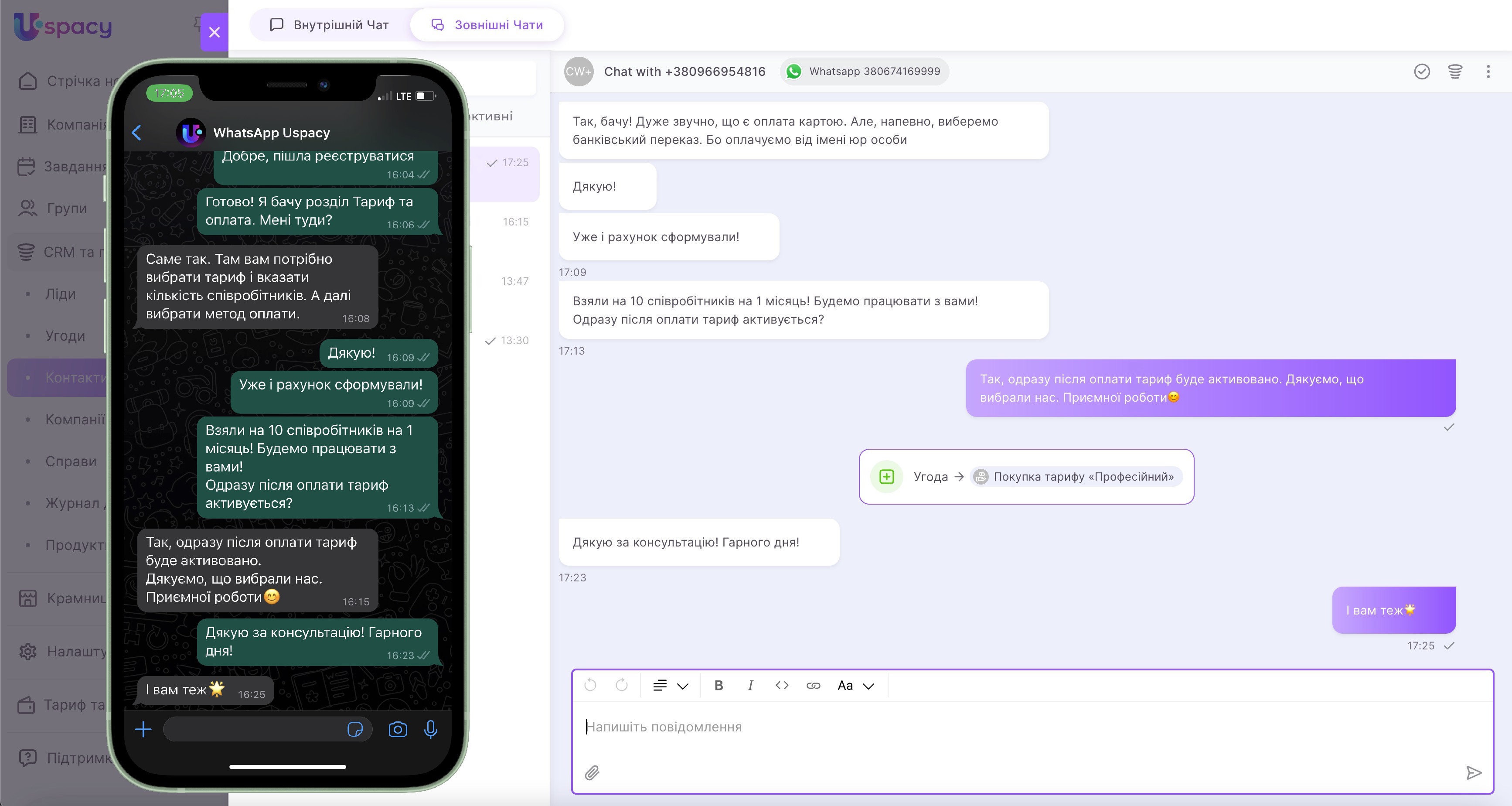
🔍 Зараз у Uspacy можна підключити інтеграцію:
У результаті клієнти можуть звернутися у вашу компанію через цей месенджер, наприклад, скориставшись кнопкою зв’язку на вашому сайті чи віджетом. А ви зможете працювати з цими повідомленнями в чаті вашого Простору, перейшовши у вкладку Зовнішні Лінії.

Як працювати із зовнішніми чатами?
Початок роботи із діалогом
Усі звернення від клієнтів спочатку потрапляють у вкладку Нерозподілені. Це означає, що жоден співробітник ще не працює з чатами з цього списку. Та їх бачать всі, хто має права доступу до каналу Зовнішніх Ліній.
Щоб почати роботу з конкретним діалогом достатньо натиснути на кнопку Відповісти (1). Або спочатку відкрити чат і натиснути цю кнопку вже там (2).

Одразу після цього діалог буде переміщено у вкладку Активні. Тут містяться чати, з якими вже працюєте конкретний співробітник. Тобто це список діалогів, над якими він працює та за які є відповідальним.
Крім того, у чаті стане доступним рядок введення тексту. Щоб надіслати повідомлення натисніть на спеціальну кнопку.

💡 Для зовнішніх ліній теж є можливість форматувати текст за допомогою вбудованого редактору, а також прикріплювати файли.

Зв’язки в CRM
Окрім можливості спілкування та консультування клієнтів у чатах, зовнішні лінії допомагають пов’язати звернення та продажі. А саме забезпечують доступ до вашої CRM одразу у вікні активного діалогу.


🔍 Детальніше про налаштування зв’язків із CRM та особливості їх роботи можна прочитати в окремій статті.
Перехід до діалогу з картки CRM
Після початку спілкування з клієнтом і створення на основі діалогу ліда, у його картці автоматично з’являється блок переходу до чату.
💡Цей блок також буде підтягнутий і відобразиться у картці контакту чи компанії, які додані у вашу базу в результаті конвертації ліда.

Щоб перейти до діалогу потрібно спершу викликати меню взаємодії, натиснувши на три крапки. І вибрати відповідний пункт. Крім того, тут можна одразу й завершити діалог.

У блоці переходу до чату ви будете бачити останнє повідомлення, яке було залишено вами чи клієнтом. Якщо натиснути на нього, то так само можна перейти до діалогу.

Таким чином відкриється вікно чату, де можна продовжити спілкування.

💡Якщо з чатом працює інший користувач, то ви теж можете перейти до цього чату з картки прив’язаного елемента, за умови якщо маєте відповідний доступ в CRM до лідів (чи контактів).
Для цього в блоці натисніть на останнє повідомлення в діалозі.

Далі відкриється вікно чату. Але ви ще не зможете написати повідомлення. Спершу потрібно Приєднатися до діалогу.

Після цього ви зможете теж вести спілкування з клієнтом. А діалог буде закріплений як Активний у вашому списку чатів.

І тепер при відкритті картки елементу, вам буде доступне меню взаємодії з чатом пов’язаним діалогом. І ви зможете одразу завершити його, не відкриваючи вікно чату.

Бувають ситуації, коли клієнт, збережений у вашій базі як лід чи контакт пише вам у бот, а ви нещодавно перевстановлювали інтеграцію з месенджером, то у картці CRM буде відображатися ще один чат.
💡Так само буде відбуватися, коли ви просто підключили ще один бот і тепер до вас можна писати й туди. Тобто, новий лід створюватися не буде, оскільки система впізнає людину за акаунтом. Лише сформується новий чат.

Відповідно той діалог, у який було написано «найсвіжіше» повідомлення, відразу піднімається вгору списку.
☝🏻Зверніть увагу, що час, позначений біля блоку чату, означає, не час створення діалогу як такого, а час останнього повідомлення в ньому.

Крім того, у картах елементів CRM створених на основі зовнішніх чатів, з’явилося поле Зовнішні канали. У ньому вказується акаунт клієнта, який написав у бот. А також зазначається тип месенджера.

☝🏻Це поле можна відобразити у своєму списку лідів, контактів і компаній.

Якщо натиснути сюди, то відкриється чат з клієнтом.

А особливістю є те, що відкриється саме той з наявних у Просторі чаті, куди було написано «найсвіжіше» повідомлення.

Взаємодія з діалогом
У будь-який момент можна додати до чату інших менеджерів (співробітників Простору). Наприклад, якщо потрібно вирішити питання, на яких ваші колеги знаються більше.
Для цього натисніть на спеціальну кнопку виклику меню взаємодії (три крапки) та виберіть пункт Додати до діалогу. У списку виберіть потрібних користувачів, відмітивши їх прапорцем. І натисніть Додати.

💡Коли в переписці з клієнтом бере участь більше ніж один відповідальний менеджер, то в чаті для кожного з них стає доступною опція Покинути.
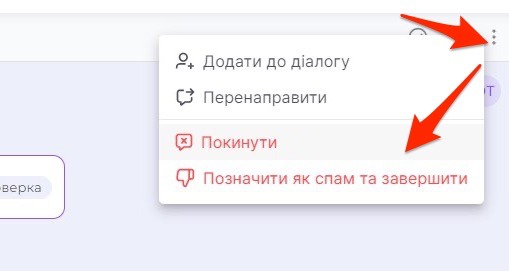
Також за потреби можна віддати діалог в роботу іншому менеджеру ( співробітнику Простору). Для цього скористайтеся пунктом Перенаправити. У списку виберіть потрібного користувача. І натисніть Додати.

Діалог з клієнтом можна перейменувати. Для цього натисніть на назву чату вгорі. Тоді відкриється форма перегляду.
💡До речі, тут ще й можна додати інших менеджерів до чату..

Клікніть на значок олівця.

Введіть потрібну назву та за бажанням можете ще й завантажити зображення. І натисніть Зберегти.

Зміни образу відобразяться у як вікні діалогу, так і у списку чатів.

Завершення роботи із діалогом
Після того як питання клієнта було вирішено можна закривати чат ✅
Для цього достатньо клікнути на спеціальну кнопку.

Та підтвердити свої дії, натиснувши Завершити діалог.

💡 Якщо відмітити прапорцем опцію Не показувати це вікно повторно, то закриття діалогу не буде вимагати додаткової згоди.

Завершений діалог одразу потрапляє у вкладку Неактивні. Тут містяться ті зовнішні чати, які вже були опрацьовані менеджером.

Але за потреби у будь-який момент їх можна повернути в роботу. Для цього перейдіть у потрібний діалог і натисніть Почати.

Після цього чат знову буде переміщений у вкладку Активні. І у ньому знову можна вести спілкування з клієнтом.

У разі, якщо звернення у зовнішню лінію було не цільовим і містило в собі образи або якусь небажану інформацію, то чат можна Позначити як спам та завершити.

Після цього діалог як і звичайний завершений потрапляє у вкладку Неактивні. І його теж за потребою можна знову відновити та продовжити працювати з ним.
Створено: 30 серпня 2023 р. / Оновлено: 24 квітня 2025 р.