
Зовнішні Лінії дозволяють спілкуватися з клієнтами з месенджерів прямо у вашому Просторі Uspacy.
🔍Детальніше про роботу в діалогах Зовнішніх ліній можна прочитати в окремій статті.
Щоб жодне звернення не губилося, важливо відразу пов’язати чат із CRM – тоді історія переписки буде доступна у картці клієнта, а команда зможе працювати з даними в одному місці.
🔍Детальніше про зв’язки CRM для Зовнішніх ліній можна прочитати в окремій статті.
А ще досить зручно, коли клієнт залишає у чаті номер телефону, а ви можете використати його для швидкого пошуку відповідних сутностей у CRM та прив’язки до діалогу. Якщо збігів немає, за наявності прав доступу у один клік створіть Лід або Контакт безпосередньо з інтерфейсу чатів у зовнішніх каналах.
Але про усе по черзі ⬇️
Як це працює?
Коли клієнт пише номер телефону в чаті, система автоматично розпізнає його і окремо підсвічує.
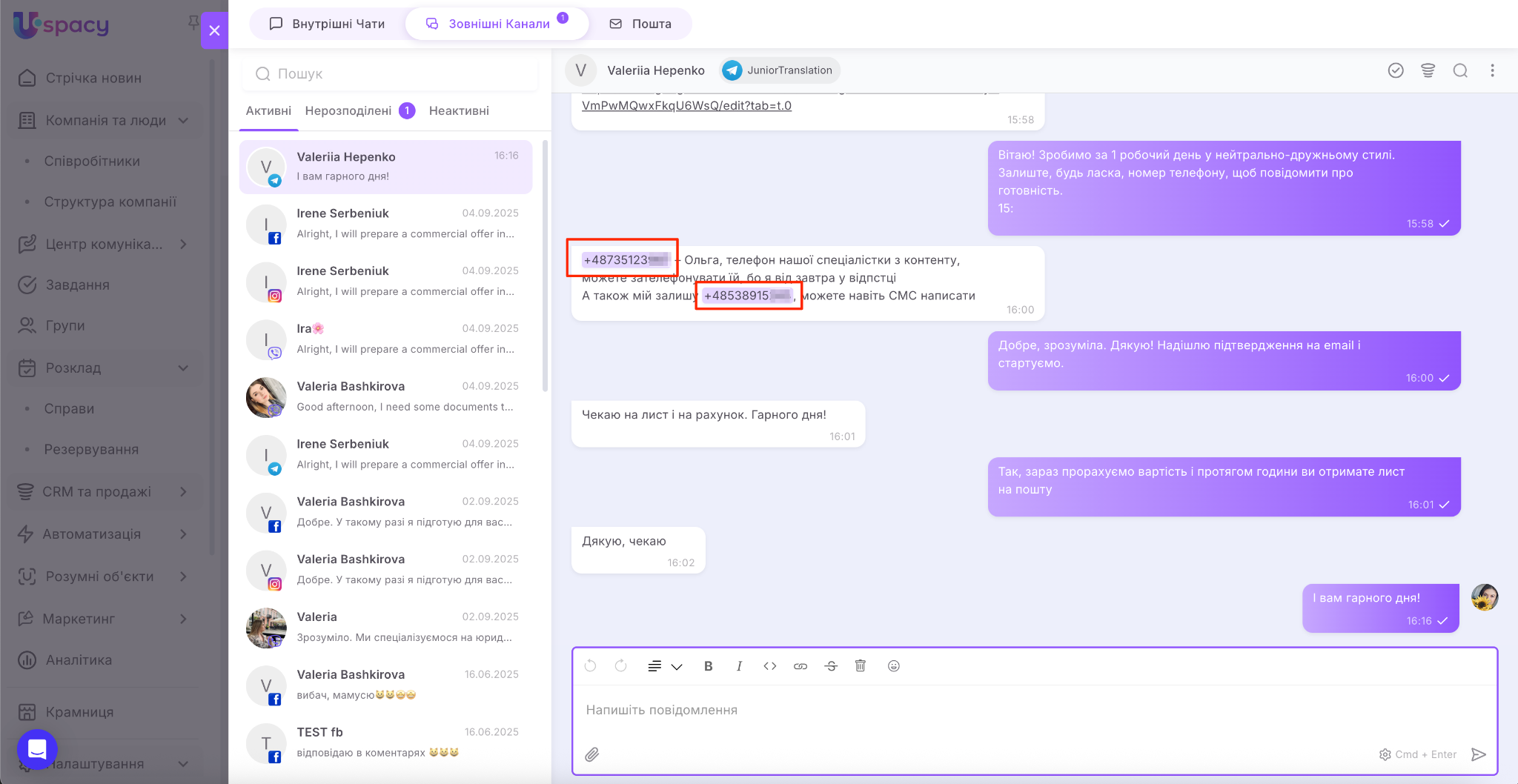
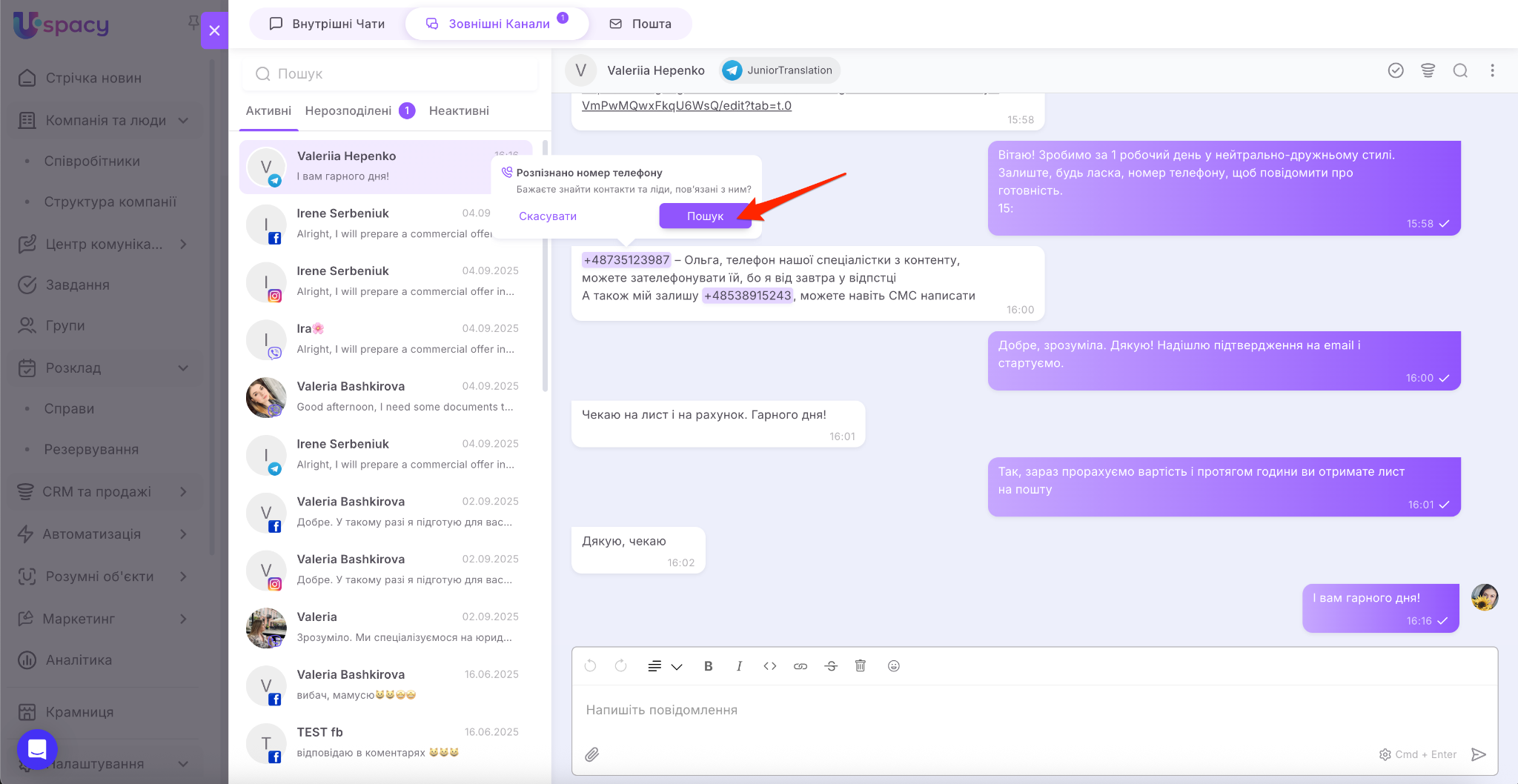
Якщо натиснути на цифри, то відкриється вікно, у якому можна запустити пошук контактів і лідів у вашій базі CRM.
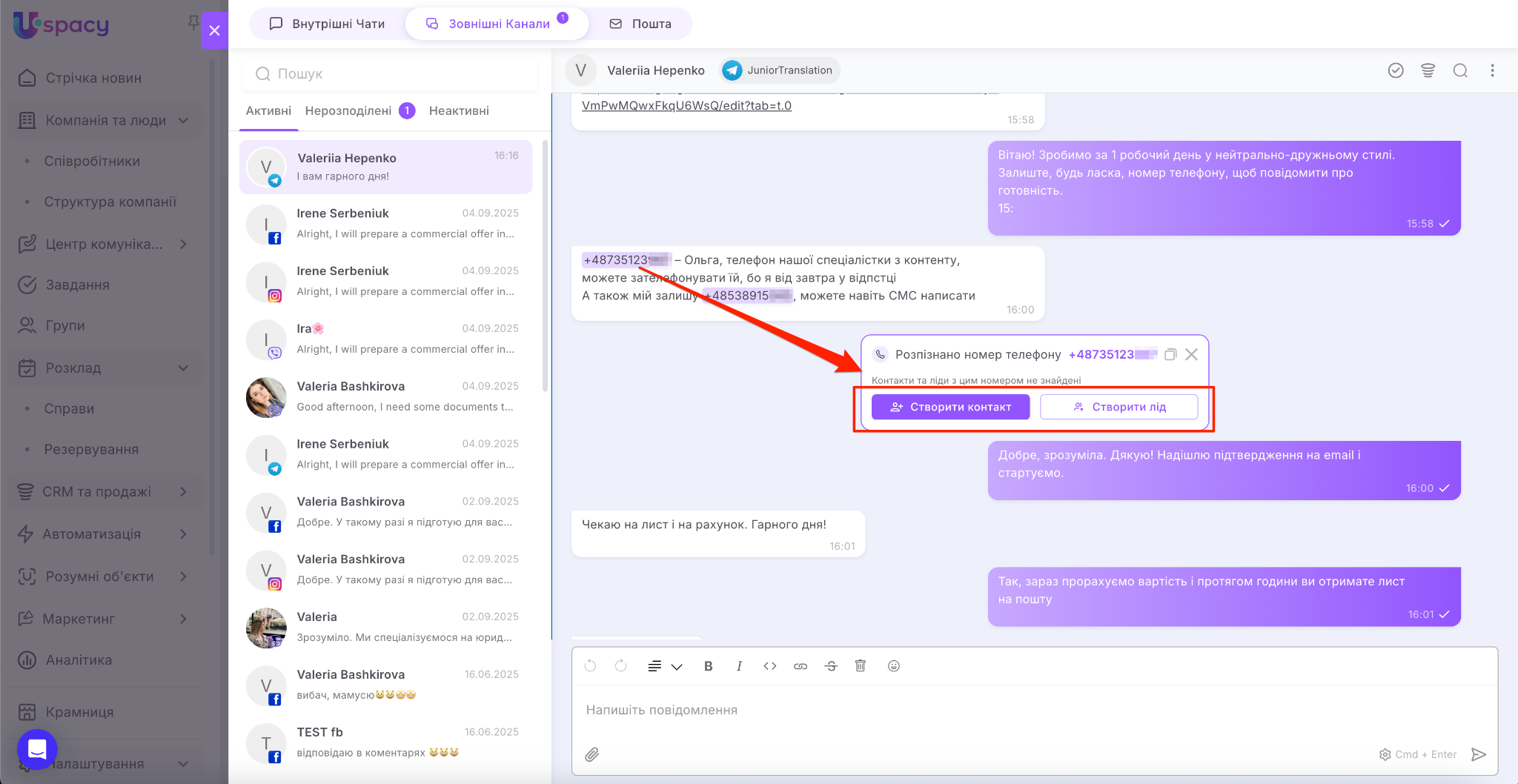
У разі, коли за цим номером їх не буде знайдено, система повідомить про це. Крім того теж запитає чи потрібно Створити контакт або Створити лід.
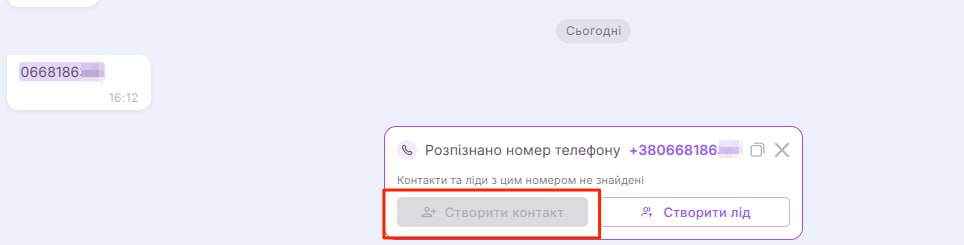
💡Зверніть увагу, що для цих дій користувач повинен мати потрібний рівень доступу до цих сутностей (права на створення контактів і права на створення лідів). У іншому ж разі, кнопки (або одна з них) будуть заблоковані. Ось так, наприклад, виглядає відсутність прав на створення контакту.
Після натискання на одну з кнопок відкриється вікно зв’язків CRM, де вам потрібно заповнити дані про новий елемент. Номер телефону одразу автоматично підтягнеться у відповідне поле.
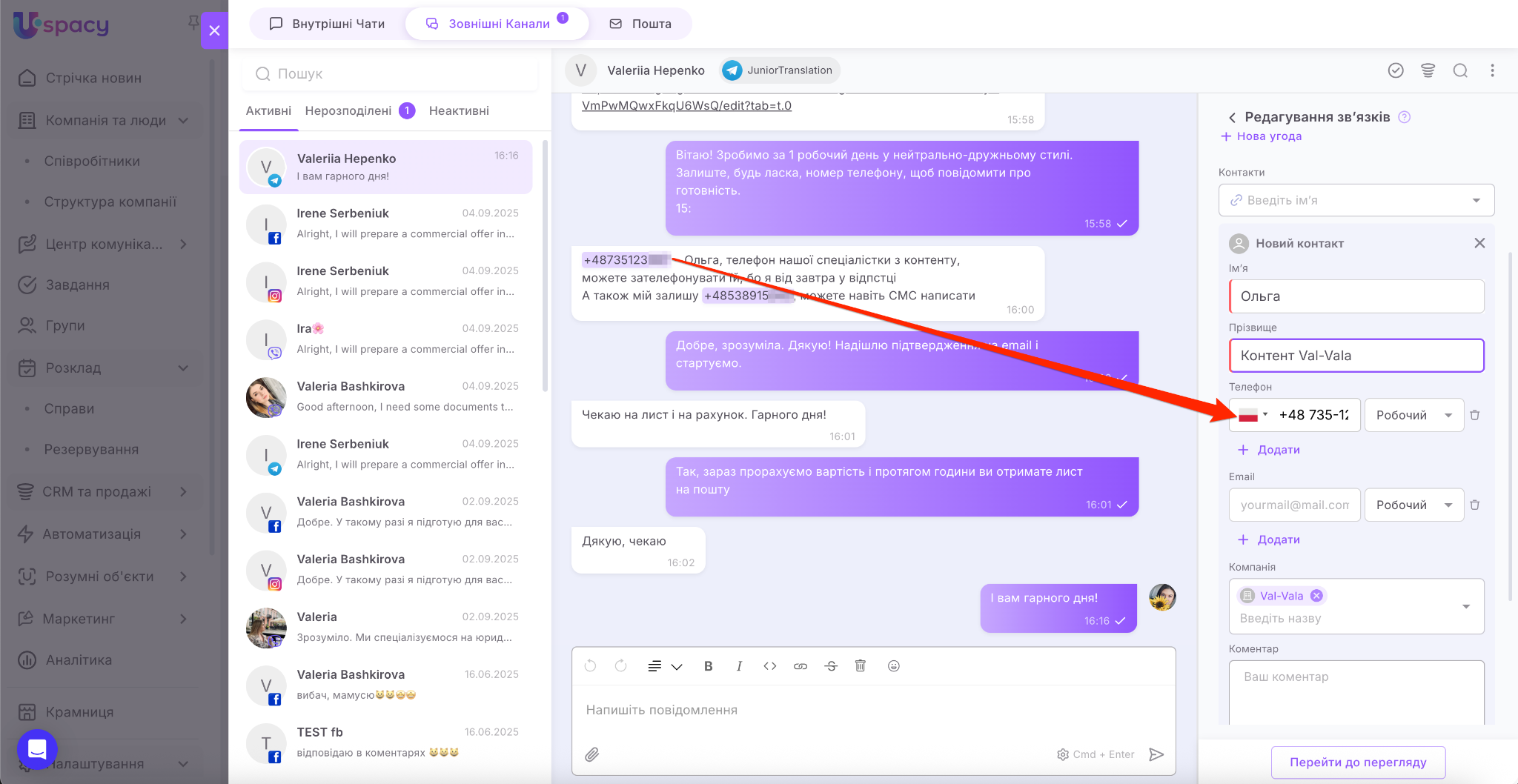
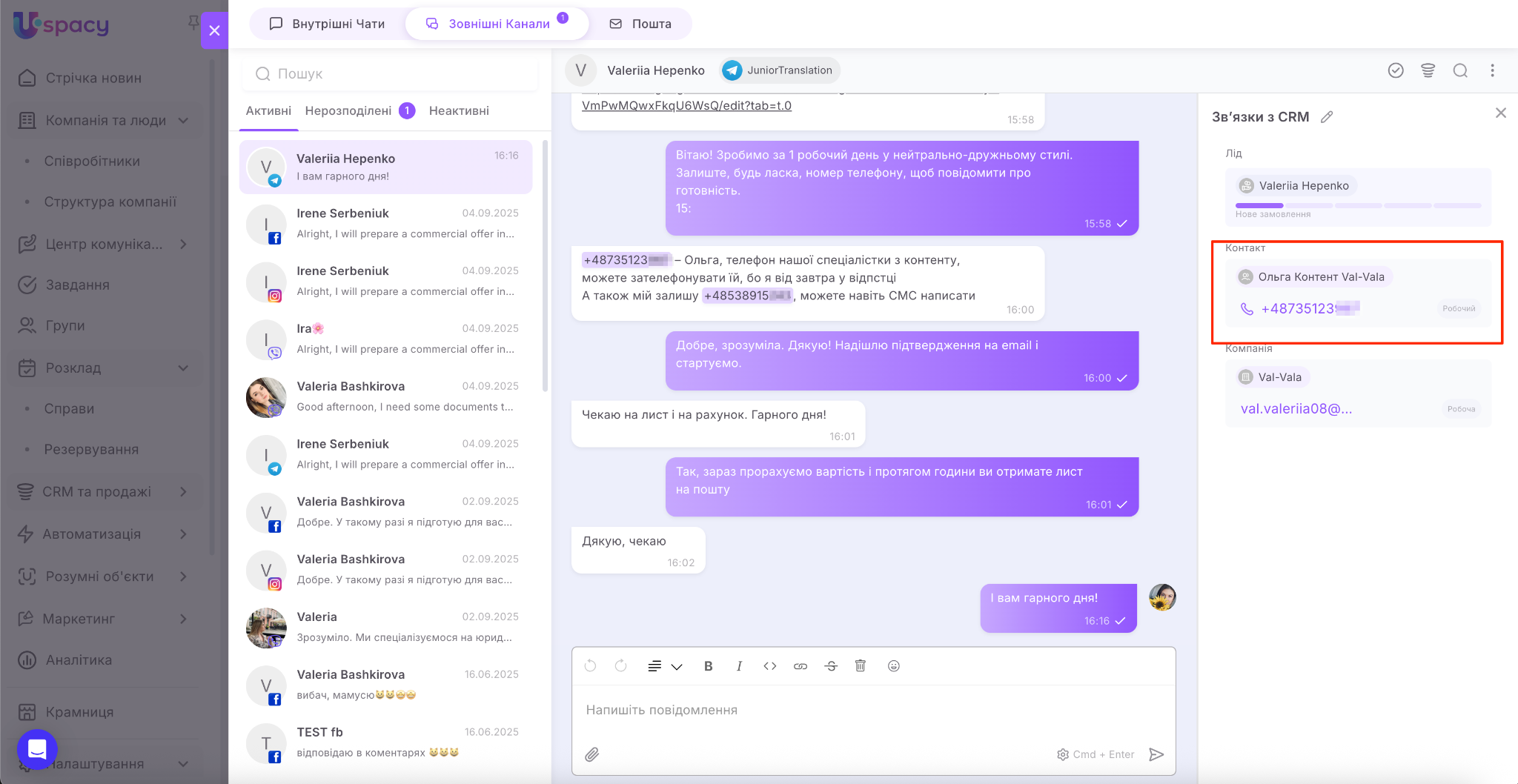
Після збереження ви вже будете бачити новостворений елемент у вікні Зв’язки з CRM.
Якщо ж у результаті пошуку в базі буде знайдений лід чи контакт з таким номером телефону, то система запропонує прив’язати його до поточного діалогу.
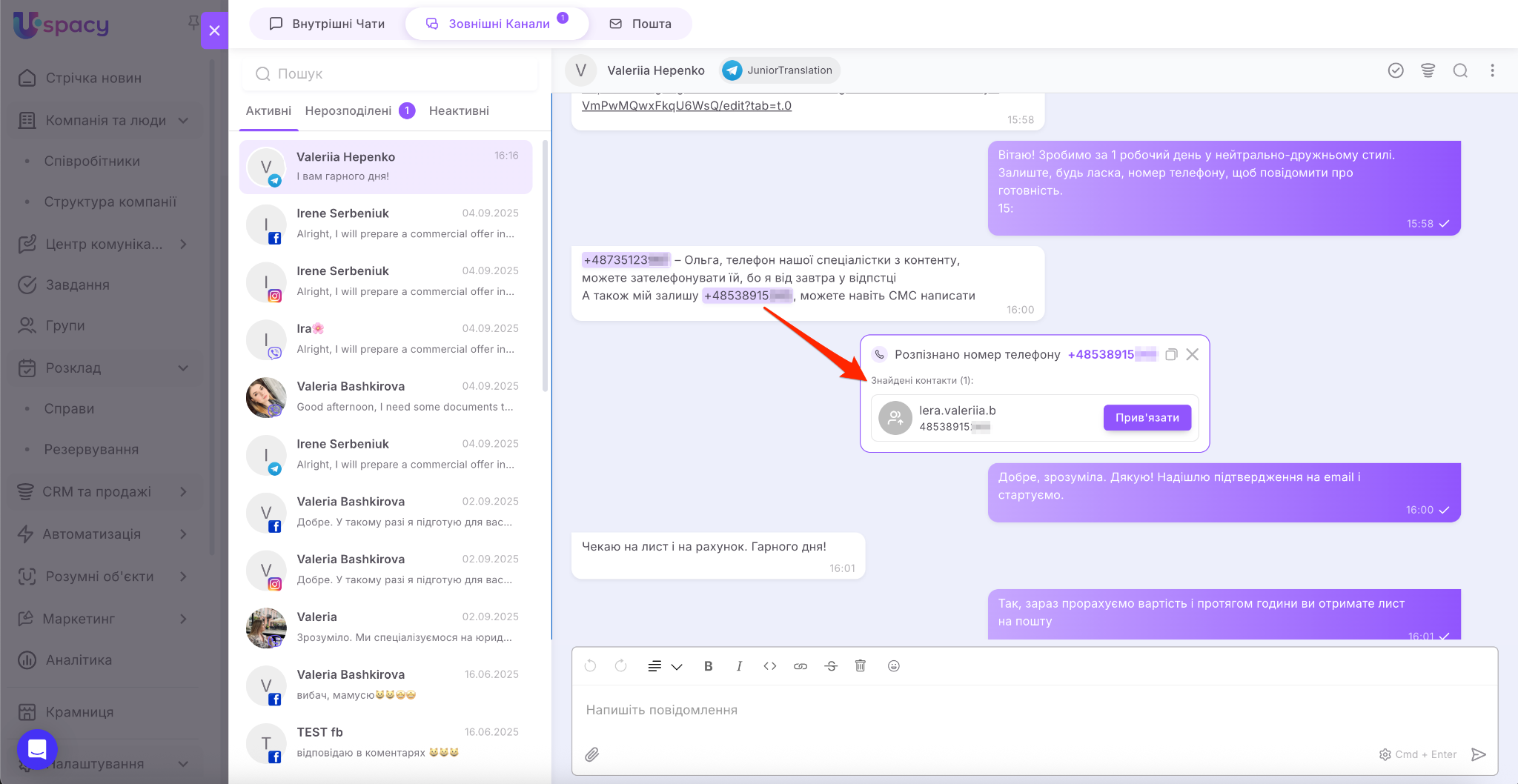
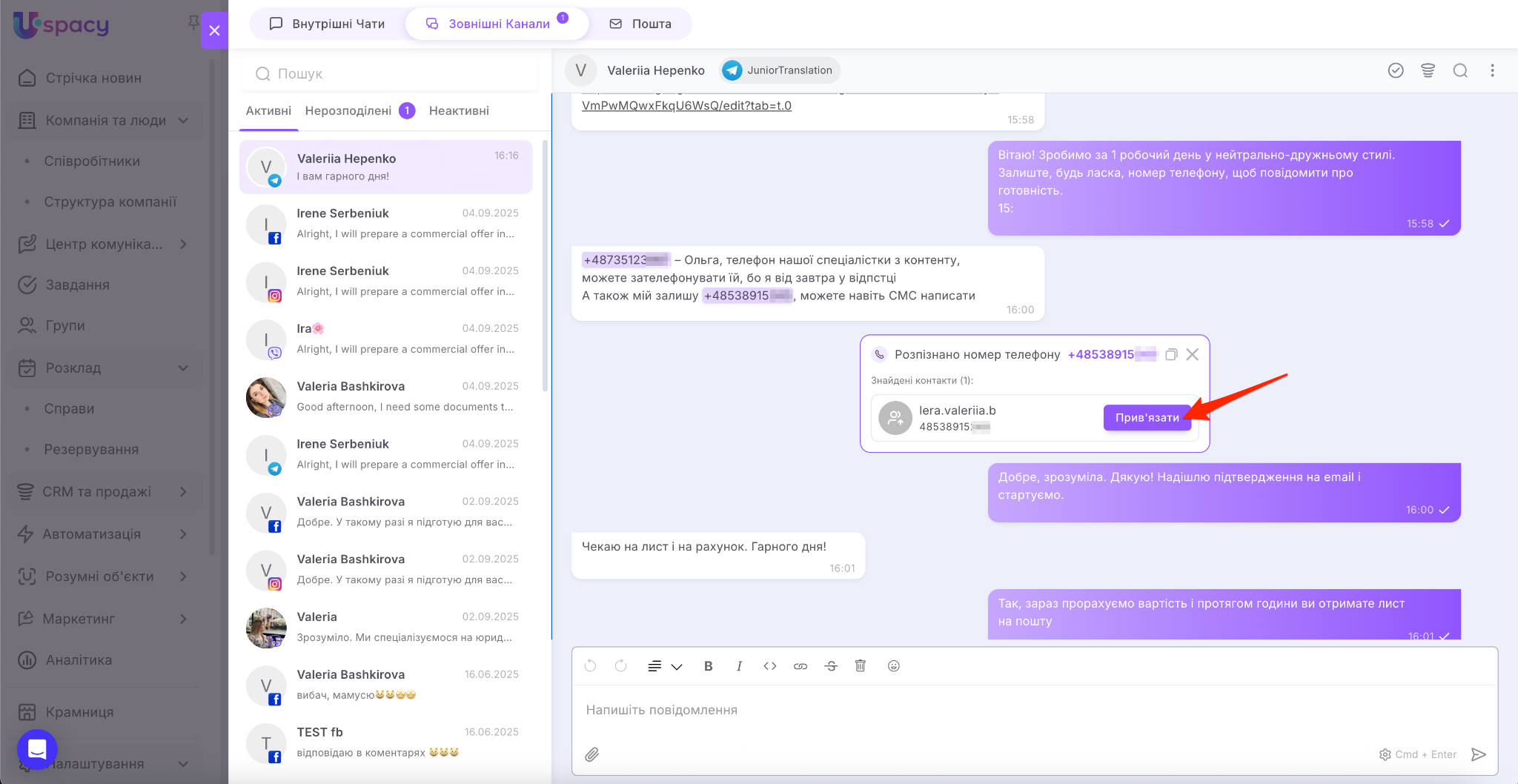
💡Зверніть увагу, що для цих дій користувач повинен мати потрібний рівень доступу до цих сутностей (права на перегляд та редагування лідів чи контактів).
І ця прив’язка одразу буде відображена у вікні зв’язків із CRM.
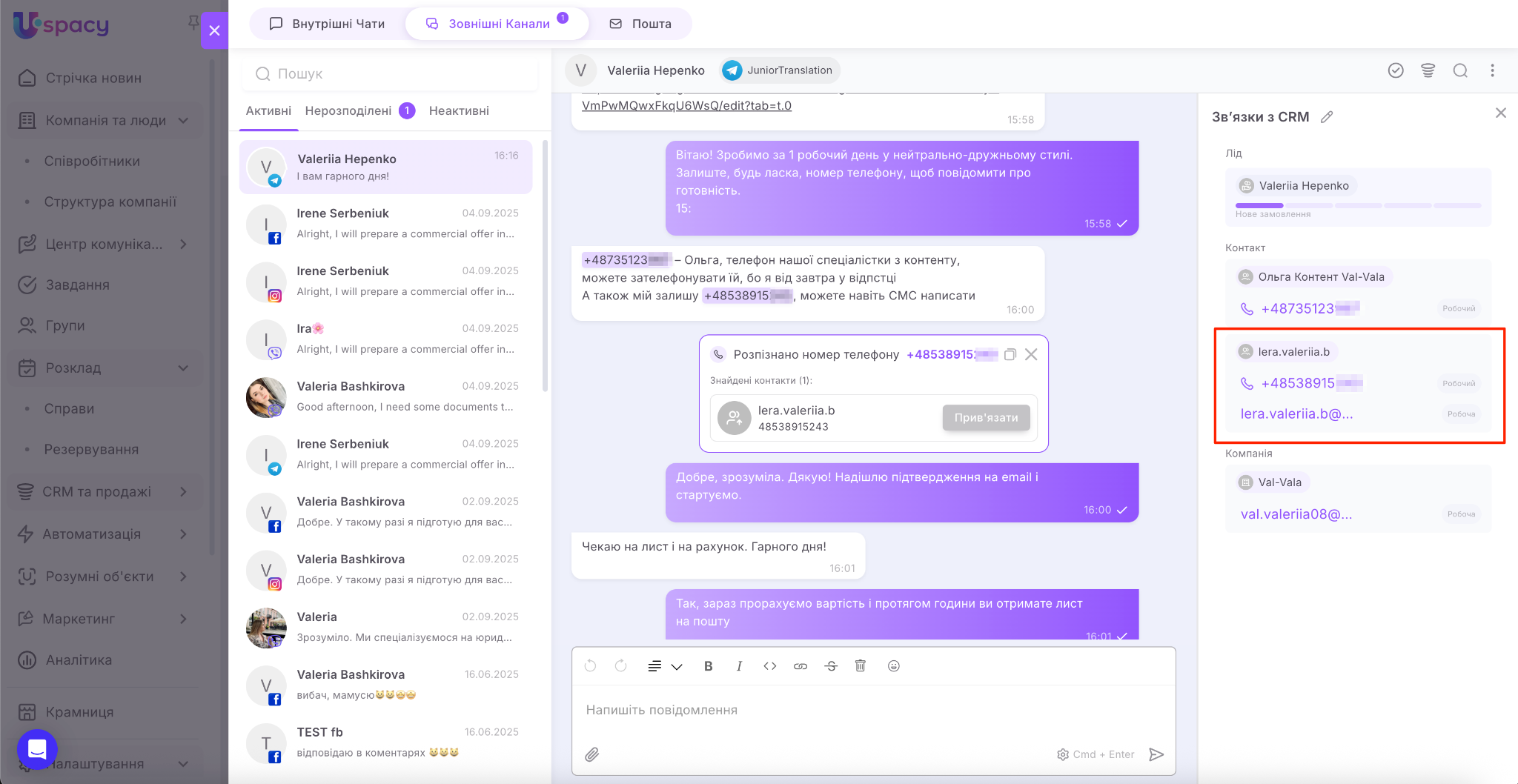
Отже, працюючи з клієнтськими чатами у Зовнішніх каналах, використовуйте номер телефону з повідомлення для точного пошуку в CRM і миттєвої прив’язки діалогу. Це зменшує ризик втратити звернення, зберігає історію комунікації у картці клієнта і пришвидшує роботу відділу продажів.
Створено: 22 жовтня 2025 р. / Оновлено: 5 листопада 2025 р.