
У CRM та Розумних об’єктах фільтри допомагають швидко знайти потрібні елементи за базовими параметрами. Але в роботі часто виникають складніші сценарії: наприклад, потрібно відібрати лише ті угоди, які відповідають одразу кільком умовам, або ж знайти елементи розумного об’єкта за поєднанням різних полів.
Саме для цього й існує вкладка Розширені у вікні Фільтри. Вона дозволяє не просто вибрати поле для пошуку, а й налаштувати умову для нього, задати значення та поєднувати кілька умов між собою за логікою «ТА» або «АБО».
Завдяки цьому можна будувати значно точніші вибірки: фільтрувати елементи за кількома параметрами одночасно, групувати умови та зберігати готові набори для повторного використання.
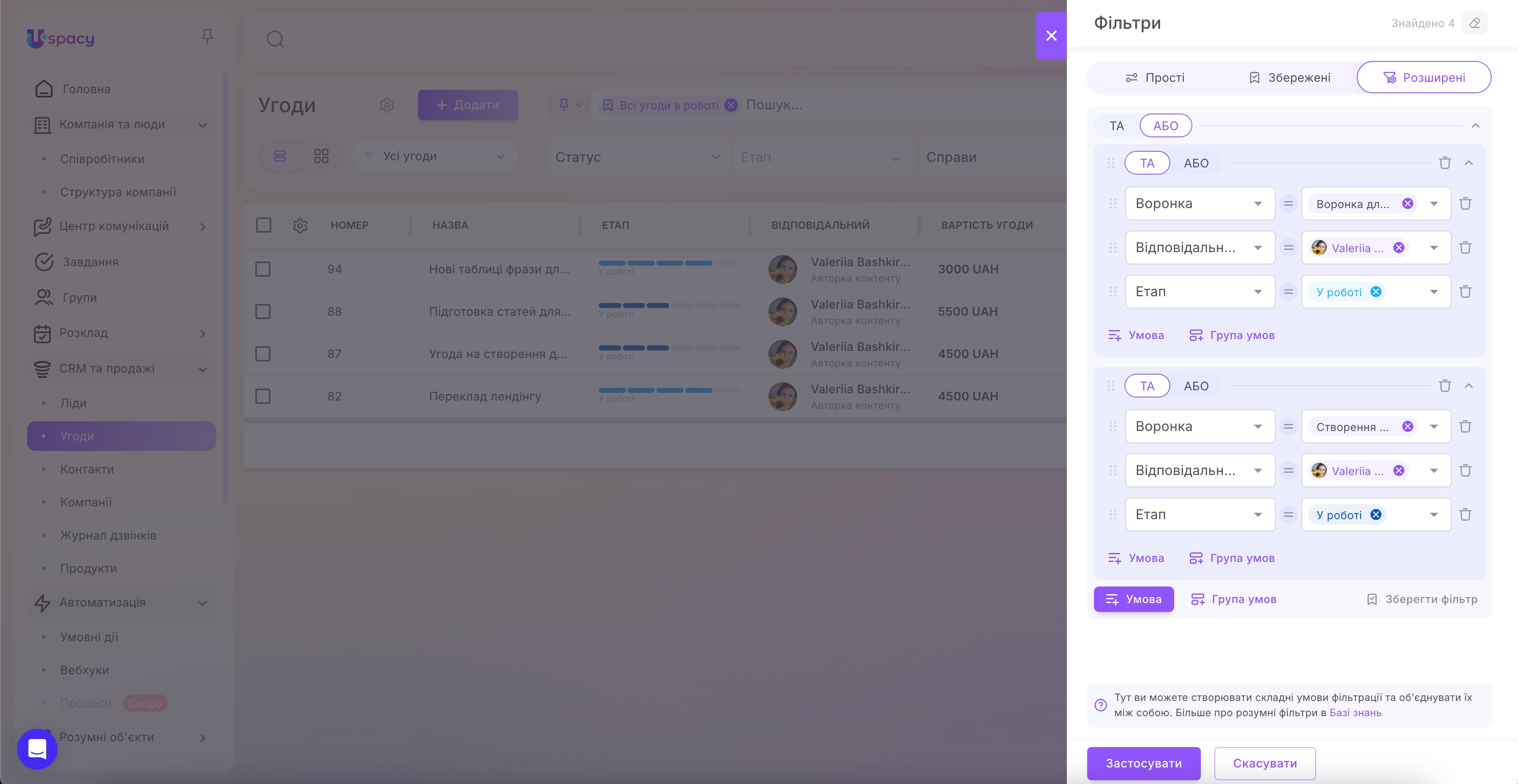
Складові частини розширених фільтрів
У вкладці Розширені фільтр збирається з окремих «цеглинок» — умов і груп, які можна поєднувати між собою за потрібною логікою.
1. Логічний оператор «ТА» / «АБО»
У Розширених фільтрах логічні оператори «ТА» та «АБО» застосовуються на кожному рівні конструктора. Тобто оператор на рівні визначає, як поєднувати всі елементи цього рівня: окремі умови (рядки з полями) та/або групи умов.
Зазвичай можна виділити 3 рівні вкладеності:
1. Перший рівень — загальний (верхній).
Це логіка всього фільтра. Вона визначає, як поєднуються всі елементи на верхньому рівні:
- окремі умови (поля), якщо вони додані без групи;
- групи умов.
2. Другий рівень — логіка всередині групи умов.
Коли ви додаєте Групу умов, у неї з’являється свій оператор «ТА/АБО». Він визначає, як поєднуються умови та/або вкладені групи всередині цієї групи.
3. Третій рівень — логіка всередині вкладеної групи.
Якщо в групі створити ще одну Групу умов, вона матиме свій оператор «ТА/АБО» і поєднуватиме елементи вже на своєму (вкладеному) рівні.
Приклад, як це читати: ➢ На першому рівні оператор поєднує все, що стоїть на верхньому рівні (це може бути перелік полів, перелік груп, або комбінація полів і груп). ➢ На другому і третьому рівнях оператори задаються вже всередині груп умов і керують тим, як поєднувати елементи в межах конкретної групи.
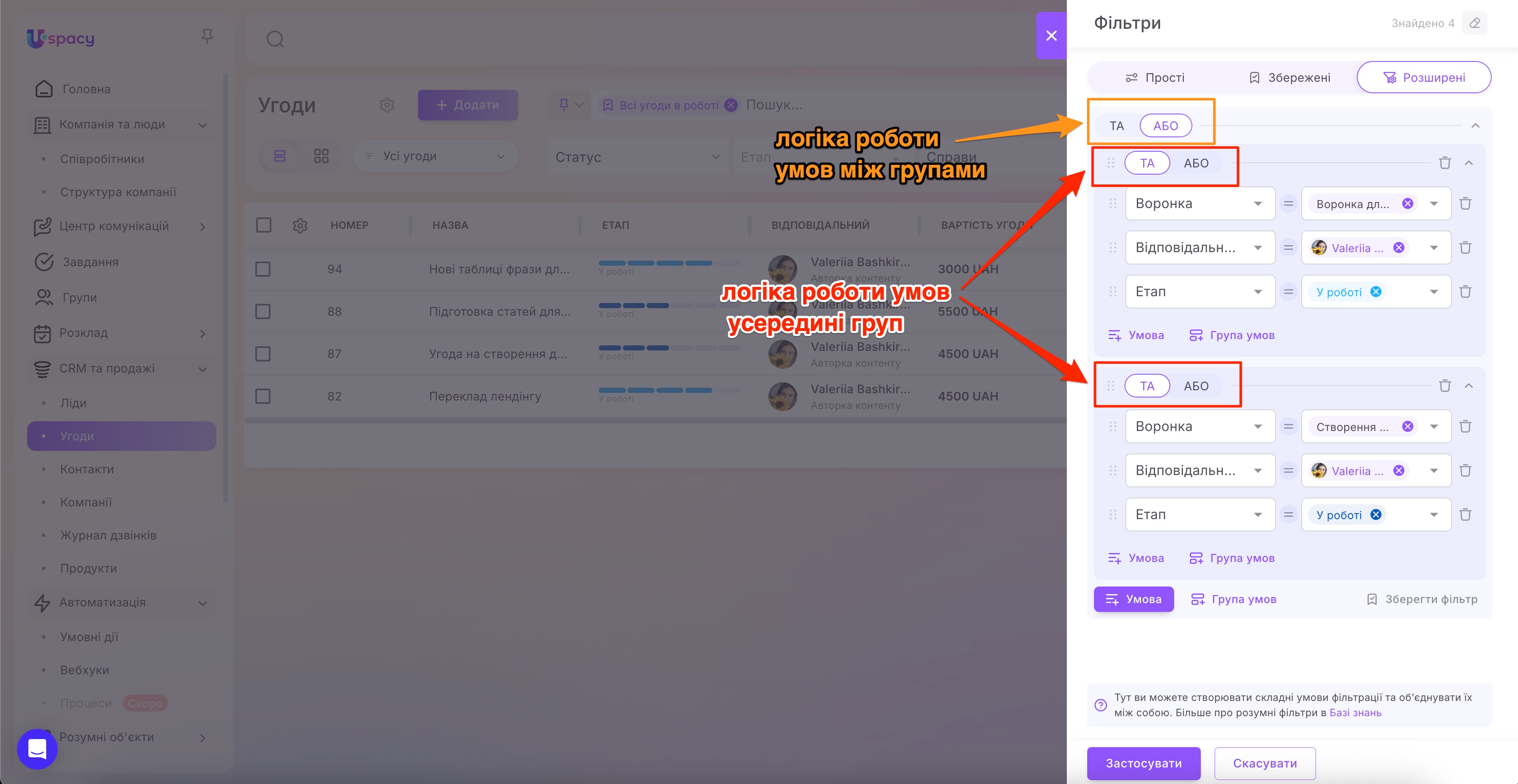
2. Умова, поле, оператор умови та значення
Умова — це один рядок фільтра, де ви налаштовуєте перевірку конкретного поля.
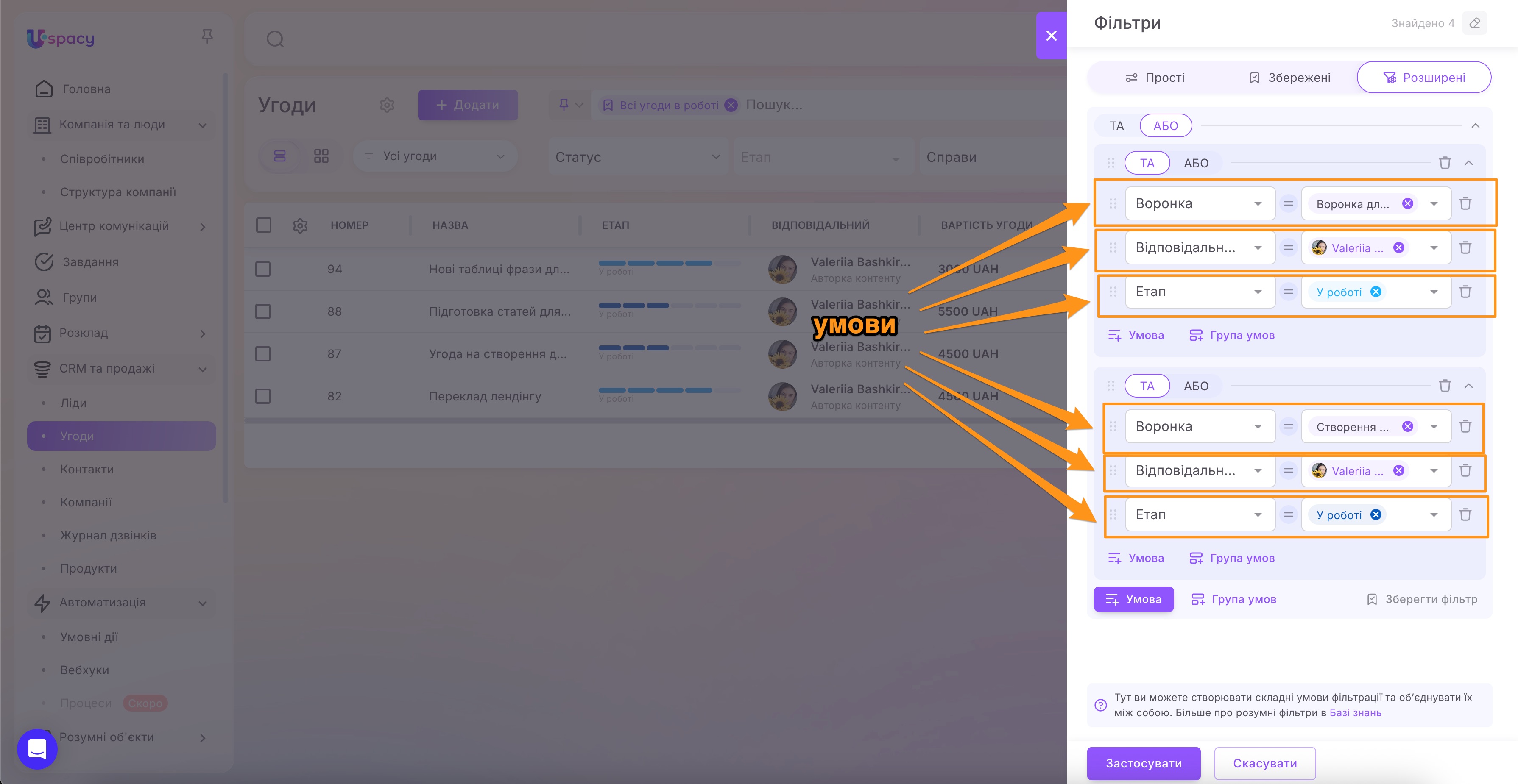
Тобто основа кожної умови — це поле, яке ви фільтруєте (вибирається зі списку в рядку умови). Наприклад, в угодах це можуть бути Відповідальний, Воронка, Етап та інші параметри (усі стандартні поля та ті користувацькі, які створили).
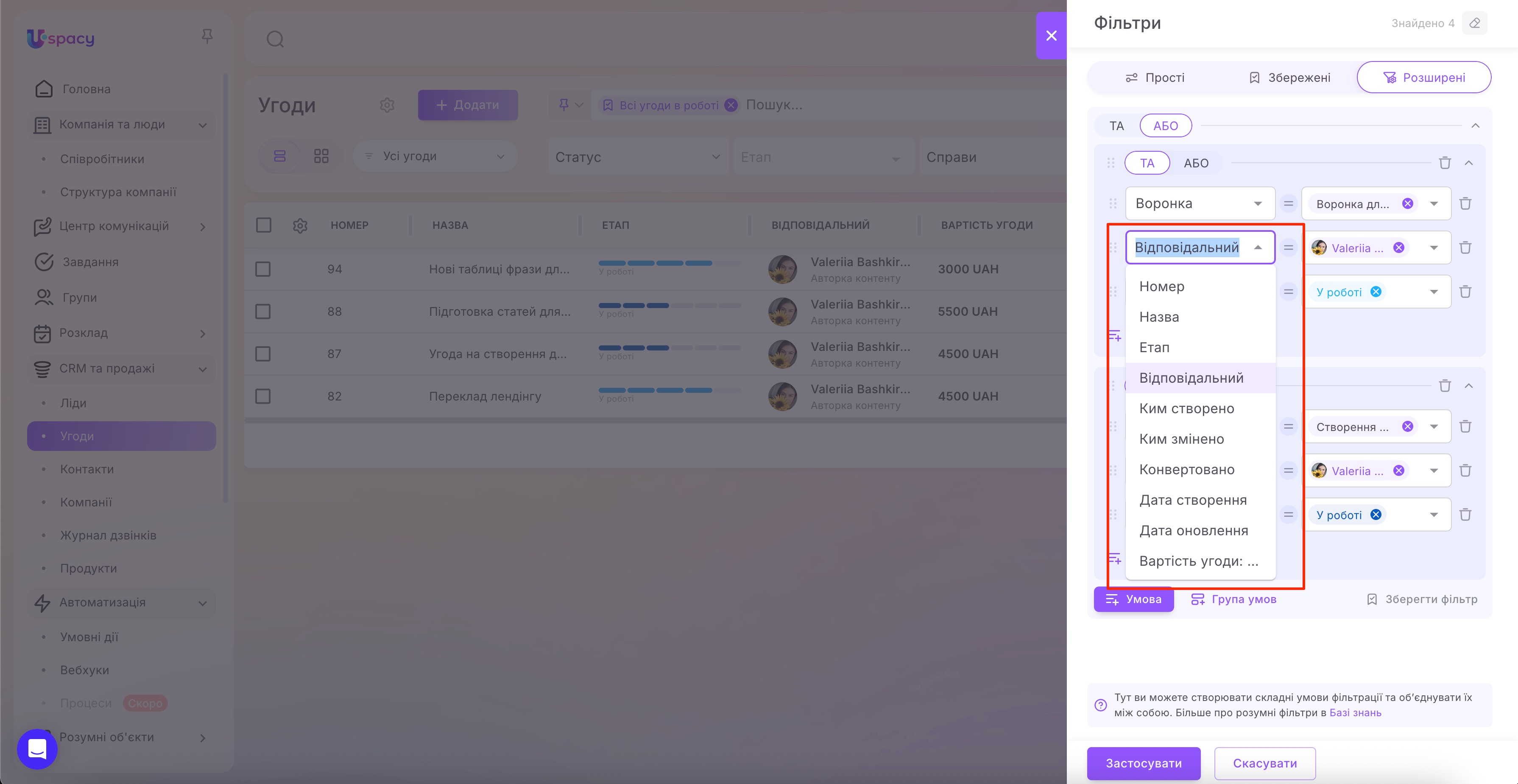
Усередині умови є Оператор умови — випадаючий список, який задає, як саме перевіряти поле. Наприклад:
- Дорівнює
- Не дорівнює
- Містить будь-яке
- Не містить жодного
- Заповнено
- Не заповнено
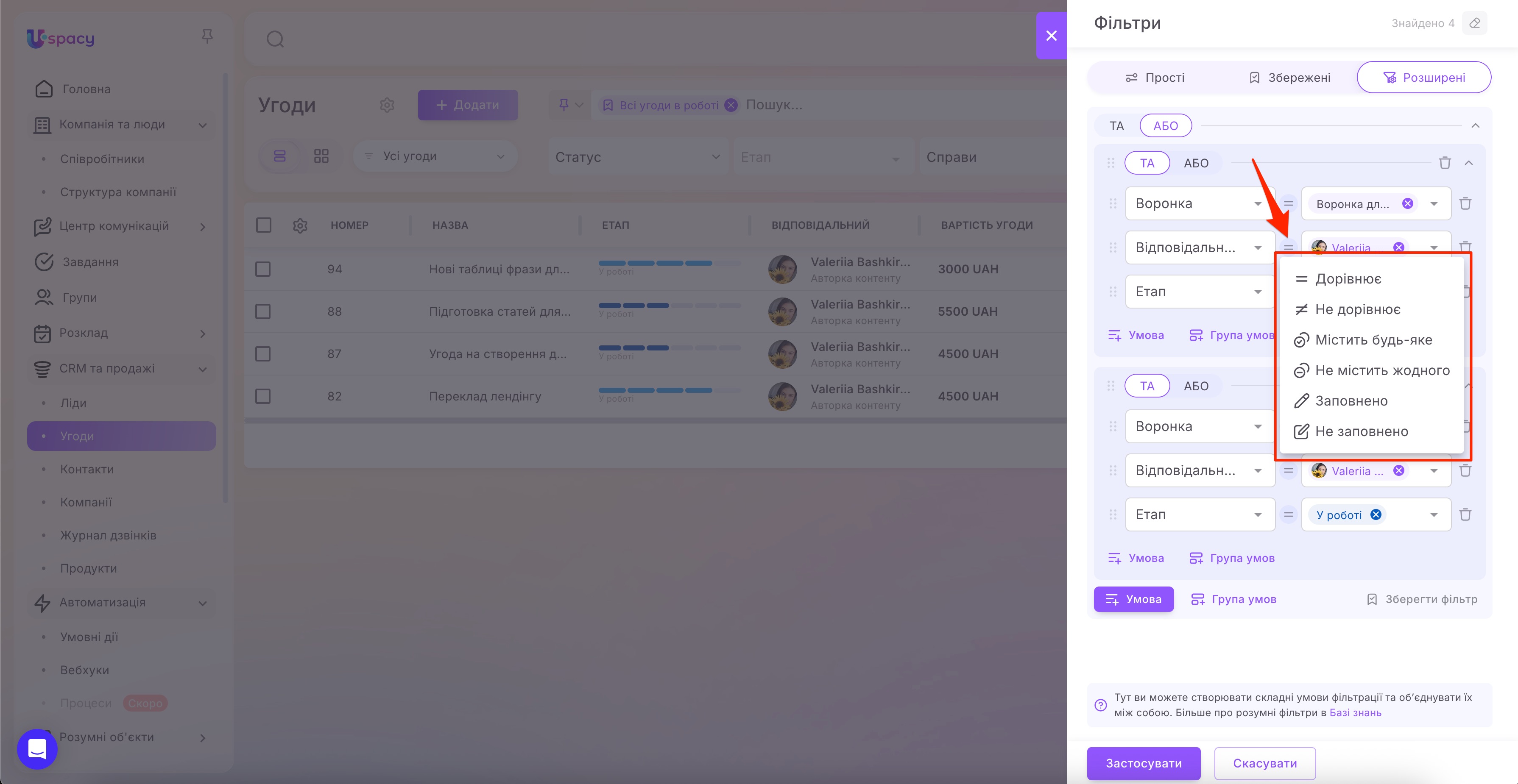
☝🏻 Оператори умови залежать від типу поля, для якого налаштовується перевірка.
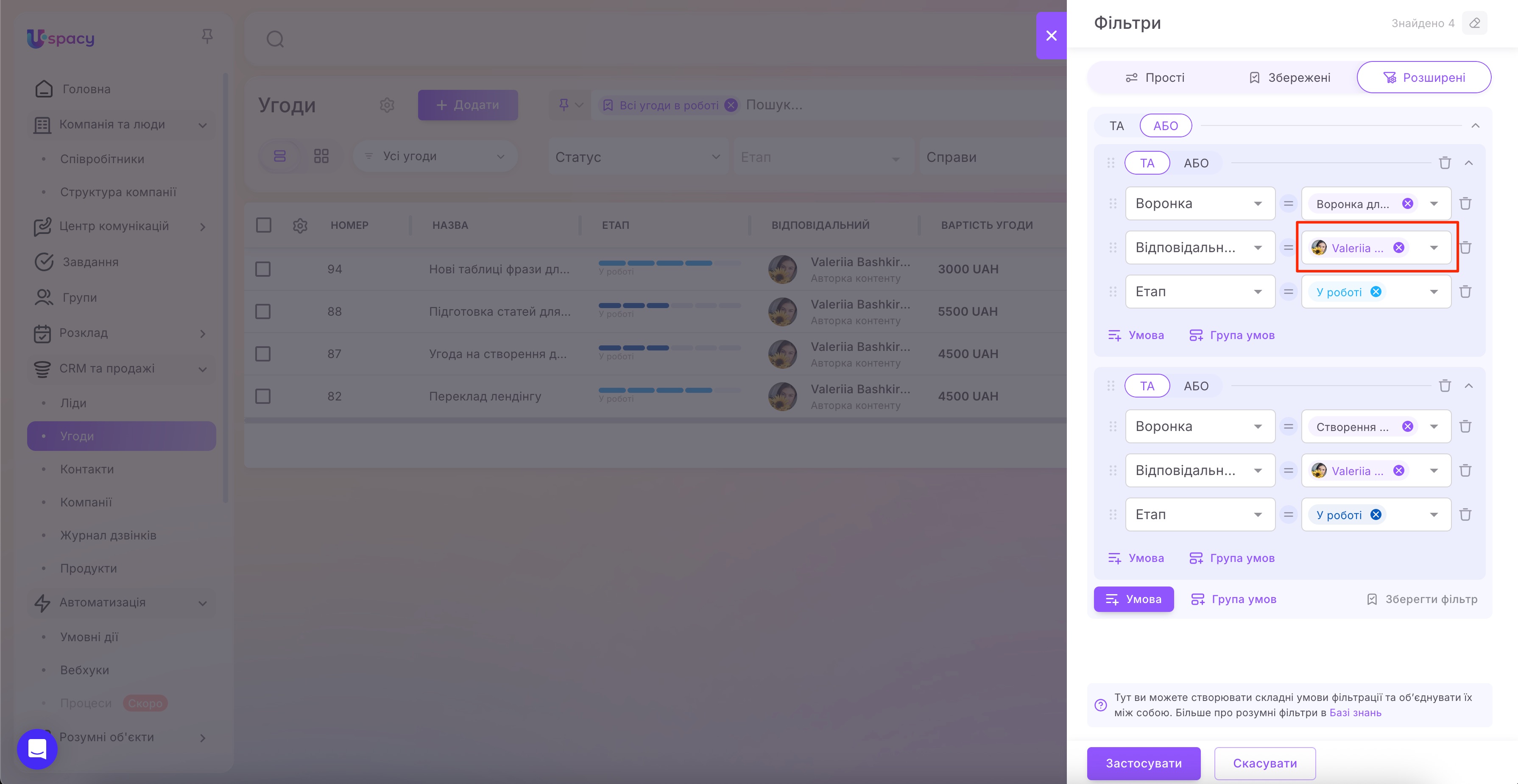
Значення – це конкретний параметр, який ви підставляєте в умову після вибору оператора, щоб система знала, з чим саме порівнювати поле.
Варіанти заповнення значення залежать від вибраного оператора умови:
➢ Наприклад, якщо оператор вимагає порівняння (наприклад, Дорівнює, Не дорівнює) – потрібно вказати Значення (тобто вибрати/ввести, з чим порівнювати поле).
➢ А якщо оператор перевіряє лише наявність даних (наприклад, Заповнено, Не заповнено) – Значення не заповнюється, бо система перевіряє тільки факт заповнення поля.
3. Група умов
Група умов — це окремий блок у вкладці Розширені, у який ви збираєте кілька Умов (і за потреби — вкладені групи), щоб керувати логікою перевірки не для одного рядка, а для цілого набору правил.
Навіщо потрібна група умов
- щоб об’єднати кілька перевірок в один «пакет» і застосувати до них спільну логіку;
- щоб будувати складні фільтри з кількома рівнями (наприклад, коли частина умов має виконуватися разом, а частина — альтернативно).
Що може бути всередині групи
- кілька рядків Умова (кожна: поле → оператор умови → значення/без значення);
- одна або кілька вкладених груп (якщо потрібно ще складніше групування).
Логіка всередині групи
У кожної Групи умов є свій перемикач логіки «ТА» / «АБО»:
- «ТА» — у групі мають виконуватися всі умови/вкладені групи;
- «АБО» — у групі достатньо виконання хоча б однієї умови/вкладеної групи.
Приклад
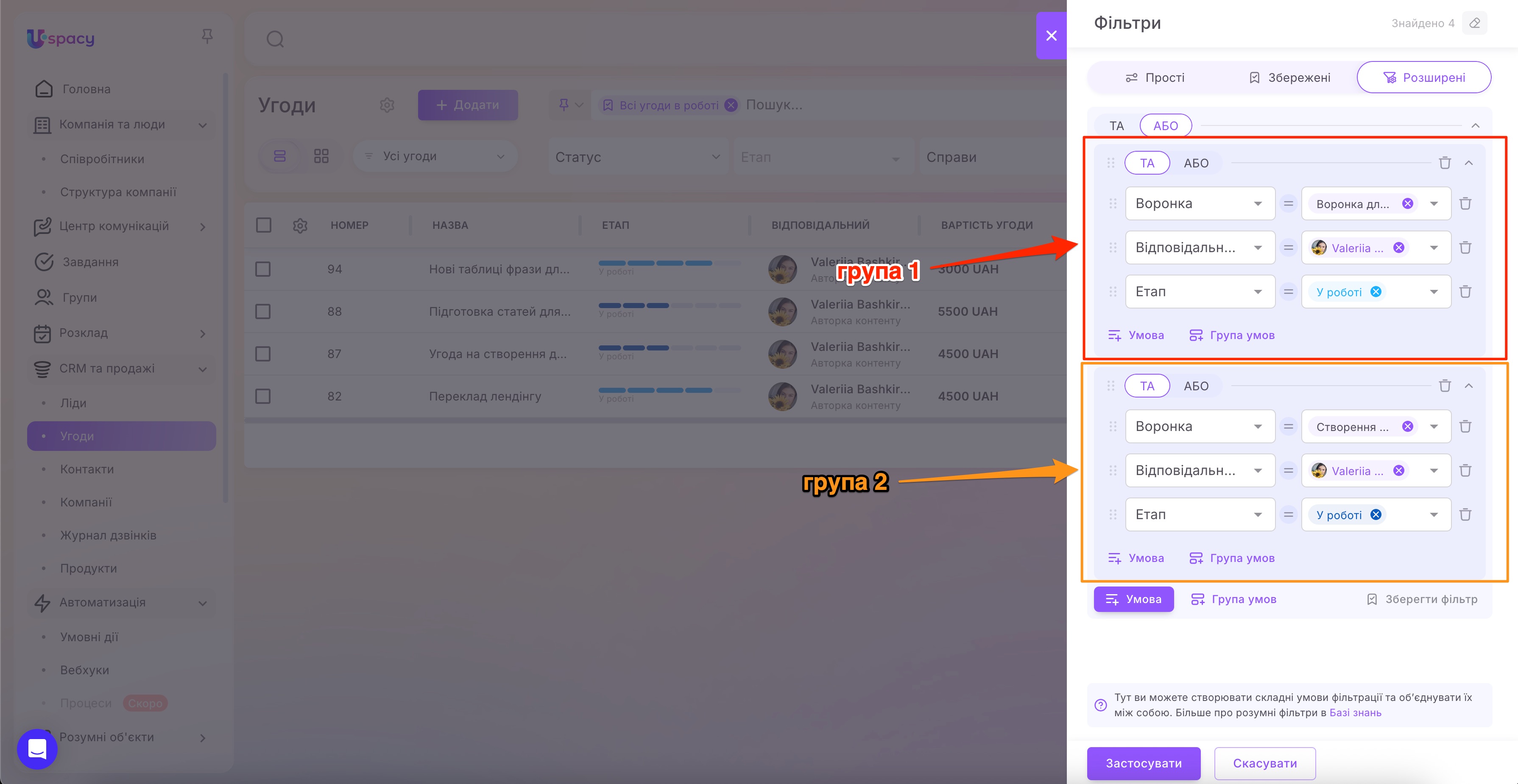
➢ Група 1 (ТА): Воронка = Воронка для перекладів ТА Відповідальний = Valeriia ТА Етап = У роботі.
➢ Група 2 (ТА): Воронка = Створення контенту ТА Відповідальний = Valeriia ТА Етап = У роботі.
➢ Якщо між цими двома групами на верхньому рівні вибрано «АБО», то у результат потраплять угоди, які можуть відповідати або Групі 1, або Групі 2.
4. Видалення умови чи групи умов із фільтра
У вкладці Розширені ви можете прибрати зайві налаштування двома способами: видалити окрему умову або цілу групу умов.
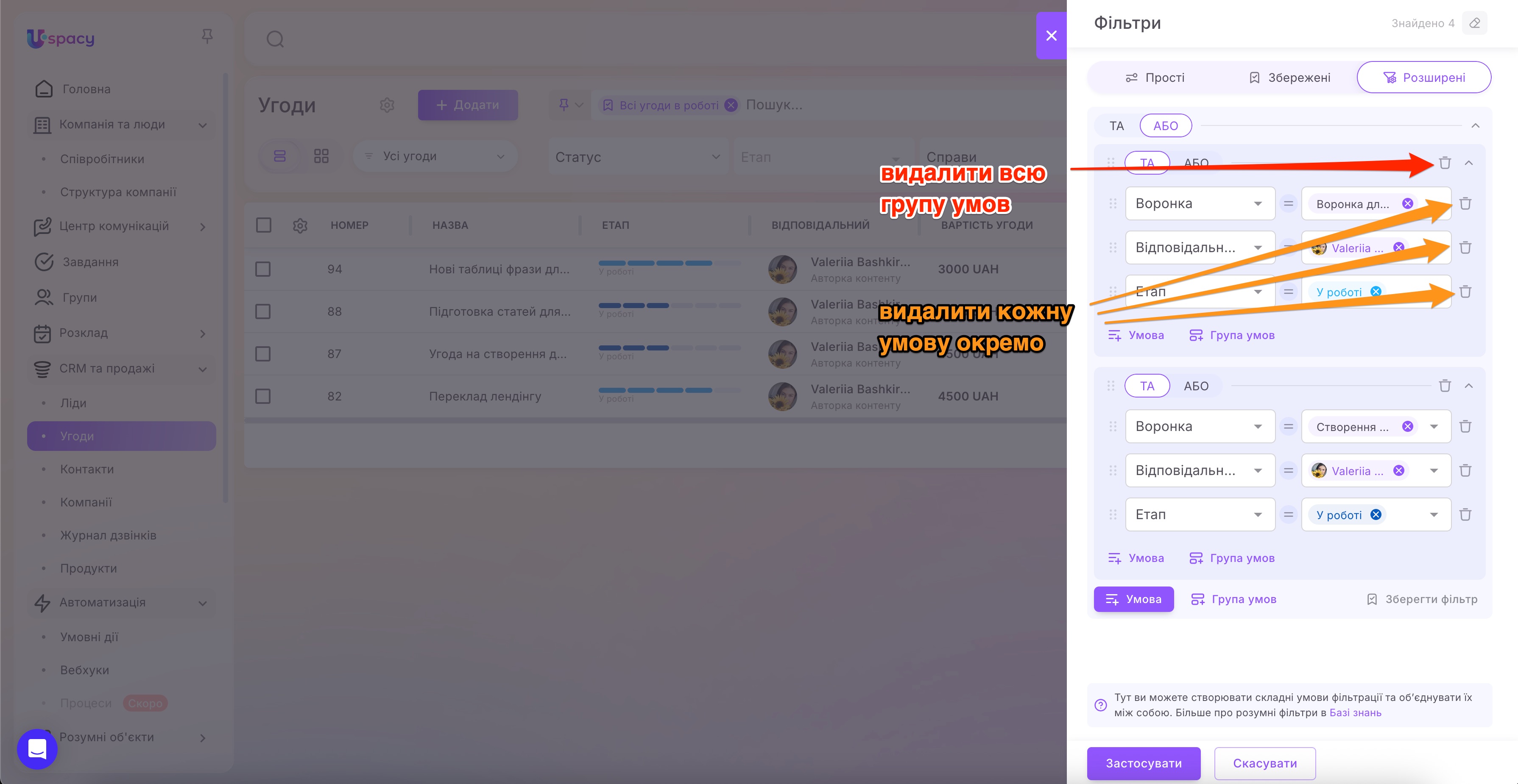
🟠 Видалити окрему умову
Якщо потрібно прибрати лише один рядок з фільтра (наприклад, умову для поля Відповідальний), натисніть значок коша праворуч від цього рядка.
Після цього умова зникне з конструктора фільтра.
🔴 Видалити групу умов повністю
Якщо потрібно прибрати весь блок (групу) разом з усіма умовами всередині, то у верхньому правому куті групи натисніть значок коша.
Особливості налаштування умов відповідно до типів полів
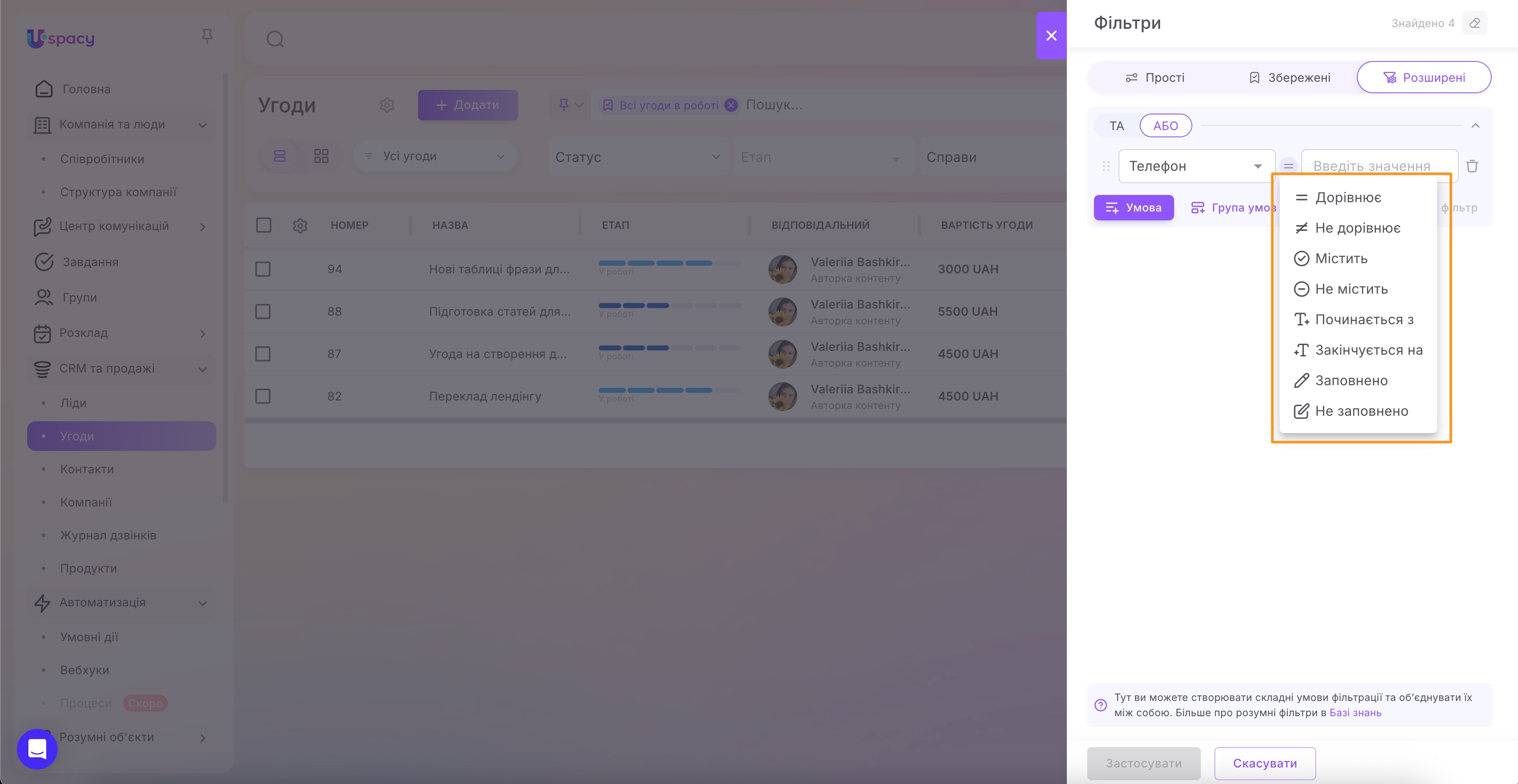
У вкладці Розширені набір доступних операторів умови та спосіб заповнення значення залежать від типу поля. Наприклад, для тексту можна шукати «містить», а для чисел — задати діапазон.
💡Для операторів «Заповнено» та «Не заповнено» значення не вводиться.
Рядок, Текст, Посилання, Адреса
Оператори:
- Дорівнює – введіть значення (точний збіг).
- Не дорівнює – введіть значення (виключає точний збіг).
- Містить – введіть значення (перевіряє, чи є введений фрагмент у полі).
- Не містить – введіть значення (перевіряє, що введеного фрагмента немає).
- Починається з – введіть значення (поле починається з введеного фрагмента).
- Закінчується на – введіть значення (поле закінчується введеним фрагментом).
- Заповнено – значення не вводиться.
- Не заповнено – значення не вводиться.
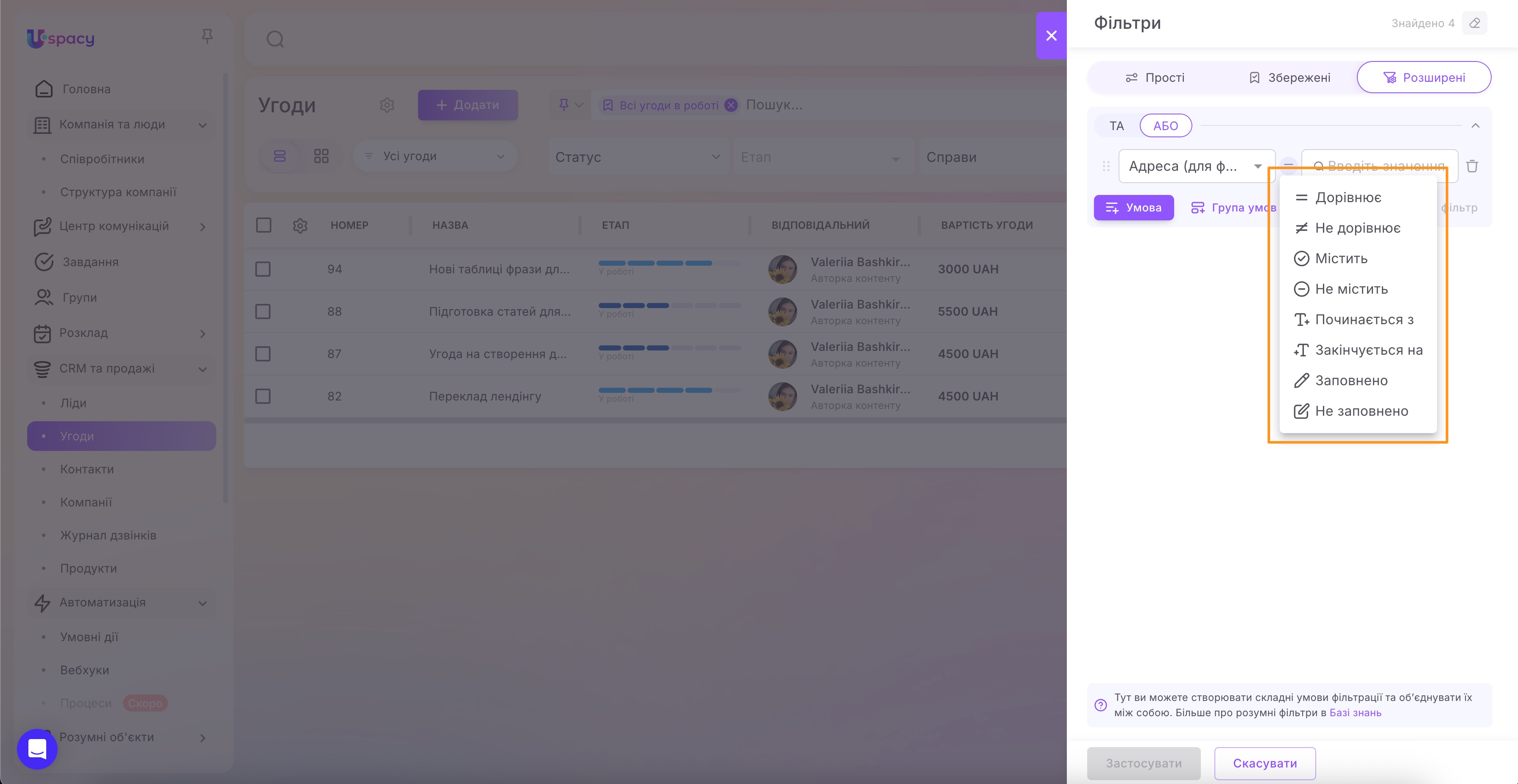
Якщо поле множинне: відповідність перевіряється по всіх значеннях поля.
➢ Приклад: у фільтрі задано Адреса → Дорівнює → Київ, а в елемента поле Адреса містить значення: Чернівці, Одеса, Київ. У результат потрапить цей елемент, бо хоча б одне значення відповідає умові.
Ціле число, Число з дробовою частиною
Оператори:
- Дорівнює — введіть число (значення має повністю збігатися з введеним).
- Не дорівнює — введіть число (значення не має збігатися з введеним).
- Більше ніж — введіть число (значення має бути строго більшим за введене).
- Менше ніж — введіть число (значення має бути строго меншим за введене).
- Більше або дорівнює — введіть число (значення має бути більшим за введене або дорівнювати йому).
- Менше або дорівнює — введіть число (значення має бути меншим за введене або дорівнювати йому).
- Діапазон від … до … — введіть два числа: ▪️ від — значення має бути більшим за введене «від» або дорівнювати йому; ▪️до — значення має бути меншим за введене «до» або дорівнювати йому.
- Заповнено — значення не вводиться.
- Не заповнено — значення не вводиться.
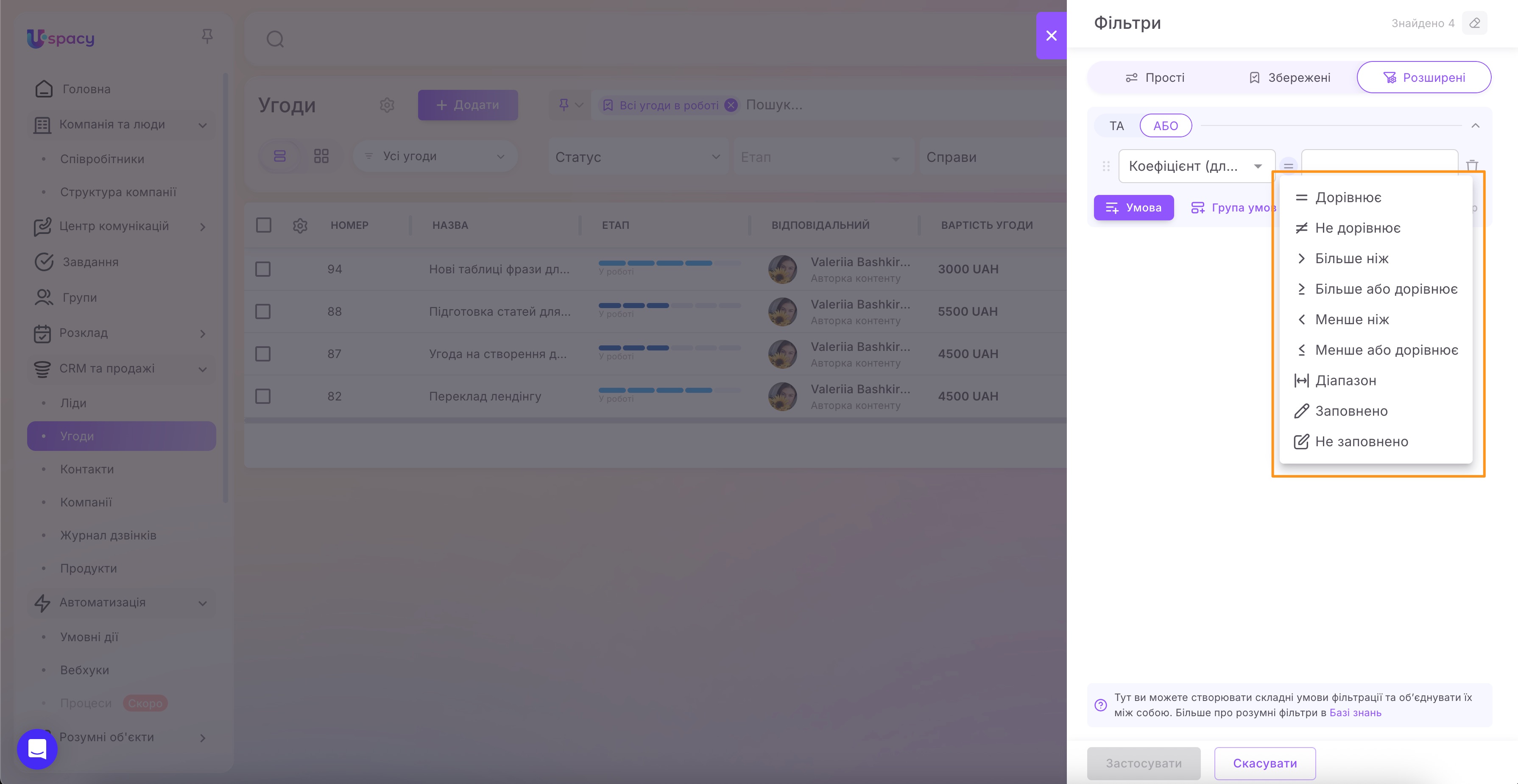
Якщо поле множинне: відповідність перевіряється по всіх значеннях поля.
➢ Приклад: у фільтрі задано Коефіцієнт → Дорівнює → 3, а в елемента поле Коефіцієнт містить значення: 1, 3, 5, 2. У результат потрапить цей елемент, бо одне зі значень дорівнює 3.
Список, Мітка
Оператори:
◉ Дорівнює – вибір значень зі списку. Для одиночного поля: можна вибрати тільки один варіант – буде точний збіг;
➢ Якщо вказати Типи перекладу → Дорівнює → «Письмовий», у вибірці залишаться лише елементи, де в полі стоїть тільки «Письмовий».
Для множинного поля: можна вибрати кілька варіантів – спрацьовує точне співпадіння набору (поле має містити тільки вибрані значення, без «зайвих»).
➢ Якщо вказати Типи перекладу → Дорівнює → «Письмовий», у вибірці залишаться лише елементи, де в полі є тільки «Письмовий».
➢ Елементи, де в полі «Письмовий» та «Усний», під цю умову не потрапляють.
➢ Якщо вказати Типи перекладу → Дорівнює → «Письмовий» та «Усний», у вибірці залишаться лише елементи, де в полі є рівно ці два значення і немає інших.
◉ Не дорівнює – вибір значень зі списку.
Працює як «зворотнє» до Дорівнює за логікою точного співпадіння;
➢ Якщо вказати Типи перекладу → Не дорівнює → «Письмовий», у вибірці залишаться елементи з будь-яким значенням, крім «Письмовий».
➢ Приклад для множинного поля: Якщо вказати Типи перекладу → Не дорівнює → «Письмовий», у вибірці не залишаться елементи, де в полі стоїть тільки «Письмовий».
➢ Елементи, де в полі «Письмовий» та «Усний», у цю умову потрапляють, бо набір значень не є точним збігом з «Письмовий».
◉ Містить – показує елементи, у яких поле містить усі вибрані значення. Якщо вибрано кілька варіантів, вони мають бути вказані в полі одночасно (можуть бути як самі по собі, так і в поєднанні з іншими значеннями).
Для одиночного поля: оператор відсутній.
Для множинного поля: вибір декількох варіантів показує результат, де містяться всі вибрані значення.
Приклади (поле «Тип перекладу», множинне):
➢ Якщо у фільтрі вибрано Містить → «Письмовий», у вибірці залишаться елементи, де в полі є:
- лише «Письмовий»;
- «Письмовий» у поєднанні з іншими (наприклад, «Письмовий» та «Усний»).
➢ Якщо у фільтрі вибрано Містить → «Письмовий» та «Усний», у вибірці залишаться елементи, де в полі є:
- «Письмовий» та «Усний»;
- «Письмовий», «Усний» і додатково інші значення (наприклад, «Синхронний»).
◉ Не містить – зворотнє до Містить. Показує елементи, для яких не виконується умова «містить усі вибрані значення».
Для одиночного поля: оператор відсутній.
Для множинного поля: у вибірку потраплять елементи, де:
- немає жодного з вибраних значень, або
- є лише частина вибраних значень (але не всі одночасно).
Приклад (поле «Тип перекладу», множинне):
➢ Якщо у фільтрі вибрано Не містить → «Письмовий» та «Усний», у вибірці будуть елементи, де немає обох цих значень разом (наприклад, є тільки «Письмовий», або тільки «Усний», або немає жодного з них).
◉ Містить будь-який – показує елементи, у яких поле містить хоча б одне з вибраних значень. Якщо вибрано кілька варіантів, між ними працює логіка «АБО»: містить «варіант 1» або містить «варіант 2» тощо.
Для одиночного поля: вибір декількох варіантів працює через «АБО» — у результат потрапляють елементи зі значенням варіант 1 або варіант 2 тощо.
Для множинного поля: вибір декількох варіантів також працює через «АБО» — у результат потрапляють елементи, де є варіант 1, або варіант 2, або обидва одночасно (та інші комбінації).
Приклади (поле «Тип перекладу»):
➢ Одиночне поле: Якщо вибрати Містить будь-який → «Письмовий», «Усний», у вибірці будуть елементи, де значення поля — або «Письмовий», або «Усний».
➢ Множинне поле: Якщо вибрати Містить будь-який → «Письмовий», «Усний», у вибірці будуть елементи, де в полі є «Письмовий», або «Усний», або обидва.
◉ Не містить жодного – зворотний до Містить будь-який. Показує елементи, у яких поле не містить жодного з вибраних значень.
Приклад (поле «Тип перекладу»):
➢ Якщо вибрати Не містить жодного → «Письмовий», «Усний», у вибірці будуть елементи, де немає ні «Письмовий», ні «Усний».
◉ Заповнено – вибір значення відсутній.
◉ Не заповнено – вибір значення відсутній.
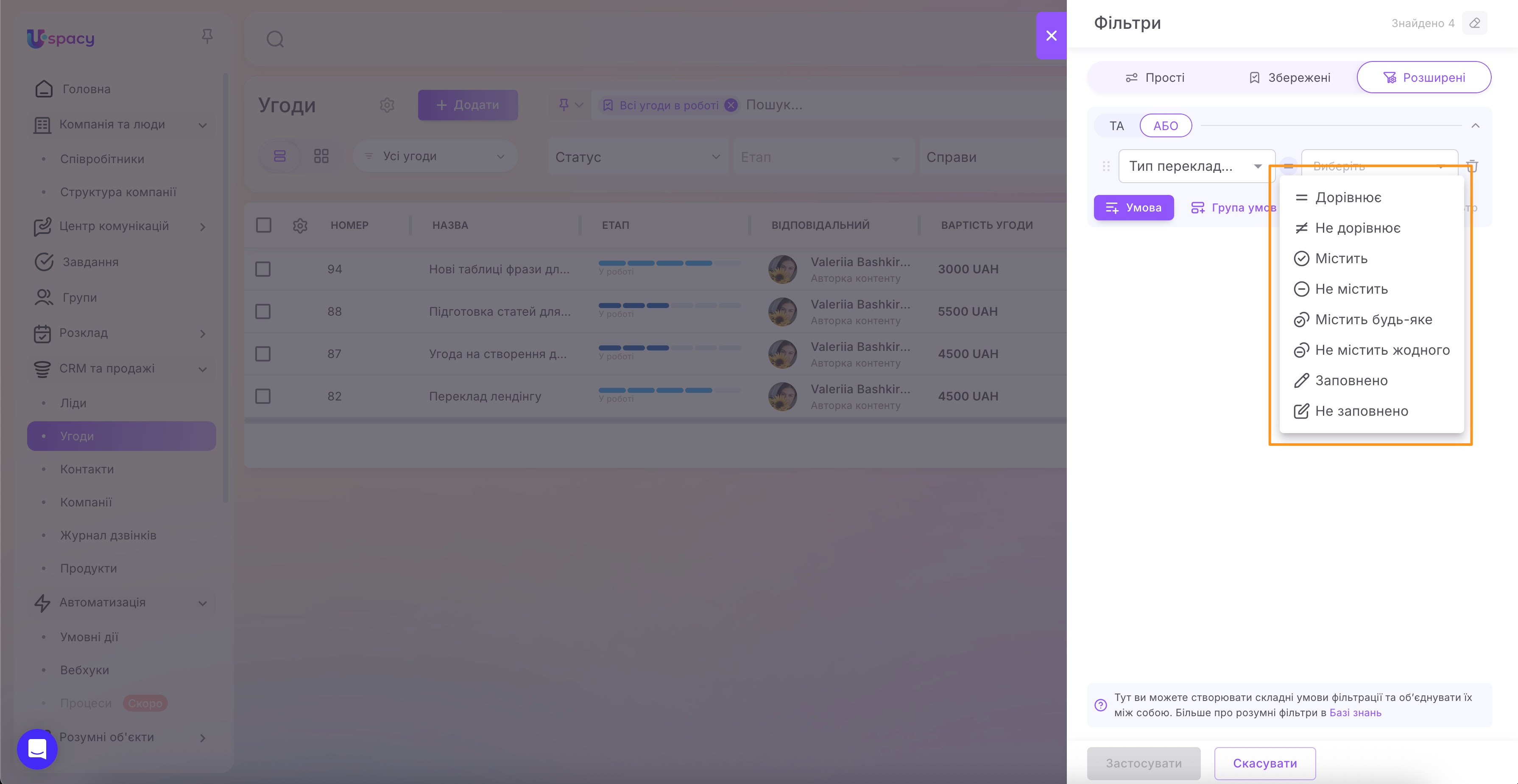
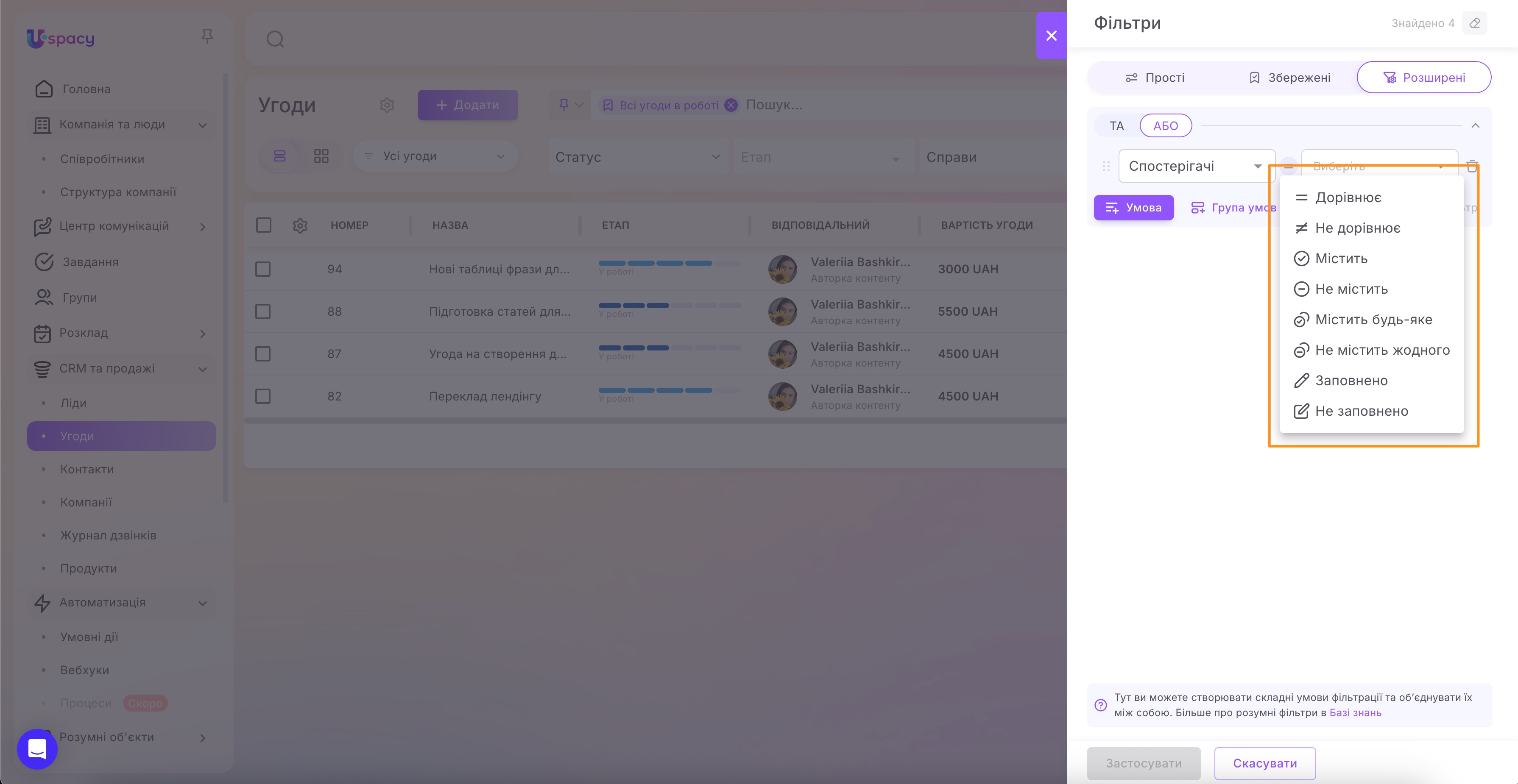
Користувач
Оператори:
◉ Дорівнює – вибір користувача.
Для одиночного поля: вибір одного користувача – точний збіг;
➢ У вибірці залишаться елементи, де у полі Спостерігачі вказано тільки Шевченко. Елементи, де спостерігачі Шевченко та Сковорода, під цю умову не потраплять.
Для множинного поля: вибір кількох користувачів – результат, де містяться всі вибрані користувачі (тобто точне співпадіння за набором).
➢ Якщо задано Спостерігачі → Дорівнює → Шевченко, то залишаться записи, де в полі лише Шевченко. Записи з «Шевченко» + «Сковорода» під цю умову не потрапляють. Якщо вибрати Шевченко та Сковорода – потраплять ті, де є обидва.
◉ Не дорівнює – вибір користувача (для множинного вибору працює за логікою «АБО»: не дорівнює «Користувач 1» або не дорівнює «Користувач 2»…).
➢ Із вибірки зникнуть елементи, де у полі Спостерігачі вказано тільки Шевченко. Елементи, де спостерігачі Шевченко та Сковорода, у вибірку потраплять, бо це вже не точний збіг із варіантом «Шевченко».
◉ Містить – показує елементи, у яких поле містить усіх вибраних користувачів. Вони мають бути вказані в полі одночасно (можуть бути як самі по собі, так і разом з іншими користувачами).
Для одиночного поля: оператор відсутній.
Для множинного поля: вибір декількох користувачів показує результат, де присутні всі вибрані користувачі.
Приклади (множинне поле, наприклад «Спостерігачі»):
➢ Якщо у фільтрі вибрано Містить → «Шевченко», у вибірці будуть елементи, де є:
- тільки Шевченко;
- Шевченко разом з іншими (наприклад, Шевченко та Сковорода).
➢ Якщо у фільтрі вибрано Містить → «Шевченко» та «Сковорода», у вибірці будуть елементи, де є:
- Шевченко та Сковорода;
- Шевченко, Сковорода і додатково інші користувачі.
◉ Не містить – зворотнє до Містить. Показує елементи, для яких не виконується умова «містить усіх вибраних користувачів».
Для одиночного поля: оператор відсутній.
Для множинного поля: у вибірку потраплять елементи, де:
- немає жодного з вибраних користувачів, або
- є лише частина вибраних користувачів (але не всі одночасно).
Приклад (множинне поле):
➢ Якщо у фільтрі вибрано Не містить → «Шевченко» та «Сковорода», у вибірці будуть елементи, де немає обох цих користувачів разом: наприклад, є тільки Шевченко (без Сковороди), або тільки Сковорода, або немає жодного з них.
◉ Містить будь-яке – показує елементи, у яких поле містить хоча б одного з вибраних користувачів. Якщо вибрано кілька користувачів, між ними працює логіка «АБО»: містить користувача 1 або містить користувача 2 тощо.
Для одиночного поля: вибір кількох користувачів працює через «АБО» — у результат потрапляють елементи, де значення поля Шевченко або Сковорода (і так далі)
Для множинного поля: вибір кількох користувачів також працює через «АБО» — у результат потрапляють елементи, де є Шевченко, або Сковорода, або обидва.
Приклади:
➢ Одиночне поле (наприклад «Відповідальний»): Містить будь-яке → «Шевченко», «Сковорода» — у вибірці будуть елементи, де відповідальний або Шевченко, або Сковорода.
➢ Множинне поле (наприклад «Спостерігачі»): Містить будь-яке → «Шевченко», «Сковорода» — у вибірці будуть елементи, де серед спостерігачів є Шевченко, або Сковорода, або обидва.
◉ Не містить жодного – зворотний до Містить будь-яке. Показує елементи, у яких поле не містить нікого з вибраних користувачів.
➢ Приклад (множинне поле): Не містить жодного → «Шевченко», «Сковорода» — у вибірці будуть елементи, де немає ні Шевченка, ні Сковороди.
◉ Заповнено – вибір відсутній.
◉ Не заповнено – вибір відсутній.
Дата
Оператори:
◉ Дорівнює — потрібно вибрати дату та час. Фільтр покаже елементи, де значення поля точно збігається з вибраною датою і часом.
Приклад: Дата оплати → Дорівнює → 31.12.2025 12:00.
◉ Не дорівнює — потрібно вибрати дату та час. Фільтр покаже елементи, де значення поля не збігається з вибраною датою і часом.
Приклад: Дата оплати → Не дорівнює → 31.12.2025 12:00.
◉ До — потрібно вибрати дату та час. Фільтр покаже елементи, де значення поля раніше вибраної дати і часу.
Приклад: Дата оплати → До → 01.01.2026 00:00 (покаже все, що раніше).
◉ Після — потрібно вибрати дату та час. Фільтр покаже елементи, де значення поля пізніше вибраної дати і часу.
Приклад: Дата оплати → Після → 01.01.2026 00:00 (покаже все, що пізніше).
◉ Заповнено — значення не вибирається. Фільтр покаже елементи, де дата в полі вказана.
◉ Не заповнено — значення не вибирається. Фільтр покаже елементи, де дата в полі не вказана.
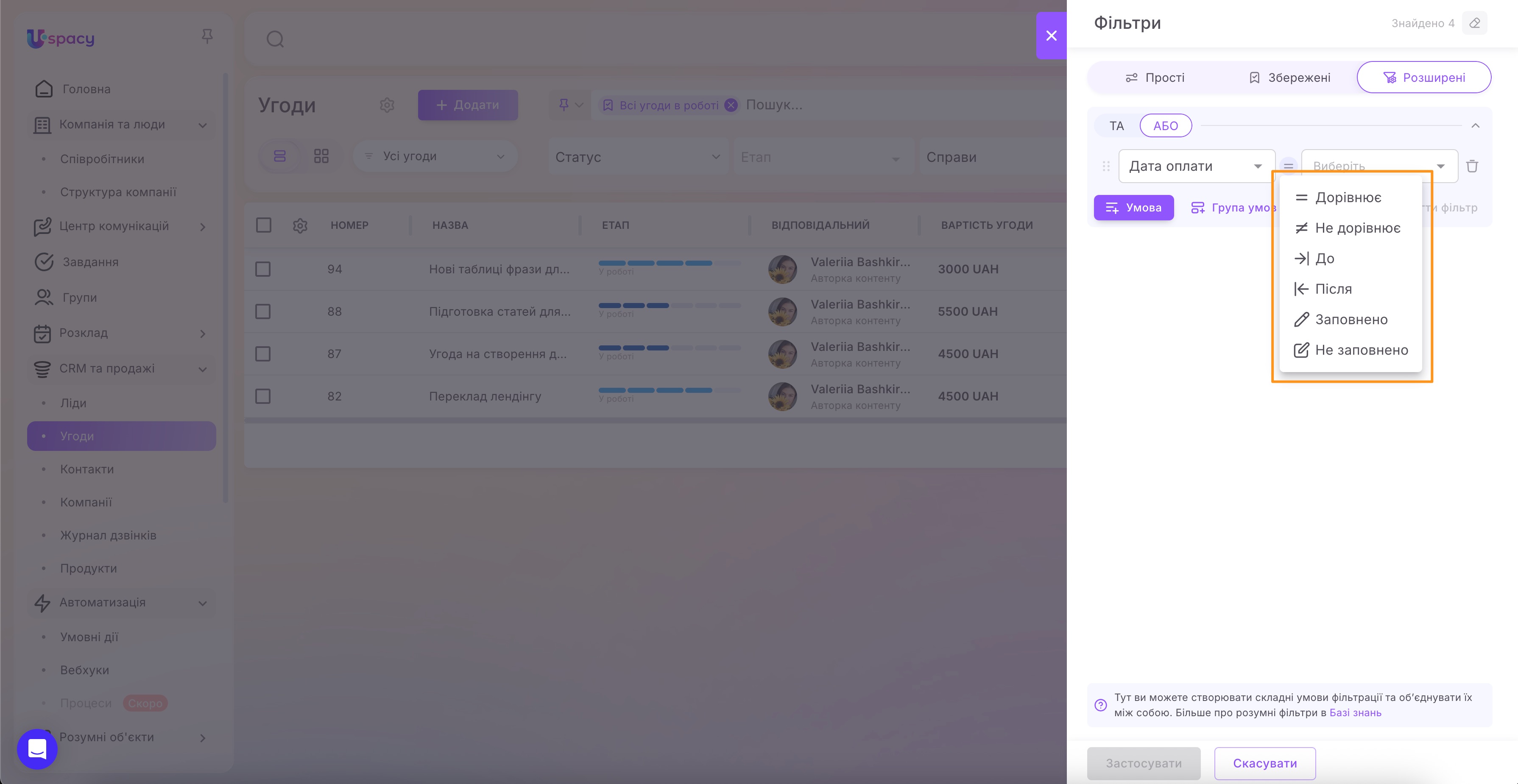
Швидкі варіанти заповнення дати
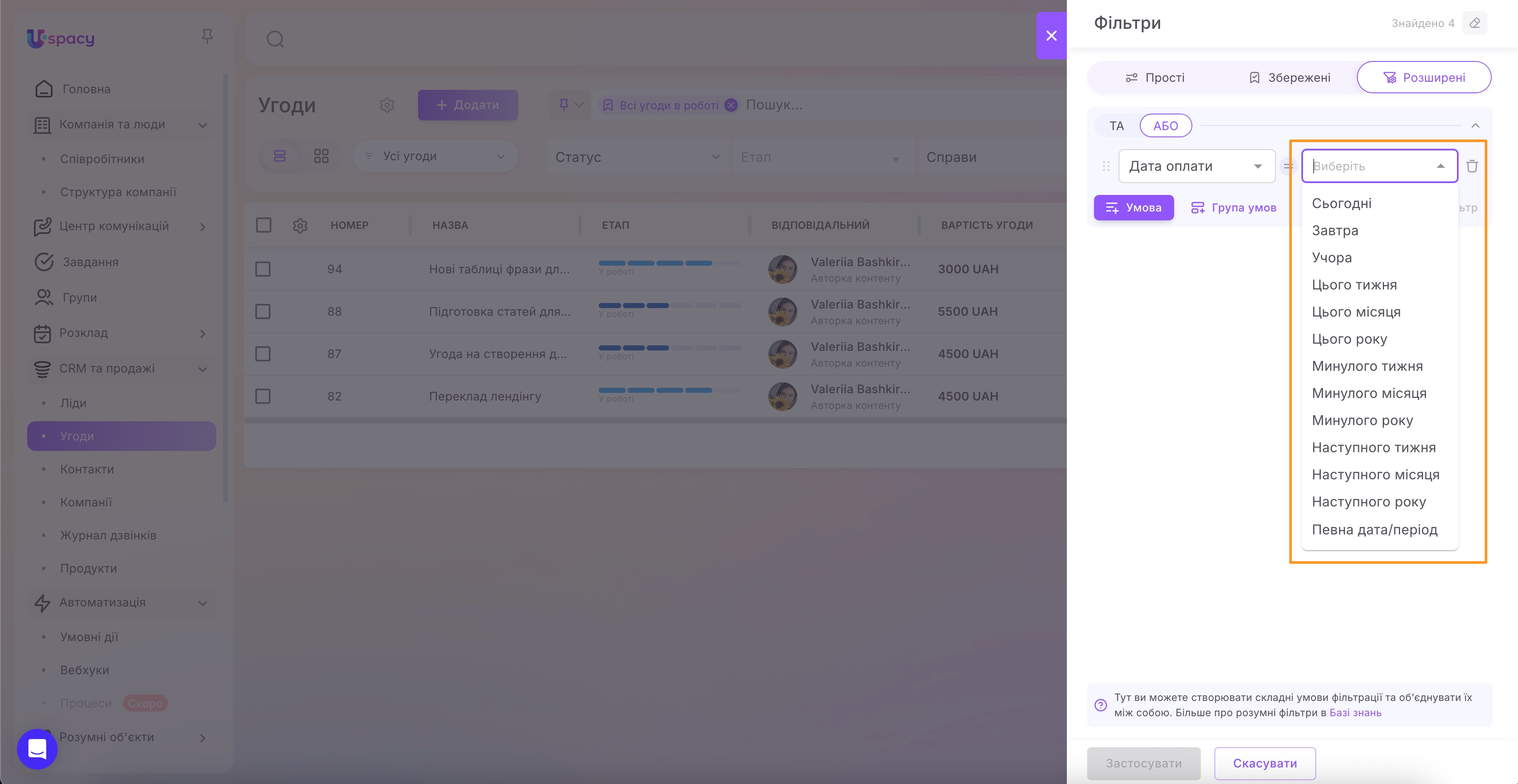
Коли ви вибираєте дату у значенні умови, можна скористатися швидкими варіантами, щоб не шукати день у календарі вручну.
Сьогодні / Завтра / Вчора
- Сьогодні — підставляє поточну дату.
- Завтра — підставляє дату наступного дня.
- Вчора — підставляє дату попереднього дня.
Цього тижня / Цього місяця / Цього року
Ці варіанти підставляють календарні періоди:
- Цього тижня — поточний календарний тиждень.
- Цього місяця — поточний календарний місяць.
- Цього року — поточний календарний рік.
Минулого тижня / місяця / року
Підставляють попередні календарні періоди:
- Минулого тижня — попередній календарний тиждень.
- Минулого місяця — попередній календарний місяць.
- Минулого року — попередній календарний рік.
Наступного тижня / місяця / року
Підставляють наступні календарні періоди:
- Наступного тижня — наступний календарний тиждень.
- Наступного місяця — наступний календарний місяць.
- Наступного року — наступний календарний рік.
Діапазон
Дозволяє задати проміжок дат: виберіть дату від і дату до — і фільтр покаже елементи, дата яких потрапляє в цей проміжок.
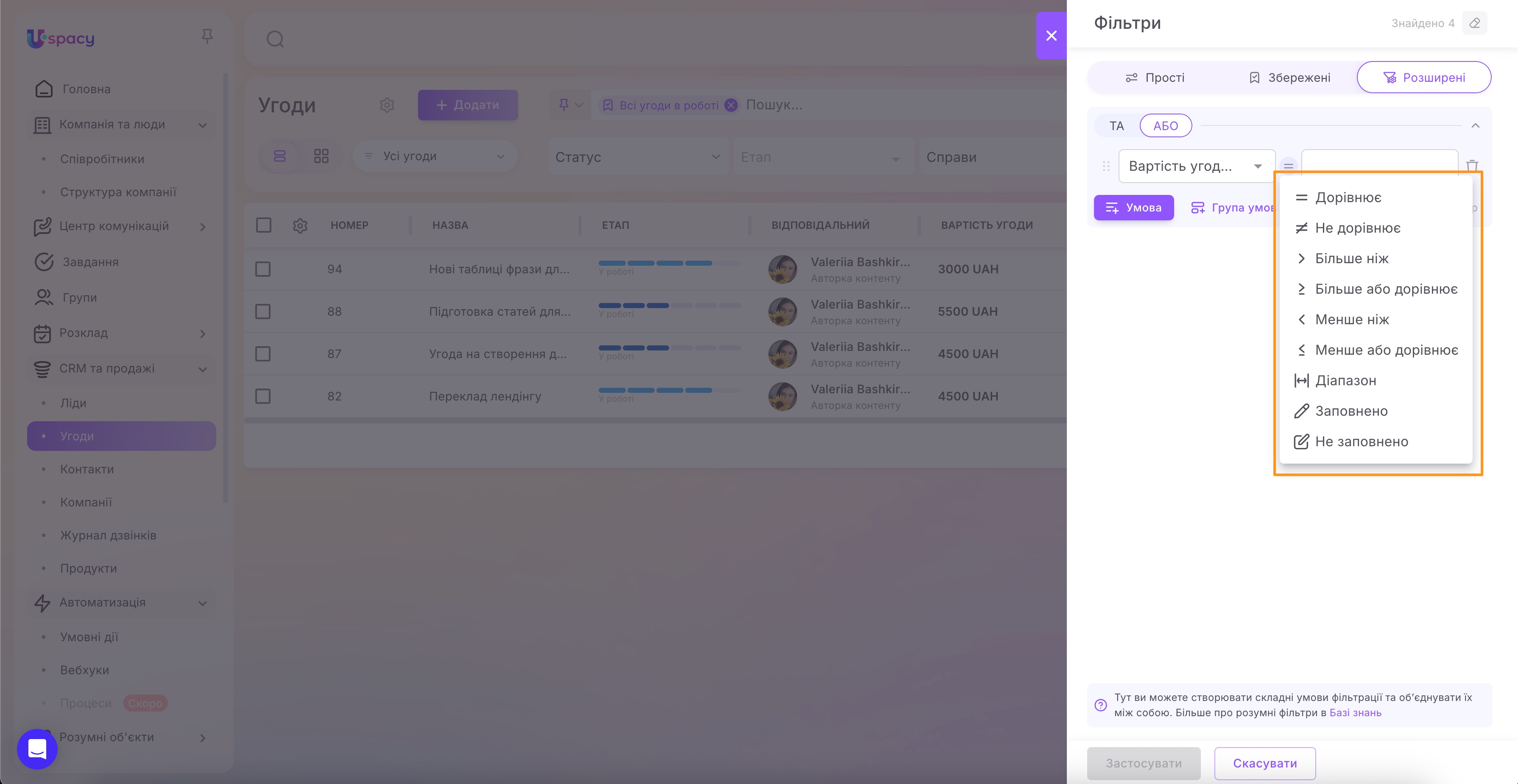
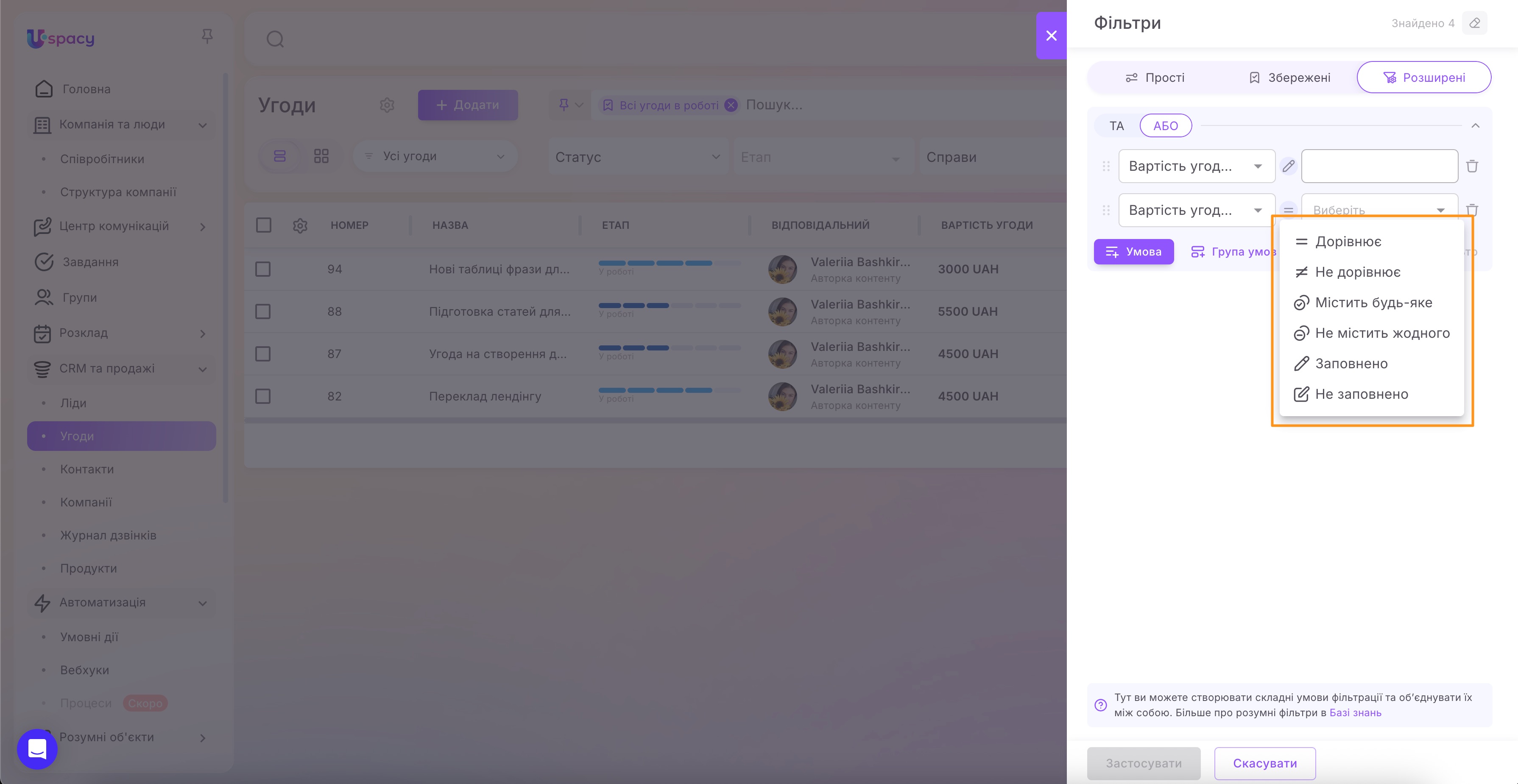
Гроші
Поле Гроші складається з двох частин, і фільтрація працює окремо для кожної:
◉ Значення – фільтрація ідентична полю типу Число.
◉ Валюта – фільтрація ідентична полю типу Список.
Прапорець
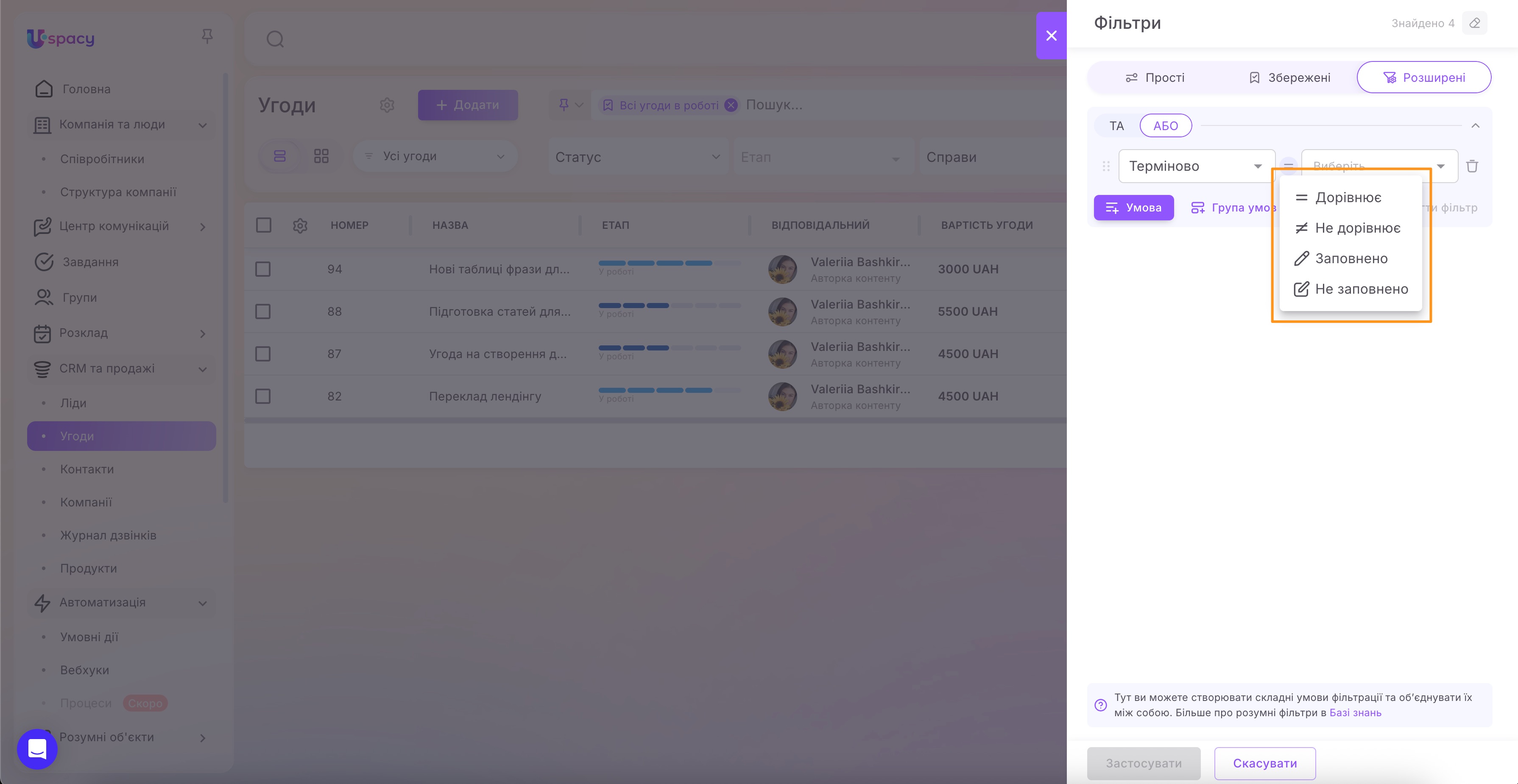
Прапорець — це поле, де ви ставите або знімаєте галочку. У фільтрах це читається як значення: Так — галочка стоїть, а Ні — галочки немає.
Оператори:
◉ Дорівнює – показує елементи, де прапорець має вибраний стан.
Дорівнює → Так — показати елементи, де галочка встановлена.
Дорівнює → Ні — показати елементи, де галочка не встановлена.
Приклади:
➢ Терміново → Дорівнює → Так — показати всі елементи, що терміново потребують уваги.
➢ Потрібна перевірка → Дорівнює → Ні — показати елементи, які не потребують перевірки.
◉ Не дорівнює – показує елементи, де прапорець не має вибраного стану.
Не дорівнює → Так — показати елементи, де галочка не встановлена (тобто «Ні»).
Не дорівнює → Ні — показати елементи, де галочка встановлена (тобто «Так»).
Приклади:
➢ Терміново → Не дорівнює → Так — показати елементи, які не позначені як термінові.
➢ Потрібна перевірка → Не дорівнює → Ні — показати елементи, які позначені як такі, що потребують перевірки.
◉ Заповнено — поле має значення (Так або Ні).
◉ Не заповнено — значення поля не задано.
Зображення, Файл
💡Наразі у вкладці Розширені не можна налаштовувати фільтрацію для полів типу Зображення та Файл.
Прив’язка до сутності
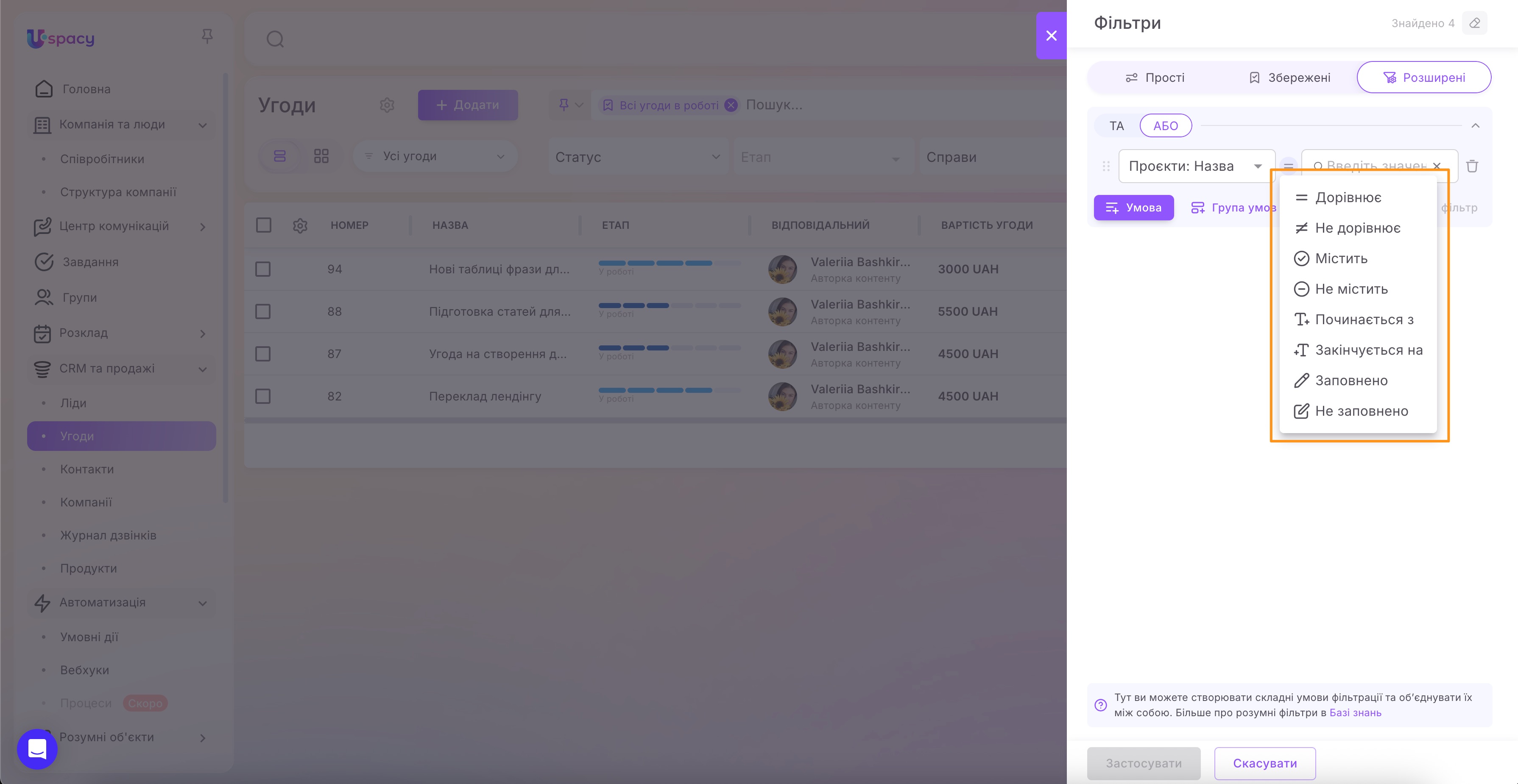
Для поля типу Прив’язка до сутності доступні ті самі оператори, що й для полів Рядок, Текст, Посилання та Адреса. Тобто береться до уваги назва прив’язаного елемента CRM або Розумного об’єкта.
Стандартні поля для угод і лідів: Воронка та Етап
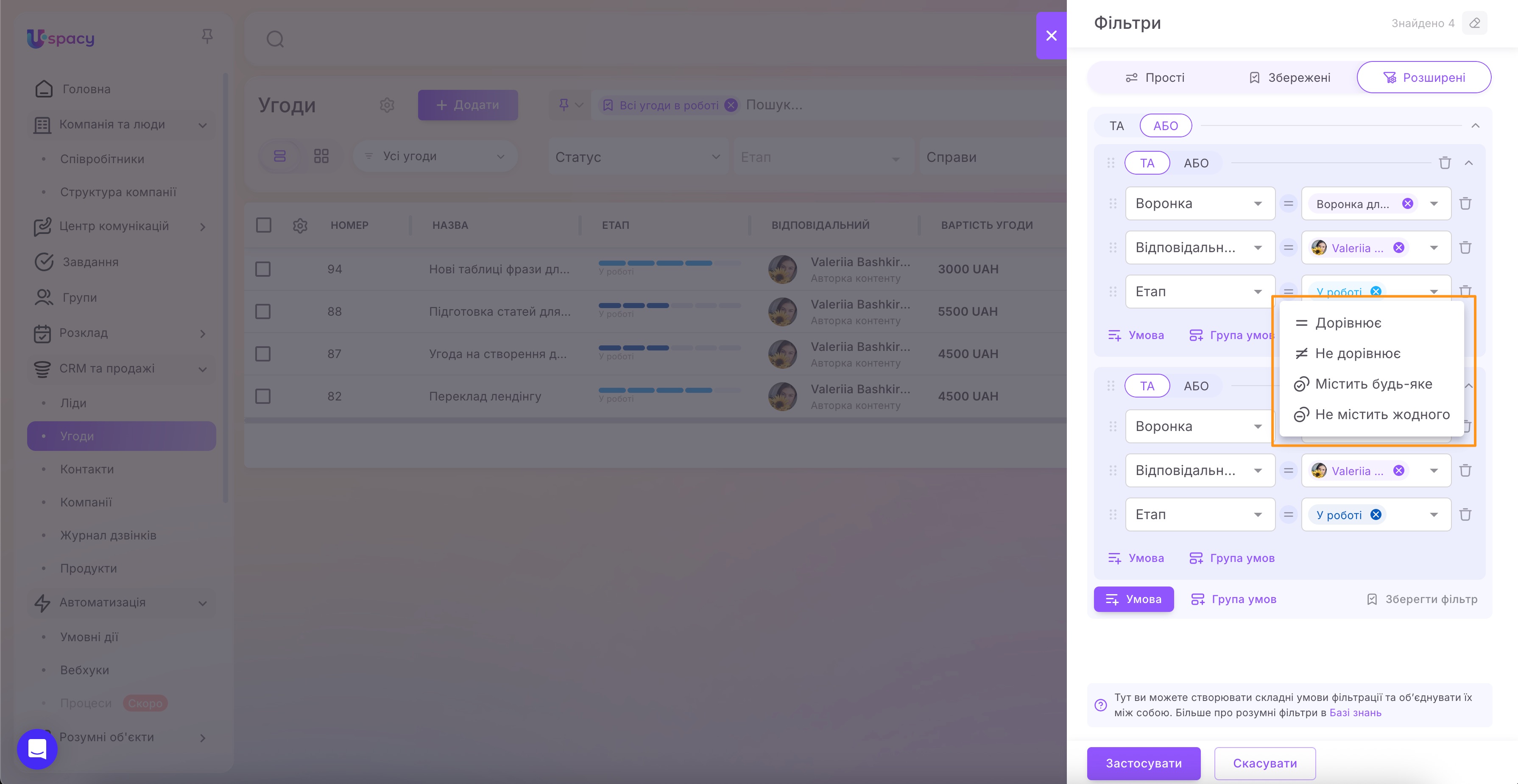
Для стандартних полів Воронка та Етап доступний однаковий набір операторів, тому для зручності розглянемо їх на прикладі поля Етап.
◉ Дорівнює – показує елементи, у яких вибрано конкретний етап.
➢ Приклад: якщо у фільтрі вибрати Етап → Дорівнює → У роботі, у вибірці будуть лише ті елементи, що перебувають на етапі У роботі.
◉ Не дорівнює – показує елементи, у яких вибрано будь-який інший етап, окрім указаного.
➢ Приклад: якщо у фільтрі вибрати Етап → Не дорівнює → У роботі, у вибірці будуть усі елементи, крім тих, що перебувають на етапі У роботі.
◉ Містить будь-яке – показує елементи, у яких значення поля відповідає хоча б одному з вибраних етапів. Якщо вибрано кілька етапів, між ними працює логіка АБО.
➢ Приклад: якщо у фільтрі вибрати Етап → Містить будь-яке → У роботі та На узгодженні, у вибірці будуть елементи, що перебувають або на етапі У роботі, або на етапі На узгодженні.
◉ Не містить жодного – зворотний оператор до Містить будь-яке. Він показує елементи, у яких значення поля не відповідає жодному з вибраних етапів.
➢ Приклад: якщо у фільтрі вибрати Етап → Не містить жодного → У роботі та Обговорення деталей, у вибірці будуть елементи, що не перебувають ані на етапі У роботі, ані на етапі Обговорення деталей.
Робота з розширеними фільтрами
Розширені фільтри працюють так само, як і Прості. Проте дають більше можливостей для побудови умов, але принцип взаємодії з фільтрами залишається таким самим, як у звичайних (простих) фільтрах. Тобто ви так само можете:
- застосувати налаштований фільтр і отримати відфільтрований список;
- скасувати зміни або скинути фільтрацію;
- зберегти набір умов як окремий фільтр і потім знаходити його у вкладці Збережені;
- застосовувати, закріплювати або видаляти збережені фільтри через меню взаємодії, а також вибирати їх із панелі фільтрів на сторінці потрібної сутності CRM чи РО.
🔍 Щоб краще розібратися з базовими сценаріями роботи з фільтрами та пошуком (застосування, збереження, закріплення, видалення), радимо ознайомитися зі статтею Фільтри та пошук у CRM.
Створено: 11 березня 2026 р.