
Щоб угода пройшла всі етапи воронки й була виграна, необхідно встановити зв’язки з клієнтами. А для цього завжди потрібен перший контакт з ними. Саме він і характеризує ліда як елемент CRM.
Отже, лід – це потенційний клієнт, він ще не є споживачем ваших послуг чи товарів, але вже на шляху до цього. Це значить, що він зацікавлений у подальшій співпраці та надав компанії свої певні контактні дані. І тепер у вас є зачіпка, той самий перший контакт, який може стати підставою для розширення клієнтської бази та успішних продажів.
Як додати лід?
Щоб вручну додати лід у вашу базу, натисніть на відповідну кнопку. Вона є як у режимі Списку, так і при роботі з лідами на Дошці.

Відкриється форма створення.

Спершу тут спершу потрібно вказати назву ліда (1), вибрати в яку воронку він буде поміщений та на який з етапів (2), а також призначити відповідального (3).

❗️Але назва може автоматично підтягнутися із заповнених полів Прізвище та Ім’я зі стандартного блоку Про лід після збереження елементу.

А система повідомить про помилку в разі, якщо ви спробуєте зберегти лід, взагалі не заповнивши жодного з цих полів.

Далі потрібно заповнити поля, які містяться у розділах картки елемента.
☝🏻Зверніть увагу, що за замовчуванням для ліда є свій стандартний набір полів. Але кожен користувач Простору, який має доступ до роботи з цією сутністю CRM може налаштувати власний вигляд картки ліда. Відповідно розташувати поля у бажаній послідовності, взагалі прибрати непотрібні з розділу та замінити їх іншими полями. Або з взагалі створити нові розділи, а існуючі видалити.

Тому те як буде виглядати форма створення залежить він налаштувань вигляду картки CRM для ліда. Детальніше про це можна прочитати в окремій статті.
Ми розглянемо заповнення полів для стандартного вигляду картки ліда.
Тому спершу у блоці Про лід потрібно додати основну інформацію про новий елемент. Введіть особисті дані, такі як Прізвище, Ім’я та По батькові.

А також за потреби пов’яжіть лід з існуючими контактами чи компанією.

Або одразу створіть нові.

🔍 Детальніше про створення контакту в картках інших елементів CRM можна прочитати в окремій статті.
🔍 Детальніше про створення компанії в картках інших елементів CRM можна прочитати в окремій статті.
Також у разі, коли у прикріпили лід тільки до існуючого контакту, а пов’язаної з ним компанії не існує у вашій базі й ви не маєте наміру її створювати як окремий елемент, то просто просто вкажіть назву.

Якщо знаєте посаду особи за місцем її праці, то теж додайте цю інформацію.

Можна також вказати соціальні мережі. Наприклад, Facebook, Instagram, Telegram, Twitter, Viber, Whatsapp, Linkedin.

Натисніть Додати та виберіть зі списку потрібну.

Зазначте контактний телефон та виберіть його тип: Робочий, Мобільний чи Домашній.

Якщо потрібно змінити код країни, натисніть на прапорець та виберіть необхідний варіант зі списку.

Якщо знаєте не один телефон, а декілька, і хочете вказати їх всі, то натисніть Додати.

Далі можна вказати ще й електронну адресу. І аналогічно, як і для телефону, вибрати її тип. Це може бути Додаткова адреса, Для розсилок або Робоча.

Також можна зазначати декілька електронних адрес.

У блоці Додатково можна за потреби написати коментар. Текст у ньому форматується, за допомогою вбудованого редактора.

А ще, якщо ви знаєте, звідки до вас «прийшов» лід, вкажіть Джерело. Це може бути Дзвінок, Посилання, Електронна пошта, Реклама, Партнер, Рекомендація та Інше.
А також вкажіть Тип ліда, щоб охарактеризувати ваші зв'язки з ним та окреслити його місце у своїй базі. Можна вибрати серед таких варіантів: Невідомий, Активний клієнт, Гарячий лід, Теплий лід або Холодний лід.

Коли всі потрібні вам поля заповнені, натисніть Зберегти.

Після цього лід одразу буде доступний для роботи з ним.

А також буде відображений у Списку та на Дошці.

Швидке додавання лідів
Окрім повної форми, де ми можемо одразу внести всю інформацію у відповідні поля, є це й швидка форма. Вона доступна при роботі на Дошці.
Отже, щоб додати новий лід, натисніть на значок плюс, під назвою будь-якого етапу.

Відкриється форма, де можна заповнити основні дані, такі як Назва ліда, Ім’я, Телефон і Джерело. Щоб зберегти лід, натисніть на Enter (Return) на клавіатурі або на кнопку Створити.

💡 У нашому прикладі у швидкій формі створення ліда присутні поля суми та валюти. Це випливає з ввімкненої опції підтримки продуктів у налаштуваннях.
🔍 Детальніше про продукти в лідах можна прочитати в окремій статті.
Після цього він одразу буде відображений на Дошці.
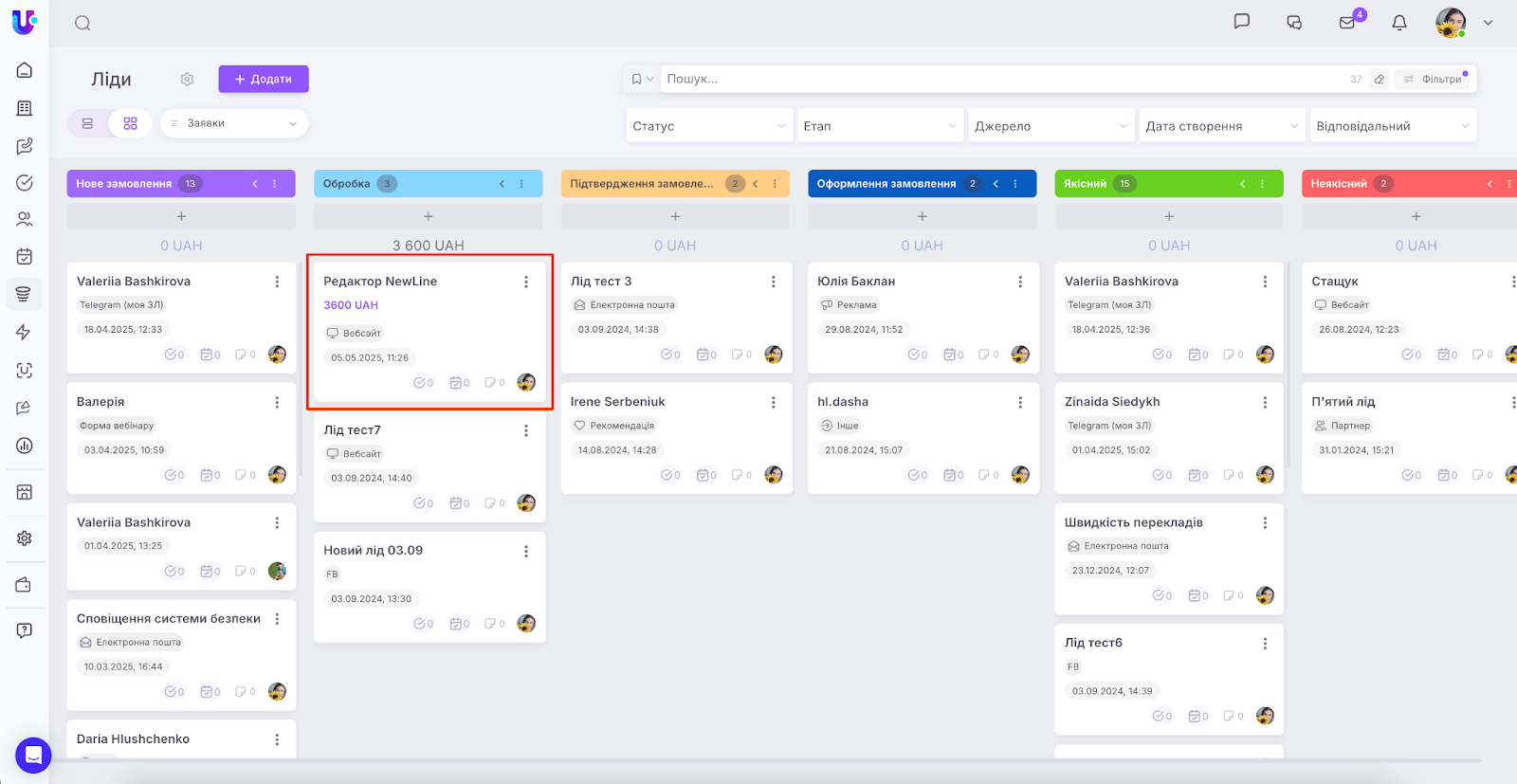
Перейдіть у картку елемента та внесіть всі необхідні дані.

Збережіть, і лід готовий до подальшої роботи з ним.

🔍 Детальніше про роботу з елементами сутностей в режимі дошки можна прочитати в окремій статті.
Автоматичне додавання
У Uspacy є можливість підключити телефонію у свій Простір. Тим самим автоматизувати додавання лідів у свою базу даних.
Детальніше про підключення телефоній можна прочитати в окремих статтях ⬇️
АТС телефонія на базі PBX, Asterisk чи FreePBX
У кожній з телефонії є блок налаштувань Інтеграція з CRM, де можна вибрати, які сутності потрібно створювати при різних типах дзвінків. Одним із варіантів є створення саме Ліда.

Також робота у зовнішніх чатах теж дає можливість автоматизувати додавання лідів у Простір.
Достатньо лише налаштувати та підключити до Uspacy стороні сервіси, щоб опрацьовувати звернення клієнтів. Детальніше у статтях ⬇️
Зовнішні Лінії: WhatsApp. Як підключити?
Зовнішні Лінії: Telegram. Як підключити?
Зовнішні Лінії: Viber. Як підключити?
Зовнішні лінії: Facebook. Як підключити?
Зовнішні лінії: Instagram. Як підключити?
А завдяки завдяки опції встановлення зв'язків між каналом зовнішньої лінії та CRM є можливість вибрати які нові елементи сутностей будуть автоматично створені на основі вихідних чи вхідних email повідомлень. Одним із варіантів є створення саме Ліда.

Тому, коли ви відкриваєте новий чат і переходите в блок Зв’язки з CRM, бачите цей новий лід. Система автоматично його створила та пов’язала з діалогом.

Аналогічно завдяки опції встановлення зв’язків між поштою та CRM є можливість вибрати які нові елементи сутностей будуть автоматично створені на основі вихідних чи вхідних email повідомлень. Одним із варіантів є створення саме Ліда.

Тому, коли ви відкриваєте вхідний чи вихідний лист і переходите в блок Зв’язки з CRM, бачите цей новий лід. Система автоматично його створила та пов’язала з повідомленням у поштовій скриньці.

Крім того, якщо ви маєте свою власну CRM-форму, то через API можна налаштувати передавання даних з неї у ваш Простір Uspacy, враховуючи ліди.
Створено: 19 квітня 2023 р. / Оновлено: 5 травня 2025 р.