
Коли клієнти часто ставлять схожі запитання, щоразу писати відповідь із нуля незручно. Для таких випадків у Uspacy є швидкі відповіді — заздалегідь підготовлені теми й тексти листів. Виберіть потрібний шаблон під час написання повідомлення, за потреби доповніть його деталями та надішліть клієнту.
Швидкі відповіді для листів зберігаються в окремій вкладці розділу Центр комунікацій → Швидкі відповіді. Тут можна створювати нові шаблони, змінювати наявні та керувати їхньою активністю.
Як створити нову швидку відповідь?
🌟 Зробити це можуть тільки адміністратори та власник Простору.
А кількість швидких відповідей, яку можна створити залежить від тарифу:
- Безкоштовний – опція недоступна.
- Стандартний – до 5.
- Професійний – необмежено.
Перейдіть у Центр комунікацій → Швидкі відповіді та виберіть вкладку Листи.
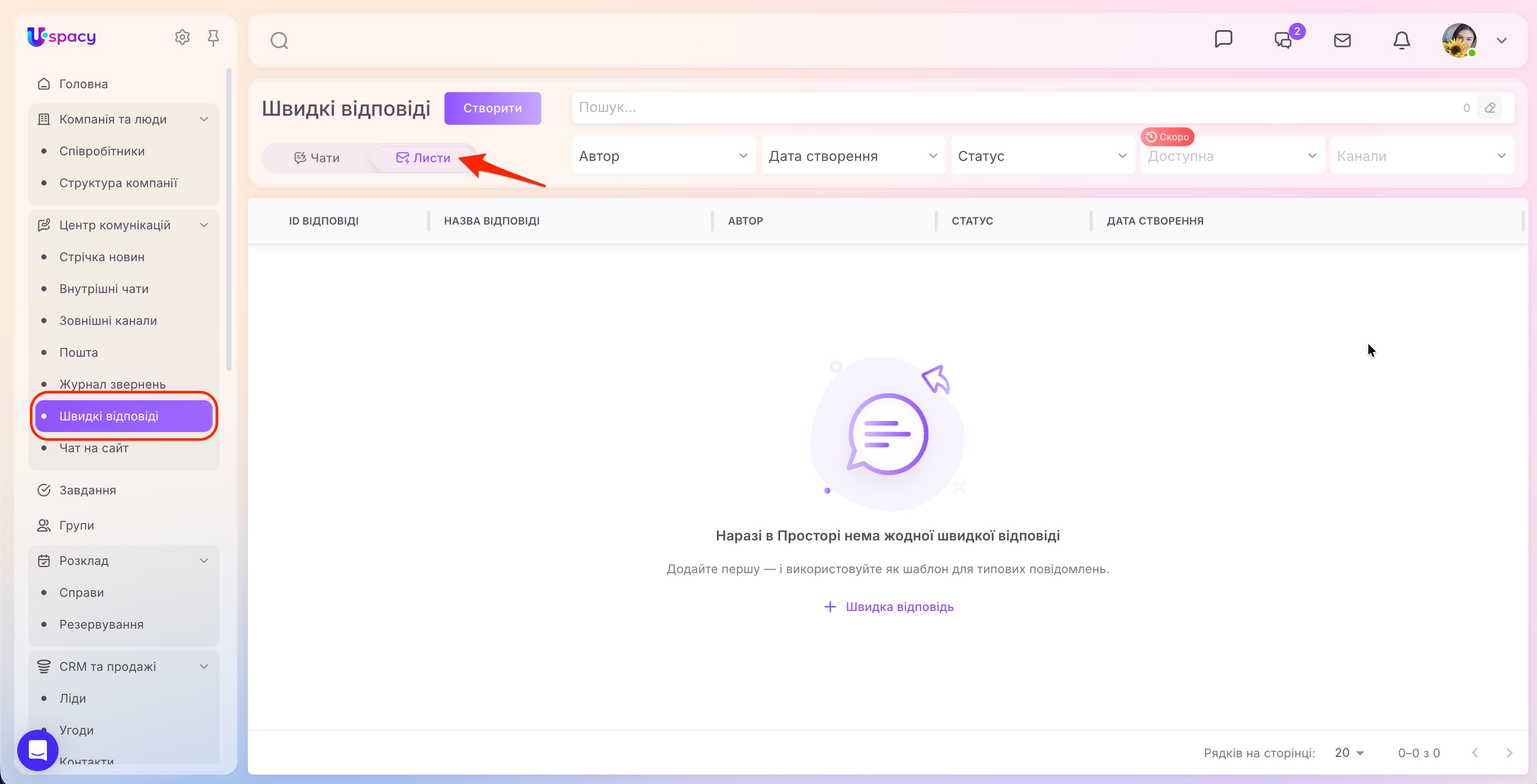
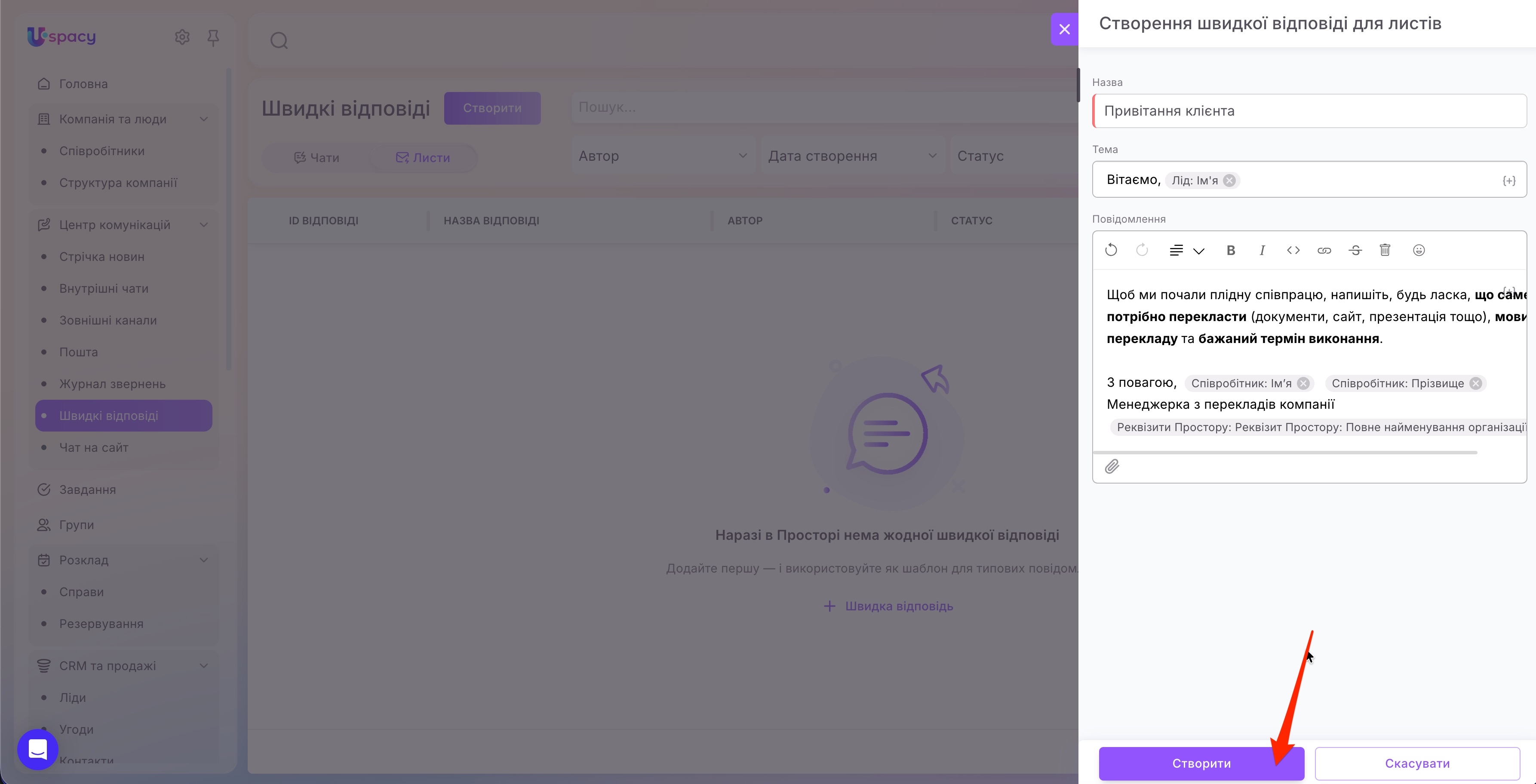
Натисніть Створити. Якщо швидких відповідей ще немає, можна також скористатися кнопкою + Швидка відповідь посередині сторінки.
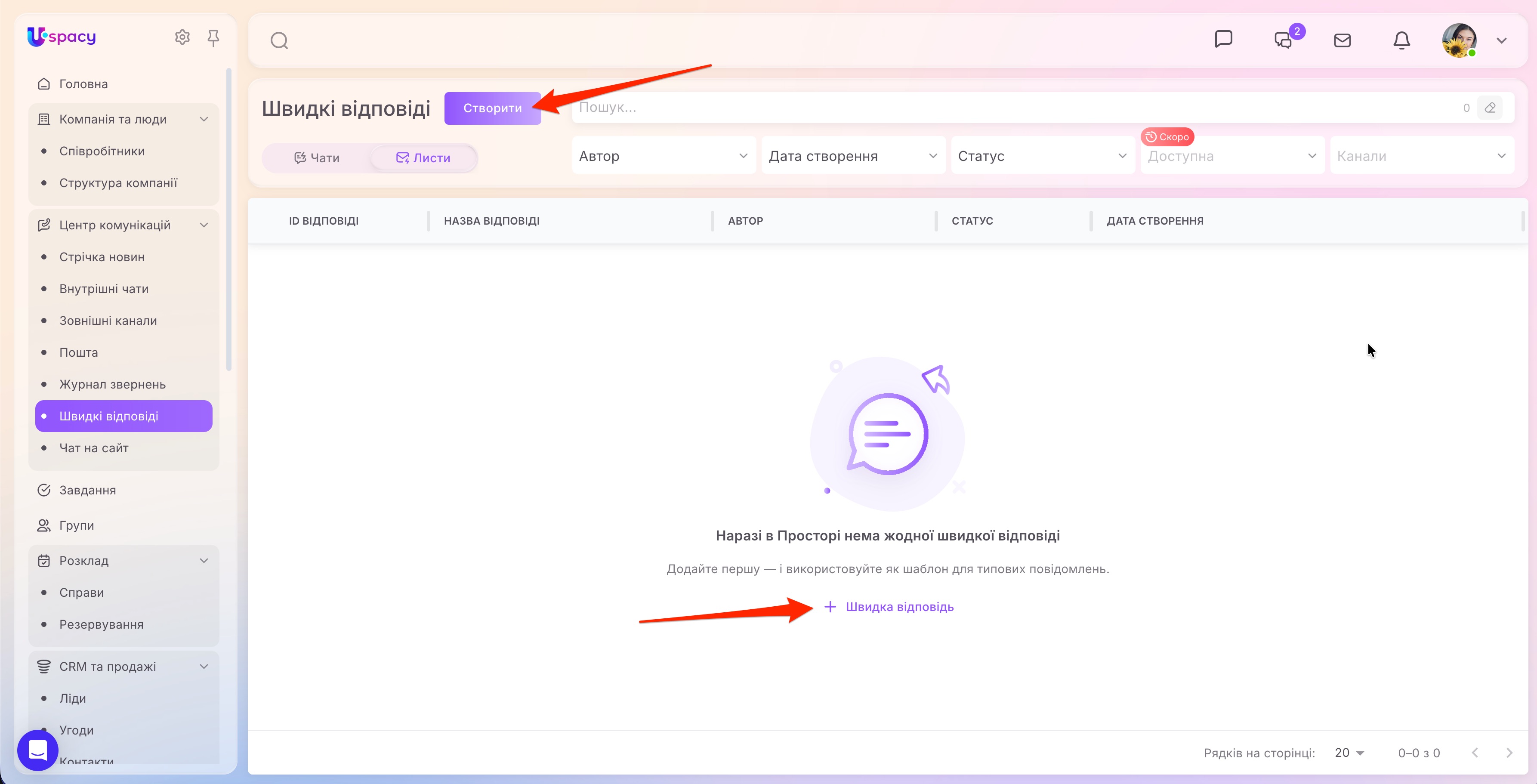
У формі заповніть три поля:
- Назва — допоможе знайти шаблон у списку швидких відповідей. Наприклад, «Уточнення деталей замовлення».
- Тема — підставлятиметься під час створення нового листа за допомогою шаблону.
- Повідомлення — основний текст листа. Його можна оформити за допомогою вбудованого редактора та доповнити файлом.
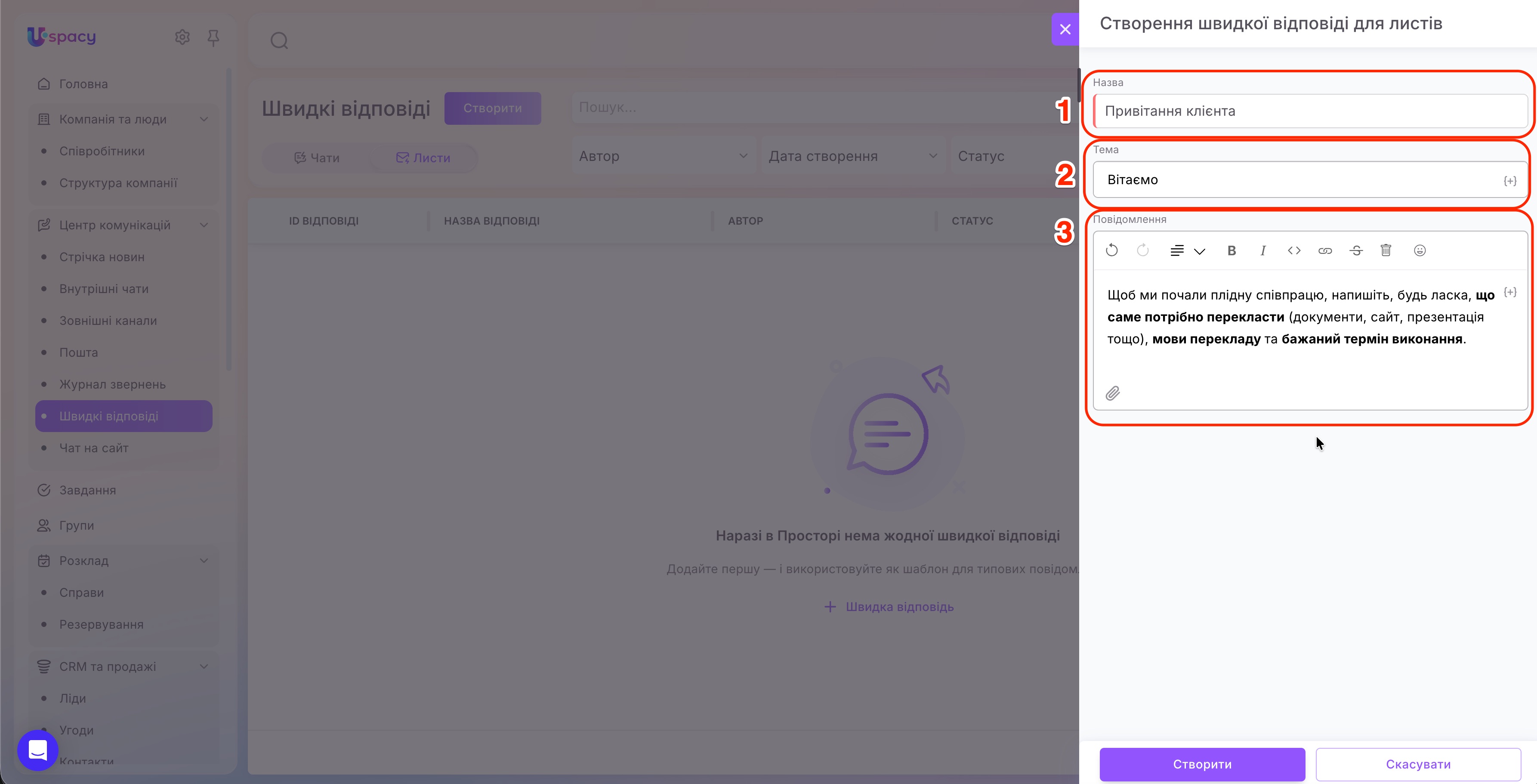
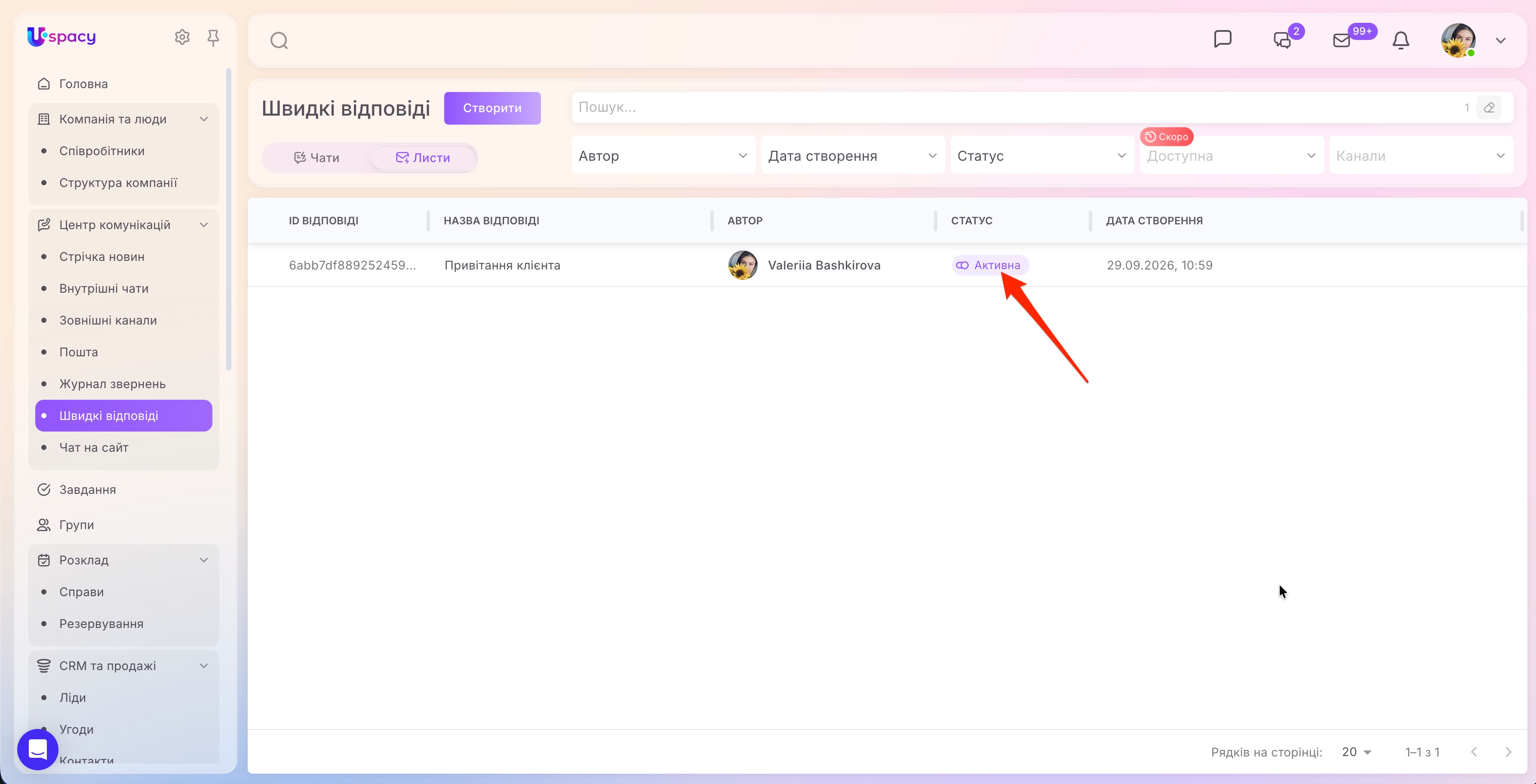
Коли все готово, натисніть Створити. Швидка відповідь з’явиться у списку зі статусом Активна, тож її можна буде відразу використовувати в листах.
Як додати змінні до теми й тексту листа?
Змінні допомагають автоматично підставляти в шаблон дані з Простору. Наприклад, ім’я співробітника або відомості з пов’язаної картки CRM. Їх можна додати і в тему, і в текст повідомлення. Для цього натисніть значок {+} біля потрібного поля.
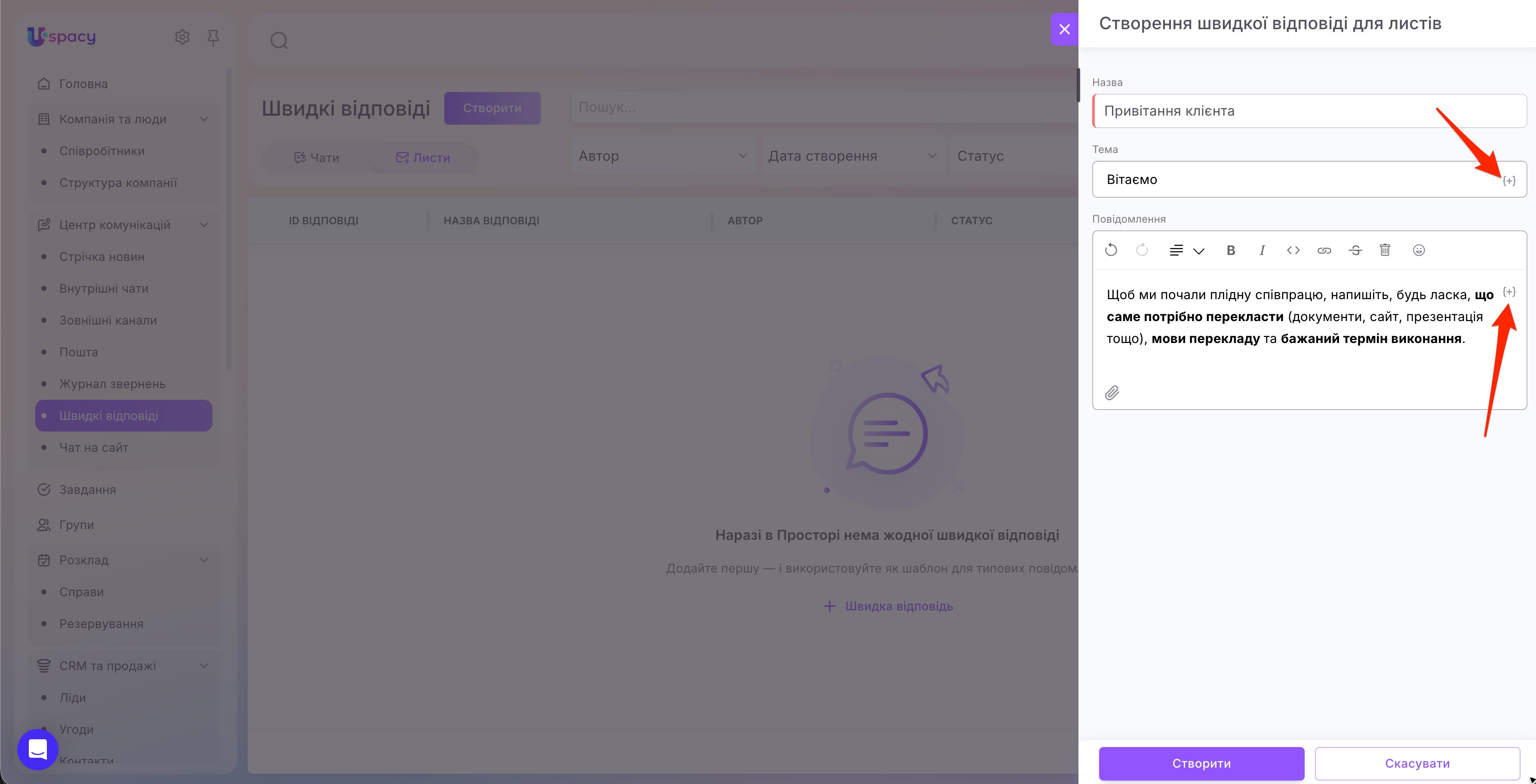
Відкриється список доступних груп змінних: Співробітник, Реквізити Простору, Лід, Угоди, Контакти та Компанія.
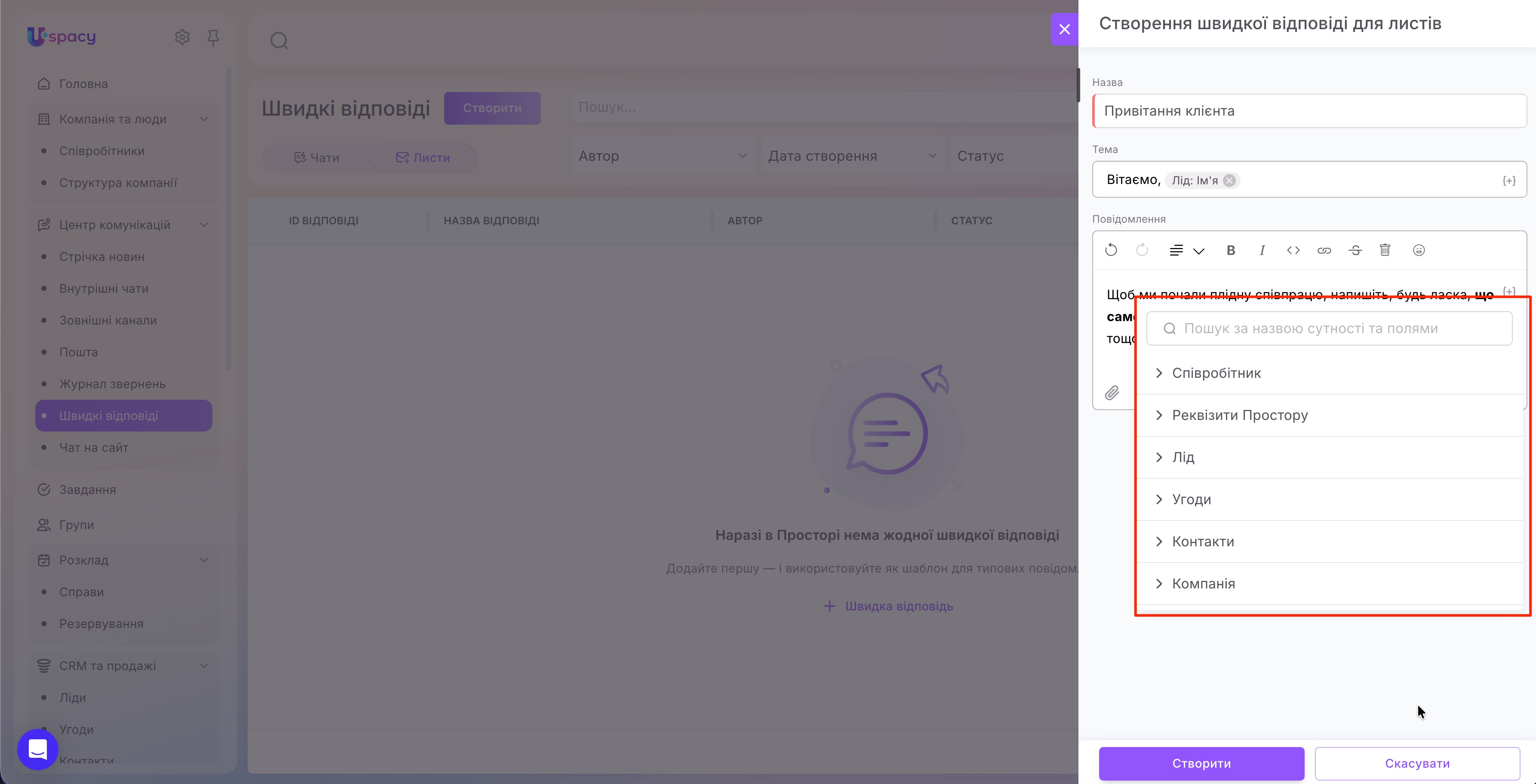
🟣 Співробітник — дані користувача, який використовує швидку відповідь. Доступні ім’я, прізвище, по батькові та посада. Наприклад, ці змінні зручно додати наприкінці листа, щоб автоматично зазначати ім’я й посаду менеджера.
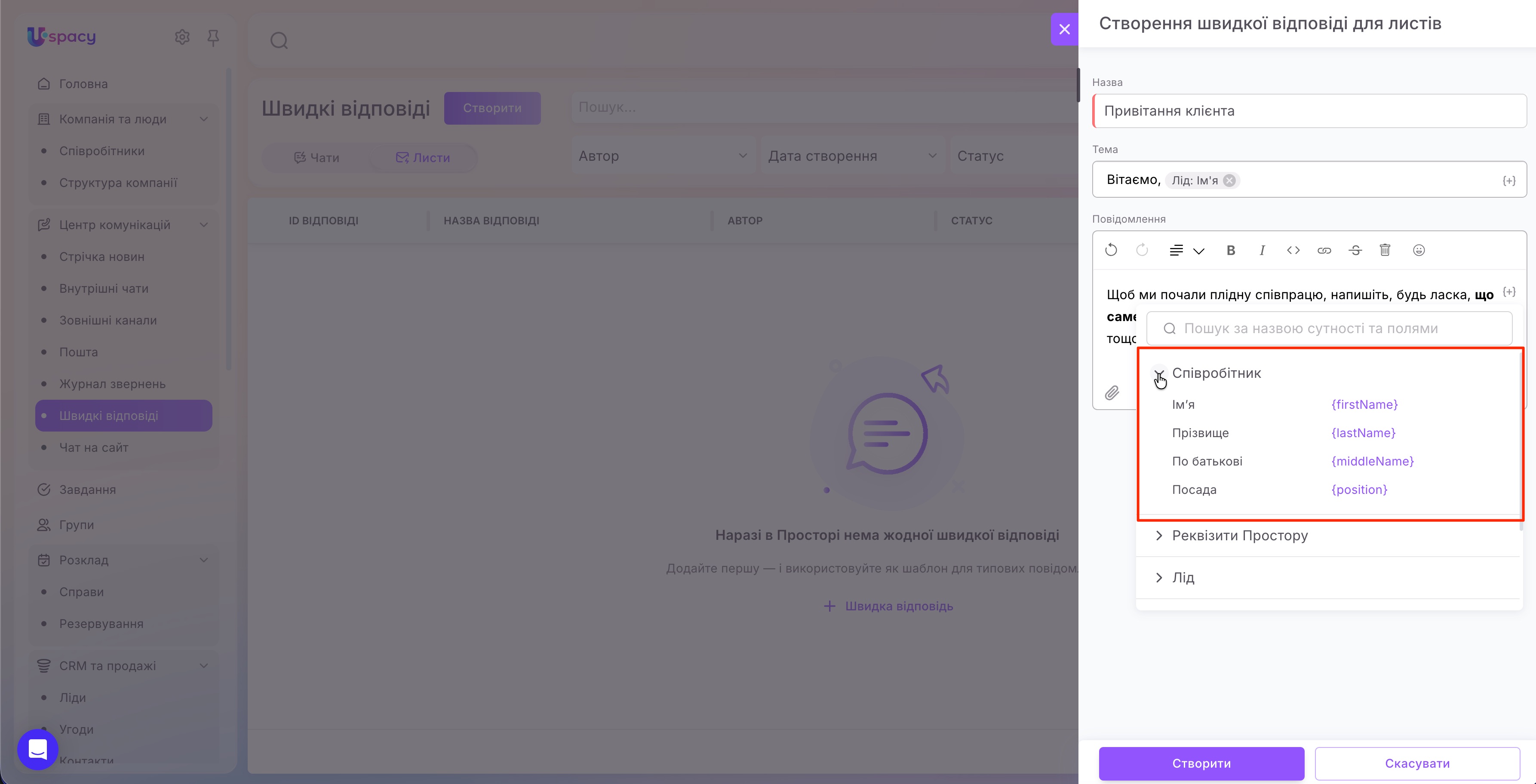
🟣 Реквізити Простору — дані компанії з її реквізитів: найменування, адреса, платіжні та інші відомості, наприклад, підпис чи печатка. Так можна підготувати відповідь із реквізитами для оплати або додати повну назву компанії до тексту листа.
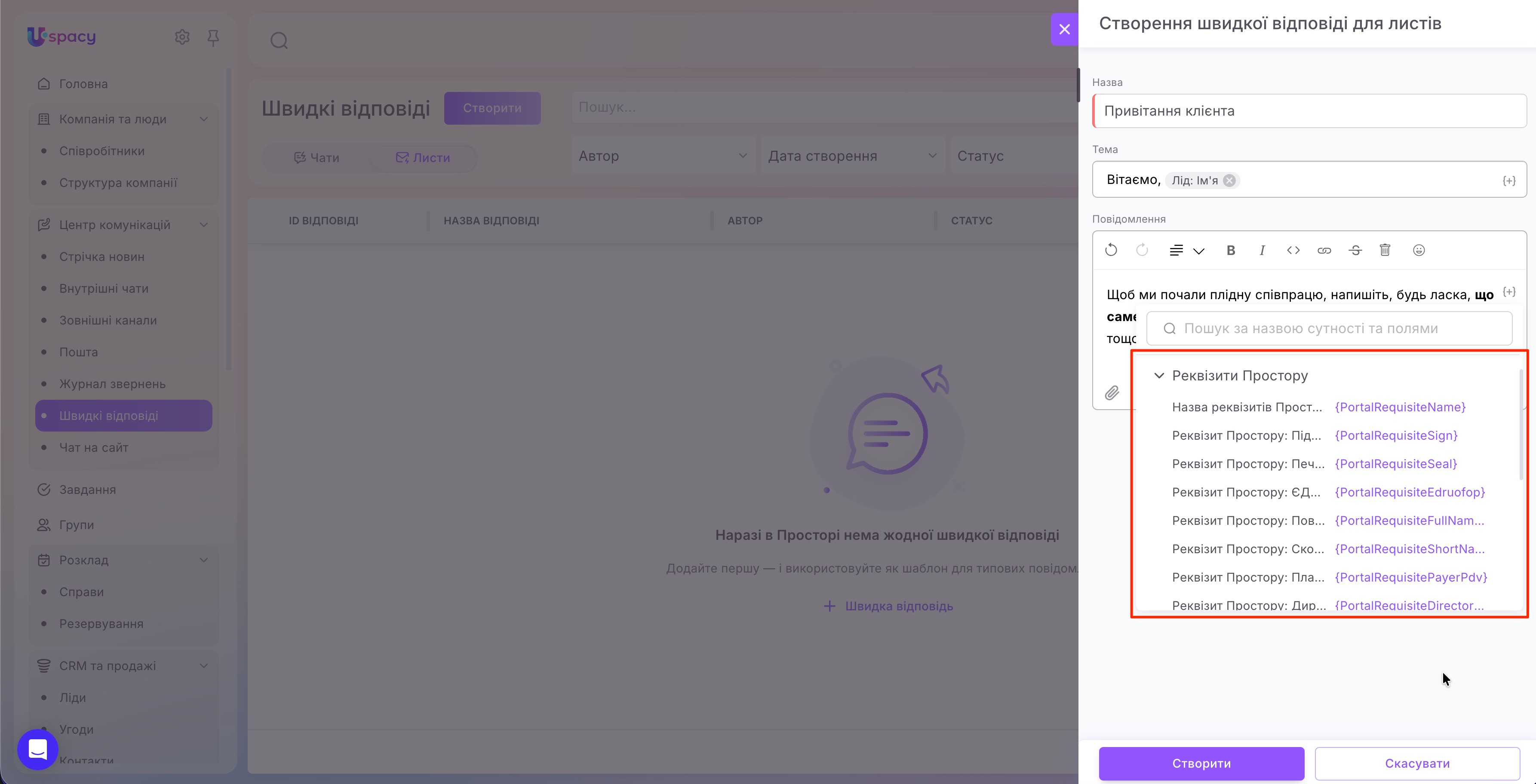
🟣 Лід / Угоди / Контакти / Компанія — дані з пов’язаних із листом елементів CRM. Для кожної сутності доступні її поля: наприклад, можна підставити ім’я клієнта, назву компанії або відомості про угоду. Це допомагає персоналізувати лист і використовувати інформацію, яку команда вже внесла до CRM.
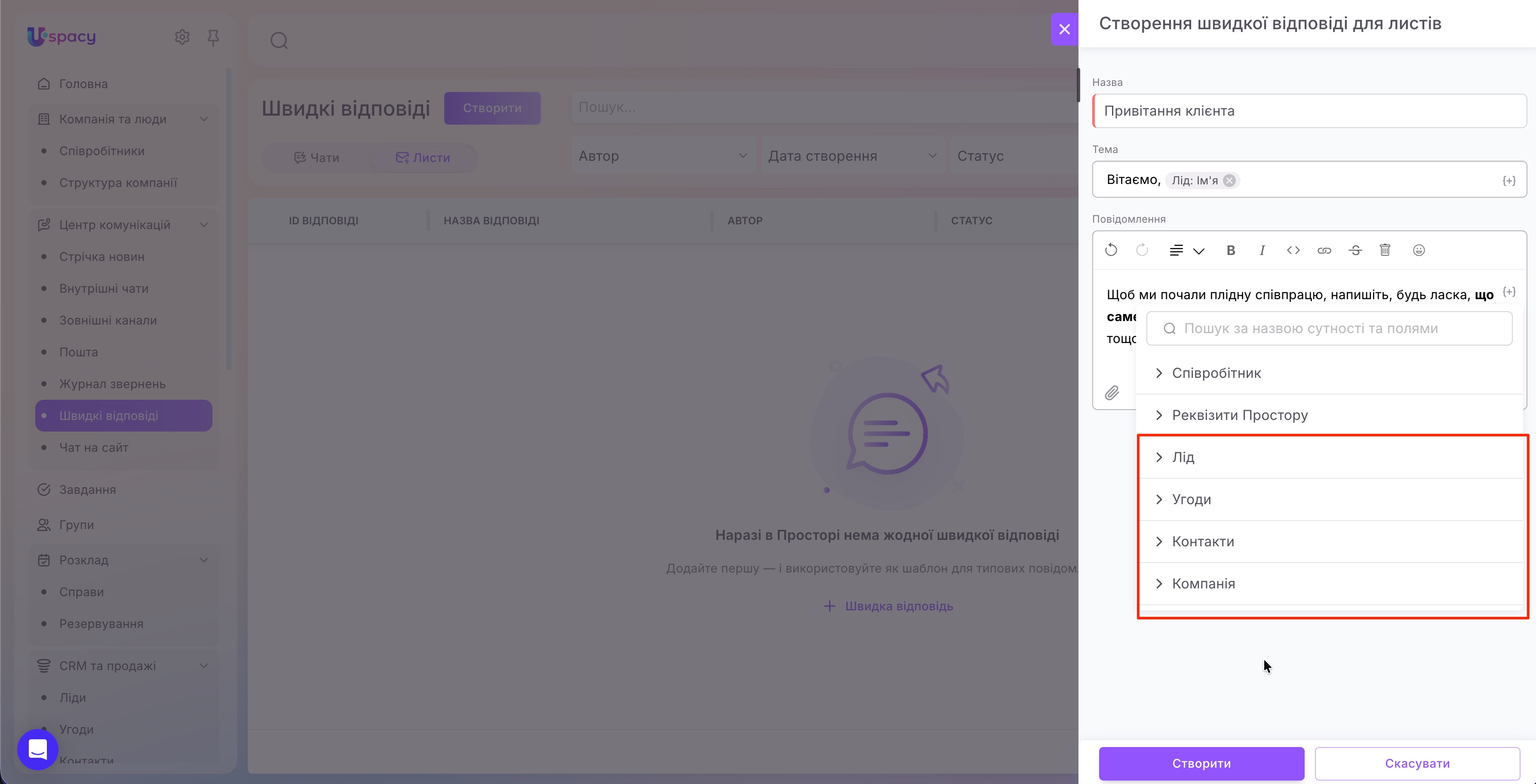
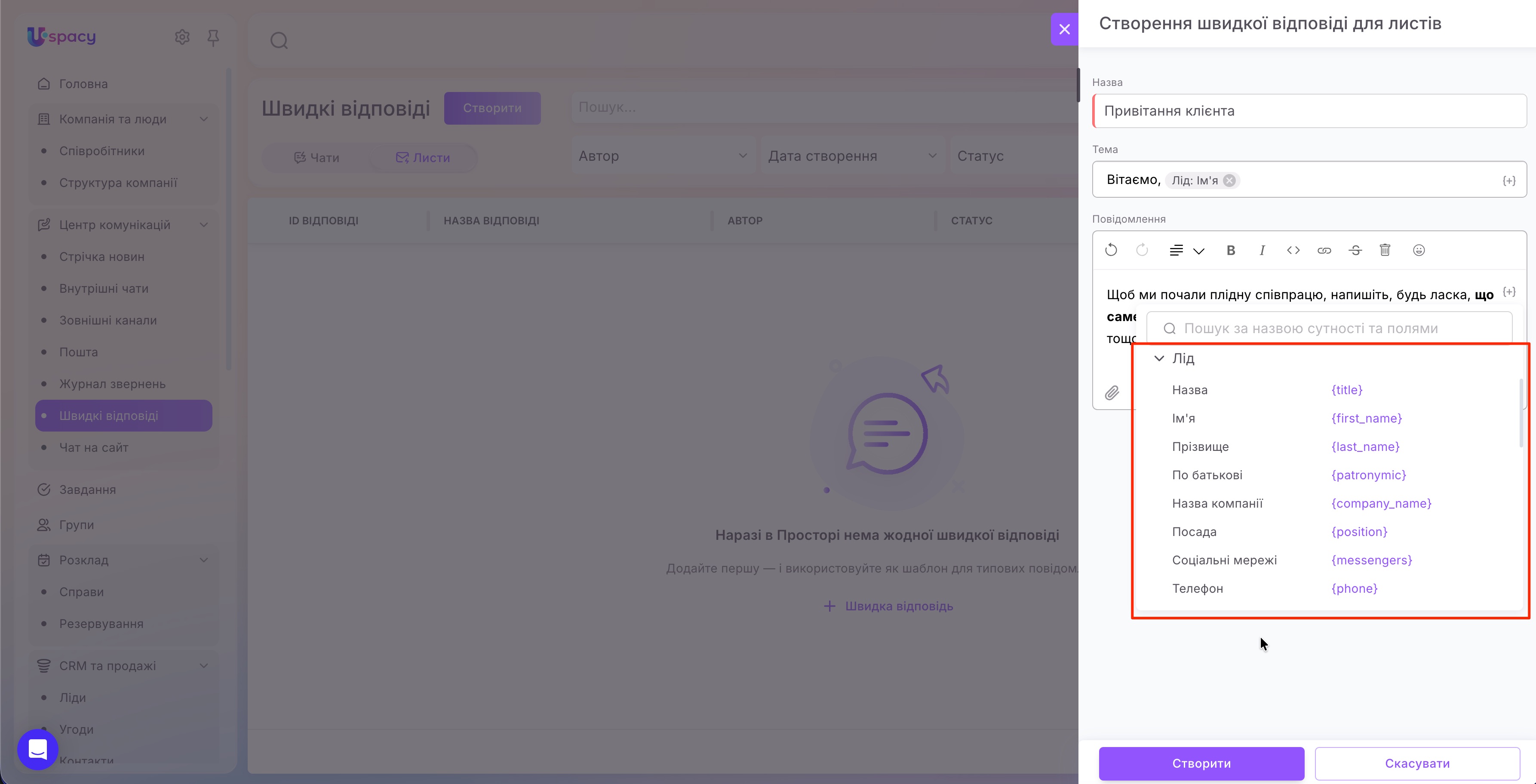
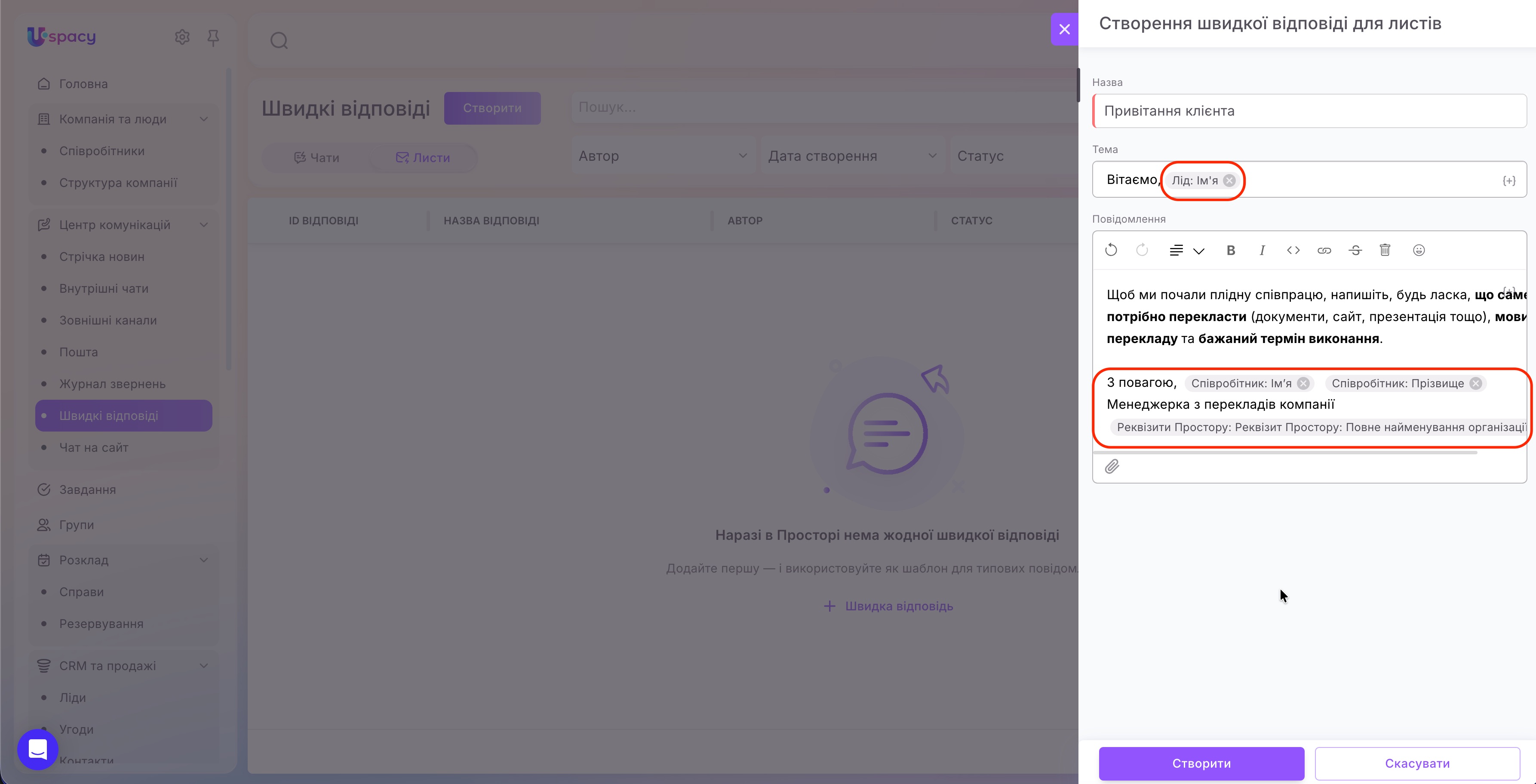
У кожній групі можна переглянути доступні поля й вибрати саме ті, що потрібні для шаблону. Додана змінна відображатиметься в темі або повідомленні як окремий елемент.
Наприклад, у кінці повідомлення можна додати ім’я та прізвище співробітника, а також повне найменування компанії з реквізитів Простору. Під час використання шаблону Uspacy підставить відповідні значення замість змінних.
💡 Важливо:
- Значення змінних із CRM залежать від того, звідки ви пишете листа. Якщо створюєте його з картки угоди, Uspacy може підставити дані самої угоди та пов’язаних із нею елементів. Наприклад, ім’я контакту, прив’язаного до угоди, підставиться у швидку відповідь, навіть якщо нового листа ще не створено й він не має окремого зв’язку з цим контактом. Якщо у вибраному полі немає даних, значення змінної залишиться порожнім..
- Якщо співробітник не має прав доступу до пов’язаного елемента CRM, Uspacy не зможе отримати дані з його полів. У такому разі значення змінної теж не підставиться.
Як деактивувати швидку відповідь?
Якщо шаблон тимчасово не потрібний або його зміст слід оновити, деактивуйте його. Для цього відкрийте меню дій біля швидкої відповіді та виберіть Деактивувати.
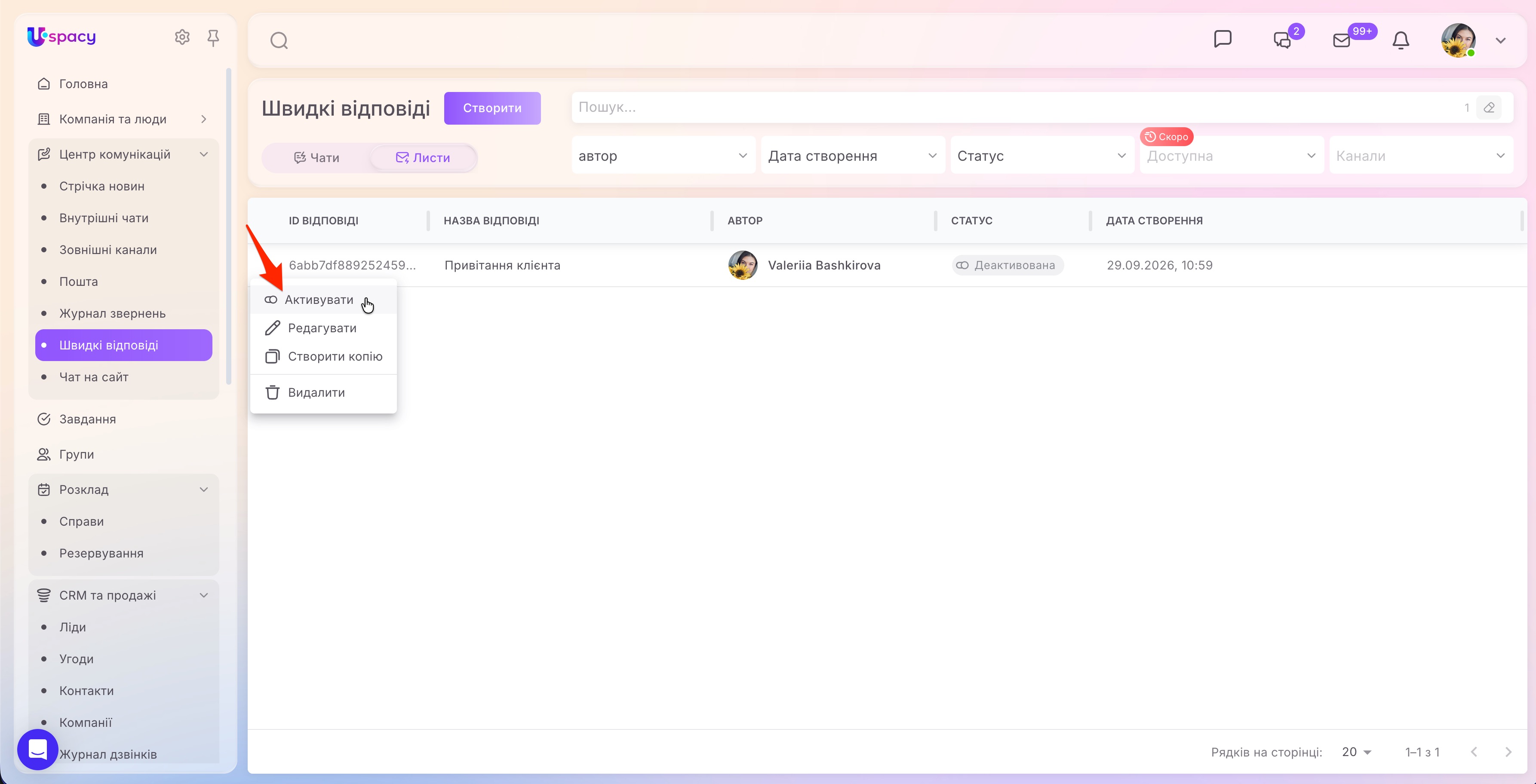
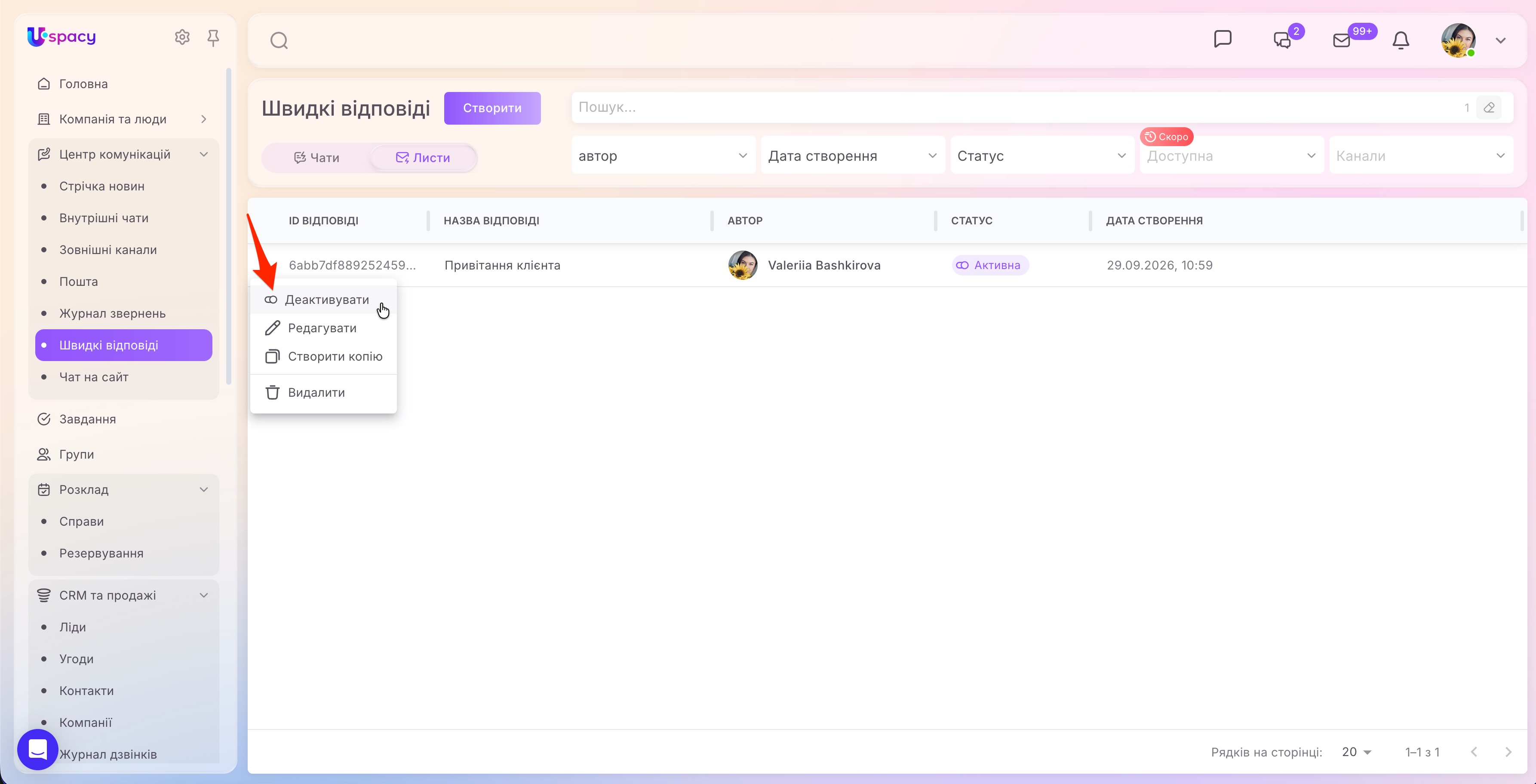
Вона залишиться у списку зі статусом Деактивована, але не відображатиметься серед шаблонів, доступних під час написання листа.
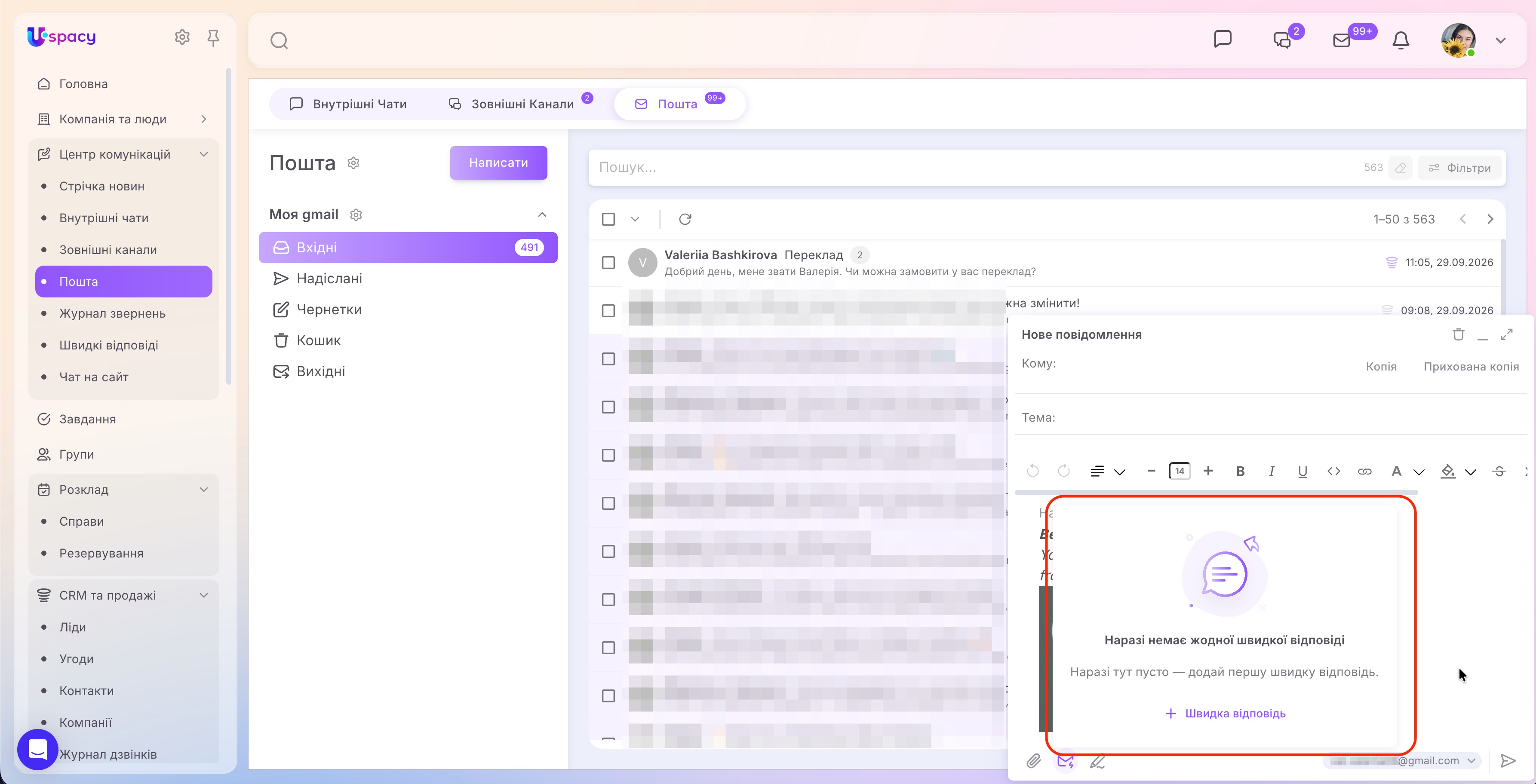
Щоб знову користуватися нею, відкрийте те саме меню й натисніть Активувати.
Як відредагувати швидку відповідь?
Відкрийте меню дій біля потрібного шаблону та виберіть Редагувати.
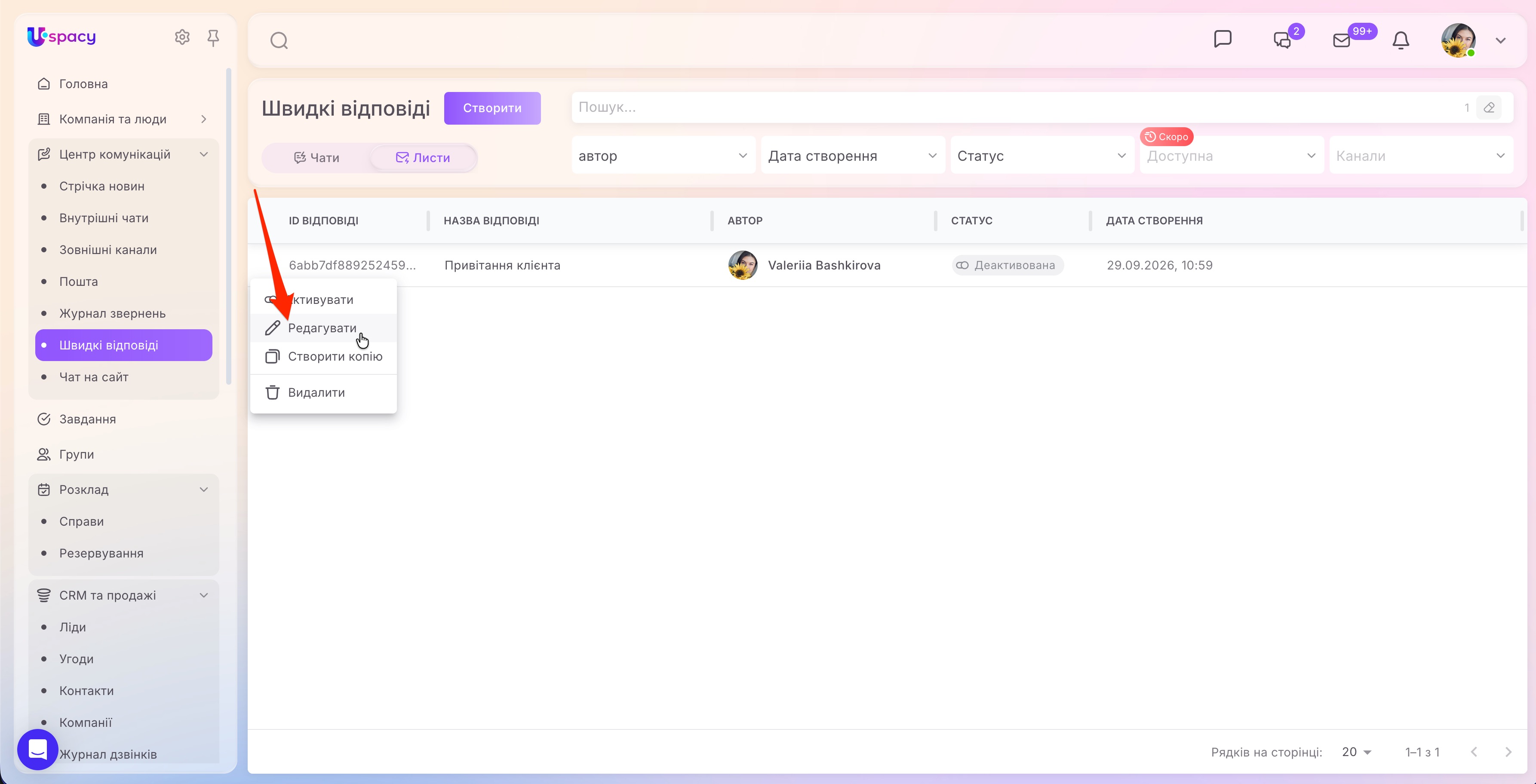
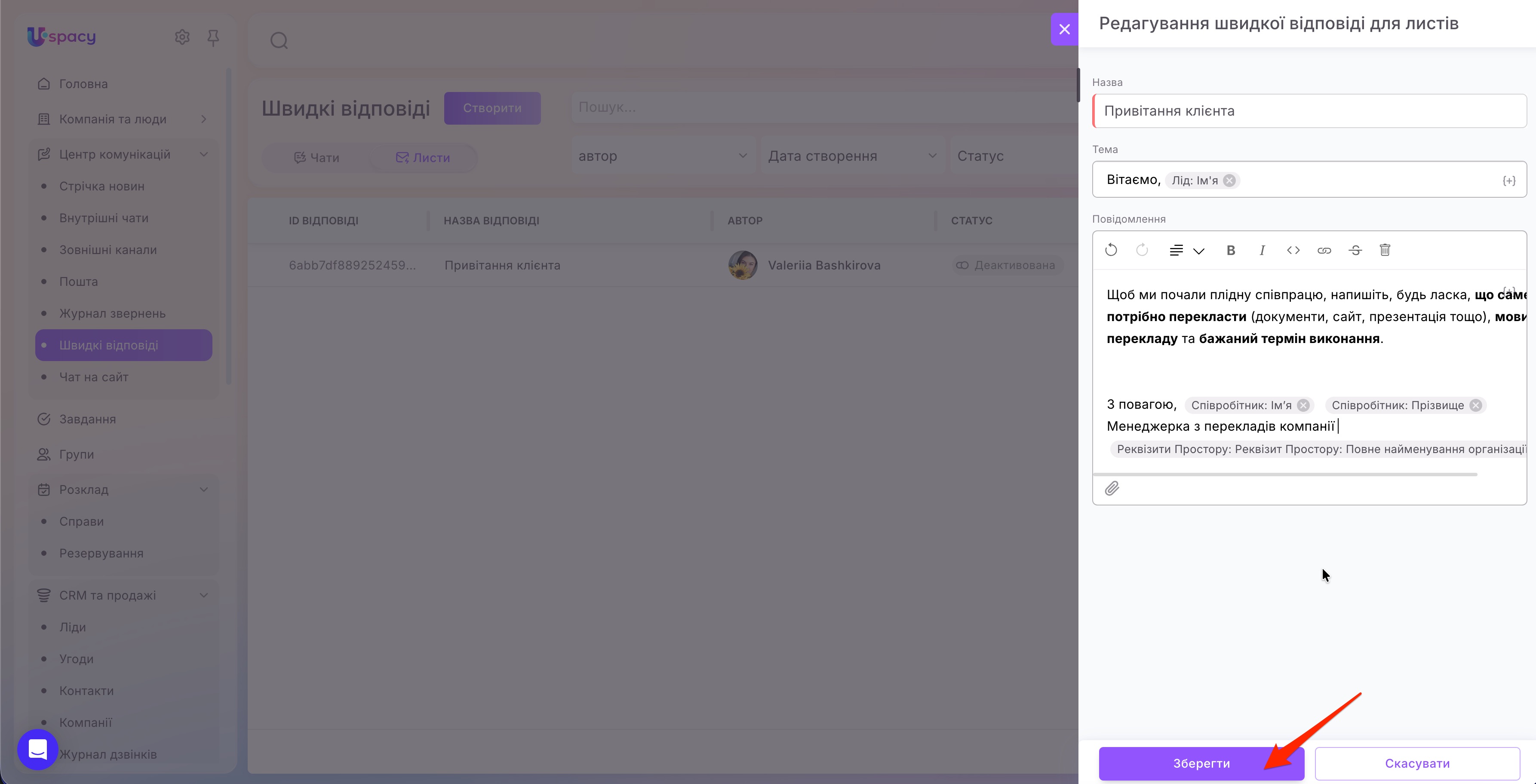
У формі можна змінити назву, тему, текст повідомлення або додані змінні. Після внесення правок натисніть Зберегти.
Як створити копію швидкої відповіді?
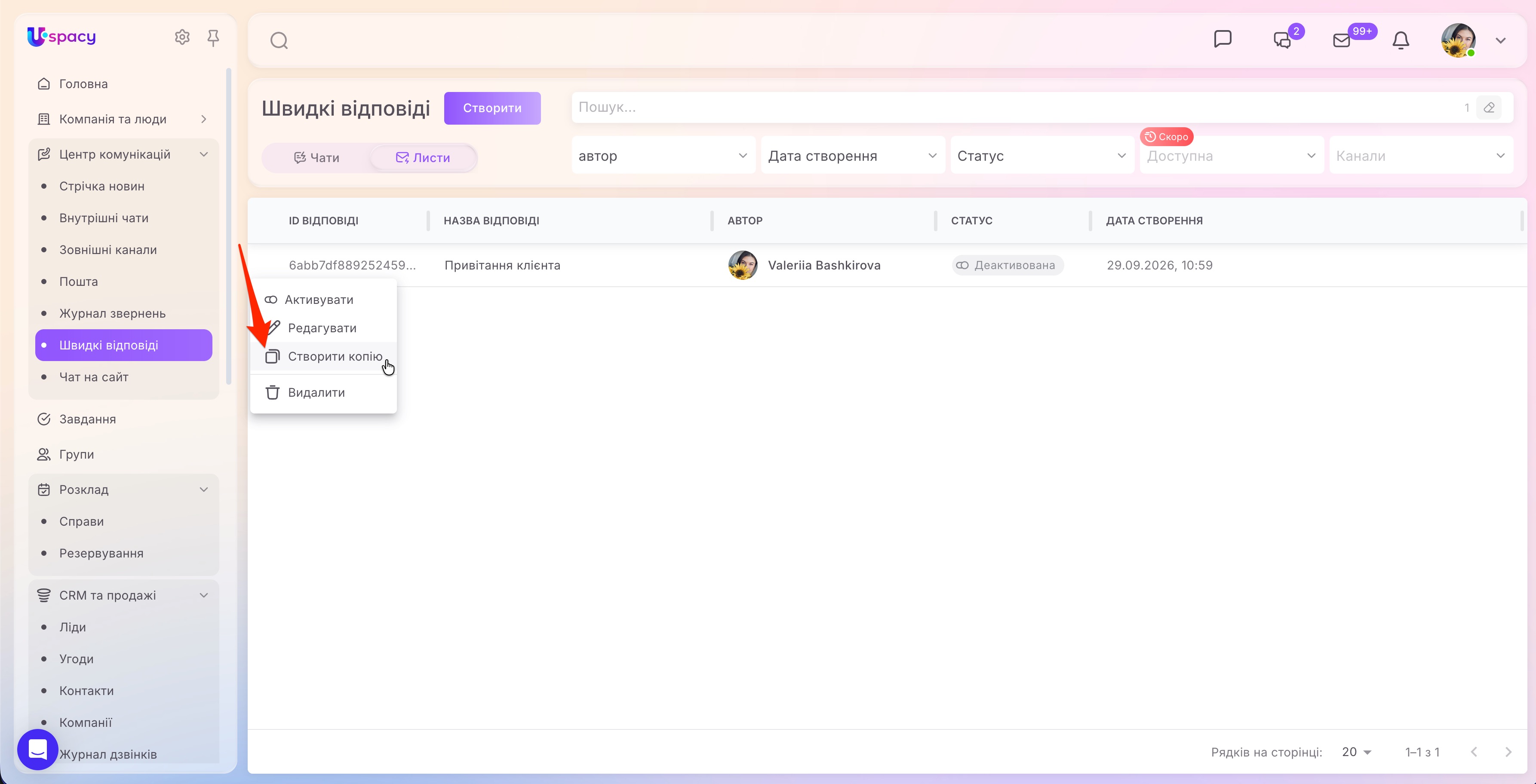
Якщо вам потрібен схожий шаблон, відкрийте меню дій біля готової відповіді та виберіть Створити копію.
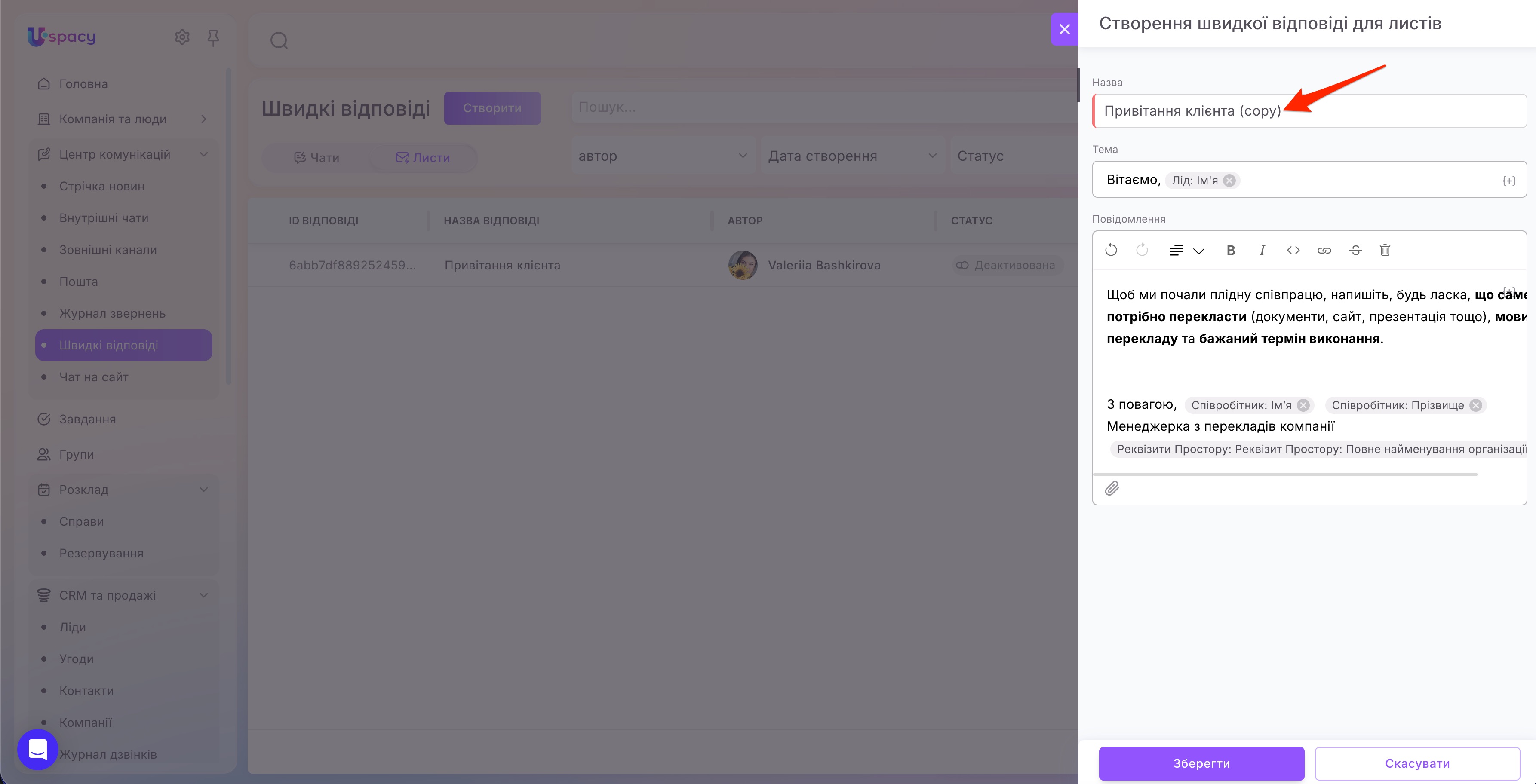
У новій формі вже будуть заповнені тема й повідомлення, а до назви додасться позначка (copy). Змініть потрібні поля та збережіть копію як окрему швидку відповідь.
Як видалити швидку відповідь?
Якщо шаблон більше не знадобиться, відкрийте його меню дій і натисніть Видалити.
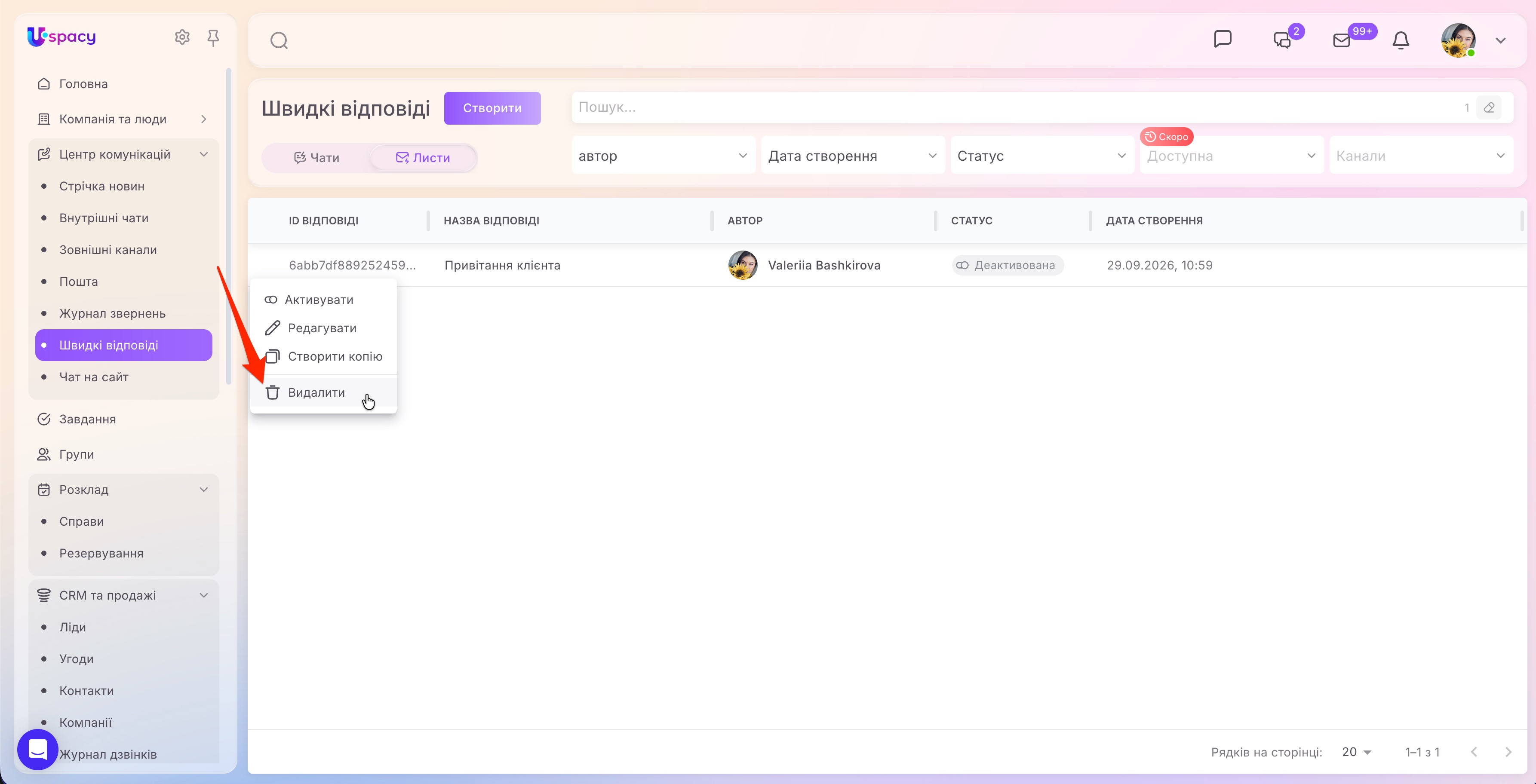
Підтвердьте дію у вікні, що з’явиться.
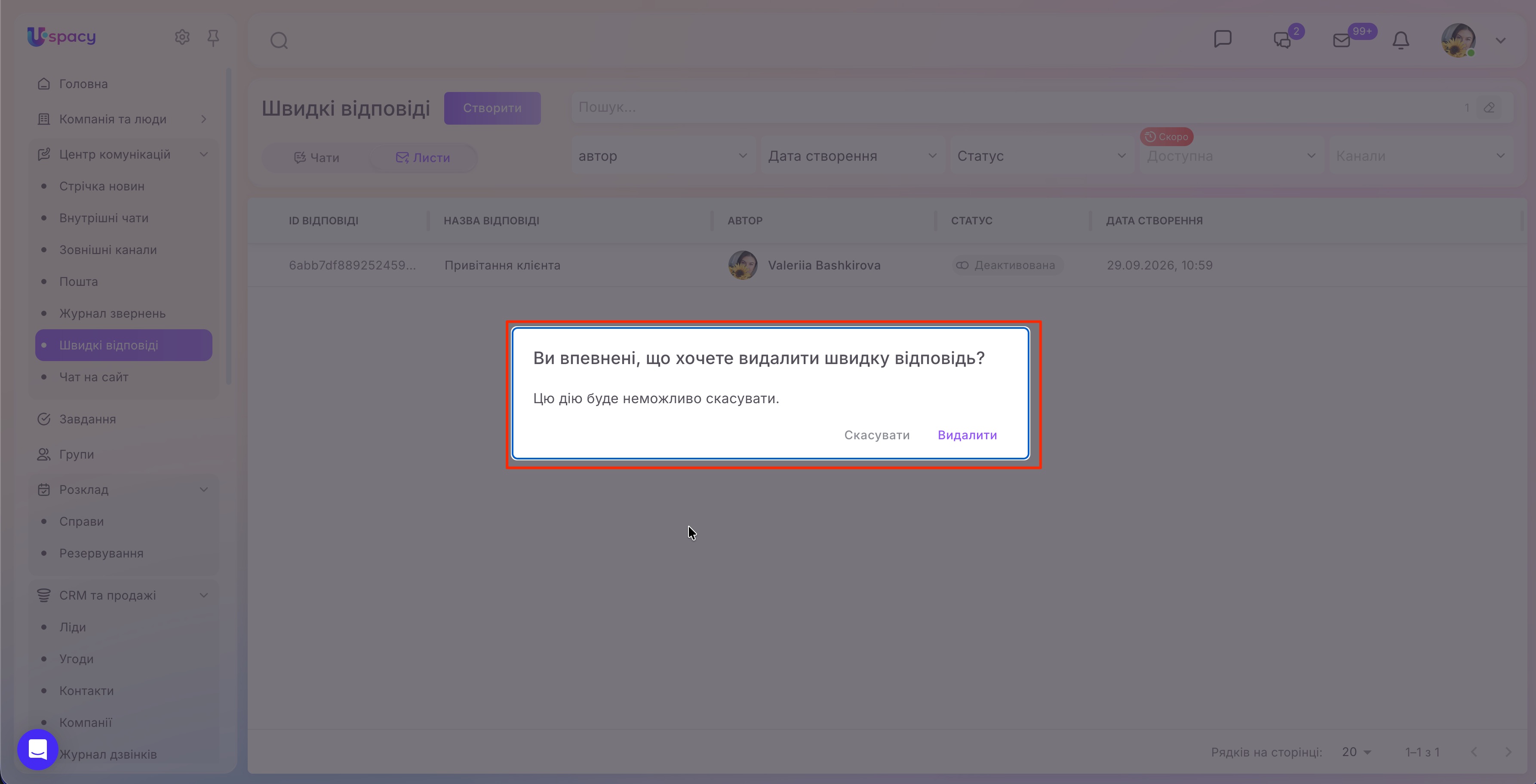
❗Видалення неможливо скасувати. Якщо шаблон може знадобитися пізніше, краще деактивуйте його.
Пошук та фільтри
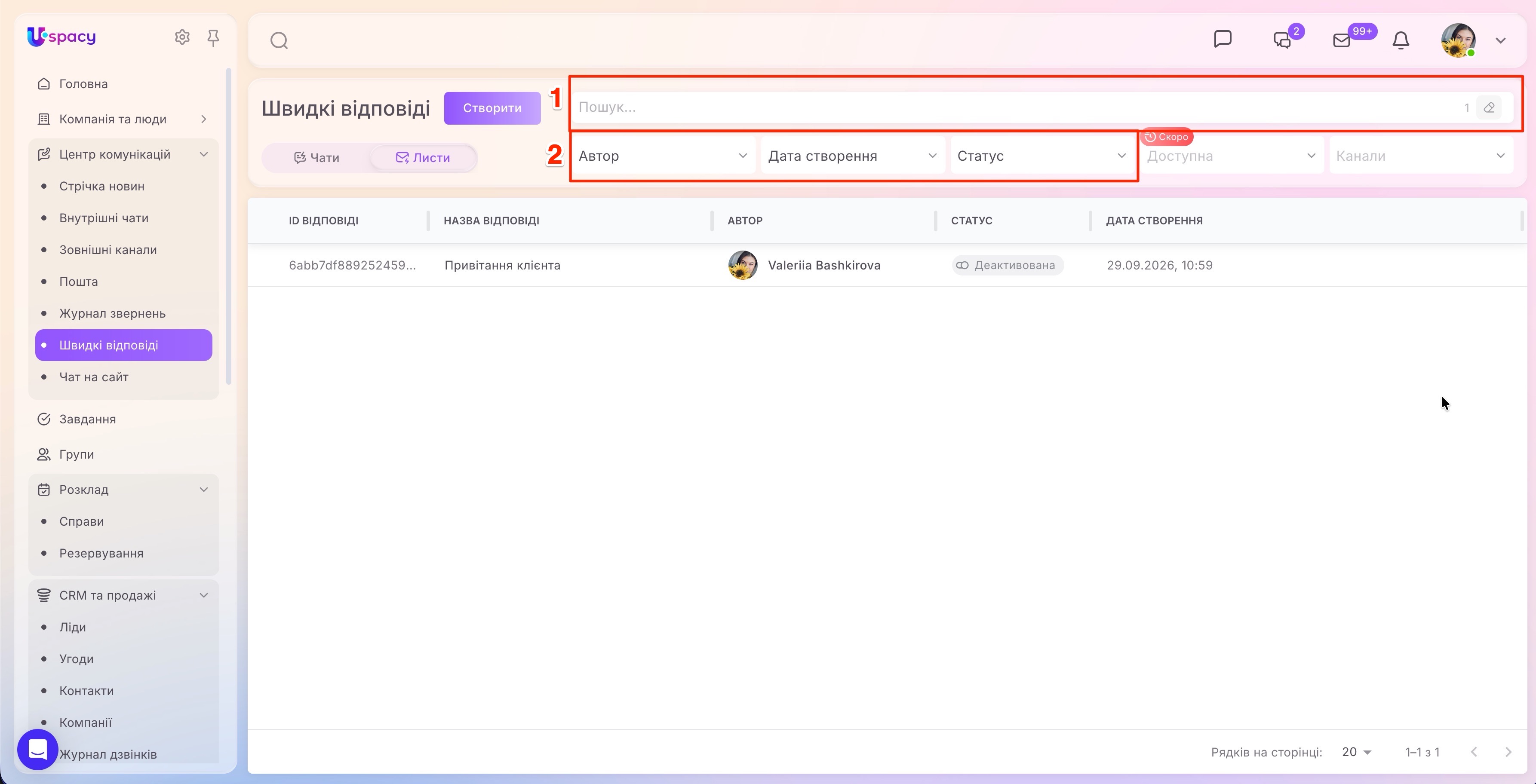
Коли для команди вже створено багато швидких відповідей, рядок пошуку та фільтри допомагають не витрачати час на ручне перегортання списку й швидко знаходити потрібний шаблон.
Рядок пошуку (1) — допомагає знайти швидку відповідь за ключовими словами з назви;
Фільтри (2):
- Автор — показує відповіді, створені конкретним користувачем;
- Дата створення — допомагає відфільтрувати відповіді за певним часом чи періодом створення;
- Статус — швидко відділяє активні шаблони від деактивованих.
Як використовувати швидкі відповіді?
Швидку відповідь можна вибрати під час написання нового листа або відповіді на повідомлення клієнта в Пошті.
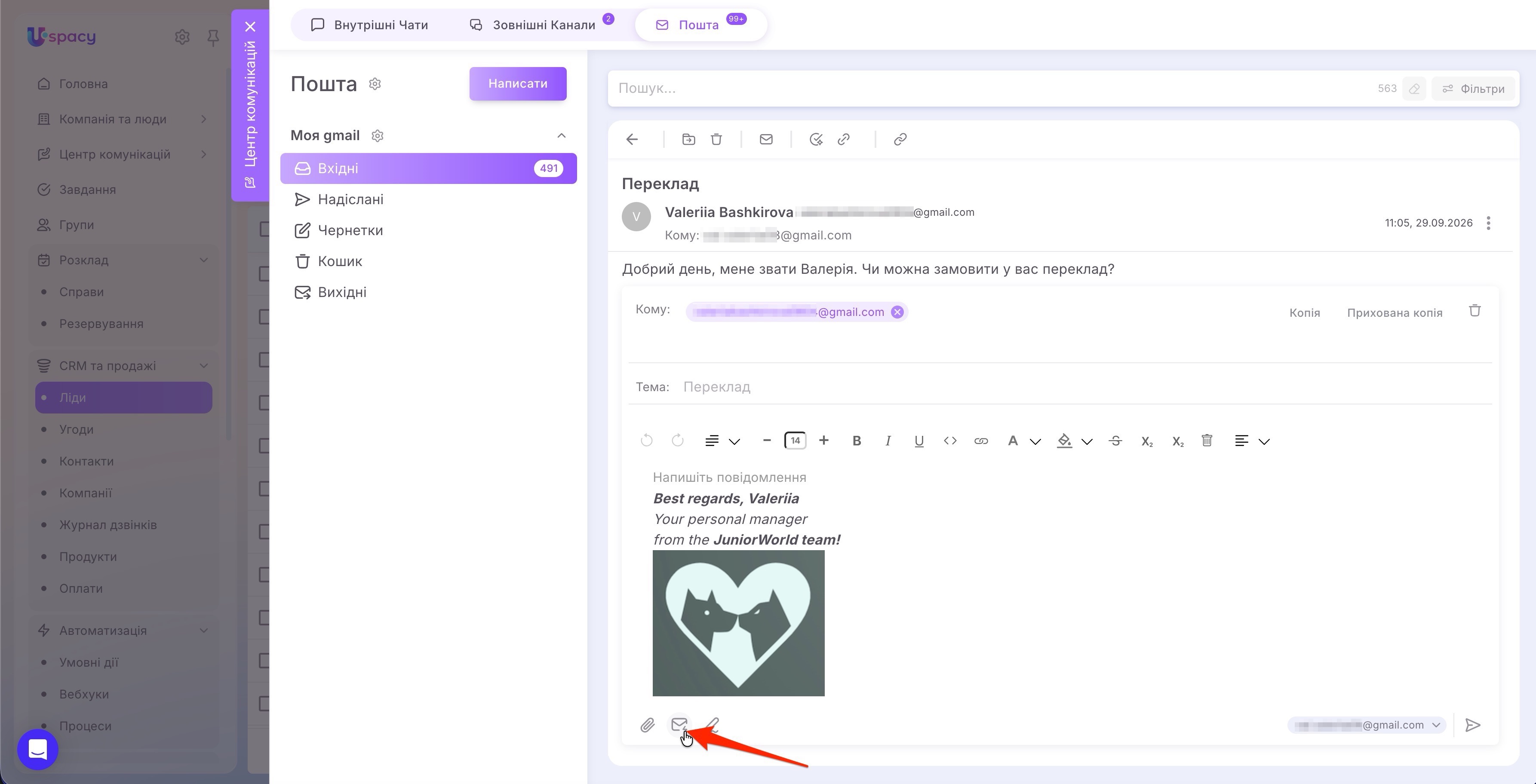
Вона також доступна під час написання листа з картки CRM.
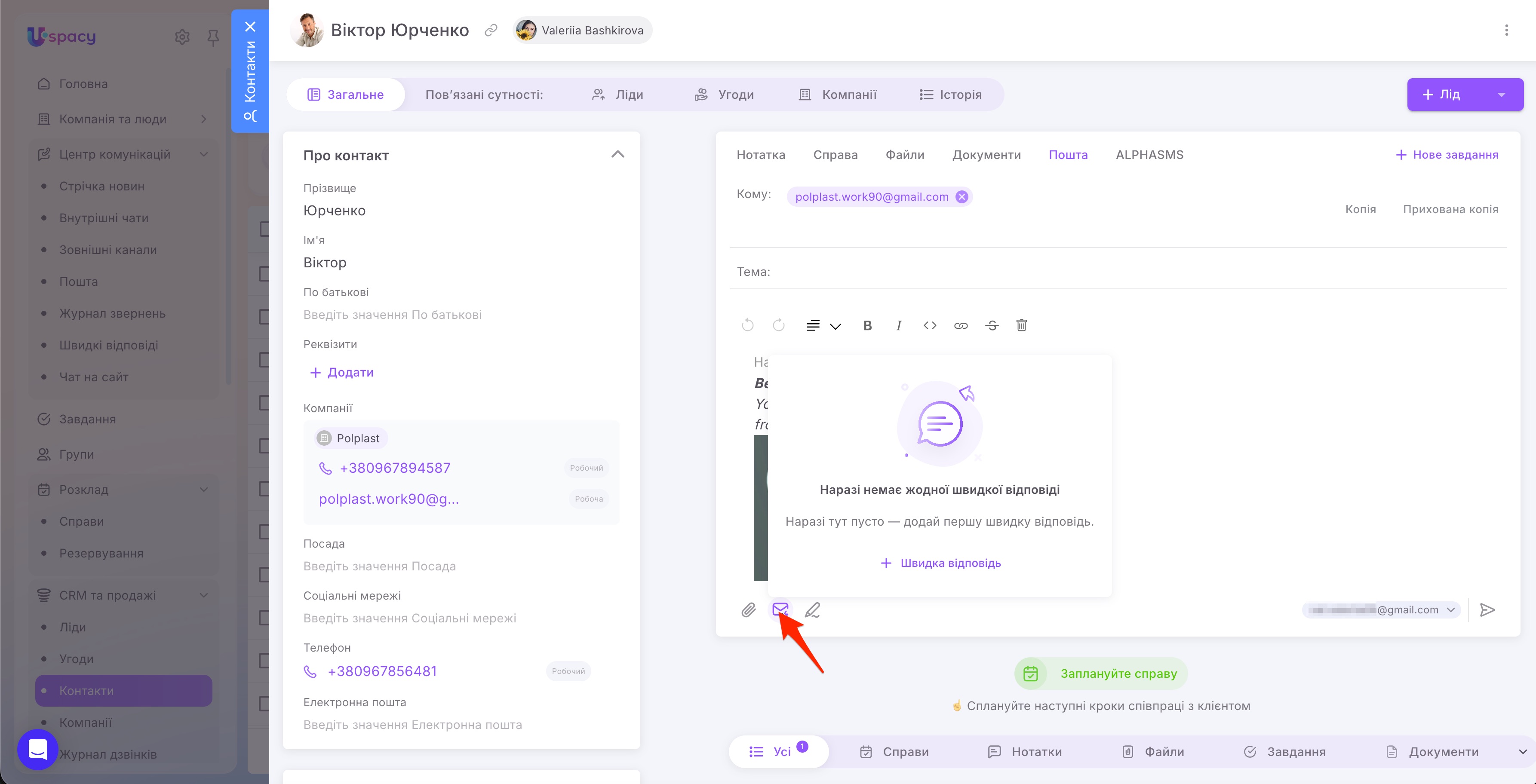
Знайдіть потрібний шаблон у списку.
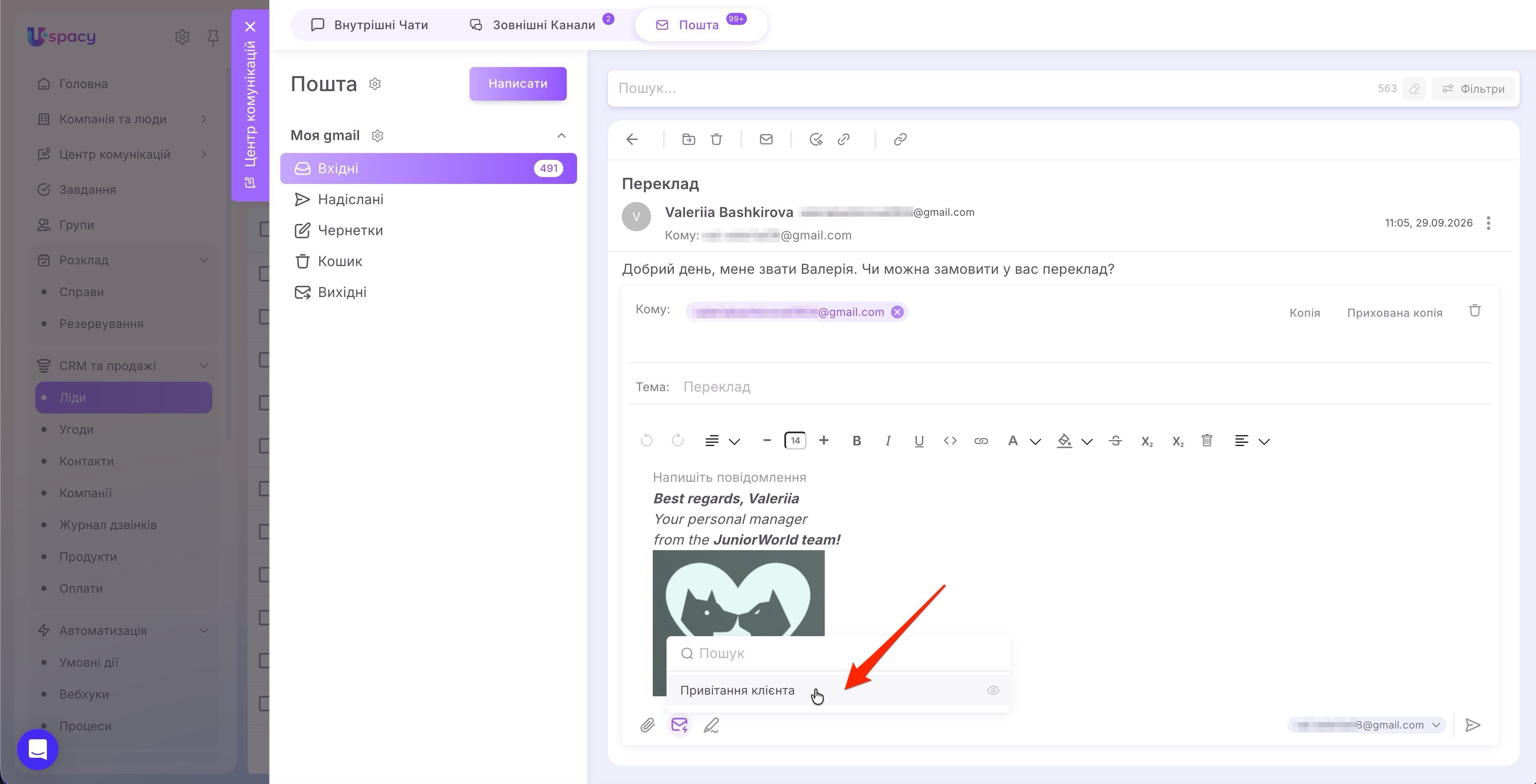
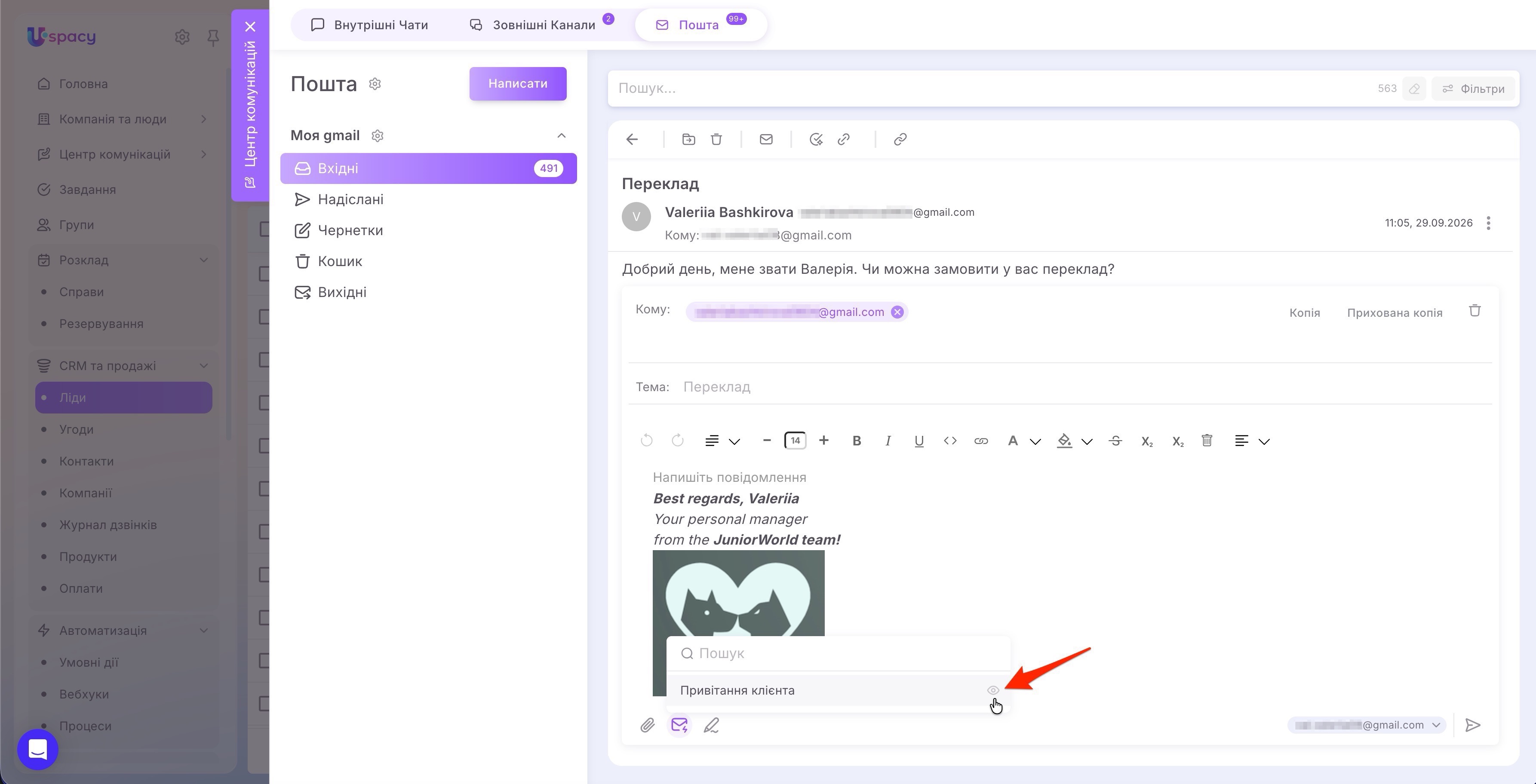
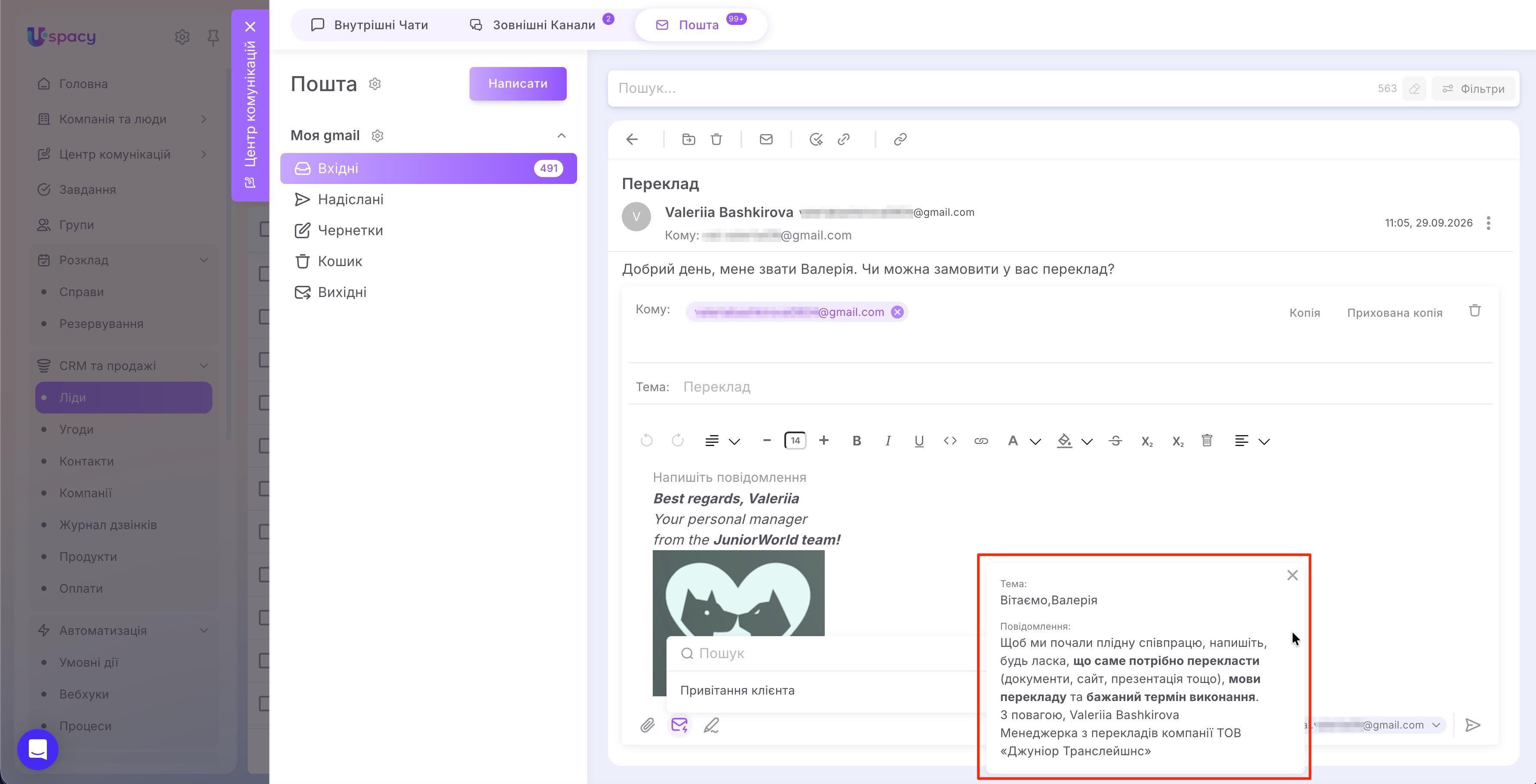
Якщо хочете спочатку перевірити його зміст, натисніть значок ока — відкриється попередній перегляд теми й повідомлення з підставленими значеннями змінних.
Натисніть на назву швидкої відповіді, щоб додати її до листа. Перегляньте тему та текст, за потреби внесіть зміни й лише після цього надішліть повідомлення.
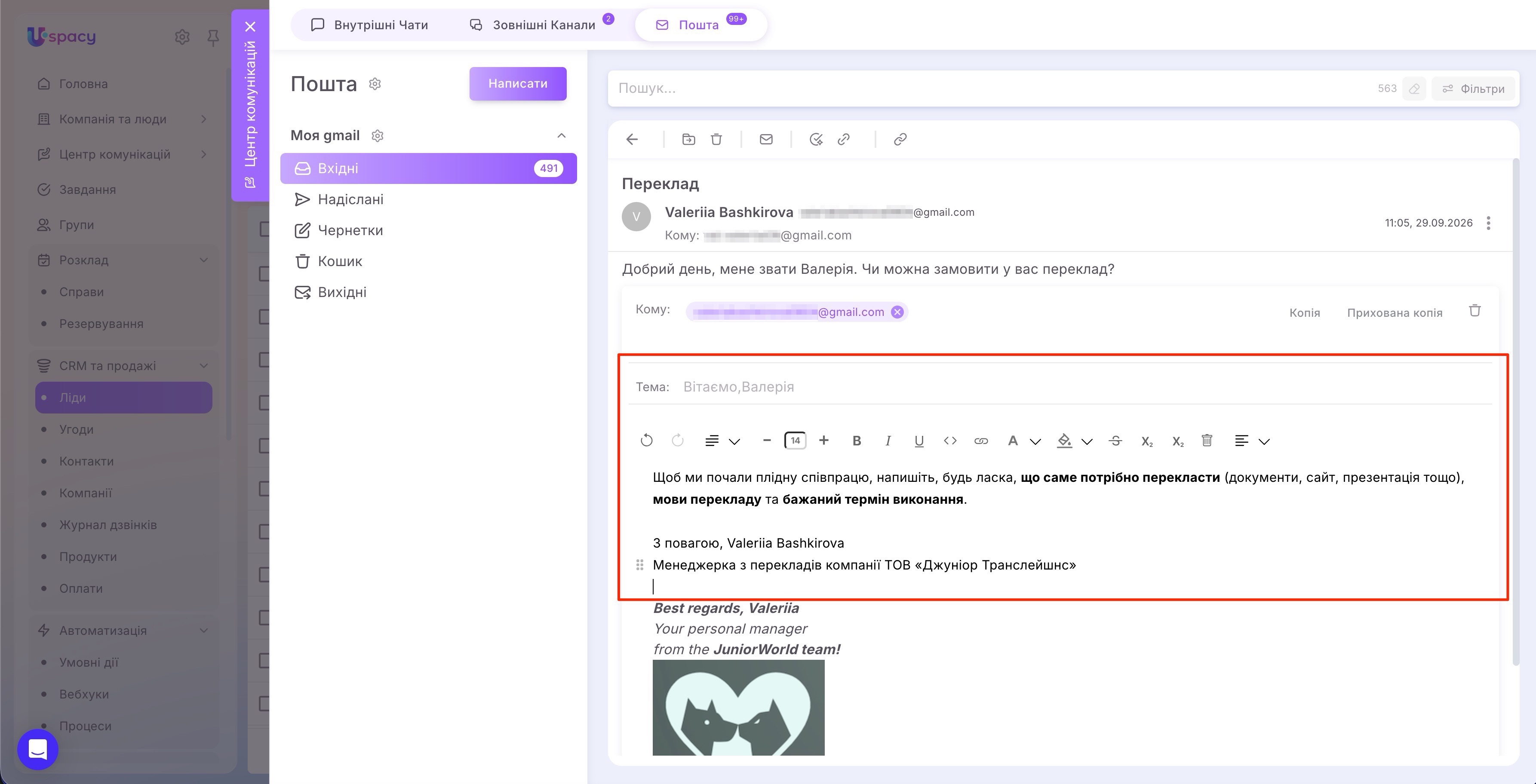
💡 Якщо ви виберете одну швидку відповідь, а потім іншу, текст другої швидкої відповіді додасться до вже підставленого в повідомлення, а не замінить його.
Якщо потрібно, щоб підставився лише новий текст, перед вибором іншої швидкої відповіді видаліть попередній текст у полі введення вручну.
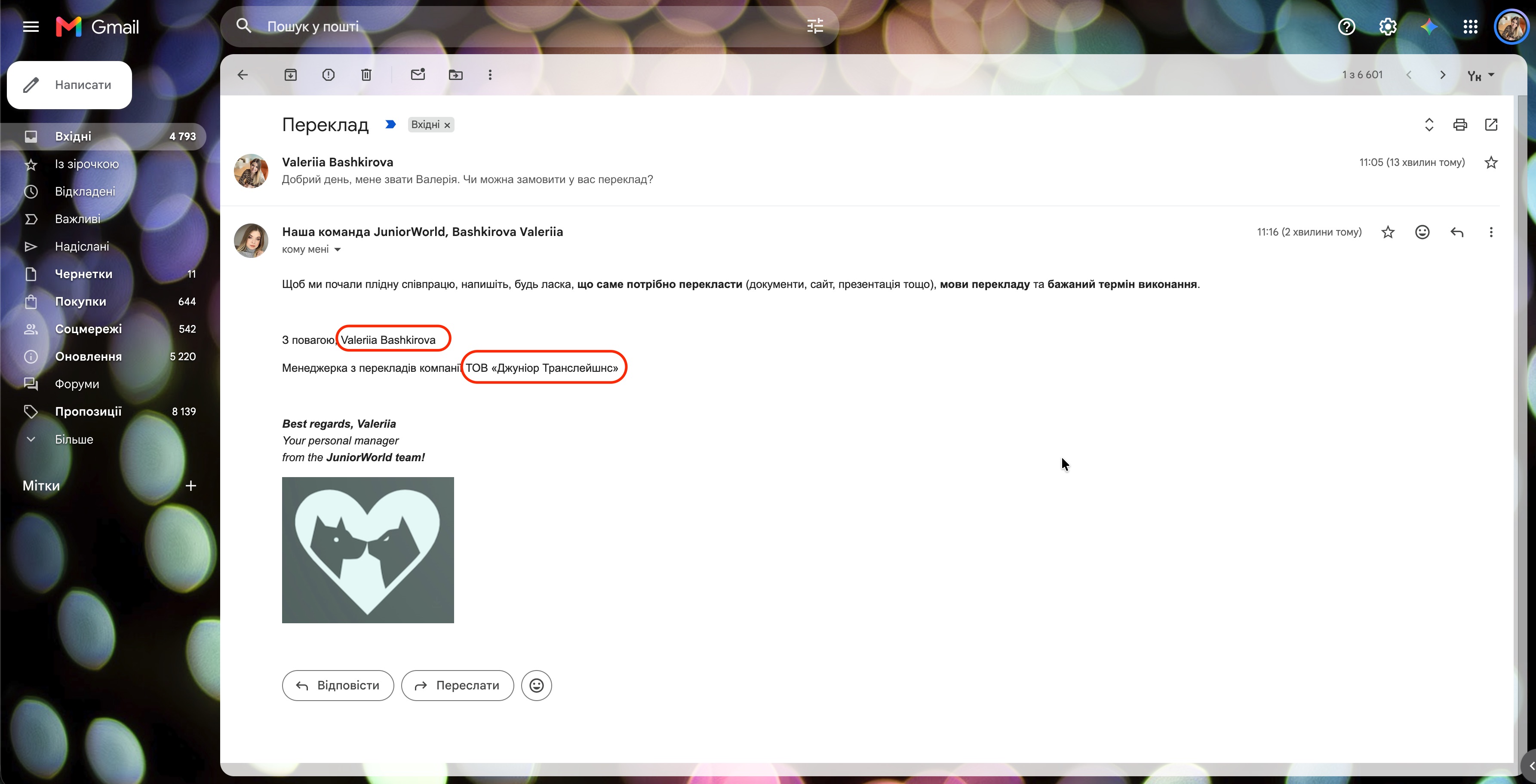
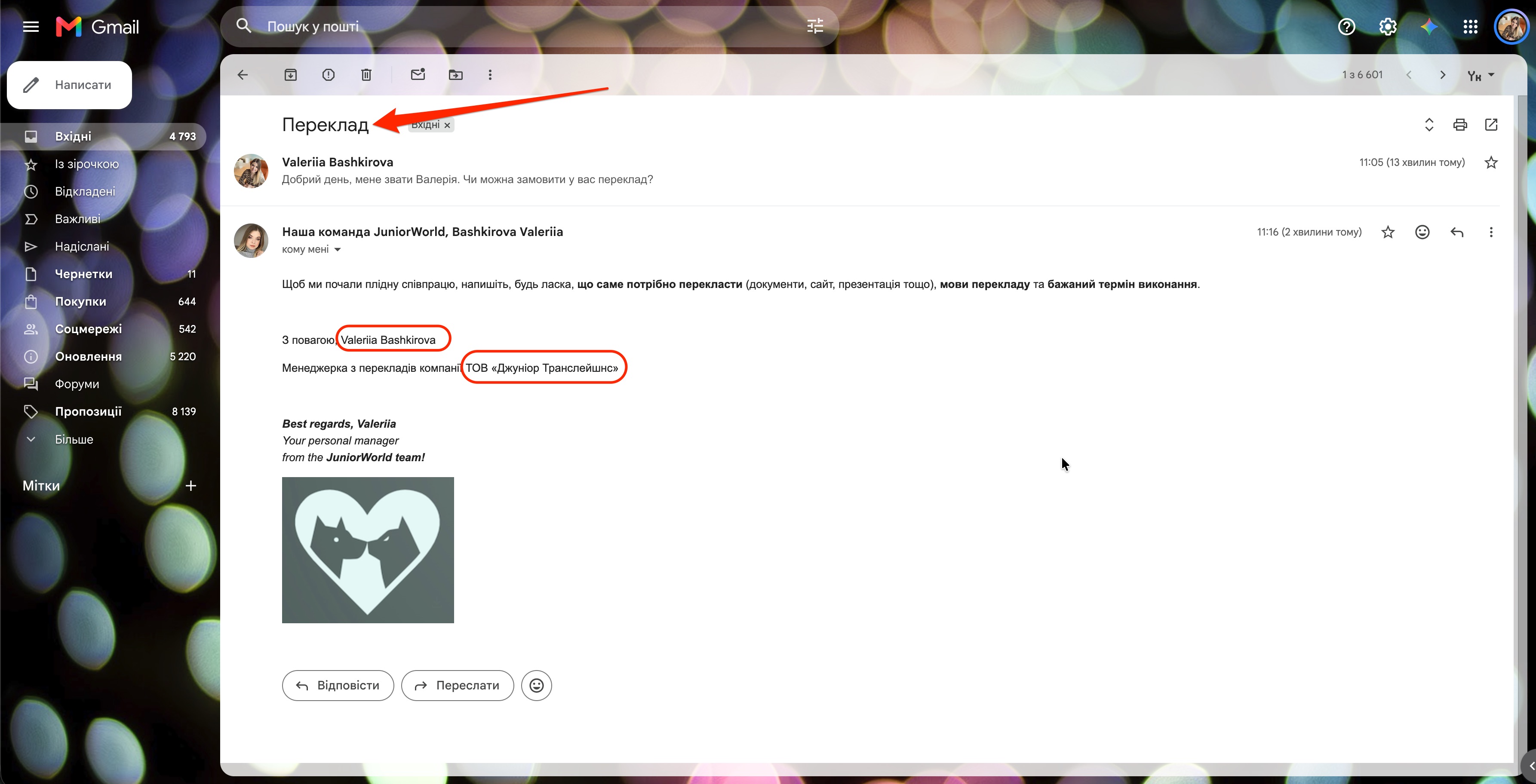
💡Якщо ви створюєте новий лист, у поле Тема підставиться тема зі швидкої відповіді. Якщо ж ви відповідаєте на лист клієнта, у формі Uspacy відобразитися тема шаблону. Проте надіслана відповідь залишиться в тому самому поштовому ланцюжку під темою, яку вказав клієнт.
Наприклад, клієнт написав лист із темою «Переклад», а у швидкій відповіді зазначено «Вітаємо, Валерія». Після надсилання відповіді в поштовій скриньці листування продовжиться під темою «Переклад».
Швидкі відповіді допомагають не набирати типові листи щоразу з нуля. Підготуйте тему й текст, додайте потрібні змінні — і команда зможе використовувати шаблон під час роботи в Пошті або з картки CRM. Перед надсиланням перевірте підставлені дані та доповніть лист деталями, важливими для конкретного клієнта. Усе швидко й без зайвих затрат часу!
Створено: 29 вересня 2026 р. / Оновлено: 29 вересня 2026 р.