
Якісна телефонна комунікація залишається однією з ключових складових продажів і сервісу. Саме тому інтеграція Uspacy з JustCall допомагає об’єднати дзвінки та роботу в CRM в одному Просторі: комунікація з клієнтами стає зручнішою, а вся важлива інформація — ближчою до команди.
Особливості роботи
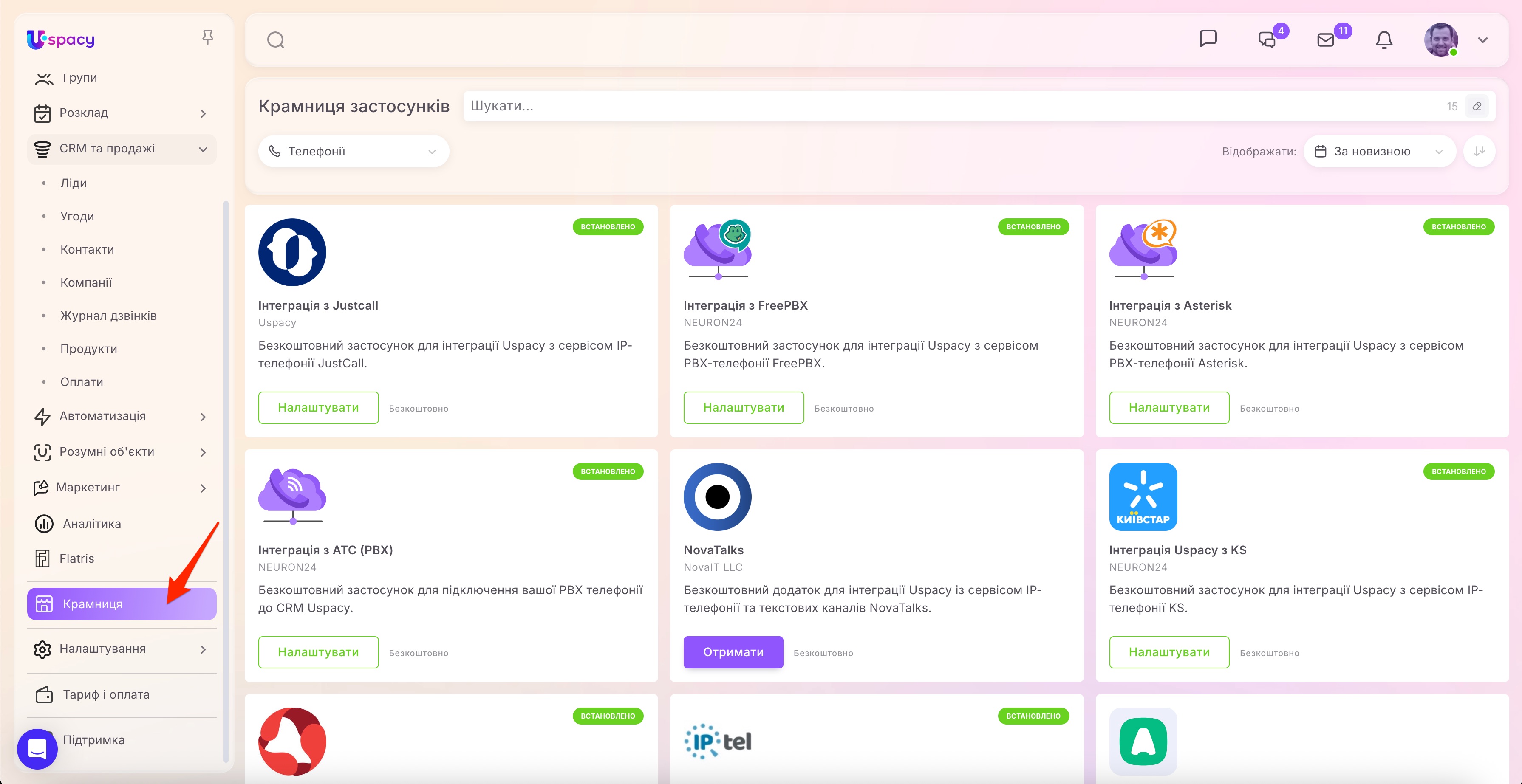
У Uspacy телефонія працює за рахунок інтеграцій зі спеціалізованими сервісами. У розділі Крамниця представлені безкоштовні застосунки, які після їх встановлення та налаштування дозволять без перешкод телефонувати клієнтам або приймати дзвінки від них.
💡 Оплата за послуги використання телефонії здійснюється на стороні сервісів.
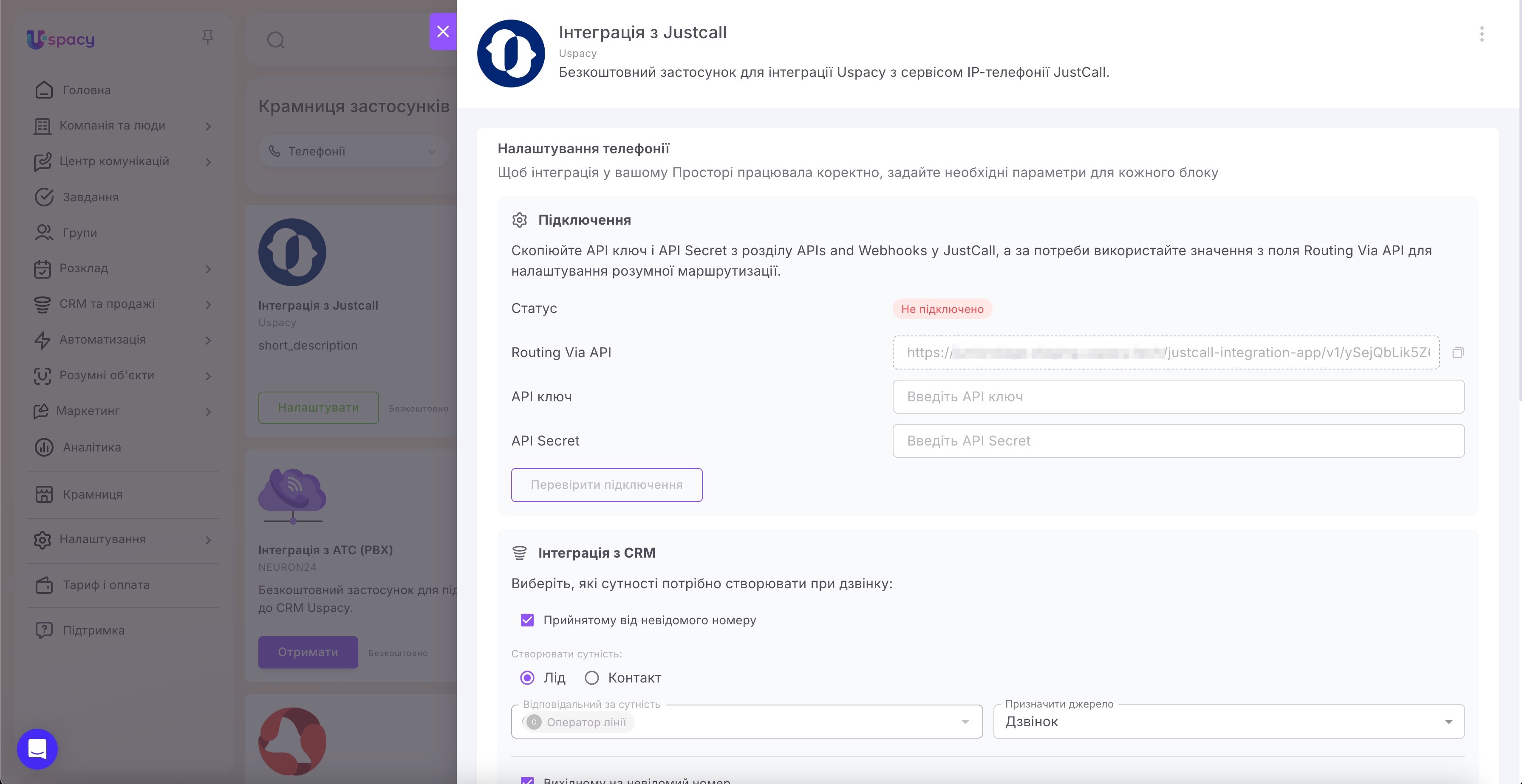
Отже, для успішної роботи телефонії JustCall потрібно отримати певні дані та виконати стартові налаштування як на стороні самого сервісу, так і на стороні Uspacy.
☝🏻Крім того, перш ніж переходити до покрокових налаштувань сервісу телефонії та Uspacy, потрібно виконати декілька підготовчих дій.
Декілька підключень JustCall
В Uspacy можна створити декілька підключень телефонії JustCall одночасно. Це може бути корисно, якщо команда використовує кілька акаунтів JustCall або хоче розділити телефонію для різних відділів, команд чи напрямків роботи.
Щоб додати нове підключення, відкрийте застосунок JustCall і натисніть кнопку Додати нове підключення.
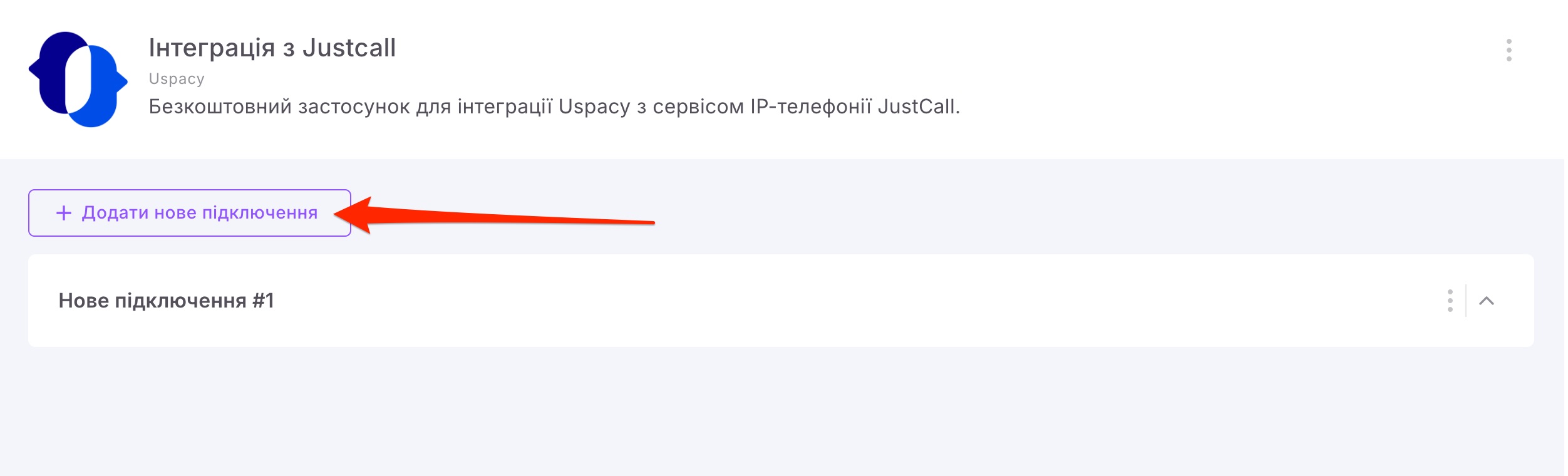
Після цього в налаштуваннях з’явиться окремий блок для нового підключення. Його можна налаштувати незалежно від уже створених підключень.
Але про все по черзі ⬇️
Підготовчі дії
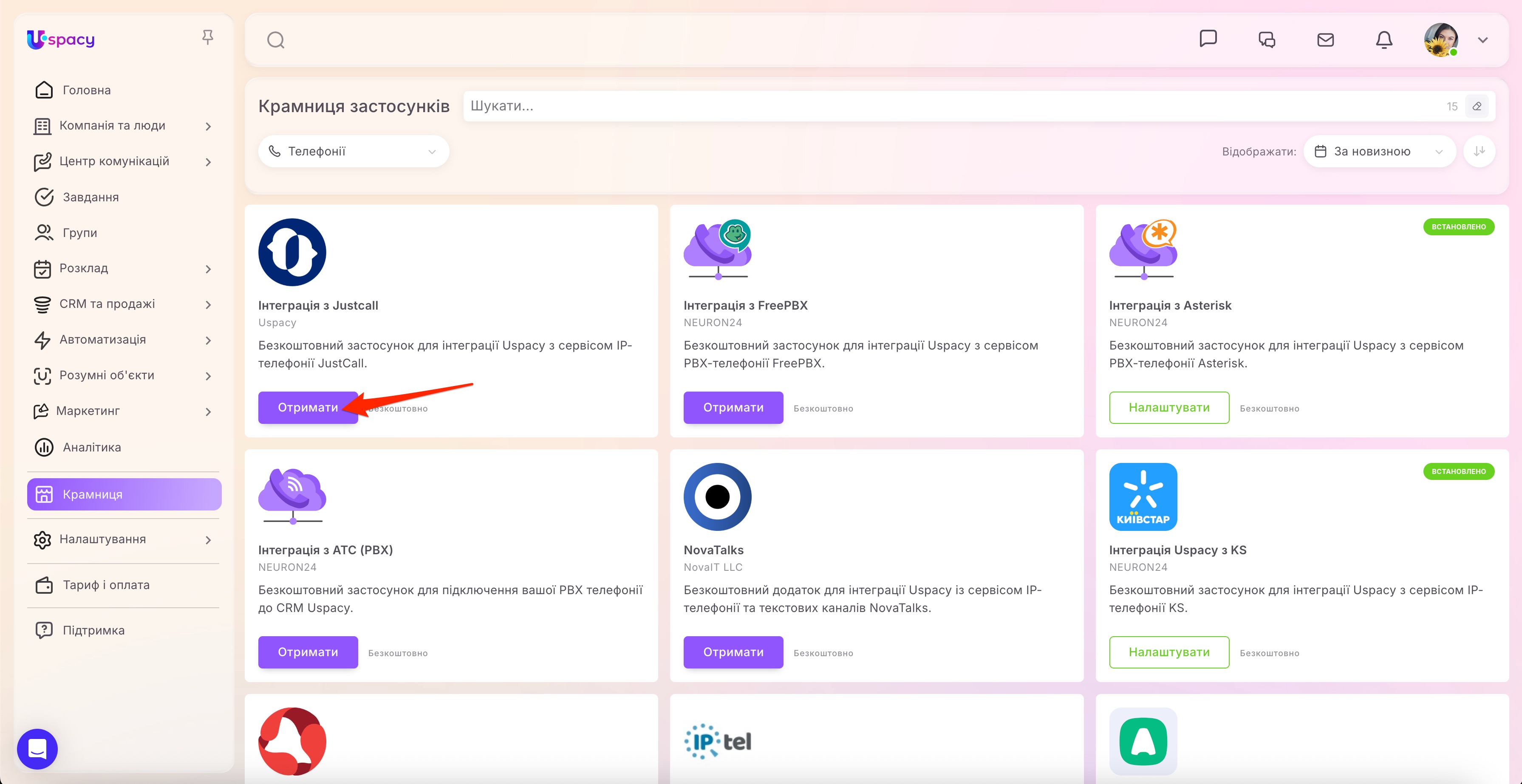
Спершу потрібно встановити безкоштовний застосунок JustCall для вашого Простору. Для цього перейдіть у розділі Крамниця. Та натисніть на кнопку Отримати.
Відкрийте налаштування застосунку, щоб переглянути, які параметри потрібні для успішної інтеграції.
Дії на стороні JustCall
Дії на стороні Uspacy
Робота з телефонією
☎️ Після цього можна починати працювати з телефонією JustCall прямо в Uspacy – здійснювати чи приймати дзвінки від клієнтів.
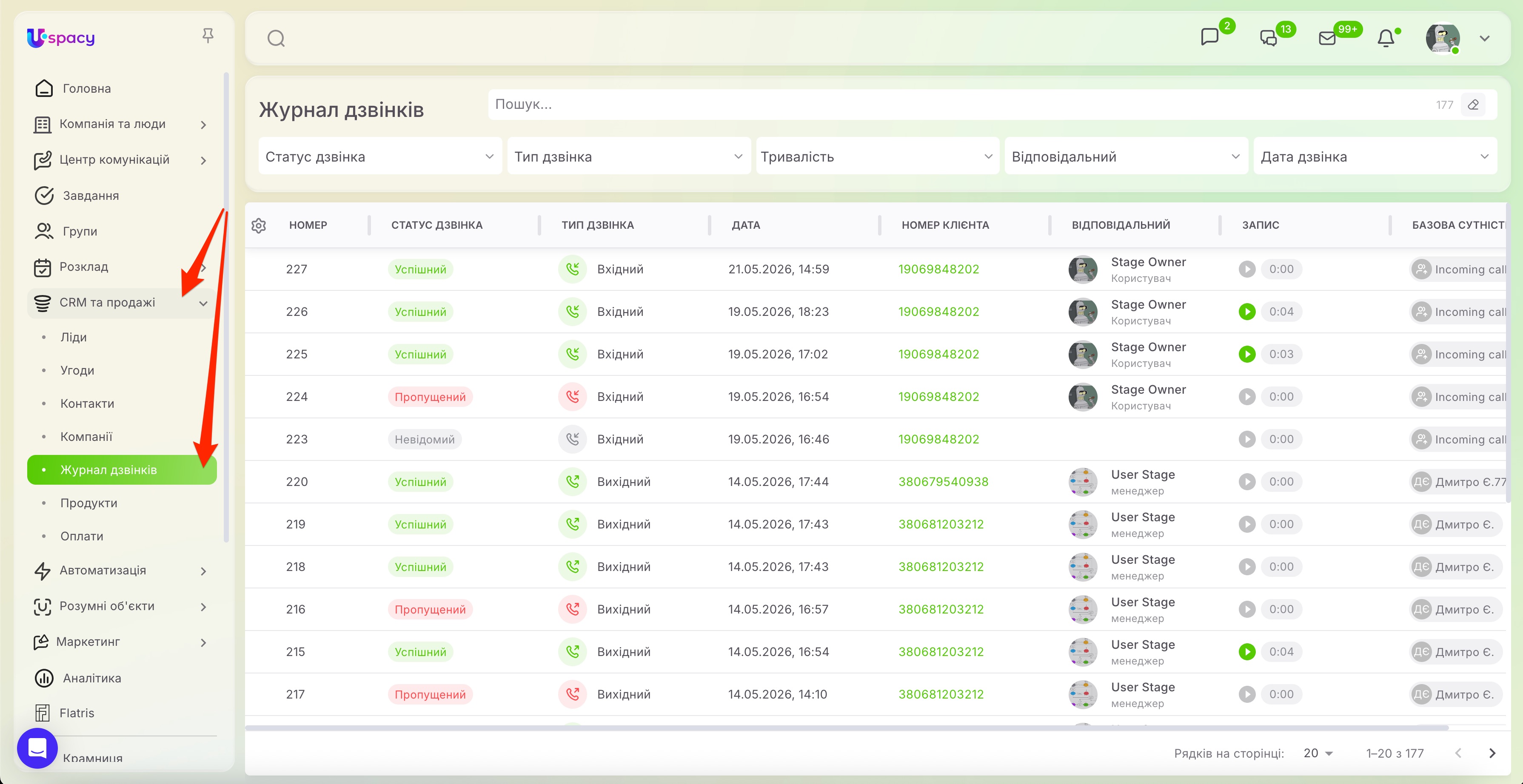
☎️ Усі дзвінки (вхідні, вихідні та пропущені) будуть збережені в історії та знаходитимуться на сторінці Журнал дзвінків.
💡Він доступний лише на комерційних тарифах.
На сторінці журналу дзвінків одразу можете опрацювати виклики, наприклад, прослухати записи розмов або перейти в картку пов'язаної сутності CRM.
🙌🏻 Зверніть увагу, що записи розмов зазвичай додаються із затримкою у 10-15 хвилин. А якщо дзвінок був довгий, то затримка може бути ще трошки більшою.
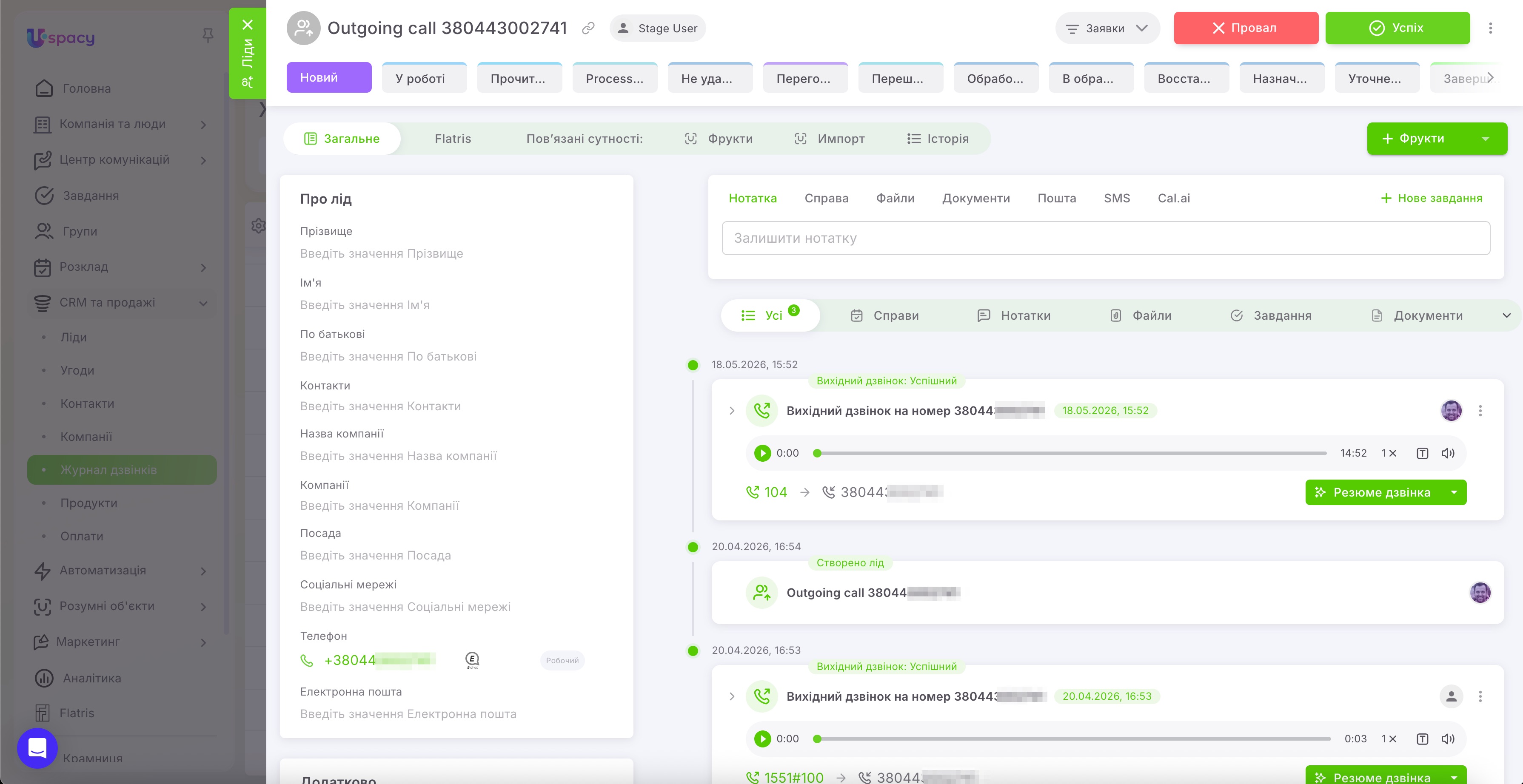
А записи розмов будуть також міститися в картці CRM, у правій її частині, під фільтром активностей, там де відображена історія взаємодії з елементом.

Створено: 26 травня 2026 р. / Оновлено: 8 липня 2026 р.