
MCP Server Uspacy дає змогу підключити ваш Chat GPT до даних та інструментів Uspacy. Після налаштування ви зможете робити запити до штучного інтелекту звичайною мовою, щоб знаходити інформацію в Просторі або виконувати підтримувані дії.
Наприклад, можна попросити знайти контакт чи угоду, показати список завдань, створити справу, оновити CRM-елемент або перемістити його на інший етап.
У MCP Server Uspacy доступно 25 інструментів. Можливість виконати конкретний запит залежить від доступних MCP-інструментів, прав користувача в Uspacy та даних, зазначених у запиті.
Що потрібно перед підключенням?
Перед початком налаштування переконайтеся, що:
- на комп’ютері встановлено десктопний застосунок Codex;
- ви авторизовані у своєму обліковому записі;
- маєте активний обліковий запис Uspacy;
- маєте доступ до потрібного Простору;
- ваша роль у Uspacy дозволяє переглядати або змінювати потрібні дані.
Також підготуйте адресу MCP Server Uspacy:
https://mcp.uspacy.com/mcp
Як додати MCP Server Uspacy?
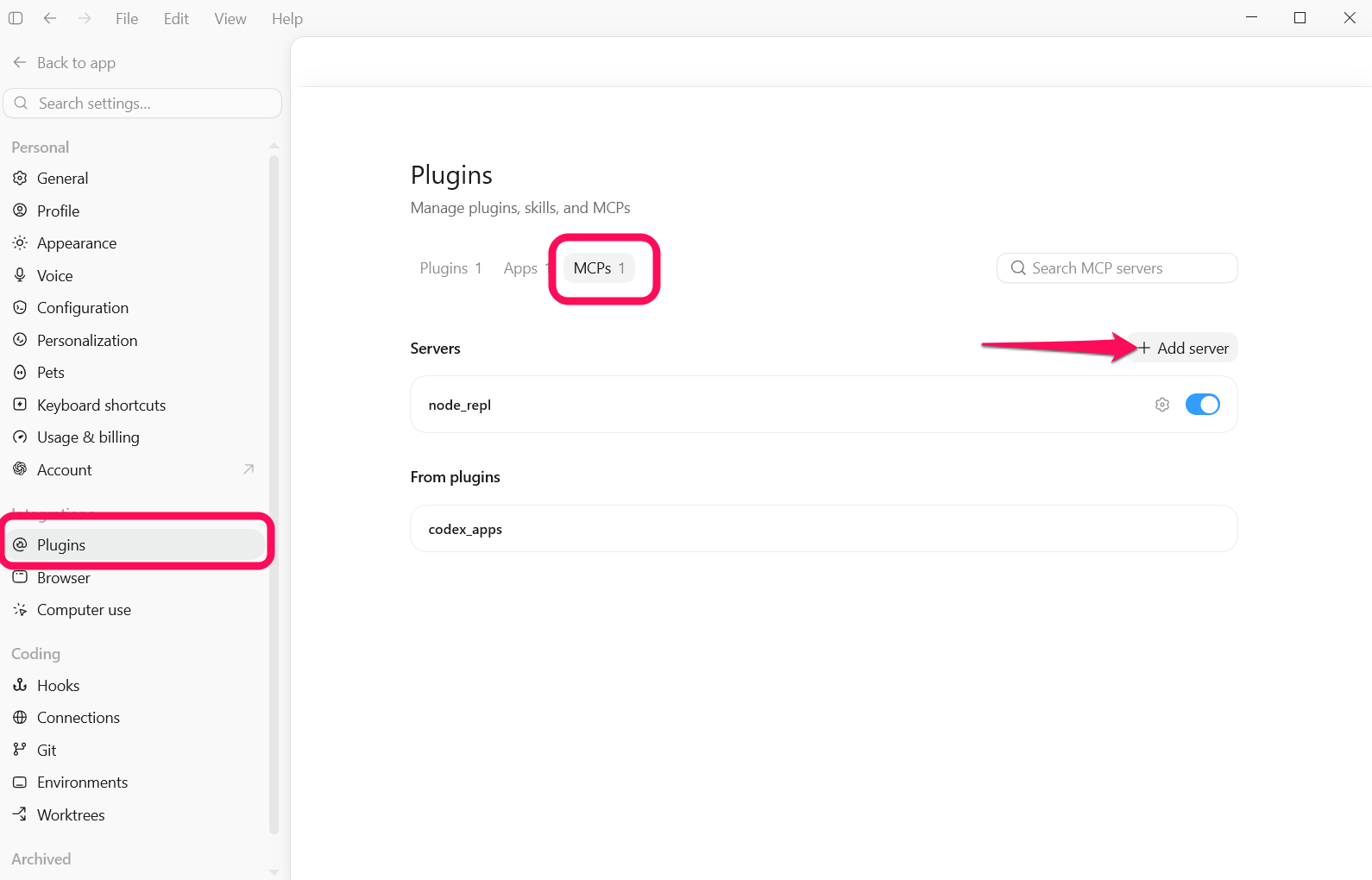
Щоб налаштувати підключення, відкрийте десктопний застосунок Codex і перейдіть до його налаштувань. У бічному меню виберіть розділ Plugins.
У верхній частині сторінки відкрийте вкладку MCPs. На ній відображаються всі MCP-сервери, які вже додано до застосунку. Щоб створити нове підключення, натисніть Add server.
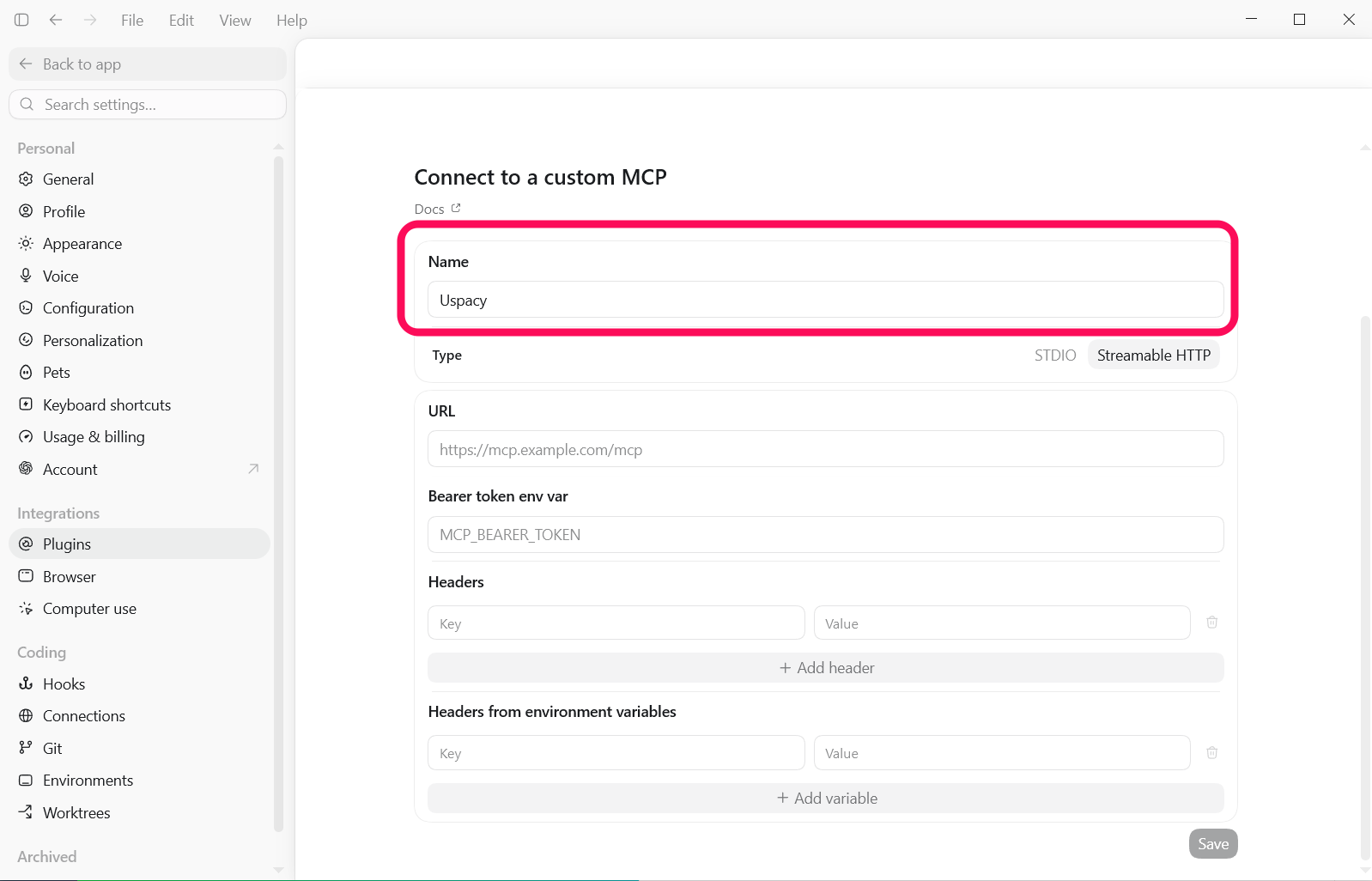
Відкриється сторінка Connect to a custom MCP із параметрами нового сервера. У полі Name введіть назву підключення, наприклад: Uspacy.
Назва потрібна для того, щоб ви могли легко знайти сервер у списку підключень. Вона не впливає на роботу MCP Server Uspacy.
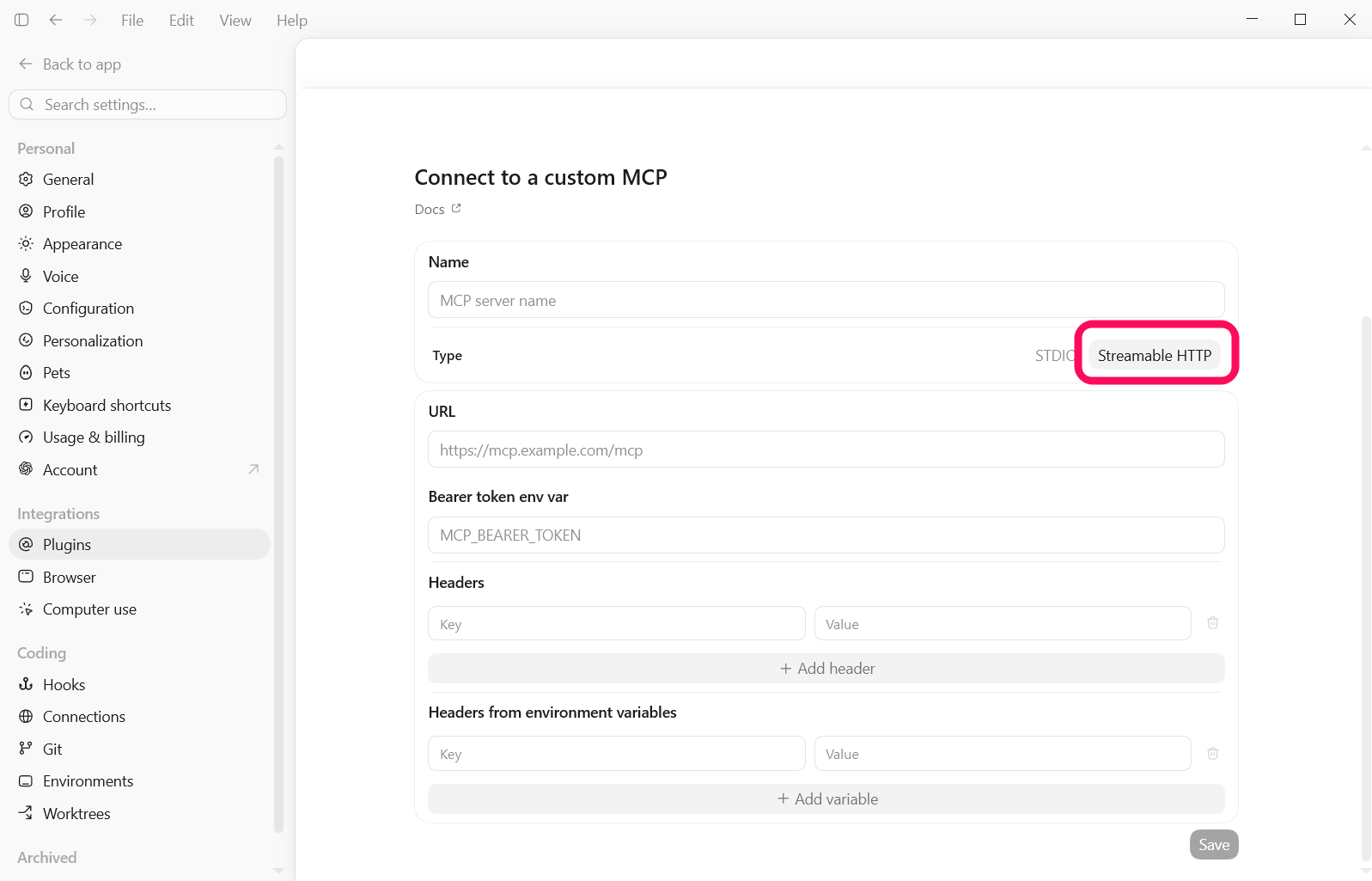
У рядку Type виберіть Streamable HTTP.
Цей тип використовується для віддалених MCP-серверів, до яких Codex підключається за URL-адресою. Варіант STDIO призначений для локальних серверів, які запускаються на комп’ютері за допомогою окремої команди.
Після вибору Streamable HTTP у формі з’являться параметри для підключення віддаленого сервера. У полі URL вставте адресу:
https://mcp.uspacy.com/mcp
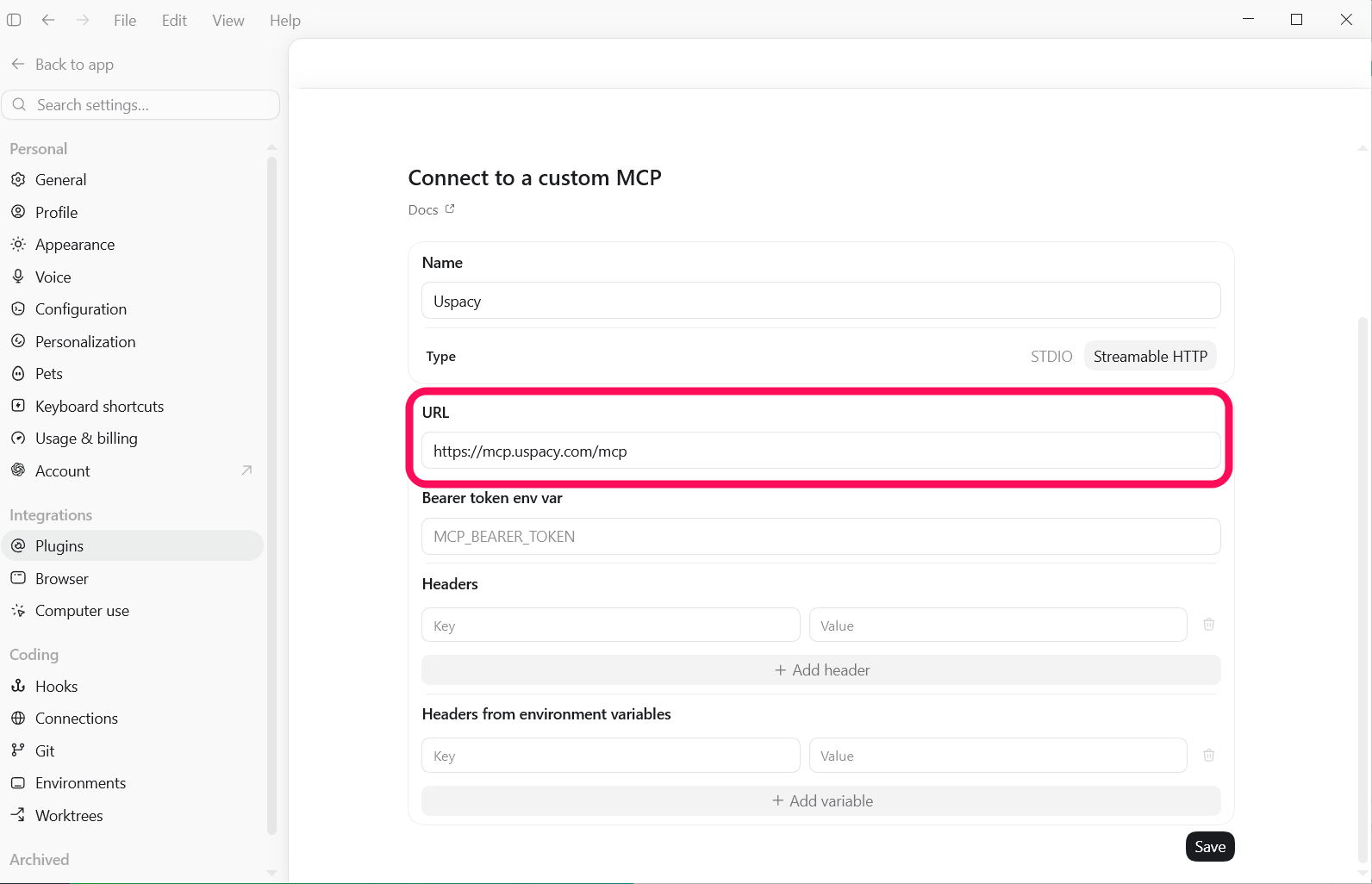
Поля Bearer token env var, Headers і Headers from environment variables заповнювати НЕ потрібно.
Перевірте зазначені дані та натисніть Save.
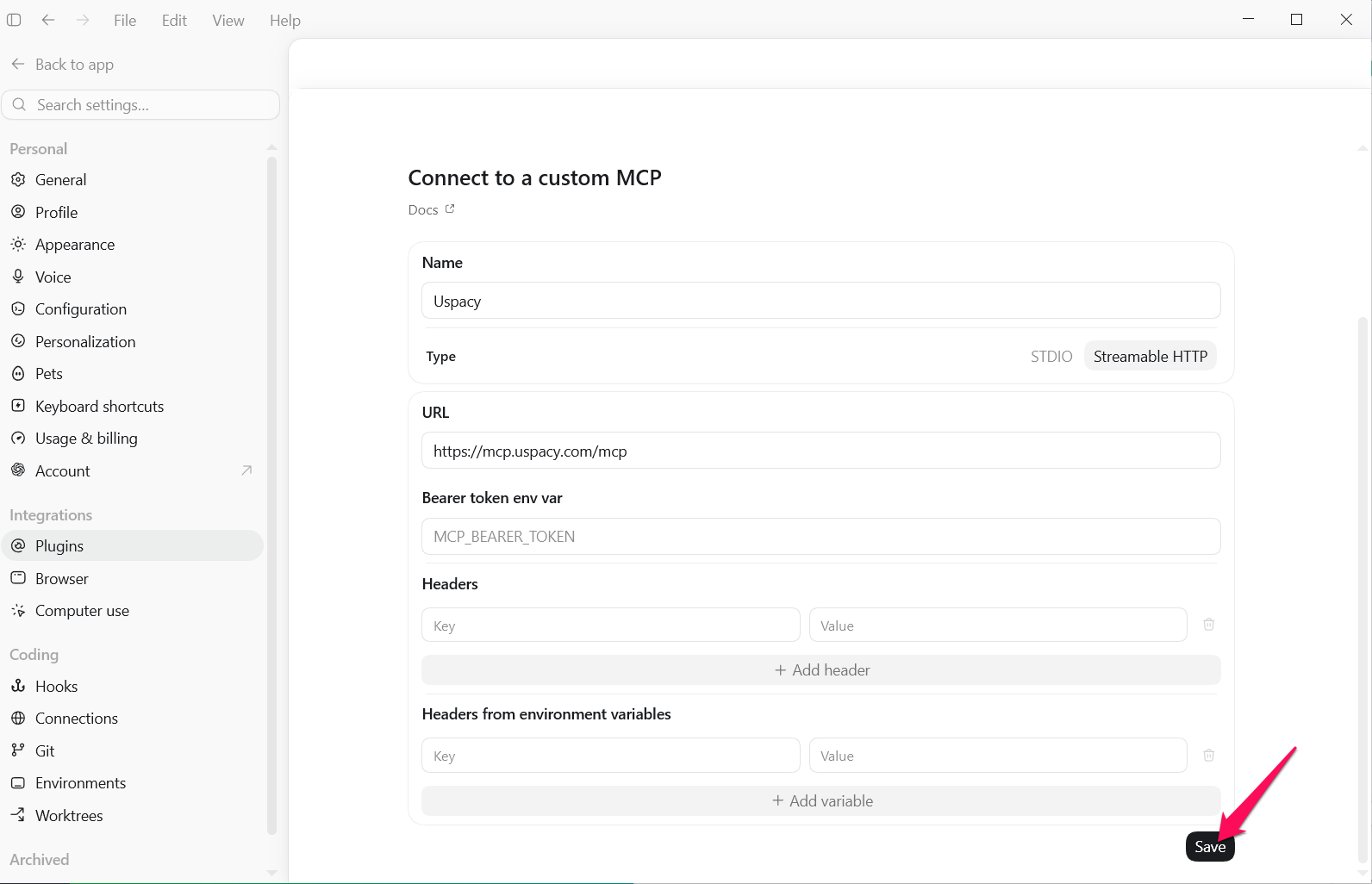
У результаті налаштування мають виглядати так:
- Name —
Uspacy;
- Type —
Streamable HTTP;
- URL —
https://mcp.uspacy.com/mcp;
- інші поля — порожні.
Важливо! Указуйте адресу повністю, разом із частиною /mcp наприкінці. Якщо URL введено неправильно, Codex не зможе встановити з’єднання із сервером.
Як пройти авторизацію в Uspacy?
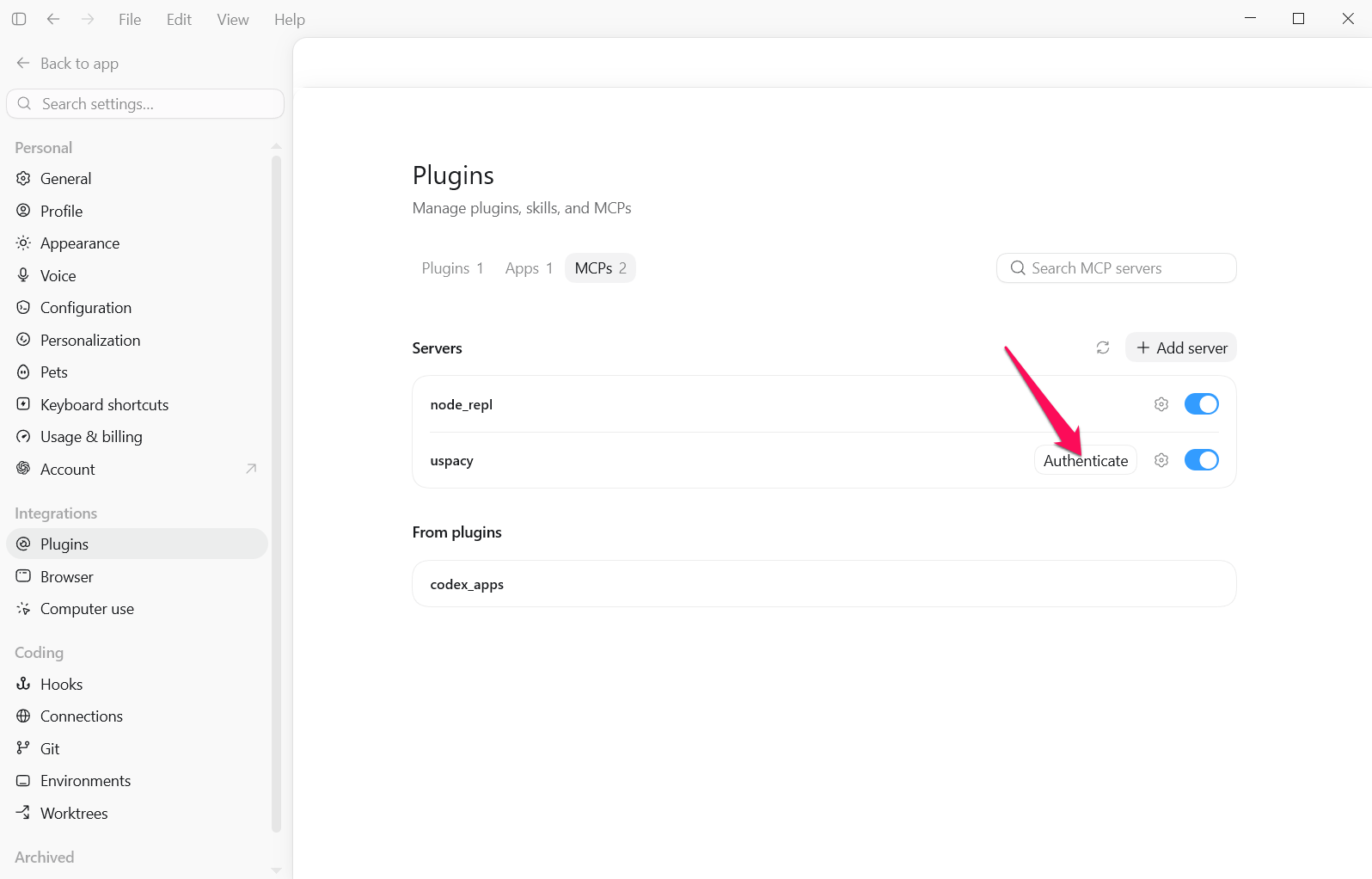
Після збереження MCP-сервера він з’явиться у списку на вкладці MCPs. Біля підключення Uspacy відображатиметься кнопка Authenticate, за допомогою якої потрібно надати Codex доступ до облікового запису Uspacy.
Щоб авторизувати підключення:
1. Натисніть Authenticate біля сервера Uspacy.
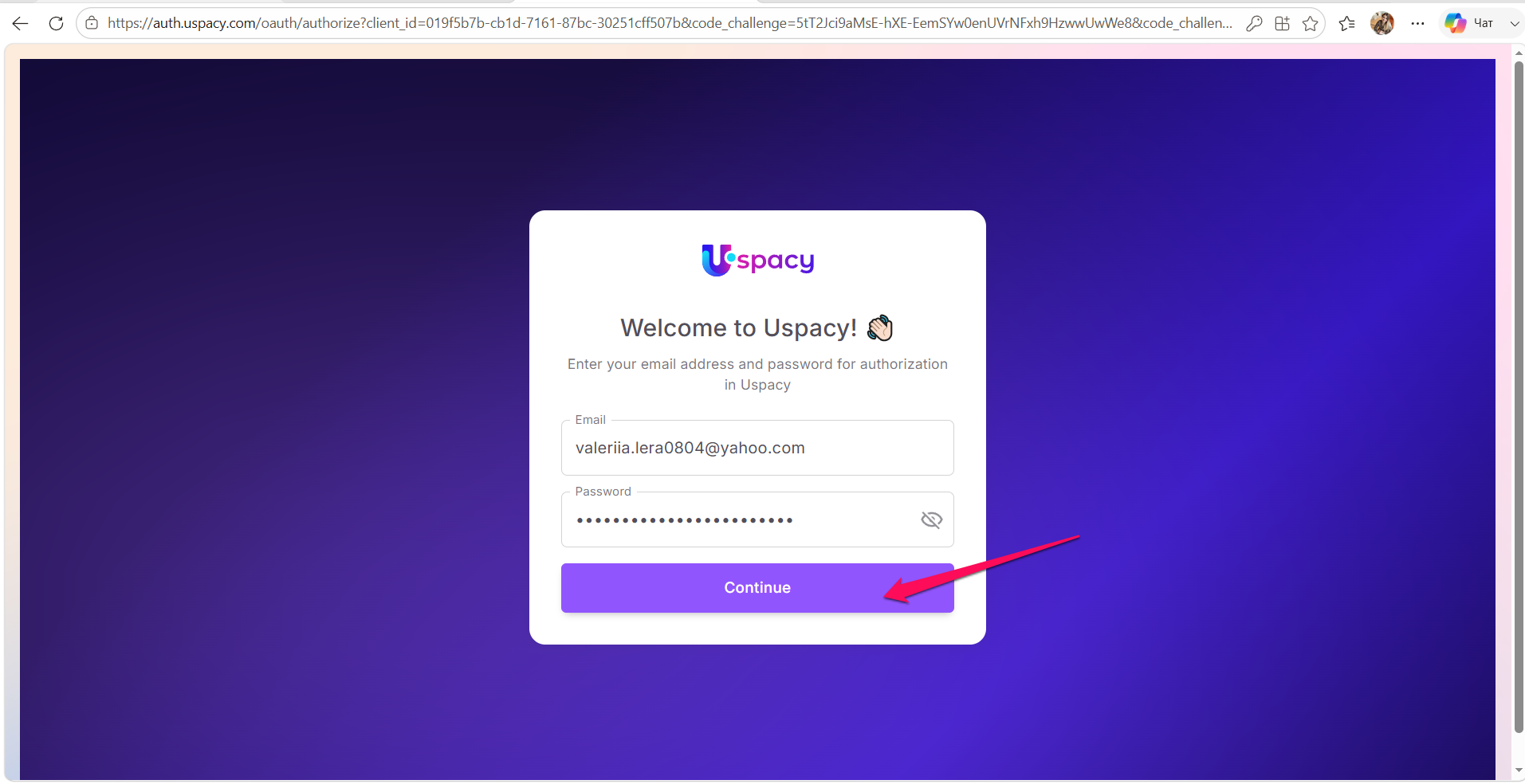
2. У браузері відкриється сторінка авторизації Uspacy. Введіть електронну адресу та пароль від свого облікового запису. Натисніть Continue.
💡Авторизація виконується для конкретного облікового запису Uspacy. Codex працюватиме з даними, доступними користувачеві, чиї електронну адресу та пароль було зазначено під час підключення.
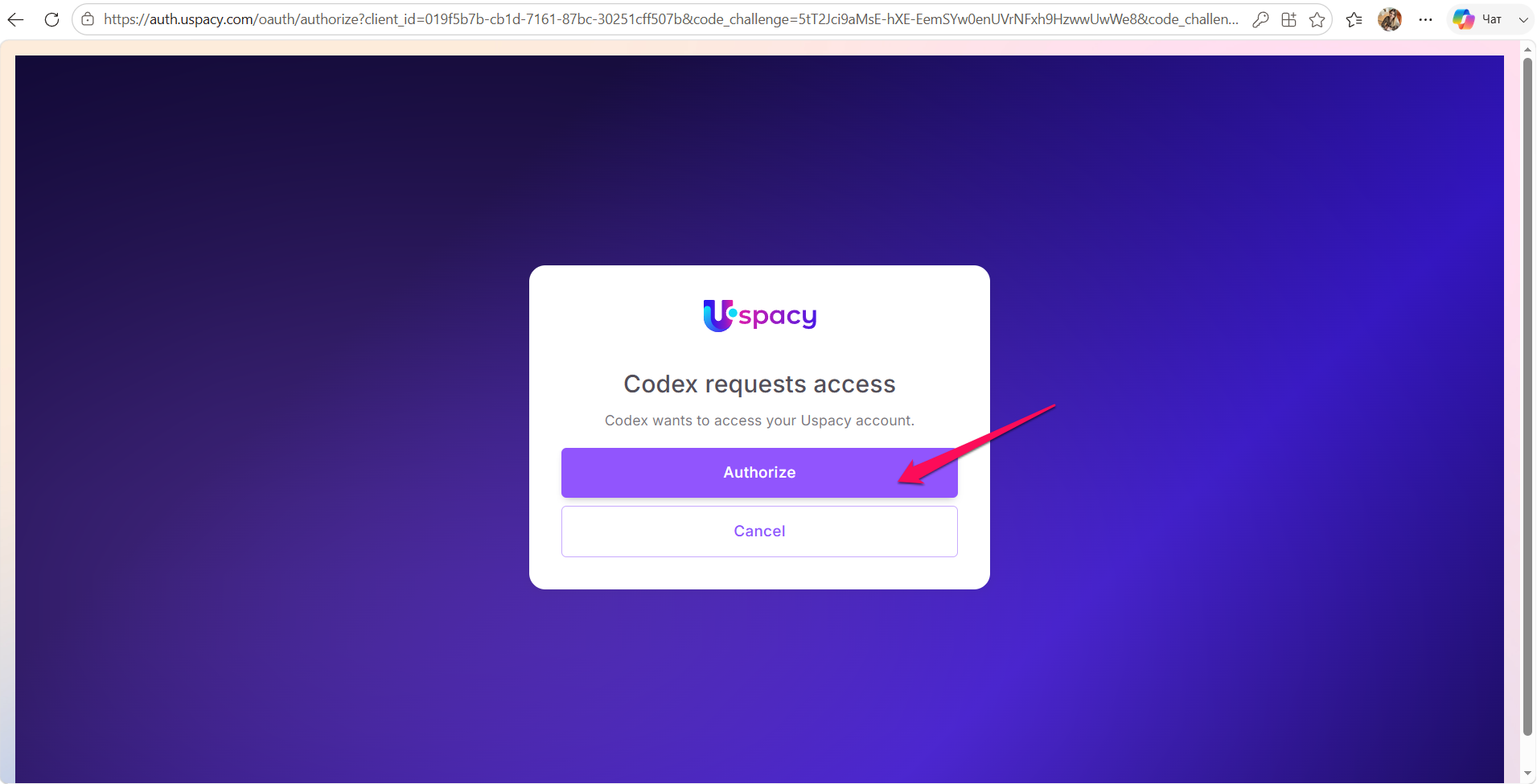
3. На сторінці запиту доступу перевірте, що підключення створюється для Codex, і натисніть Authorize.
4. Дочекайтеся повідомлення Authentication complete. You may close this window.
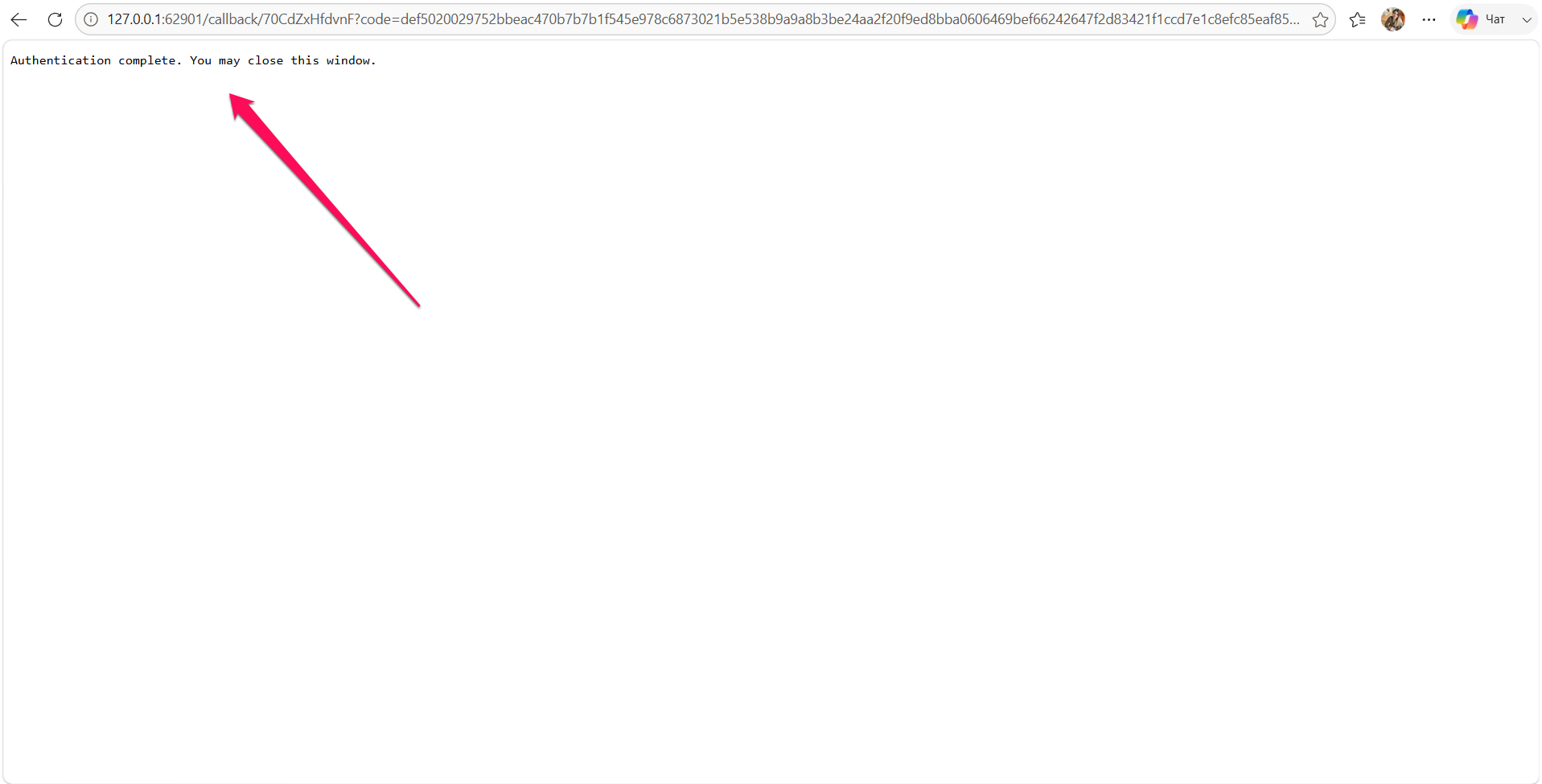
Далі просто закрийте вкладку браузера та поверніться до застосунку Codex.
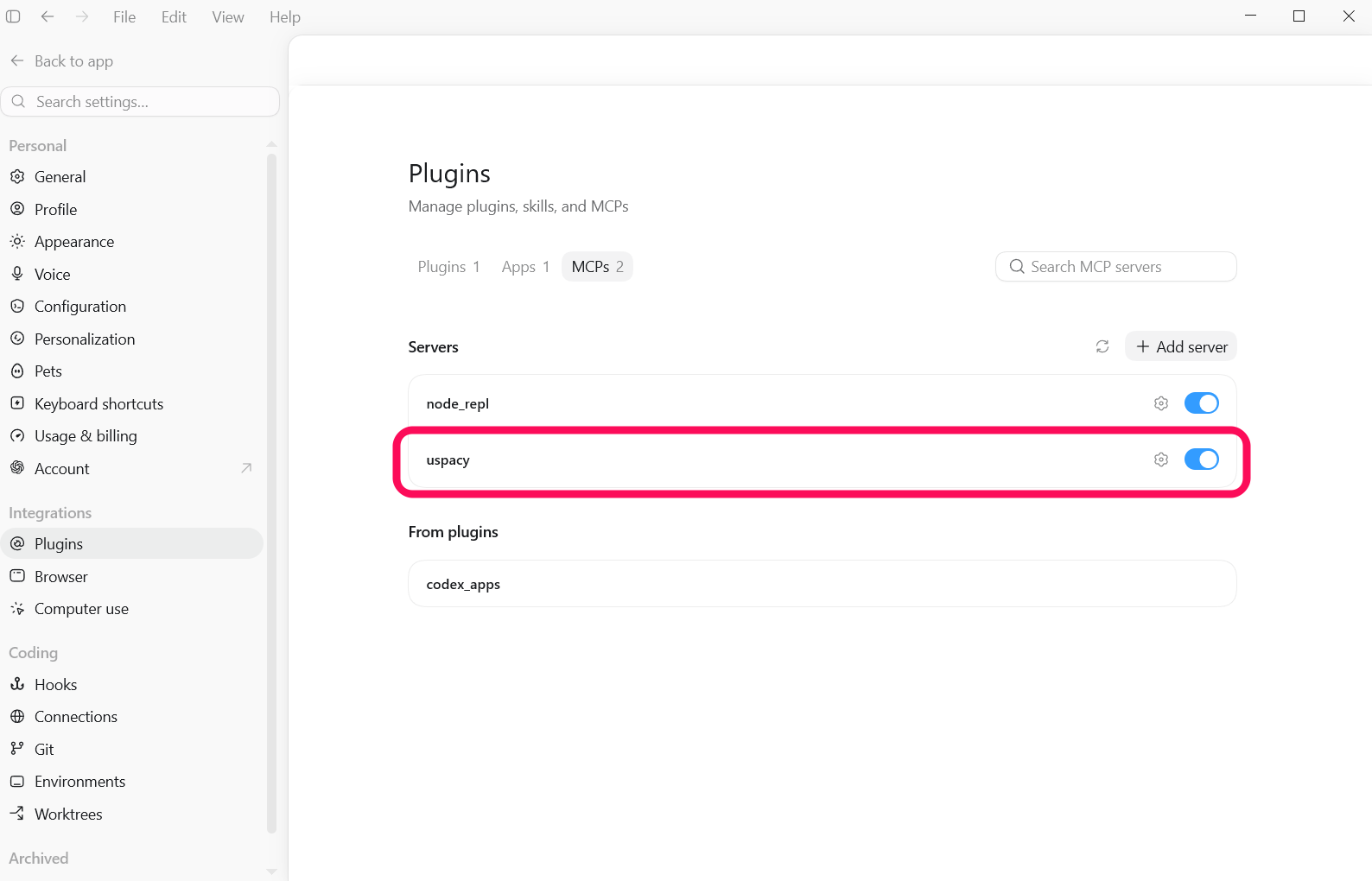
Після успішної авторизації кнопка Authenticate зникне. Переконайтеся, що перемикач біля сервера Uspacy активний. Якщо його вимкнути, Codex не зможе використовувати інструменти MCP Server Uspacy.
Як перевірити, чи авторизація працює?
Після підключення створіть новий запит у Codex, наприклад:
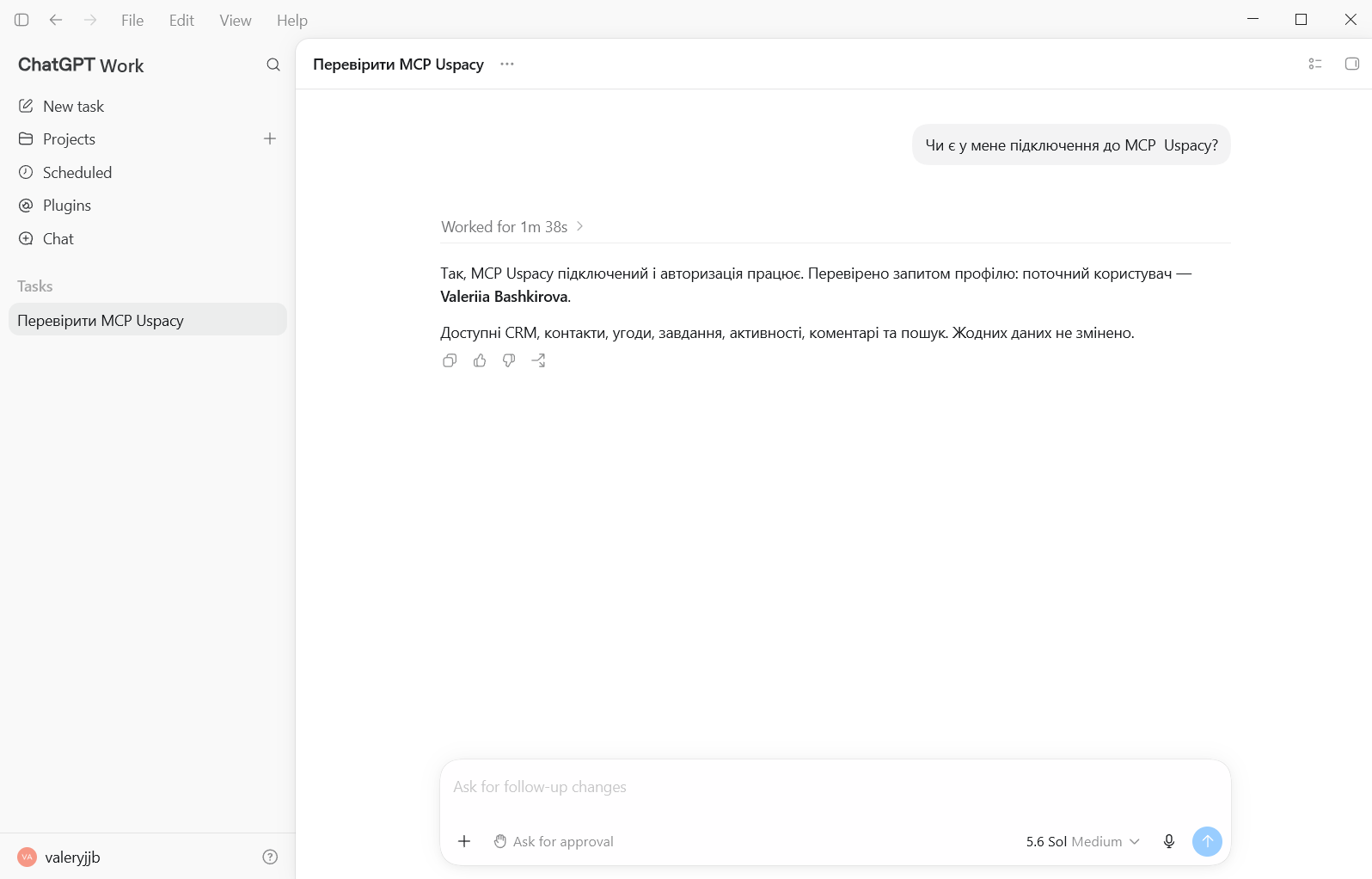
Чи є в мене підключення до MCP Uspacy?
Codex перевірить доступність інструментів і може отримати дані поточного користувача. Якщо авторизація пройшла успішно, у відповіді буде підтверджено, що MCP Server Uspacy підключено та доступ до облікового запису працює.
Як надати дозвіл на використання інструментів Uspacy?
Під час першого запиту до Uspacy Codex може додатково попросити дозвіл на запуск конкретного MCP-інструмента. До підтвердження запит матиме статус Awaiting approval і не буде виконаний.
У вікні підтвердження доступні такі варіанти:
- Allow once — дозволити використання інструмента лише для поточного запиту;
- Always allow — надалі використовувати цей інструмент без додаткового підтвердження;
- Deny — заборонити його запуск.
Наприклад, для перевірки авторизації Codex може використати інструмент users_me, який отримує дані поточного користувача Uspacy. Натисніть Allow once або Always allow, щоб завершити перевірку.
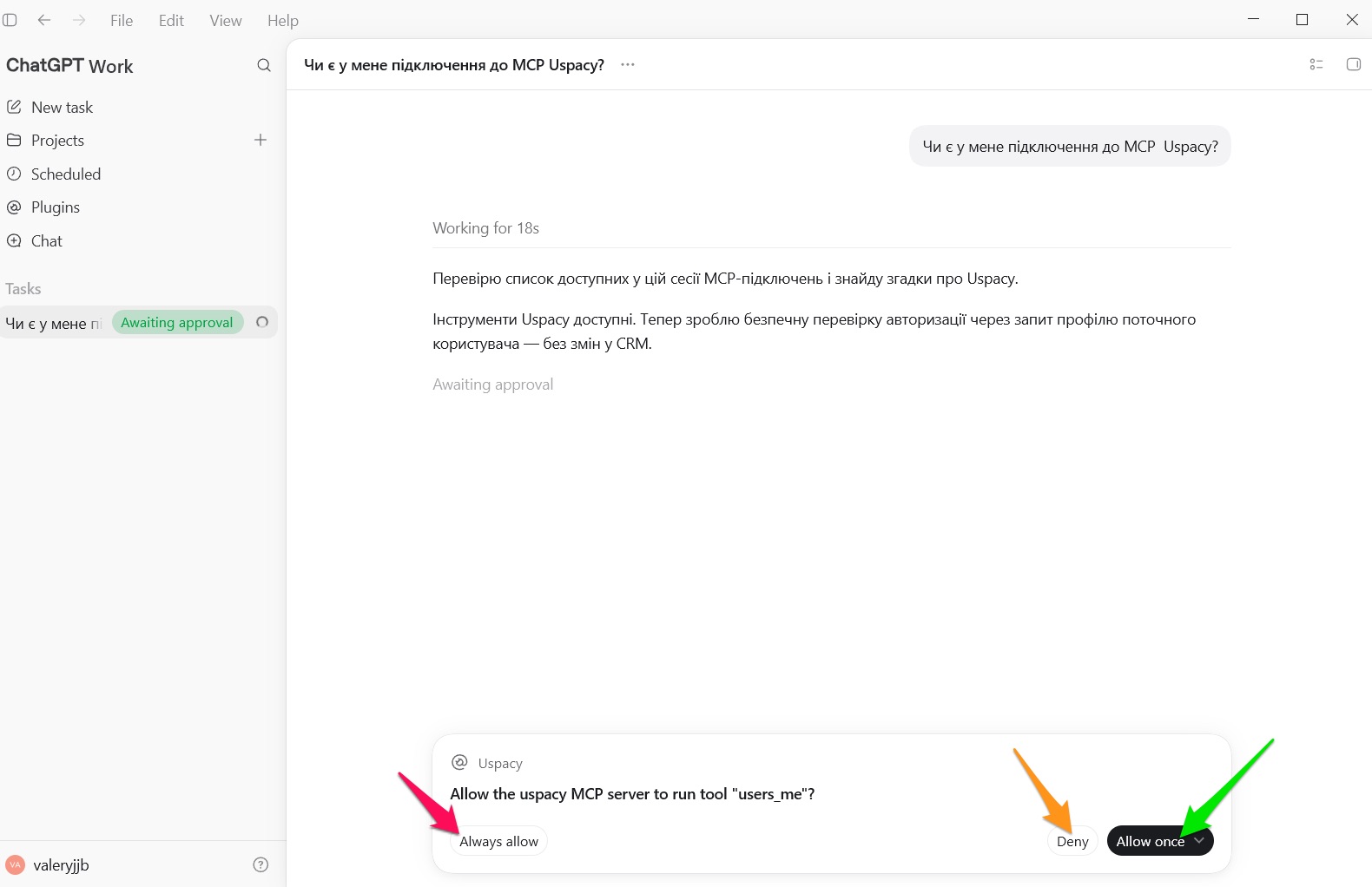
Рекомендуємо спочатку вибирати Allow once, особливо для інструментів, які створюють або змінюють дані. Варіант Always allow зручний для безпечних операцій, які ви плануєте використовувати регулярно, наприклад для перегляду списків або пошуку інформації.
==========================================================
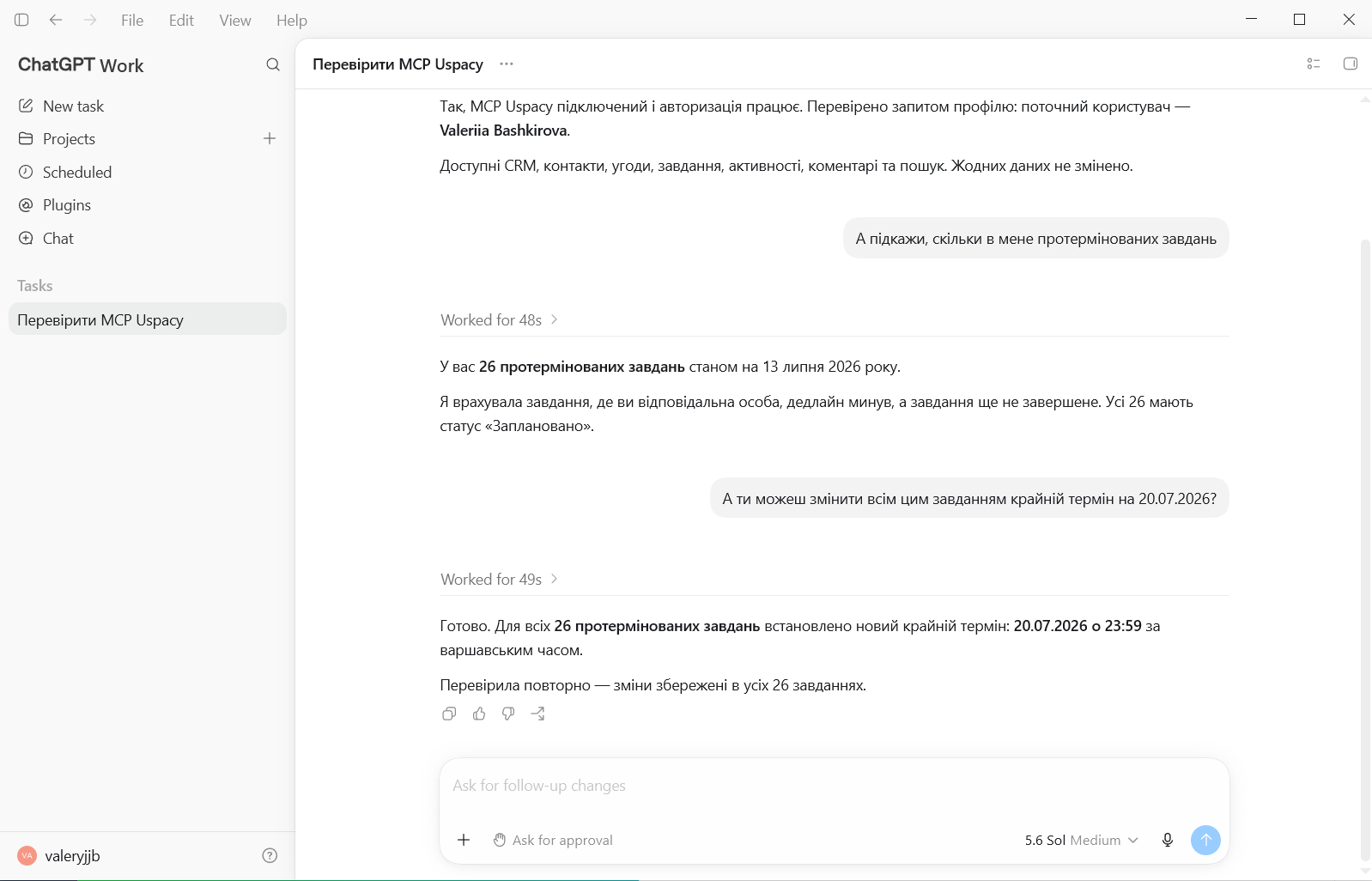
Далі можна перевірити отримання робочих даних, наприклад:
Скільки в мене протермінованих завдань?
Після цього рекомендуємо протестувати зміну одного або кількох елементів і перевірити результат безпосередньо в Uspacy. Наприклад:
Зміни крайній термін для цих протермінованих завдань на 20.07.2026.
Якщо команда виконана успішно, Codex повідомить про внесені зміни.
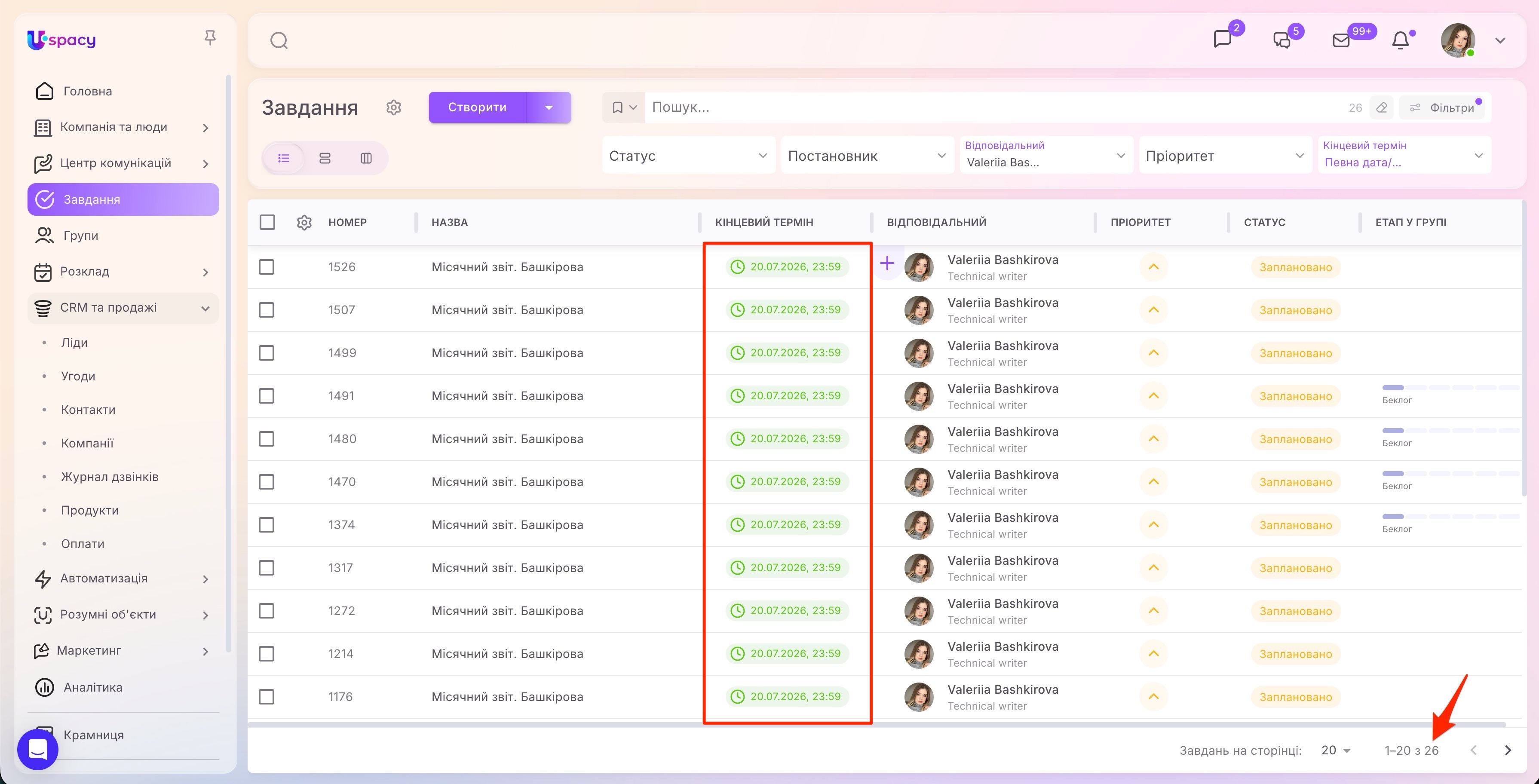
Відкрийте розділ Завдання в Uspacy та переконайтеся, що новий кінцевий термін збережено для потрібних елементів.
Створено: 14 липня 2026 р. / Оновлено: 14 липня 2026 р.