
MCP Server Uspacy дає змогу підключити Claude до даних та інструментів вашого Простору. Після налаштування можна звертатися до ШІ-асистента звичайною мовою, щоб знаходити інформацію в Uspacy та виконувати підтримувані дії.
Наприклад, Claude може знайти потрібний контакт або угоду, показати завдання з певним кінцевим терміном, створити CRM-елемент, оновити завдання чи перемістити його на іншу дату.
У MCP Server Uspacy доступно 25 інструментів. Можливість виконати конкретний запит залежить від доступних MCP-інструментів, прав користувача в Uspacy та даних, зазначених у запиті.
Що потрібно перед підключенням?
Перед початком налаштування переконайтеся, що:
- ви маєте обліковий запис Claude;
- ви маєте активний обліковий запис Uspacy;
- у вас є доступ до потрібного Простору;
- ви знаєте електронну адресу та пароль від облікового запису Uspacy, який потрібно підключити.
Також підготуйте адресу MCP Server Uspacy:
https://mcp.uspacy.com/mcp
У Claude MCP-сервер підключається як користувацький конектор — custom connector.
Як додати MCP Server Uspacy до Claude?
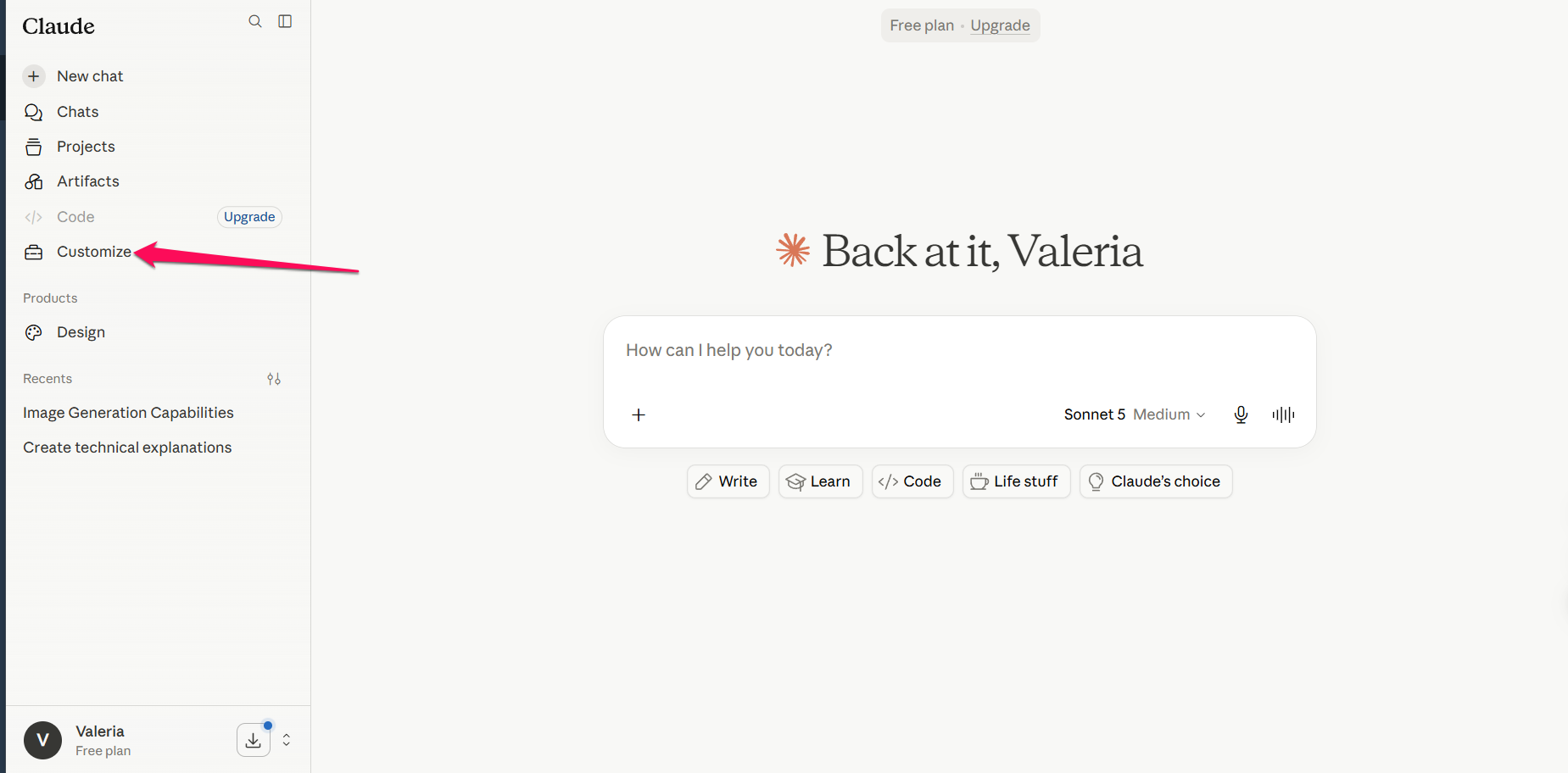
Щоб створити підключення, відкрийте Claude та в бічному меню натисніть Customize.
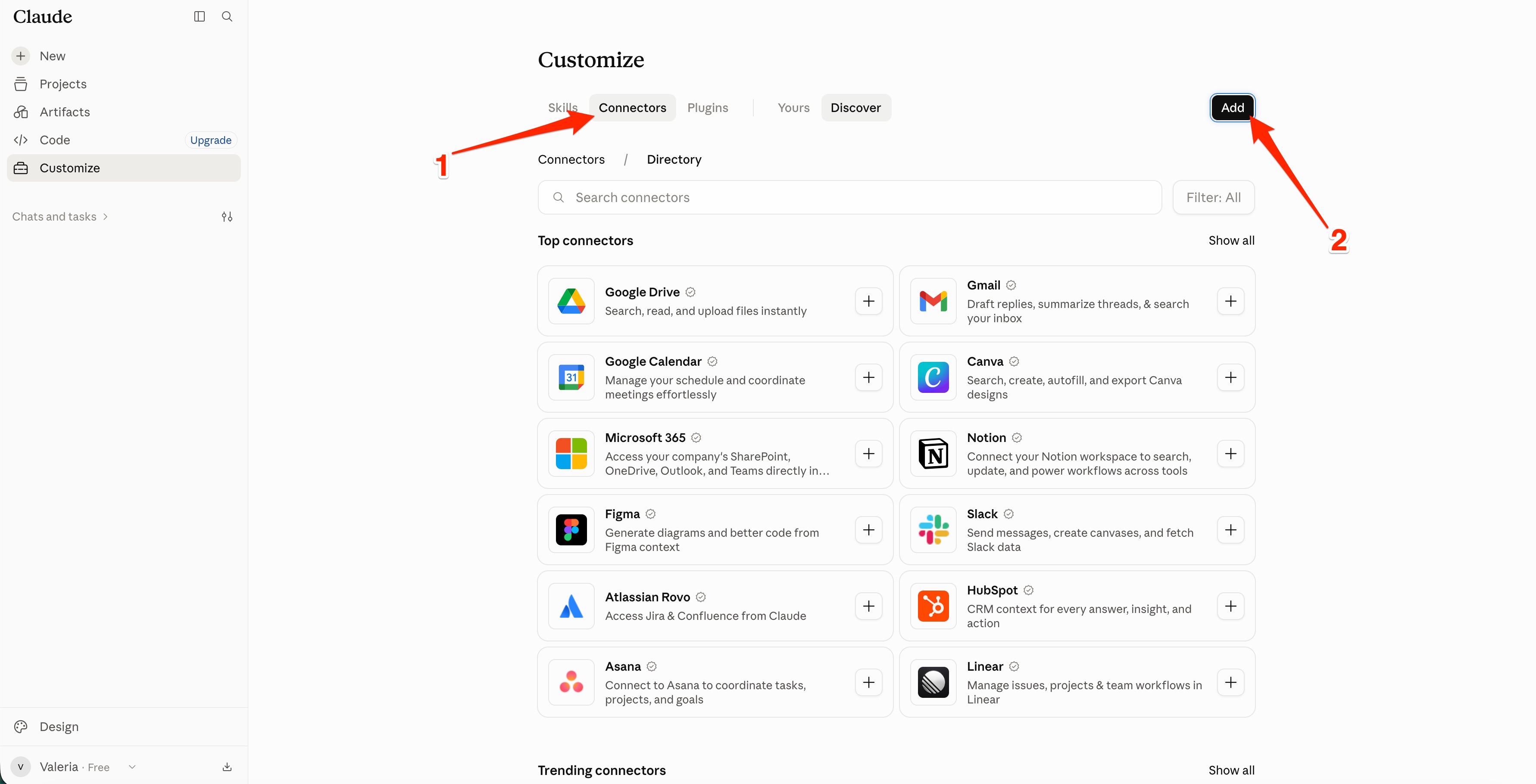
У верхній частині сторінки відкрийте вкладку Connectors і натисніть Add.
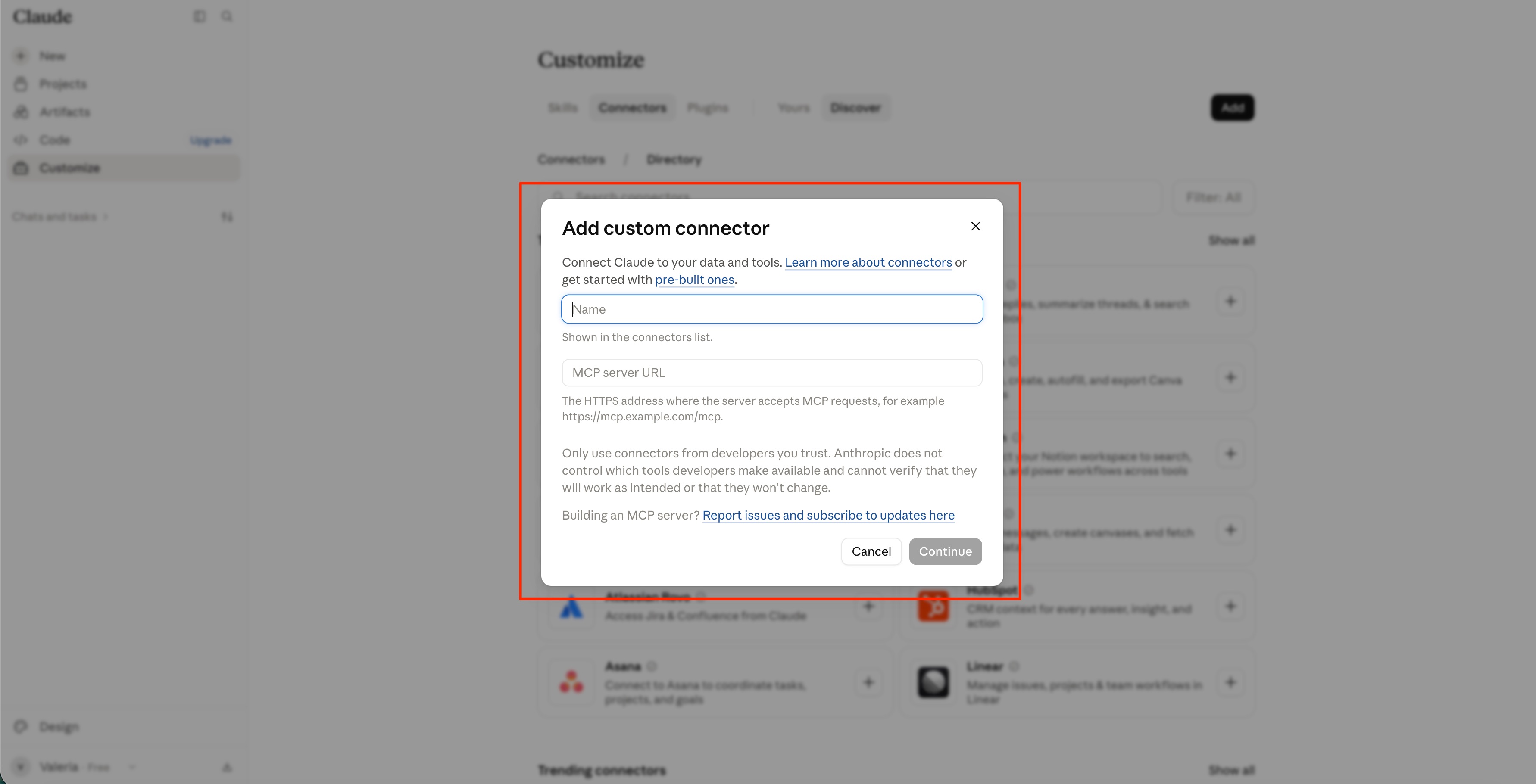
Відкриється форма Add custom connector. У ній:
- У полі Name введіть назву підключення, наприклад Uspacy.
- У полі MCP server URL вставте адресу MCP Server Uspacy:
https://mcp.uspacy.com/mcp
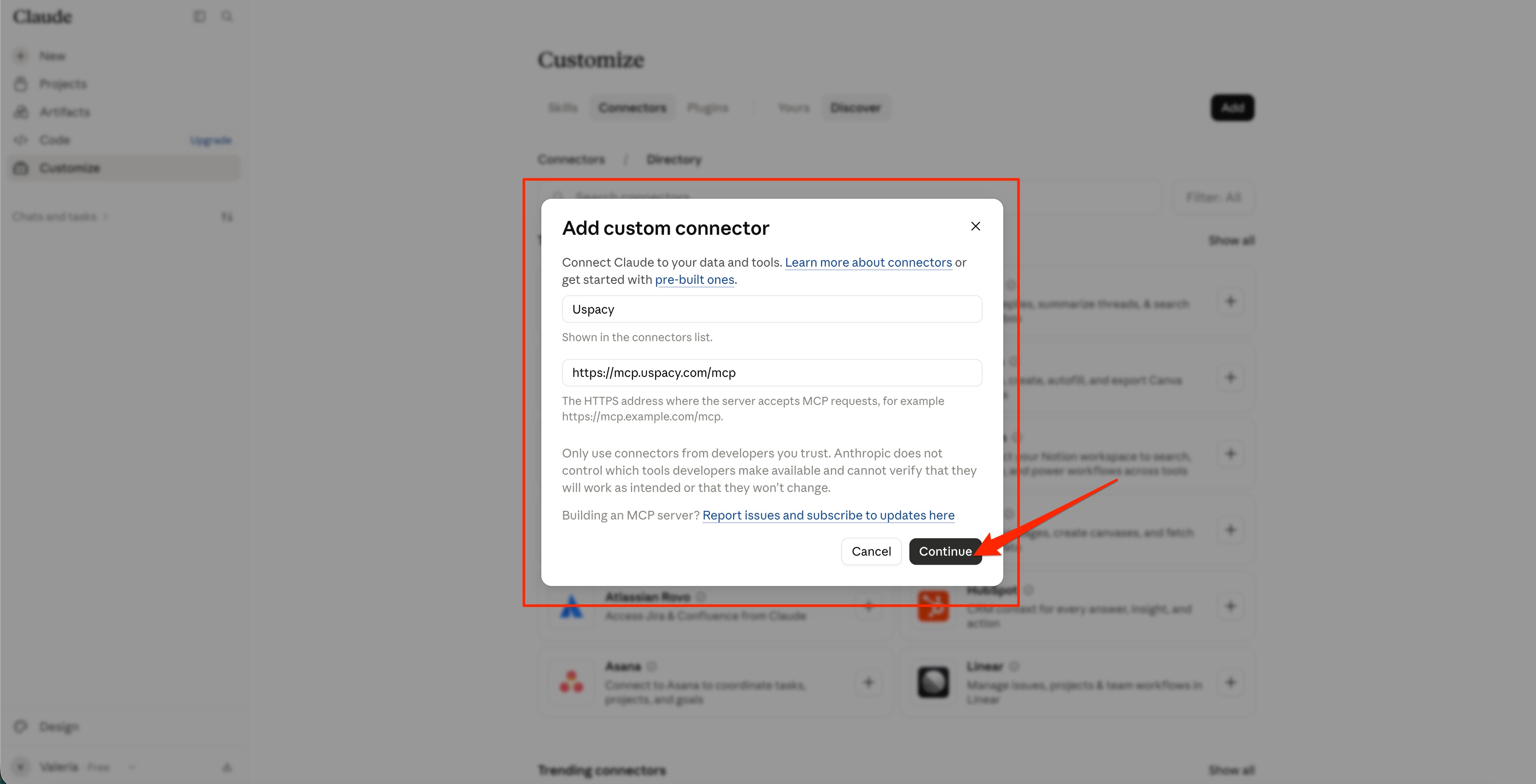
Натисніть Continue.
Важливо! Указуйте адресу повністю, разом із частиною /mcp наприкінці. Якщо URL введено неправильно, Claude не зможе підключитися до сервера.
На наступному кроці потрібно визначити спосіб авторизації.
У блоці Authentication залиште вибраним варіант Sign in now. Він передбачає, що користувач одразу пройде авторизацію в Uspacy перед початком роботи з інструментами MCP Server.
У блоці OAuth client залиште варіант Register automatically. Claude автоматично зареєструє OAuth-клієнт для підключення до Uspacy, тому додатково вказувати Client ID або Client Secret не потрібно.
Після цього натисніть Add.
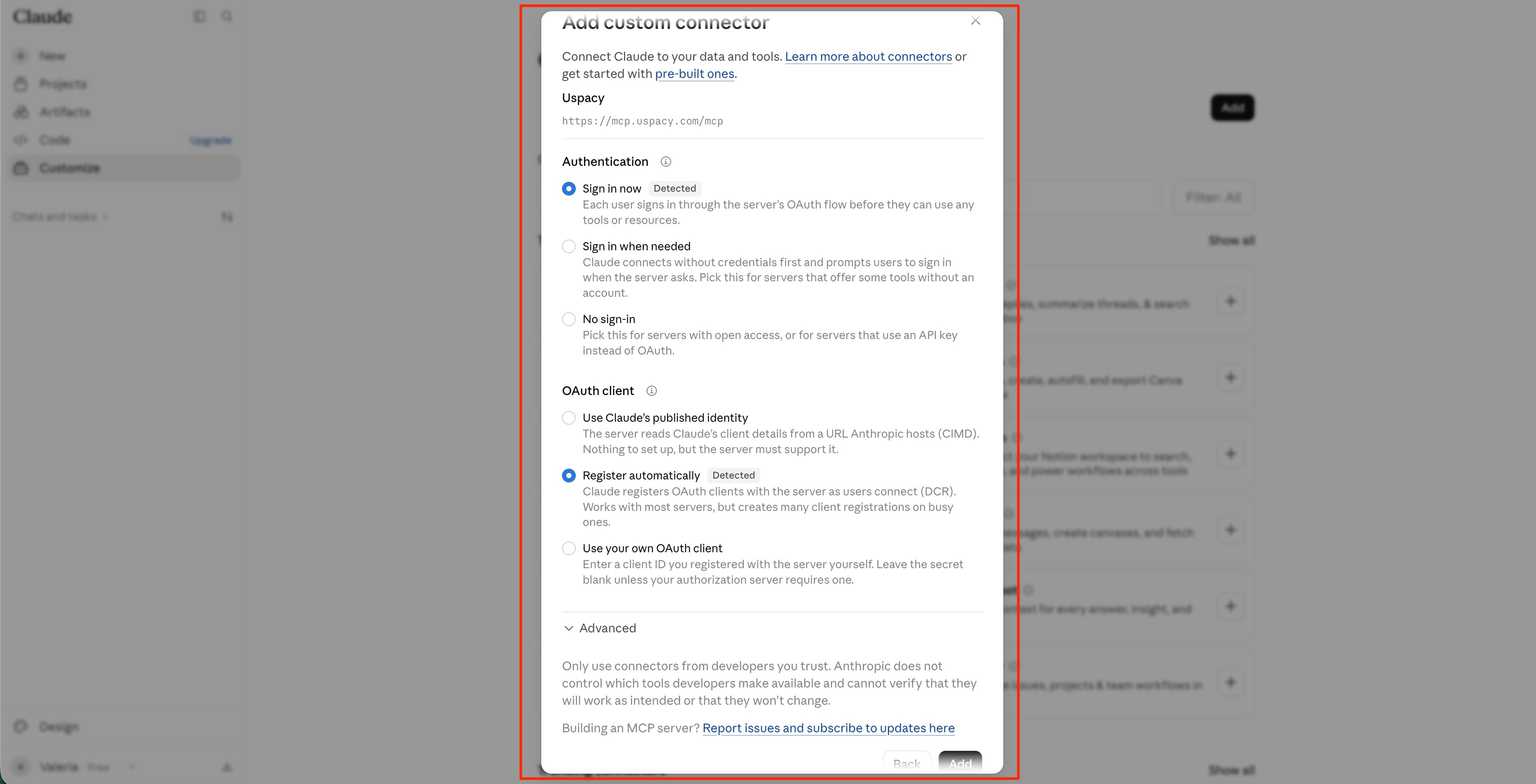
Зверніть увагу, що Claude автоматично визначає відповідні параметри для MCP Server Uspacy та позначає їх як Detected. Для стандартного підключення змінювати ці налаштування не потрібно.
Як пройти авторизацію в Uspacy?
Після додавання конектора автоматично відкриється сторінка Uspacy з повідомленням, що підключення ще не встановлено.
Щоб надати Claude доступ до облікового запису Uspacy, натисніть Connect.
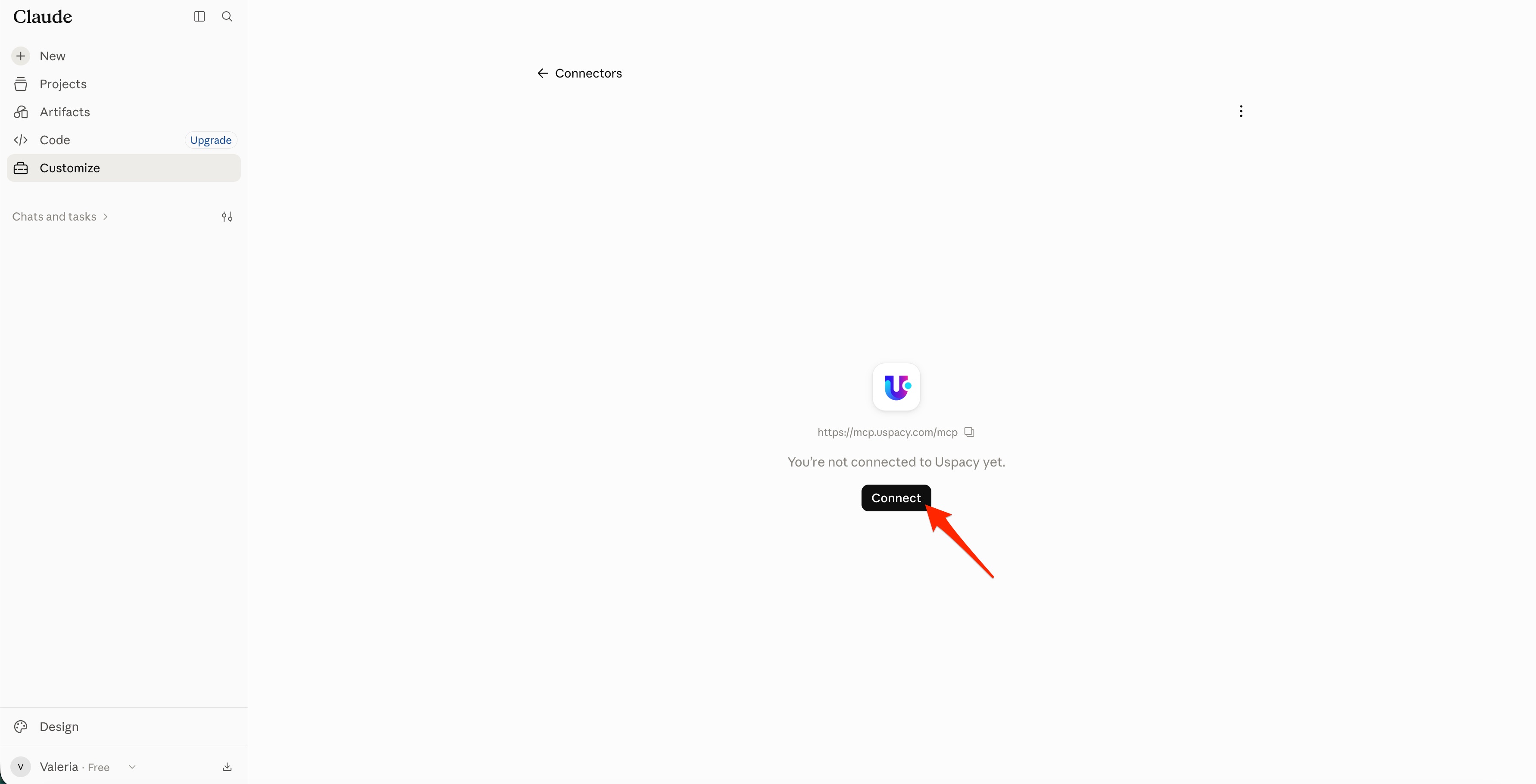
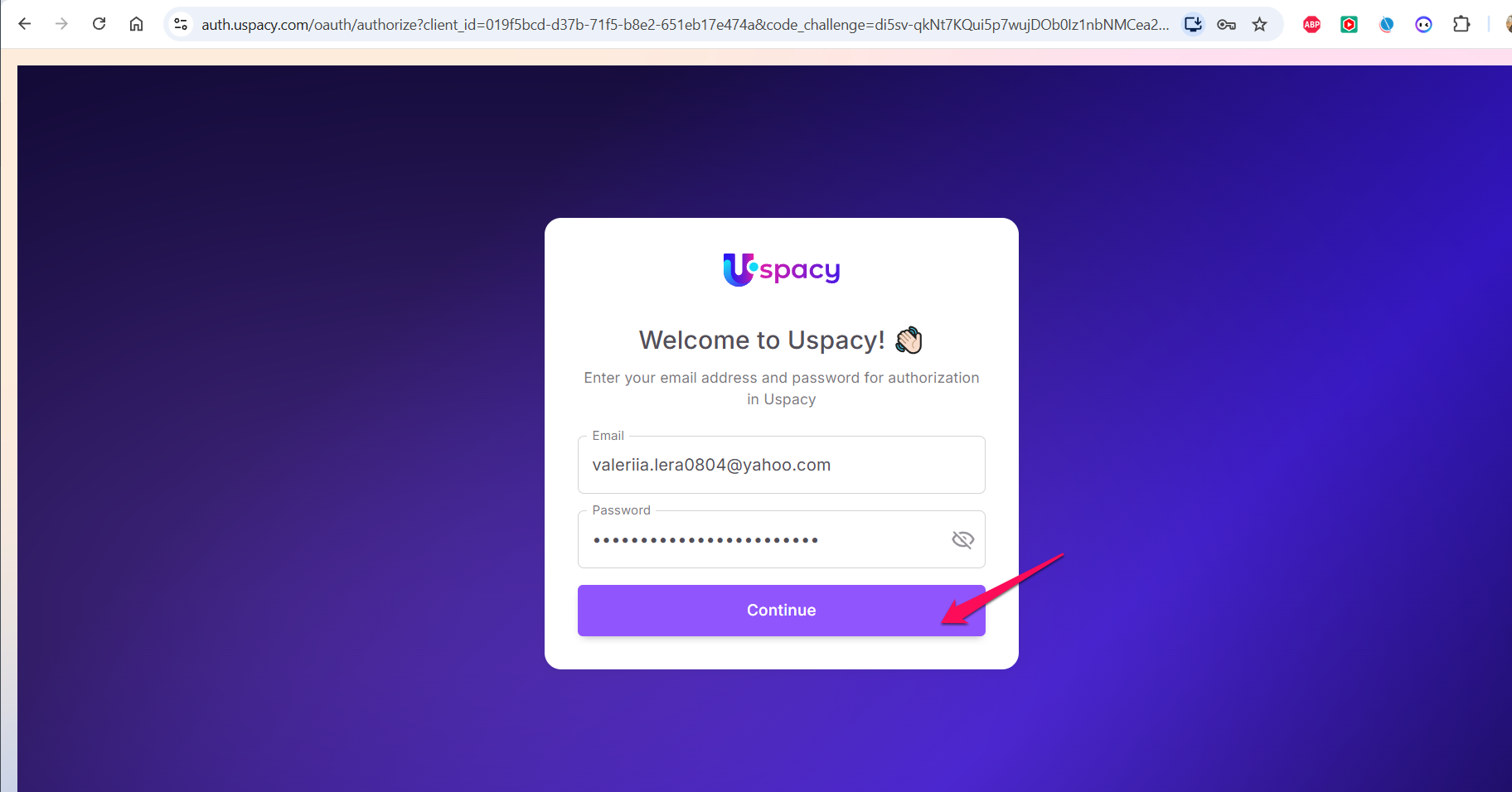
У браузері відкриється сторінка авторизації Uspacy.
Далі:
1. Введіть електронну адресу та пароль від потрібного облікового запису Uspacy. Натисніть Continue.
💡Авторизація виконується для конкретного облікового запису Uspacy. Claude працюватиме з даними, доступними користувачеві, чиї електронну адресу та пароль було зазначено під час підключення.
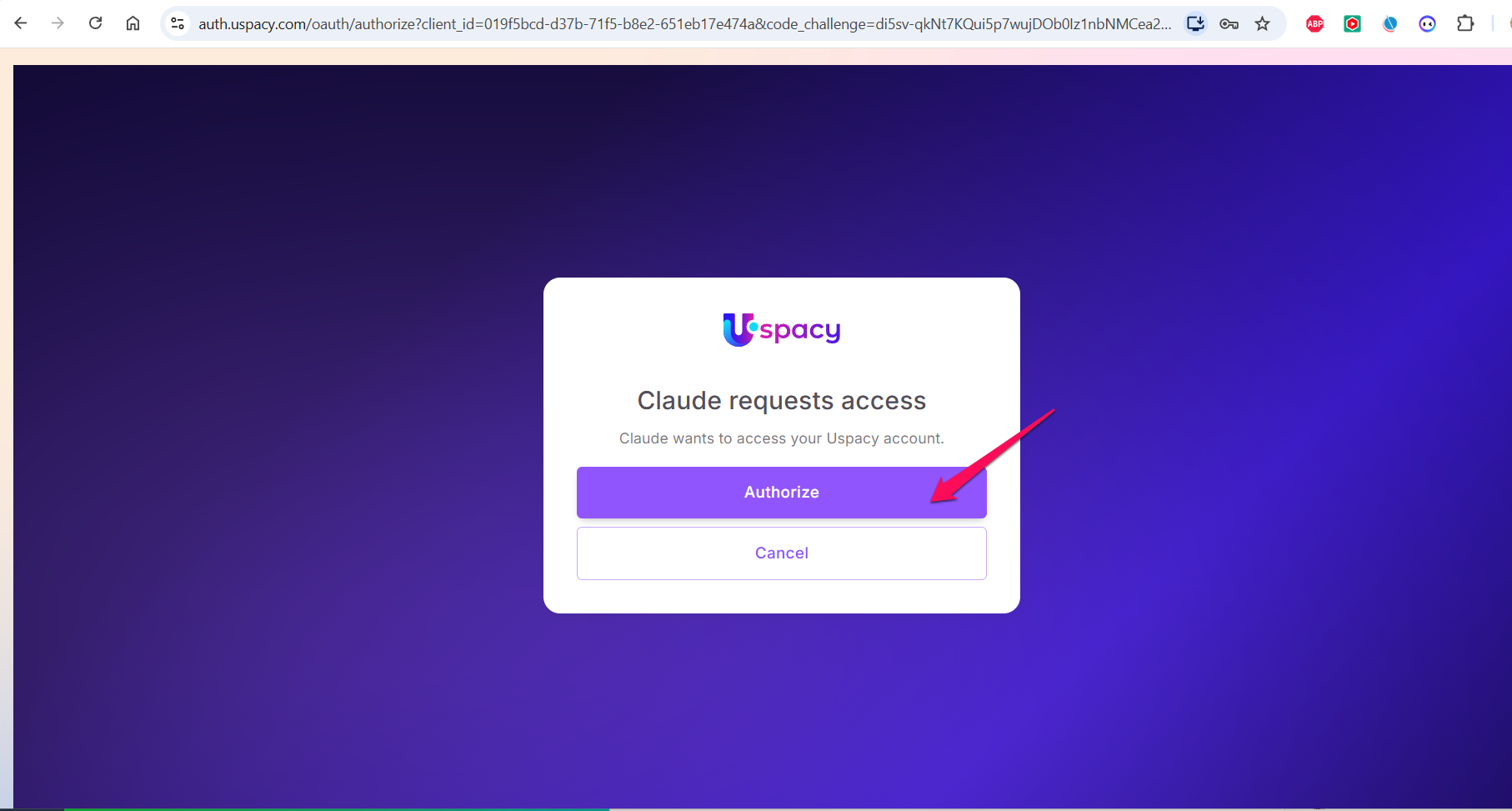
2. На сторінці запиту доступу перевірте, що підключення створюється для Claude. Натисніть Authorize.
Після успішної авторизації ви повернетеся до Claude. У правій верхній частині сторінки з’явиться повідомлення Connected to Uspacy.
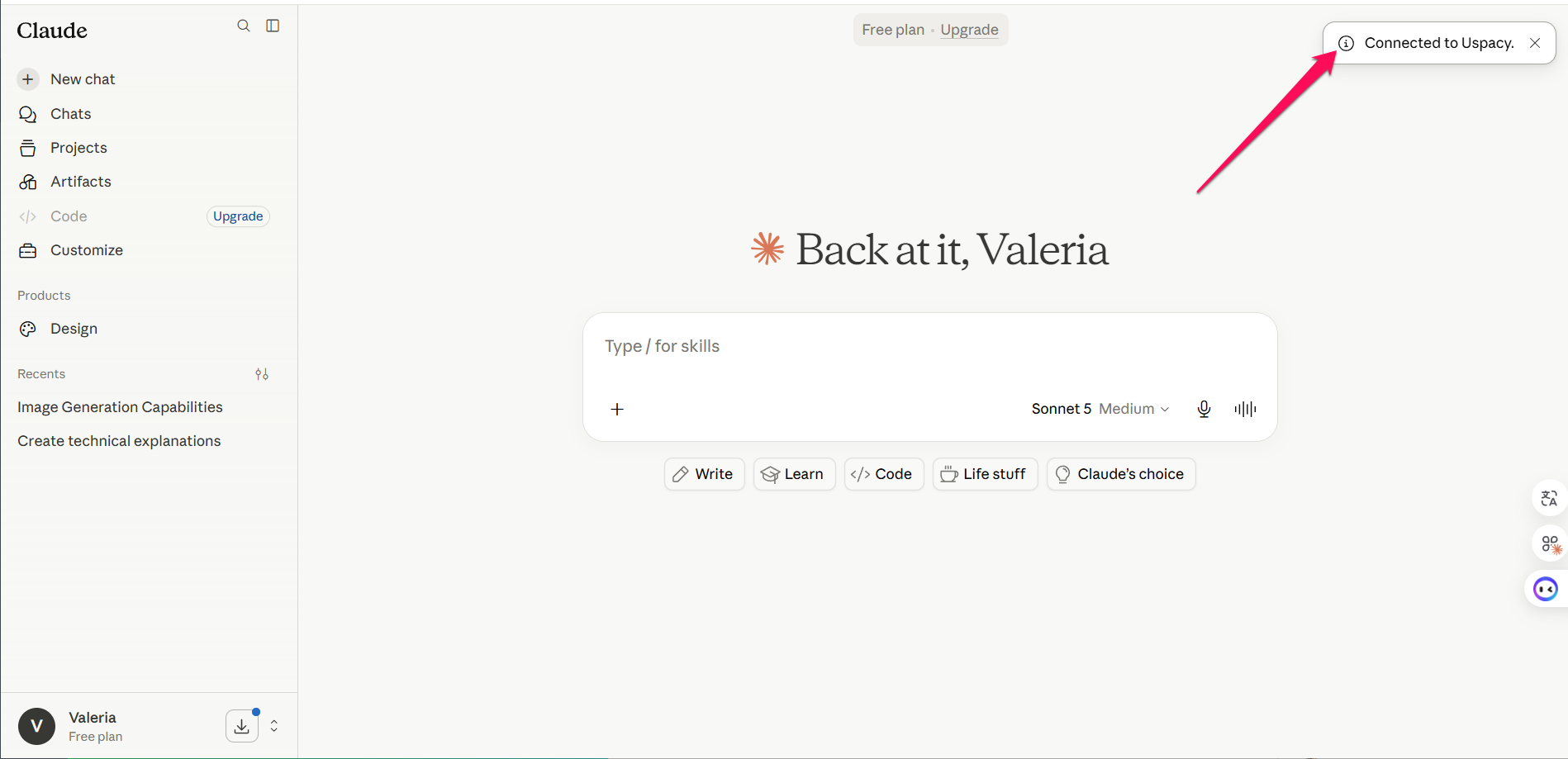
Це означає, що конектор створено, а Claude отримав доступ до інструментів MCP Server Uspacy.
Як перевірити, чи підключення працює?
Після авторизації створіть новий чат у Claude та надішліть простий запит, який не змінює дані.
Наприклад:
Підкажи, чи ти маєш підключення до MCP Server Uspacy?
Якщо підключення працює, Claude перевірить доступність інструментів і повідомить, що може взаємодіяти з даними Uspacy.
У відповіді ШІ-асистент також може перелічити доступні напрямки роботи, наприклад:
- CRM;
- завдання;
- справи;
- коментарі;
- користувачі;
- глобальний пошук.
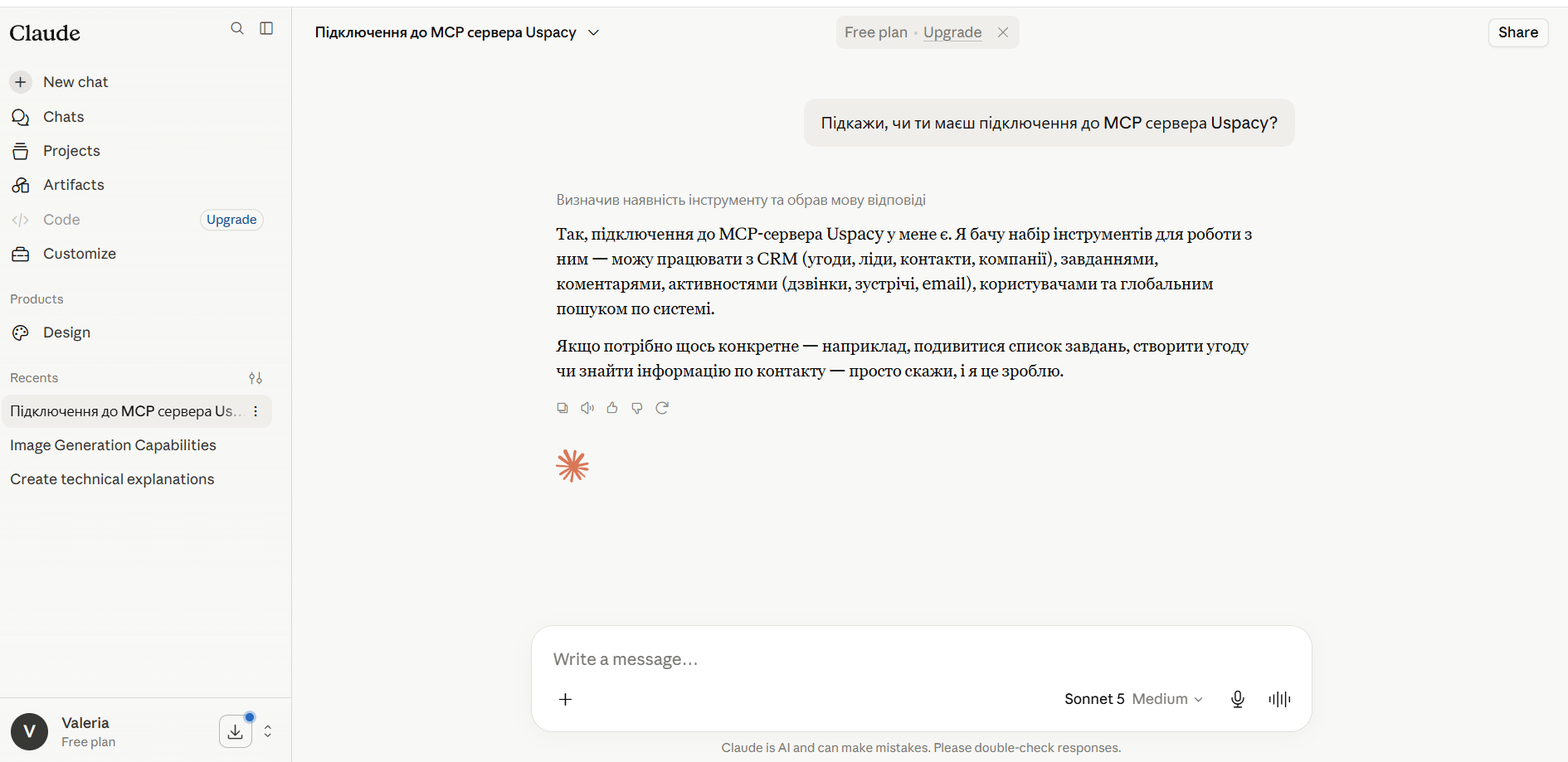
Далі можна перевірити отримання конкретних даних. Наприклад:
Чи є в мене завдання, кінцевий термін яких спливає в цьому місяці?
Claude визначить поточного користувача, знайде відповідні завдання та покаже результат.
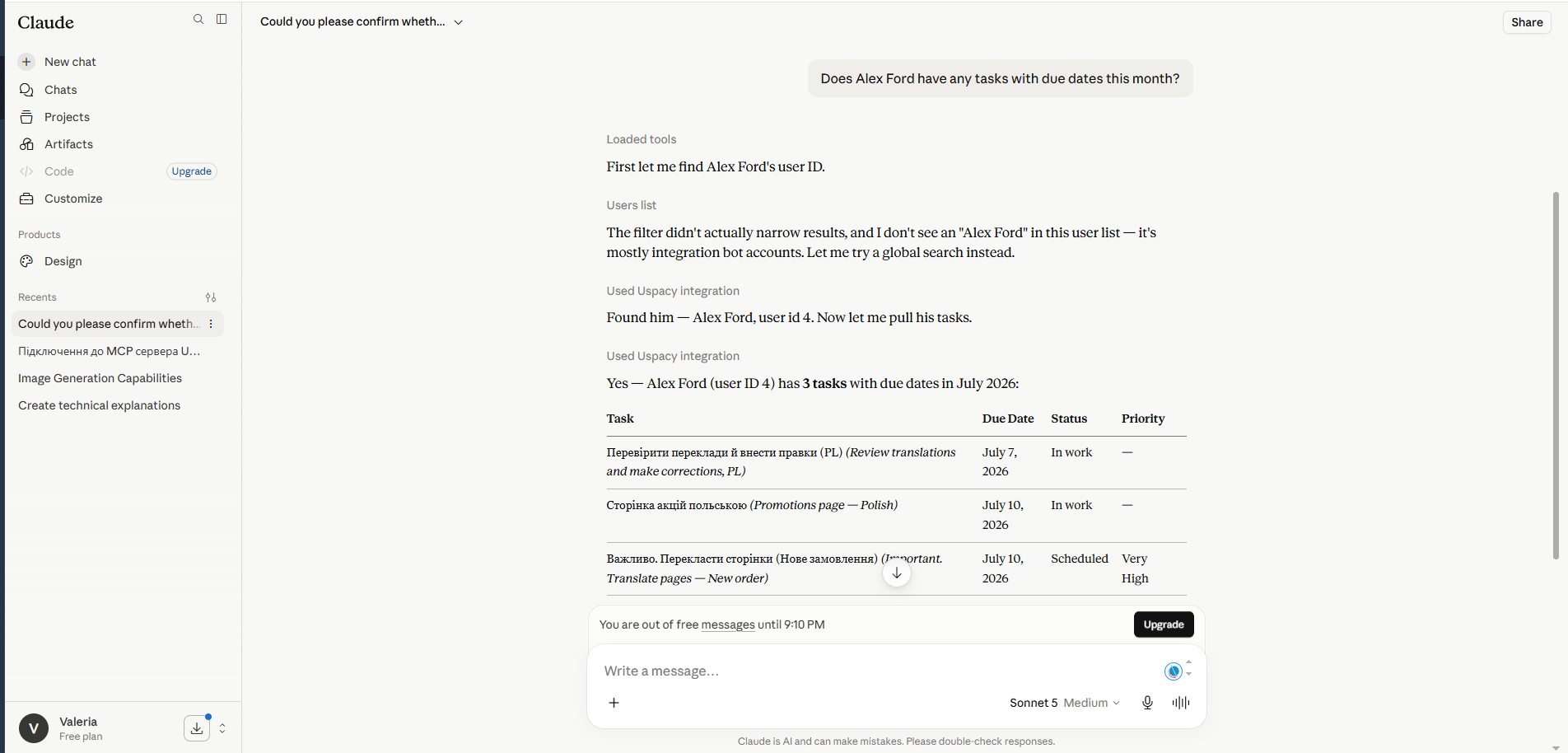
Як надати дозвіл на використання інструментів Uspacy?
Під час першого використання певного MCP-інструмента Claude може попросити окреме підтвердження.
Наприклад, щоб знайти завдання, ШІ-асистент використовує інструмент Tasks list. До виконання запиту на екрані з’явиться вікно з інформацією про те, який інструмент Claude хоче запустити.
У ньому доступні такі варіанти:
- Always allow — завжди дозволяти використання цього інструмента без додаткового підтвердження;
- Allow once — дозволити запуск інструмента лише для поточного запиту. Щоб вибрати цей варіант, натисніть стрілку поруч із кнопкою Always allow;
- Deny — заборонити запуск інструмента.
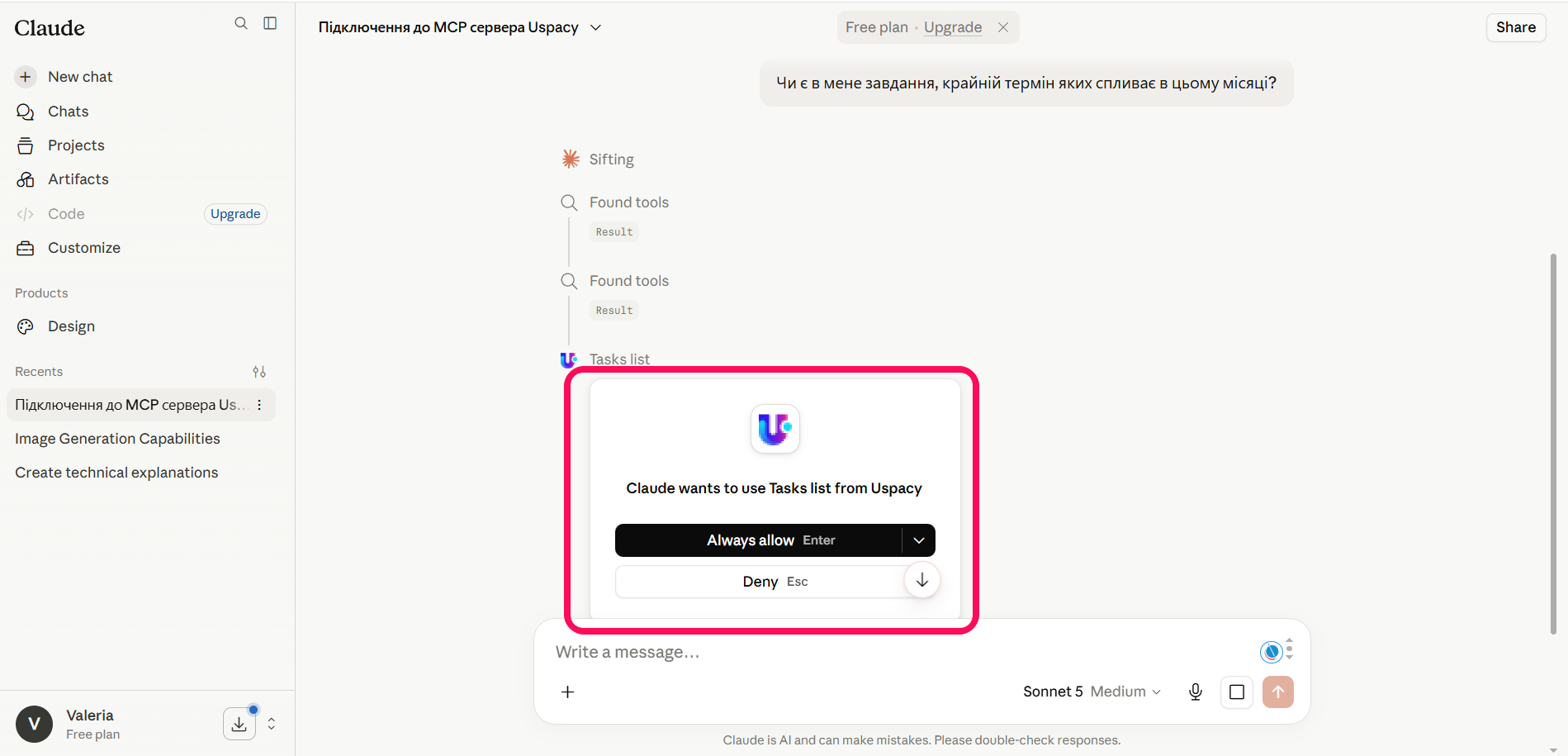
Для інструментів, які лише переглядають або шукають інформацію, можна вибрати Always allow. Для дій, які створюють або змінюють дані, безпечніше використовувати Allow once і щоразу перевіряти параметри запиту перед підтвердженням.
Важливо! Не надавайте постійний дозвіл інструментам, якщо не впевнені, які дані вони можуть змінювати.
==========================================================
Після отримання списку можна продовжити роботу в тому самому чаті:
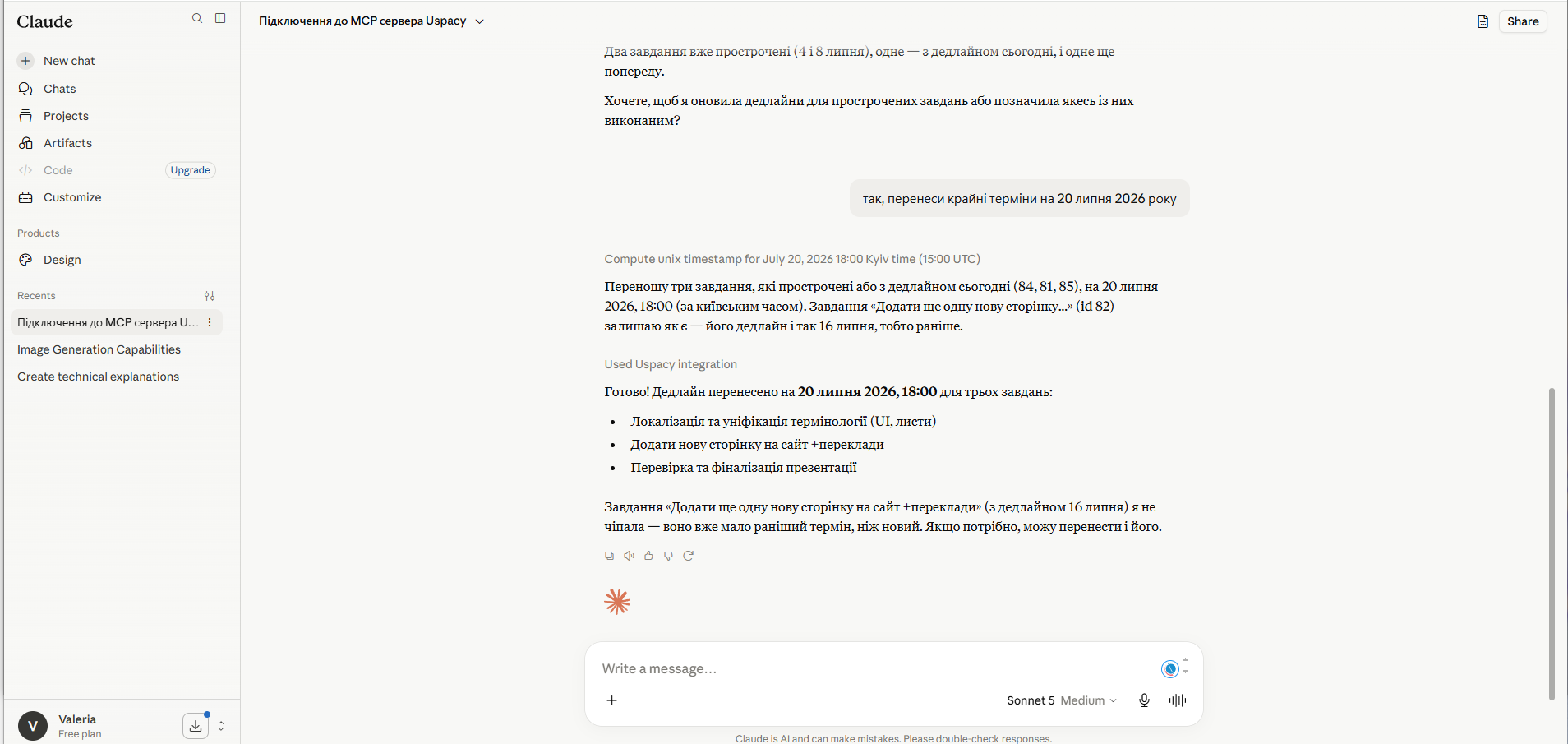
Перенеси кінцеві терміни протермінованих завдань на 20 липня 2026 року.
Claude використає інформацію з попереднього запиту, визначить потрібні завдання та оновить їх за допомогою інструмента MCP Server Uspacy.
Після виконання команди ШІ-асистент повідомить:
- які елементи було змінено;
- яке значення встановлено;
- які елементи залишилися без змін і чому.
Наприклад, Claude може не змінювати завдання, якщо його поточний кінцевий термін пізніший за дату, яку ви вказали.
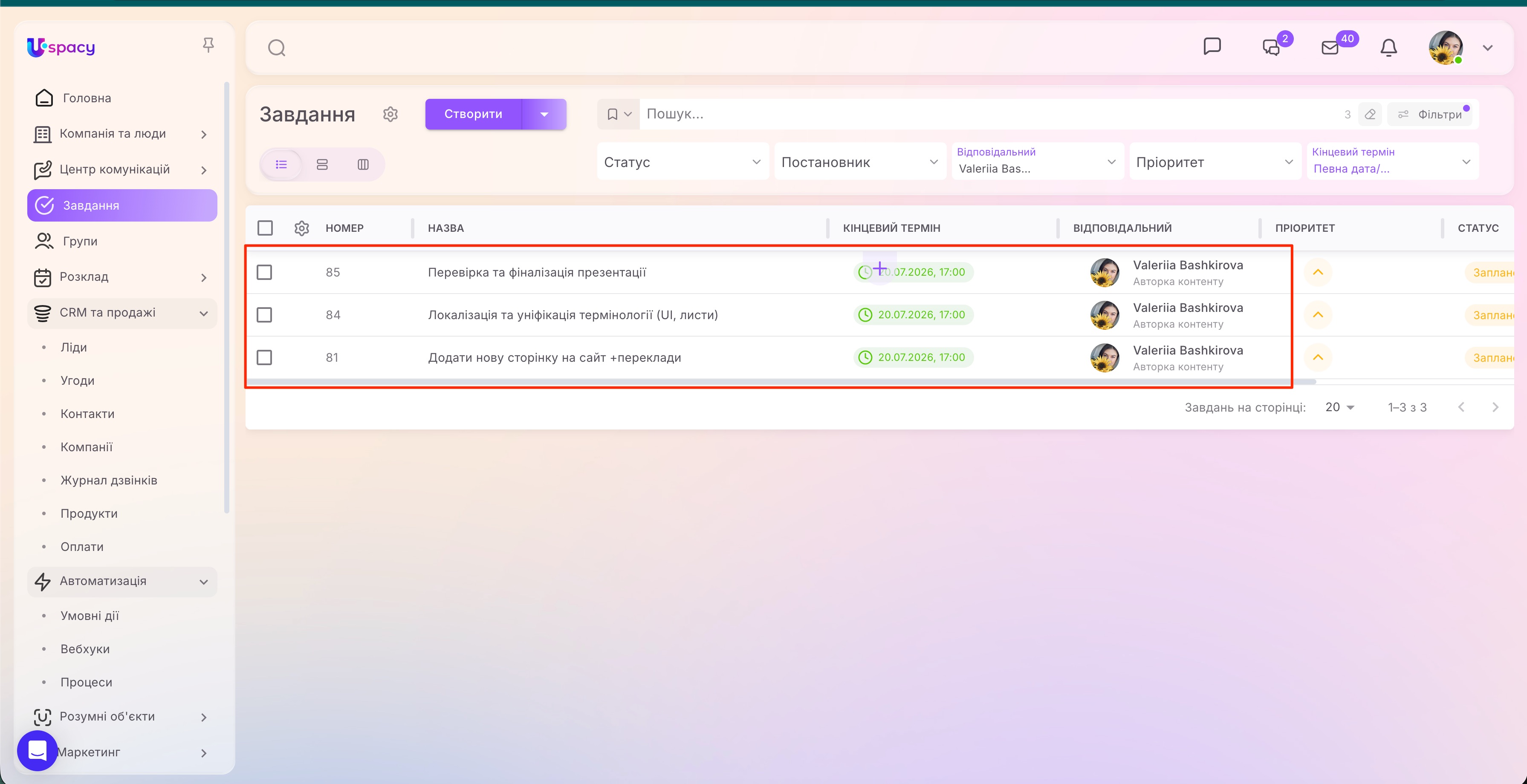
Після виконання команди відкрийте Uspacy та перевірте, чи збережено потрібні зміни.
Створено: 14 липня 2026 р.