
Після того як ви створили потрібні форми, вони готові до роботи з ними. Усі вони зберігаються на окремій сторінці розділу Маркетинг. Тут можна перейти до редагування та змінити параметри кожної з форм. А також знайти код для вставки на сайт чи згенероване зовнішнє посилання, щоб одразу розпочати її використовувати за призначенням.
💡Доступ до цього розділу має тільки адміністратор або власник Простору.

Але про все по черзі ⬇️
Як відредагувати форму?
Щоб внести зміни у форму потрібно просто відкрити її. І одразу можна переходити до редагування. Тобто змінити назву (1), набір полів і їх параметри відображення (2), додати або прибрати елементи форми (3), налаштування об’єктів (4) та вигляд кнопки (5).

І все Зберегти.

І внесені зміни одразу будуть відображені у формі.

Як додати форму на свій сайт?
Для цього потрібно спершу скопіювати код форми. Зробити це можна двома способами. Перший – одразу на сторінці списку форм. Тут потрібно викликати меню взаємодії та вибрати пункт Код форми.

Другий – сторінці перегляду та редагування форми. Аналогічно у меню взаємодії вибрати пункт Код форми.

А далі у вікні, що відкриється скопіювати цей код.

А далі вставити його на свій сайт.
💡Зверніть увагу💡
🟣 Скрипт не вставляє форму в те місце, де він підключений. Тому для коректного відображення та кращої продуктивності рекомендується розміщувати підключення скрипта в самий низ сторінки, але перед перед закриваючим тегом </body>.
🟣 Якщо на сторінці відсутній елемент id="uspacy-forms" скрипт автоматично його створює й додає його в кінець сторінки. Через це форма може з’явитися в непередбаченому місці.
🟣 Щоб форма відображалась там, де задумано, необхідно самостійно додати HTML-елемент з відповідним ідентифікатором у потрібне місце верстки: <div id="uspacy-forms"></div>
Як скопіювати посилання на форму?
Для цього потрібно відкрити безпосередньо саму форму та скористатися кнопкою Поділитися.

А далі у вікні, що відкриється скопіювати посилання.

А далі надсилати клієнтам чи, наприклад, прикріпити на кнопку вашого сайту.
Як створити копію форми?
Для цього скористайтеся меню взаємодії та виберіть пункт Створити копію.

У результаті відкриється вікно створення нової форми. У назві буде міститися помітка copy. Ця форма буде мати той самий набір полів і параметрів, що та, на основі якої створюється копія. Але звісно можна внести потрібні зміни та зберегти.

Після цього копія, а фактично нова форма, буде доступна у списку.

Як видалити форму?
Для цього скористайтеся меню взаємодії та виберіть пункт Видалити.

У вікні, що відкриється підтвердіть свої наміри.

У результаті форма буде усунута зі списку.
Як використовувати форму?
Отже, після того як ви створили форму можна поділилися нею (шляхом вставки коду на сайт чи через посилання).

А у результаті її заповнення ваша CRM буде наповнюватися лідами чи контактами.

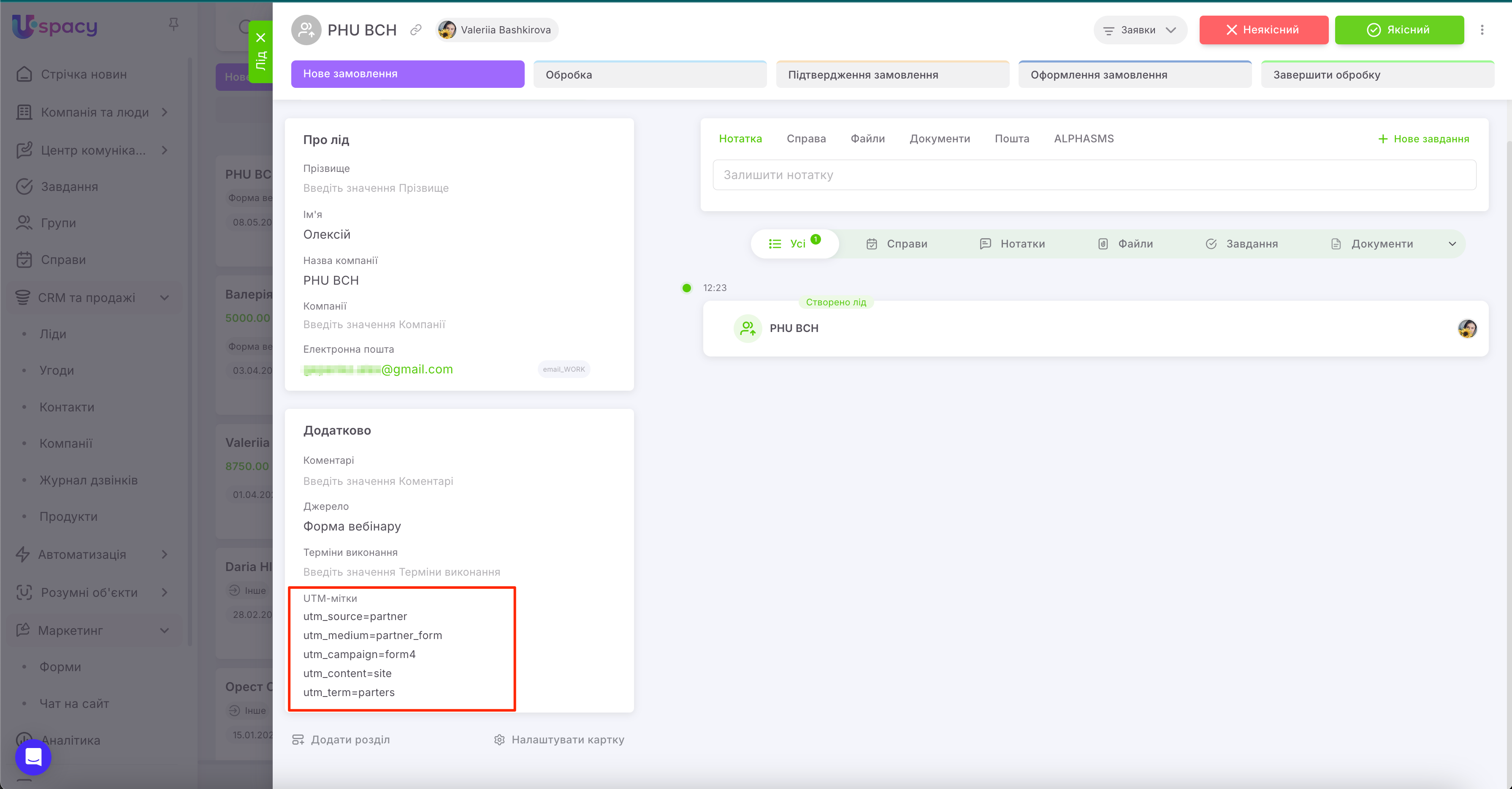
💡Форми Uspacy підтримують передавання utm-міток. Тому після надсилання, у картці елемента створеного на її основі, буде автоматично заповнене відповідне поле.

Створено: 18 березня 2025 р. / Оновлено: 8 травня 2025 р.