
Зробіть збір даних простим і ефективним за допомогою Форм! Це потужний інструмент для автоматизації процесу взаємодії з клієнтами. Завдяки Формам ви можете швидко та зручно отримувати важливу інформацію, структурувати її та одразу передавати у CRM для подальшої обробки.
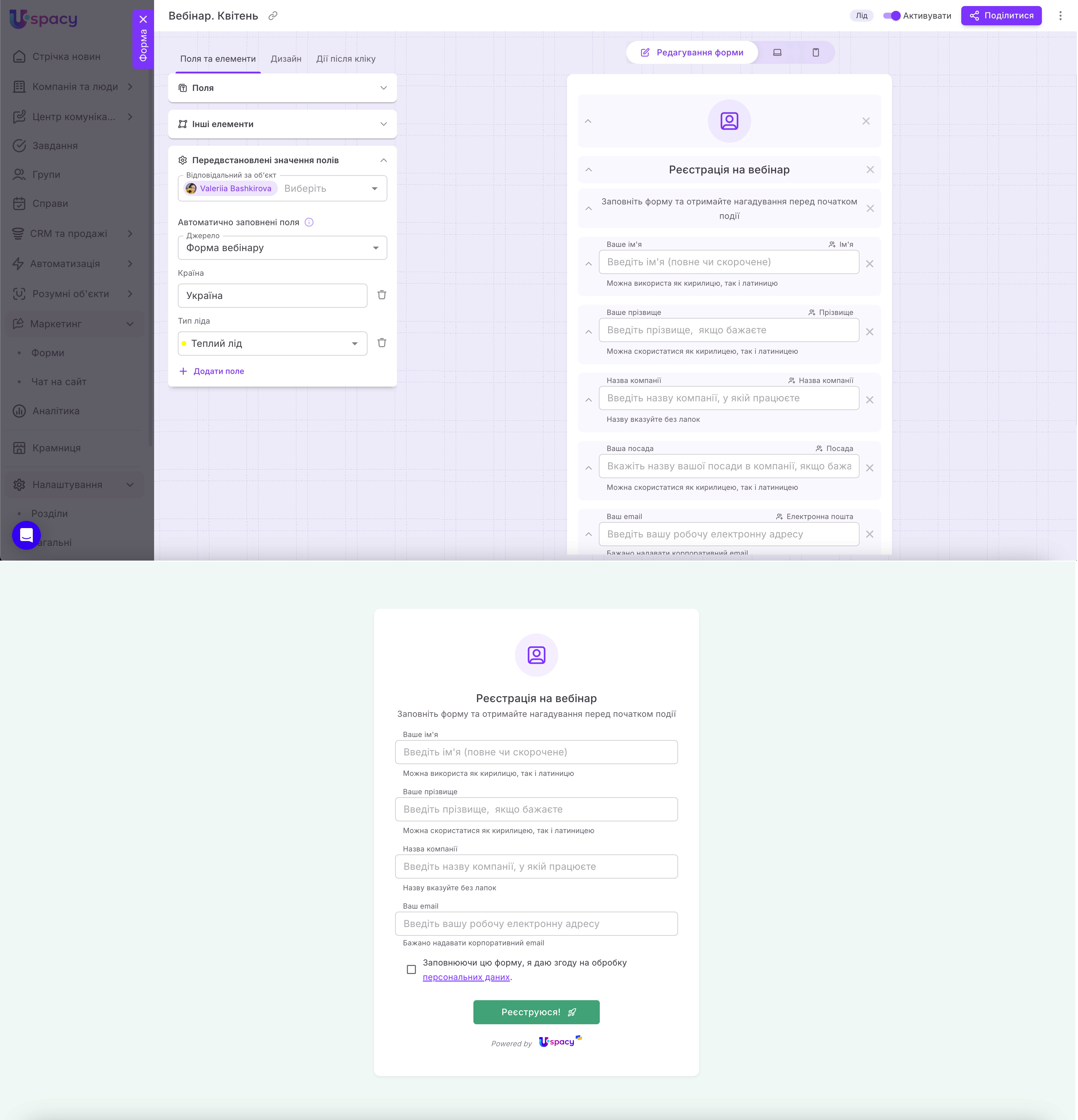
У Uspacy ви отримуєте можливість працювати з двома різновидами форм.

🟣 готові типові передвстановлені тематичні форми з визначеним переліком полів, який за бажанням звісно можна змінити.

🟣 користувацькі, тобто власні, створені вами з нуля, адаптовані під потреби робочих процесів.

💡Зараз серед передвстановлених форм до використання доступний тип Контакті дані.
А тип Резервування консультацій перенаправить вас на сторінку Резервування для створення нового розкладу.


🔍 Детальніше про створення розкладу резервування можна прочитати в статті «Як створити розклад для резервування зустрічей?».
Як створити нову Форму?
🌟Кількість доступних для створення форм залежить від тарифу:
- Безкоштовний – 1.
- Стандартний – до 5.
- Професійний – необмежено.
Спершу потрібно перейти на сторінку Форми в розділі Маркетинг.
💡Доступ до цього розділу має тільки адміністратор або власник Простору.

І натиснути на кнопку Створити.

Або ж якщо у вашому Просторі ще немає жодної форми, то можете скористатися кнопкою + Нова форма, що міститься у таблиці.

Відкриється вікно, де потрібно вибрати яку форму бажаєте створити. Свою з індивідуальними налаштуваннями чи якусь із передстановлених типів (наразі доступним є тільки Контактні дані). А потім натиснути на кнопку Продовжити.

Створимо форму з нуля.

Але спершу виберемо, яку сутність створювати на основі заповнення форми. Це може бути лід, контакт або елемент Розумного об’єкта.
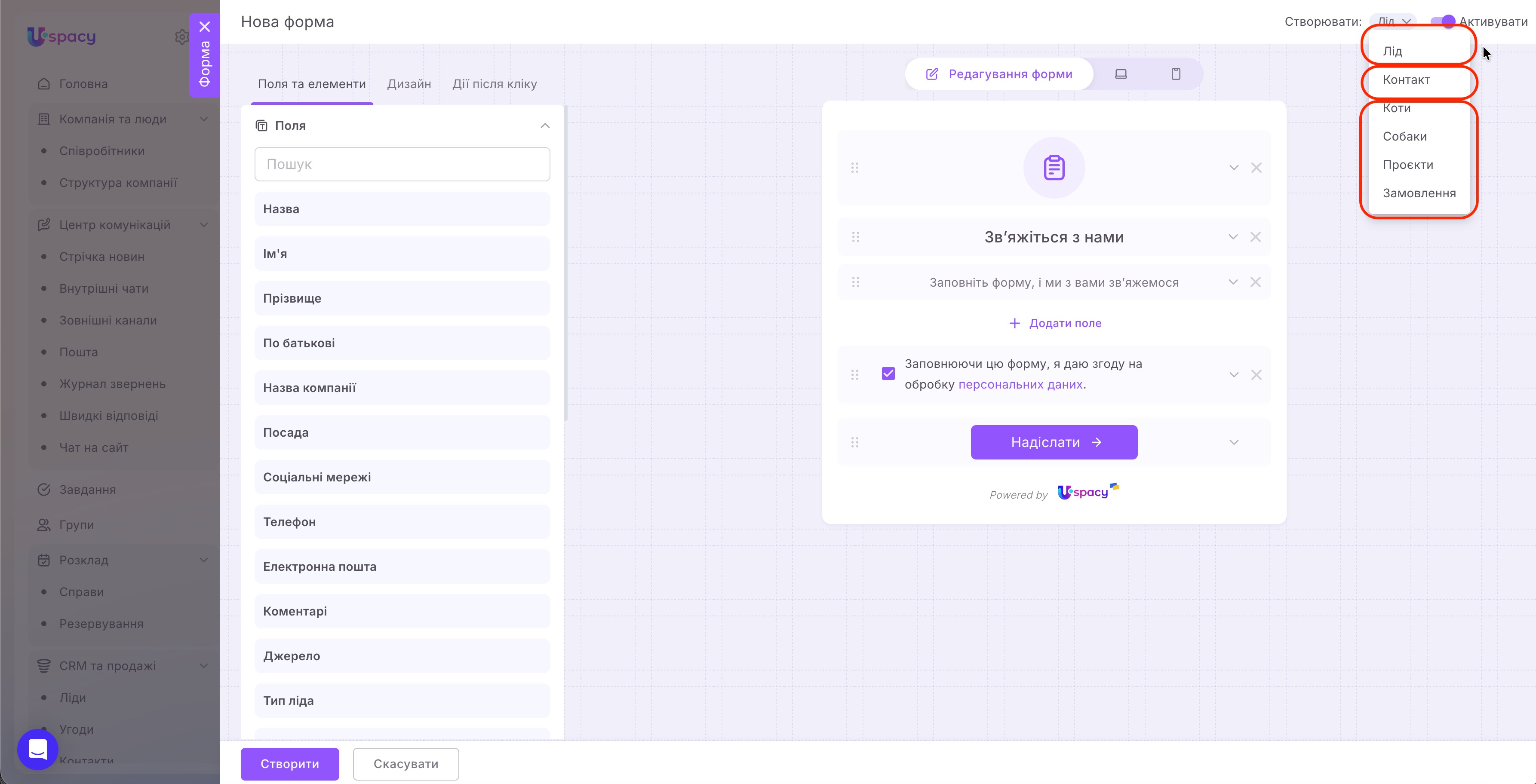
💡Зверніть увагу💡
Якщо вибрати якийсь із передстановлених типів, то одразу автоматично будуть відмічені поля, які мають міститися у формі цього типу. А також, які сутності створювати, на підставі заповнення.

Але, звісно, є можливість додати потрібні чи прибрати зайві поля, вибрати іншу сутність для створення та налаштувати форму за вашим смаком. Наприклад, прибрати зайві елементи чи змінити кольори. Тобто хоч форма й має певний тип, то набір полів, налаштування і вигляд можна змінювати. Бо тип – це лише «макет» та підказка, що може пришвидшити процес створення.
Далі визначимо:
Поля
Тобто яку інформацію ми отримаємо від користувачів, що заповнять форму. У списку міститиметься весь перелік доступних для додавання полів.
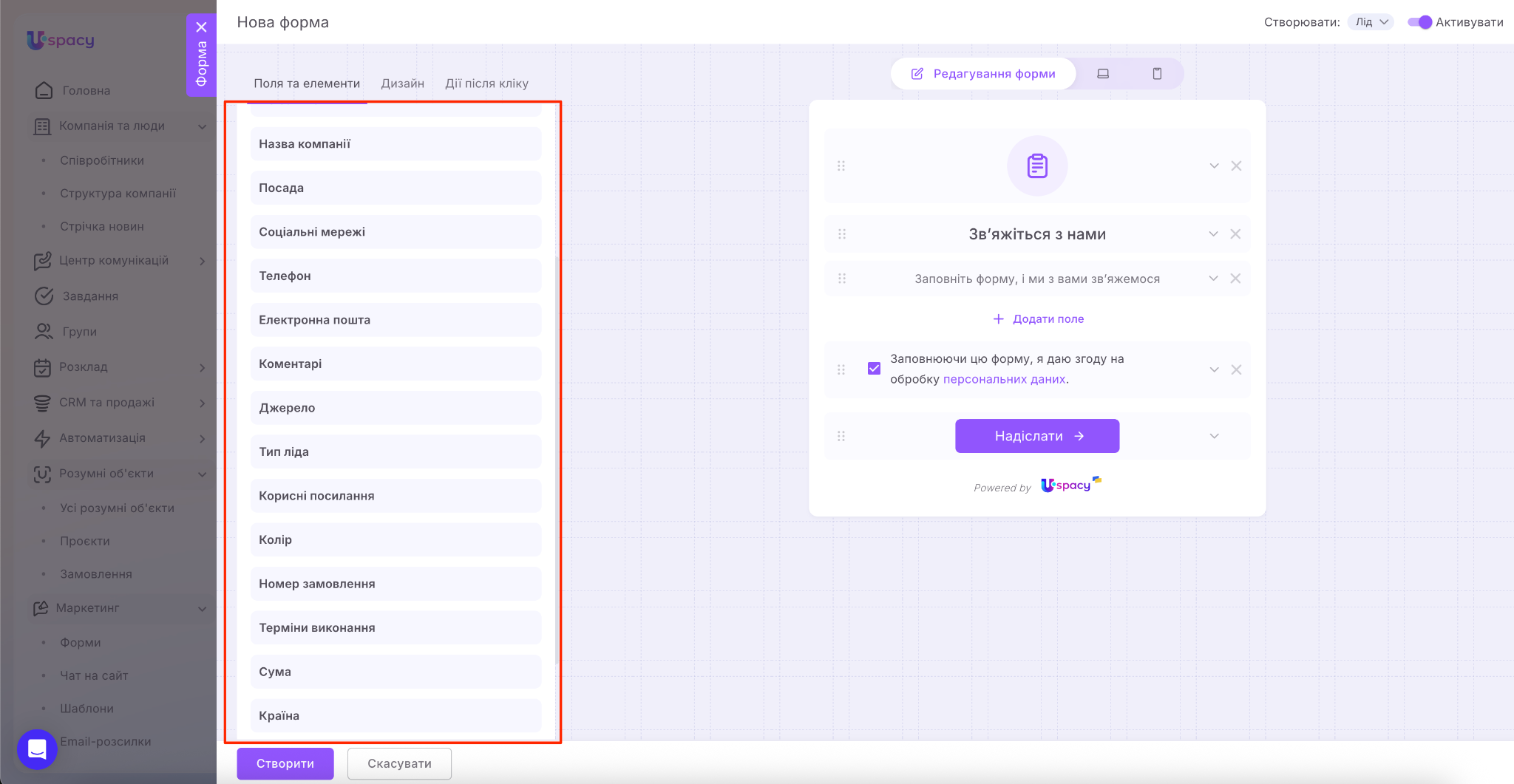
Він залежить від сутності, яка створюється на підставі заповнення форми.
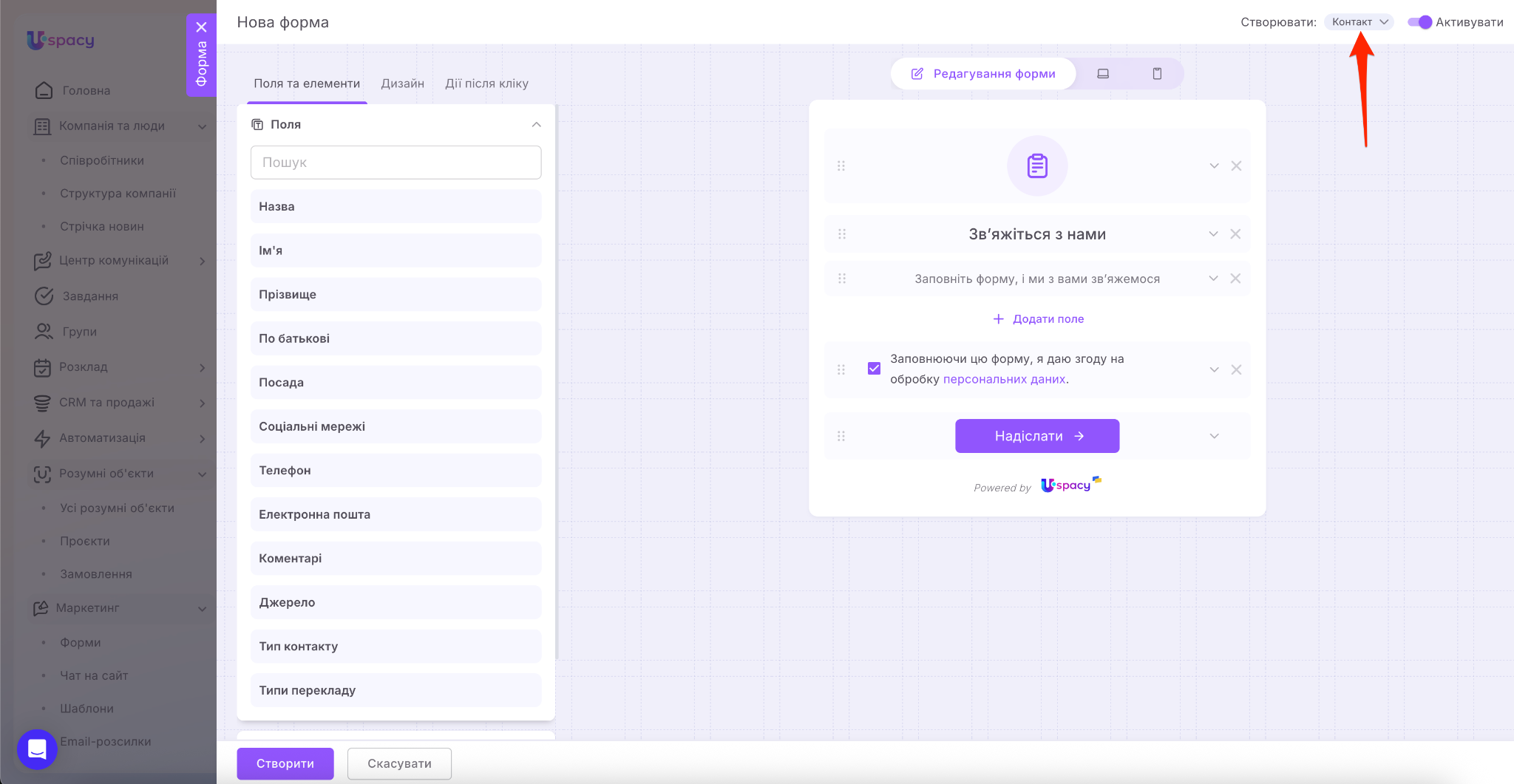
А також зверніть увагу, що у цьому списку ви знайдете всі створені вами користувацькі поля, окрім тих, що мають тип Файл, Зображення, Користувач і Прив’язка до сутності.
Отже, відмітимо поля, які хочемо розмістити у формі.

Або додамо їх спеціальної кнопкою.

Та здійснимо для кожного з них додаткові налаштування. А саме:

🟣 Назва поля в формі – описує, яку інформацію користувач повинен ввести в це поле.

🟣 Текст плейсхолдера – відображається в полі форми до того, як користувач почне вводити інформацію.

🟣 Текст підказки – коротке пояснення, яке з'являється під полем форми, що додає додаткову інформацію або уточнює, як правильно заповнити конкретне поле.

🟣 Обов’язковість – характеристика поля, яка вказує на те, що це поле потрібно заповнити для успішного надсилання форми.

🟣 Множинність — опція доступна для полів, які підтримують кілька значень. Вона визначає, чи можна вказати кілька значень поля під час заповнення форми. Зніміть прапорець, щоб дозволити введення лише одного значення. Це налаштування діє ТІЛЬКИ для поточної форми й не змінює множинність поля в самій сутності.
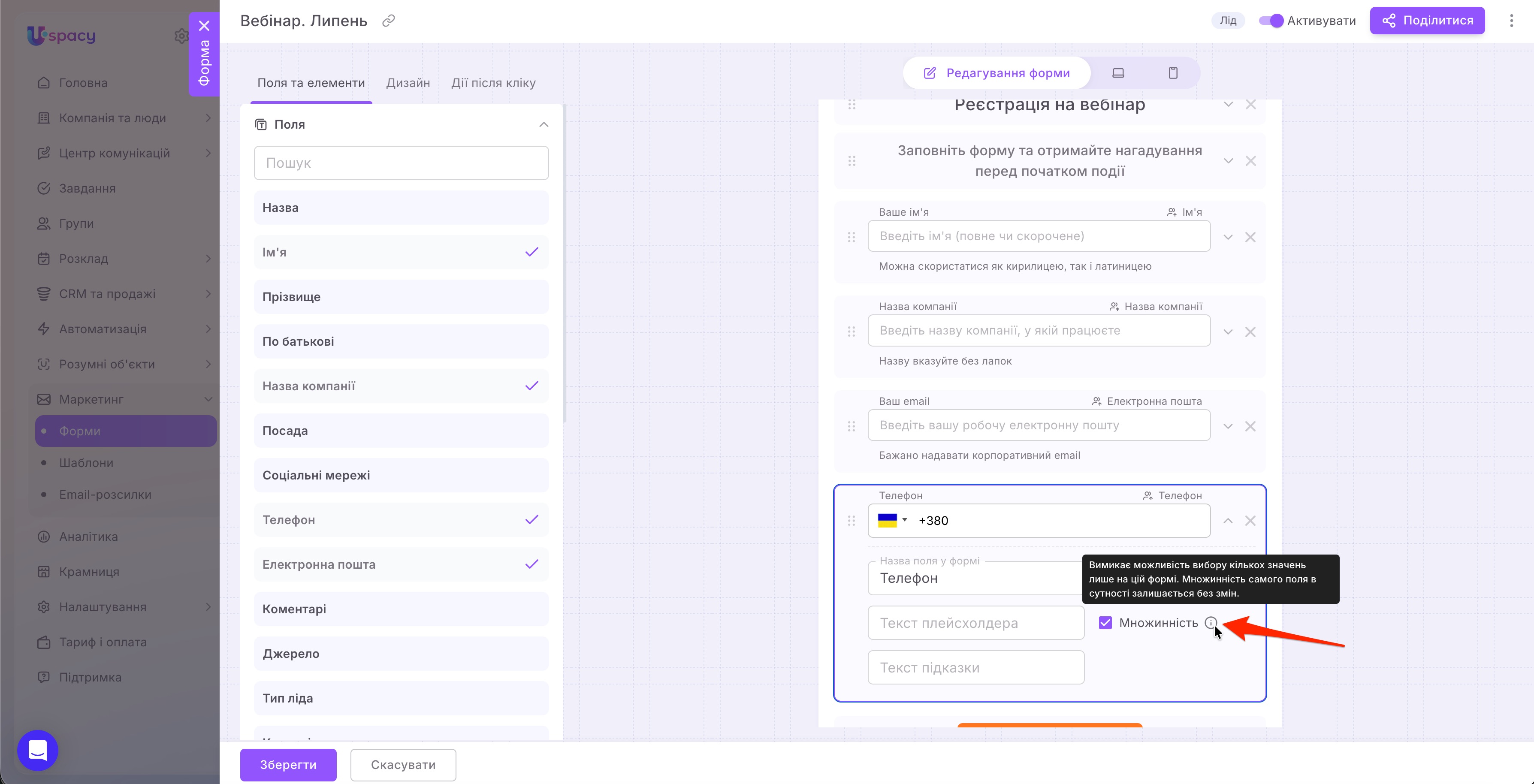
У результаті, якщо налаштувати таким чином всі поля для форми, виглядати це буде десь так:

А для видалення непотрібних полів можна просто натиснути на хрестик, що міститься біль кожного з них.

Інші елементи
Деякі з них одразу вже розміщені на формі (Іконка, Заголовок, Підзаголовок, Згода на обробку даних). Але, звісно, їх можна прибрати, якщо вони не є потрібними, а також додати інші (Банер, Лого, Роздільник).

Отже, розглянемо кожен із елементів окремо.
🟣 Банер – це велике зображення, яке може займати всю ширину верхньої частини форми. Служить для візуального залучення та підсилення контексту форми (наприклад, акція, запрошення, подія). Може містити ілюстрацію чи брендоване зображення, яке потрібно завантажити зі свого комп’ютера.
🌟Цей елемент доступний для використання лише на комерційних тарифах. Детальніше про можливості тарифних планів ➡️ на окремій сторінці.

🟣 Логотип – зображення, що розміщується у верхній частині форми. Зазвичай містить фірмовий знак або назву компанії. Допомагає користувачу швидко зорієнтуватися, від кого форма. Зображення лого, як і банер, теж потрібно завантажити зі свого комп’ютера.
🌟Цей елемент доступний для використання лише на комерційних тарифах. Детальніше про можливості тарифних планів ➡️ на окремій сторінці.

🟣 Іконка – це графічний елемент, що розміщується у верхній частині форми. Можна вибрати значок серед запропонованих стандартних.

🟣 Заголовок – це короткий, зрозумілий текст, який пояснює призначення форми. Можна прописати довільний, а також використати вбудований у поле введення редактор. Це дозволить змінити розмір, колір, розташування тексту тощо.
🔍 Детальніше про можливості вбудованого текстового редактора можна прочитати в статті «Редактор повідомлень у Стрічці новин».

🟣 Підзаголовок – це додатковий текст під заголовком, який може містити підказки та пояснення, а також допомагає зробити форму більш зрозумілою та підвищує ймовірність її заповнення. Поле для введення теж містить вбудований текстовий редактор.
🔍 Детальніше про можливості вбудованого текстового редактора можна прочитати в статті «Редактор повідомлень у Стрічці новин».

🟣 Згода на обробку даних – це обов’язковий елемент для забезпечення відповідності вимогам щодо захисту персональних даних (наприклад, GDPR, Закон про захист персональних даних). Це поле інформує користувача про те, що їхні дані будуть оброблятися, і дає можливість підтвердити згоду.

Тут можна прописати власний текст самого попередження про обробку даних. А також, додати в нього посилання на сторінку свого сайту, де розміщена політика конфіденційності.
🔍 Детальніше про можливості вбудованого текстового редактора можна прочитати в статті «Редактор повідомлень у Стрічці новин».

Крім того, є можливість визначити чи є згода користувача на обробку даних обов’язковою чи ні для успішного надсилання форми.
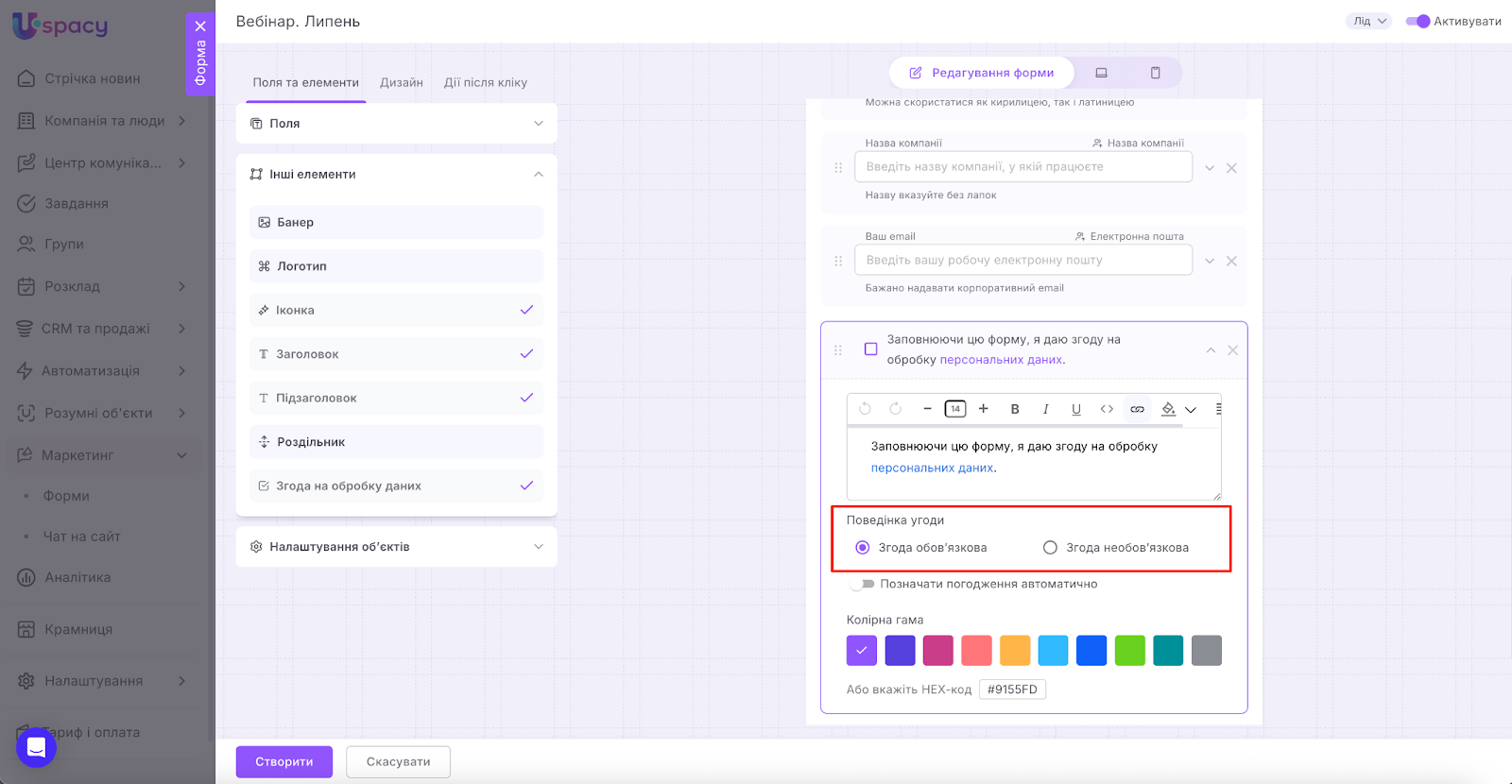
Також є налаштування автоматичного погодження. Тобто, якщо ця опція буде неактивна, то користувач повинен самостійно позначити поле прапорцем.

А ще можна керувати колірною гамою. Завдяки цьому поле прапорця згоди, а також активні посилання будуть підсвічені тим кольором, який ви виберете з переліку чи вкажете HEX-кодом.

🟣 Роздільник – це візуальний елемент, який використовується для структуризації форми. Він дозволяє розділити поля або блоки на логічні частини, щоб зробити форму більш зрозумілою та зручною для заповнення. Типово розміщується після полів форми, перед згодою на обробку даних.

Але роздільник, як й інші складові можна перемістити у потрібну частину форми ⬇️
Передвстановлені значення полів
Цей блок відповідає за можливість одразу вказати стандартні параметри для нових елементів, які створюються через форму. Ці поля не відображаються користувачу у формі, але в картці створеного елемента вони автоматично будуть заповнені заданими наперед значеннями.
Це допомагає уникнути помилок, пришвидшує обробку заявок і гарантує, що всі нові ліди чи контакти відразу потрапляють у правильний сегмент і процес.
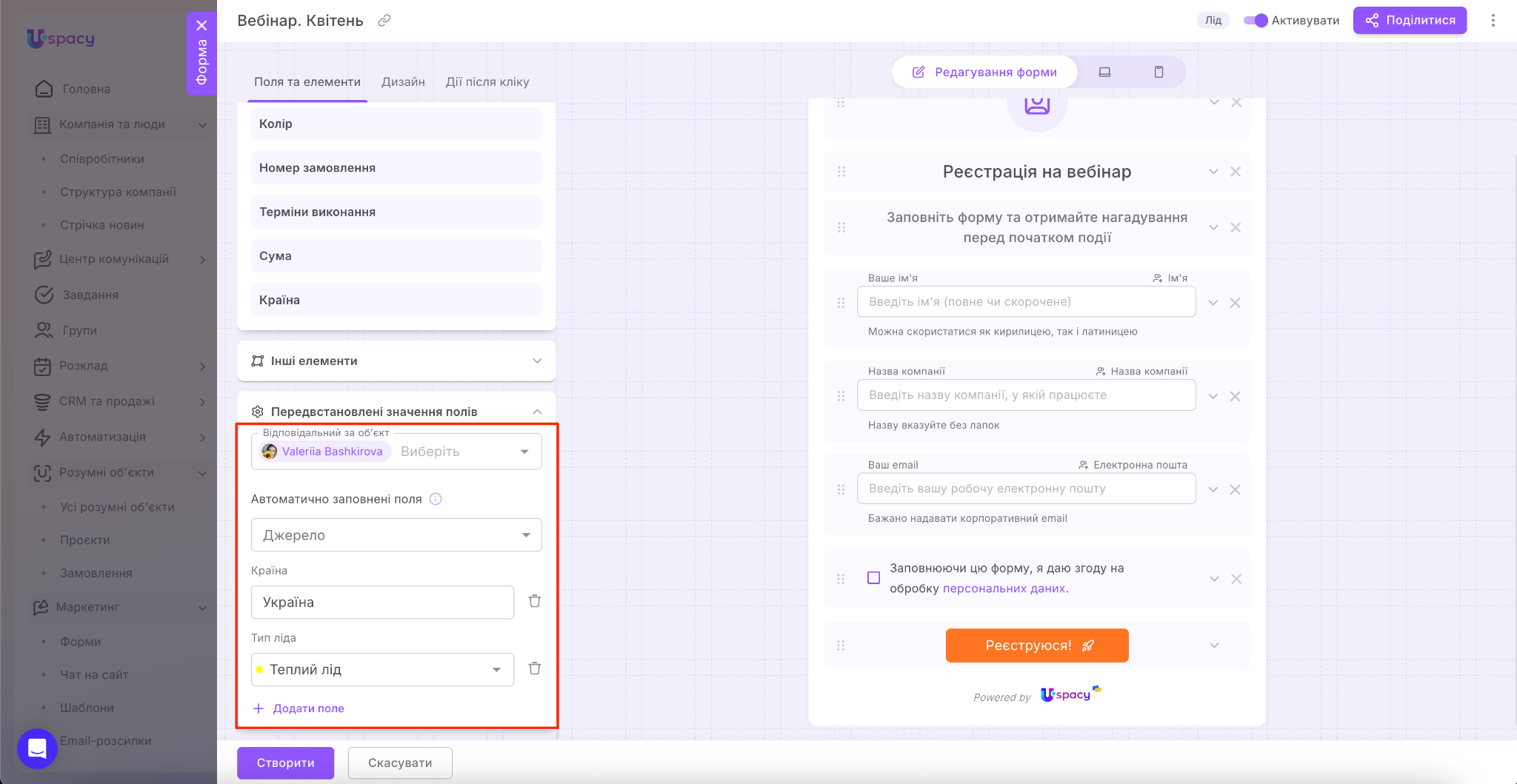
🟣 Відповідальний за об’єкт – користувач, який буде відповідальним за елемент сутності CRM, яка буде створена на підставі форми. Потрібно вибрати одного із активних користувачів Простору.
💡Система одразу додає у це поле того, хто створює форму. Тому, якщо відповідальним повинен бути інший користувач, то треба це врахувати й обов’язково змінити.
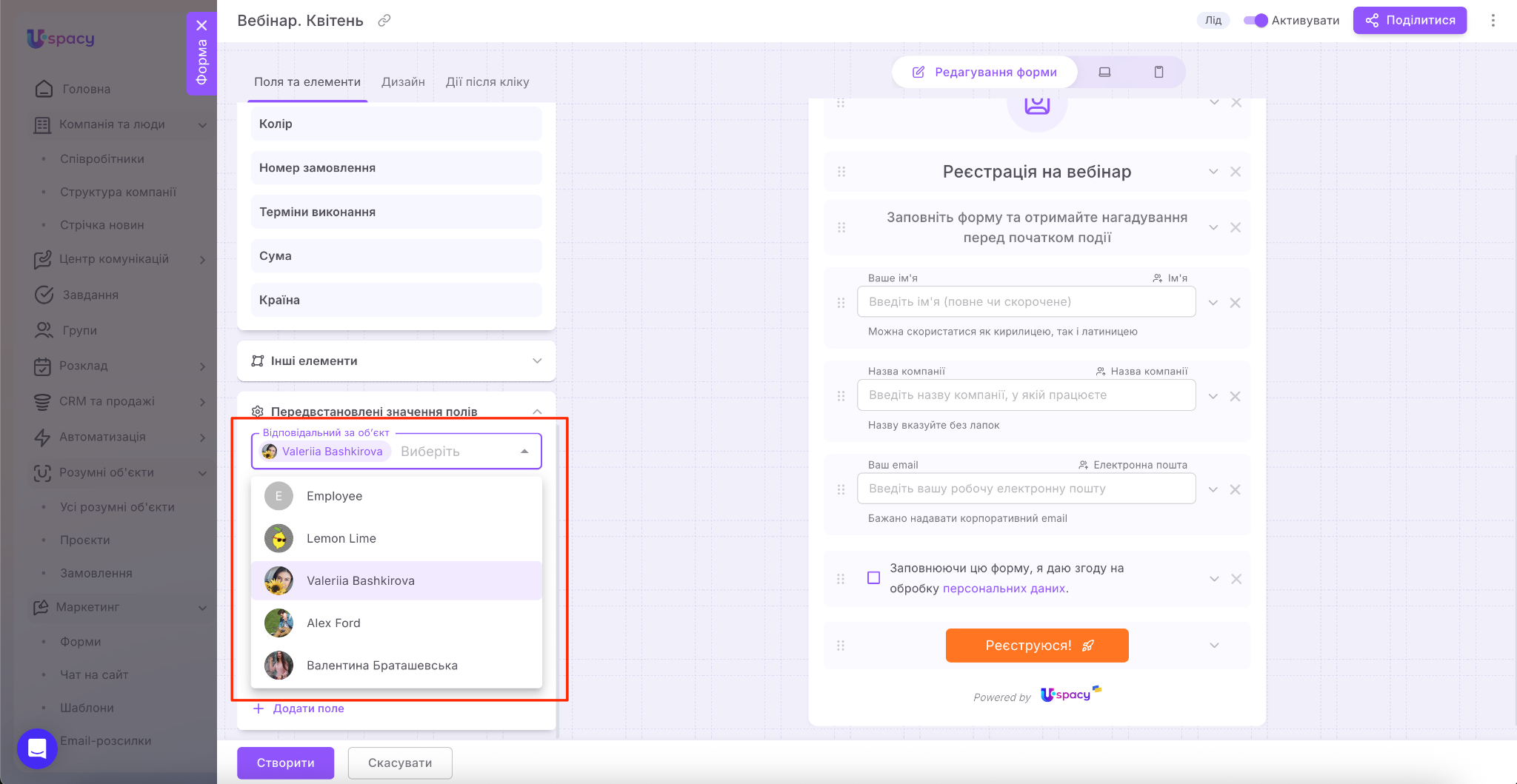
🟣 Автоматичне заповнення поля — це налаштування, завдяки якому система сама підставляє значення у вибрані поля під час створення нового елемента за формою.
За замовчуванням сюди вже додано поле «Джерело».
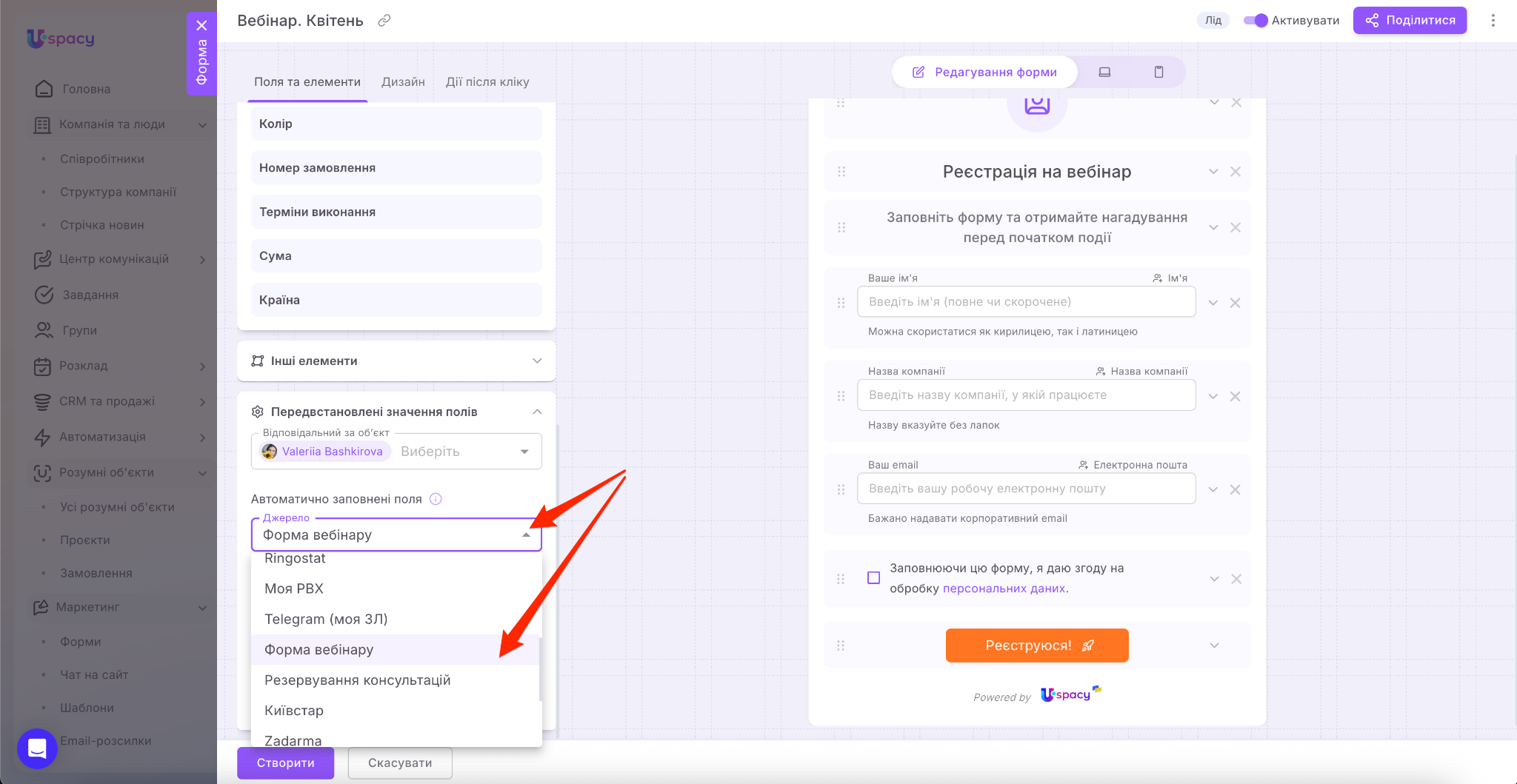
Відповідно вказане значення буде автоматично додаватися в картки елементів сутності CRM, які створюватимуться на підставі форми.

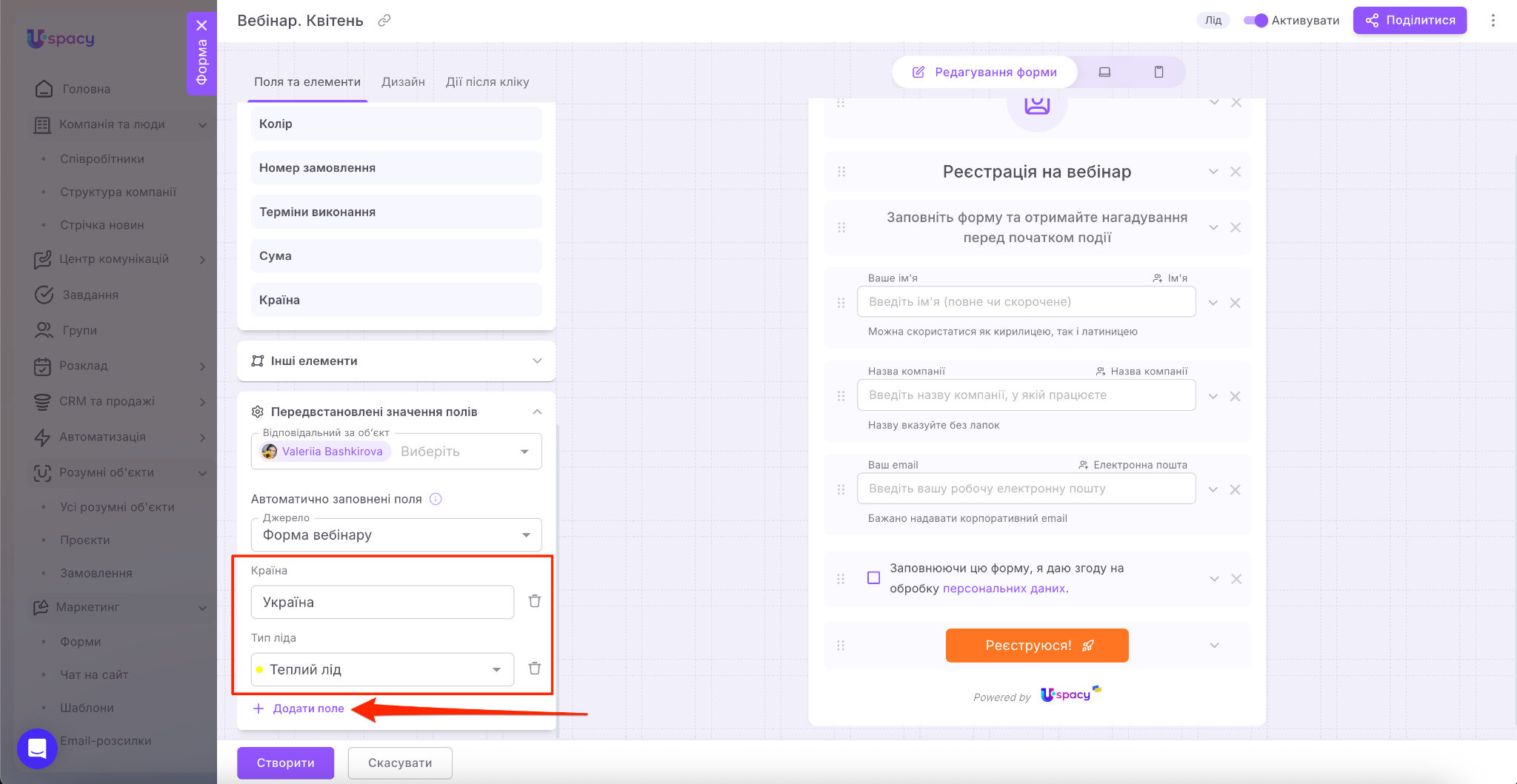
Ви можете додати свій варіант, щоб використати для заповнення. Тобто у вашому списку можуть бути не лише стандартні джерела, а ті, що позначають створені вами форми.
Але за потреби можна додати будь-яке інше стандартне чи користувацьке поле, щоб не заповнювати його вручну щоразу.
Кнопка надсилання
Крім попередніх трьох блоків зліва до налаштувань форми входить ще й можливість змінити параметри кнопки, яка використовується клієнтом як підтвердження заповнення та надсилання форми.

🟣 Текст та іконка кнопки – залежать від її призначення. Кнопка має чітко відображати дію, яку виконає користувач після натискання. А іконка додатково привертає увагу.

Звісно, можна відключити її відображення, якщо це потрібно.

Також передбачений вибір кольору для кнопки серед запропонованих стандартних.

Або за допомогою прописування HEX-кода вручну.

Розміщення полів і елементів
Поля та інші елементи форми можна розташовувати в зручному для вас порядку. Просто затисніть спеціальний значок переміщення (шість крапок) і перетягніть складову в бажане місце. Це дозволяє швидко змінювати структуру форми без додаткових дій.

Майже готово! Залишається тільки дати назву формі. Бо ми забули зробити це на самому початку😉

Також звернемо увагу на опцію активності. Вона вмикається автоматично при відкритті вікна створення.

Залишається лише Зберегти форму.

Перед завершенням створення та збереженням всіх параметрів можна ще налаштувати дії після кліку, тобто те що буде відбуватися після заповнення форми.


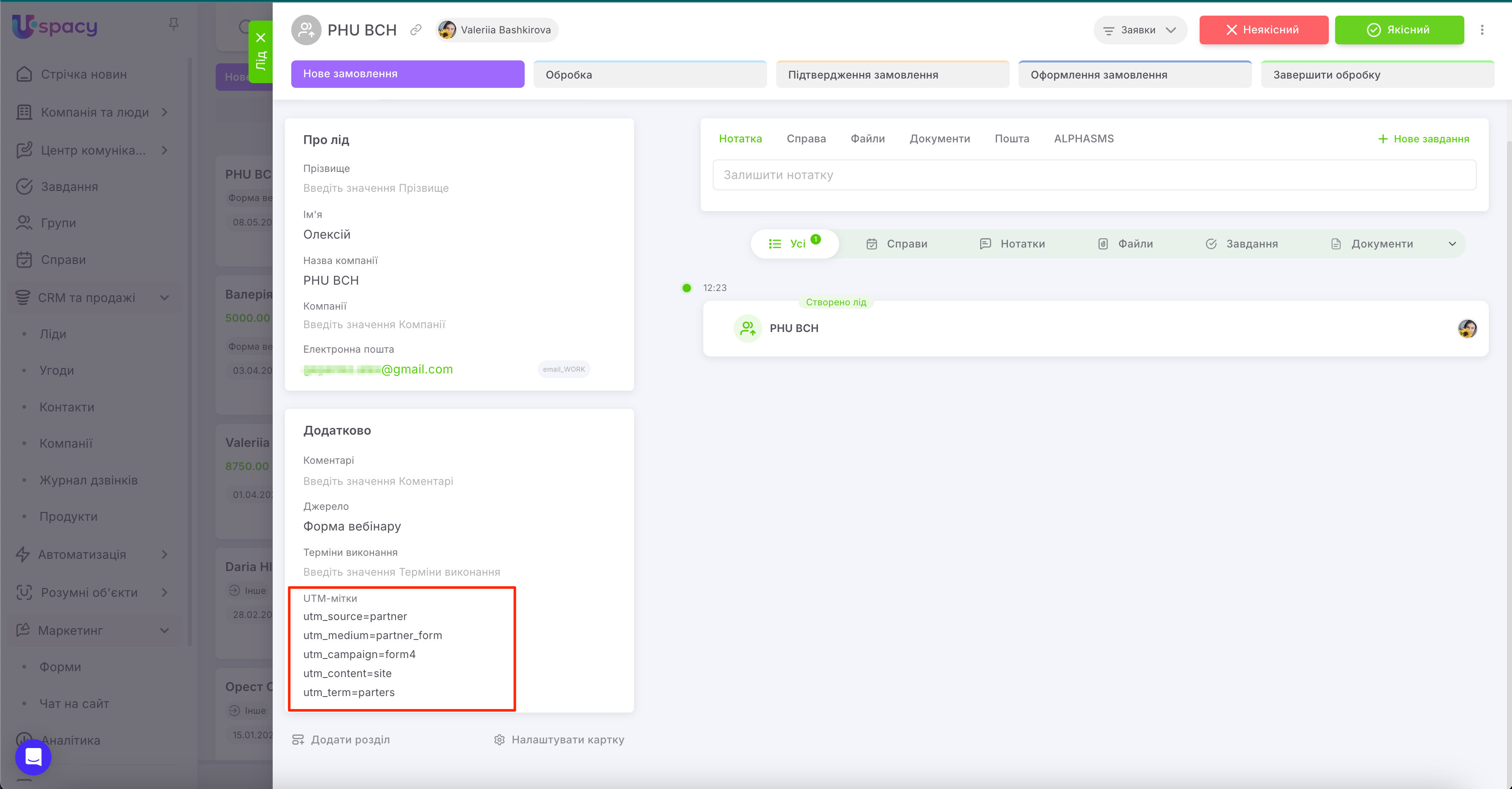
💡Форми Uspacy підтримують передавання utm-міток. Тому після надсилання, у картці елемента створеного на її основі, буде автоматично заповнене відповідне поле.

Створено: 3 квітня 2025 р. / Оновлено: 4 лютого 2026 р.