
Справи існують для для планування всіх активностей у роботі з лідами, угодами, контактами та компаніями та розумними об’єктами.
🔍 Детально про створення справ можна прочитати в окремій статті.
Уся робота з цим інструментом йде в окремому розділі вашого Простору.

Або безпосередньо в картці елемента сутності (як CRM, так і власної), для якої створено справу.

Список справ
Має вигляд таблиці, яка складається з рядків і колонок. Рядок – це безпосередньо кожна окрема справа. А колонка – це складова, яка характеризує справу, наприклад, її назва, сутності для якої вона створена, відповідальний чи статус.

💡Зверніть увагу, що Дата початку містить у собі не лише вказівку конкретної дати, а й кольорове маркування:
зелений – справа запланована, початок виконання починається не пізніше як за місяць;
помаранчевий – справа запланована, початок виконання припадає на поточну дату;
сірий – справа виконана, скасована чи початок її виконання запланований на дату, яка настане через 1 місяць і більше.
червоний – справа протермінована, тобто до її виконання не приступали.

Можна налаштувати відображення цих характеристик у списку. Для цього потрібно натиснути на шестерню та у списку активувати або деактивувати потрібні.

❗️Лише Назва є обов’язковою, відключити відображення назви неможливо. Усі інші характеристики можна або приховати, або ж навпаки налаштувати, щоб їх було видно.
Крім того, є можливість одразу в списку змінити порядок відображення колонок. Для цього затисніть лівою кнопкою миші спеціальний значок (шість крапок).

Та просто перетягніть у потрібне місце.

У результаті колонка буде розташована там, де вам зручніше.

А також можна змінювати ширину стовпців. Для затисніть лівою кнопкою миші вертикальний роздільник.

І потягніть його в одну чи іншу сторону.

Отже, за допомогою таких «нехитрих маніпуляцій» ви можете швидко налаштувати список справ, який буде відповідати вашим вимогам зручності.
🌟 Можливість налаштовувати колонки для списку справ доступна лише на комерційних тарифах. Детальніше про можливості тарифних планів можна ознайомитися на окремій сторінці
❗️Зверніть увагу, що у разі переключення зі Стандартного чи Професійного на Безкоштовний тариф усі налаштування в таблиці завдань будуть скинуті. Доступними для роботи будуть лише ті колонки, які відображаються за замовчуванням.
У списку можна вказати скільки рядків – справ одразу буде показано на сторінці.
Мінімальна їх кількість – це 5, а максимальна – 100. За замовчуванням система показує 20 рядків на сторінці. А також можна побачити загальну кількість справ у цьому списку.

Є можливість сортувати дані таблиці у кожному стовпчику у прямому порядку (за спаданням) або зворотному (за наростанням) .
При наведенні курсора на назву колонки з'являється стрілка сортування вмісту.

При її першому натисканні дані будуть відображені у прямому порядку. При натисканні вдруге – сортування відбувається у зворотному порядку. При натисканні втретє – скидається сортування у вибраному стовпцеві й повертається до типового відображення списку.
Меню взаємодії
При наведенні курсора на назву справи у списку з’являється кнопка виклику меню взаємодії.

Тут можна Редагувати справу, Копіювати посилання на неї або Видалити.

💡 Якщо справа вже виконана чи скасована, то пункт Редагувати буде відсутнім.

У картці сутності справа теж має меню взаємодії. Воно містить пункти Редагувати та Видалити.

💡 Так само як і у списку, якщо справа вже виконана чи скасована, то пункт Редагувати буде відсутнім.

Перегляд деталей
Щоб відкрити вікно перегляду справи потрібно натиснути на її назву.

Тут буде відображена вся інформація про справу.

💡У картці перегляду ви відразу зможете знайти контактну інформацію компанії та контактів, що пов’язані зі справою.

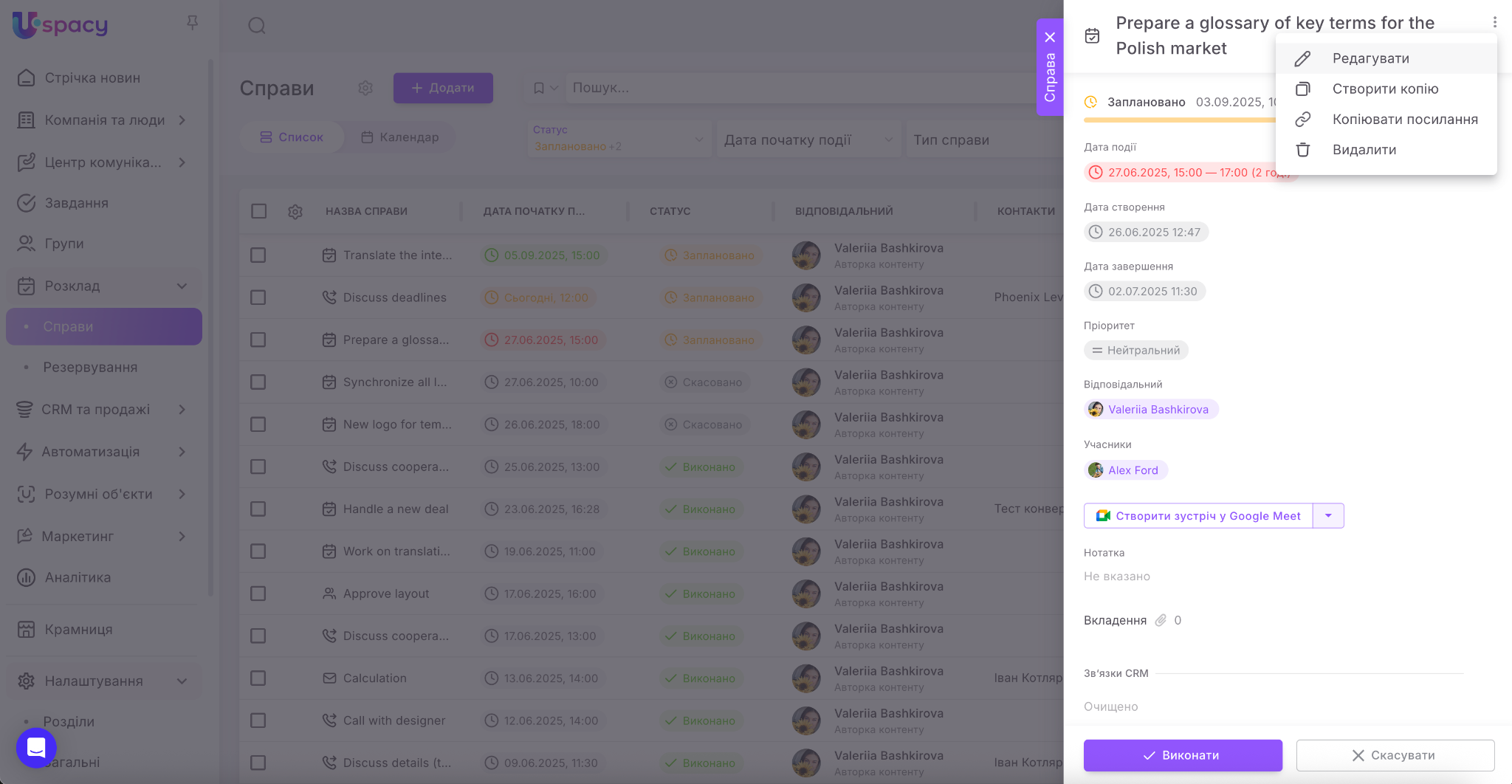
У вікні перегляду можна одразу завершити чи скасувати виконання справи, редагувати її, створити копію, копіювати посилання на неї або видалити.

Редагування
Перейти в цей режим, як ми вже побачили, можна декількома способами.
- Перший – через меню взаємодії у списку справ.
- Другий – через меню взаємодії зі справою у картці пов’язаного елемента CRM.
- Третій – через меню взаємодії у режимі перегляду.
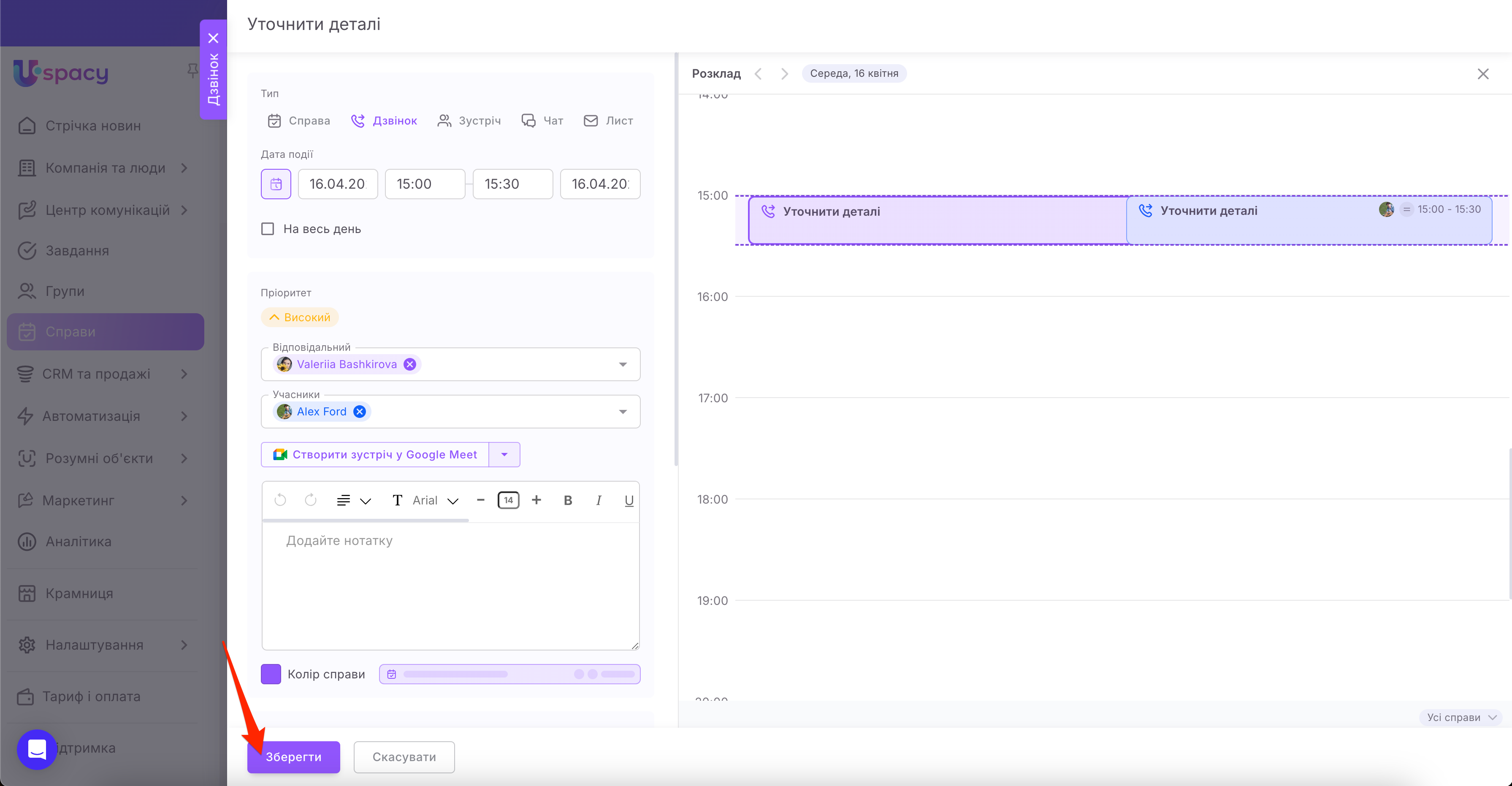
Виберіть будь-яких з цих способів, щоб внести зміни. А форма для редагування буде виглядати аналогічно.
Після внесення змін залишиться лише Зберегти їх.
Виконання
У режимі перегляду справи можна одразу перейти до її завершення. Для цього досить натиснути кнопку Виконано. А якщо справа вже не актуальна та працювати над нею вже не потрібно, то клікніть Скасувати.

Або зробити це можна прямо в картці сутності, для якої запланована справа.

Якщо справа завершена успішно, то вона отримує статус Виконано.

А якщо з якихось причин не вдалося завершити роботу над справою, то вона отримує статус Скасовано.

Відновлення
Ця опція доступна в режимі перегляду для справ у статусі Виконано чи Скасовано. Тобто, натискаючи кнопку Відновити ви фактично повертаєте їх у роботу.
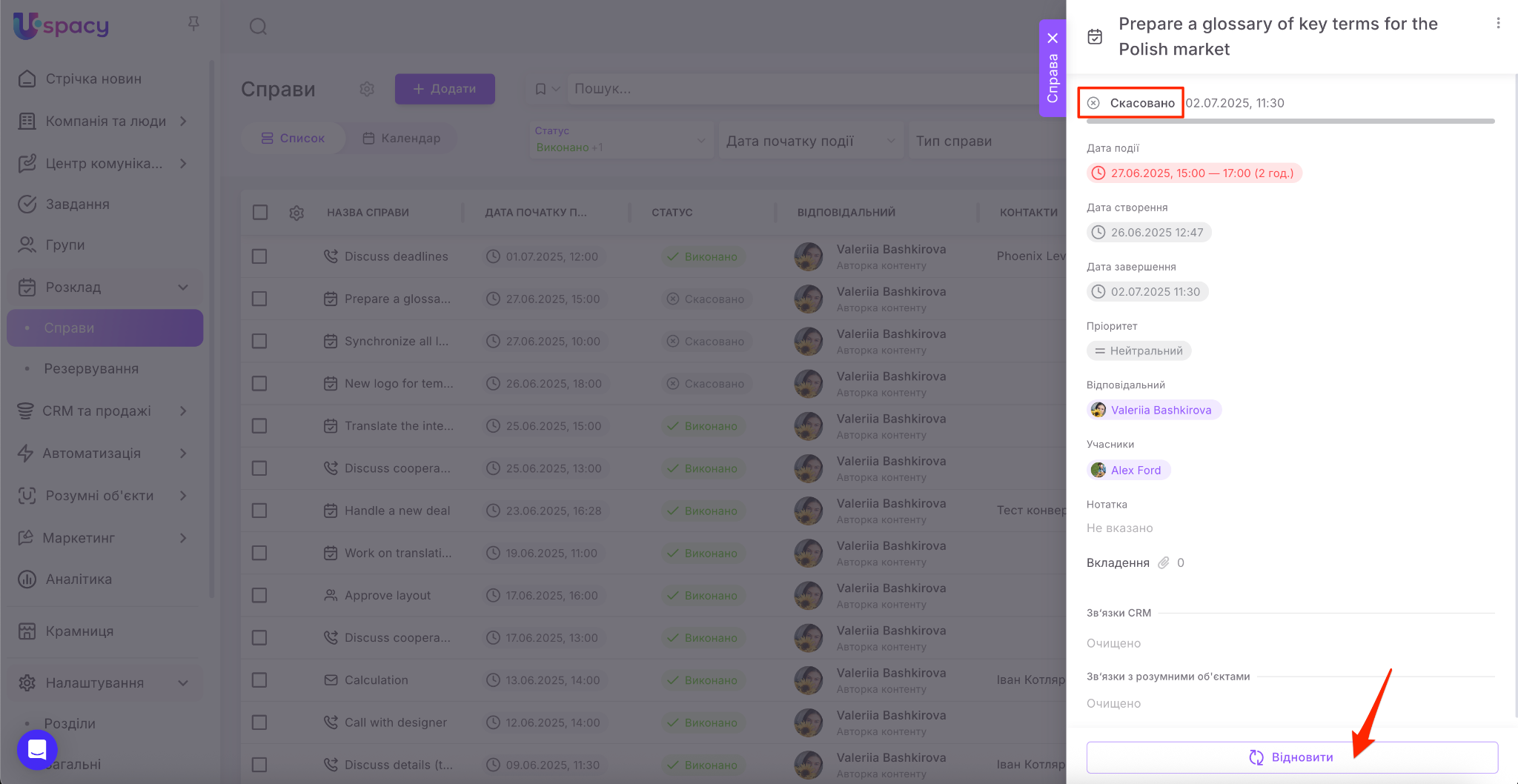
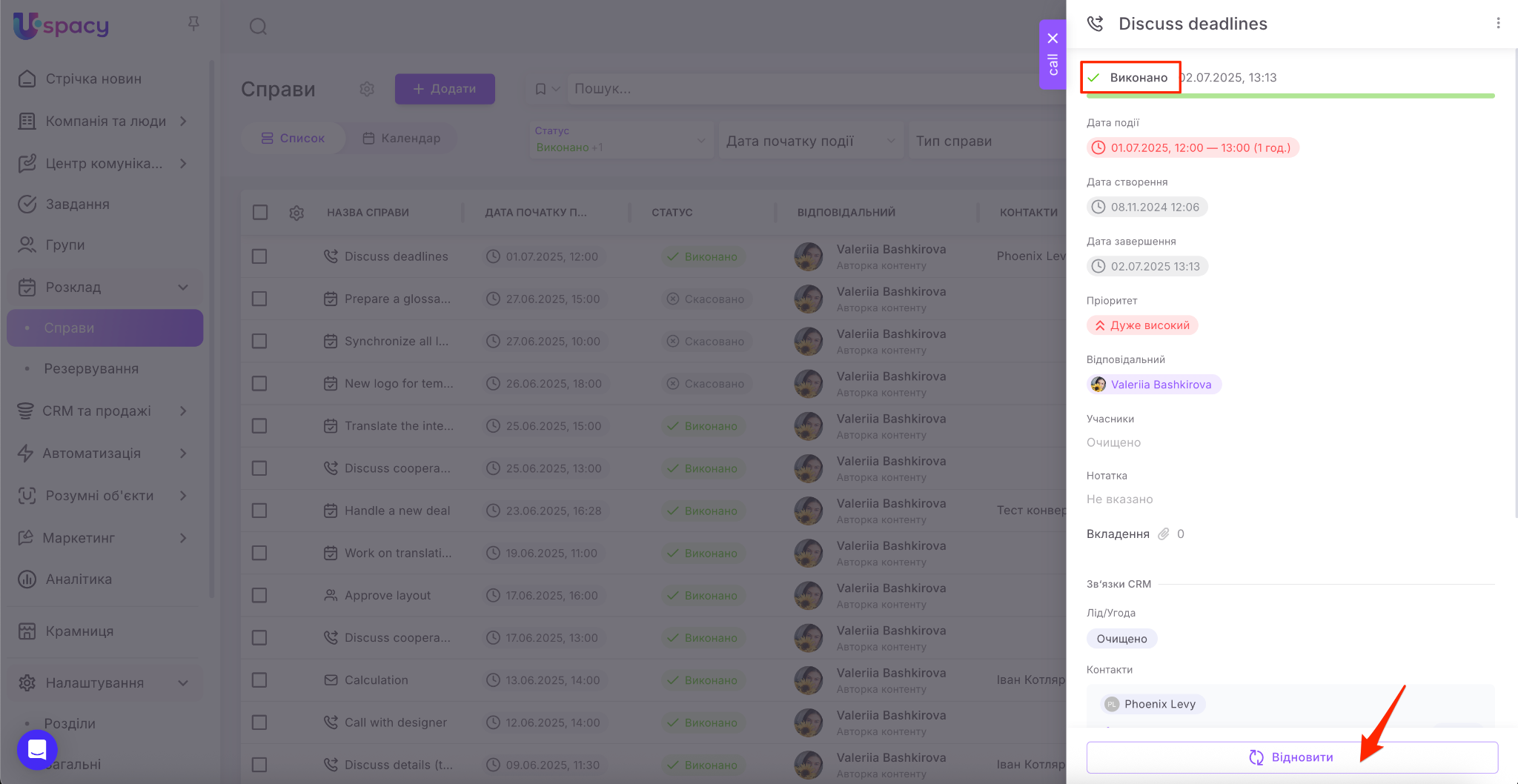
Після цього такі справи знову переходять у статус Заплановано та відображаються як активні у списку. Відповідно їх знову можна Виконати або Скасувати.
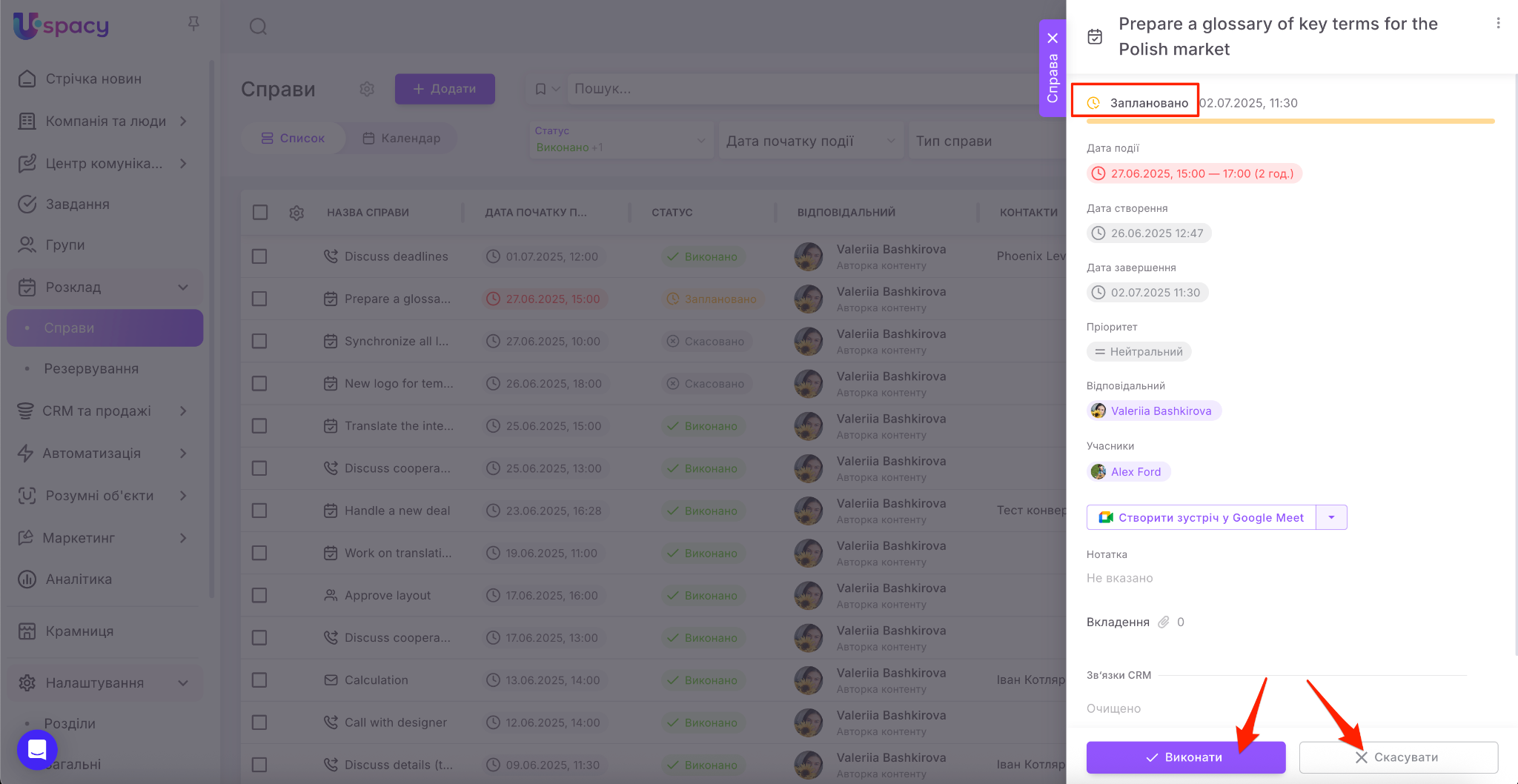
Крім того, у вікні перегляду та меню взаємодії знову доступна стандартна для активних справ дія Редагувати (для виконаних чи скасованих вона відсутня).
Створення копії
Ця опція доступна в меню взаємодії зі справою в режимі її перегляду.

Після натискання на кнопку Створити копію відкриється форма створення нової справи. Але поля вже будуть заповнені інформацією. Звісно в них можна внести потрібні зміни та зберегти.
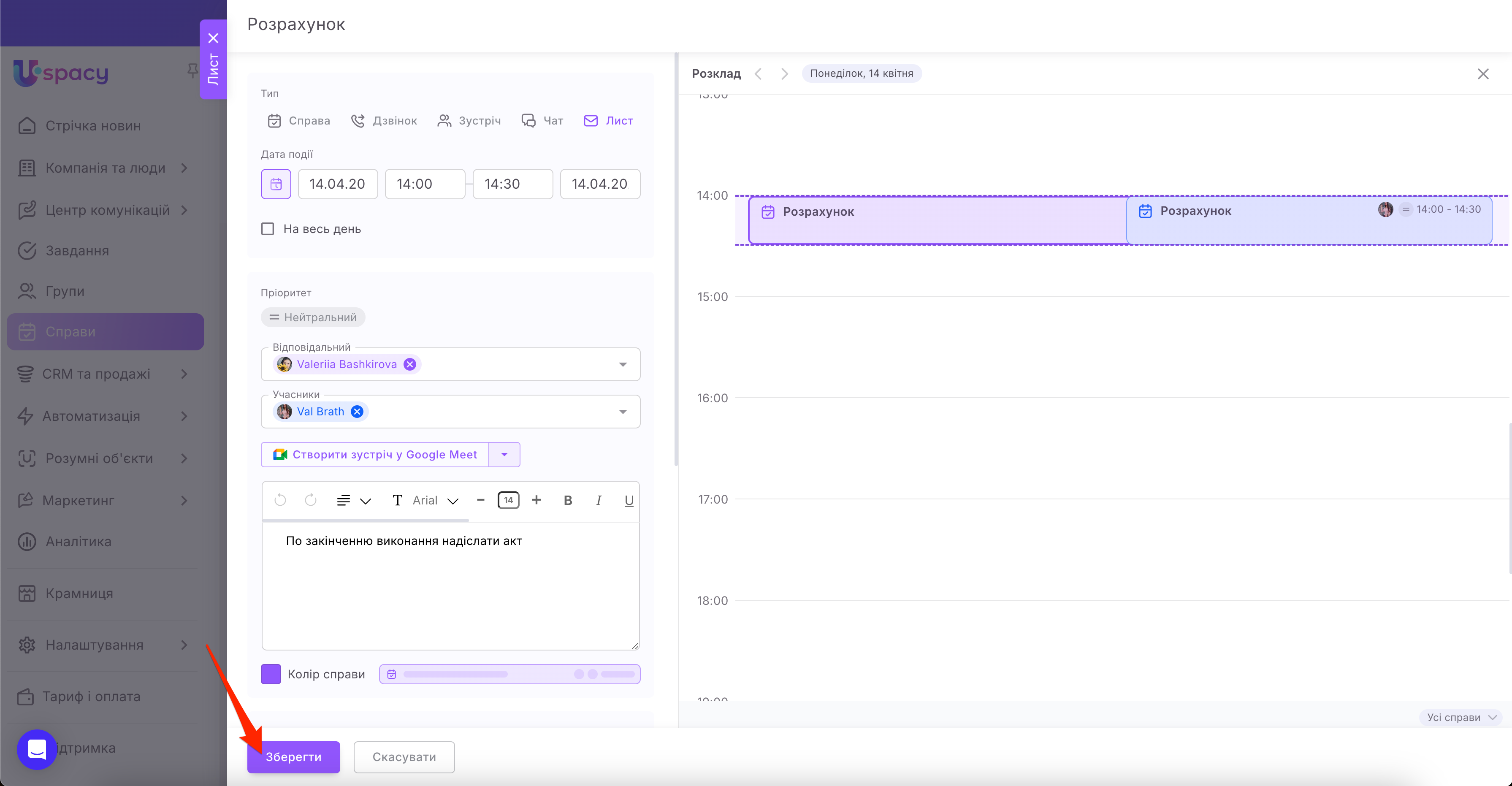
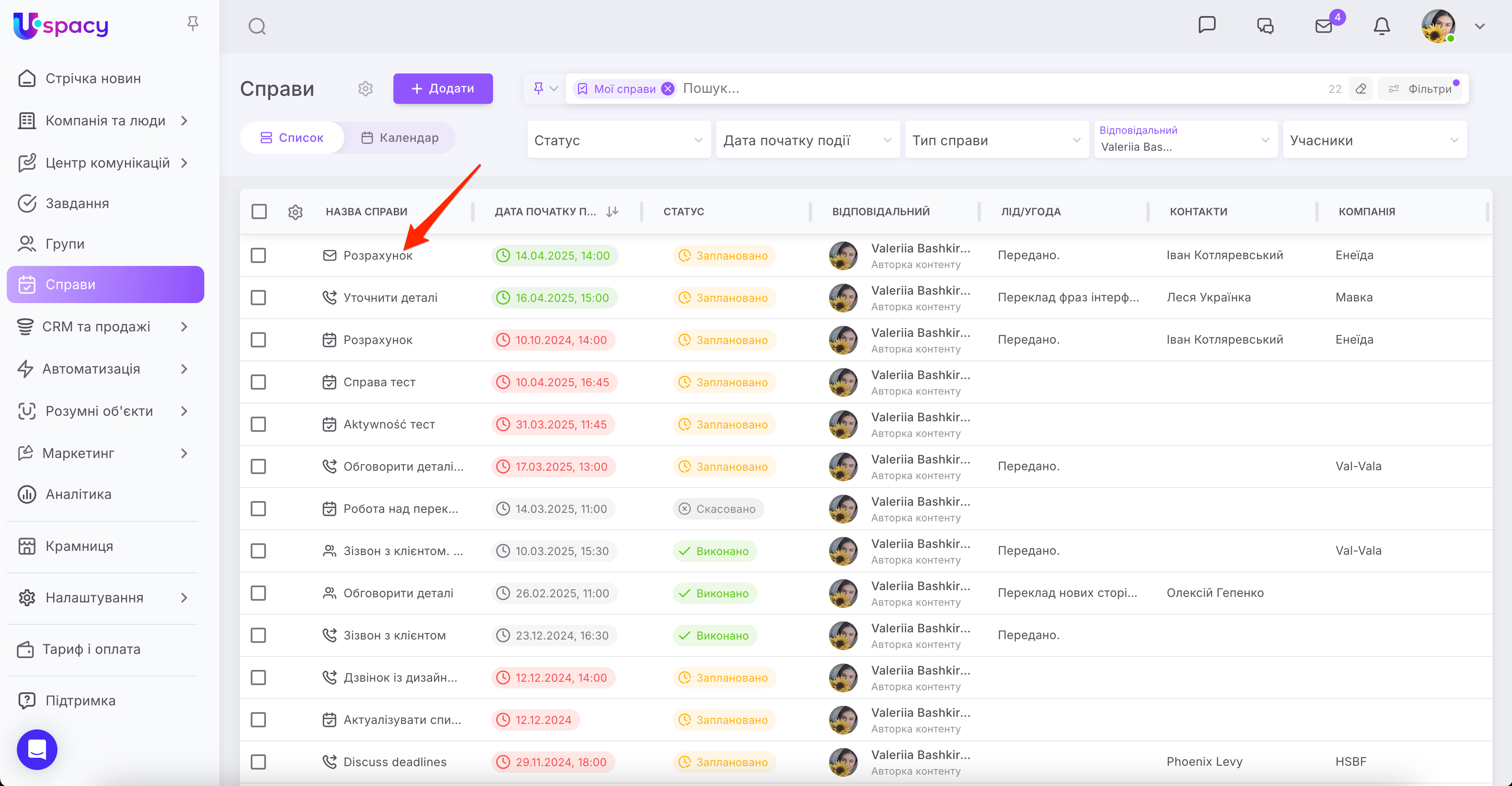
Після цього копія, а фактично нова справа, буде доступна у списку.
Копіювання посилання
Нагадуємо, що зробити це можна:
- через меню взаємодії зі справою у списку;
- через меню взаємодії зі справою у режимі перегляду.

А скопійоване посилання можна переслати колегам в чат, додати в коментар до завдання чи допису стрічки Новин або вставити в рядок браузера та відкрити справу в новій вкладці.
Видалення
Зробити це можна теж декількома способами:
- через меню взаємодії зі справою у списку;
- через меню взаємодії зі справою у режимі перегляду;
- через меню взаємодії зі справою у картці пов’язаної з нею сутності.
Якщо видаляти двома першими способами, то потрібно буде обов’язково підтвердити свої дії.

У результаті ви отримаєте підтвердження спеціальне сповіщення від системи.

Масові дії
Якщо є необхідність взаємодіяти з декількома справами одночасно, то в пригоді стануть масові дії.
Спочатку відмітьте потрібні елементи. А потім виберіть, що саме потрібно зробити. Для активних справ доступне завершення роботи над ними, редагування, видалення та експорт.
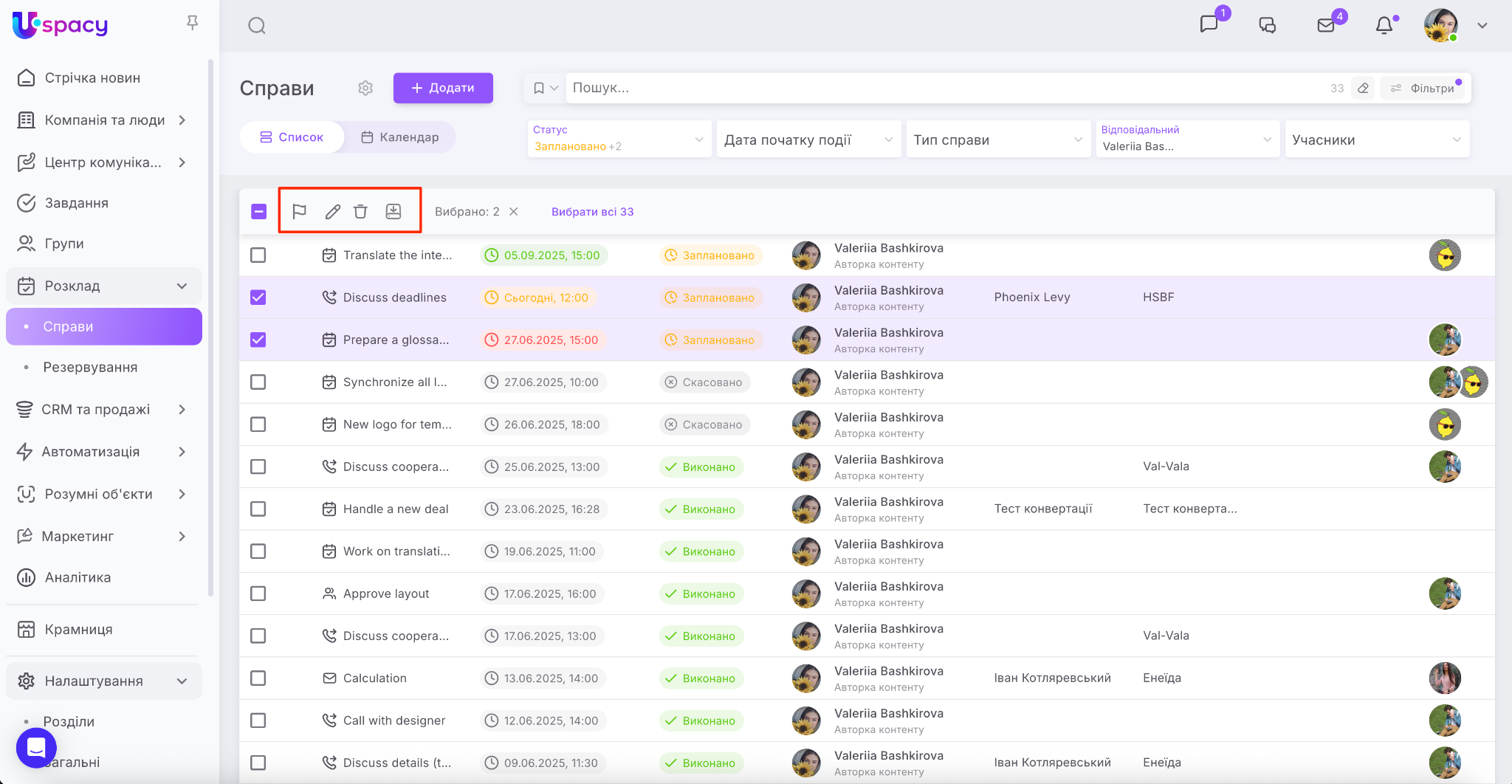
А для завершених і скасованих – відновлення, видалення та експорт.
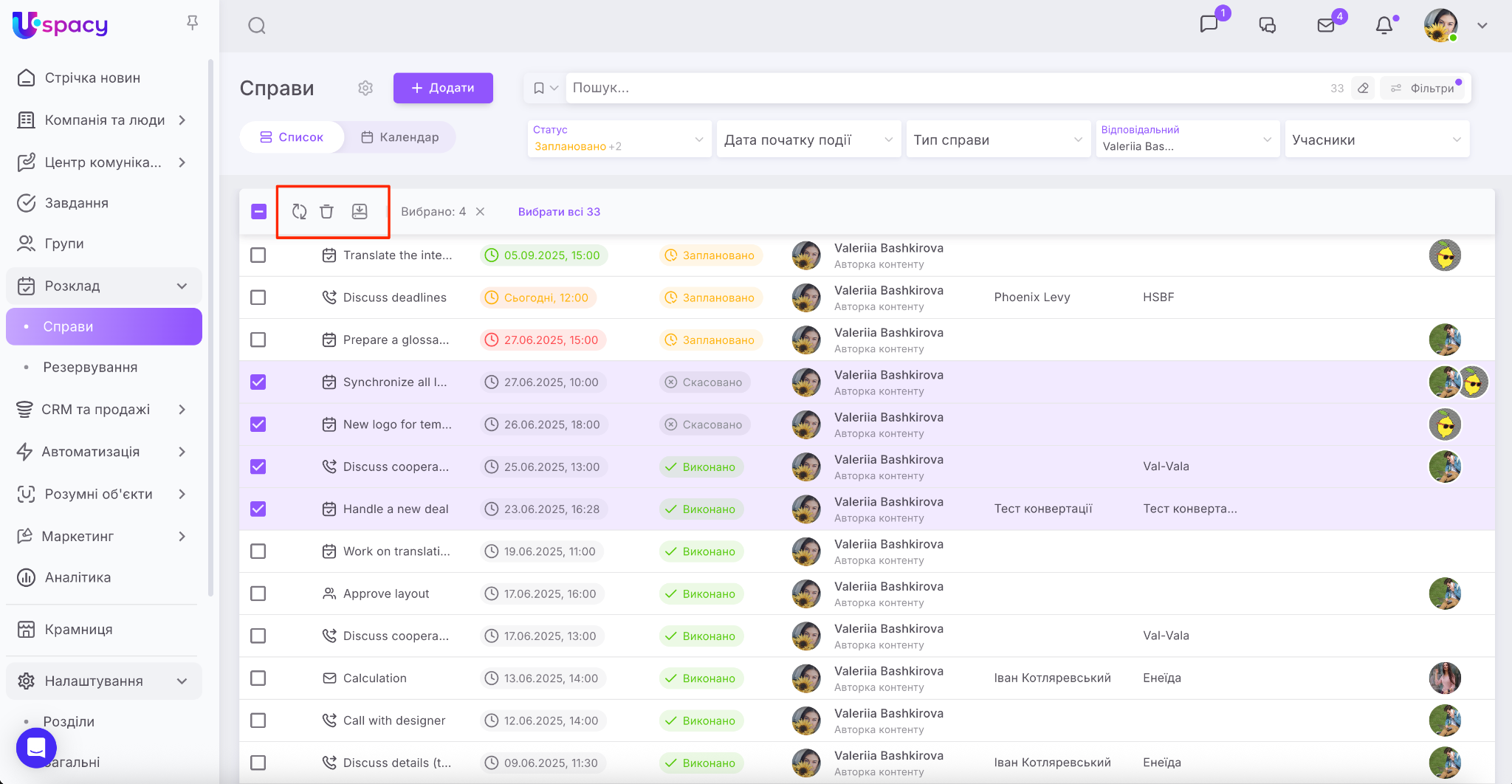
☝🏻Експорт у Справах працює так само як і Експорт в CRM, тому для детальнішої інформації радимо ознайомитися 🔍➡️зі статтею.
🔍 А про масові дії у справах і їх особливості ➡️ТУТ.
Фільтри та пошук
Над списком справ знаходиться рядок пошуку та фільтри. Вони покликані допомогти легко знайти потрібну справу або певну низку таких справ, яка об’єднана спільними ознаками.

Можна просто прописати ключі слова, які містяться у назві.

Або скористатися фільтрами. Як швидкими, так і тими, що потребують розширених налаштувань.

Пошук обов’язково враховує як параметри застосованих фільтрів, так і текстовий запит.

Фільтри у Справах працюють так само як і фільтри в CRM, тому для детальнішої інформації радимо ознайомитися 🔍➡️зі статтею.
Створено: 28 квітня 2023 р. / Оновлено: 3 вересня 2025 р.