
За допомогою функціоналу Зовнішніх каналів можна спілкуватися з клієнтами прямо у своєму Uspacy в той час, коли вони пишуть вам у сторонніх сервісах, наприклад, у Facebook.
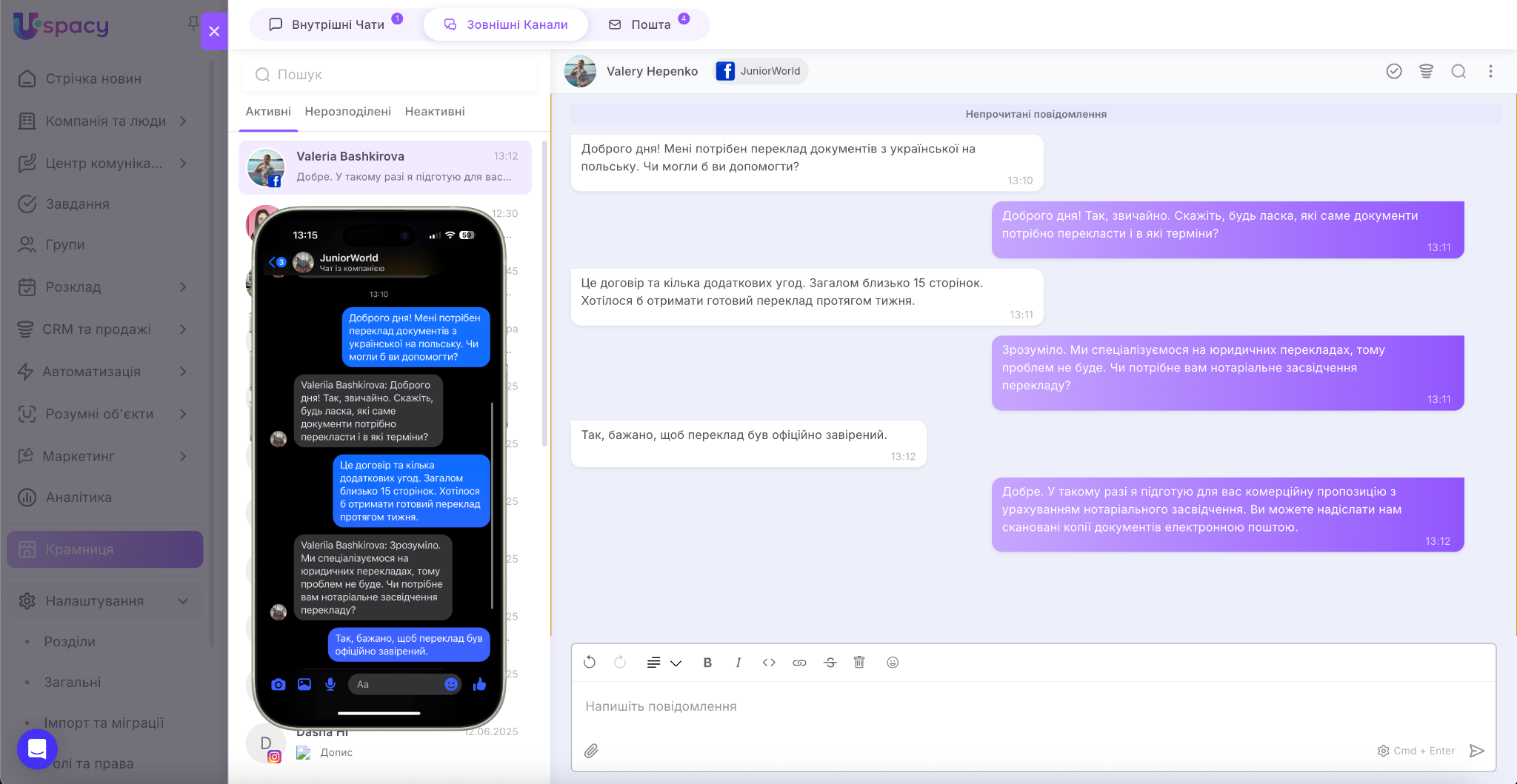
Для цього достатньо підключити та налаштувати інтеграцію, яка забезпечить потрапляння повідомлень у Простір.
Особливості роботи
У Uspacy функціонал зовнішніх ліній реалізований за рахунок інтеграцій зі спеціалізованими сервісами.
У розділі Крамниця представлений безкоштовний застосунок для роботи з Facebook, який після його встановлення та налаштування дозволить без перешкод працювати зі зверненнями клієнтів у чаті Uspacy.

Тому для коректної роботи потрібно буде здійснити підготовчі дії на стороні Facebook, а потім вже налаштовувати підключення у Uspacy.
Але про все по черзі ⬇️
Підготовчі дії
- Створити бізнес-сторінку Facebook. Детальніше ТУТ
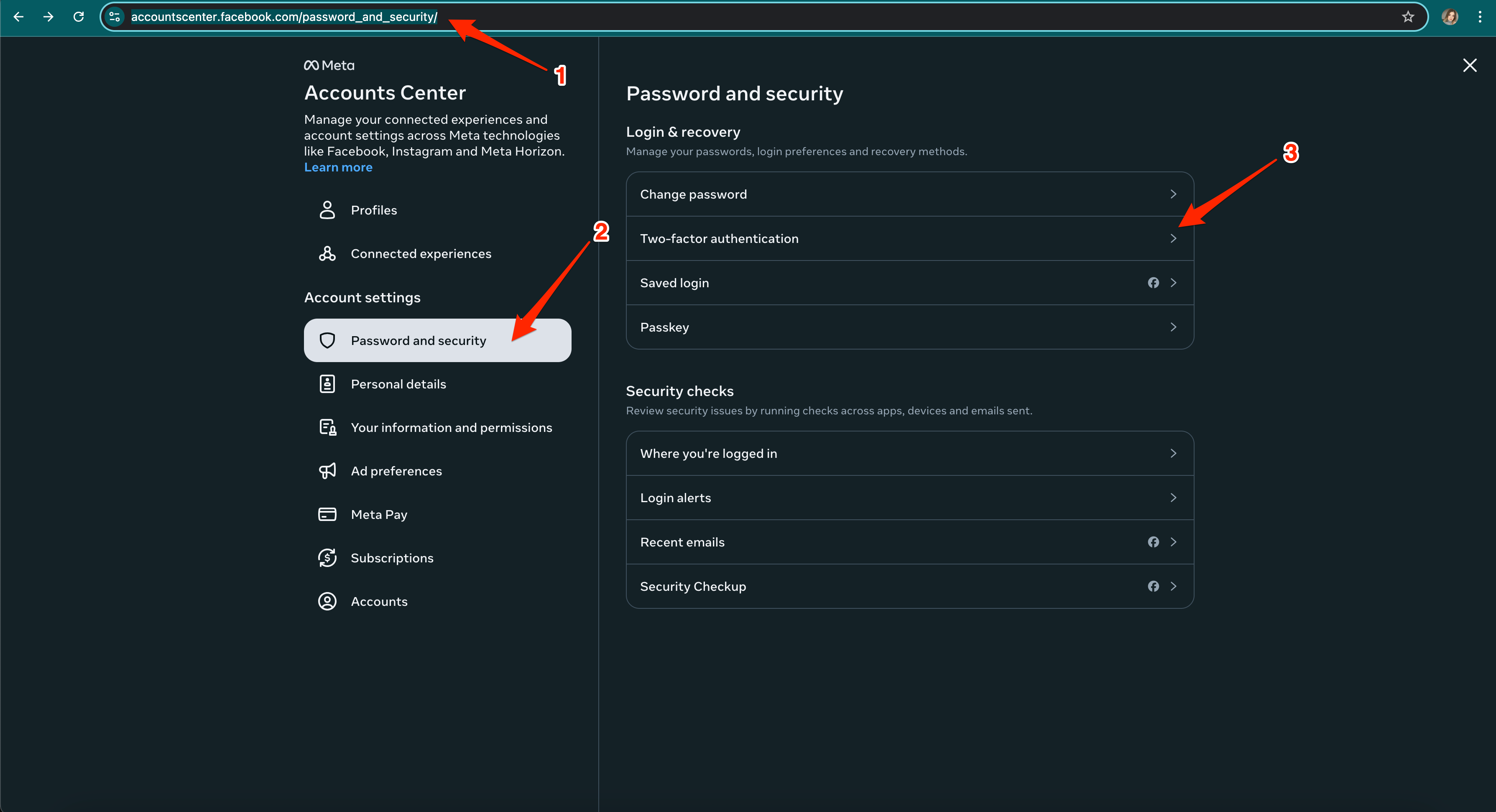
- Активувати двофакторну автентифікацію для акаунта, яким керуєте бізнес-сторінкою Facebook ТУТ.
- Здійснити у браузері вхід у акаунт Facebook через, який керуєте бізнес сторінкою. Ця дія є опціональною. Оскільки вхід можна буде здійснити вже на етапі підключення інтеграції до вашого Простору.
Підключення
Спершу потрібно встановити безкоштовний застосунок для інтеграції з Facebook у ваш Простір. Для цього перейдіть у розділі Крамниця. Та натисніть на кнопку Отримати.

Коли застосунок буде встановлений, відкрийте його налаштування.

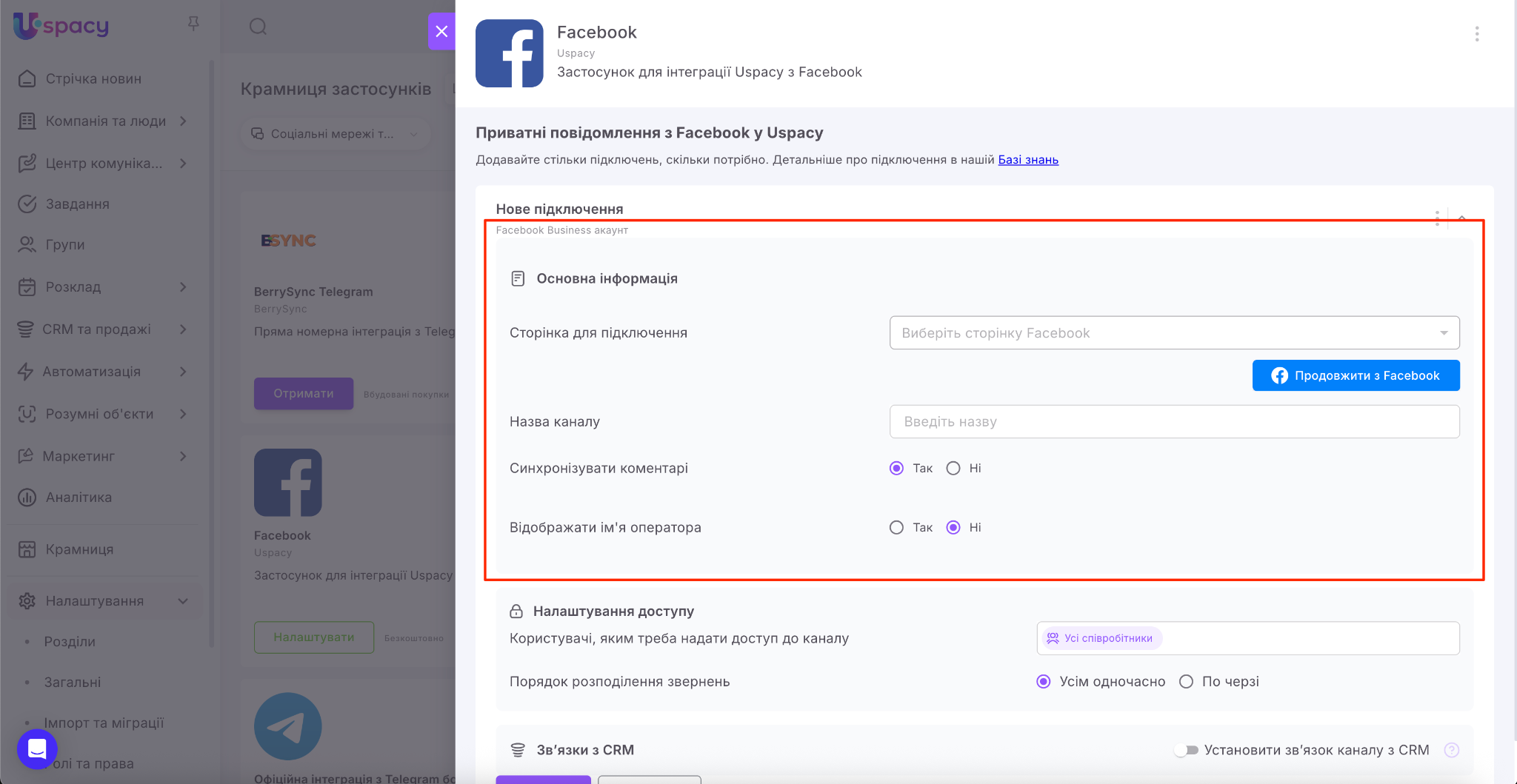
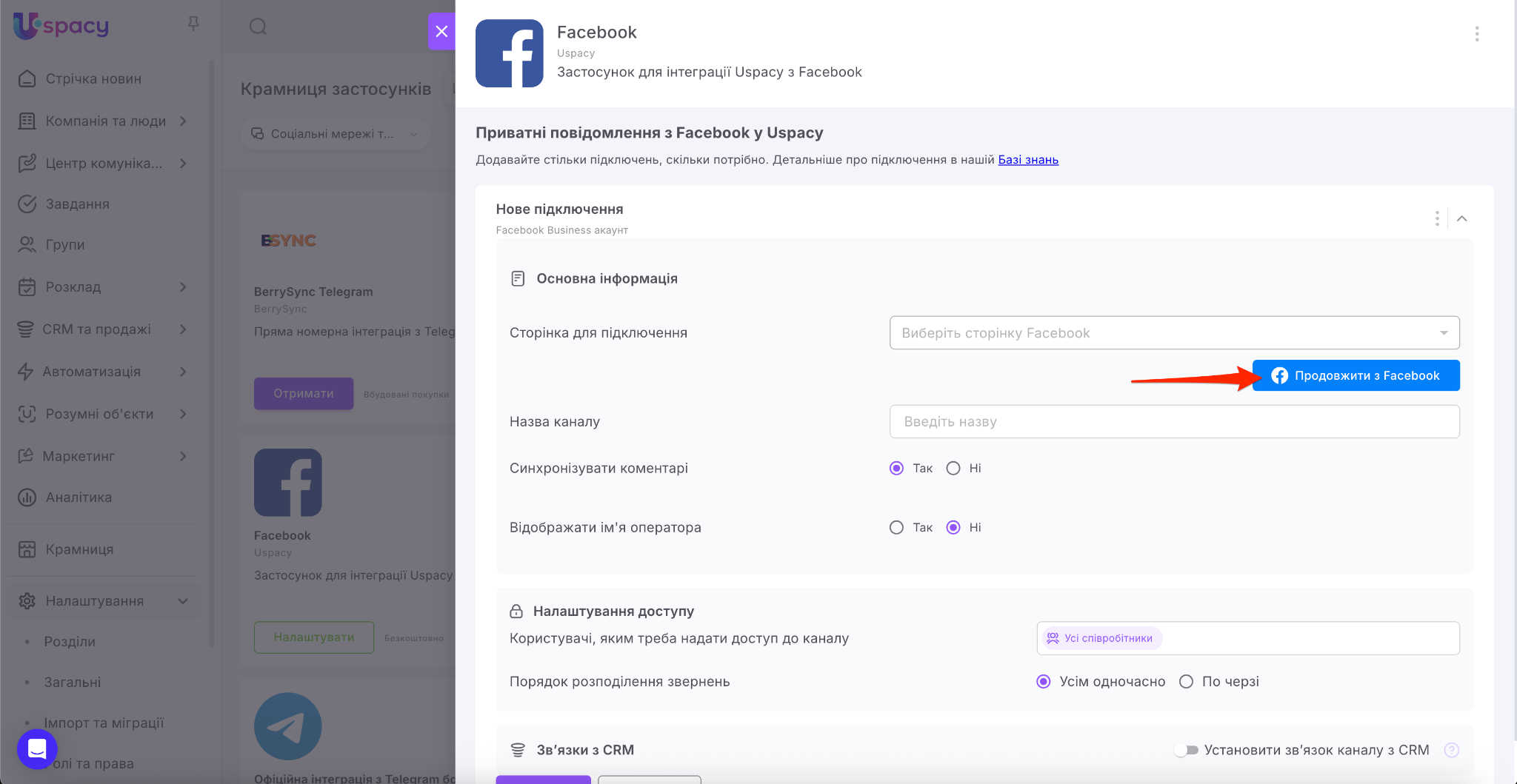
Тут потрібно буде заповнити задати параметри нового підключення.
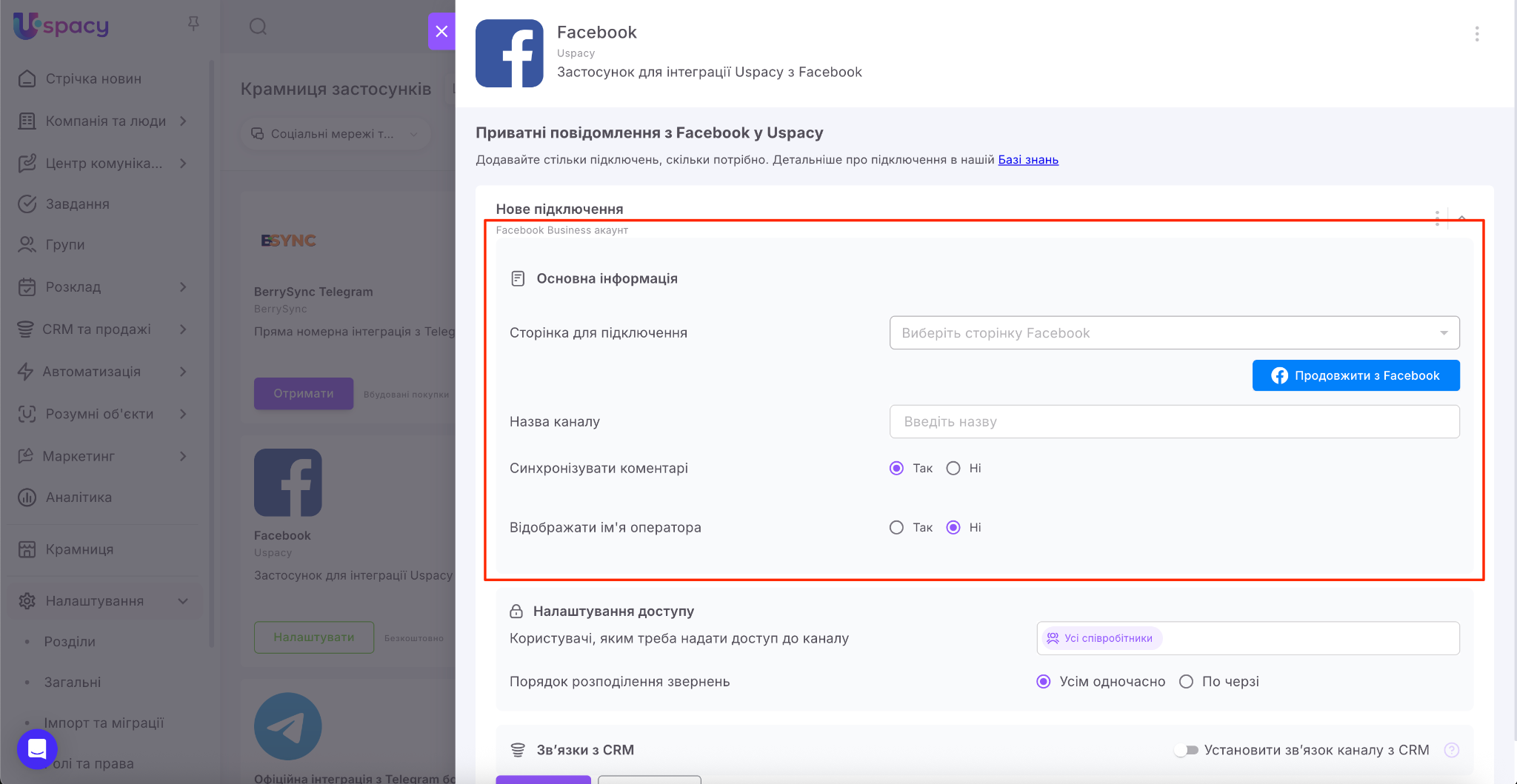
💡 Після того, як ви успішно підключите свій Facebook до Простору, у налаштуваннях з’явиться кнопка Додати нове підключення. Тому, якщо ви маєте декілька бізнес-сторінок і хочете підключити їх всі, зможете легко це зробити.
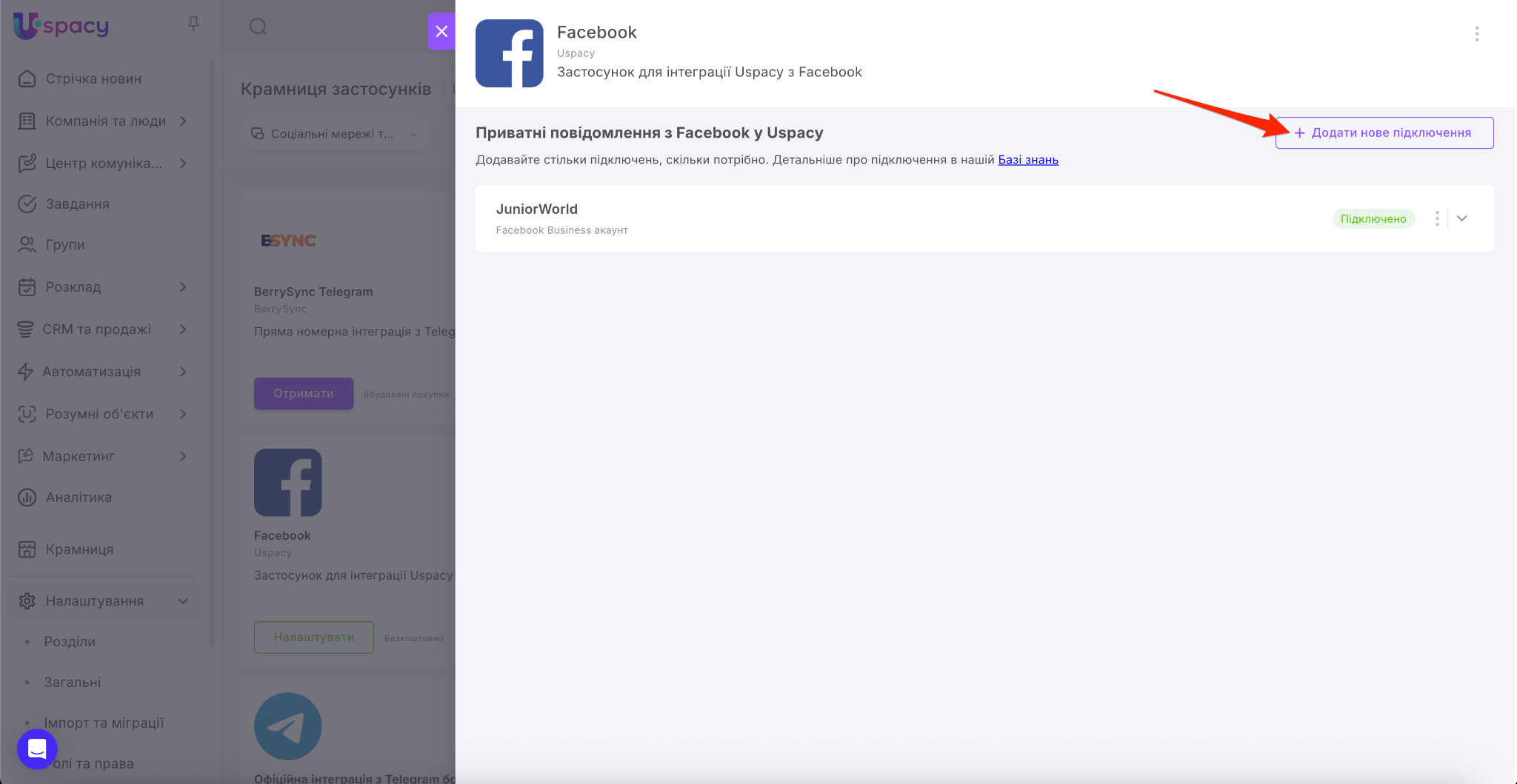
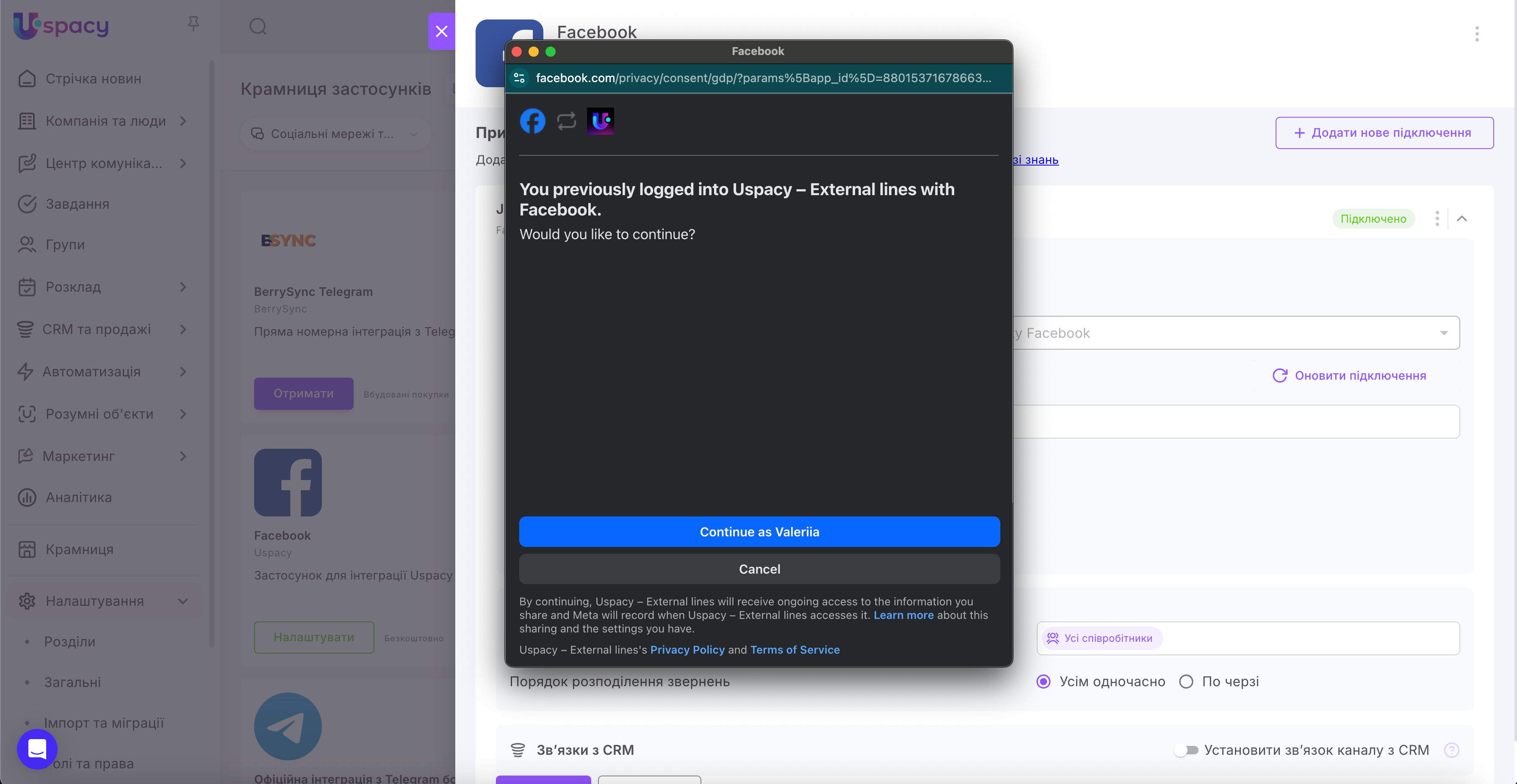
Спершу потрібно встановити зв’язок із Facebook. Для цього скористайтеся спеціальною кнопкою.
💡Нагадаємо, щоб все пройшло успішно, потрібно бути авторизованим у акаунті Facebook, через який ви керуєте бізнес сторінкою. Це можна зробити зараніше в окремій вкладці браузера.
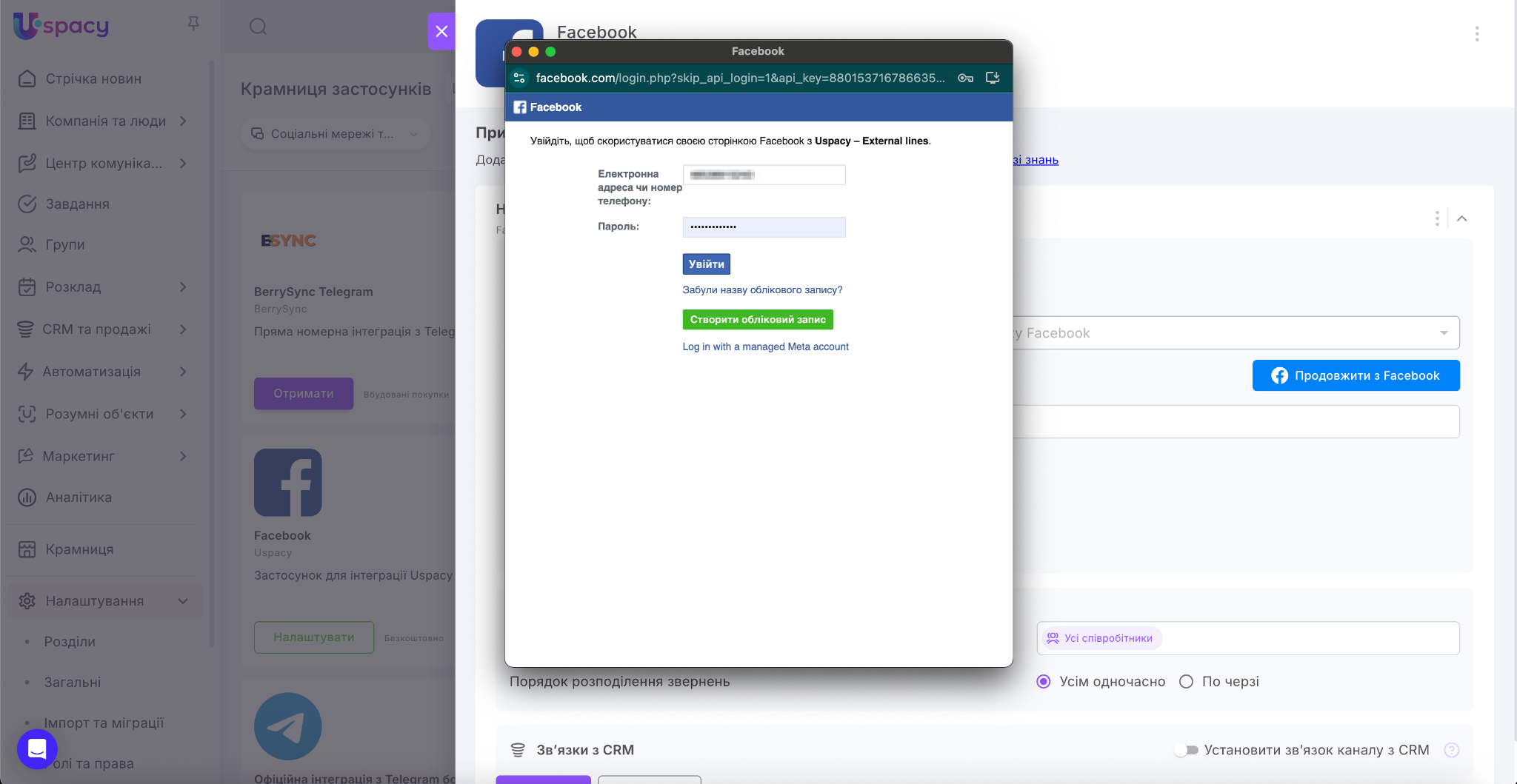
Якщо ж не пройшли таку авторизацію, то відкриється вікно, де можна буде здійснити вхід.
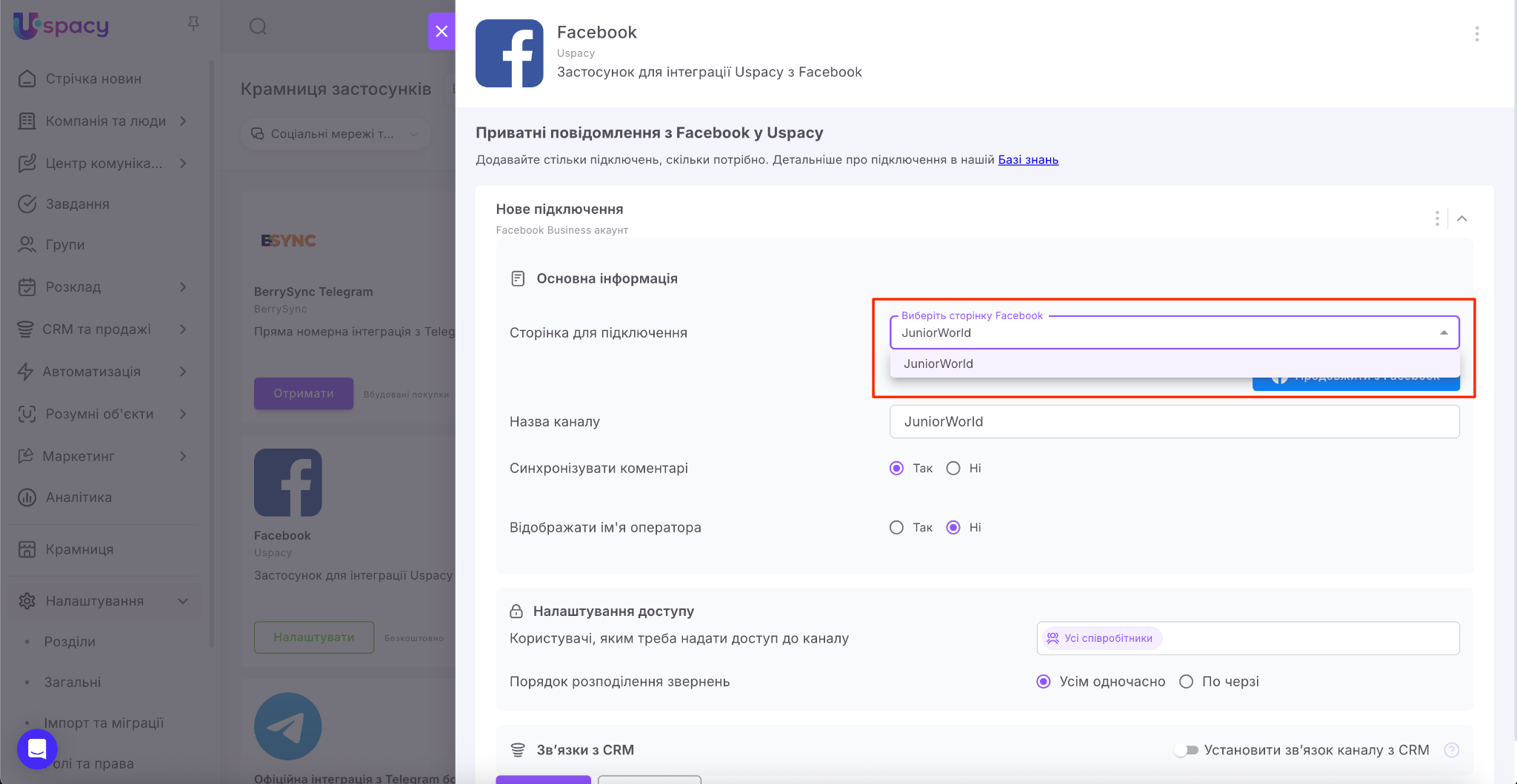
Коли зв’язок встановлено, потрібно вибрати ту бізнес-сторінку Facebook, яку плануєте підключити. Якщо вона у вас одна, то підтягнеться автоматично.
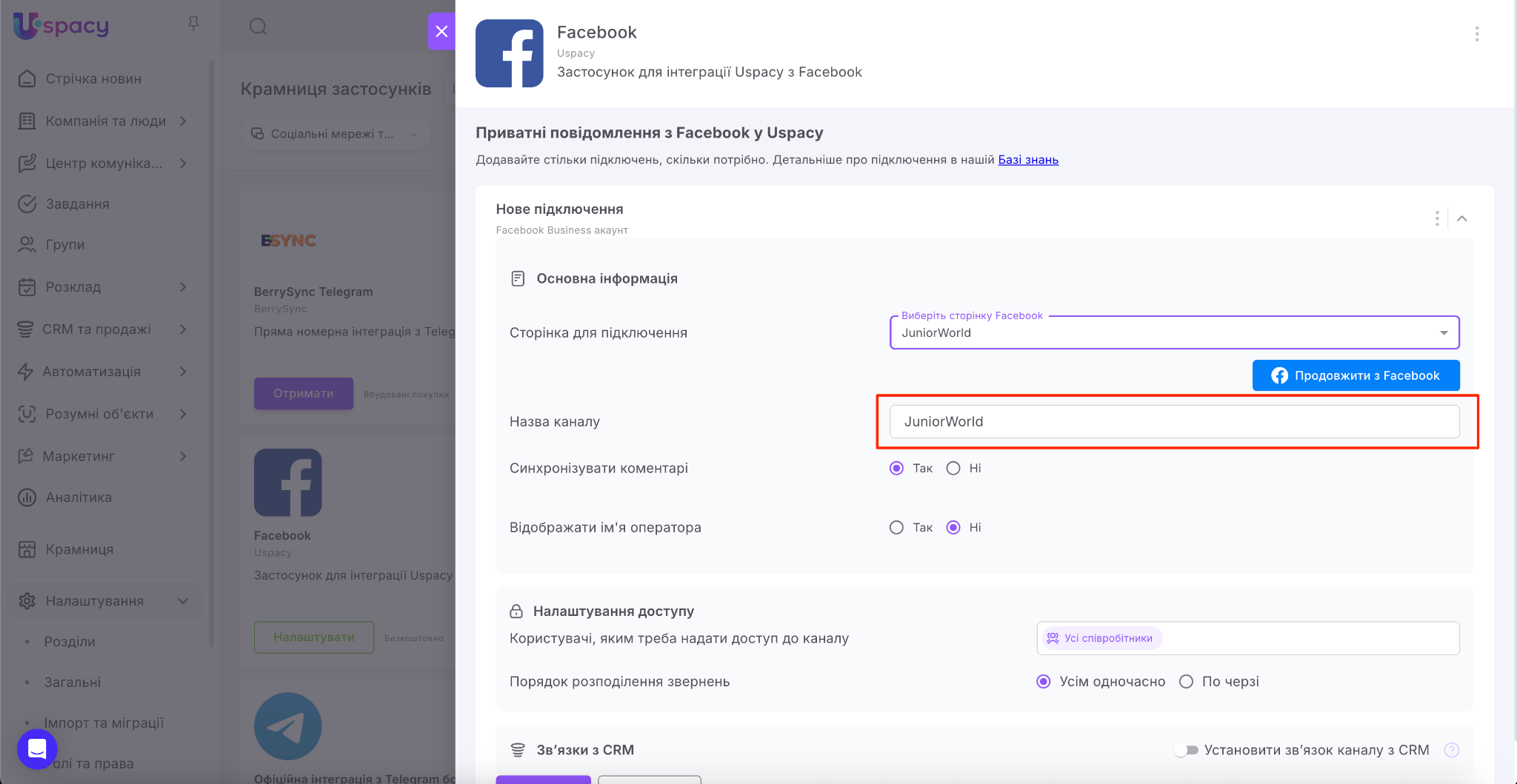
Далі вкажіть назву каналу. Вона може бути абсолютно довільною.
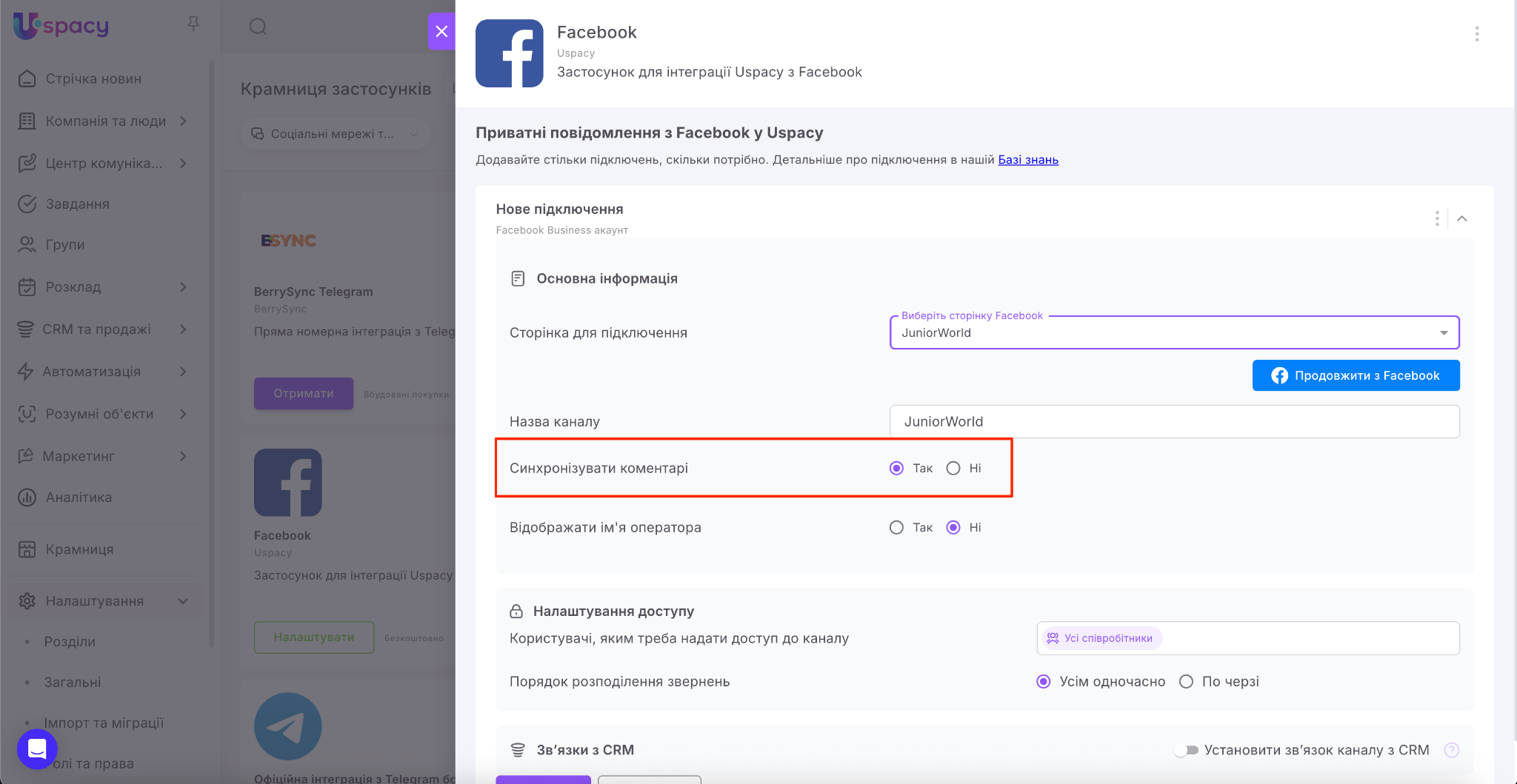
Відмітьте варіант Так, якщо хочете, щоб коментарі під дописами чи відео Reels потрапляли у як повідомлення в чати зовнішніх ліній Простору.
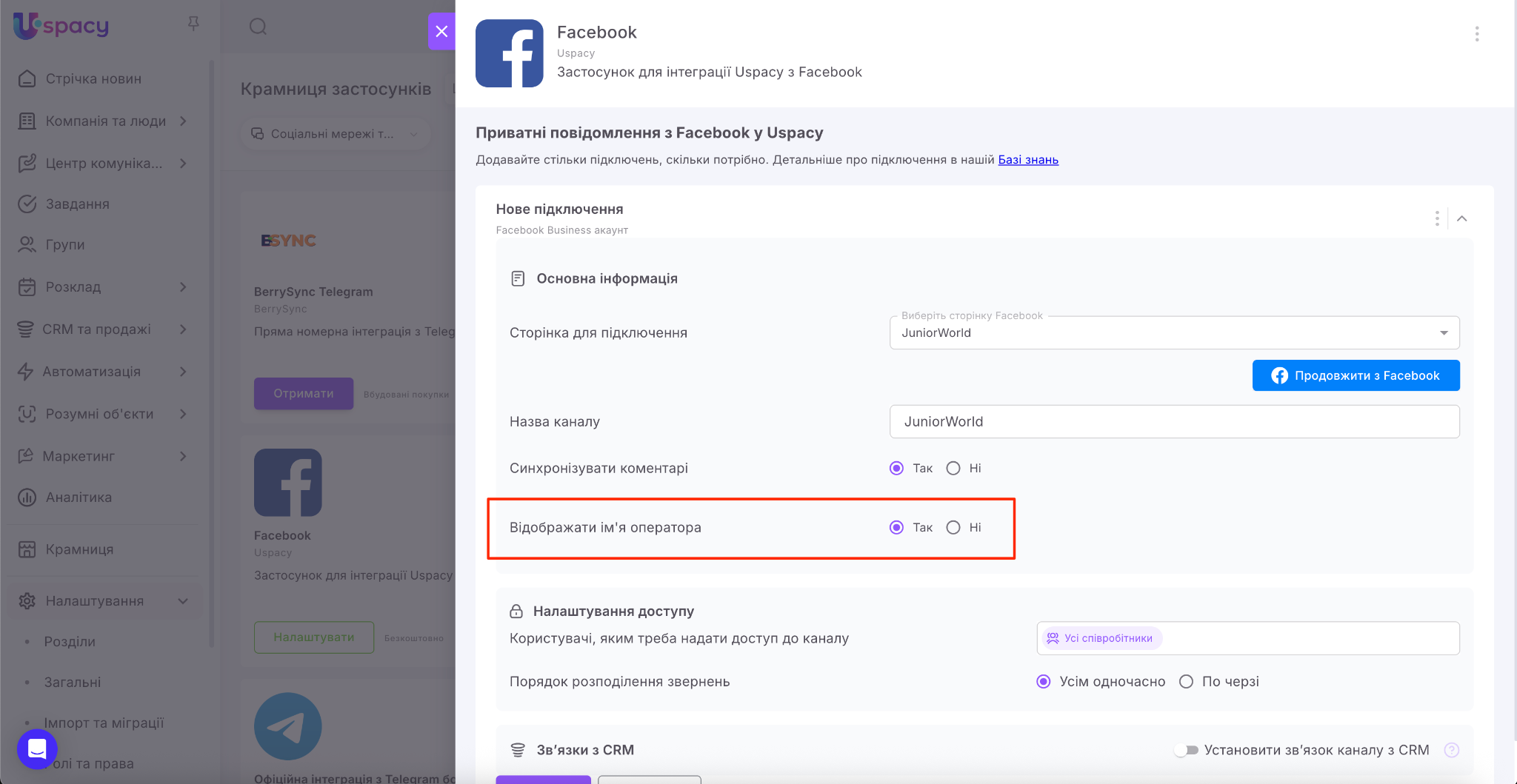
А також можна активувати опцію Відображати ім’я оператора. І тоді клієнти зможуть бачити, хто саме з менеджерів їм відповідає.
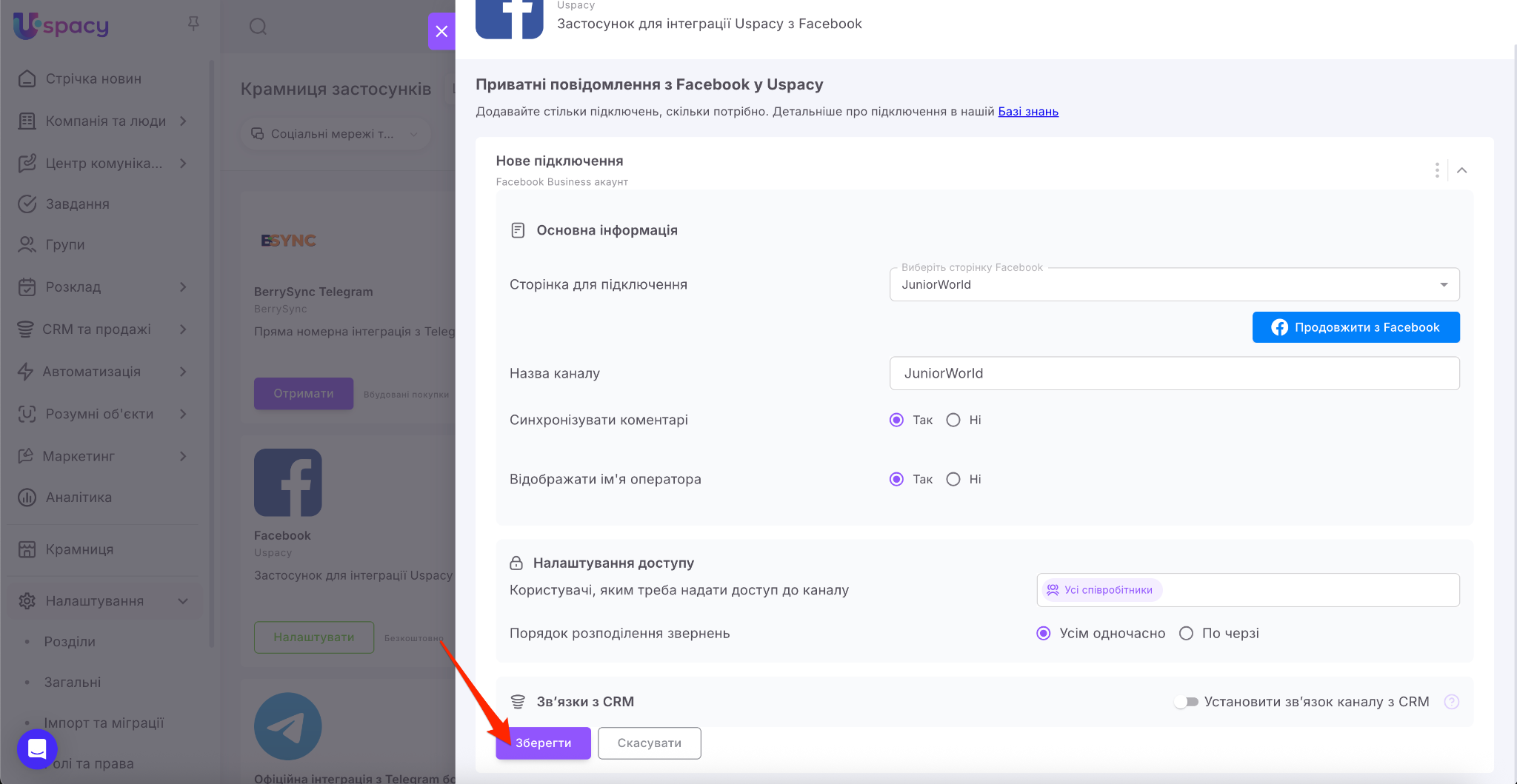
Коли все готово, натисніть Зберегти.
💡Додатковими параметрами під час підключення є Налаштування доступу та Зв’язки з CRM.
Якщо не маєте потреби вказувати конкретних співробітників, які зможуть працювати з діалогами цього каналу, а також спосіб їх розподілення, то залиште поля цього блоку без змін.
Так само, якщо не маєте потреби пов’язувати отримані чати з елементами CRM, то просто залиште неактивним блок Зв’язки з CRM.
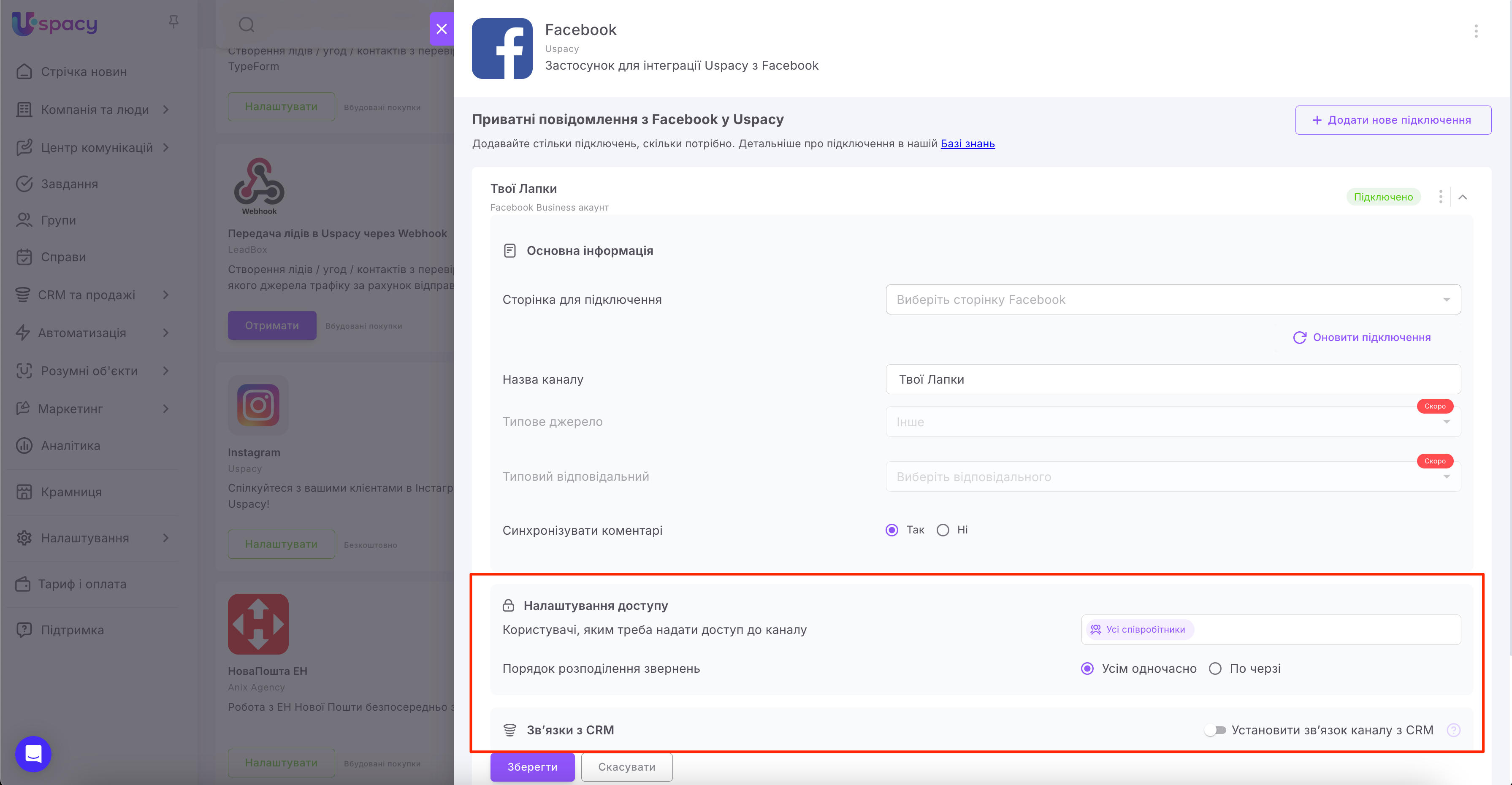
Якщо ж потребуєте налаштування цих параметри, то як це зробити та як вони працюють можна прочитати в окремих статтях:
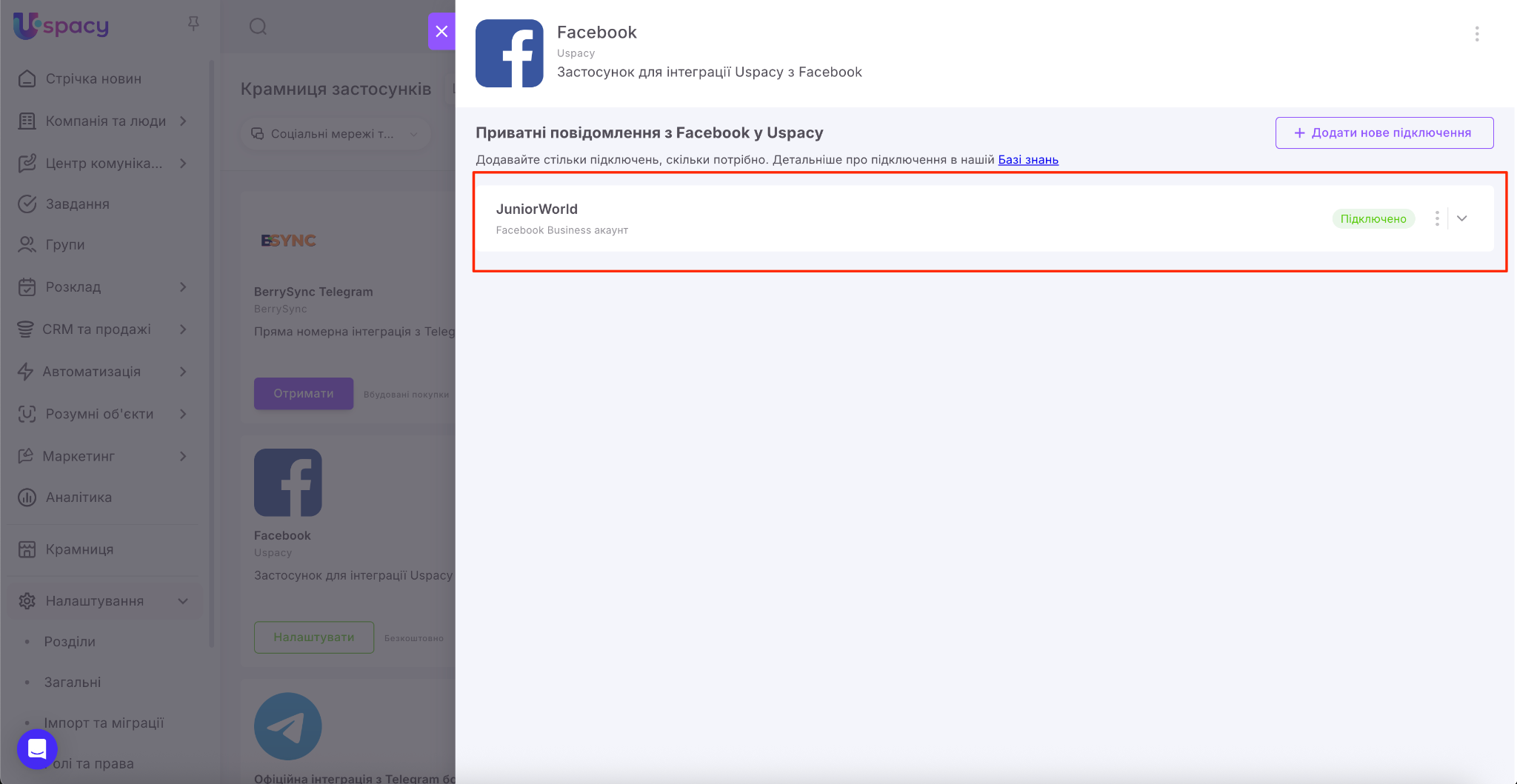
Якщо все пройшло успішно, то це буде одразу відображено у статусі й підключення з’явиться у списку.
Як це працює?
Клієнт пише вам на вашій бізнес-сторінці Facebook. Наприклад, залишив коментар під дописом, Reels чи особисте повідомлення в Messenger.
💡Зверніть увагу, що ви маєте «вікно» 7 днів, щоб відповісти клієнту. Цей час відраховується від моменту звернення.
Тобто:
🟣 Якщо від останнього повідомлення клієнта пройшло 7 днів, то відповідь, яку ви писатимете не буде йому доставлена.
🟣 Якщо на перше повідомлення клієнта не відповісти й взагалі не взяти в роботу чат протягом 7 днів, то аналогічно не буде можливості доставки відповідей.
🟣 Якщо клієнт напише знову (після спливу відведеного часу в 7 днів), то у Просторі буде створено новий чат з ним.
Але краще надавати відповіді одразу, тобто протягом 24 годин.
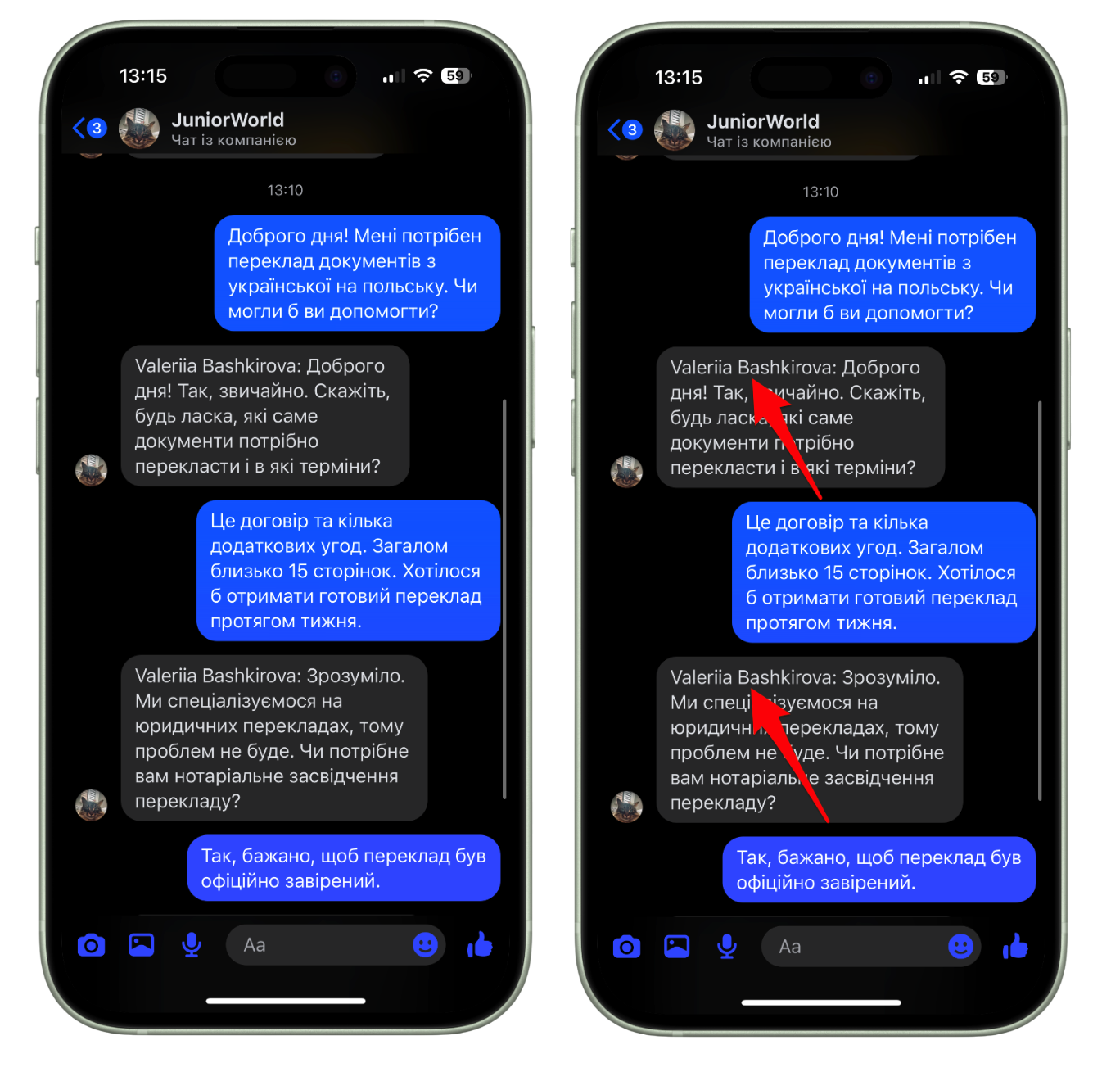
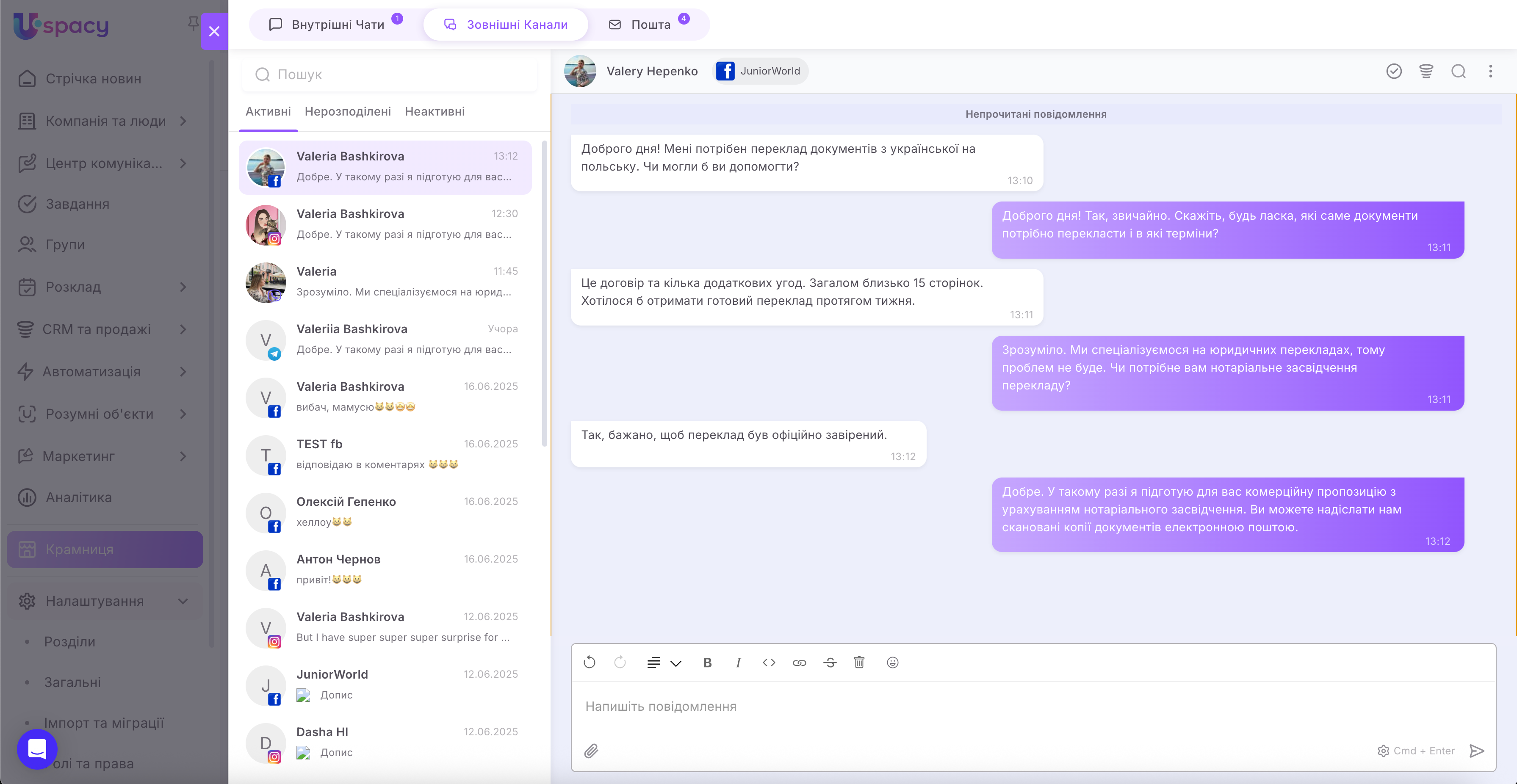
Ви отримаєте його повідомлення у Зовнішні канали та зможете спілкуватися з ним прямо в чаті свого Простору.
🔍 Детальніше про роботу з чатами в зовнішніх лініях можна прочитати в окремій статті.
Якщо вам написали коментар під дописом, Reels або рекламою, то ви можете відповісти:
📲в коментарях


📲 або в приватні (Messenger). Це може бути зручно для роботи з чатами в тому випадку, коли у вас ще немає діалогу з користувачем. Що відповідно до політики платформи Meta означає, що ви не можете писати йому першими в приватні повідомлення. А ця опція таку можливість надає, тому за потреби скористайтеся нею.


Оновлення налаштувань
У параметри застосунку Facebook додано кнопку Оновити підключення.
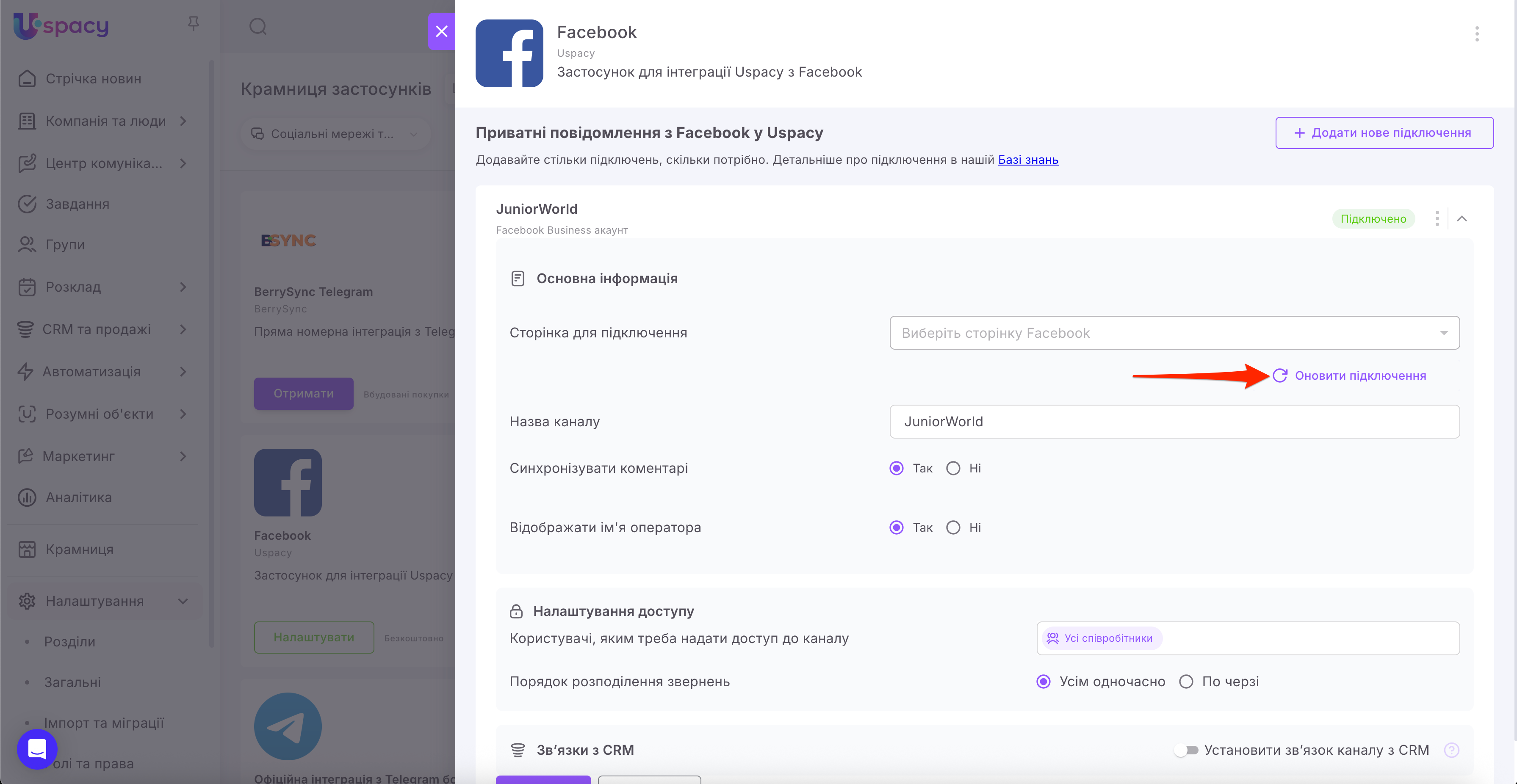
Після її натискання потрібно буде повторно встановити зв'язок. Це оновить необхідні дозволи для роботи застосунку та токени доступу.
Для коректної роботи після оновлення налаштувань потрібно активувати двофакторну автентифікацію для акаунта (якщо ви не зробили цього раніше, на етапі підключення), яким керуєте бізнес-сторінкою Facebook.
FAQ
Створено: 22 травня 2024 р. / Оновлено: 4 лютого 2026 р.