
За допомогою функціоналу Зовнішніх Ліній можна спілкуватися з клієнтами прямо у своєму Uspacy в той час, коли вони пишуть вам у сторонніх месенджерах, наприклад, у Telegram.
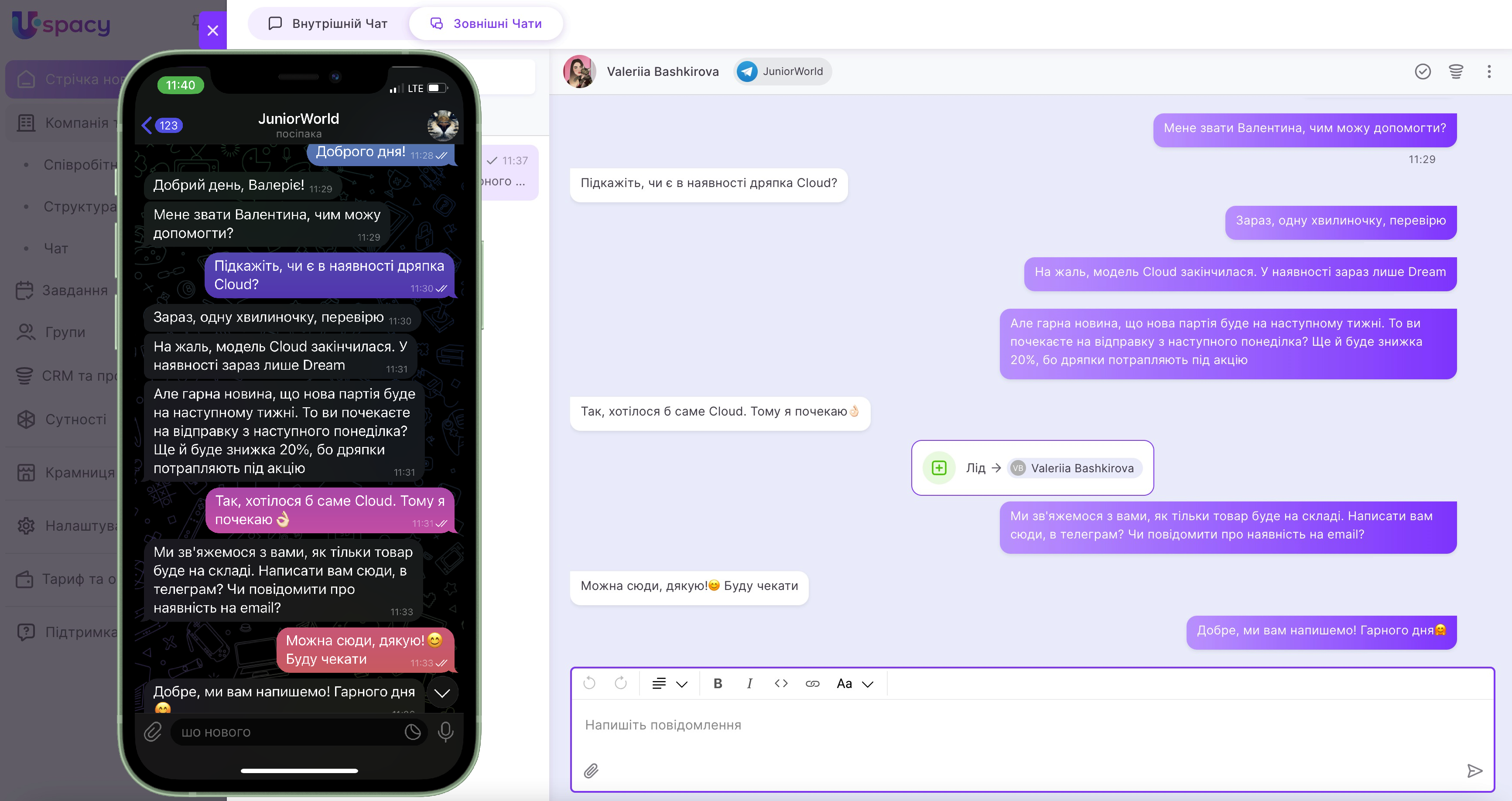
Для цього достатньо підключити та налаштувати інтеграцію, яка забезпечить потрапляння повідомлень у Простір.
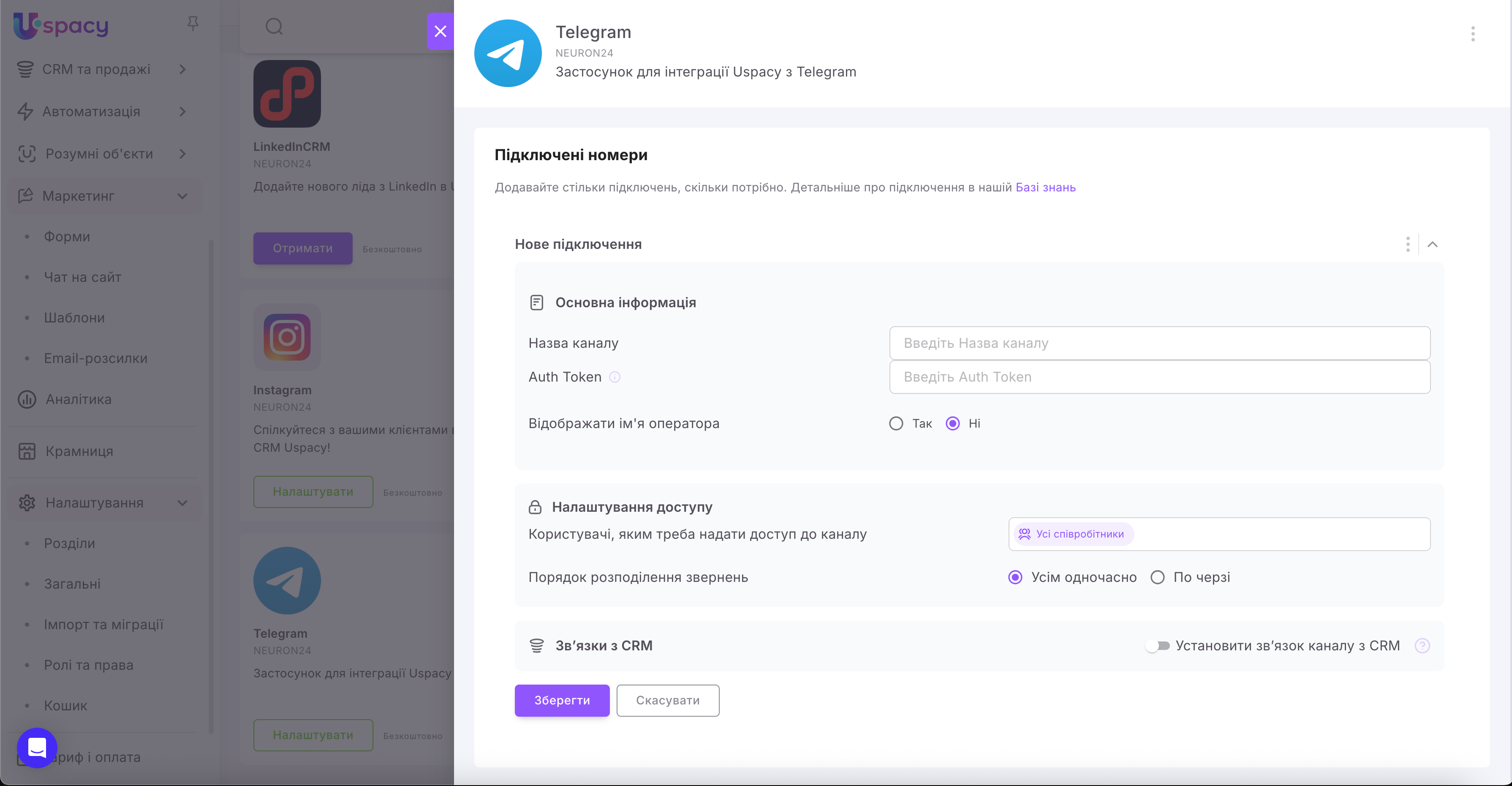
Особливості роботи
У Uspacy функціонал зовнішніх ліній реалізований за рахунок інтеграцій зі спеціалізованими сервісами.
У розділі Крамниця представлений безкоштовний застосунок для роботи з Telegram, який після його встановлення та налаштування дозволить без перешкод працювати зі зверненнями клієнтів у чаті Uspacy.
💡Підключення Telegram до вашого Простору відбувається через спеціальний Telegram-бот.
Якщо ви вже його маєте, то можете легко налаштувати для роботи у вашому Uspacy, використовуючи параметр Auth Token.
Але, якщо ви ще ніколи не працювали з Telegram-ботом, то для роботи й підключення до зовнішніх ліній Простору, вам потрібно буде спершу його створити.
Отже, про все по черзі ⬇️
Створення нового бота Telegram
Для цього перейдіть у застосунок і в рядку пошуку введіть BotFather.

Та відкрийте цей чат і натисніть на кнопку Розпочати.

Для створення нового бота потрібно скористатися командою /newbot.

Далі вкажіть його назву (name). Саме її будуть бачити клієнти при зверненнях до вас через Telegram. Наприклад, JuniorWorld. Відправте назву в чат.

Далі вкажіть назву користувача (username). Вона повинна бути унікальною, бо саме за нею клієнти зможуть знати вас в Telegram.
💡Назва користувача обов’язково повинна закінчуватися словом bot.
Наприклад, JuniorWorld_bot.

Після надсилання ваш бот буде створено, а ви отримаєте потрібний для підключення до Uspacy параметр – Auth Token.

Налаштування бота
Цей Telegram-бот дозволяє спілкуватися як у особистих, так і групових чатах з клієнтами. Тому в налаштуваннях потрібно відключити або навпаки включити можливість додавання його в групи Telegram. Щоб це зробити, скористайтеся командою /mybots та виберіть потрібного бота.
💡Якщо він у вас тільки один, то відповідно тільки він і буде доступний до вибору.

Далі натисніть на пункт Bot Settings, щоб перейти до налаштувань.

І виберіть Allow Groups?

Натисніть Turn groups off. Тепер бот не можна буде додати до групових чатів.

Варіант Turn groups on навпаки дозволяє додати його до групових чатів.

⬇️🔍 Детальніше про особливості роботи бота в групових чатах можна прочитати нижче
Для більшої впізнаваності серед клієнтів, та й просто задля візуальної складової встановіть для вашого бота фото профіля (profile photo). Для цього використайте команду /setuserpic.

Виберіть бот, для якого потрібно встановити фото профіля.
💡Якщо він у вас тільки один, то відповідно тільки він і буде доступний до вибору.

Та надішліть бажану світлину.

На цьому створення та налаштування бота завершене. Він готовий до використання та підключення до вашого Uspacy.
Отримання параметру Auth Token існуючого бота
Якщо ви вже маєте бот і просто хочете використати його для підключення до Простору, то вам теж потрібно скористатися BotFather.

Просто в рядку введення тексту вкажіть команду /token і надішліть у чат. Потім виберіть бот, для якого потрібен параметр Auth Token.
💡Якщо бот у вас тільки один, то відповідно тільки він і буде доступний до вибору.

У результаті BotFather надішле вам токен від потрібного Telegram-бота, який необхідно використати для підключення до вашого Uspacy.

Заміна (відкликання) токену
За потреби є можливість скинути поточний токен і замінити його на новий, який буде згенерований автоматично. Це є додатковою мірою безпеки.
Для скидання використайте команду /revoke і надішліть у чат. Потім виберіть бот, для якого потрібно замінити токен.
💡Якщо бот у вас тільки один, то відповідно тільки він і буде доступний до вибору.
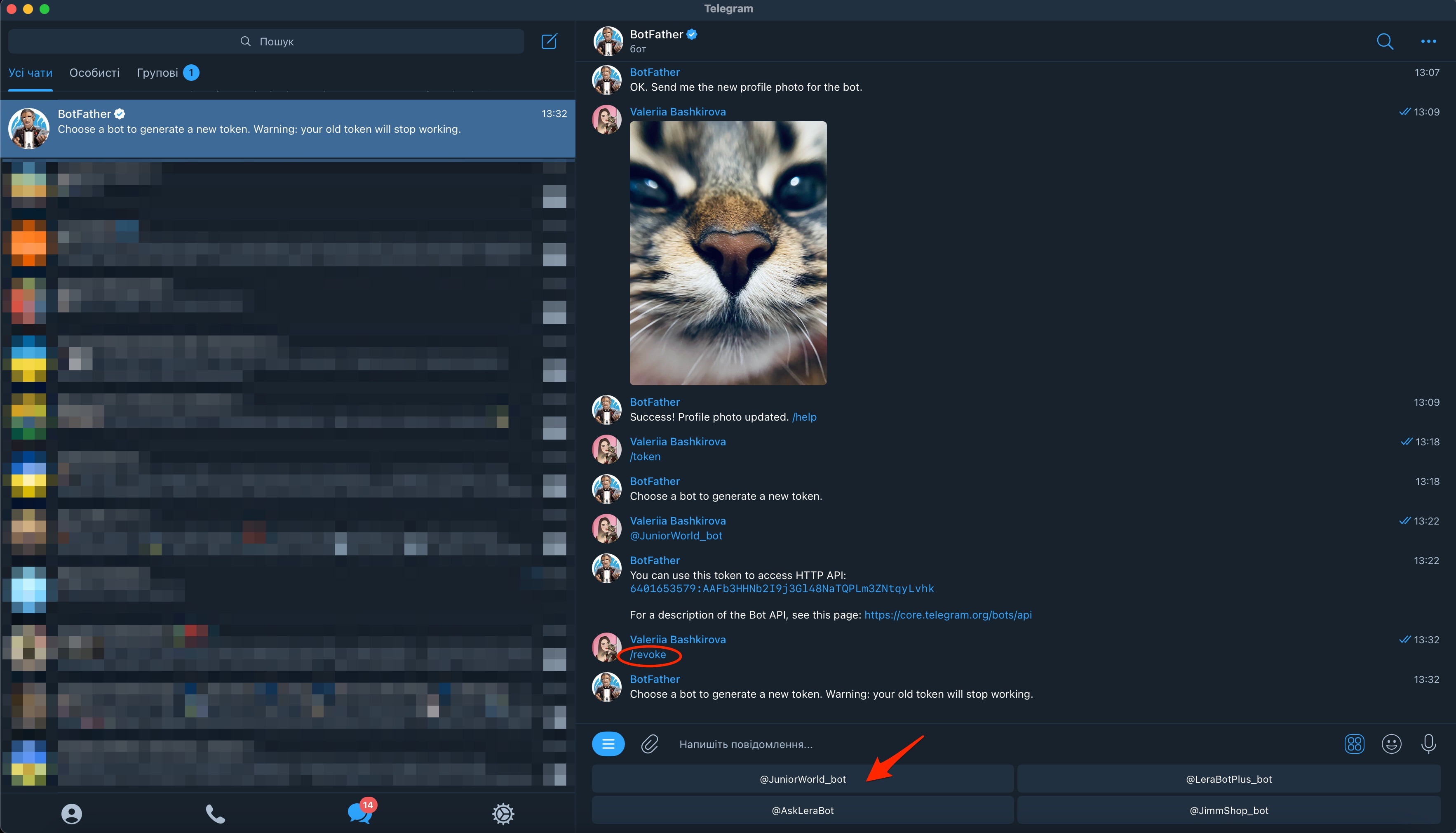
У результаті токен вашого Telegram-бота буде замінено на новий. Його потрібно буде використати для підключення (або перепідключення) до Простору.

Підключення бота Telegram до Простору
Спершу потрібно встановити безкоштовний застосунок для інтеграції з Telegram у ваш Простір. Для цього перейдіть у розділі Крамниця. Та натисніть на кнопку Отримати.

Коли застосунок буде встановлений відкрийте його налаштування.

Щоб все запрацювало коректно залишається тільки заповнити поля потрібними параметрами:
- Назва каналу – може бути абсолютно довільною. Наприклад такою самою як і назва бота, яку ви прописували при його створенні.
- Auth Token – токен вашого Telegram-бота (нового чи вже існуючого).
А також можна активувати опцію Відображати ім’я оператора. І тоді клієнти зможуть бачити, хто саме з менеджерів їм відповідає.
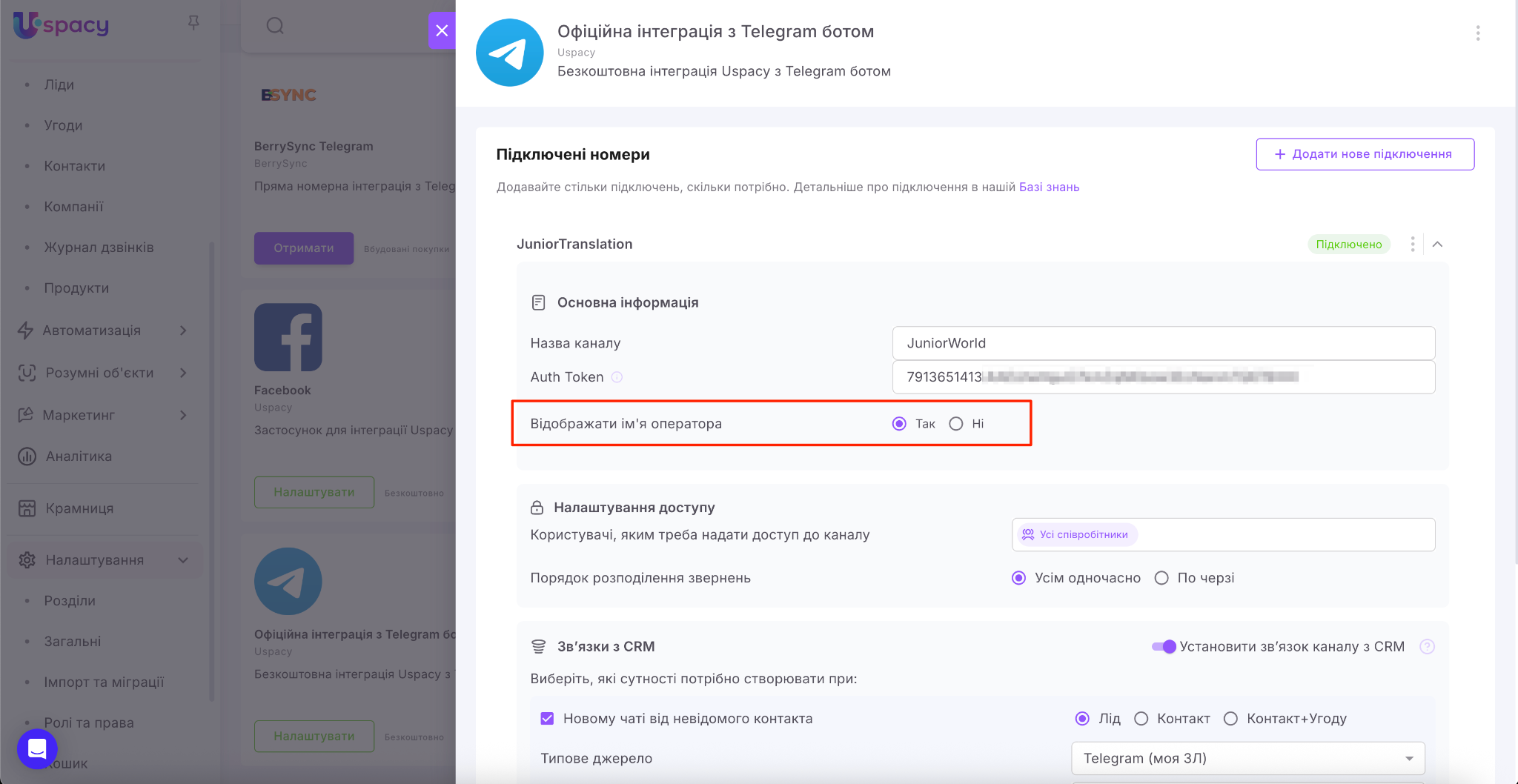
Та натиснути Зберегти.
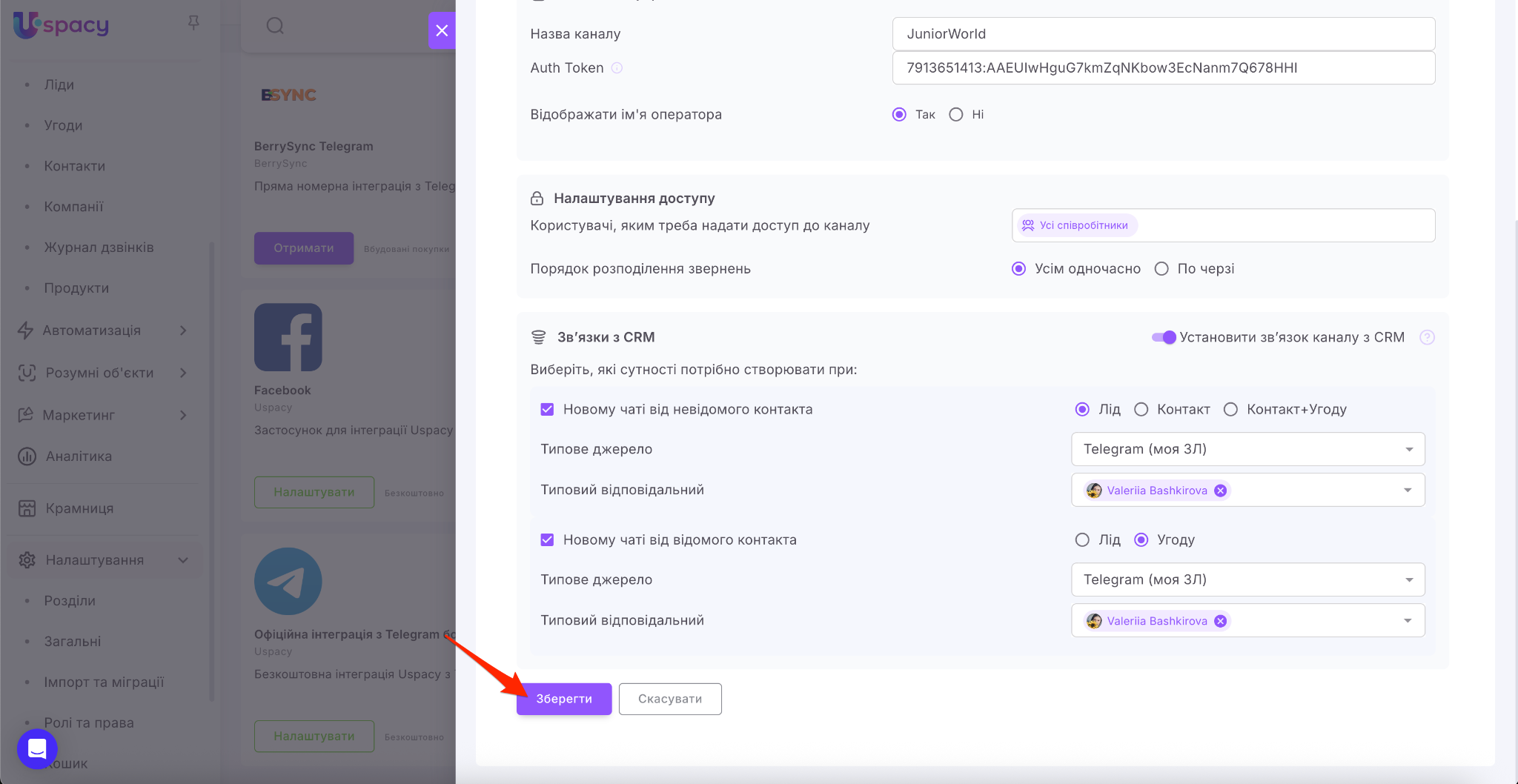
💡Додатковими параметрами під час підключення є Налаштування доступу та Зв’язки з CRM.
Якщо не маєте потреби вказувати конкретних співробітників, які зможуть працювати з діалогами цього каналу, а також спосіб їх розподілення, то залиште поля цього блоку без змін.
Так само, якщо не маєте потреби пов’язувати отримані чати з елементами CRM, то просто залиште неактивним блок Зв’язки з CRM.

Якщо ж потребуєте налаштування цих параметри, то як це зробити та як вони працюють можна прочитати в окремих статтях:
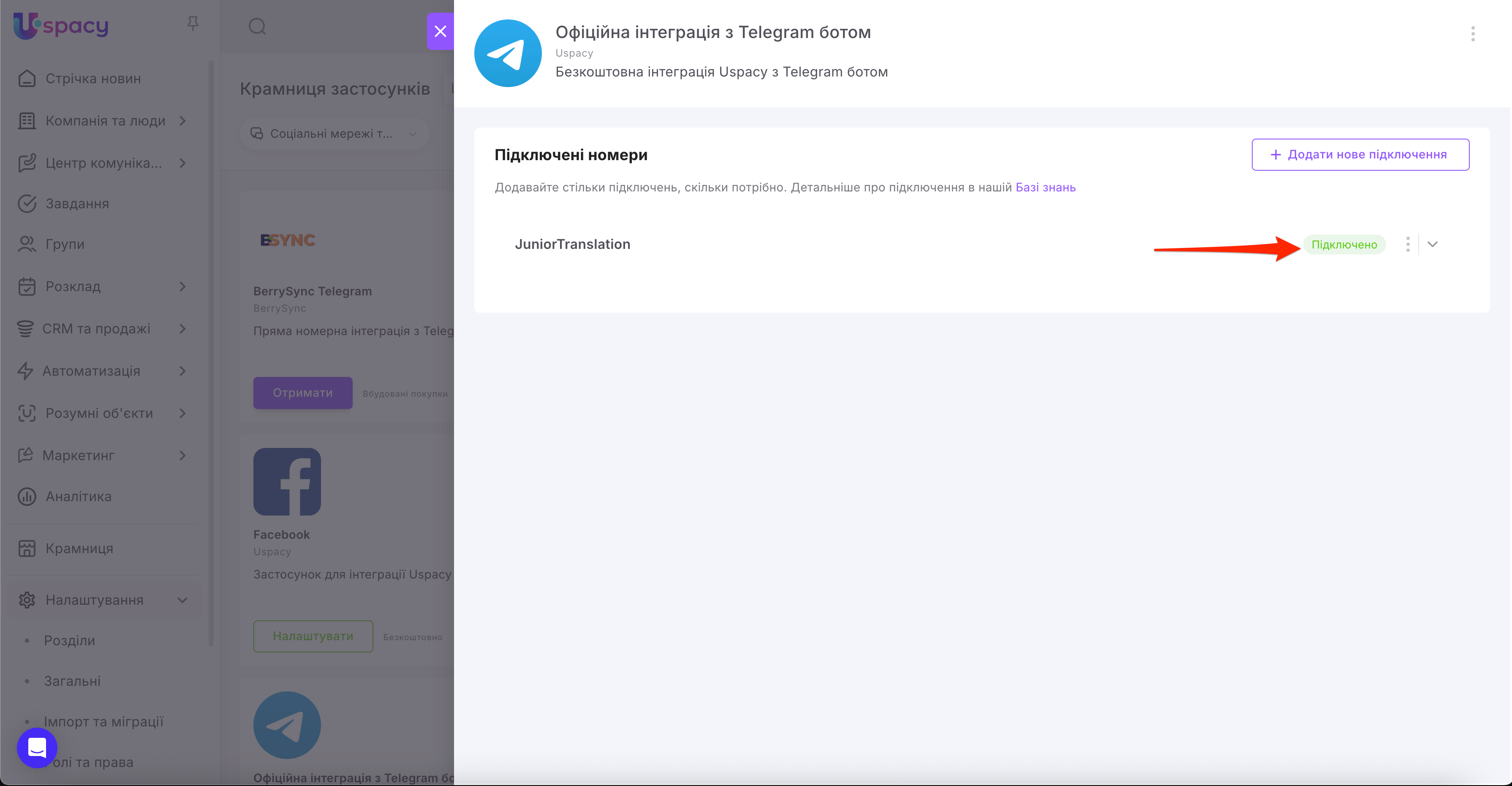
Якщо все пройшло успішно, то це буде одразу відображено у статусі.
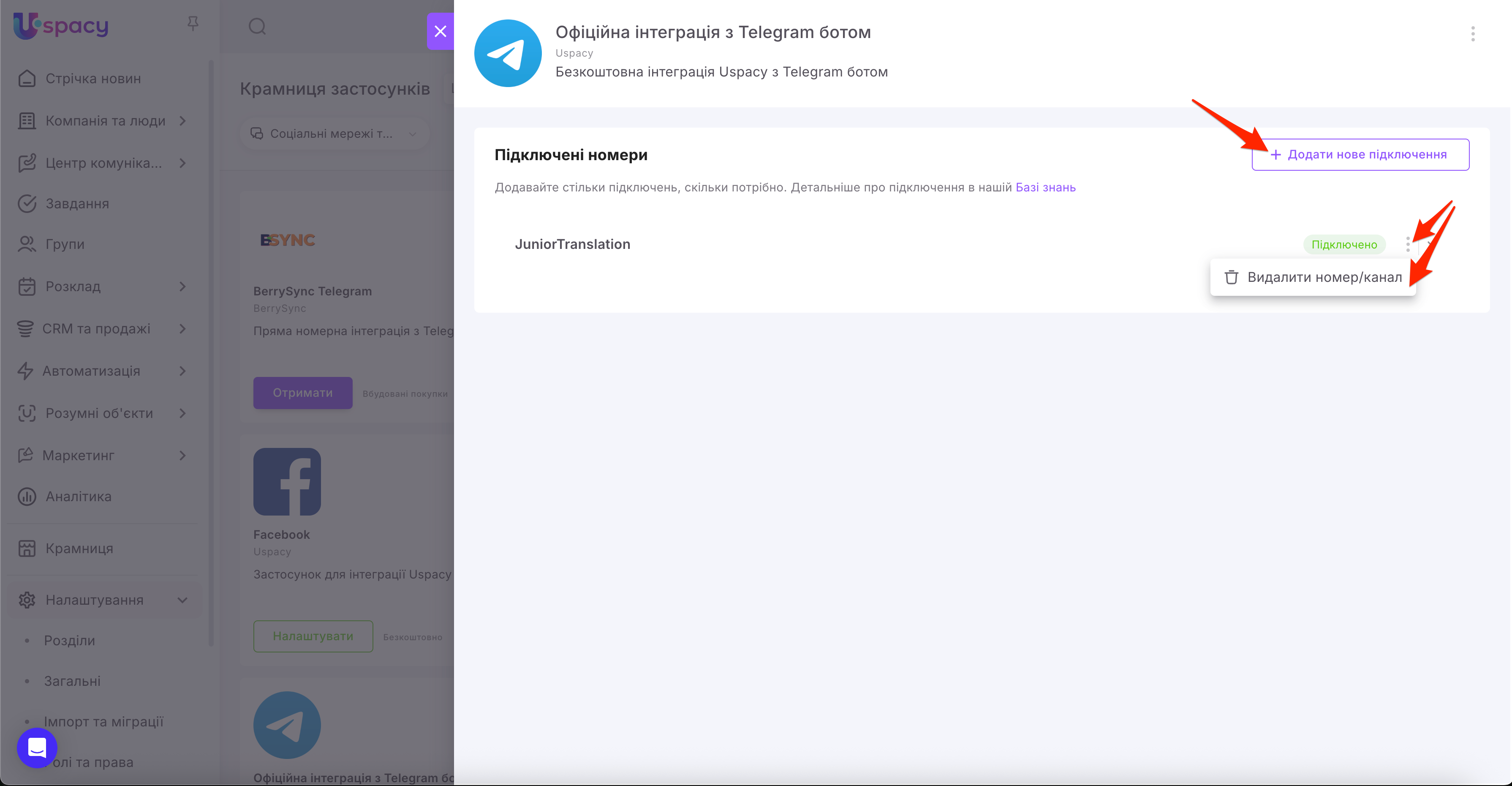
За потреби можна або Додати нове підключення або Видалити номер/канал, який вже був налаштований.
Як це працює?
Клієнт може знайти ваш Telegram-бот, скориставшись пошуком за назвою. Потім відкрити чат з ним і почати писати.
🖇Під час переписки можна надсилати ще й зображення, gif, стікери, відео та файли у форматах, які підтримуються самим Telegram.

💡Якщо опція Відображати ім’я оператора активована, то клієнт у себе буде бачити хто саме з компанії з ним спілкується.
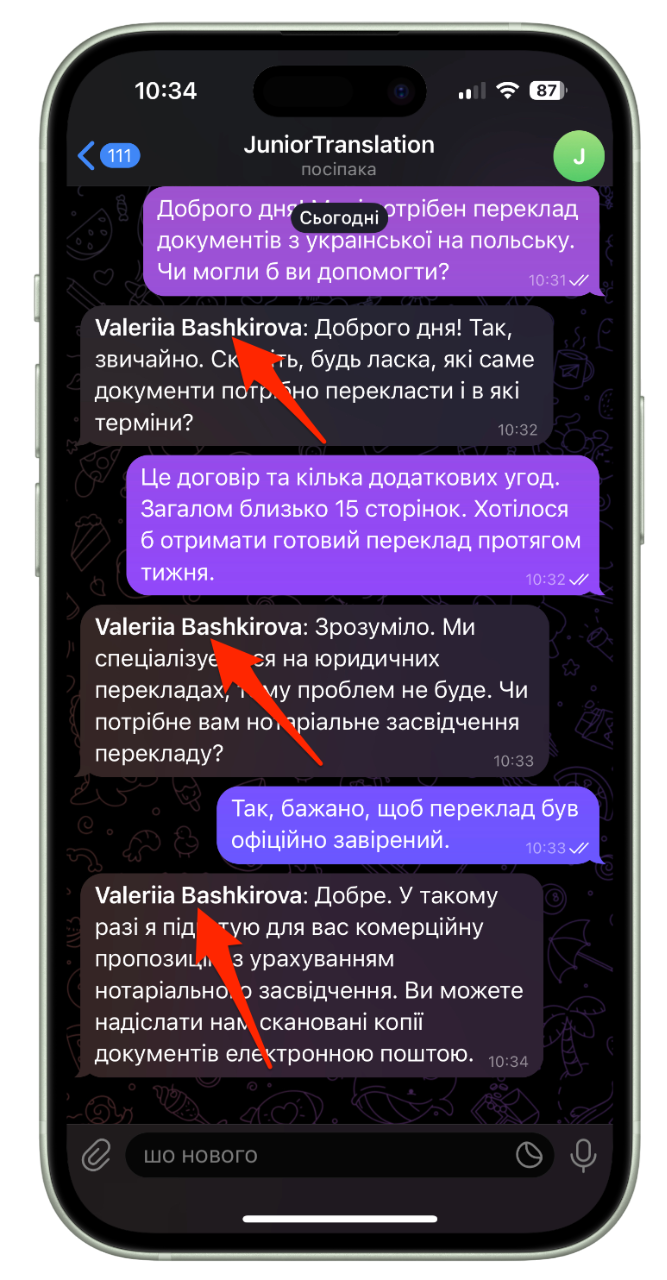
Ви отримаєте його повідомлення у Зовнішні Лінії та зможете спілкуватися з ним прямо в чаті свого Простору.
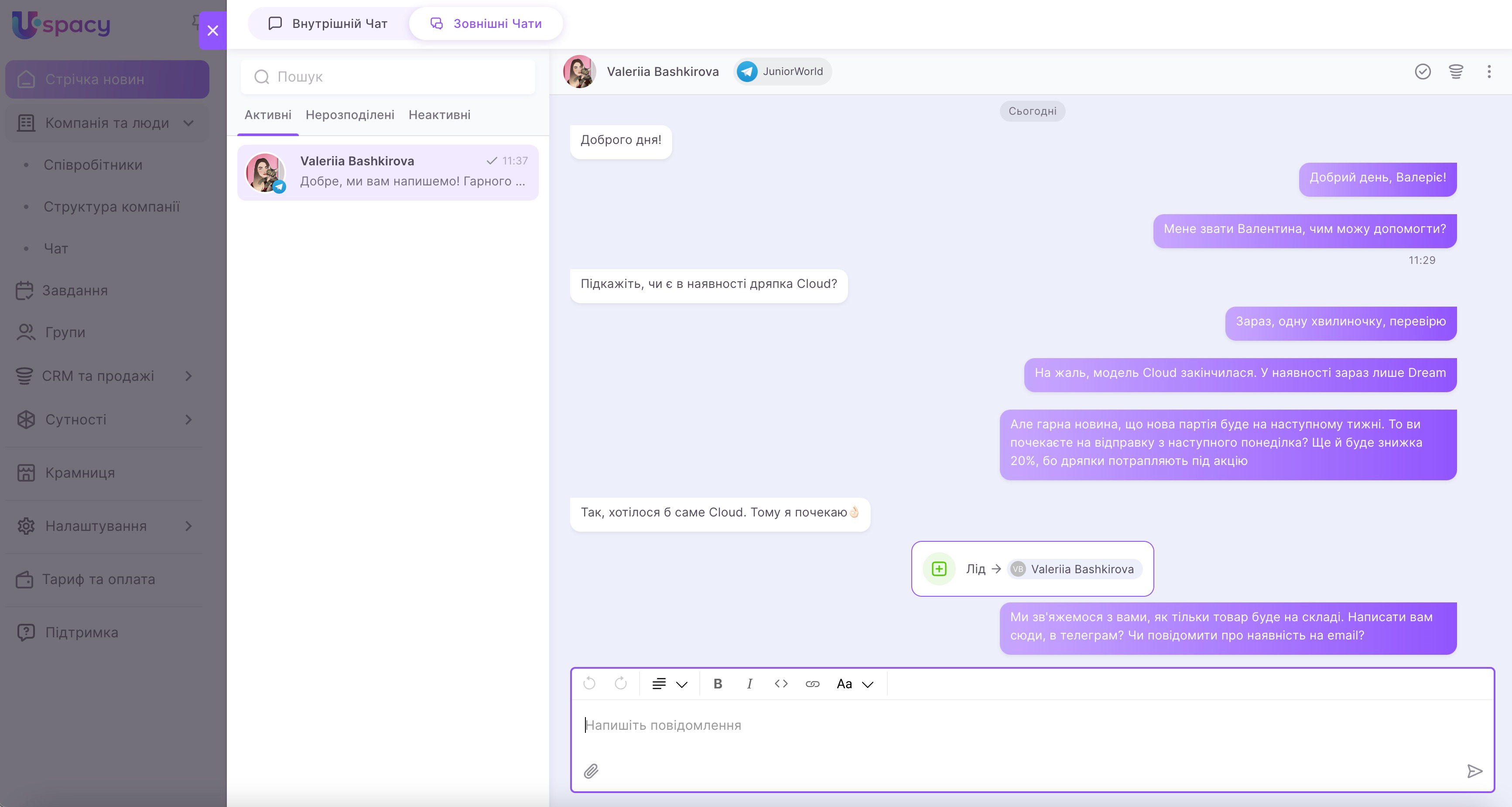
🔍 Детальніше про роботу з чатами в зовнішніх лініях можна прочитати в окремій статті.
Особливості роботи в групових чатах
Отже, щоб мати можливість отримувати та відповідати на повідомлення з групового чату Telegram у вашому Просторі, спершу, звісно ж, додайте бот у цей чат.
💡Щоб бота можна було знайти в пошуку, перевірте чи налаштували ви для нього можливість використання в групових чатах.

Далі обов’язково зробіть його адміністратором у цьому чаті. Це забезпечує можливість отримання повідомлень з Telegram у Простір.

Готово! У вашому Uspacy одразу автоматично буде створений чат.
💡Навіть якщо ніяких повідомлень після додавання бота не було написано, чат все одно з’явиться у Просторі.
Тепер ви можете й далі спілкуватися в груповому чаті Telegram. Тільки тепер повідомлення будуть надходити одразу в Uspacy. І ви, не покидаючи робочий Простір, зможете відповідати на них.

🟣 Навіть якщо додати бот в чат, де вже було спілкування, та надати йому доступ на перегляд останніх 100 повідомлення, то до Uspacy ця переписка НЕ потрапить. Тобто надходити будуть лише нові повідомлення, які будуть написані після додавання бота та надання йому прав адміністратора.
🟣 Опитування чи відеочати з Telegram НЕ будуть потрапляти в робочий Простір.
🟣 Важливо! Не змінюйте ВПЕРШЕ тип групи (чату) в Telegram на Публічний, коли вже бот додано до цієї групи (а отже й чат у Просторі вже створено). Оскільки тоді змінюється його ID й це призведе до того, що в Uspacy з’явиться ще один такий самий чат. А якщо зміна типу відбувається вже не вперше, то дублювання не буде.
Створено: 5 вересня 2023 р. / Оновлено: 2 вересня 2025 р.