
За допомогою функціоналу Зовнішніх Ліній можна спілкуватися з клієнтами прямо у своєму Uspacy в той час, коли вони пишуть вам у сторонніх месенджерах, наприклад, у WhatsApp.
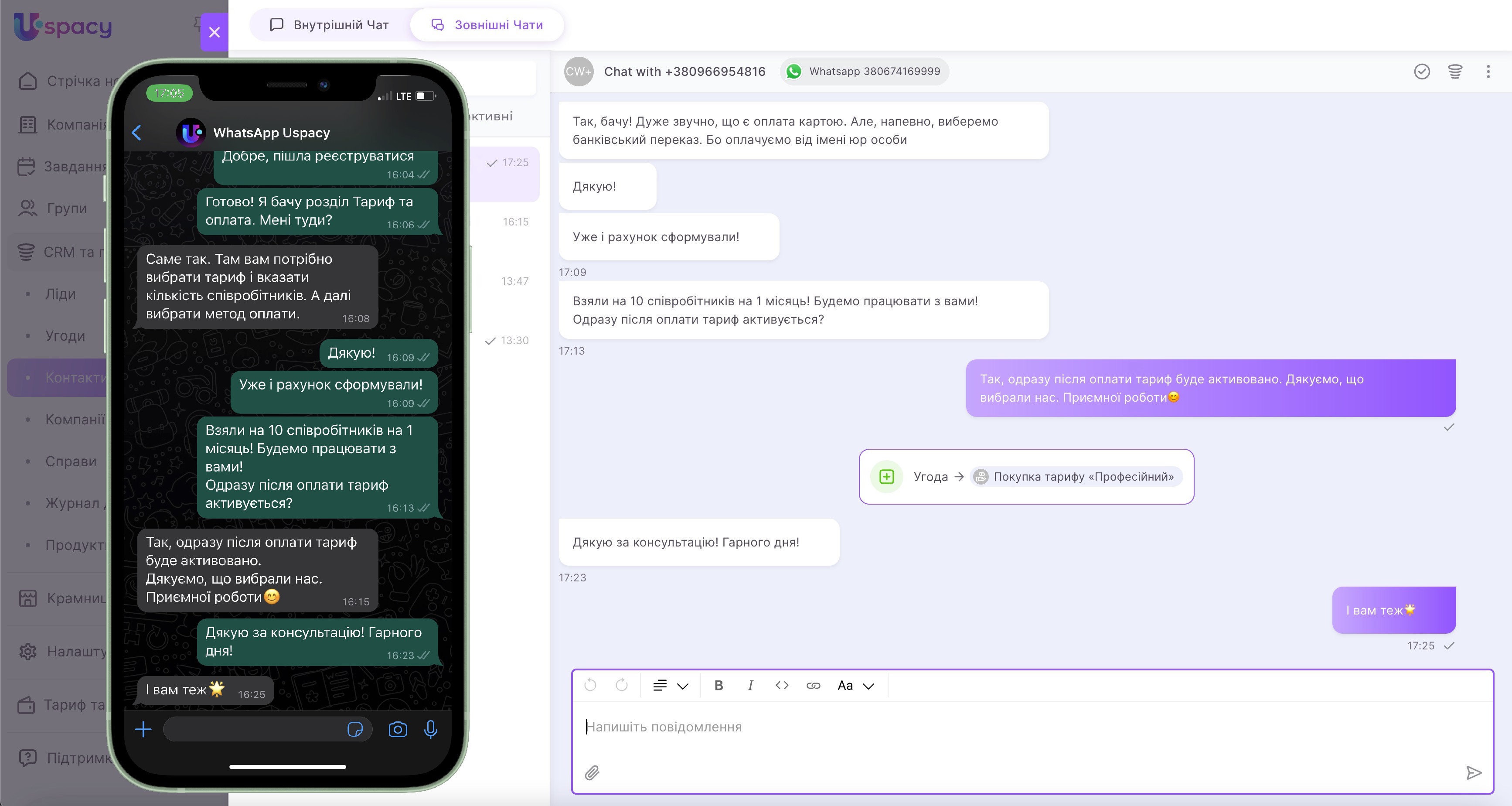
Для цього достатньо підключити та налаштувати інтеграцію, яка забезпечить потрапляння повідомлень у Простір.
Особливості роботи
У Uspacy функціонал зовнішніх ліній реалізований за рахунок інтеграцій зі спеціалізованими сервісами.
У розділі Крамниця представлений безкоштовний застосунок для роботи з WhatsApp, який після його встановлення та налаштування дозволить без перешкод працювати зі зверненнями клієнтів у чаті Uspacy.
💡Підключення WhatsApp до вашого Простору здійснюється за допомогою сервісу Twilio.
Тому для коректної роботи потрібно буде здійснити налаштування як на стороні Twilio, так і на стороні Uspacy. Вам знадобляться такі основні параметри:
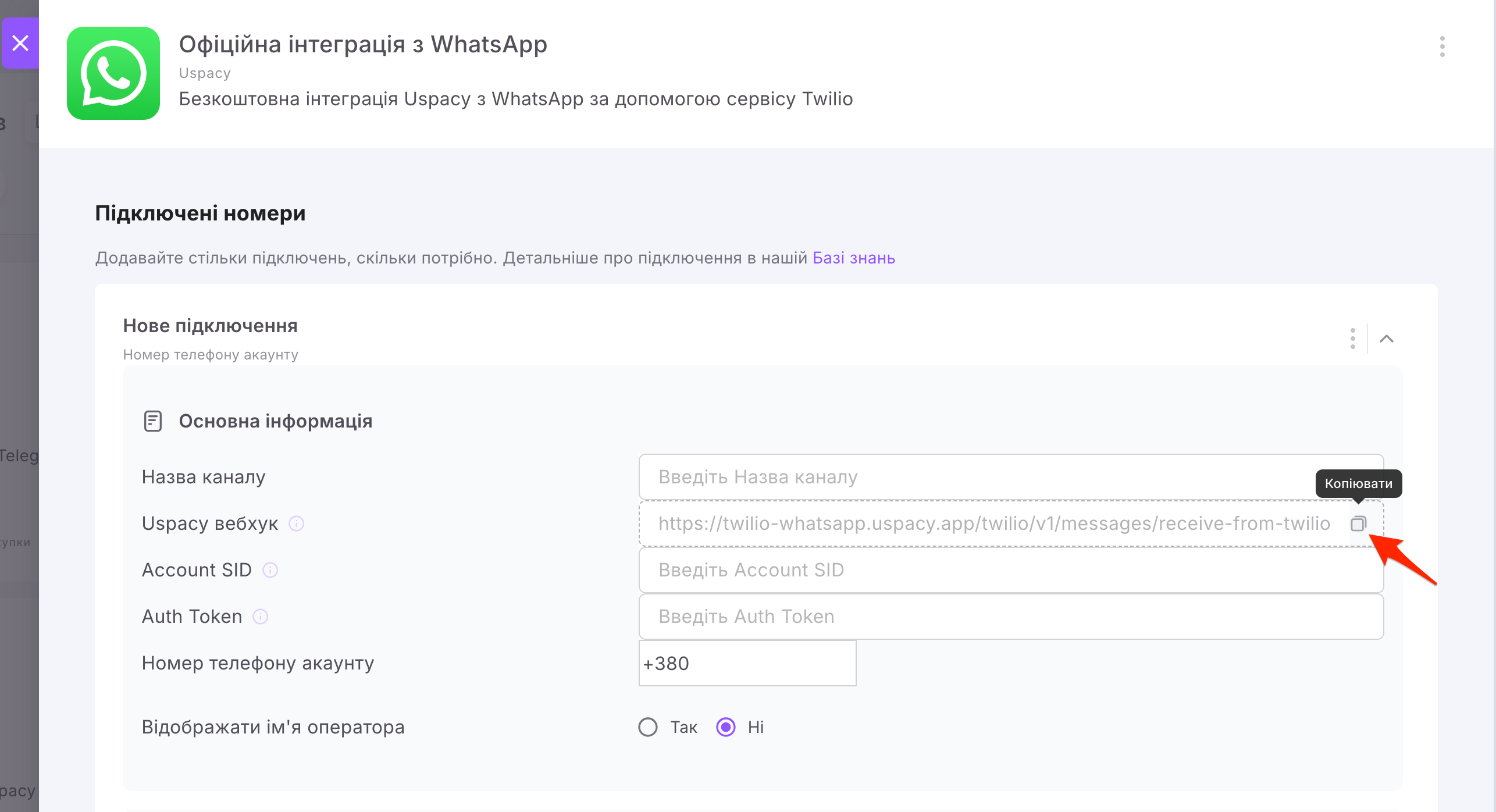
- Uspacy вебхук – його потрібно скопіювати в налаштуваннях застосунку WhatsApp у вашому Просторі та вставити у відповідне поле в налаштуваннях Twilio.
- Account SID, Auth Token, Номер телефону акаунту – дані від Twilio, які потрібно ввести у відповідні поля в налаштуваннях застосунку WhatsApp у вашому Просторі.
Але про все по черзі ⬇️
Підготовчі дії
Спершу потрібно встановити безкоштовний застосунок для інтеграції з WhatsApp у ваш Простір. Для цього перейдіть у розділі Крамниця. Та натисніть на кнопку Отримати.

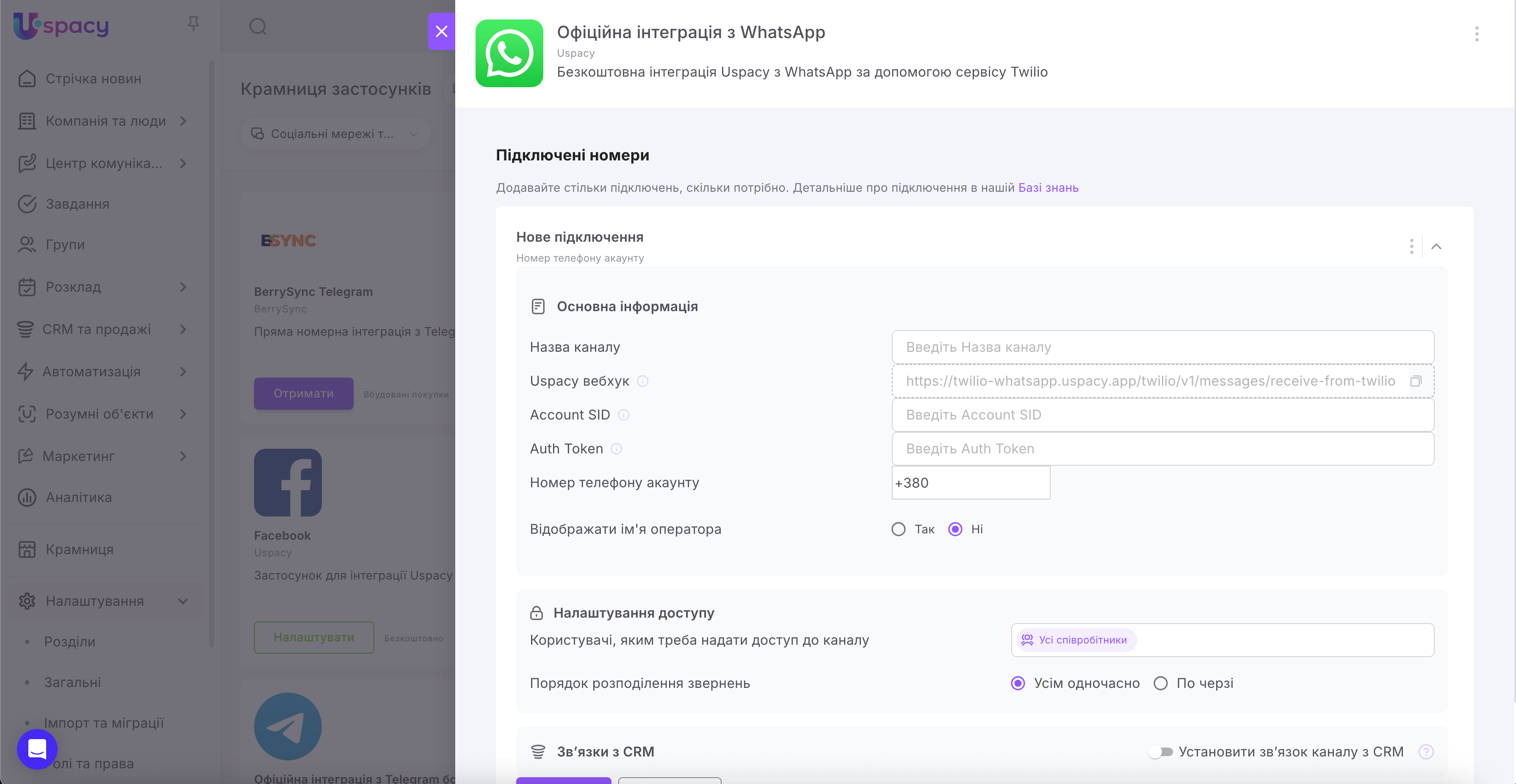
Коли застосунок, буде встановлений, стануть доступними дані, які потрібні для використання на стороні Twilio. Тому відкрийте його налаштування.

Тут вам буде потрібне поля Uspacy вебхук. Його потрібно буде скопіювати та використати при налаштуванні номеру для WhatsApp.

Дії на стороні Twilio
А якщо вже маєте обліковий запис, то просто здійсніть вхід через сторінку авторизації.

💡Знову пройдіть всі кроки для підтвердження як і при первинній реєстрації в самому сервісі Twilio.
Або ж можна прив’язати власний номер. Як це зробити описано в базі знань Twilio ➡️Тож радимо ознайомитися зі статтею.
💡 Зверніть увагу, що застосунок для інтеграції з WhatApp у вашому Просторі Uspacy абсолютно безкоштовний.
Послуги сервісу Twilio є платними. Після реєстрації ви отримуєте пробний (trial) період. Але, щоб використовувати орендований номер на повну, потрібно перейти на платну версію. Для цього натисніть на кнопку Upgrade your account.

На сторінці, що відкриється, заповніть всі потрібні дані про компанію, такі як місцезнаходження компанії та розрахункові дані, а також в кінці вкажіть на яку суму потрібно поповнити баланс (мінімум 20$, а максимум 2000$).

Крім того плата знімається за надіслані повідомлення. Детальніше з цінами на послуги Twilio можна ознайомитися на окремій сторінці.
💡 Його потрібно скопіювати зі сторінки налаштування застосунку для інтеграції з WhatsApp у вашому Просторі Uspacy.
Далі в блоці Business profile information додайте потрібну інформацію. Наприклад, адресу вашого сайту, опис діяльності чи зображення. Ця інформація буде показана користувачам WhatsApp, коли вони взаємодіятимуть із вашою компанією.

І звісно не забудьте зберегти всі налаштування. Для цього натисніть Update WhatsApp Sender.

Дії на стороні Uspacy
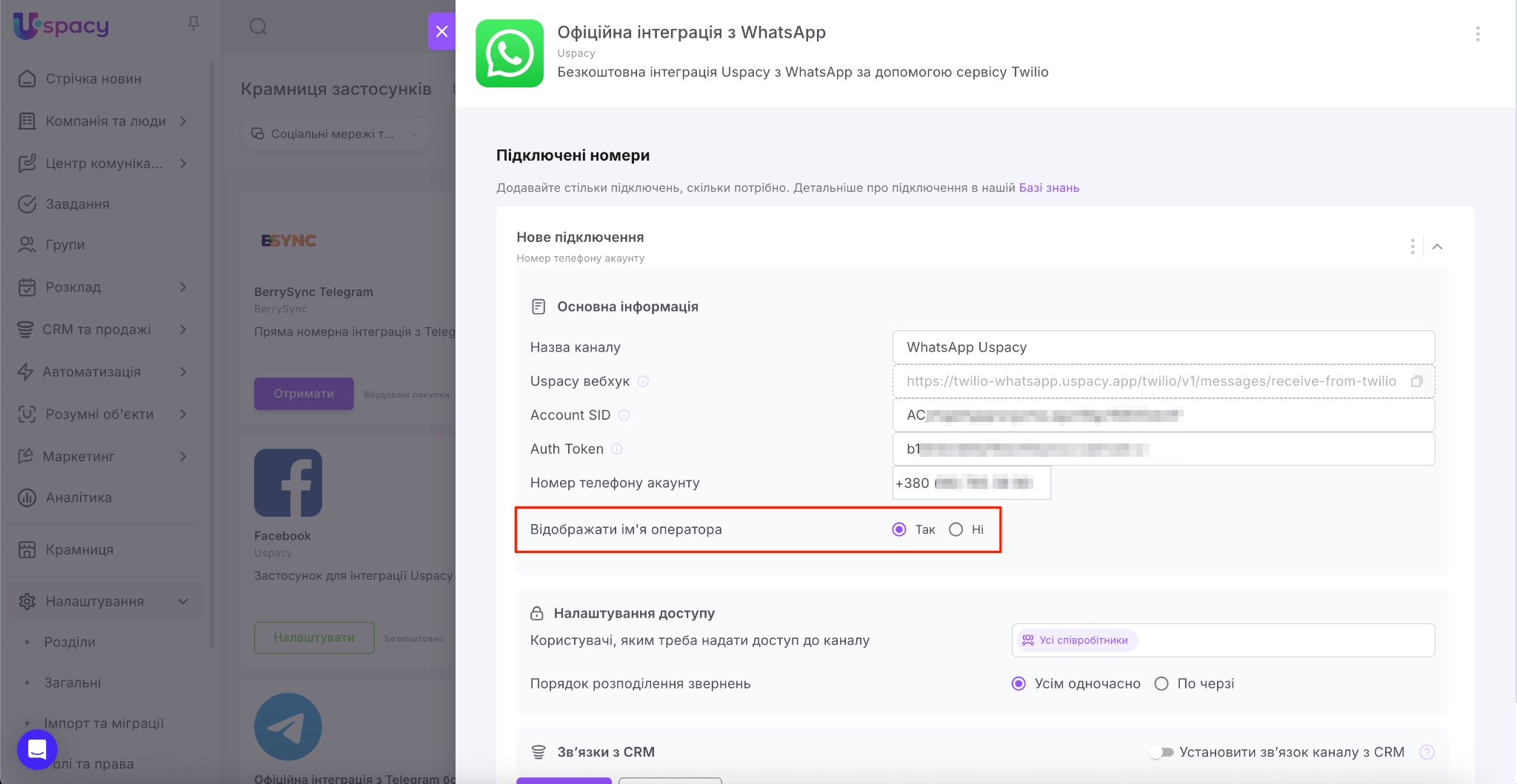
Щоб все запрацювало коректно залишається тільки виконати налаштування в застосунку інтеграції з WhatsApp. Тут потрібно заповнити чотири поля:
- Назва каналу – може бути абсолютно довільною.
- Account SID – можна знайти на головній сторінці у блоці Account info.
- Auth Token – можна знайти на головній сторінці у блоці Account info.
- Номер телефону акаунту – налаштований орендований чи прив’язаний номер для WhatsApp у Twilio.
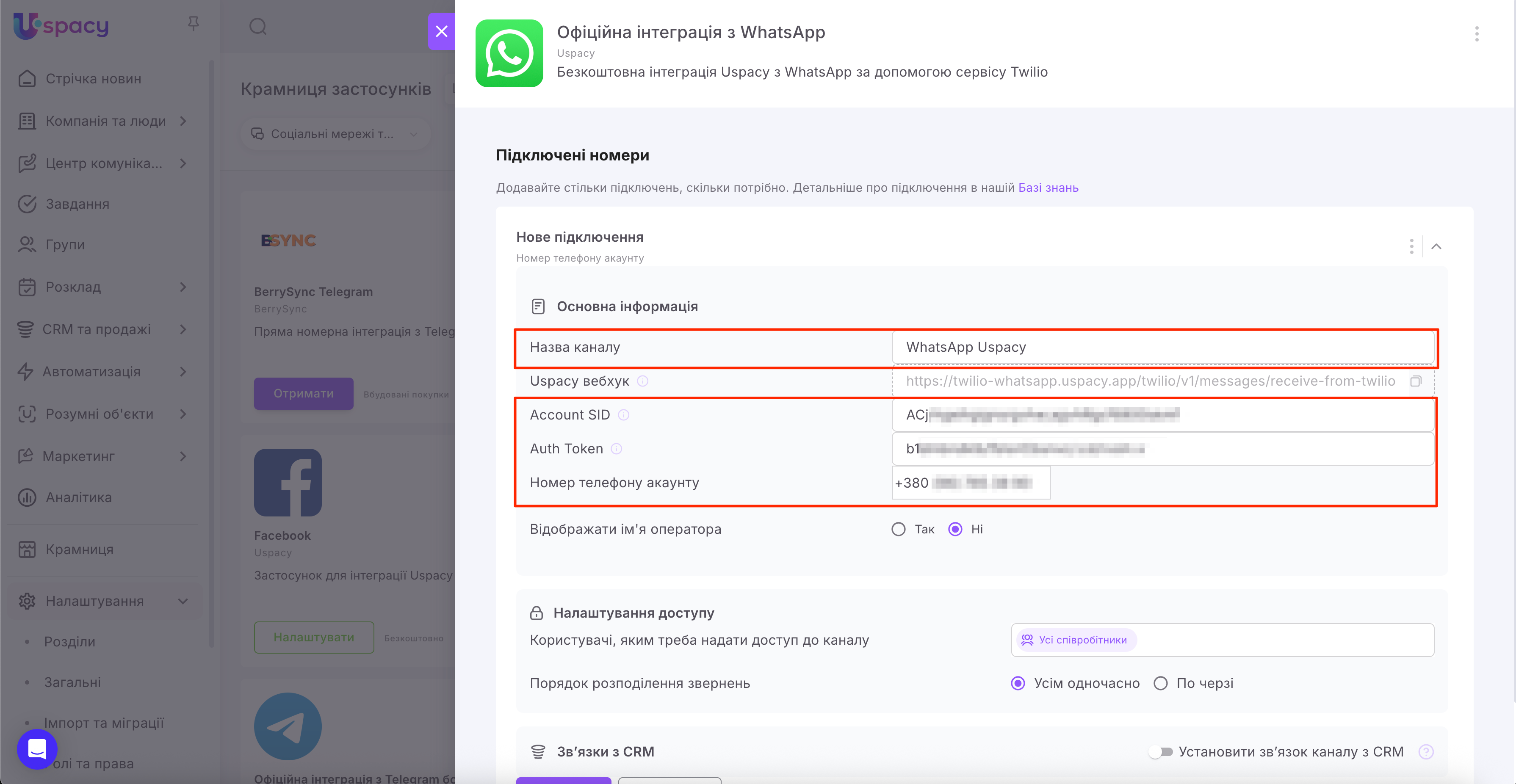
А також можна активувати опцію Відображати ім’я оператора. І тоді клієнти зможуть бачити, хто саме з менеджерів їм відповідає.
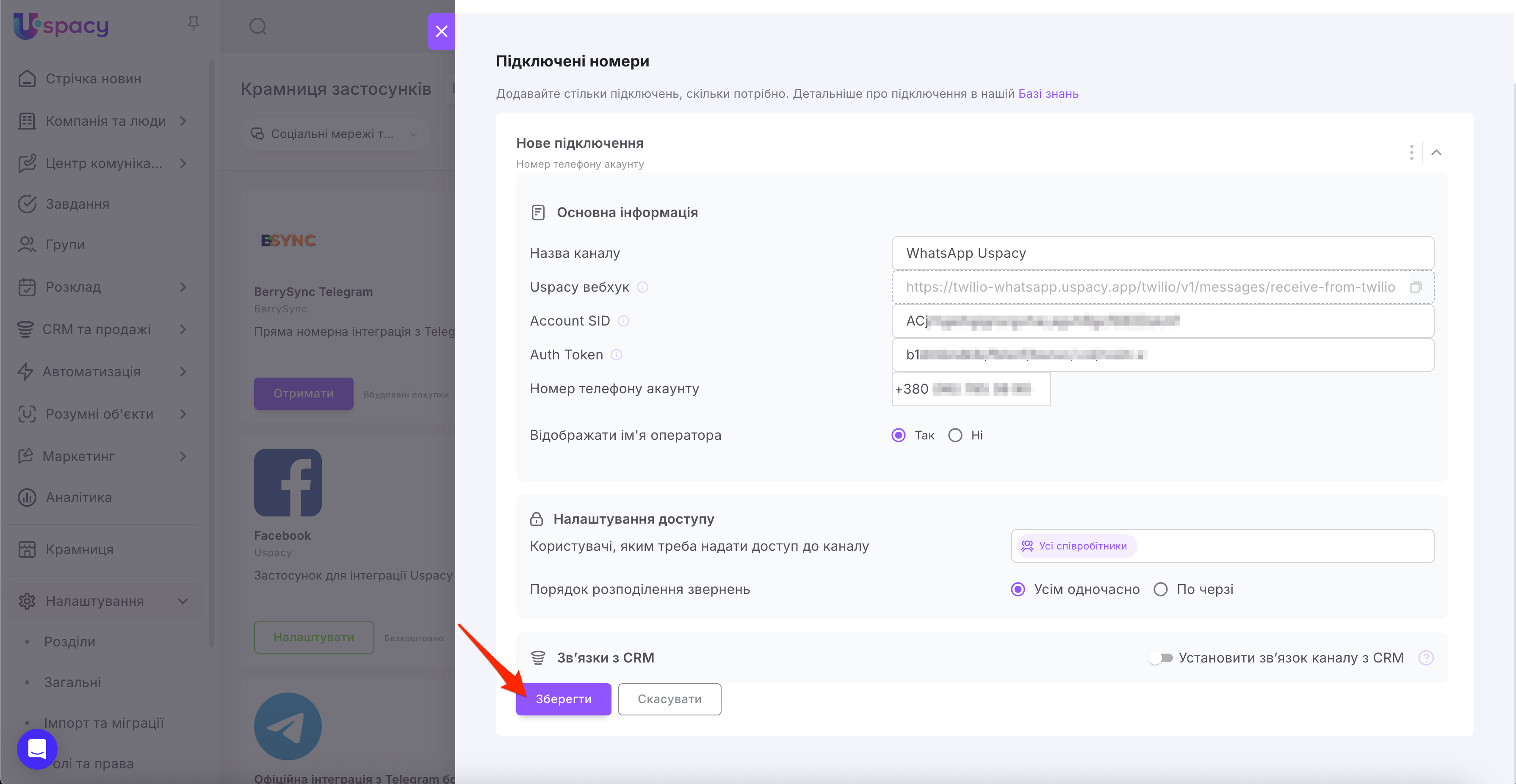
Та натиснути Зберегти.
💡Додатковими параметрами під час підключення є Налаштування доступу та Зв’язки з CRM.
Якщо не маєте потреби вказувати конкретних співробітників, які зможуть працювати з діалогами цього каналу, а також спосіб їх розподілення, то залиште поля цього блоку без змін.
Так само, якщо не маєте потреби пов’язувати отримані чати з елементами CRM, то просто залиште неактивним блок Зв’язки з CRM.
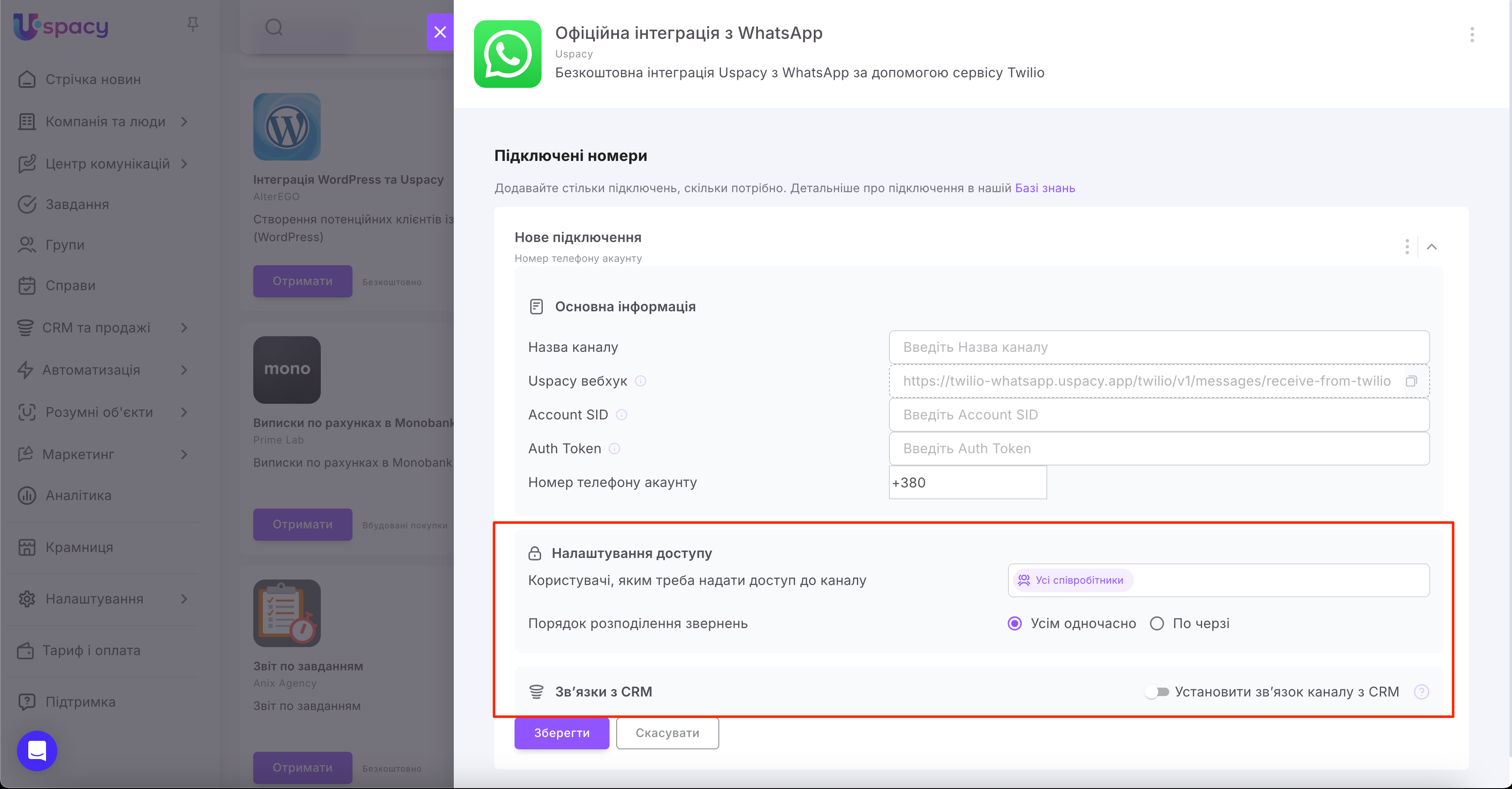
Якщо ж потребуєте налаштування цих параметри, то як це зробити та як вони працюють можна прочитати в окремих статтях:
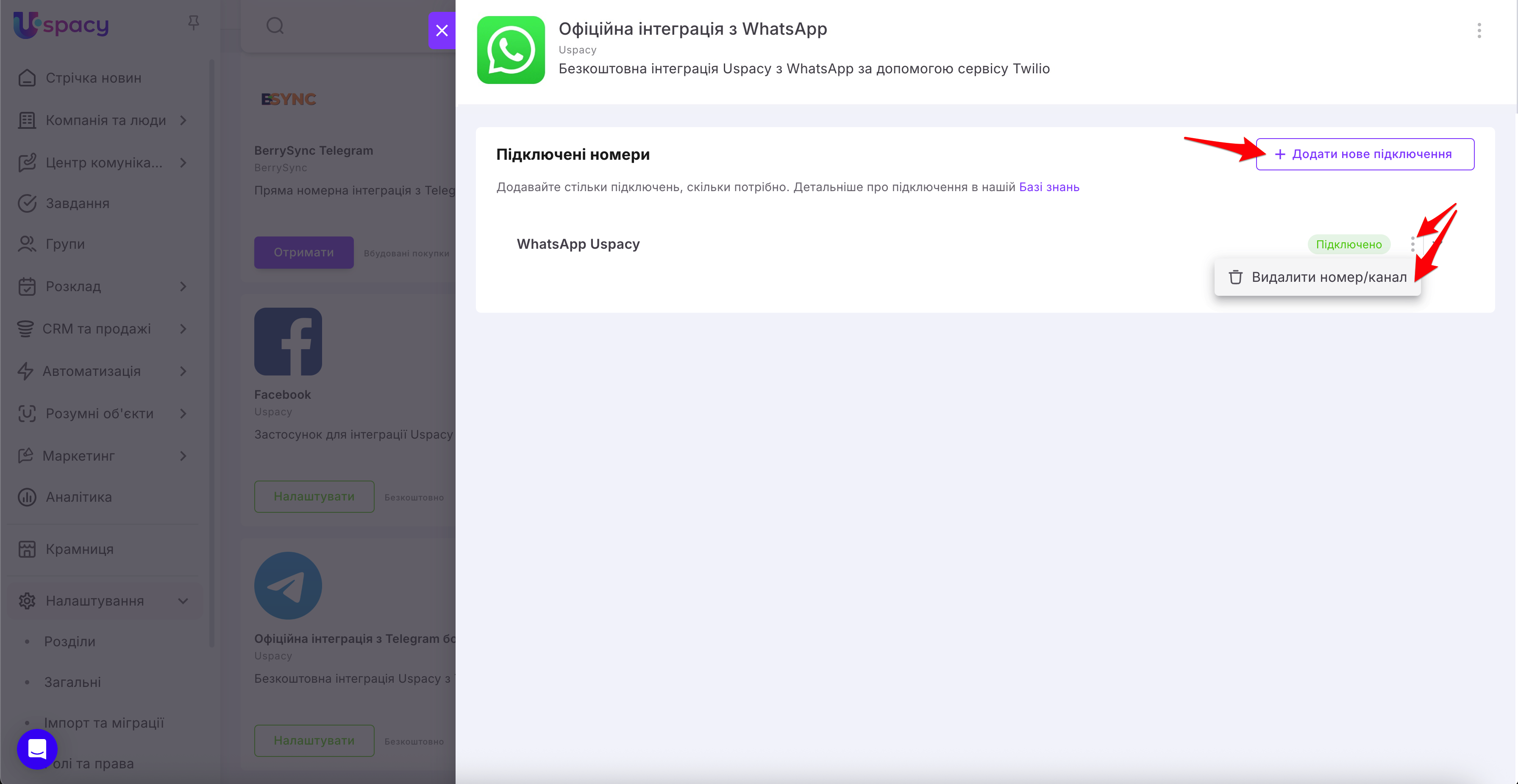
Якщо все пройшло успішно, то це буде одразу відображено у статусі.
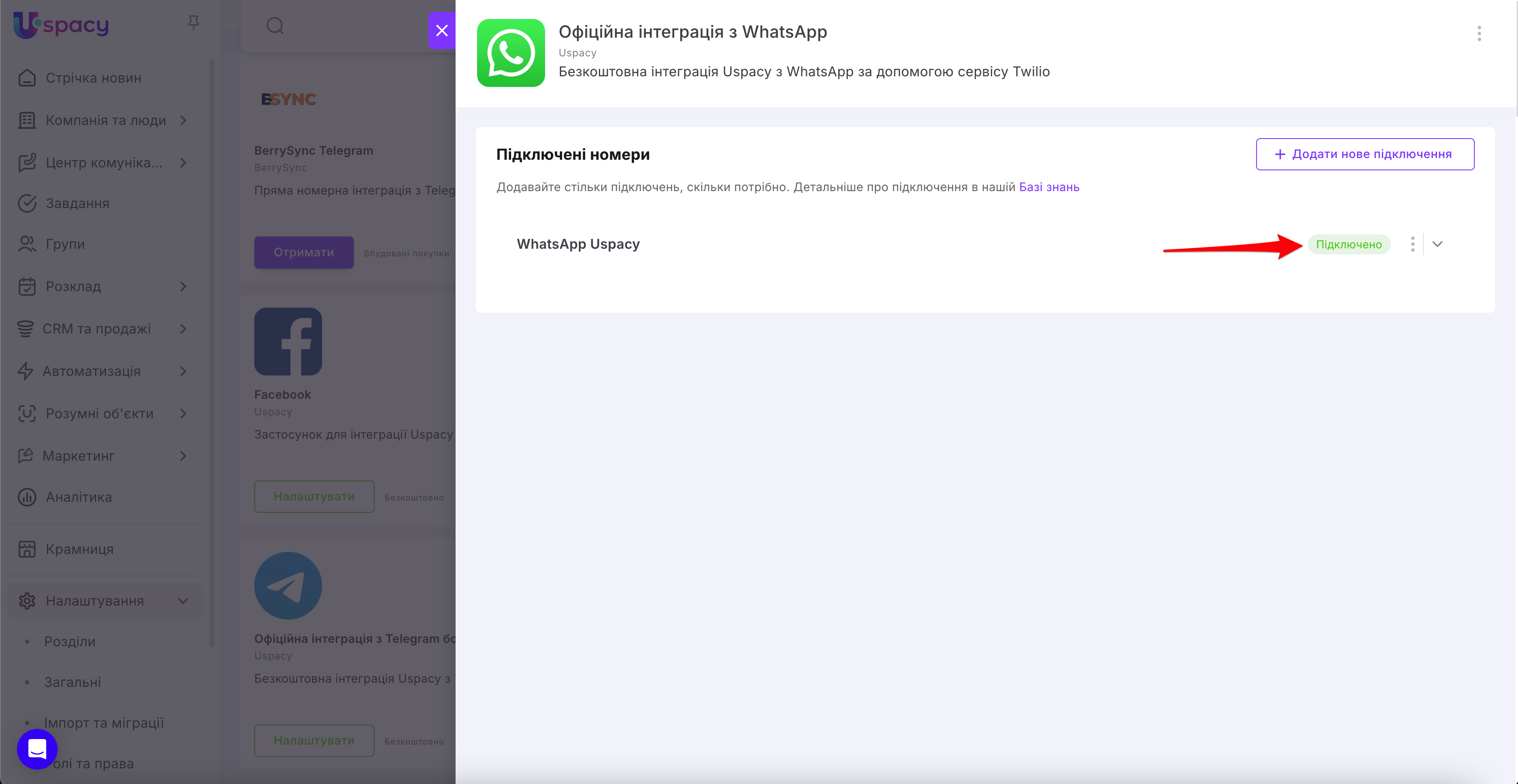
За потреби можна або Додати нове підключення або Видалити номер/канал, який вже був налаштований.
Як це працює?
Клієнт пише вам у ваш бізнес акаунт WhatsApp. Наприклад, скористався кнопкою з’язку на вашому сайті чи віджетом.
💡Якщо опція Відображати ім’я оператора активована, то клієнт у себе буде бачити хто саме з компанії з ним спілкується. Тобто, перед текстом повідомлення від менеджера буде стояти його ім’я.

Ви отримаєте його повідомлення у Зовнішні Лінії та зможете спілкуватися з ним прямо в чаті свого Простору.

🔍 Детальніше про роботу з чатами в зовнішніх лініях можна прочитати в окремій статті.
Створено: 30 серпня 2023 р. / Оновлено: 2 вересня 2025 р.