
Список співробітників виглядає як таблиця, у якій міститься перелік користувачів простору та деякі дані про них.
Отже, таблиця складається зі стовпців, у яких відображені:
- Інформація про користувача, а саме фото, ім’я та прізвище, а також статус (активний, звільнений чи запрошений)
- Email.
- Телефон.
- Посада.
- Відділ.
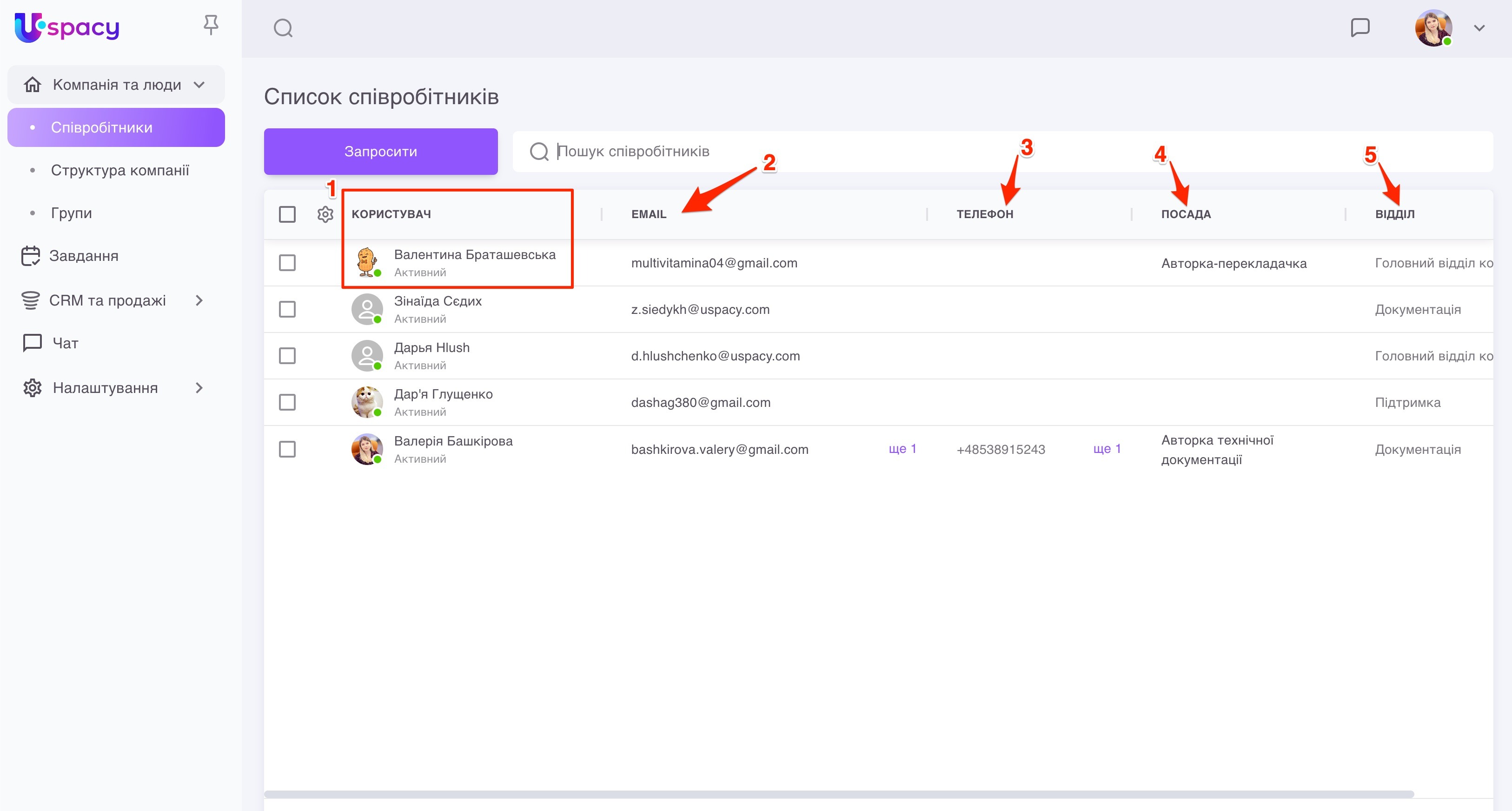
💡Ці інформаційні колонки у списку співробітників відображаються за замовчуванням.
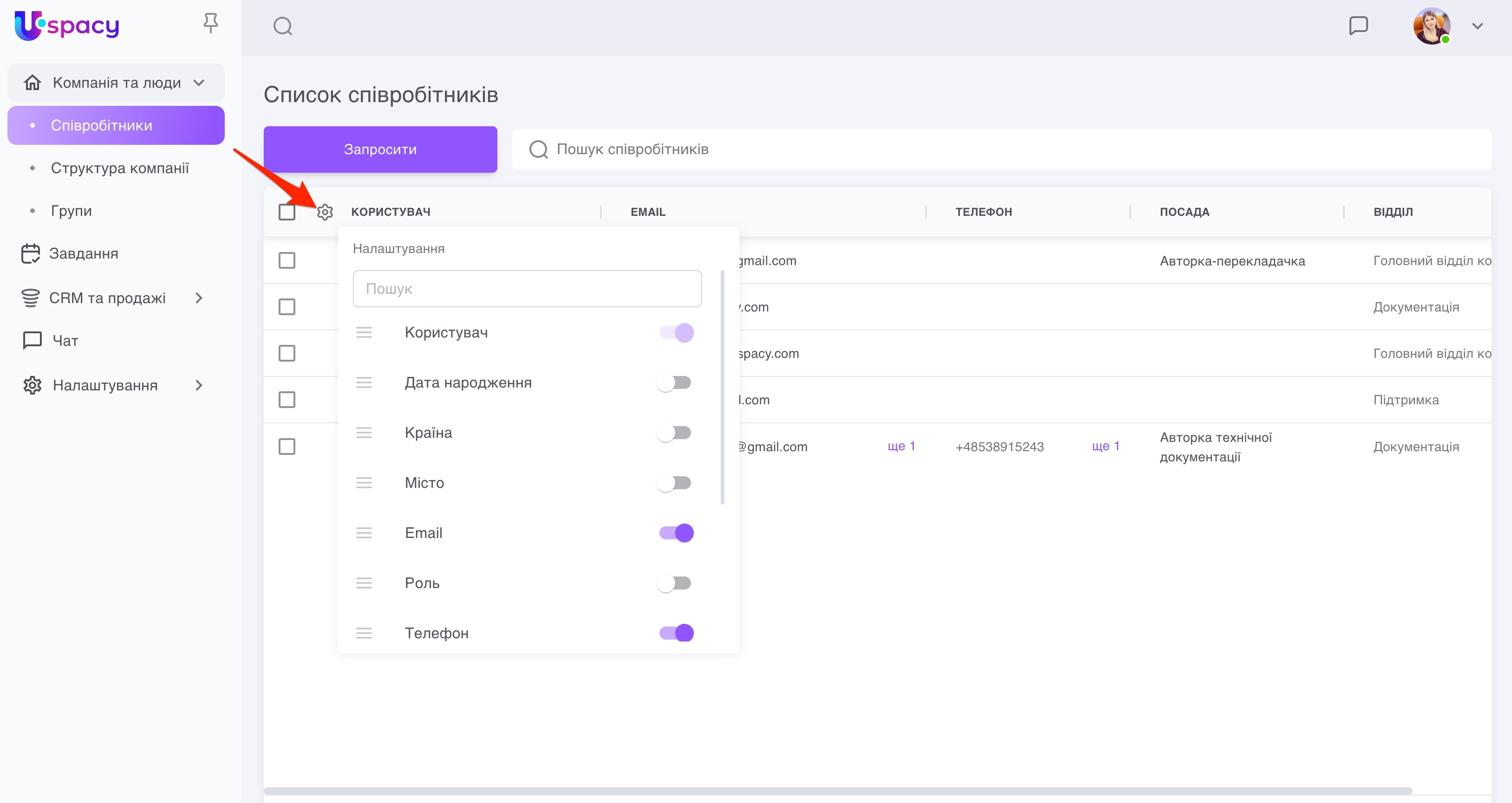
Налаштування стовпців для списку
За допомогою шестерні можна налаштувати вигляд на власний смак, додаючи вертикальні поля в таблиці.
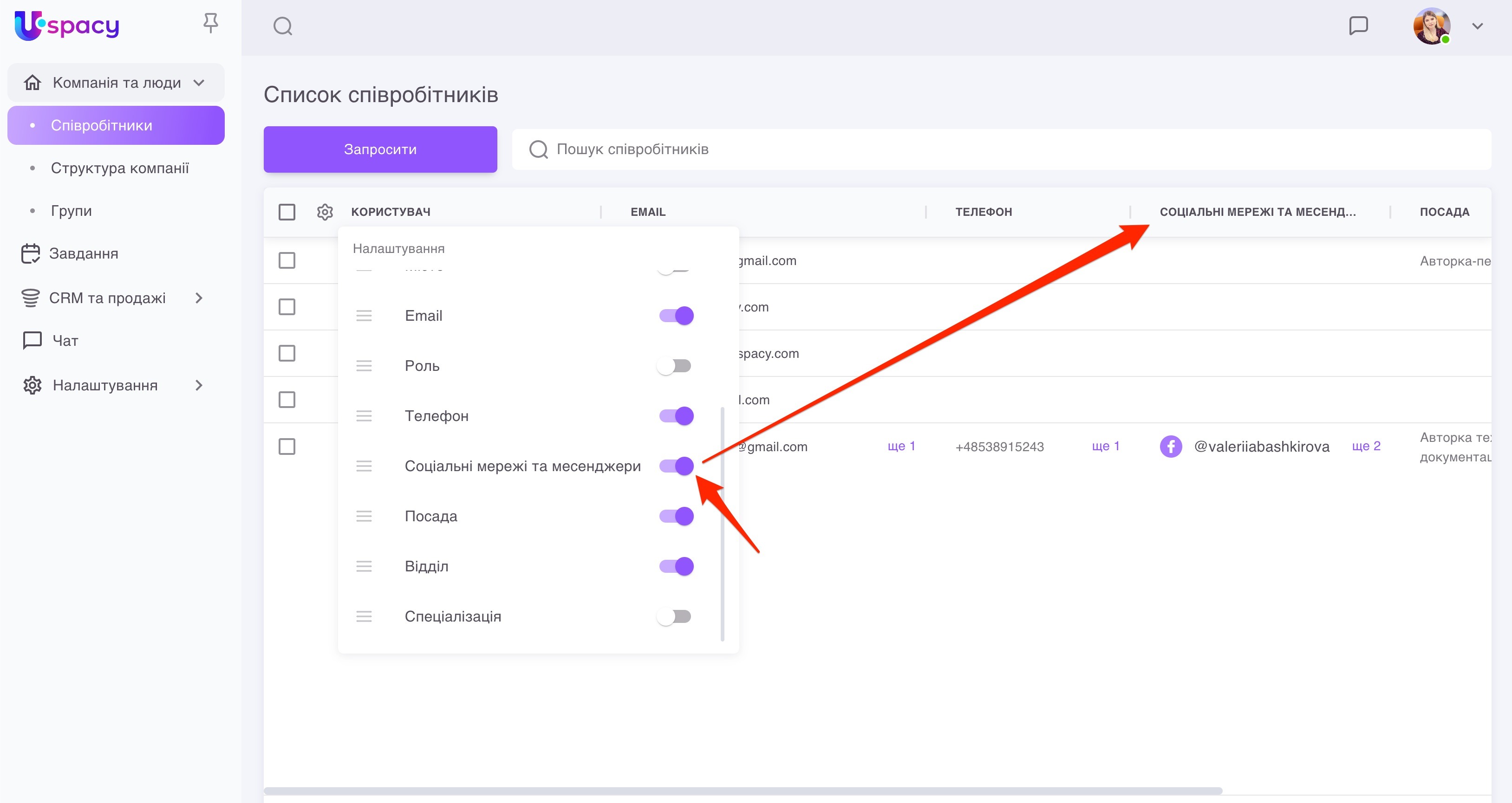
Щоб потрібне поле з інформацією відображалася у списку потрібно перевести кнопку-тумблер у активний режим. Наприклад, хочемо бачити ще й соціальні мережі колег.
Налаштування рядків для списку
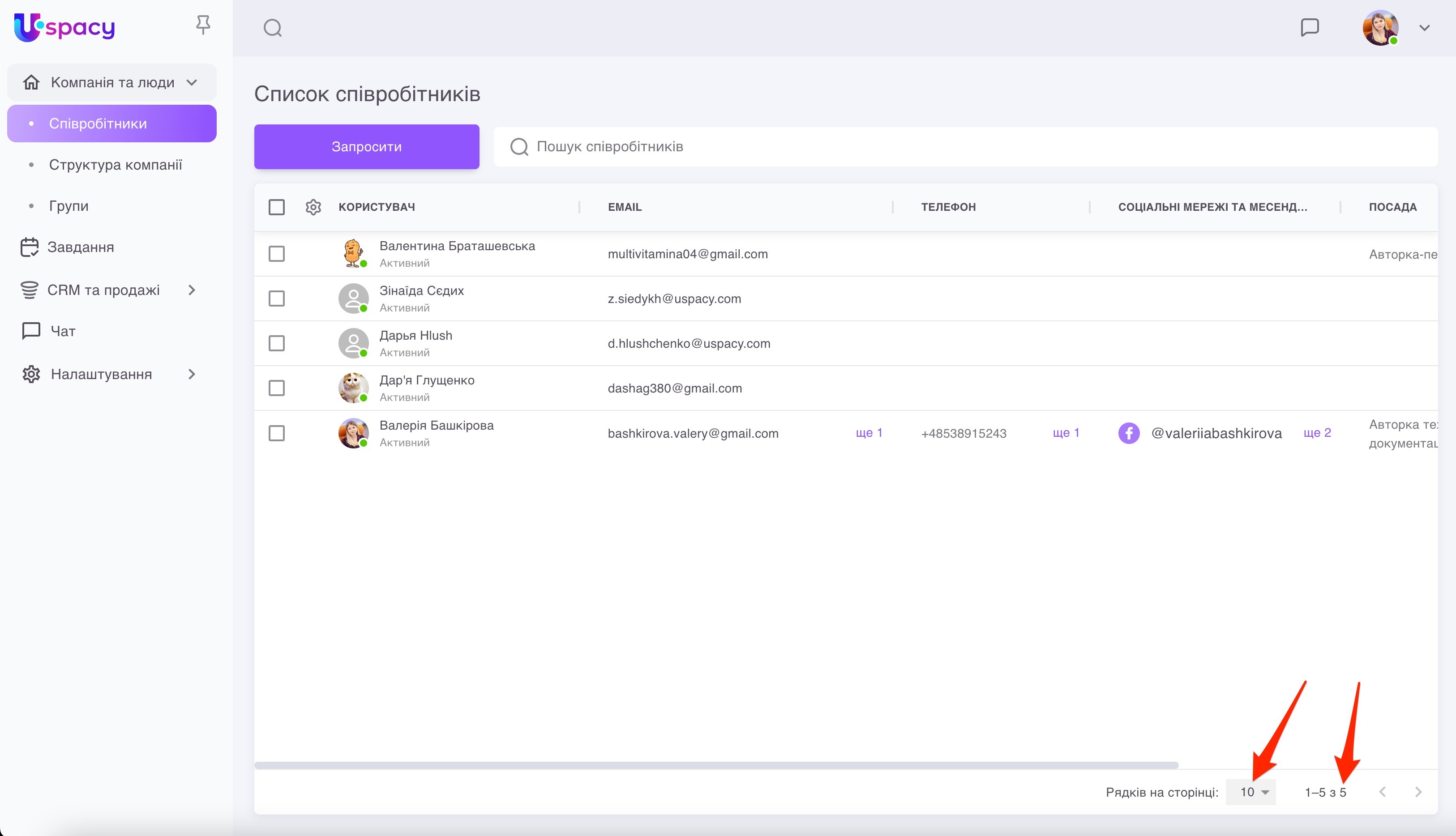
Також можна вказати скільки рядків – співробітників одразу буде показано на сторінці.
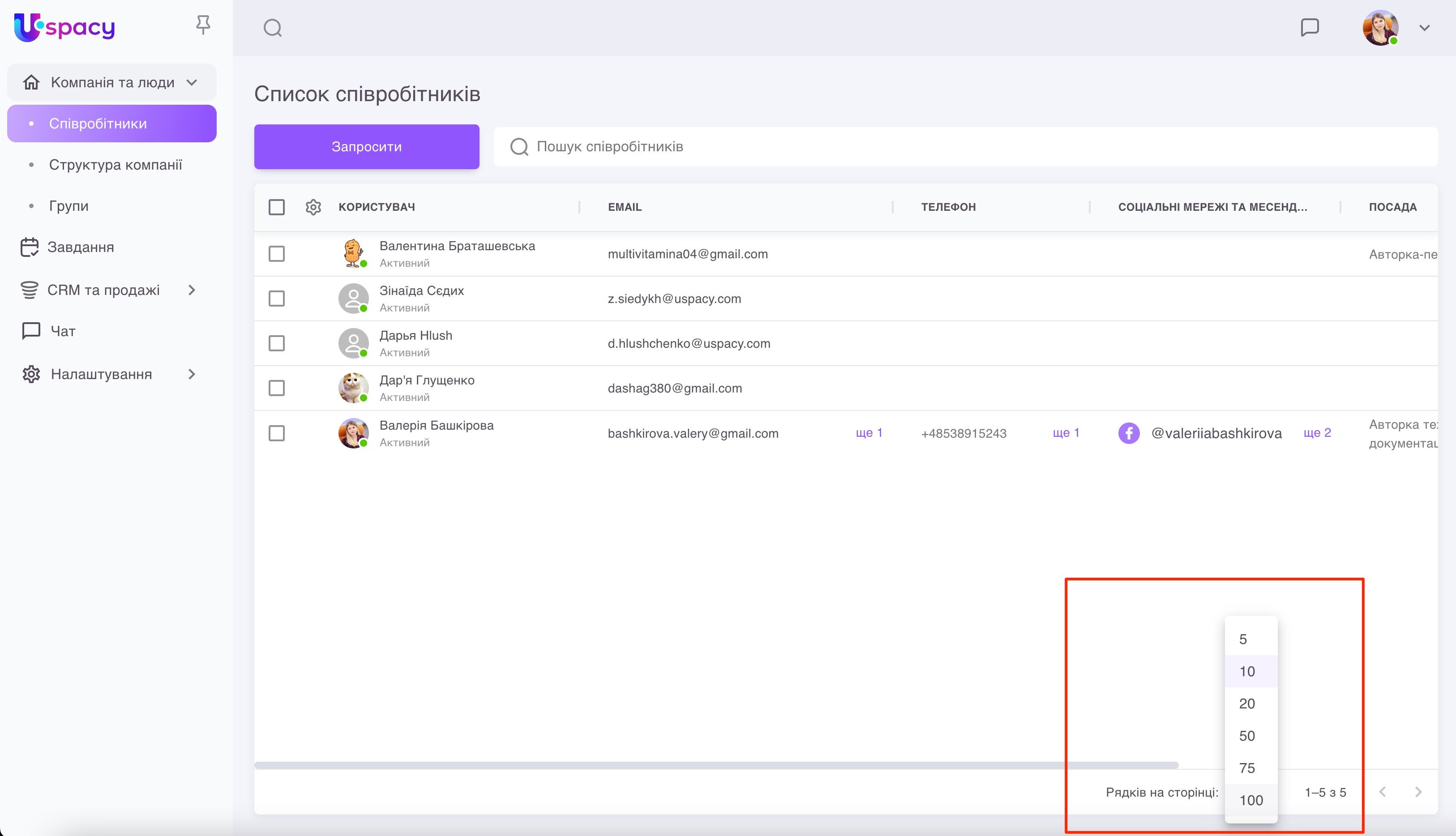
Мінімальна їх кількість – це 5, а максимальна – 100. За замовчуванням передбачається відображення 10 співробітників на сторінці.
А також можна побачити загальну кількість користувачів у цьому списку на даний момент.
Сортування в колонках списку
Є можливість сортувати дані таблиці у кожному стовпчику в прямому алфавітному порядку (за спаданням) або зворотному (за зростанням).
При наведенні курсора на назву колонки з'являється стрілка сортування вмісту.
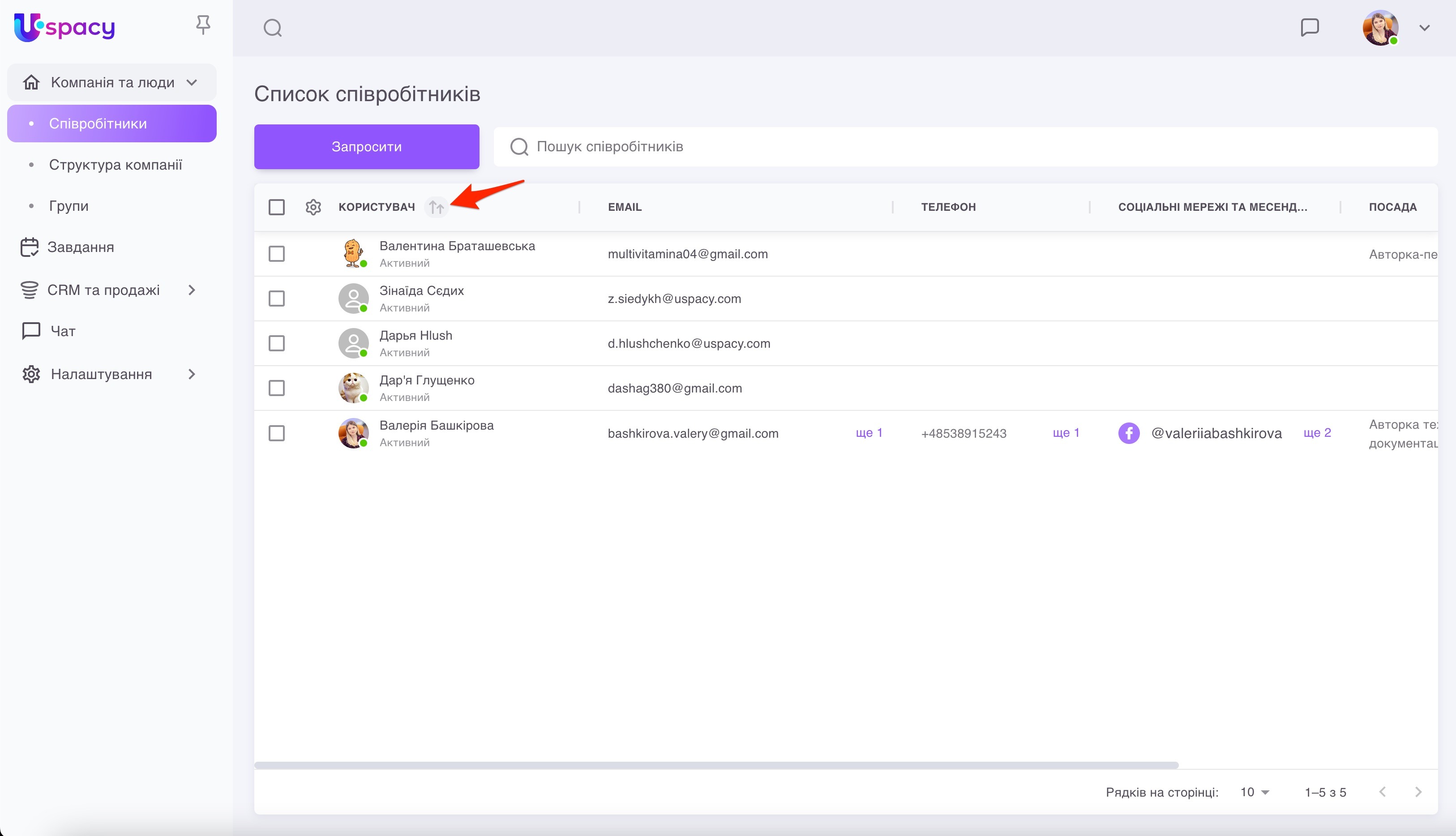
При її першому натисканні дані будуть відображені у прямому порядку.
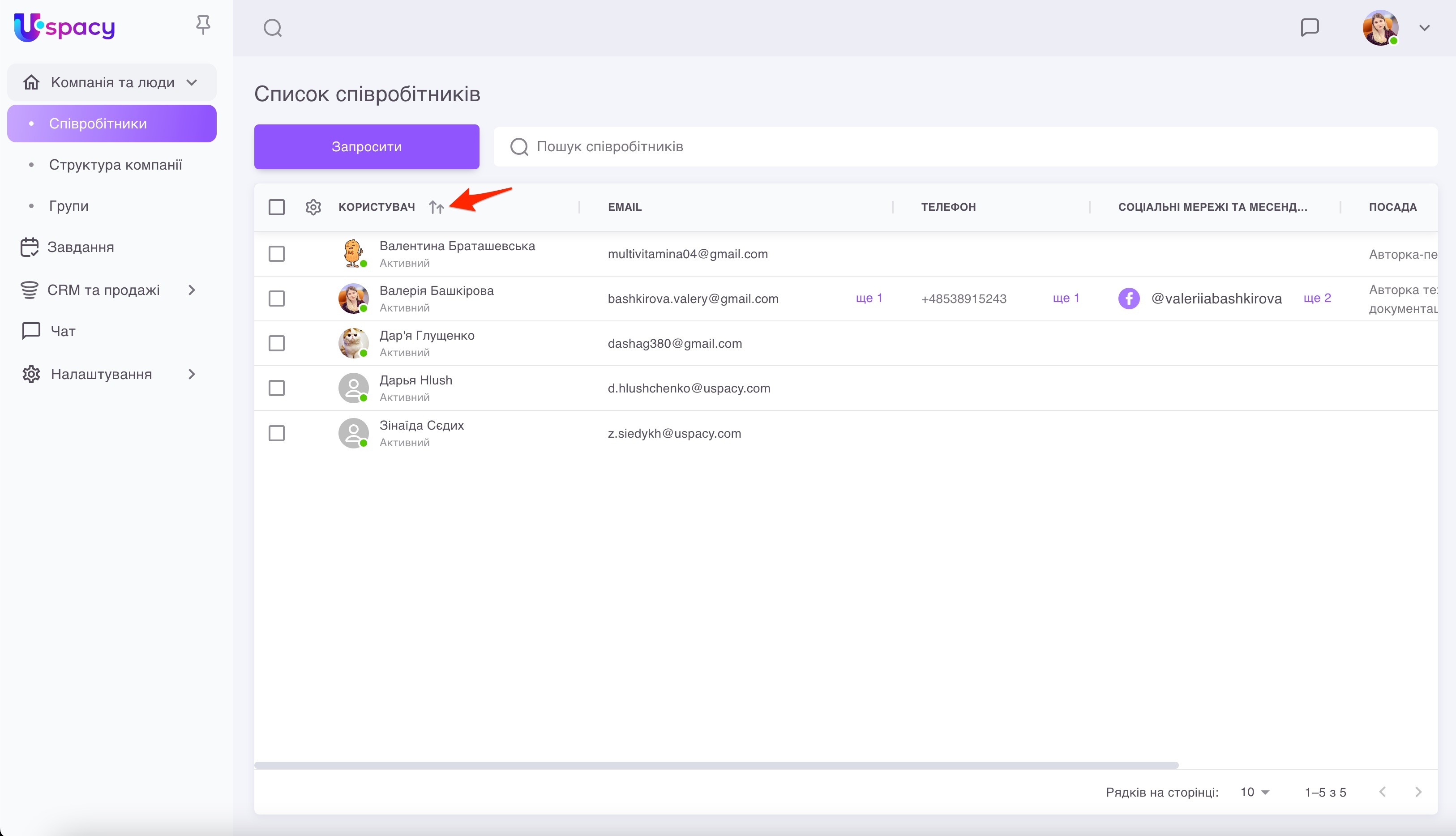
При натисканні вдруге – сортування відбувається у зворотному порядку.
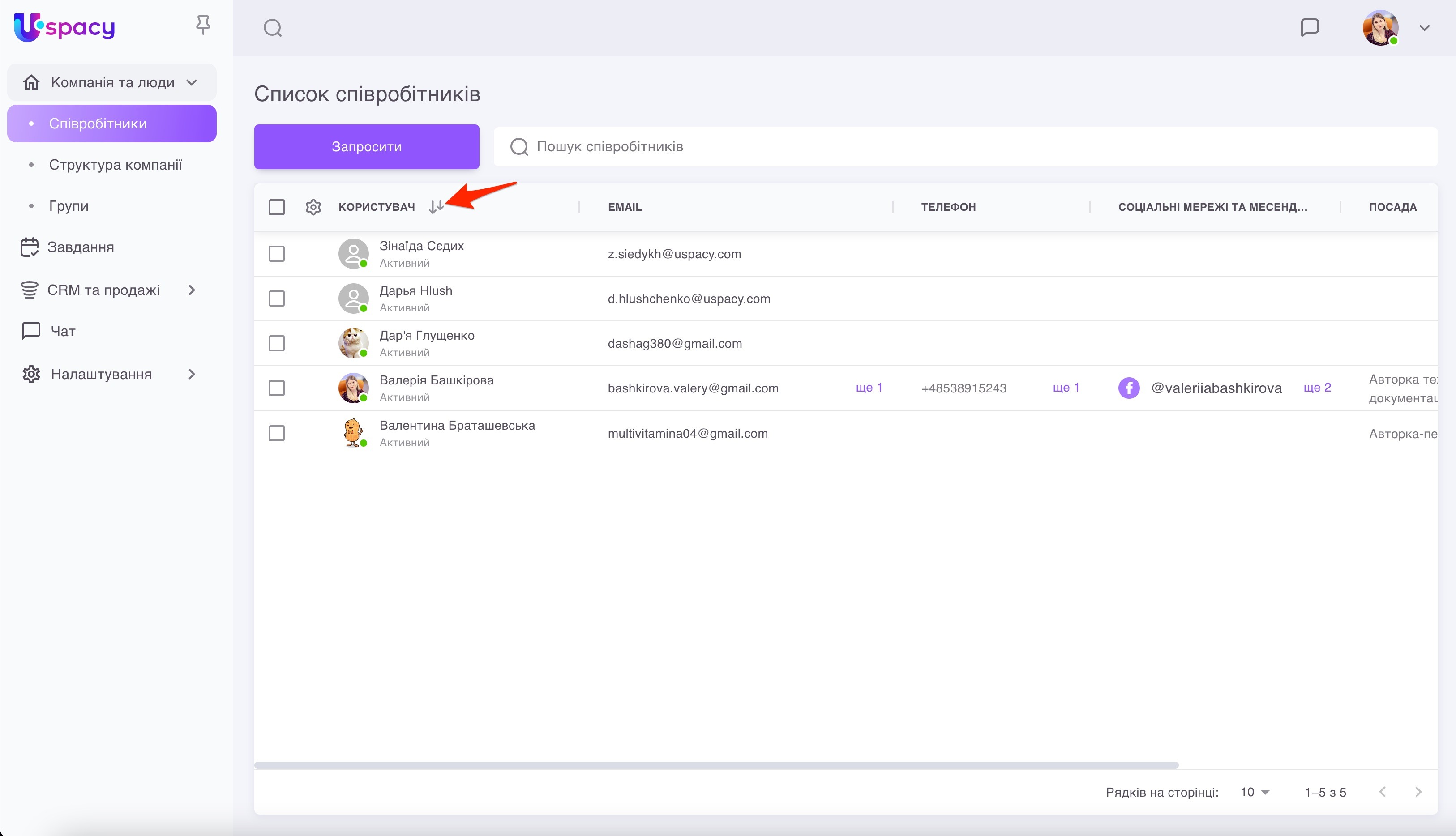
При натисканні втретє – скидається сортування у вибраному стовпцеві й повертається до відображення списку за замовчуванням.
Перегляд додаткових даних
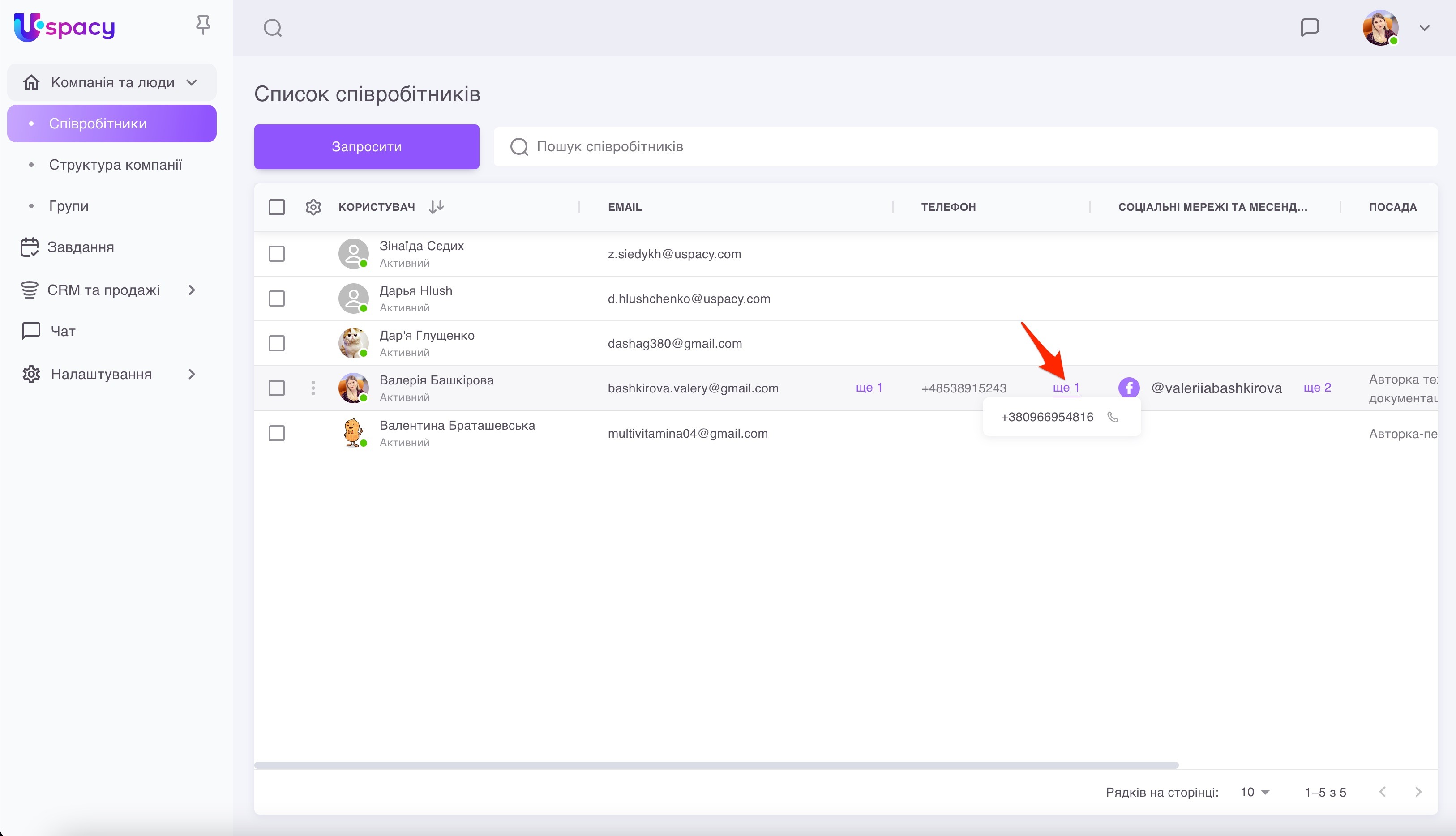
Якщо у співробітника в профілі вказано більше ніж один номер телефону, то у списку, у відповідному стовпці, буде можливість переглянути їх всі. Для цього потрібно навести курсор на посилання ще.
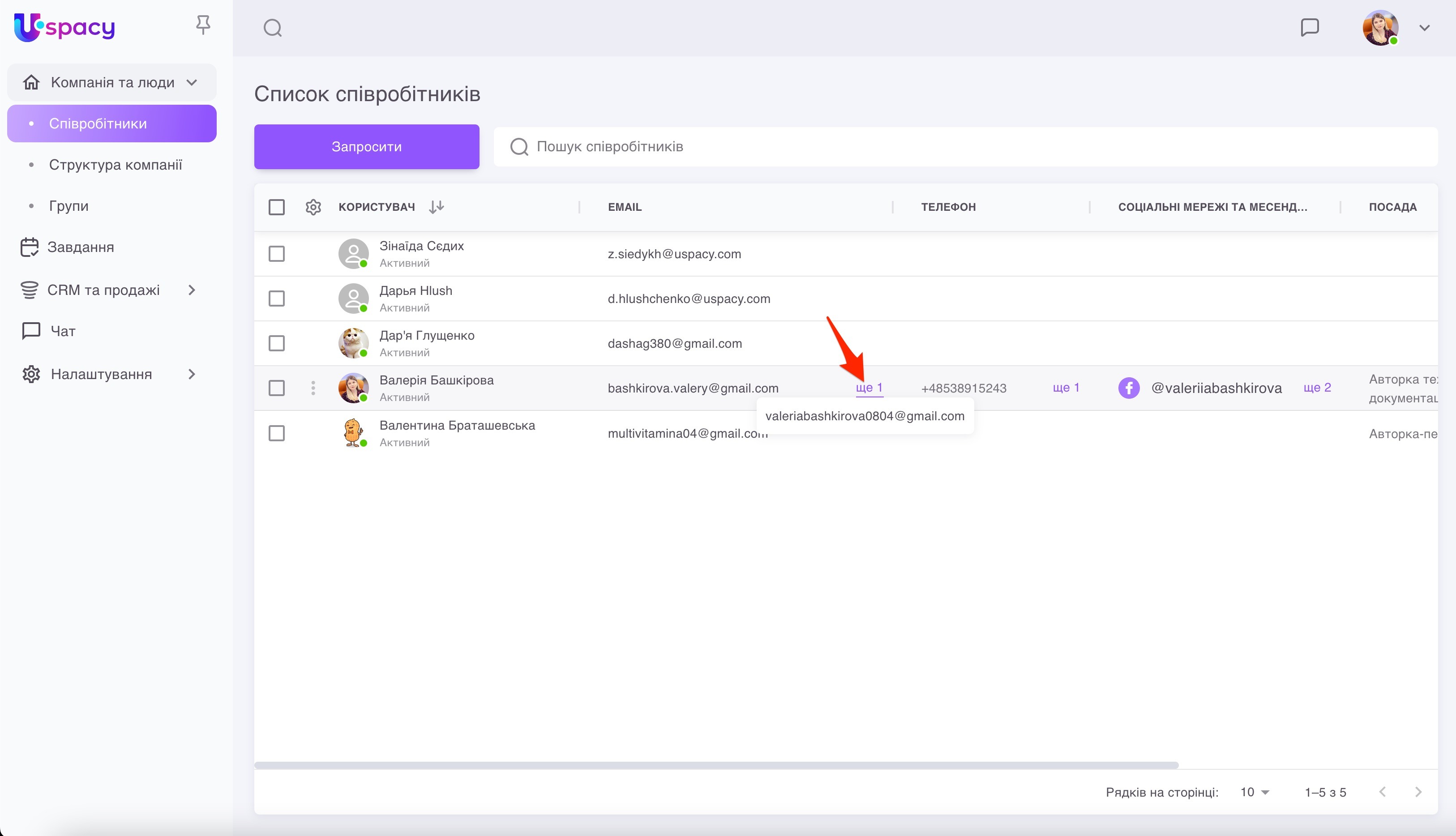
Аналогічно буде працювати й для електронних адрес.
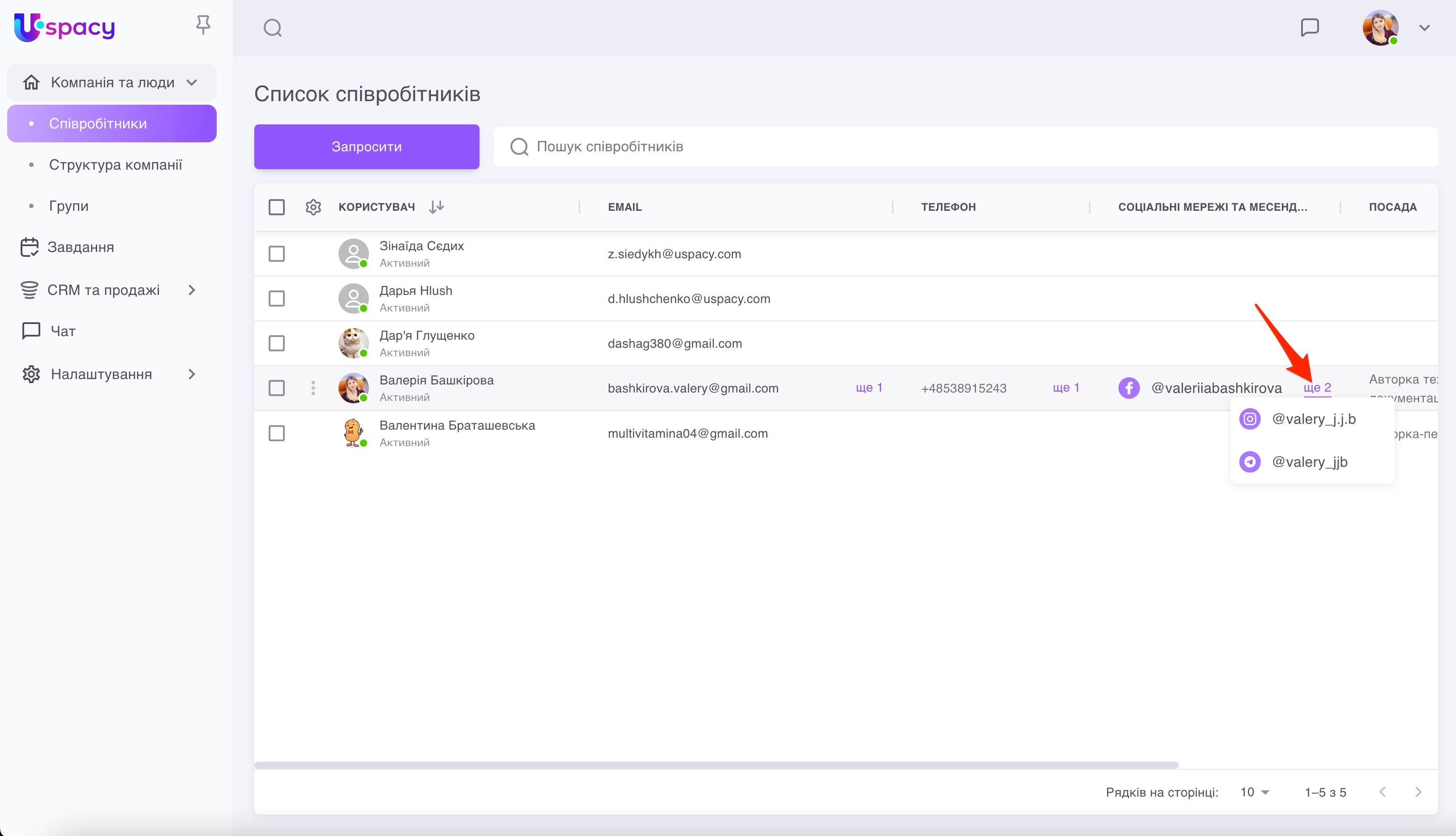
І соціальних мереж.
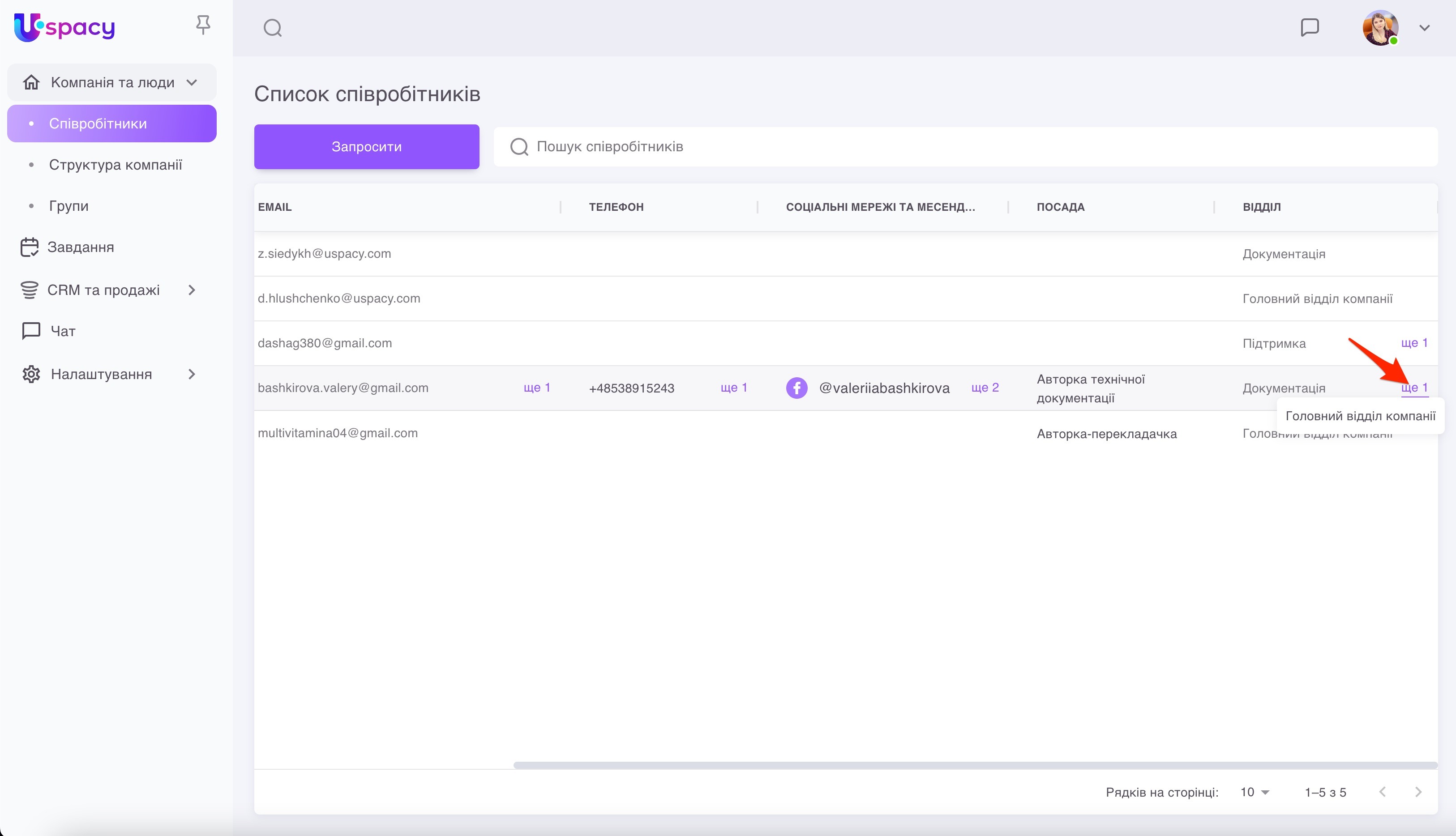
Також, можна переглянути всі відділи, за якими закріплений співробітник.
💡 Також зовнішній вигляд списку співробітників для різних користувачів обумовлений певними налаштуваннями простору та правами доступу.
🔍 Про це можна прочитати в статті «Список співробітників у Uspacy».
Створено: 21 лютого 2023 р. / Оновлено: 8 лютого 2024 р.