
Коли клієнти пишуть на пошту, важливо не просто швидко відповісти, а й зафіксувати домовленості: передзвонити, підготувати пропозицію, уточнити деталі або передати запит колезі. У Uspacy ви працюєте з Поштою в Центрі комунікацій — ведете листування у Просторі, не перемикаючись між різними сервісами.
Щоб звернення не губилися й зберігався контекст, можна пов’язувати листи з елементами CRM. Тоді історія переписки буде доступна в картці клієнта.
Під час листування зазвичай виникають наступні кроки. Якщо це коротка дія на конкретний час — передзвонити, домовитися про зустріч або надіслати відповідь — її зручно зафіксувати як справу, пов’язану з клієнтом у CRM. А коли робота складніша й потребує опису, чек-листа, підзавдань або кількох учасників — додавайте зв’язки із завданнями.
Так запит із пошти перетворюється на конкретну роботу, а команда розуміє, що вже зроблено та що ще потрібно виконати. Прив’язка листа до завдання допомагає зберегти контекст: пов’язане листування можна переглянути просто в картці завдання на вкладці Історія комунікацій.
Як пов’язати лист із завданнями?
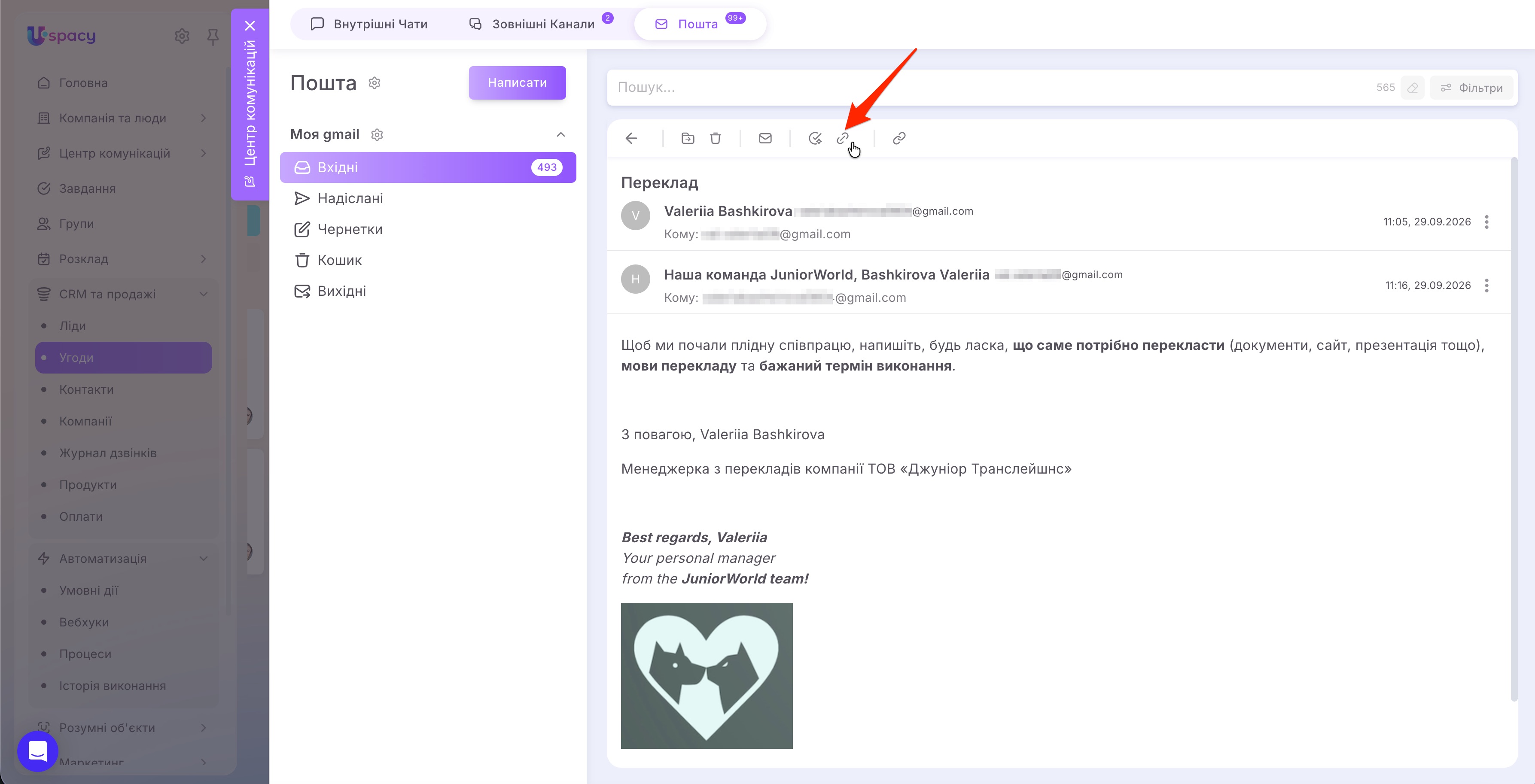
Спершу відкрийте потрібний лист у розділі Пошта в Центрі комунікацій. На верхній панелі натисніть значок зв’язків із сутностями.
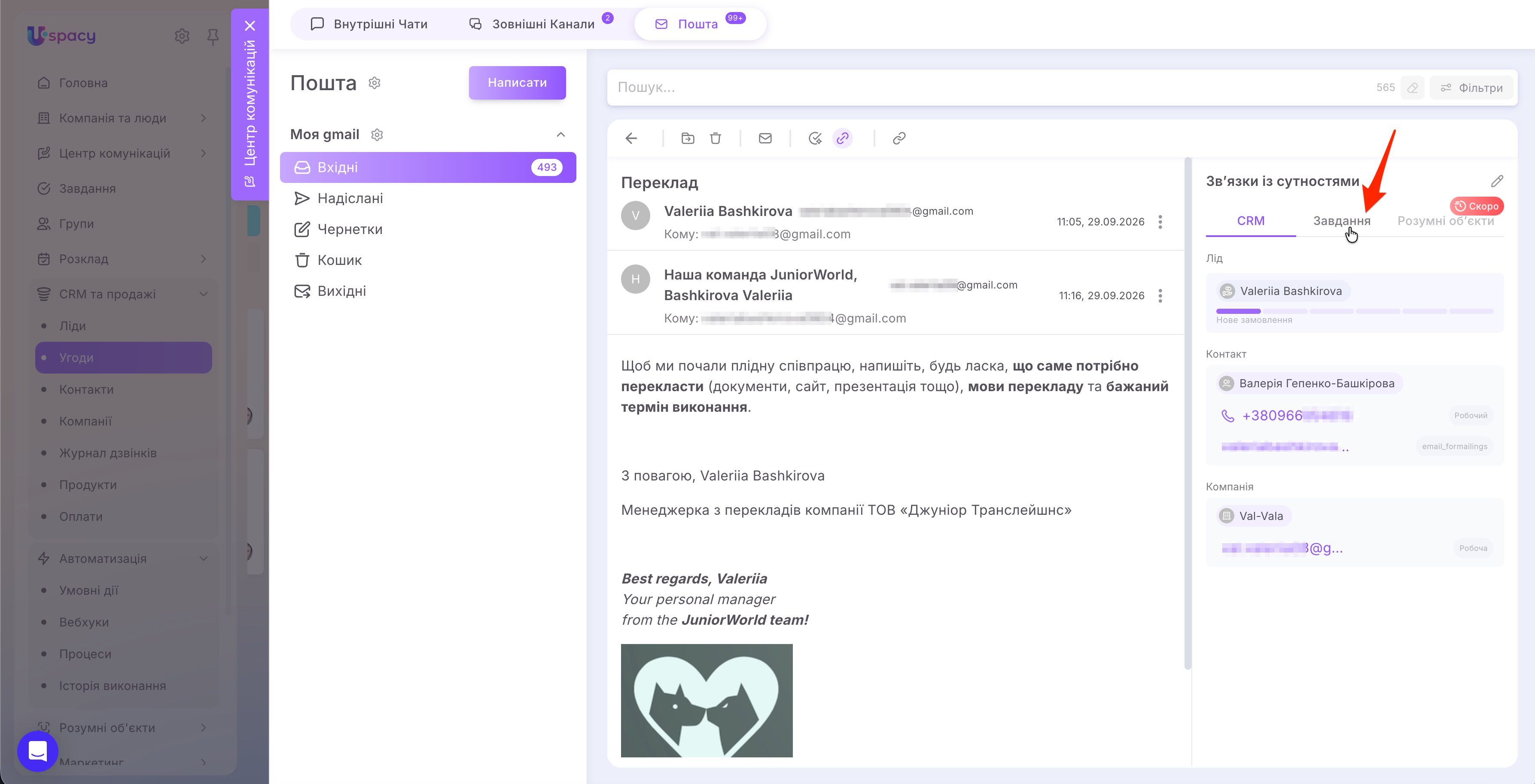
Праворуч відкриється панель Зв’язки із сутностями. Перейдіть на вкладку Завдання.
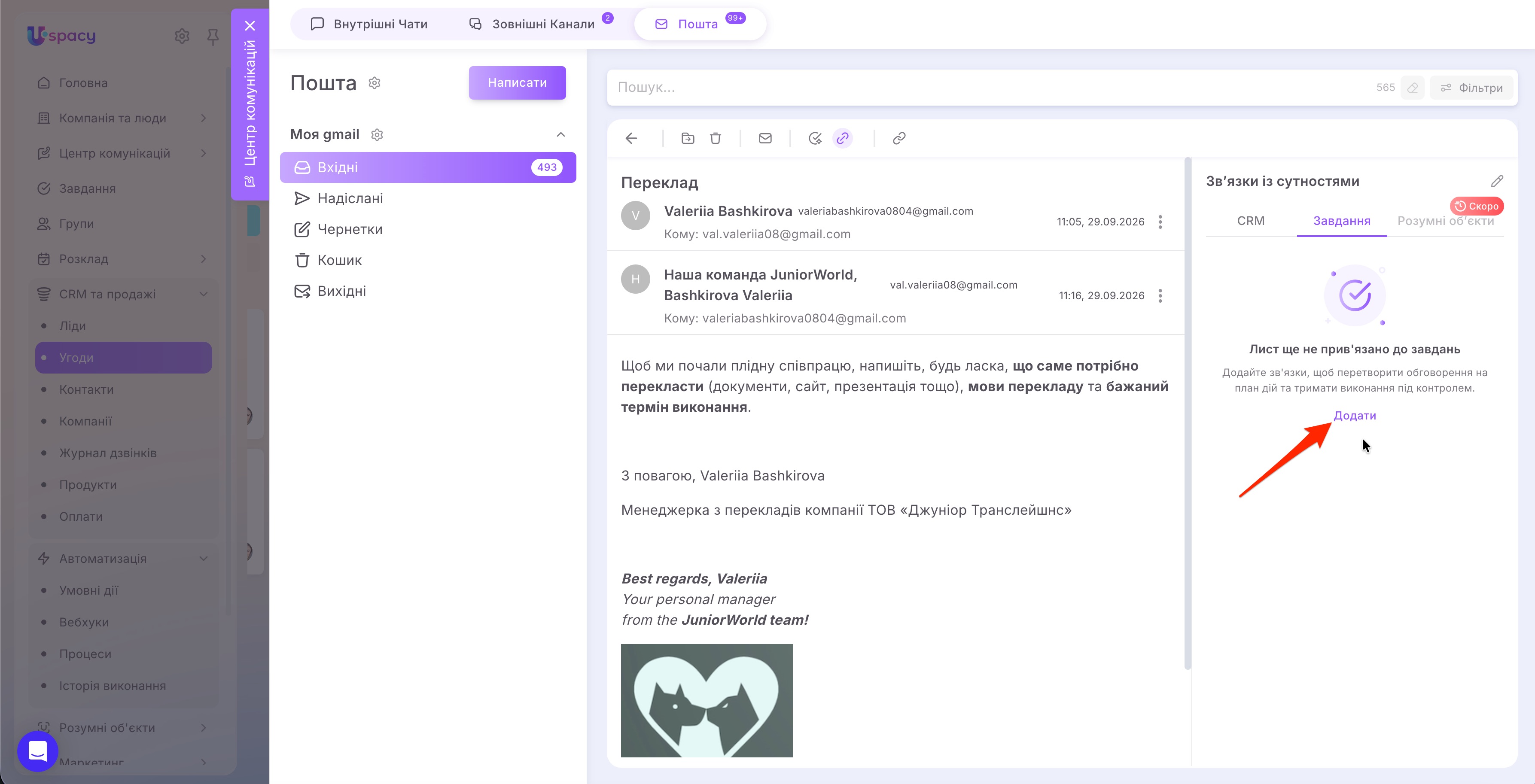
Якщо лист ще не має зв’язків із завданнями, натисніть Додати.
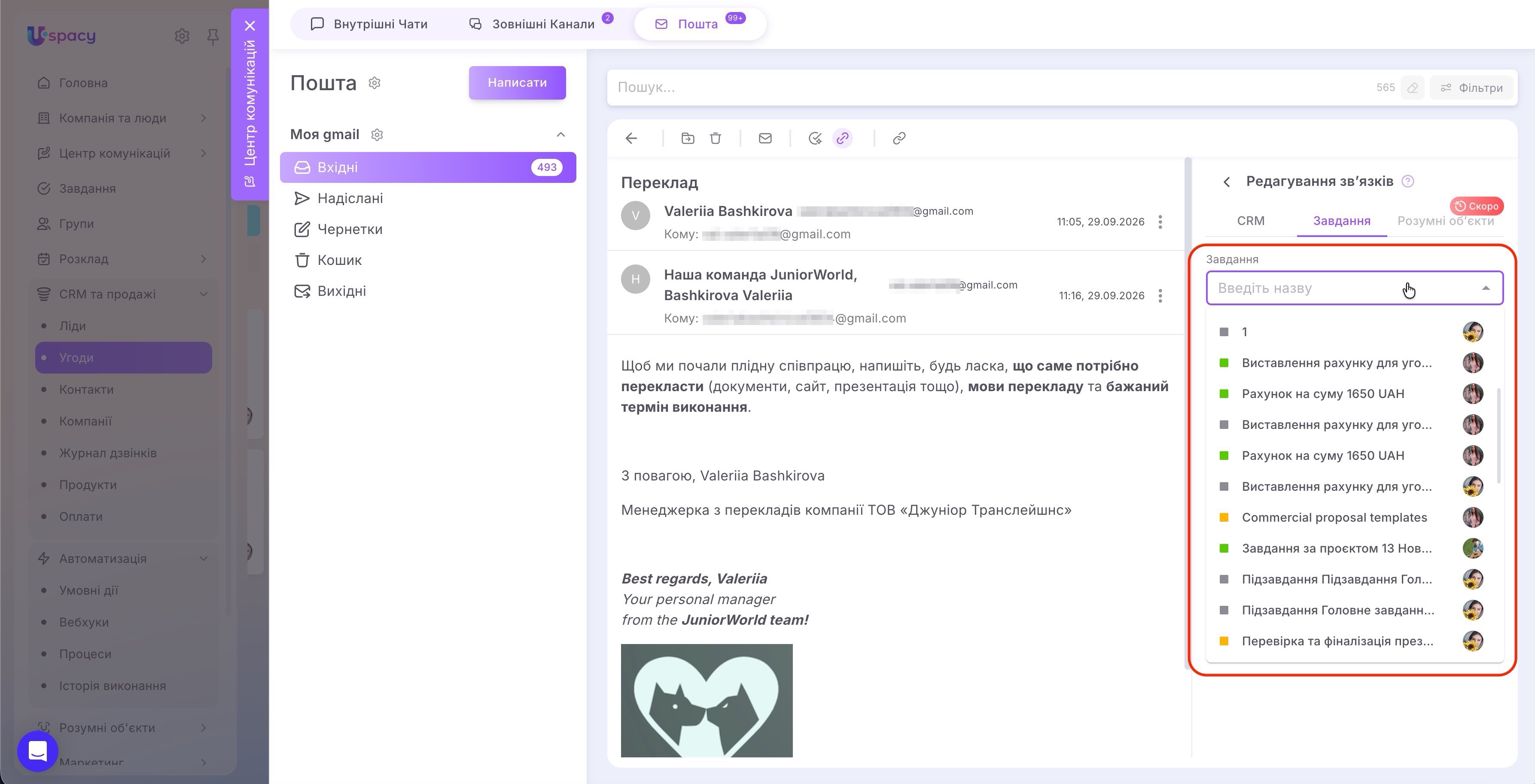
У панелі Редагування зв’язків можна вибрати завдання, яке вже є в Просторі, або створити нове.
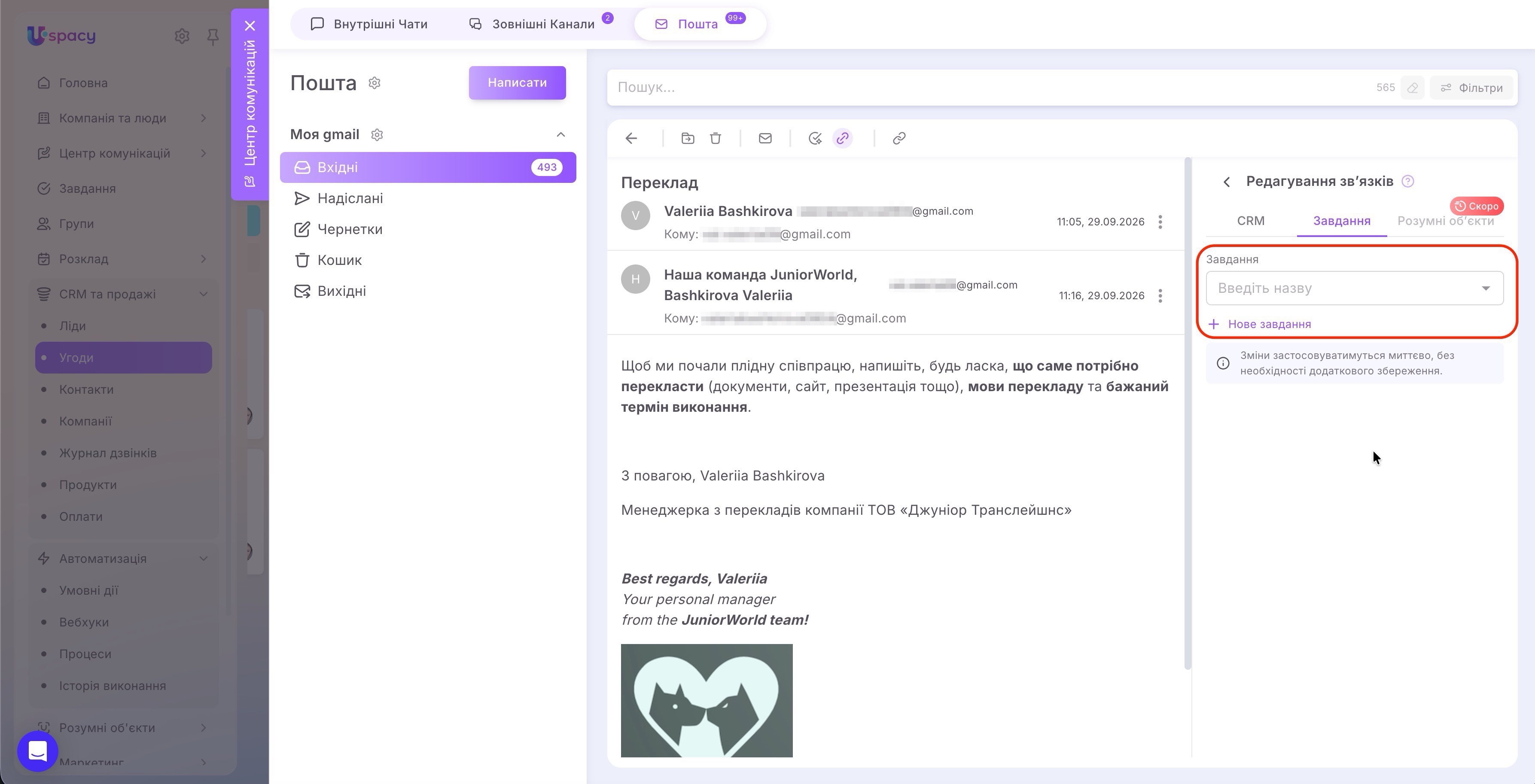
Натисніть поле Завдання та знайдіть потрібне завдання в списку. Для швидкого пошуку введіть його назву.
Потім виберіть завдання, щоб пов’язати його з листом.
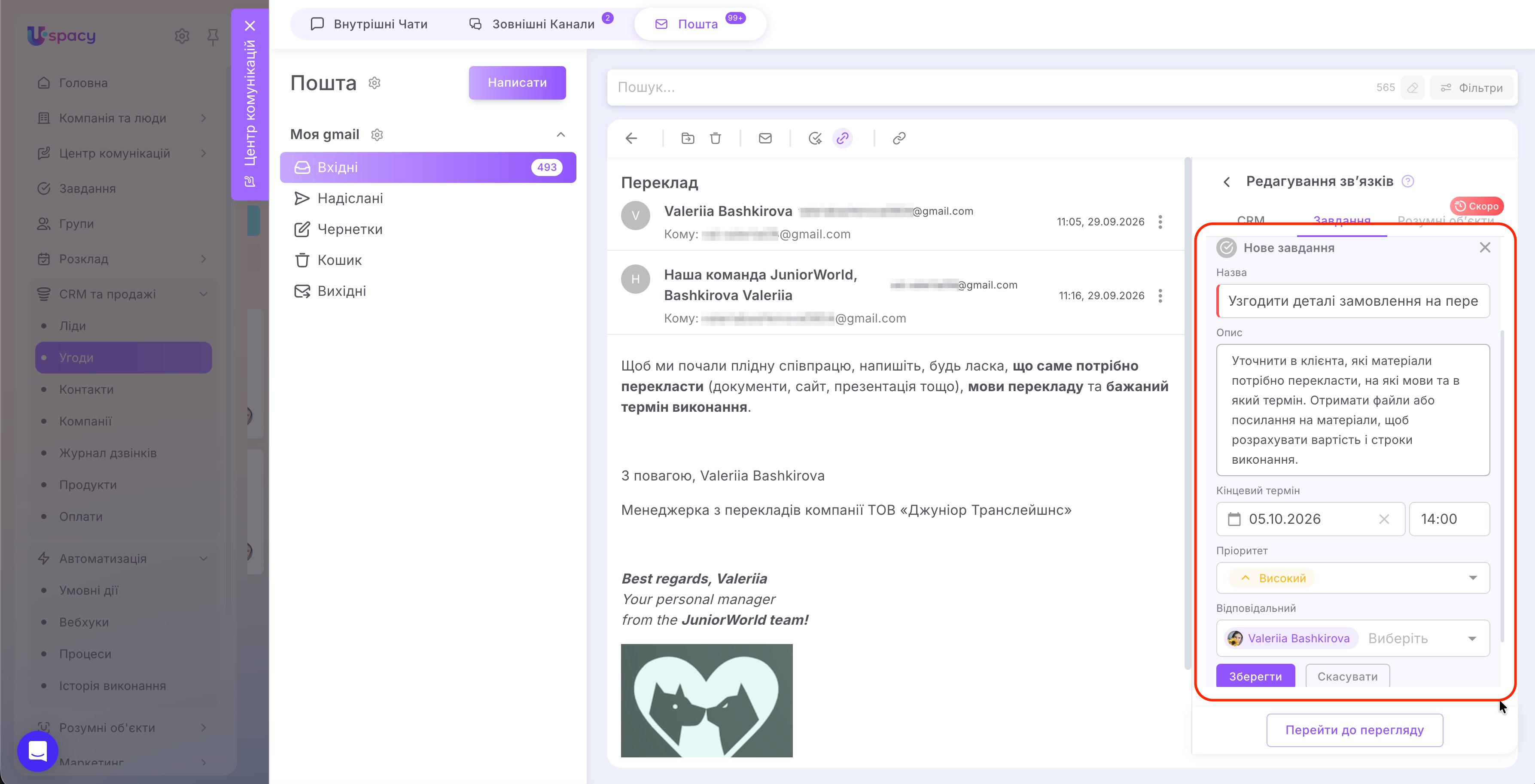
Якщо потрібного завдання ще немає, натисніть + Нове завдання. Заповніть коротку форму:
- Назва — зазначте, що потрібно зробити.
- Опис — додайте подробиці та очікуваний результат.
- Кінцевий термін — укажіть дату й час виконання.
- Пріоритет — визначте важливість завдання.
- Відповідальний — виберіть співробітника, який виконуватиме роботу.
Після цього натисніть Зберегти.
Створене завдання з’явиться серед пов’язаних із листом. За потреби можна додати й інші завдання — один лист може мати кілька зв’язків.
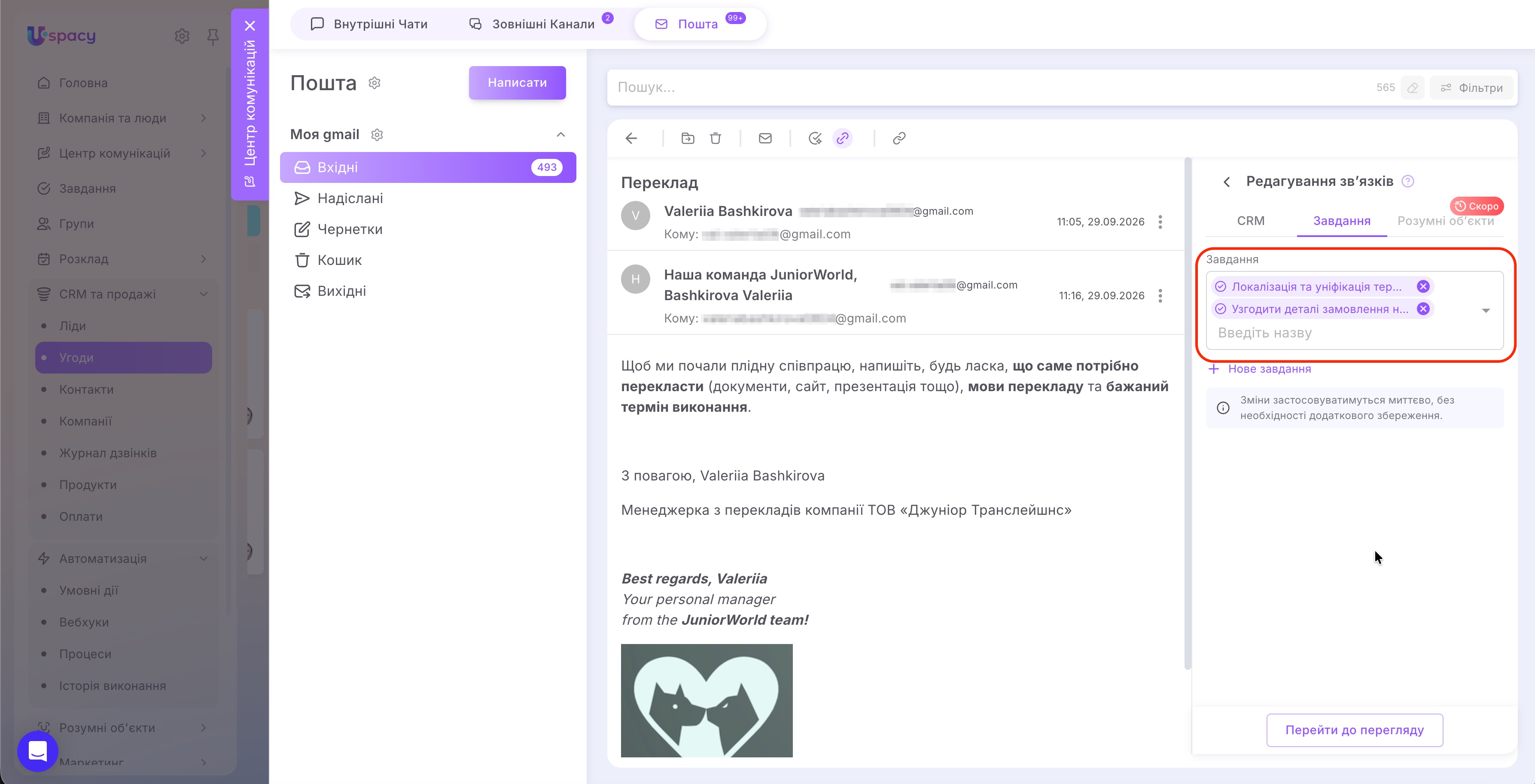
💡 Усі встановлені вами зв’язки будуть встановлені одразу, без потреби додаткового збереження.
Натисніть на кнопку Перейти до перегляду, щоб побачити кінцевий результат.
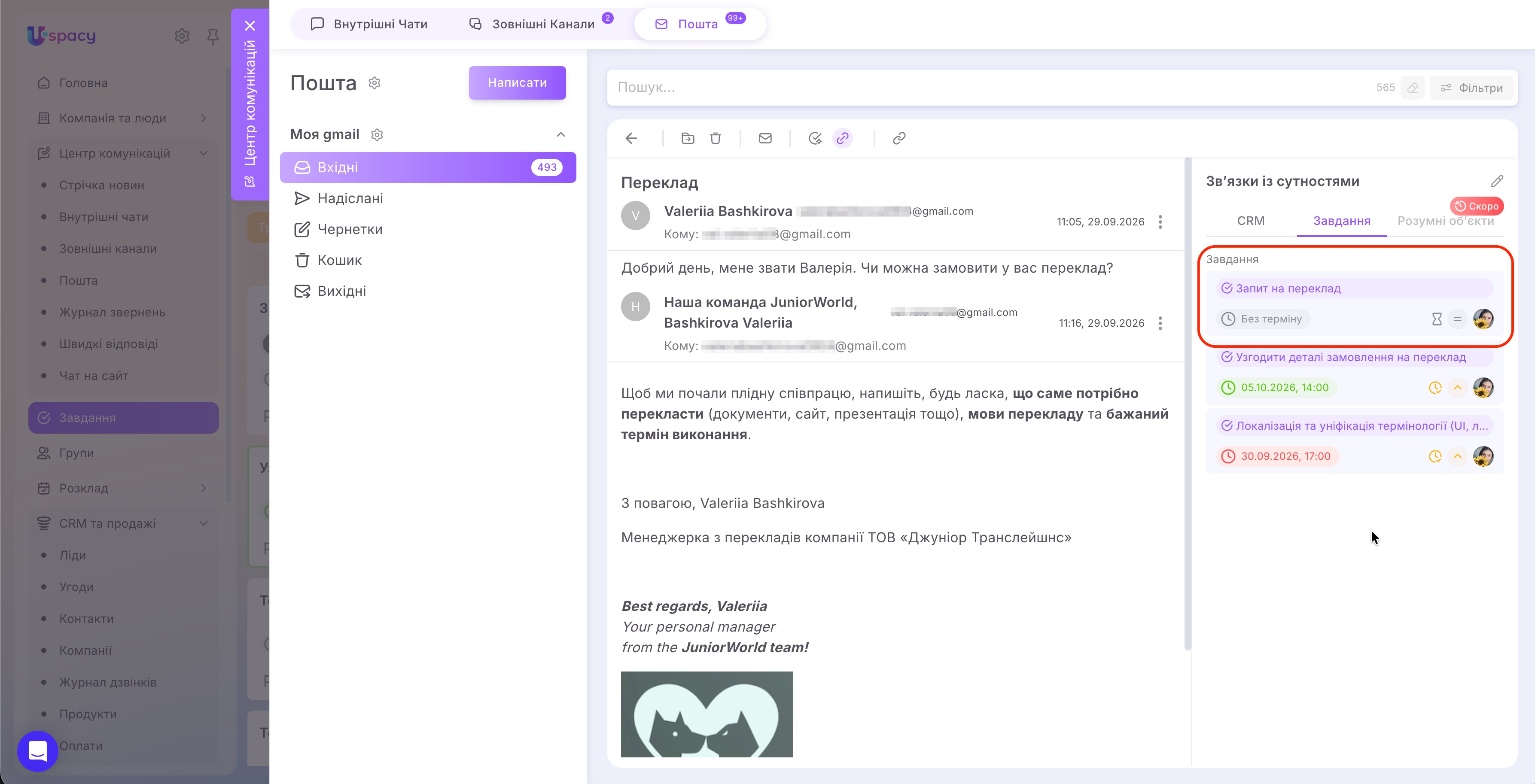
На вкладці Завдання відображатимуться пов’язані завдання та основні відомості про них: назва, кінцевий термін, статус, пріоритет і відповідальний. Так можна швидко зорієнтуватися, яка робота стосується листування та коли її потрібно виконати.
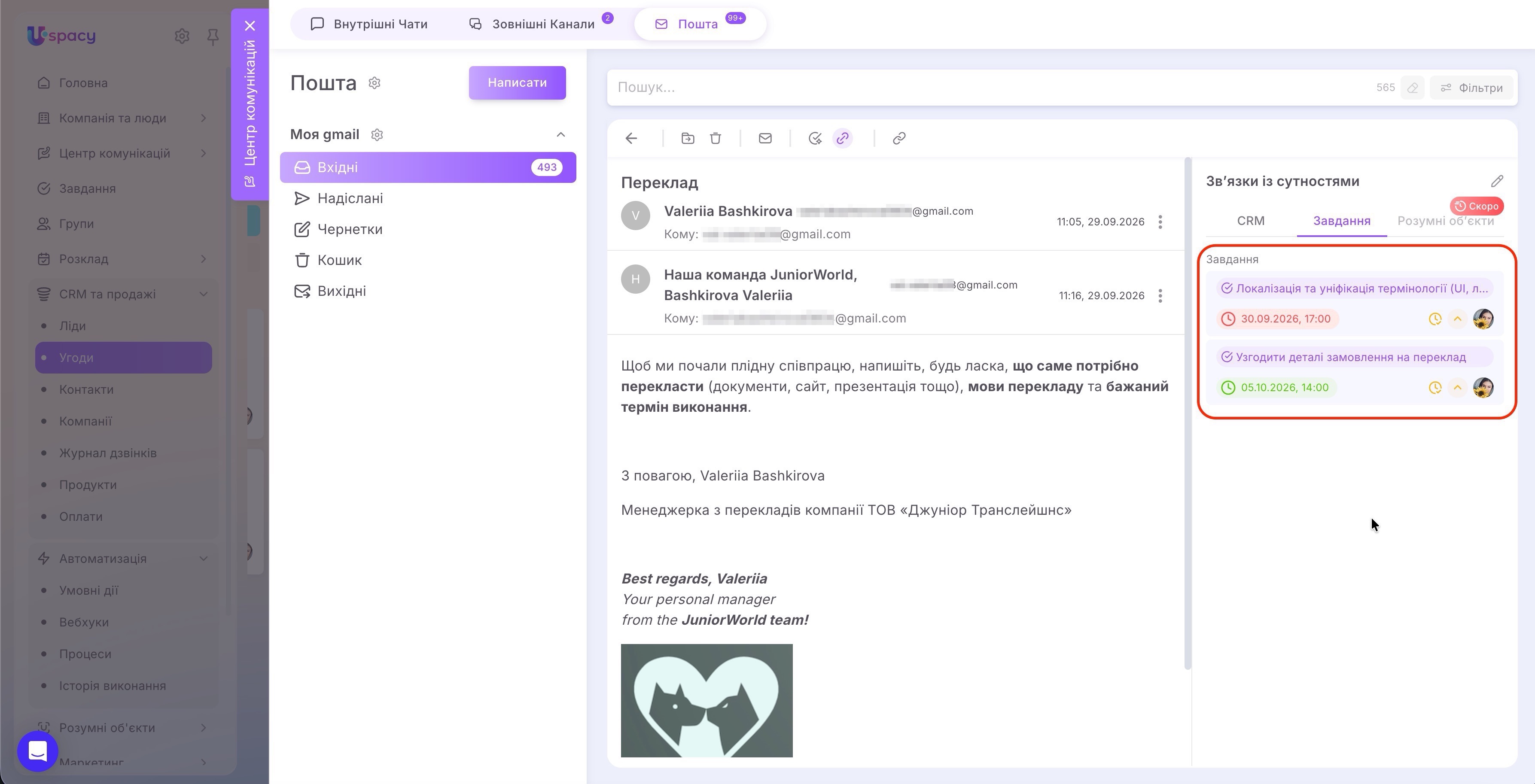
Установлені зв’язки можна змінити в будь-який момент. Для цього натисніть значок олівця у верхньому правому куті панелі Зв’язки із сутностями.
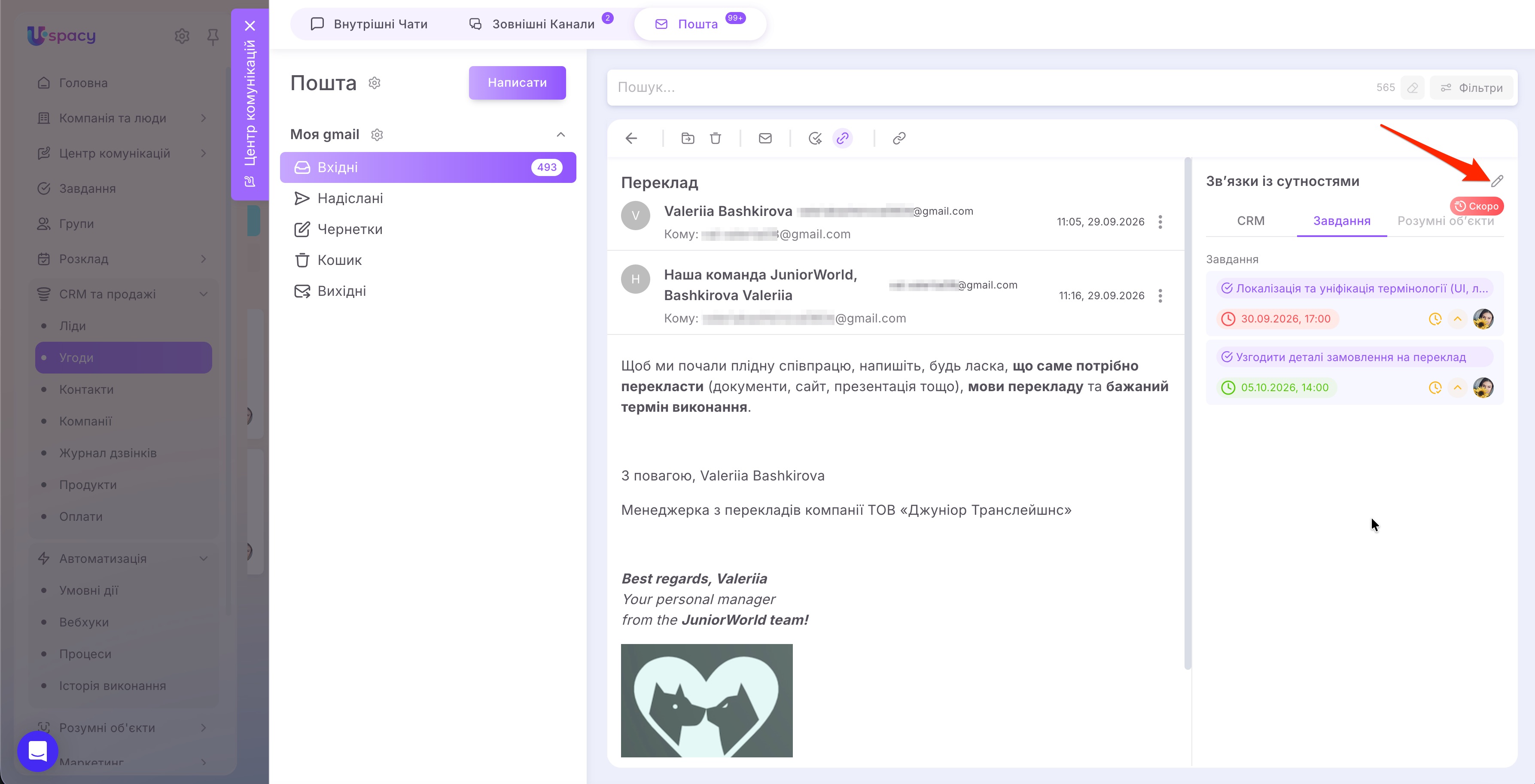
На вкладці Завдання додайте інші завдання або створіть нове.
Щоб прибрати зв’язок, натисніть хрестик поруч із назвою завдання.
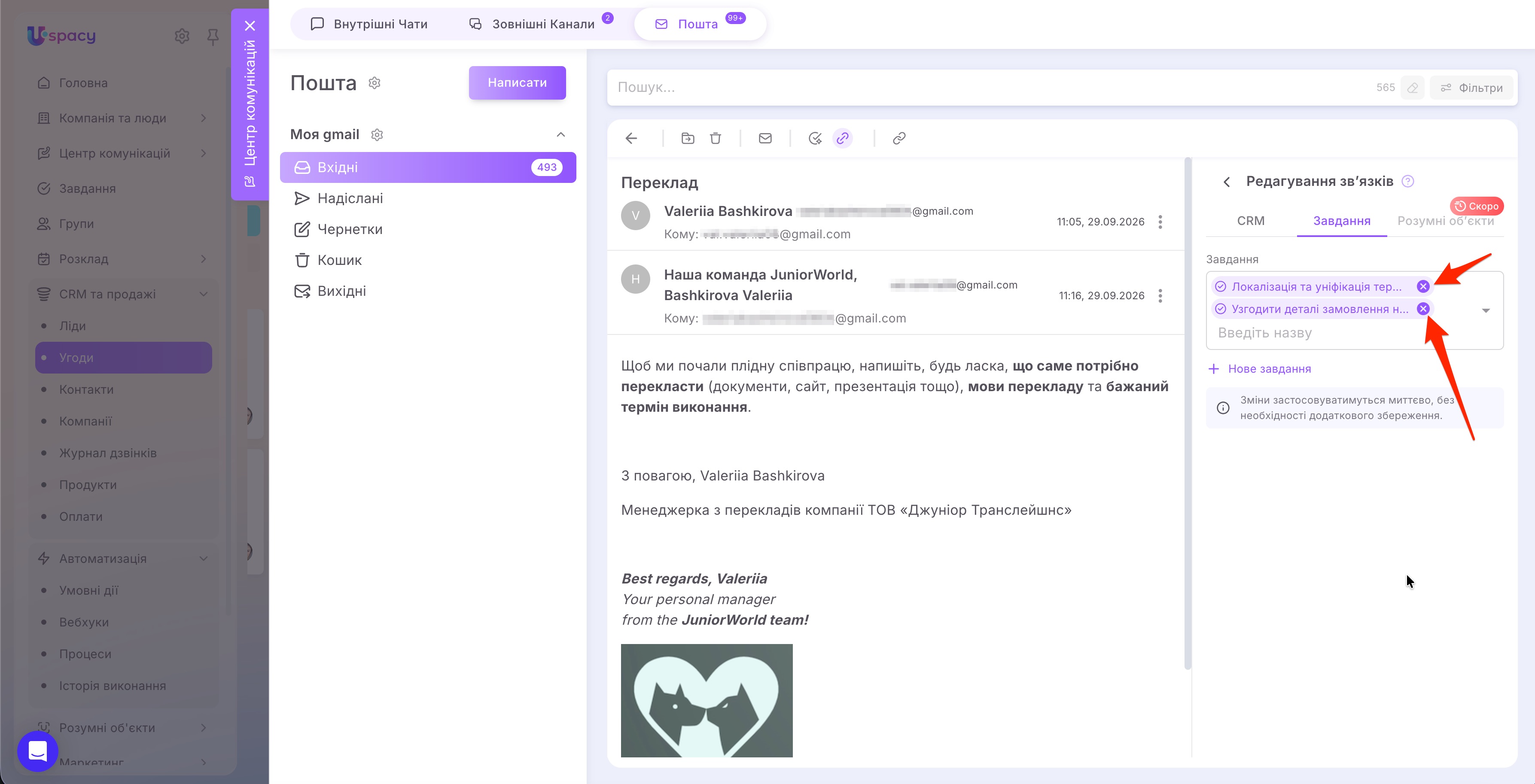
💡 Видалення зв’язку не видаляє саме завдання. Воно залишається в Просторі, але більше не відображається серед пов’язаних із цим листом.
Додатково зберігати зміни не потрібно. Щоб повернутися до списку пов’язаних завдань, натисніть Перейти до перегляду.
Щоб відкрити пов’язане завдання, натисніть його назву на панелі зв’язків.
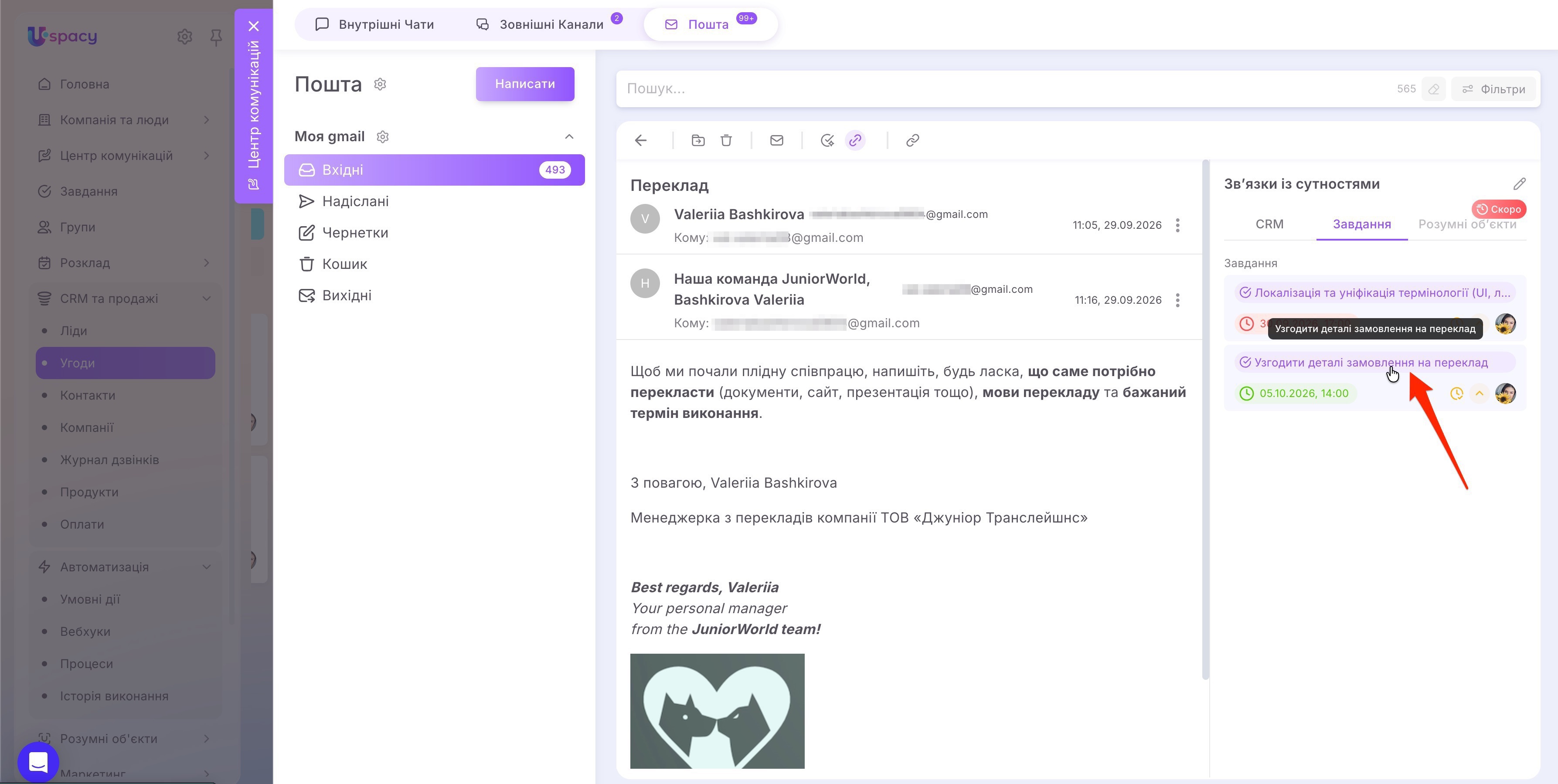
Відкриється картка завдання. Тут можна переглянути його опис та інші відомості, додати коментар або продовжити роботу відповідно до ваших прав доступу.
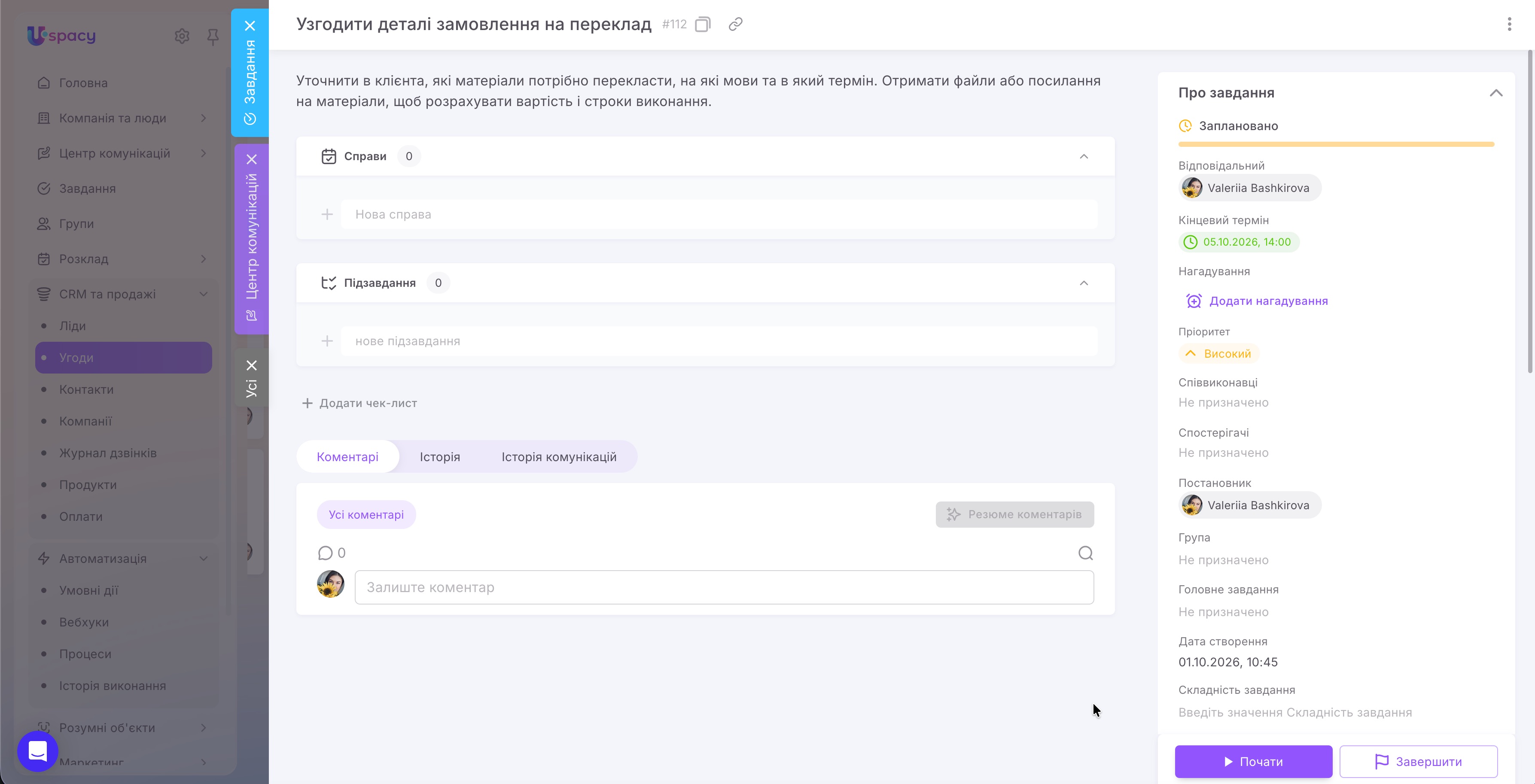
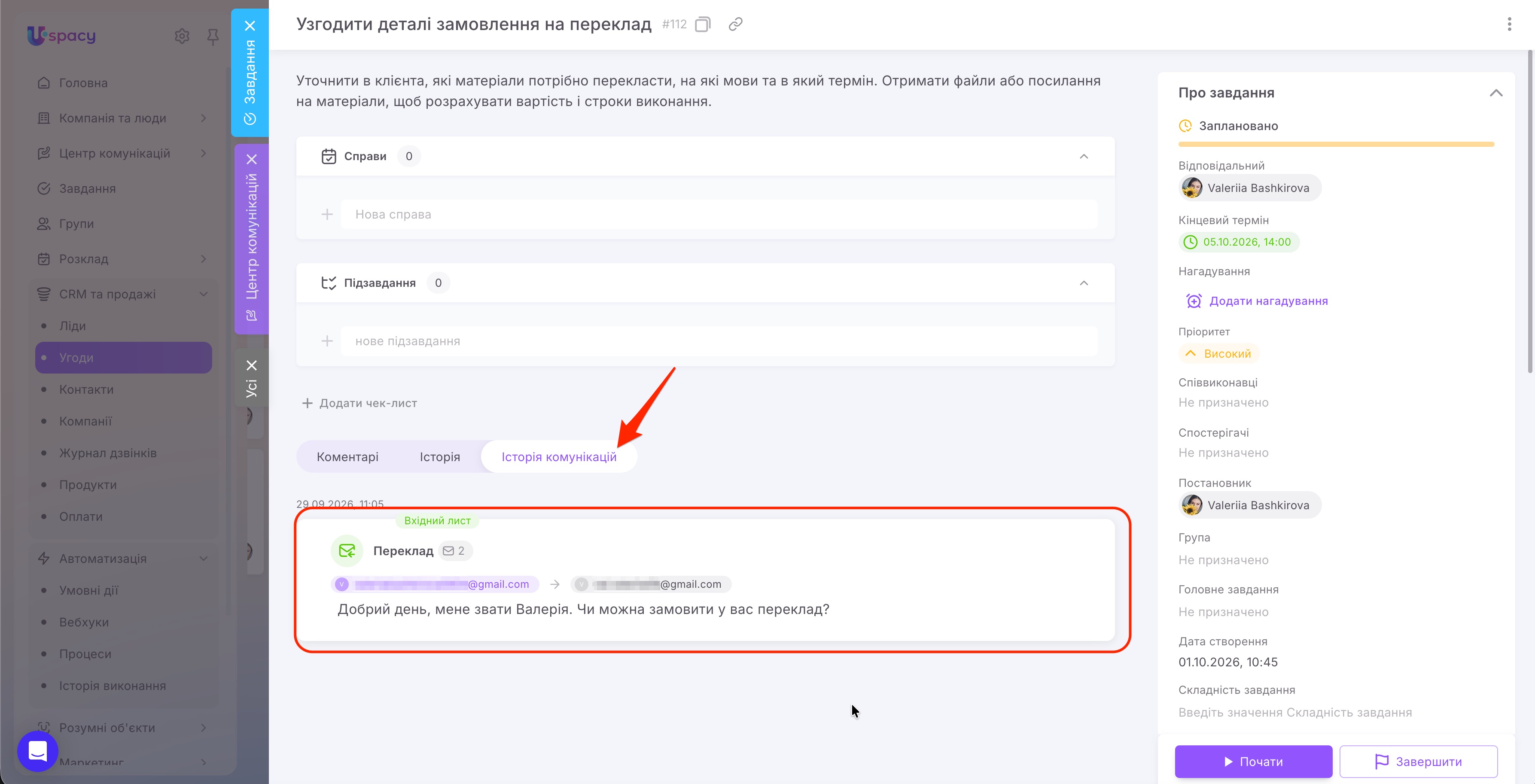
У картці завдання перейдіть на вкладку Історія комунікацій. Тут відображається пов’язане із завданням листування.
У записі можна побачити дату й час, тему листа, відправника та одержувача, а також початок тексту повідомлення. Поруч із темою зазначено кількість листів у ланцюжку.
Це допомагає швидко пригадати запит клієнта та домовленості, на основі яких потрібно виконати завдання.
Особливості прив’язки завдань до листів
- Права на редагування завдання не потрібні. Прив’язка листа до Завдання спрацьовує навіть тоді, коли у вас немає прав редагувати це завдання (на відміну від прив’язок до окремих сутностей CRM, де можуть вимагатися права редагування).
- Потрібно бачити завдання. Якщо ви не є учасником завдання, ви не побачите його у списку й відповідно прив’язати його не вийде.
- Прив’язка доступна лише з боку діалогу. Додати зв’язок із листом із картки Завдання наразі неможливо – прив’язування виконується безпосередньо в листі через Зв’язки з сутностями.
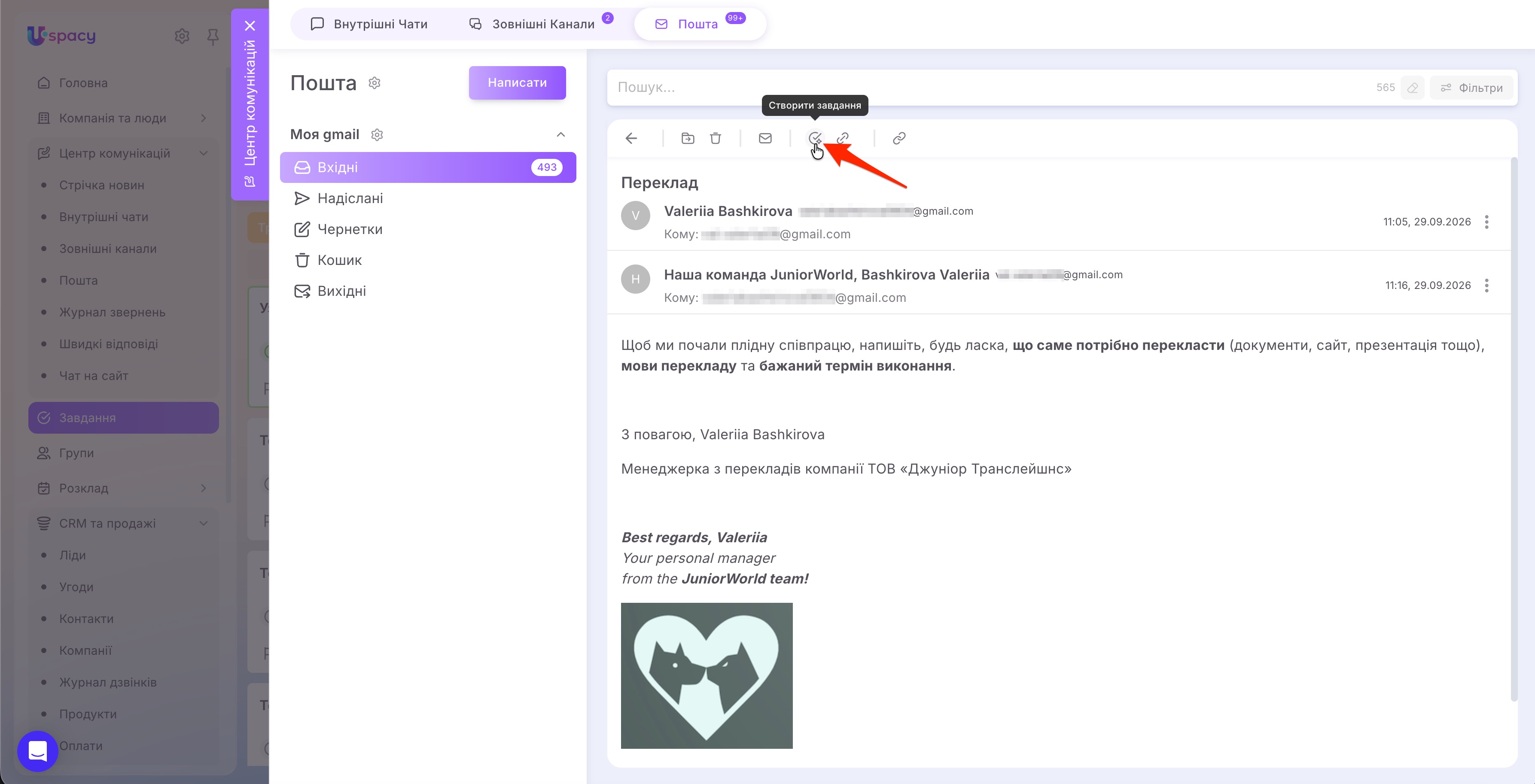
- Якщо ви створюєте завдання з листа за допомогою ШІ, зв’язок між ними встановлюється автоматично. Додавати його вручну не потрібно. Після створення таке завдання відображатиметься на вкладці Завдання в панелі Зв’язки із сутностями. А пов’язане листування буде доступне в його картці на вкладці Історія комунікацій.
Отже, зв’язки листів пошти із завданнями допомагають зафіксувати роботу, яка виникає під час листування. Виберіть наявне завдання або створіть нове просто з листа, визначте відповідального та кінцевий термін. Пов’язані завдання будуть доступні на окремій вкладці, звідки можна швидко перейти до їхніх карток.
Створено: 1 листопада 2026 р. / Оновлено: 1 жовтня 2026 р.