
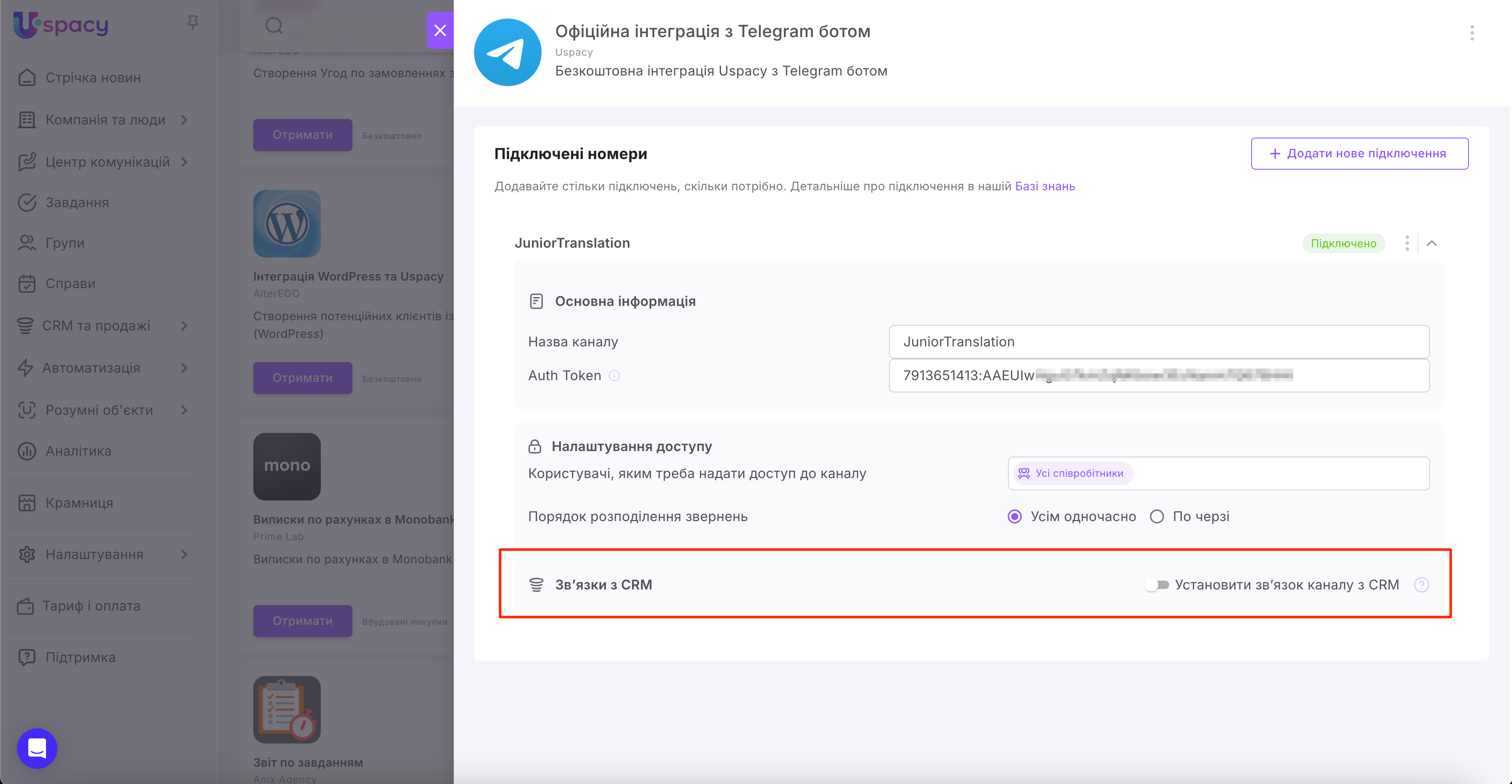
Під час підключення кожного з каналів зовнішніх ліній або при їх налаштуванні можна дозволити встановлення зв’язків між ними та CRM.
🔍 Зараз у Uspacy можна підключити інтеграцію:
Відповідно налаштування зв’язків з CRM доступне для кожного з цих каналів.
Що ж це дає? По-перше, зручність. Можливість загубити й не зберегти якесь звернення від клієнта зводиться до мінімуму. По-друге, економія часу. Автоматизація процесу дозволяє уникнути додаткових дій, що значно прискорює роботу. Новий елемент (лід, контакт чи угоду) не потрібно створювати вручну. Система може зробити це за вас. По-третє, цілісність та логічність. Усі переписки, які ви ведете з клієнтами в чатах, будуть одразу збережені в їх картках CRM, тому легко та швидко можна прослідкувати історію спілкування з ними.
Як дозволити встановлення зв'язків між каналом зовнішньої лінії та CRM?
Для цього активуйте цю опцію в параметрах інтеграції. Це можна зробити як на етапі її підключення до Простору, так і пізніше при переході до налаштувань.
🌟 Зверніть увагу, що встановити зв’язки з CRM можна лише на комерційних тарифах. Детальніше про можливості та функціонал тарифів можна ознайомитися на сторінці цін.

У Uspacy можна прив’язувати чати з певного каналу зовнішніх ліній до елементів CRM вручну та автоматично.
Вручну
Для роботи першого способу прив’язки достатньо просто перевести кнопку-тумблер в активний режим і Зберегти зміни параметрів.

Додаткових налаштувань не потрібно. Після цього, при відкриті діалогу з клієнтом, ви побачите кнопку для встановлення зв’язків з CRM.

Автоматично
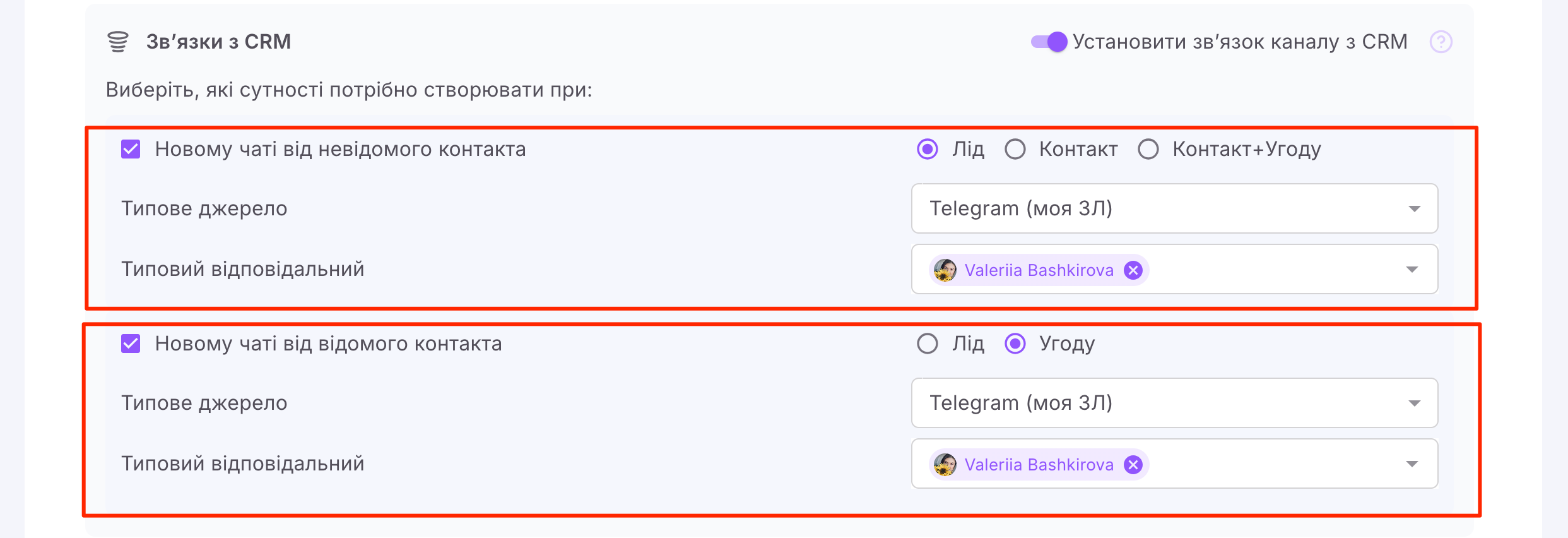
Для цього способу першим кроком є переведення кнопки-тумблера в активний режим (1). А далі налаштування варіантів автоматичної взаємодії CRM з новими діалогами. Тобто потрібно вибрати елементи якої сутності будуть створені на основі нових чатів (2).
Просто відмітьте прапорцями потрібні вам варіанти взаємодії.
🌟 Зверніть увагу, що налаштувати автоматичне створення нових елементів на основі діалогів із зовнішніх каналів можна лише на тарифі Професійний.

А далі виберіть тип сутності CRM, елемент якої буде створюватися на підставі:
🟣 нового чату від невідомого контакту. Для цього варіанту типово системою пропонується створювати таку сутність як Лід. Але звісно можна вибрати ті, які підходять для особливостей вашої роботи в CRM.

Також вкажіть Типове джерело.
💡Варіанти значень для цього поля залежать від типу сутності, яка вибрана для створення на підставі чату.

Ви можете додати свій варіант, щоб використати для заповнення. Тобто у вашому списку можуть бути не лише стандартні джерела, а ті, з яких до вас пишуть клієнти (Telegram, Viber, Facebook у майбутньому 😉)
Також вкажіть Типового відповідального для нових елементів сутності, що будуть створені. Це може бути оператор чату, тобто той користувач, який взяв діалог у роботу.

Або будь-хто інший з усіх активних користувачів вашого Простору.

🟣 нового чату від відомого контакту. Для цього варіанту типово системою теж пропонується створювати таку сутність як Лід. Але звісно можна вибрати й Угоду, якщо це підходить для особливостей вашої роботи в CRM.

Також вкажіть Типове джерело.
💡Варіанти значень для цього поля залежать від типу сутності, яка вибрана для створення на підставі чату. Ці варіанти можна доповнити своїми власними, як описано для попереднього пункту вище ⬆️
І Типового відповідального для нових елементів сутності, що будуть створені. Це може бути як оператор чату, тобто той користувач, який взяв діалог у роботу. Так і будь-хто інший з усіх активних користувачів вашого Простору.

Після всіх налаштувань не забудьте їх Зберегти.

Як це працює?
Ми вже згадували раніше, процес встановлення зв'язків між діалогами зовнішніх ліній та елементами CRM може відбуватися двома різними способами:
Вручну
Цей спосіб стане в пригоді, коли:
🟣 потрібно прив’язати вже існуючі діалоги з клієнтами до елементів CRM у вашій базі (навіть якщо ви налаштували автоматичну прив’язку в параметрах);
🟣 потрібно змінити наявну прив’язку діалогу до елемента CRM;
🟣 ви є користувачем тарифного плану «Стандартний».
Отже, щоб вручну прив’язати діалог до потрібного елемента CRM натисніть на відповідну кнопку (1) та встановіть зв’язки (2).

Якщо потрібного елемента немає, то одразу створіть його.

💡 Усі встановлені вами зв’язки будуть встановлені одразу, без потреби додаткового збереження.

Натисніть на кнопку Перейти до перегляду, щоб побачити результат.

Але в будь-який момент встановлені зв’язки можна змінити. Для цього натисніть на значок олівця та відредагуйте – додайте нові прив’язки або усуньте існуючі.

Зверніть увагу!
Чи буде кожен окремий користувач, що працює із каналом зовнішніх ліній мати, можливість встановити зв’язки діалогів з конкретними елементами залежить від ролей і прав доступу в CRM. Тобто:
🟣 Якщо заборонено переглядати всі елементи певної сутності, то доступ до них буде цілком закрито.

Або якщо дозволено переглядати тільки СВОЇ, то у списку всіх можливих елементів сутності для прив’язки будуть відображені лише ті, до яких є доступ.

🟣 Якщо можна переглядати, але заборонено редагувати всі елементи сутності, то не вийде змінити прив’язку, яка встановлена іншим користувачем.

А якщо є права на редагування лише СВОЇХ елементів, то хоч змінити встановлену іншим користувачем прив’язку не вийде, але можна додати ще один елемент, до якого є доступ.

🟣 Якщо немає прав на створення елементів сутності, то буде відсутня можливість відразу в інтерфейсі Зовнішніх ліній додати новий лід, контакт, компанію чи угоду.

Автоматично
Для цього способу характерною є робота відповідно до тих параметрів, які були задані в налаштуваннях каналу зовнішньої лінії щодо обробки нових звернень.
Розглянемо на прикладах:
🟣 Отже, ви отримуєте новий діалог від невідомого для вашої бази контакта. Відповідно до налаштувань для цього сценарію у вас вибрано створення Ліда.

Тому, коли ви відкриваєте чат і переходите в блок Зв’язки з CRM, бачите цей новий лід. Система автоматично його створила та пов’язала з діалогом.

Якщо у результаті обробки ліда ви створите інші елементи сутності, то вони теж автоматично отримають цей зв’язок із діалогом.

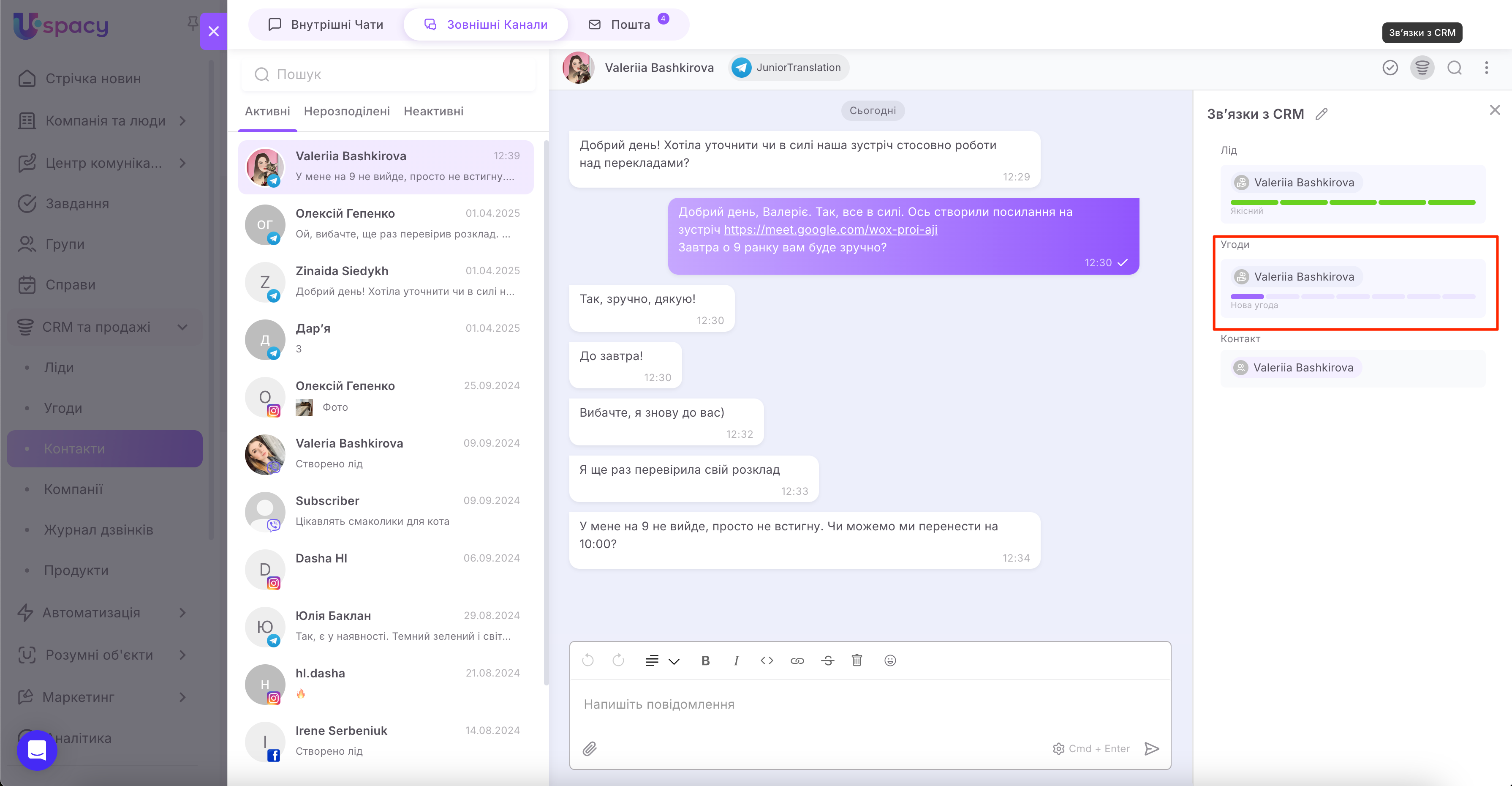
🟣 Або отримуєте новий діалог (попередній був вже закритий) від відомого для вашої бази контакту. Відповідно до налаштувань для цього сценарію у вас вибрано створення Угоди.

Тому, коли ви відкриваєте чат і переходите в блок Зв’язки з CRM, бачите цю нову угоду. Система автоматично її створила та пов’язала з діалогом із зовнішньої лінії. Звісно ви бачите ще й контакт (чи компанію), що вже існує у вашій базі та розпізнаний системою.
Особливості створення зв’язків:
🟪 У налаштуваннях увімкнено створення лідів, а до чату прив’язаний тільки контакт (чи тільки компанія):
🔗 і в нього немає незавершеного ліда — система створить нового ліда, прив’яже його до контакта й чату.
🔗 і в нього є незавершений лід – система прив’яже саме його.
🔗 і в нього кілька незавершених лідів – буде прив’язаний найсвіжіший існуючий.
🟪 У налаштуваннях увімкнено створення угод, а до чату прив’язаний тільки контакт (чи тільки компанія):
🔗 і в нього немає незавершеної угоди — система створить угоду, прив’язану до контакта й чату.
🔗 і в нього є незавершена угода – система прив’яже саме її.
🔗 і в нього кілька незавершених угод – буде прив’язаний найсвіжіший існуючий.
Порядок перевірки зв’язків
Якщо до чату прив’язані і контакт, і компанія, то:
Створено: 19 листопада 2024 р. / Оновлено: 24 квітня 2025 р.