
Картка CRM – це інформаційна форма, яка містить дані щодо елемента (ліда, угоди, контакти, компанії) та дозволяє працювати й взаємодіяти з ним у своїй базі CRM.

Картка будь-якого елемента умовно ділиться на три частини:
- Верхня – дає розуміння з чим ми працюємо та на якому етапі ця робота, а також містить кнопки взаємодії.
- Ліва – об’єднує всі інформаційні поля.
- Права – дозволяє відслідкувати та запланувати всі активності щодо елементу.

🔍 Про особливості картки продукту можна прочитати в окремій статті.
Верхня частина
Тут міститься вступна інформація, яка дає нам зрозуміти з яким саме елементом CRM працюємо. А також яким чином ми можемо з ним взаємодіяти.
Відповідно від того чи є це лід, угода, контакти або компанія вигляд цієї частини картки може відрізнятись. Але спільним є:
- Позначення типу елементу.
- Назва в базі CRM.
- Окрема кнопка для копіювання посилання на картку.
- Відповідальний.
- Кнопка меню взаємодії з елементом.

Характерними для лідів є такі додаткові дії:
1. обробка ліда – можна визначити лід як якісний та вибрати, які елементи створити на його основі, або як неякісний та визначити причини провалу.
🔍 Детальніше можна прочитати в статті про конвертацію лідів.
2. зміна етапів – можна одразу перенести лід на потрібний етап роботи з ним.

Для угод додатковими опціями є:
1. вибір або зміна воронки, у якій знаходиться угода.
🔍 Детальніше про роботу з мільтиворонками можна прочитати в окремій статті.
2. завершення угоди з певним результатом – Виграно чи Програно. У разі програшу можна одразу вказати причину програшу.
3. зміна етапу – можна перенести угоду на потрібний етап роботи з нею.

У картках компаній та контактів у верхній частині додатково можна створити угоду.

Ліва частина
Доступна для налаштувань. Стандартно складається з двох блоків-розділів, у яких міститься набір полів. Він різниться залежно від того, з якою сутністю ви працюєте:
Перший блок – Про елемент (Про угоду, Про лід тощо) – це контактна та ключова інформація.
Другий блок – Додатково – це дані, які можуть мати допоміжний характер.
🔍 Інформацію про те, які саме стандартні поля характерні для цих розділів у кожній із сутностей можна знайти у наших статтях:
Але для зручної роботи з клієнтською базою та продажами у Uspacy доступне швидке налаштування картки CRM. А саме можливість впливати на параметри розділів і полів у лівій її частині.
🔍 Детальніше про власні налаштування картки CRM можна прочитати в окремій статті.

Права частина
Займає найбільше місця в картці та є динамічною. Тут можна:
1. запланувати активності;
2. та відслідкувати їх, тобто по факту побачити історію роботи з елементом.

Створити нотатку
Якщо потрібно швидко додати якусь інформацію щодо елемента, то можна Залишити нотатку.
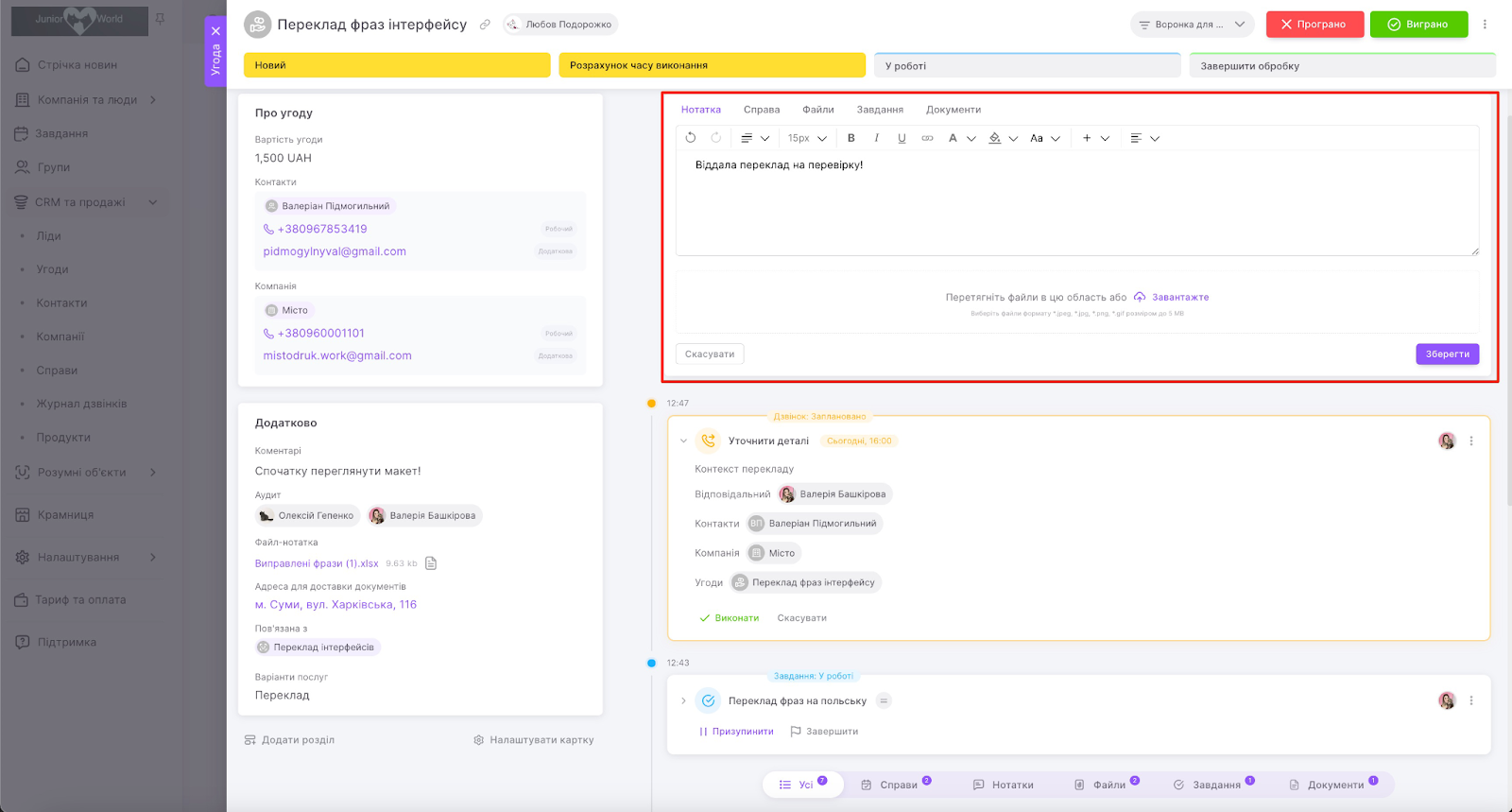
Після збереження вона з’явиться у загальному переліку активностей (в історії).

У будь-який момент нотатку можна видалити або відредагувати.

Запланувати справу
У Uspacy справи є допоміжною сутністю в CRM. Вона існує для планування всіх додаткових активностей у роботі з лідами, угодами, контактами та компаніями.

Після збереження вона з’явиться у переліку запланованих активностей.

Якщо справу Виконати або Скасувати, то її буде переміщено в історію роботи з елементом.

🔍 Детальніше про створення справи і роботи з нею можна прочитати в окремій статті.
Прикріпити файл
Якщо потрібно додати до елемента конкретний файл чи зображення, то можете завантажити його прямо в картку елемента.

Після збереження від буде відображений у історії активності.

Створити завдання
У Uspacy за потреби можна пов’язати завдання з елементом сутності. Щоб це зробити в картці CRM, достатньо натиснути на кнопку Нове завдання. Та у контекстному меню вибрати той шлях створення, який вам потрібен.

Якщо вибрати перший пункт, то одразу відкриється форма створення завдання.

Якщо ж другий пункт, то спершу потрібно вказати шаблон, на основі якого бажаєте створити завдання.

🔍 Детальніше про шаблони завдань можна прочитати в окремій статті.
У блок Зв’язки CRM, буде автоматично підтягнута інформація про всі пов’язані з ним елементи CRM. Залишиться тільки заповнити потрібні поля та зберегти завдання.

☝🏻Наприклад, якщо ви створюєте завдання з картки угоди, у якій є дані як про контакт, так і про компанію, то у результаті у цьому завданні відобразяться зв’язки з усіма цими елементами. Тобто з угодою, контактом і компанією.

❗️При створенні за шаблоном, у завданні будуть відображені ті зв’язки, які підтягнуться з картки елемента, а не ті, які встановлені у самому шаблоні.
Після збереження, завдання відобразиться як запланована активність.

Поки воно буде перебувати в статусах Не заплановано, Заплановано, У роботі, Призупинено, На контролі, то залишатиметься активним, тобто розміщене над фільтром активностей.
І лише після завершення виконання, завдання переміститься до історії взаємодії, тобто під фільтр.

🔍 Детальніше про зв’язки CRM і завдань можна прочитати в окремій статті.
Згенерувати документ
Під час роботи з елементом CRM можна створювати потрібні вам документи. Вони генеруються автоматично на основі шаблонів, які завантажуються у систему.

Кожен сформований документ завжди відображається у історії активності.

🔍 Детальніше про те як згенерувати документ і як працювати з ним у картці CRM можна прочитати в окремій статті.
Фільтр історії активностей
Для зручності у картці можна відфільтрувати всі активності в історії за типами.

Тобто показати лише Справи, Нотатки чи Файли, Завдання чи документи відповідно.

За замовчуванням відображаються Усі активності. До них також відносяться і системні повідомлення про створення елементів.

А якщо у вас Просторі підключена телефонія, то інформація про всі дзвінки та записи розмов також будуть збережені в історії ліда, контакту чи компанії.

Загальний вигляд, пов’язані сутності та історія
Крім того в картках контактів і компаній є спеціальний перемикач. За замовчуванням при положенні Загальне відображається стандартний вигляд картки елемента з полями (ліва частина) та всією історією активності (права частина).

Але в одне натискання можна одразу перейти до пов’язаних з елементом сутностей. Для контактів – це угоди та компанії.

Для компаній – угоди та контакти відповідно.

Такий перемикач є і в картках угод. Але на відміну від того, що міститься в контактах і компаніях, дає можливість перейти до продуктів, які прив’язані до угоди. А також додати інші з каталогу або взагалі створити нові.

🔍 Детальніше про те як працювати з продуктами в угодах можна прочитати в окремій статті.
Крім того, завдяки розвитку та вдосконаленню продукту у картках елементів з’явилася опція, що дає можливість переглянути всю Історію взаємодії з ними. За це відповідає спеціальний перемикач.

🔍 Детальніше про Історію в CRM можна прочитати в окремій статті.
Створено: 28 червня 2023 р. / Оновлено: 6 лютого 2025 р.